Neste tutorial, vamos aprender como realizar o fechamento do caixa. Esse processo é muito importante, pois é por meio dele que você encerra as atividades e finaliza a movimentação do PDV ao final do expediente.
Você também pode acompanhar esse tutorial por vídeo.
1. PDV >>> "Tela Inicial":
Antes de iniciar o fechamento de caixa, verifique se a sua tela de Vendas está livre e sem nenhuma operação em andamento.
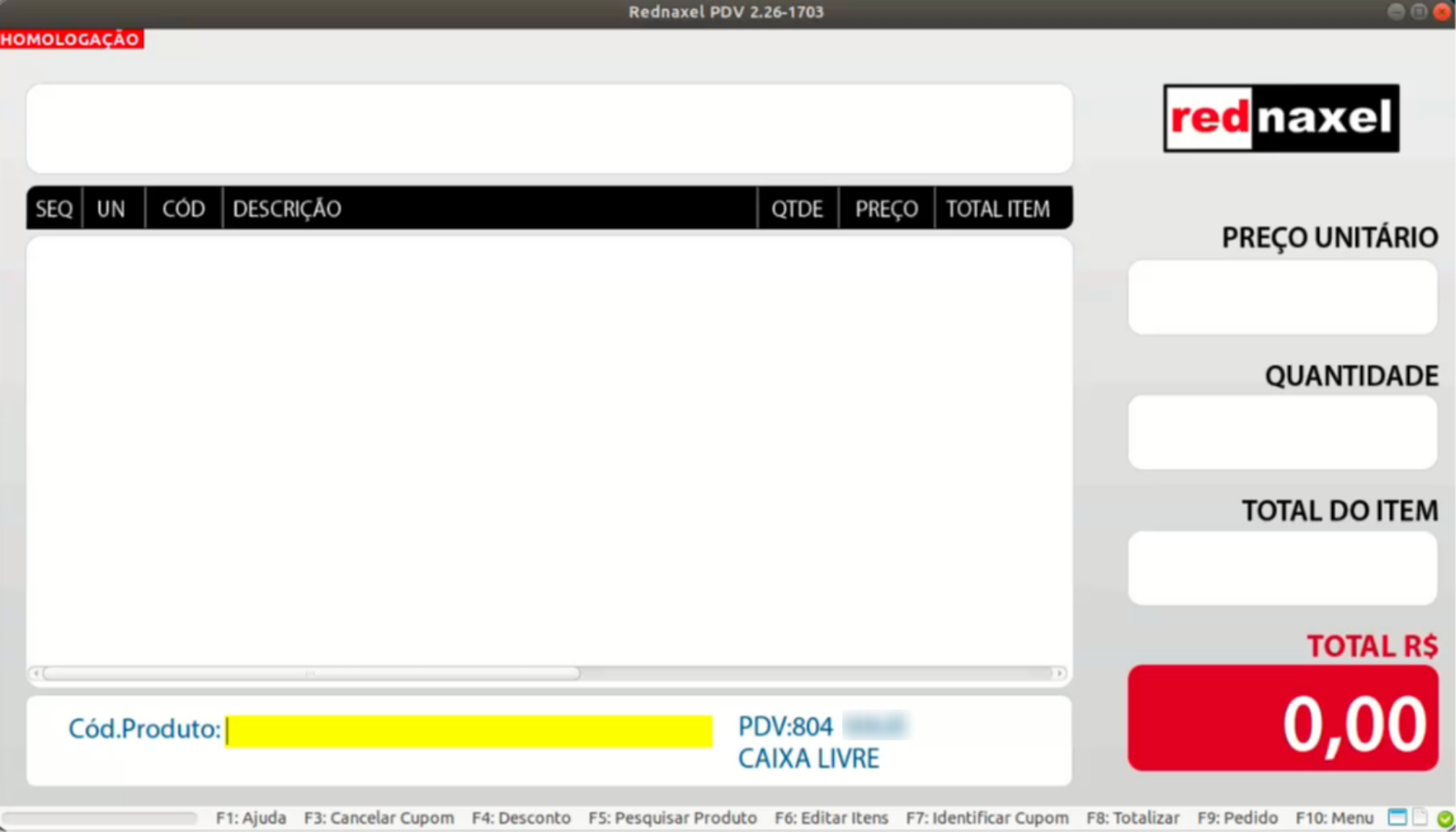
2. PDV >>> "Tela Inicial":
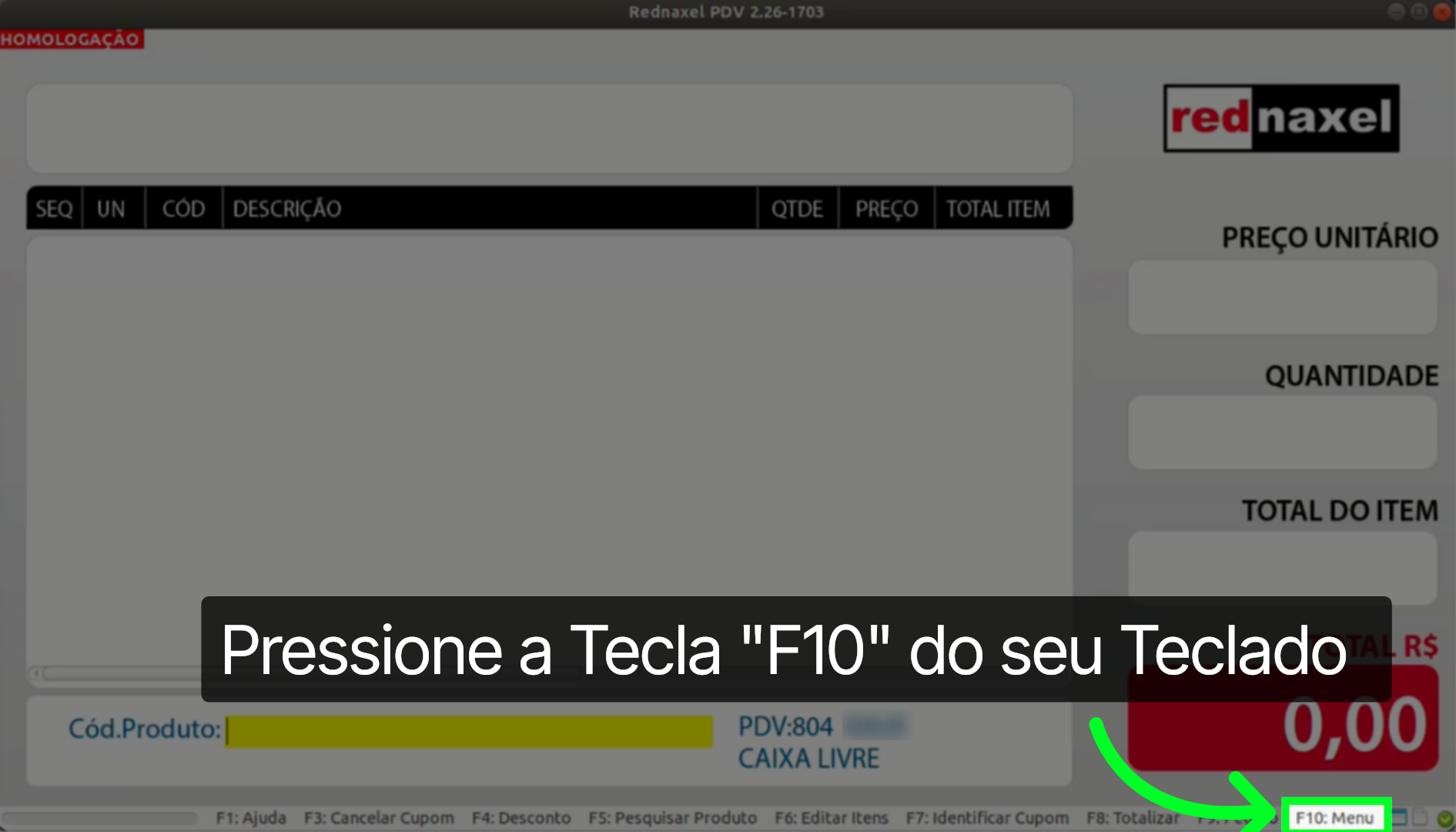
O primeiro passo é realizar a retirada do dinheiro inicial. Para isso, pressione a tecla "F10" do seu teclado, o que abrirá o Menu do PDV. Você pode ver essa informação, visivelmente na tela no canto direito inferior. Lembre-se: O valor dessa retirada deve ser exatamente o mesmo informado na abertura do caixa.
3. PDV >>> "Menu":
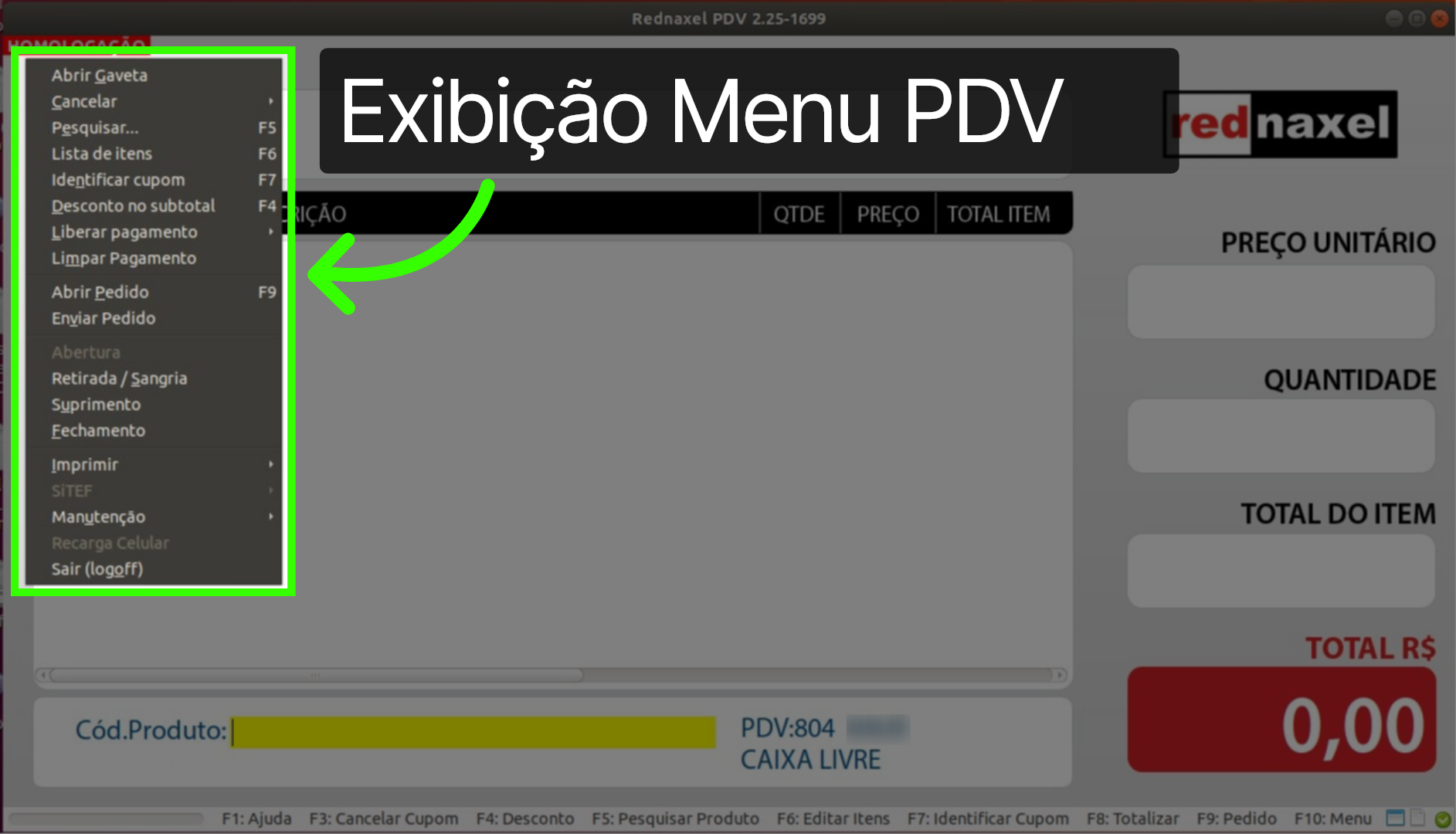
Após o passo anterior, será exibido o "Menu" com as opções do PDV.
4. PDV >>> Menu >>> Opção >>> "Retirada/Sangria":
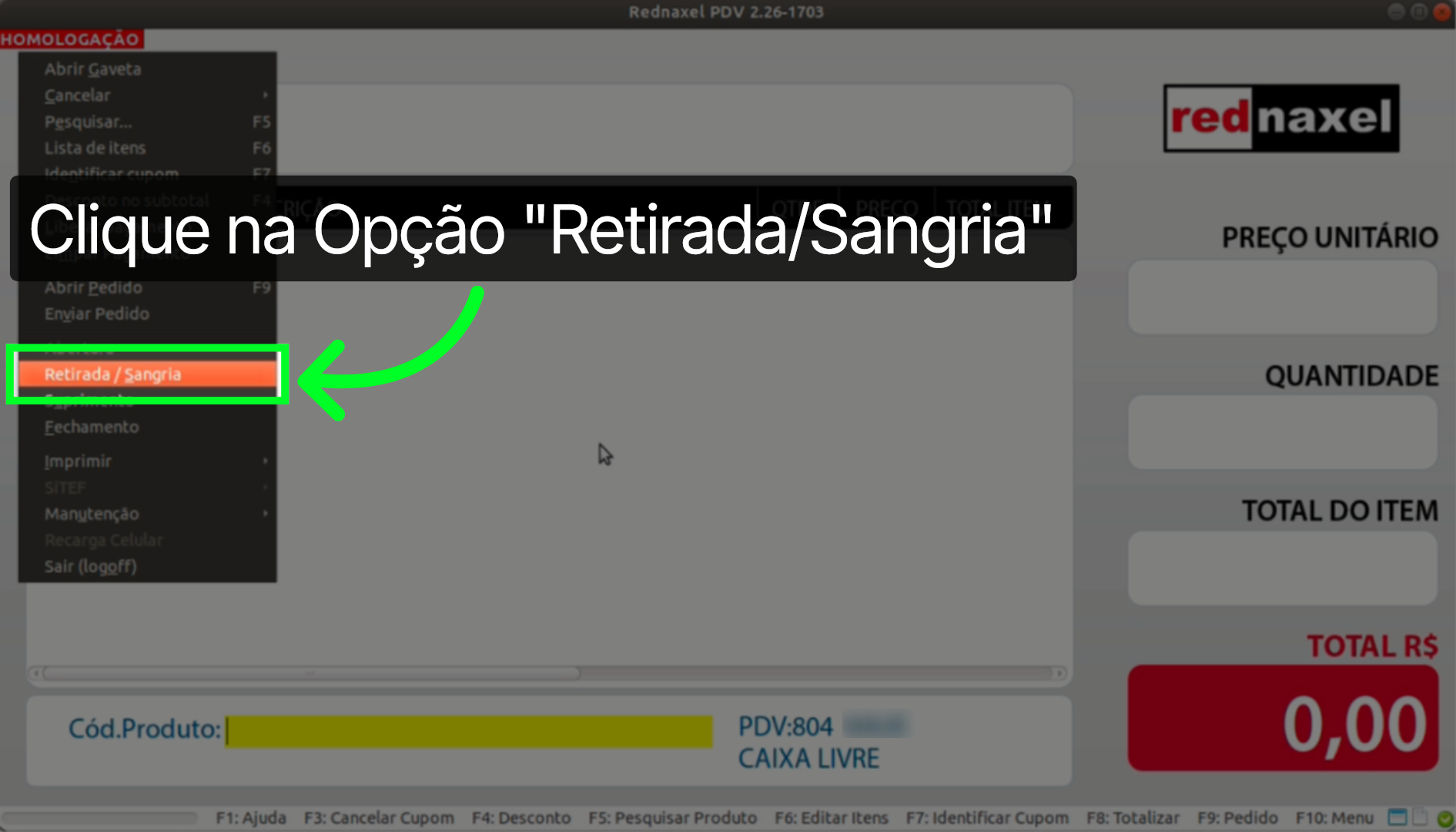
No "Menu", selecione a opção "Retirada/Sangria" e clique sobre ela.
5. PDV >>> Tela Retirada/Sangria >>> Campos Obrigatórios:
Agora estamos na tela de "Retirada/Sangria". Para prosseguir com a operação, você precisará preencher obrigatoriamente os seguintes campos: "Dinheiro", "Supervisor" e "Senha".
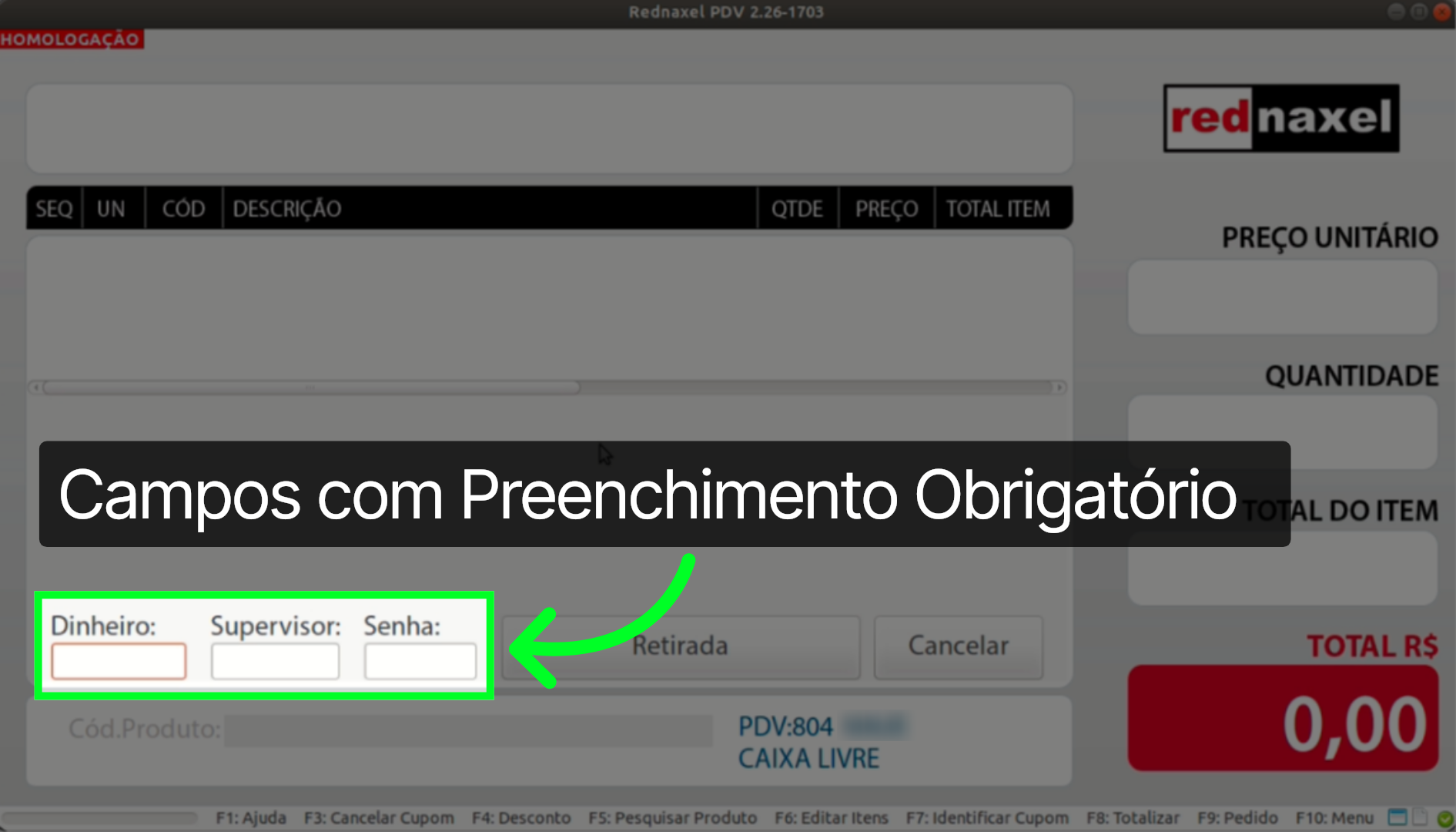
6. PDV >>> Tela Retirada/Suprimento >>> Campo >>> "Dinheiro":
No campo "Dinheiro", informe o valor que será sacado na operação de Retirada. Vale reforçar: A quantia digitada deve ser exatamente a mesma que foi informada na abertura do caixa.
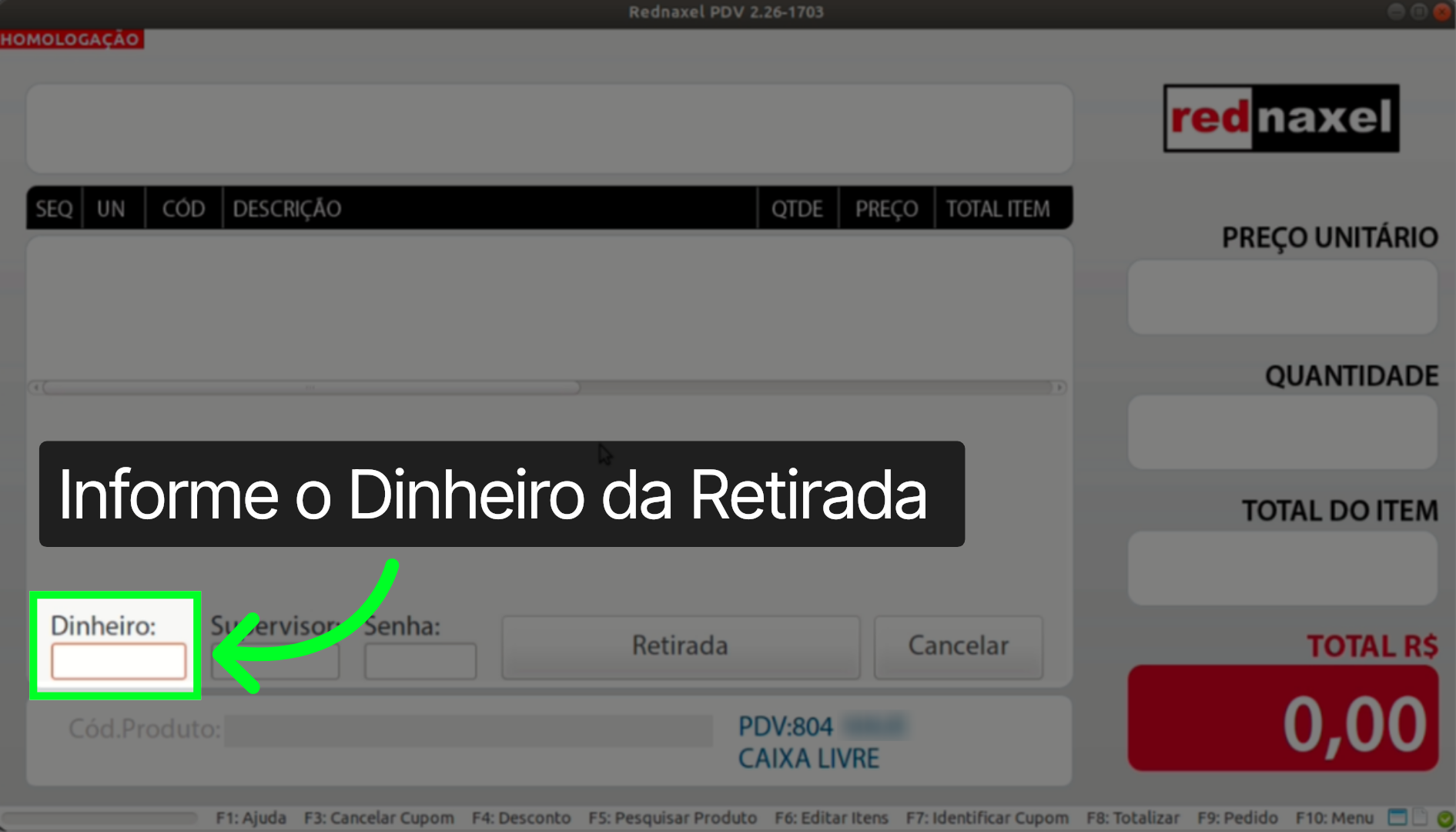
7. PDV >>> Tela Retirada/Suprimento >>> Campo >>> "Dinheiro":
Neste exemplo, foi inserido o valor de 50 reais para a retirada.
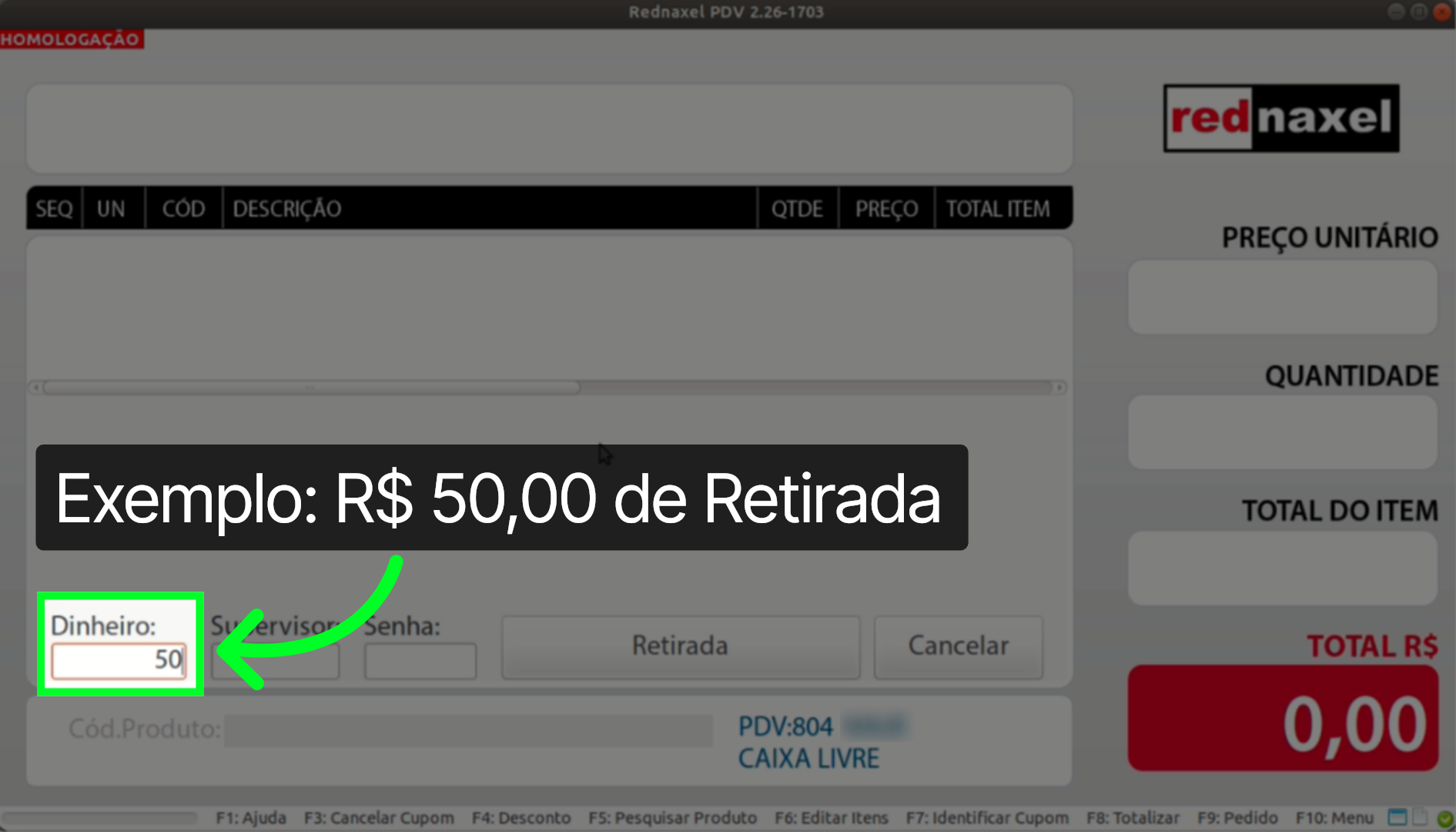
8. PDV >>> Tela Retirada/Suprimento >>> Campo >>> "Supervisor":
Já no campo “Supervisor”, você deve informar o código supervisor, também conhecido como "Cartão de Acesso".
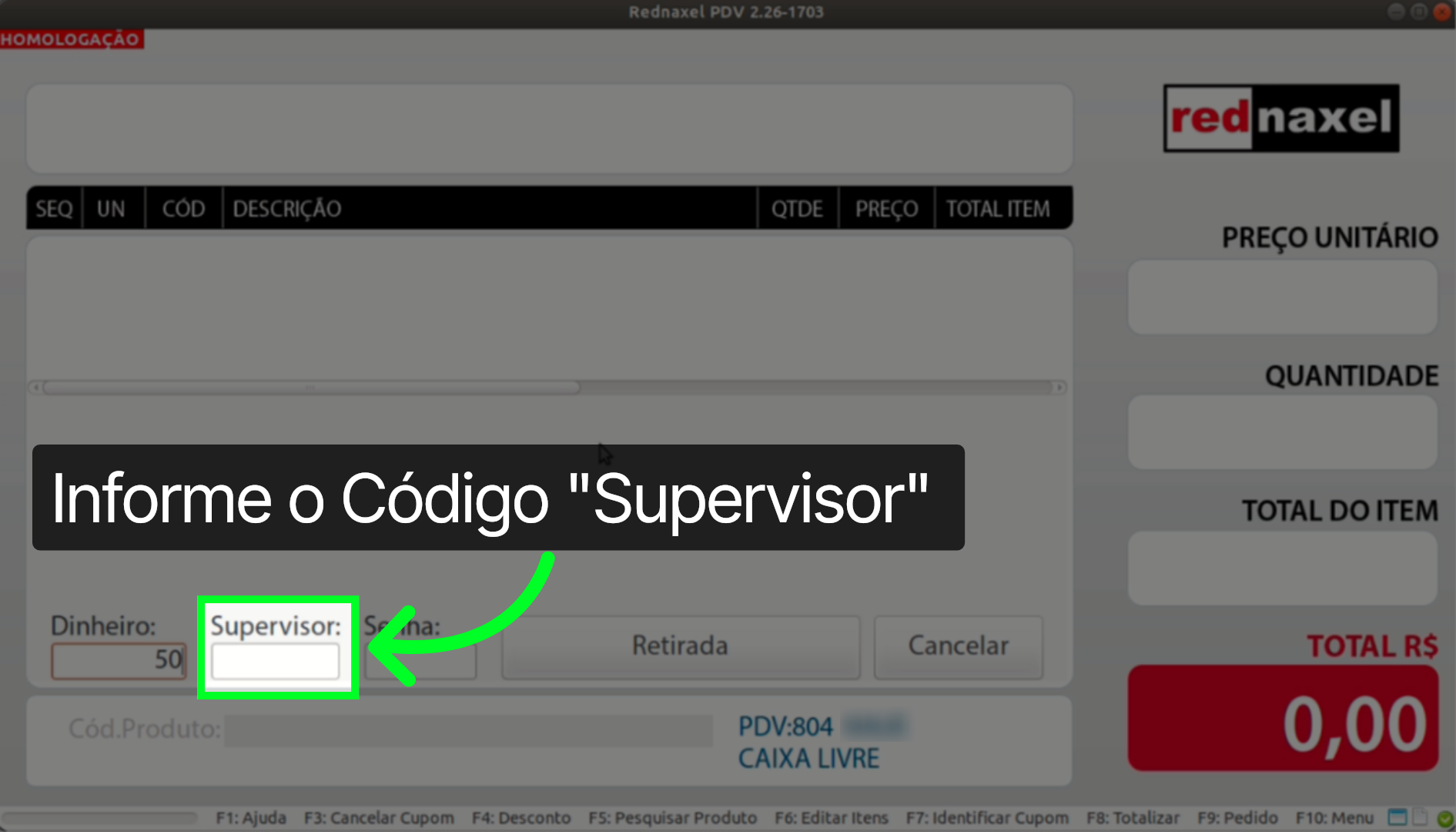
9. PDV >>> Tela Retirada/Suprimento >>> "Informação Supervisor":
Note que após informar o "Código Supervisor", será exibido no canto inferior esquerdo da tela, o usuário no qual ele está atrelado.
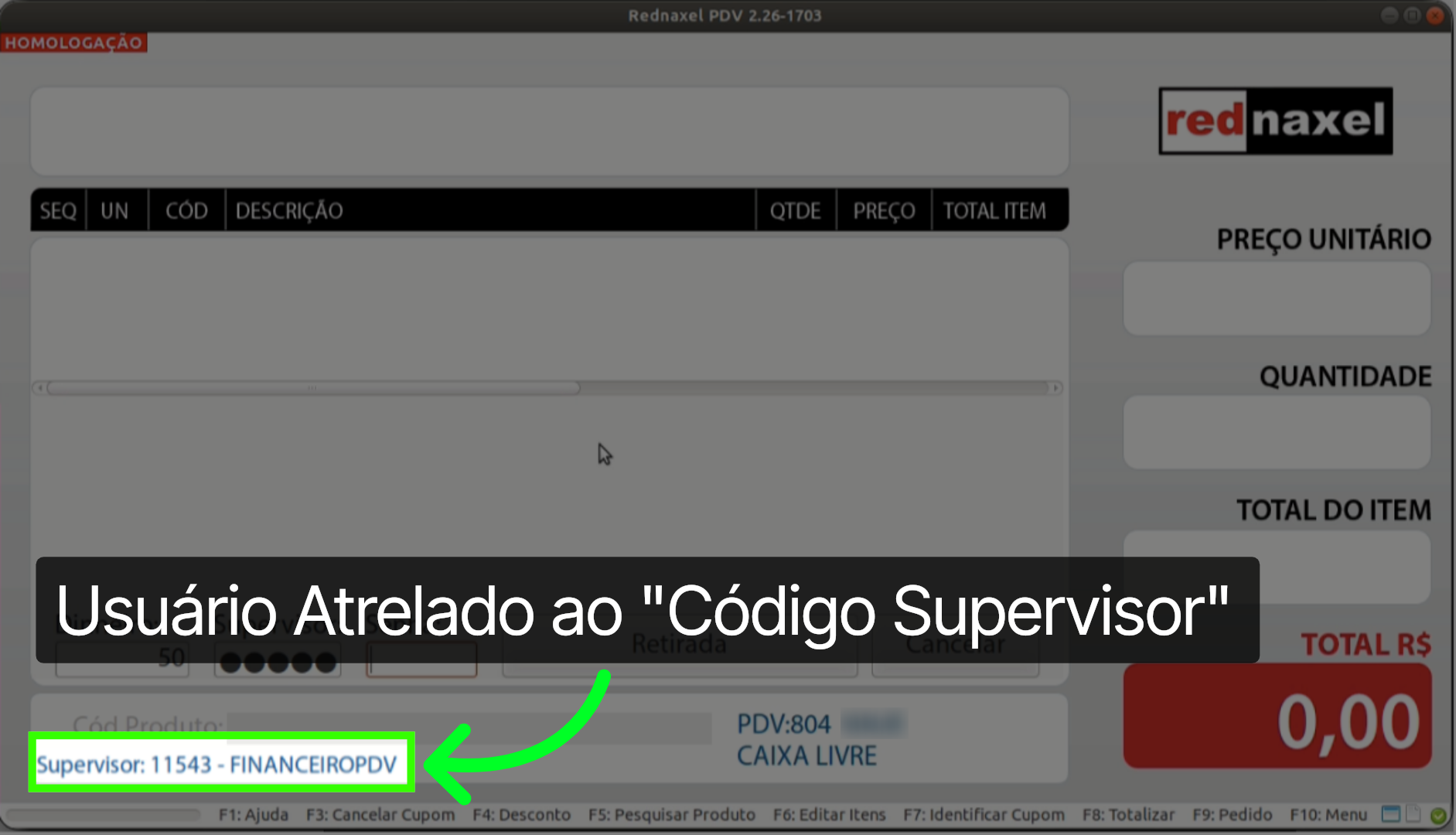
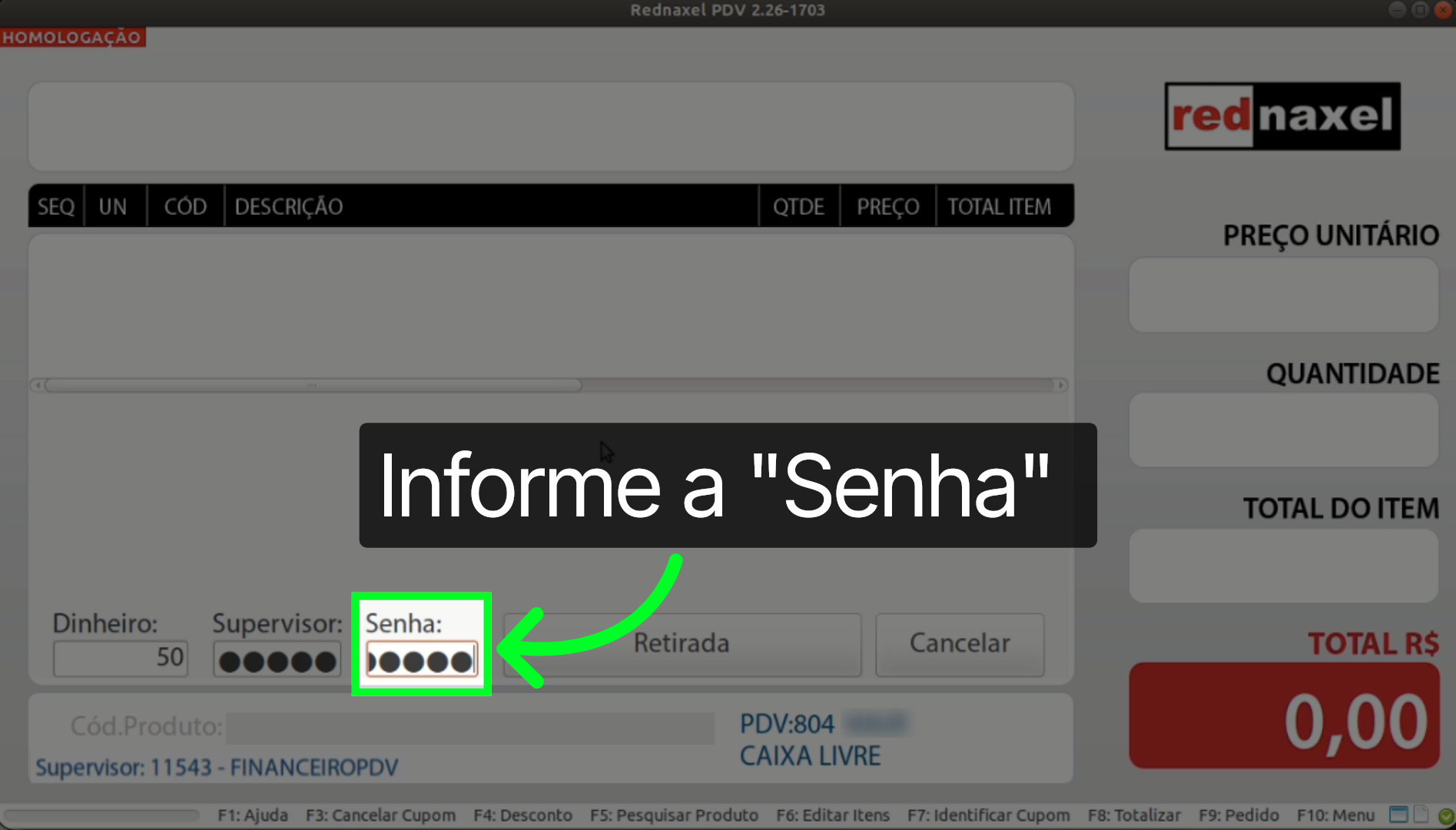
10. PDV >>> Tela Retirada/Suprimento >>> Campo >>> "Senha":
No campo “Senha”, você deve informar a senha do usuário que está atrelado ao código supervisor fornecido.
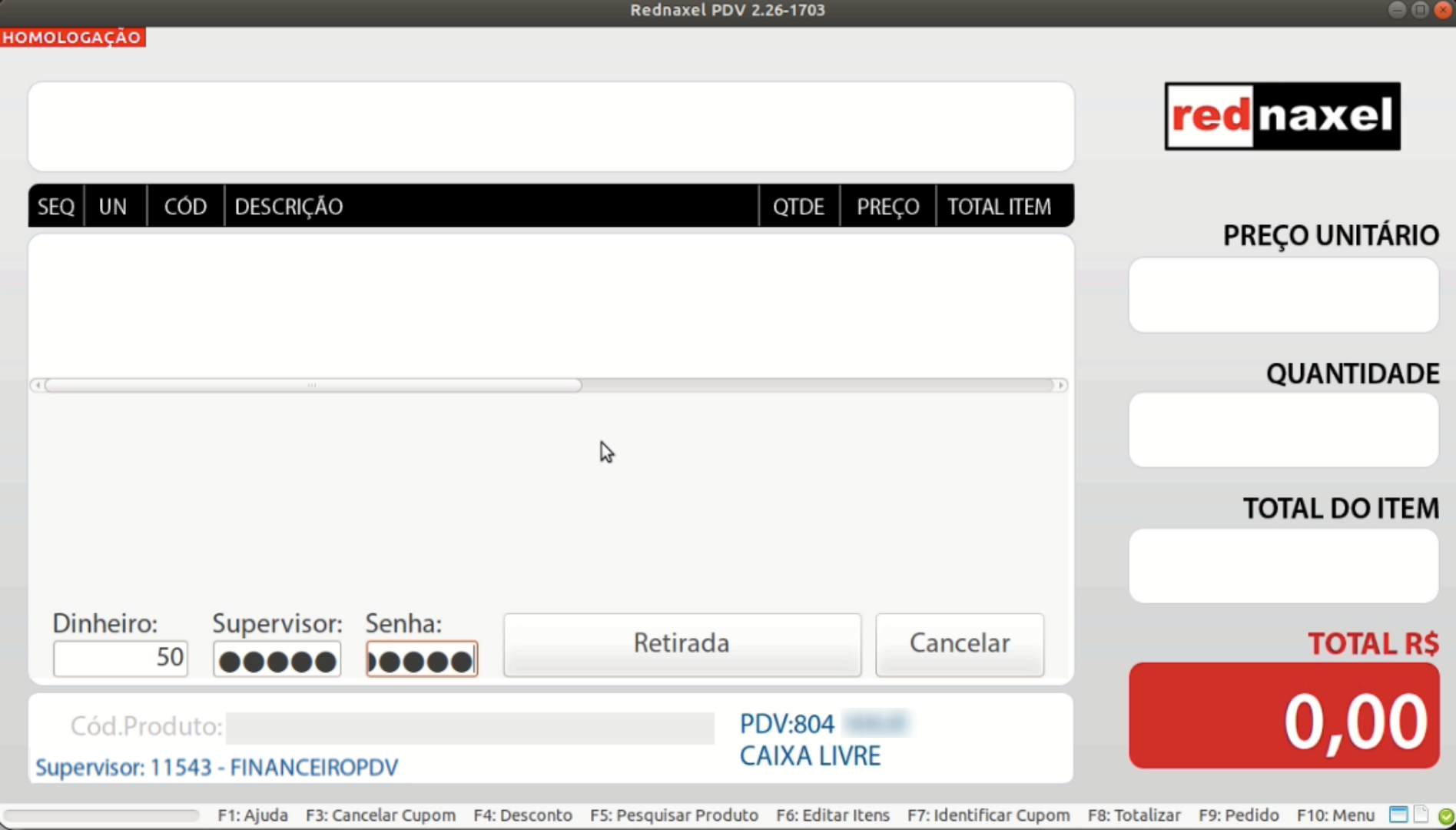
11. PDV >>> Tela Retirada >>> "Visão do Processo":
Após informar o valor que será sacado na operação de Retirada, o Código Supervisor e a Senha, essa será a sua visão. Vale ressaltar que nem todos os usuários possuem código supervisor. Geralmente, os usuários que possuem esse tipo de acesso são Gerentes de Loja ou Encarregados de Caixa.
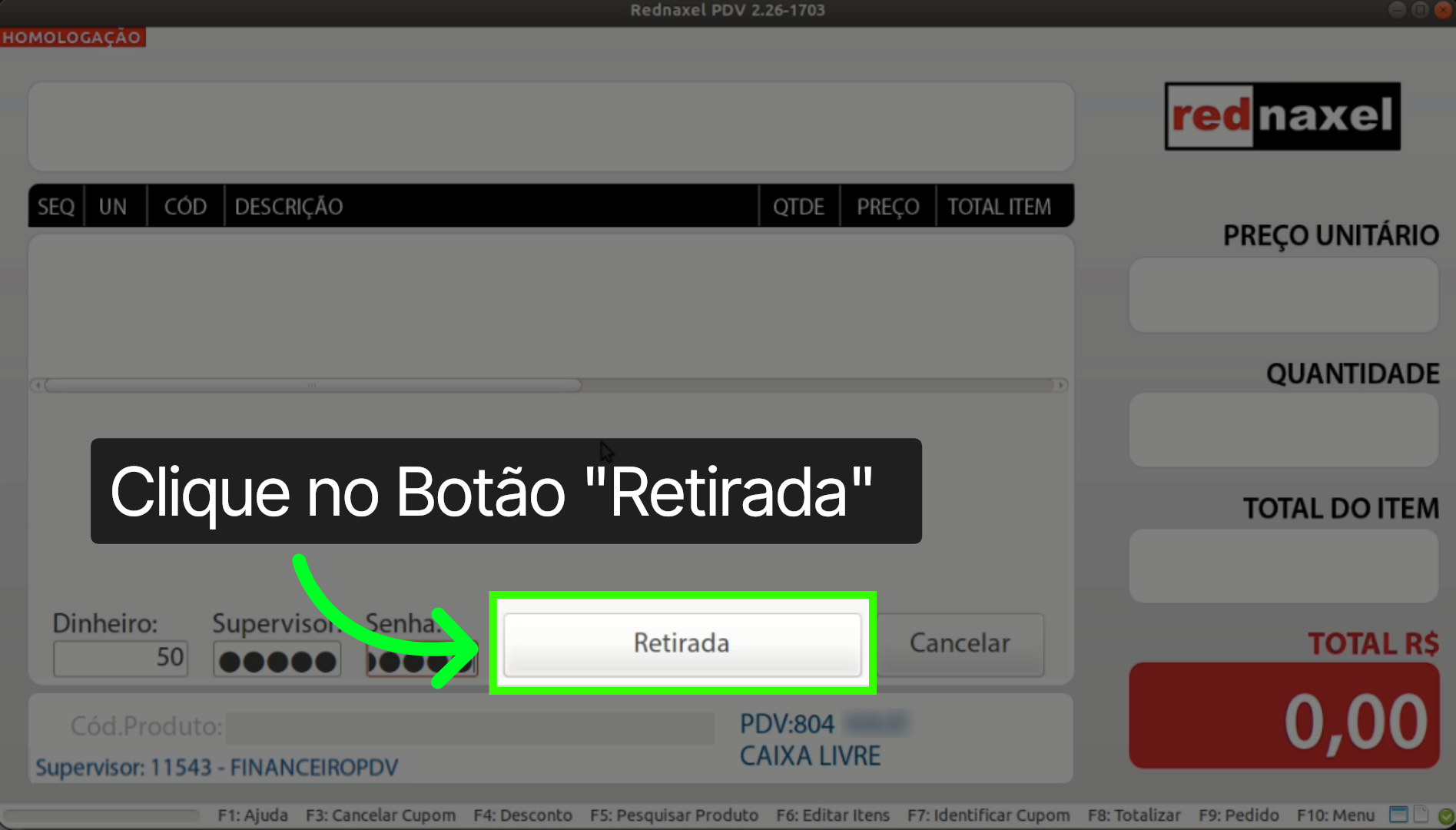
12. PDV >>> Tela Retirada >>> Botão >>> "Retirada":
Agora basta clicar no botão "Retirada" para concluir a retirada.
13. PDV >>> Tela Retirada >>> Botão >>> "Cancelar":
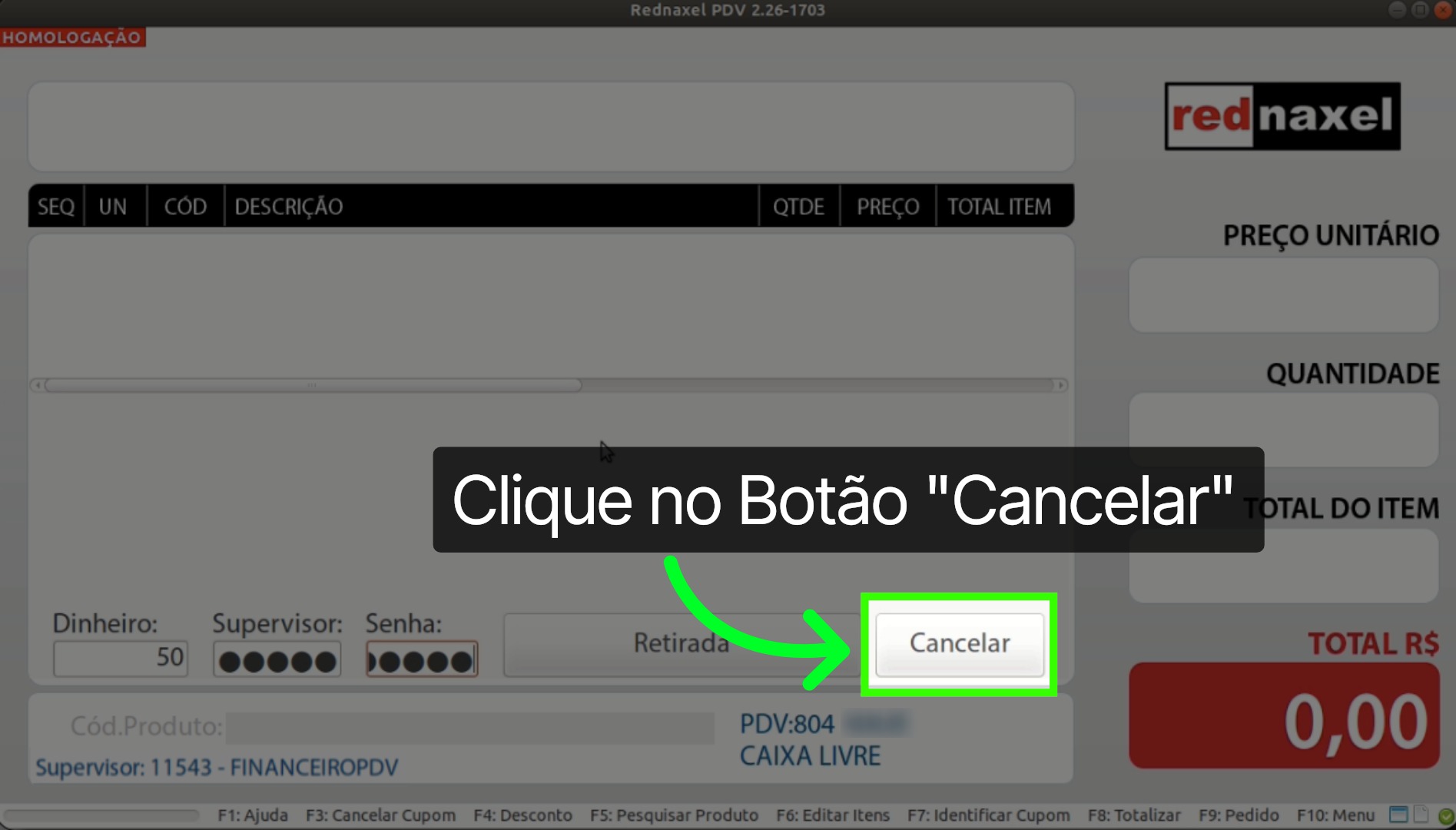
Caso deseje abortar o procedimento, basta clicar no botão "Cancelar".
14. PDV >>> "Retirada Realizada":
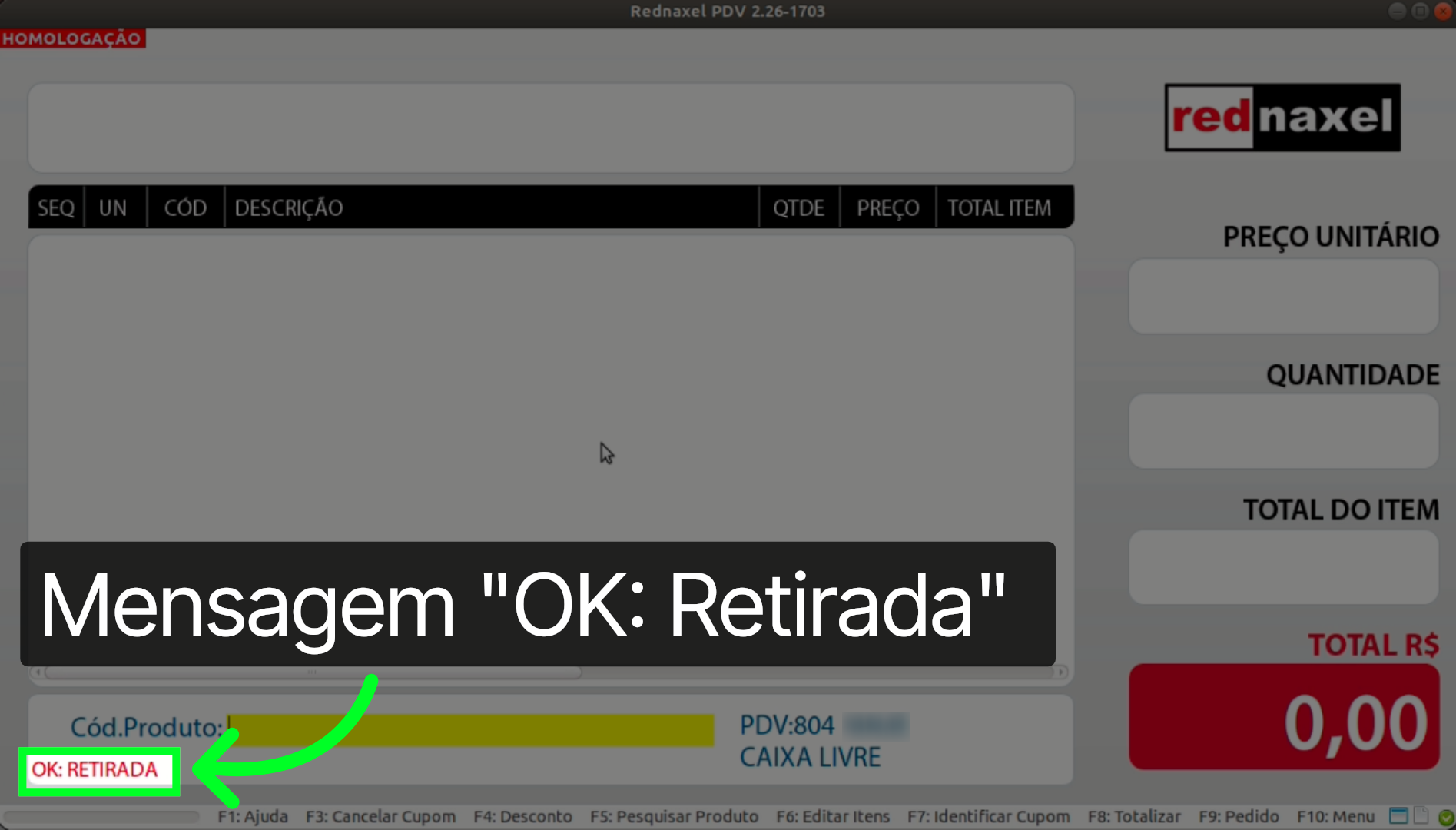
Seguindo o fluxo da realização da "Retirada", ao final do processo, você será redirecionado para a tela de vendas, onde será exibida a mensagem, "OK Retirada", no canto esquerdo inferior da tela.
15. Emissão de Comprovante Retirada
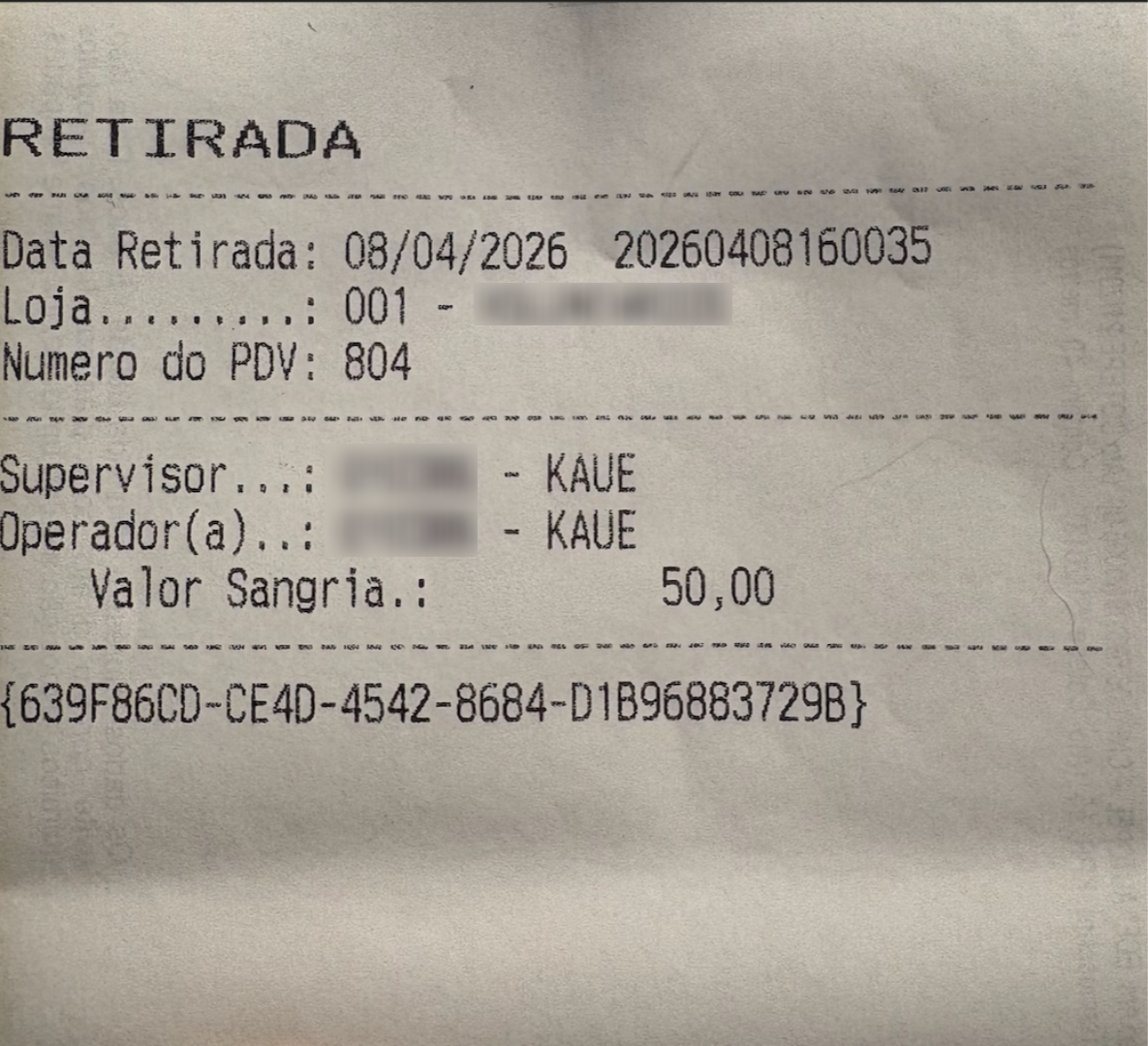
Também será emitido um Comprovante da Retirada junto a sua impressora de cupons. Esse comprovante, ajuda a manter o controle sobre esse processo.
16. PDV >>> "Tela Inicial":
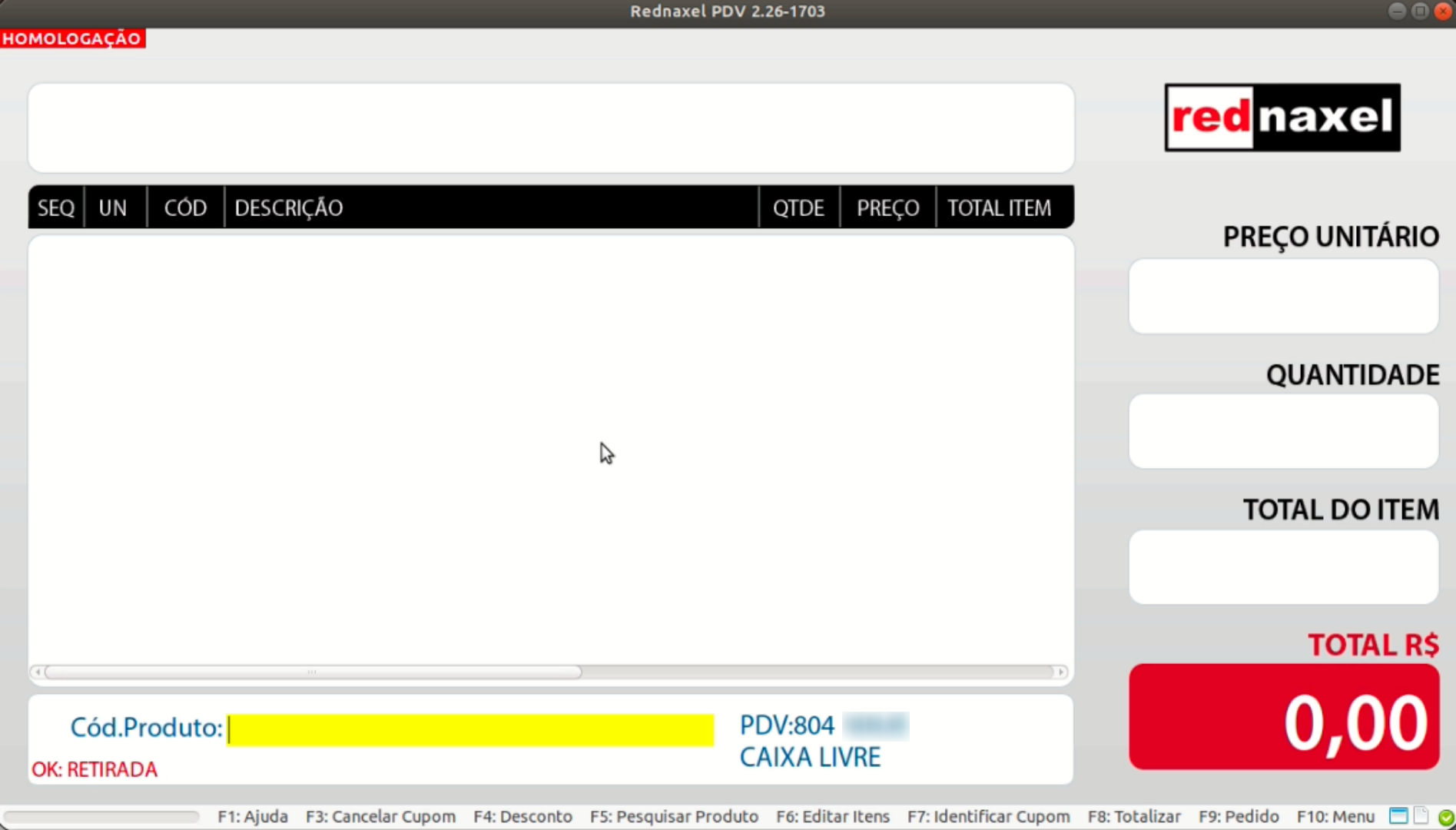
Com a retirada do dinheiro inicial, agora podemos fazer o processo do fechamento.
17. PDV >>> "Tela Inicial":
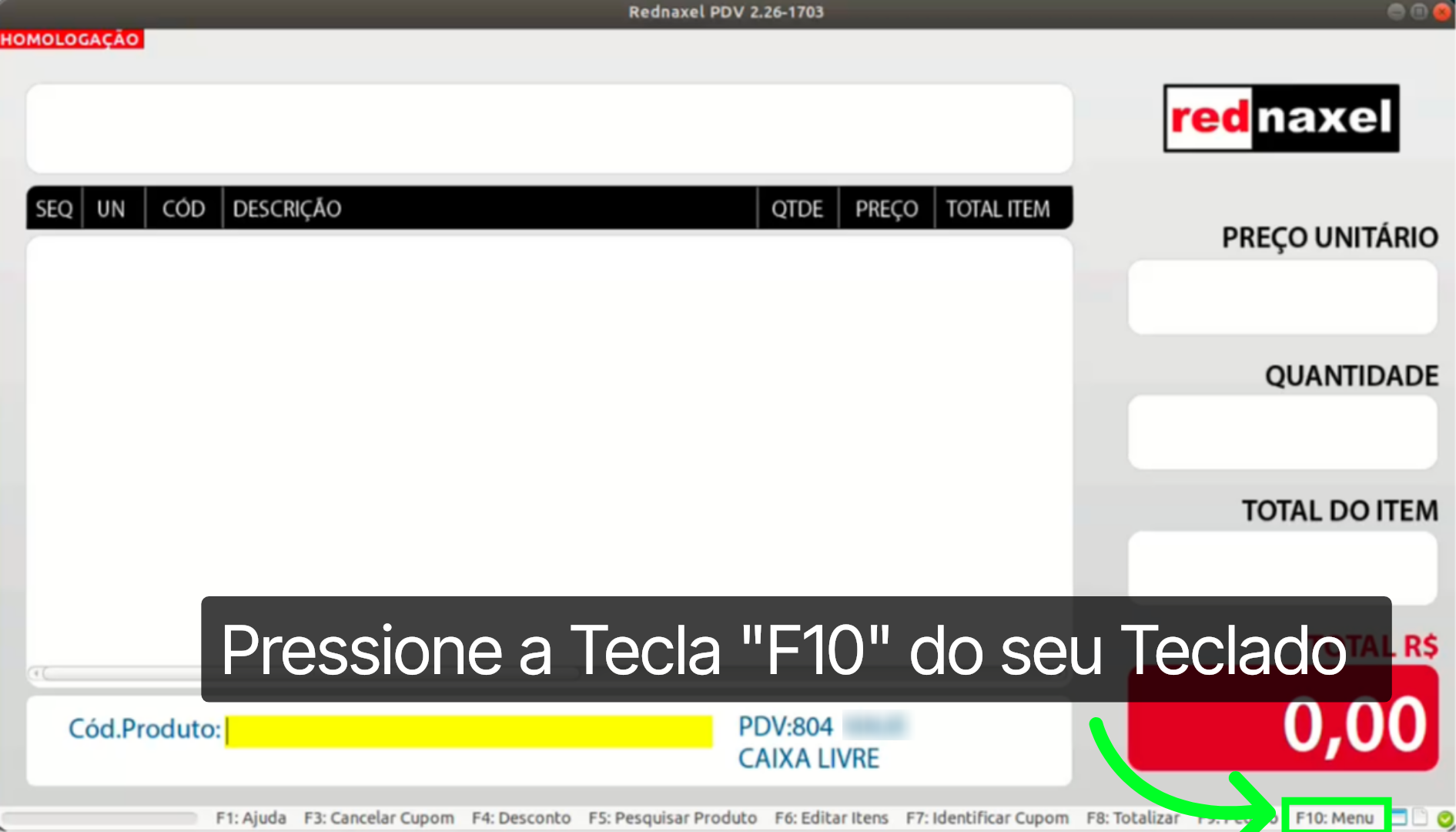
Para isso, pressione a tecla "F10" do seu teclado, para abrir novamente o Menu do PDV.
18. PDV >>> "Menu":
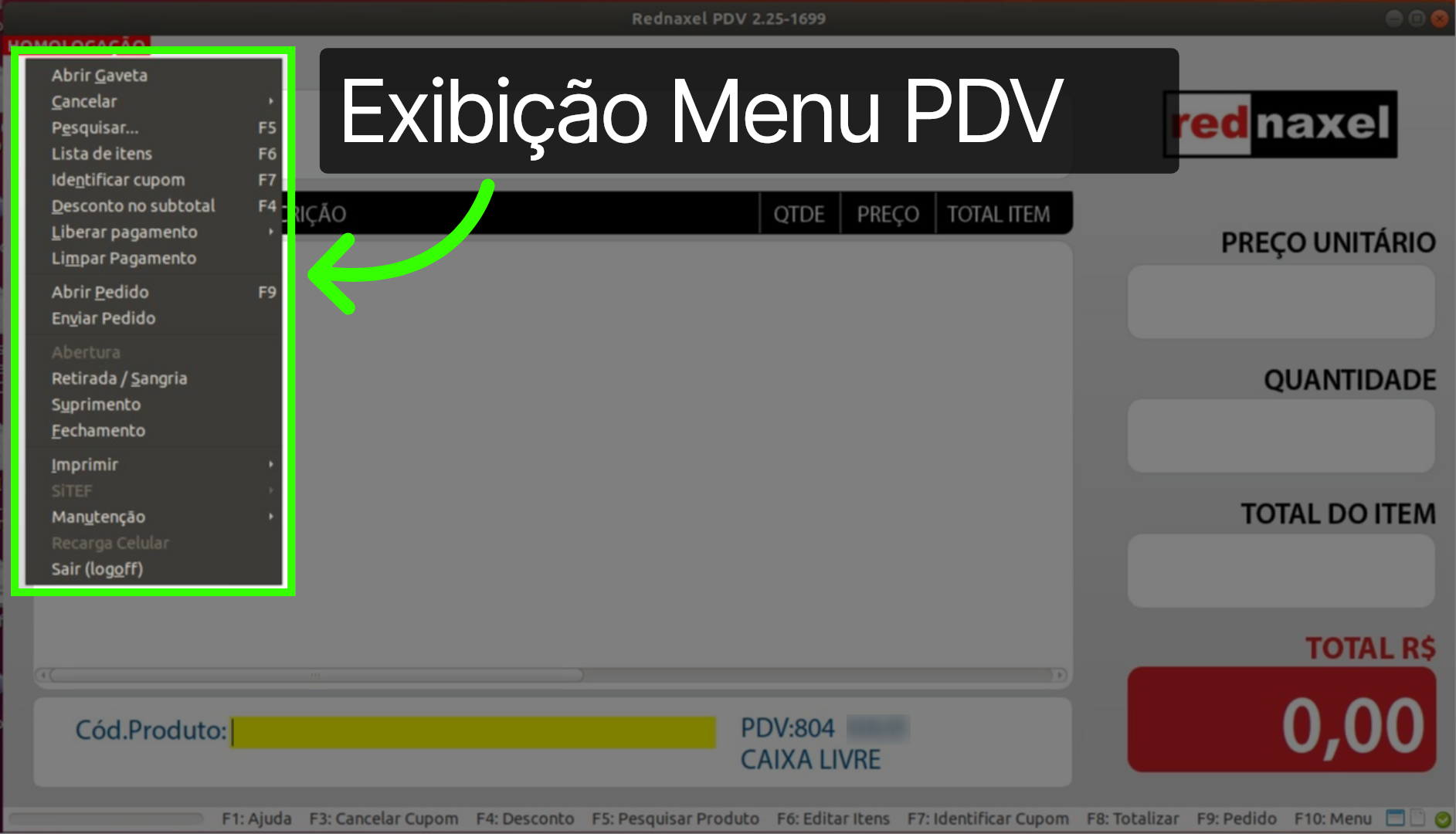
Após o passo anterior, será exibido o "Menu" com as opções do PDV.
19. PDV >>> Menu >>> Opção >>> "Fechamento":
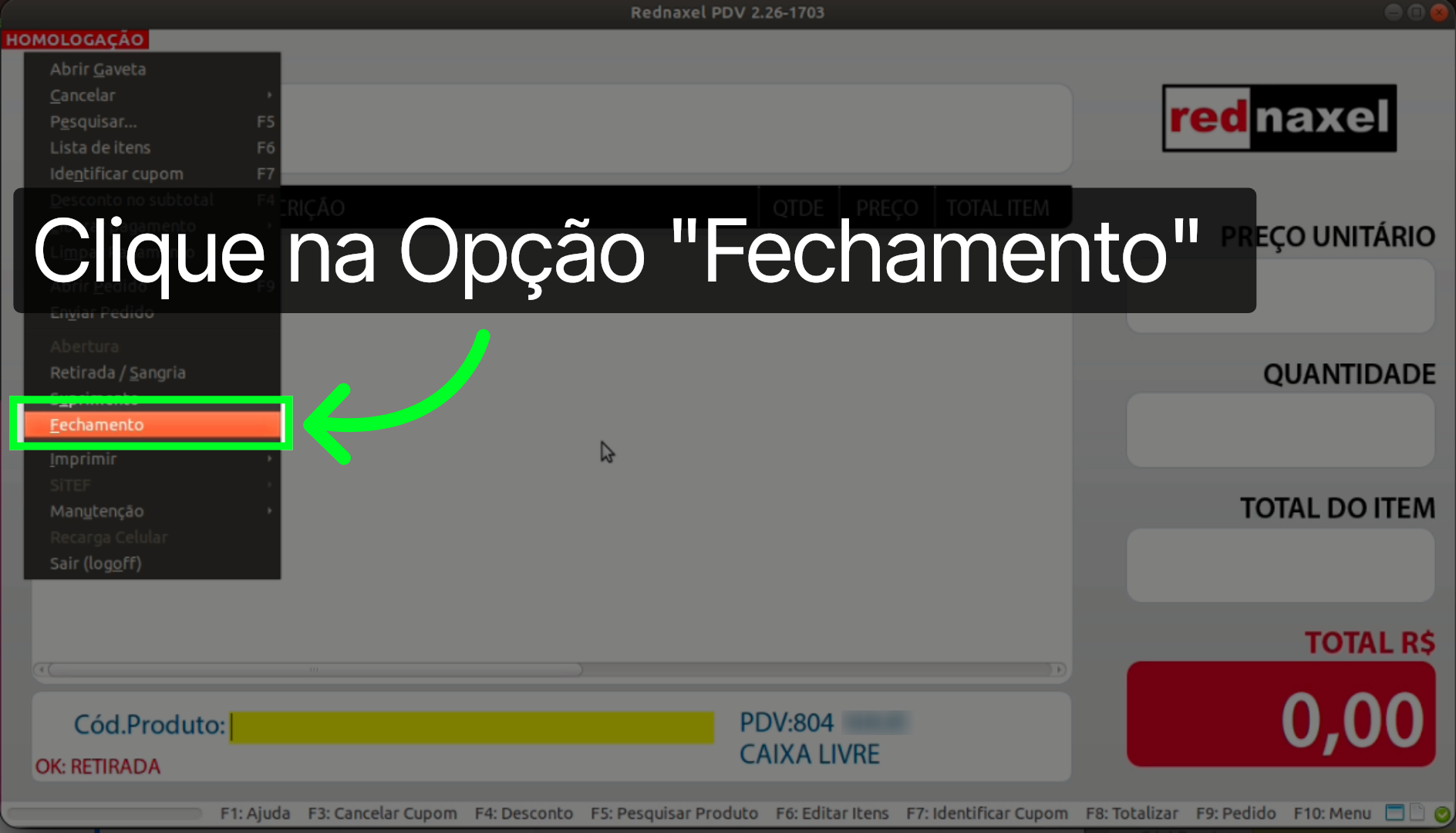
Desta vez, selecione no "Menu" a opção "Fechamento" e clique sobre ela.
20. PDV >>> "Tela Fechamento":
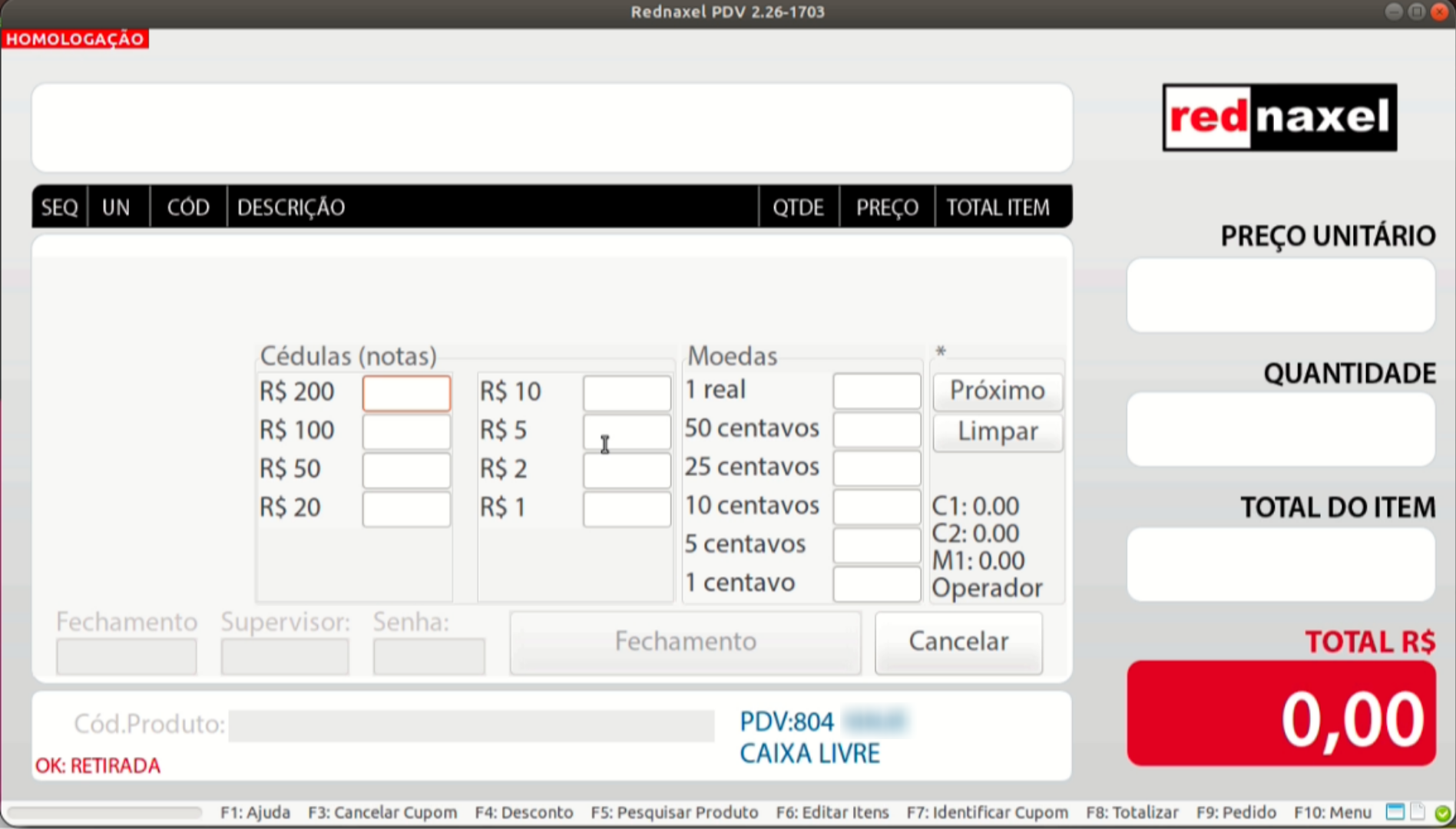
Agora estamos na tela de Fechamento. A partir daqui, a rotina de encerramento do caixa será realizada em duas etapas.
21. PDV >>> Tela Fechamento >>> Etapa >>> "Operador":
A primeira etapa é realizada pelo "Operador", conforme destacado na imagem.
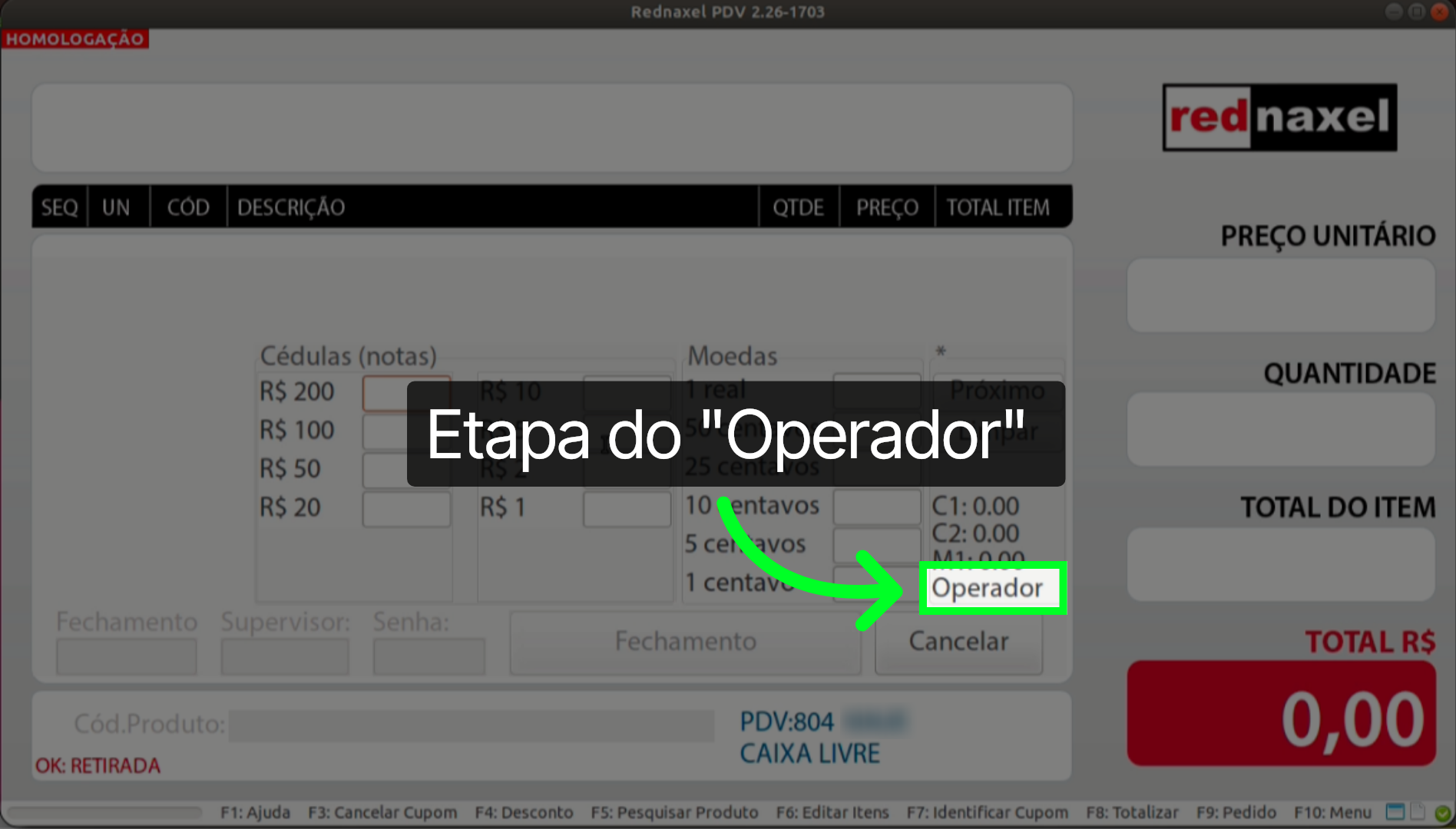
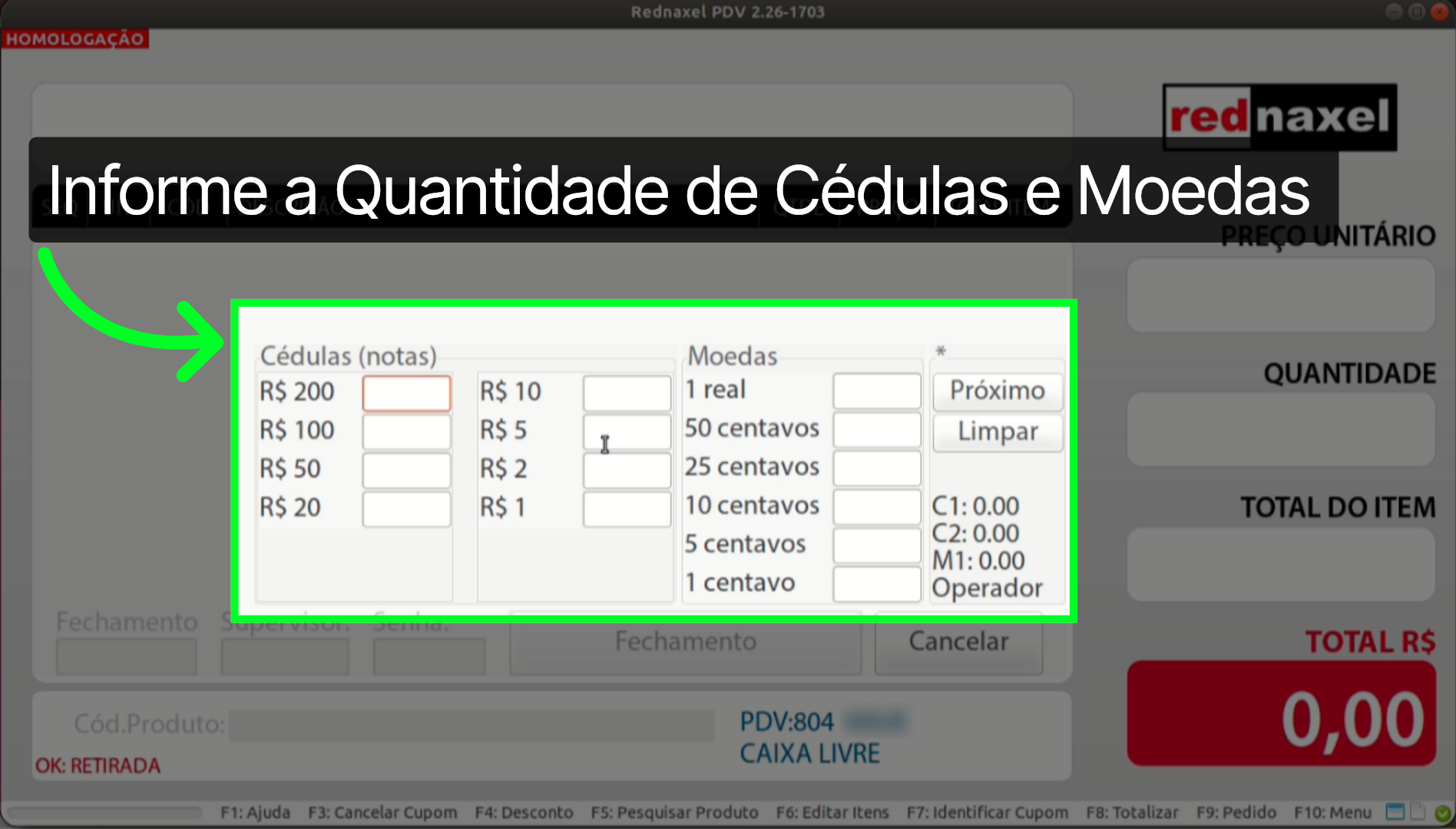
22. PDV >>> Tela Fechamento >>> Etapa >>> "Operador":
Nesta primeira etapa, o operador deverá contar o dinheiro da gaveta e preencher a quantidade exata de cada nota e moeda dentro das seções Cédulas e Moedas.
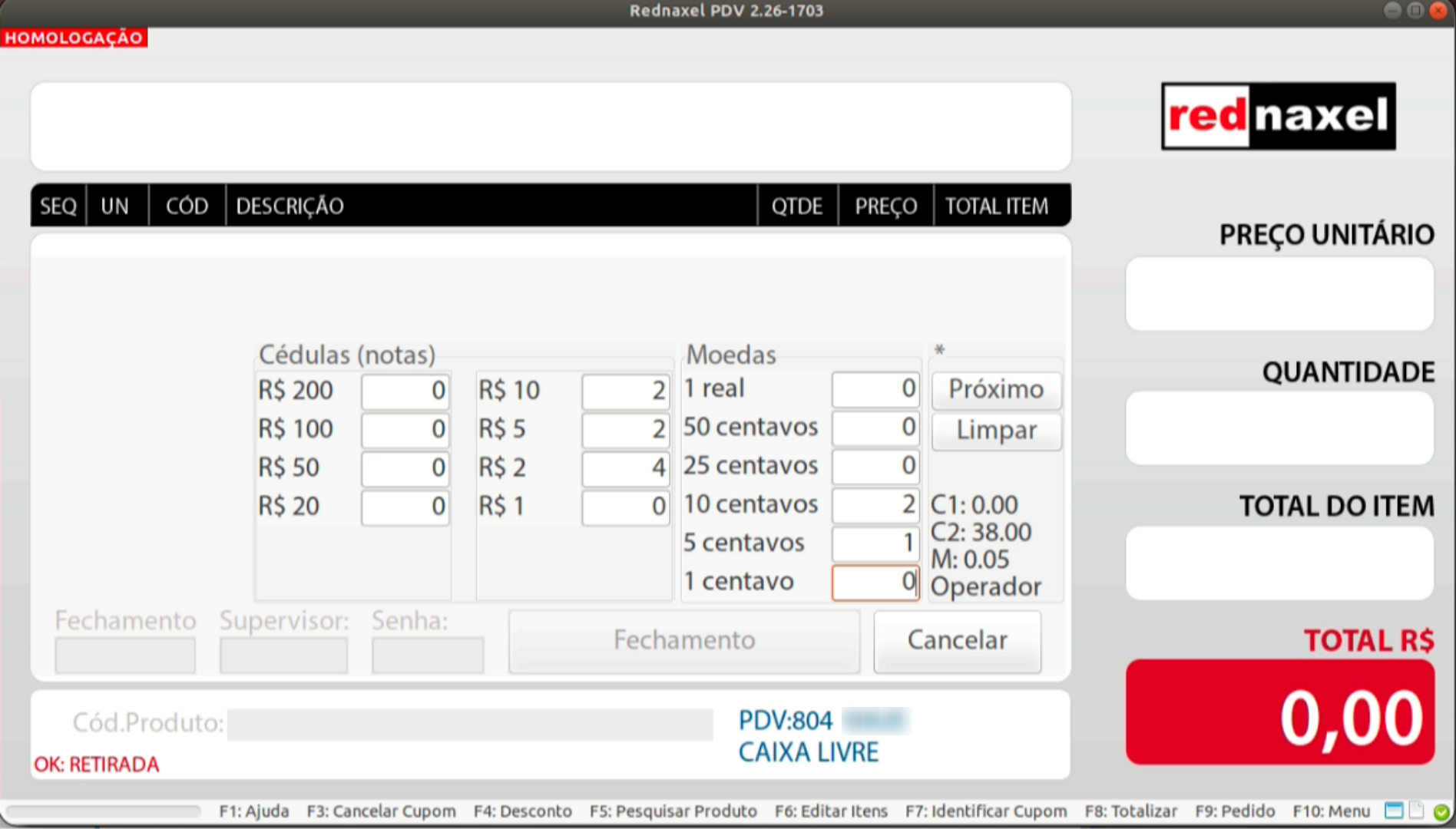
23. PDV >>> Tela Fechamento >>> Etapa >>> Operador >>> Exemplo:
Após o preenchimento de todas as quantidades, a tela ficará semelhante ao exemplo.
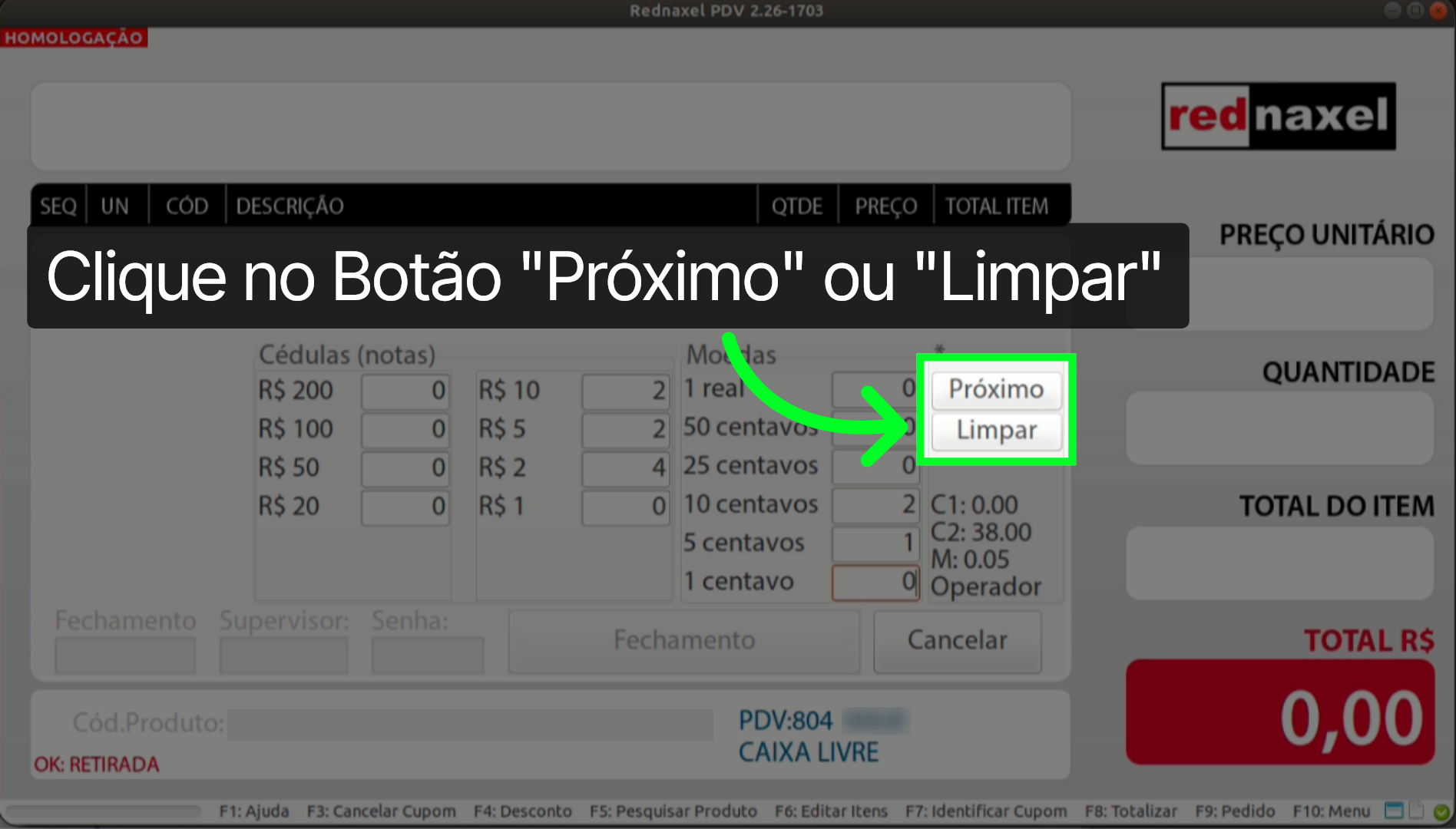
24. PDV >>> Tela Fechamento >>> Etapa >>> Operador >>> Botões >>> "Próximo e "Limpar":
Com a contagem finalizada e os valores conferidos, clique no botão "Próximo" para avançar à segunda etapa do fechamento. Caso o operador perceba que digitou algo errado nas seções de "Cédulas ou Moedas", basta clicar no botão "Limpar" para apagar os dados e refazer o processo desde o início. Neste exemplo, vamos seguir o fluxo da próxima etapa.
25. PDV >>> Tela Fechamento >>> Etapa >>> "Supervisor":
Na segunda etapa, conforme destacado na imagem, a conferência passa para o "Supervisor". Esse nível de acesso normalmente pertence ao Gerente de Loja ou ao Encarregado de Caixa.
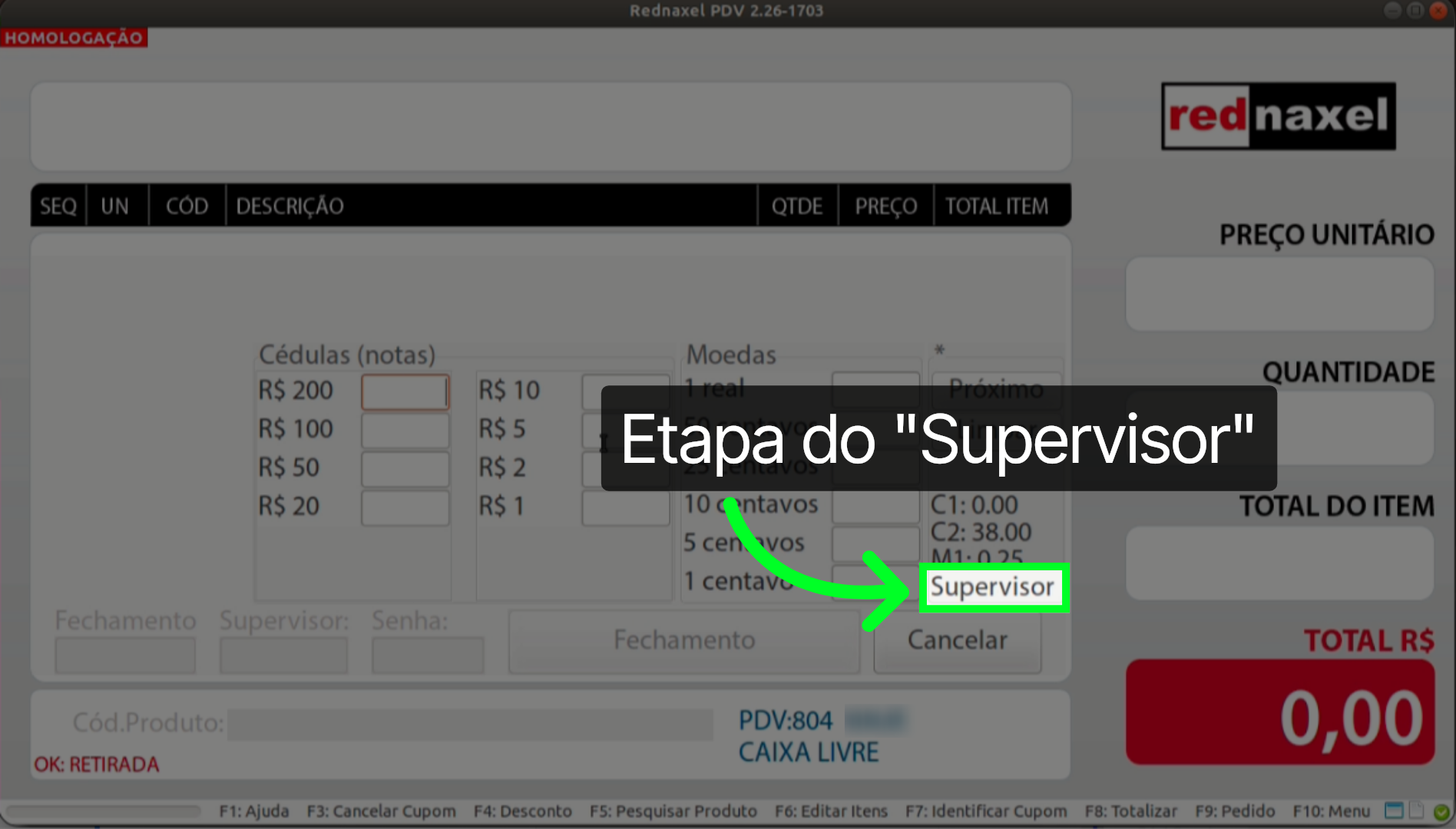
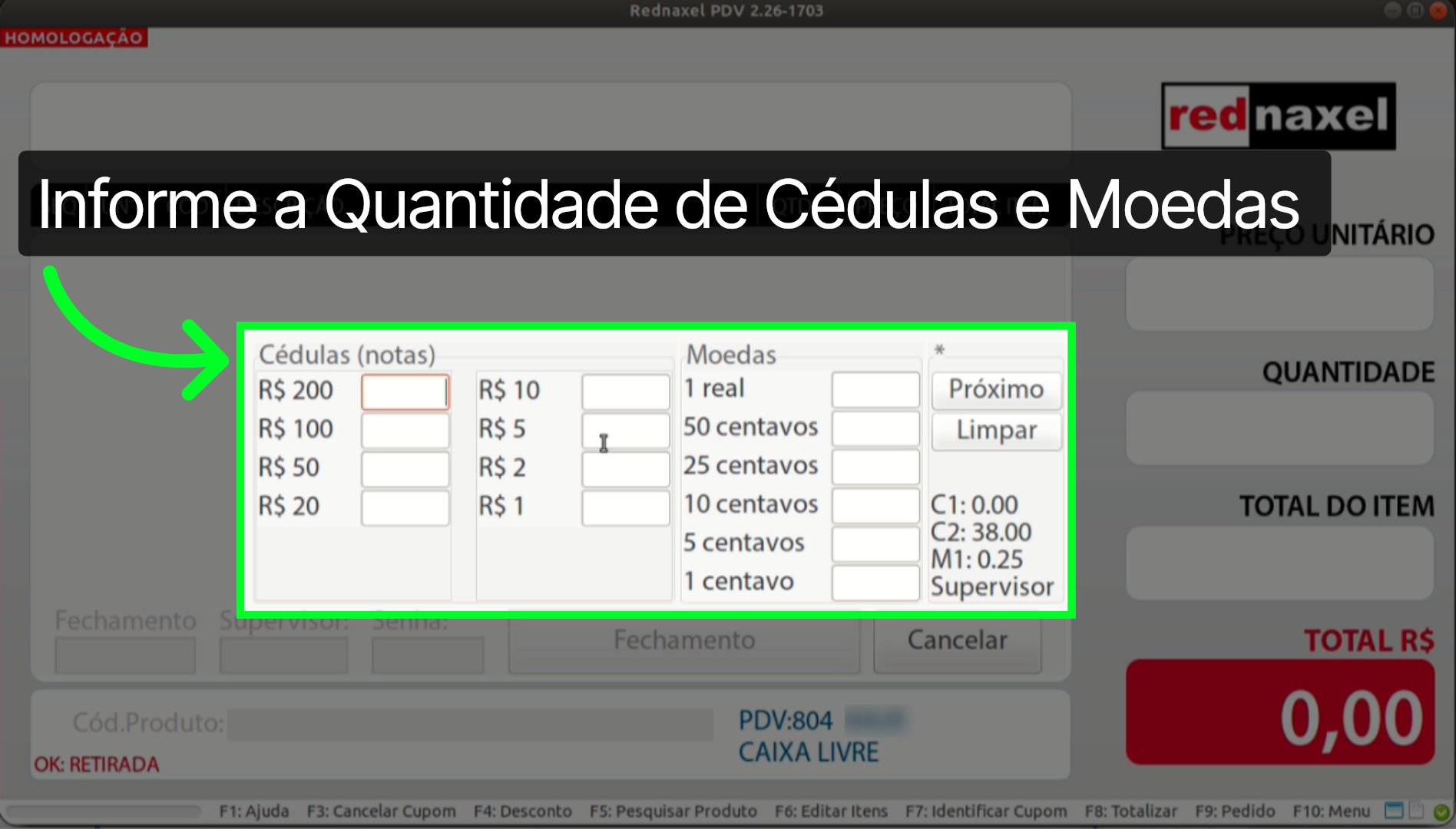
26. PDV >>> Tela Fechamento >>> Etapa >>> "Supervisor":
Nesta segunda etapa, o supervisor deve recolher o montante contado pelo operador e realizar uma nova conferência para garantir a exatidão dos valores. Após essa validação, o supervisor também preencherá a quantidade exata de cada nota e moeda nos campos correspondentes das seções Cédulas e Moedas.
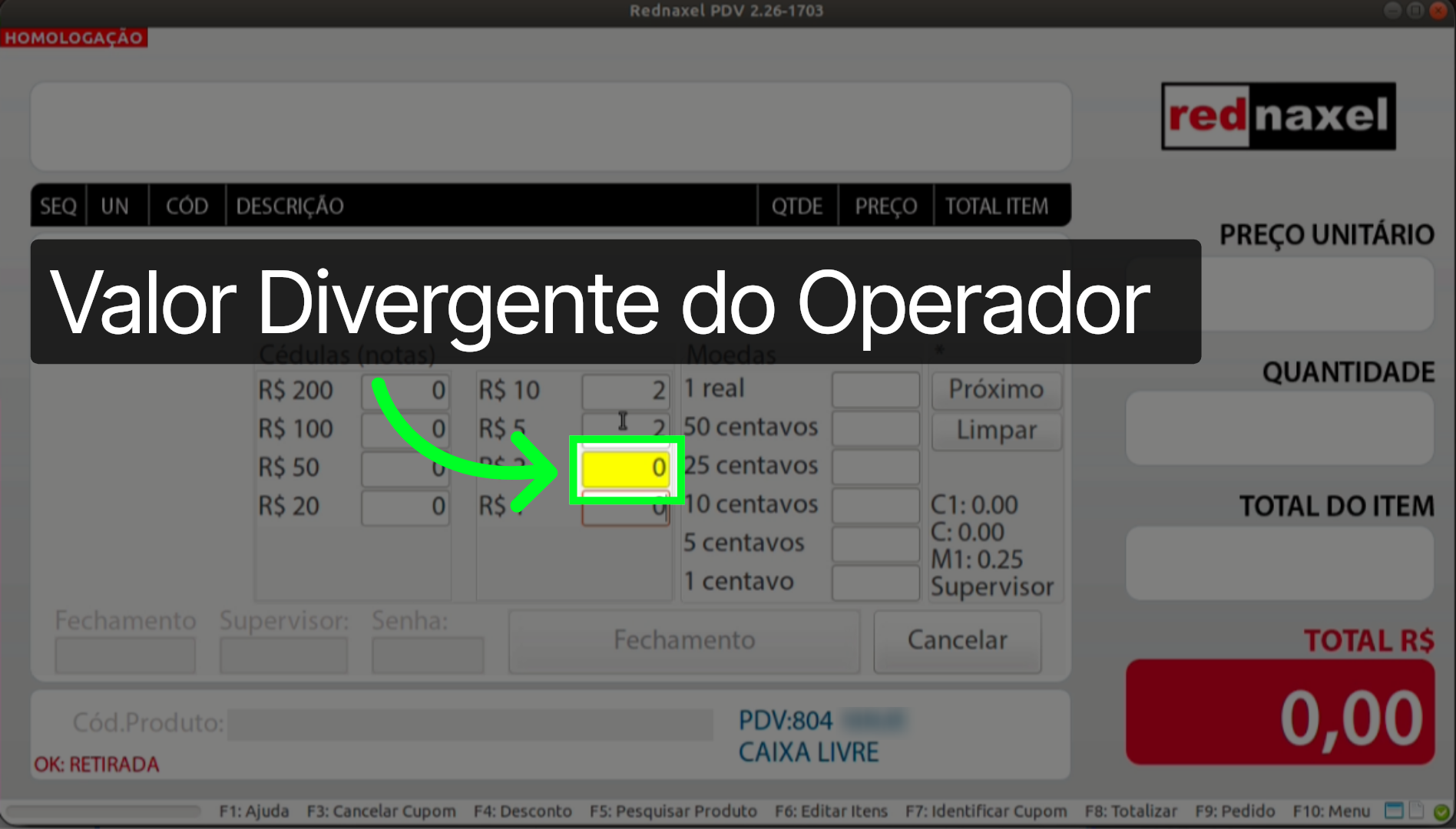
27. PDV >>> Tela Fechamento >>> Etapa >>> Supervisor >>> "Divergência Contagem:"
Se, durante a segunda etapa, o supervisor digitar uma quantidade diferente da que foi informada pelo operador, o sistema destacará o campo correspondente na cor amarela para sinalizar a divergência.
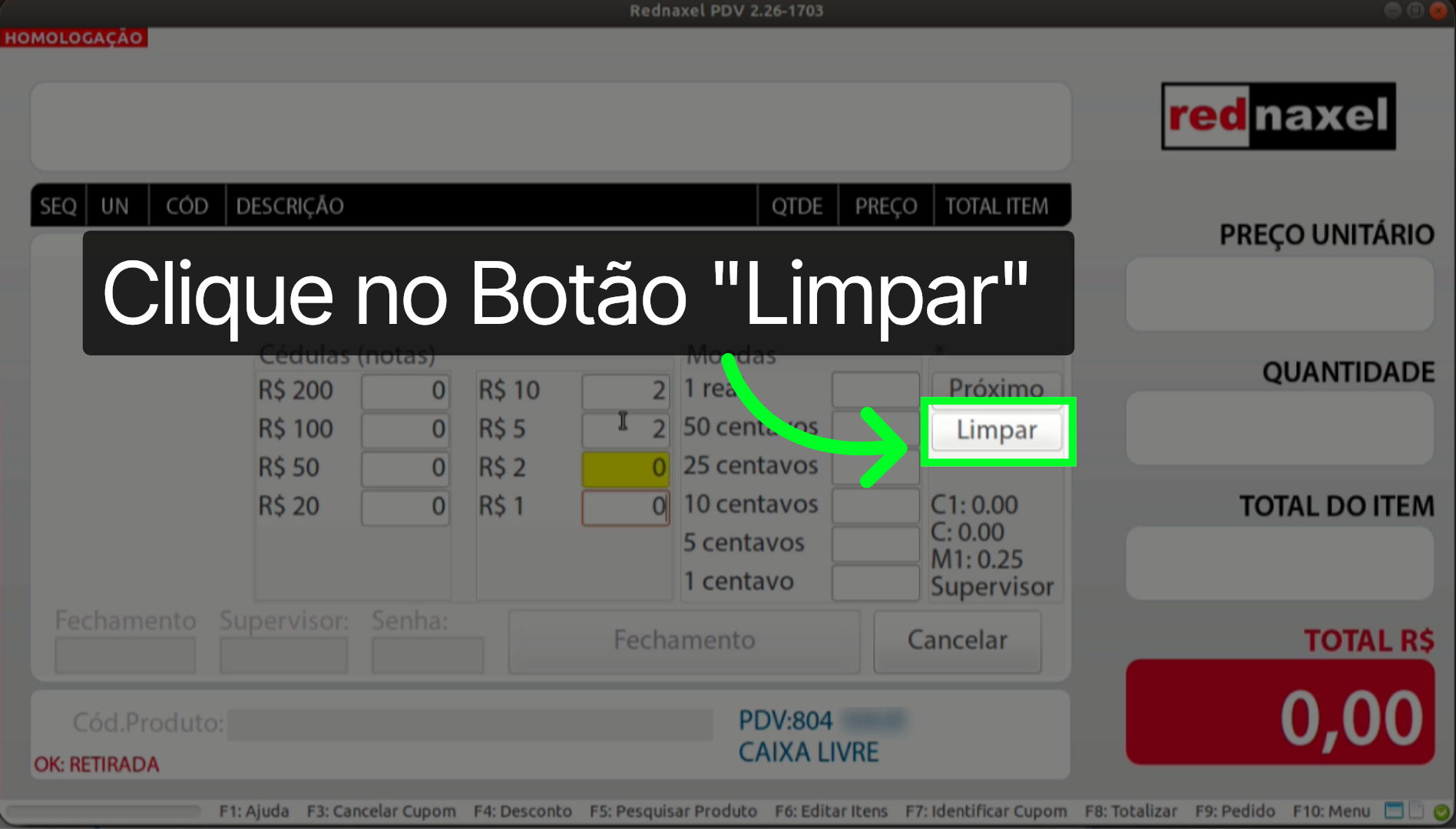
28. PDV >>> Tela Fechamento >>> Etapa >>> Supervisor >>> "Divergência Contagem:"
Em caso de divergência, o supervisor deverá clicar no botão "Limpar" para apagar os dados e refazer a contagem desde o início. Atenção: se a divergência persistir e a etapa for concluída dessa forma, o PDV registrará um saldo negativo ao fechar o caixa, baseado na diferença apurada.
29. PDV >>> Tela Fechamento >>> Etapa >>> Supervisor:
Para o nosso exemplo, vamos considerar que os erros foram corrigidos. Sendo assim, seguiremos com os valores do supervisor preenchidos exatamente iguais aos do operador
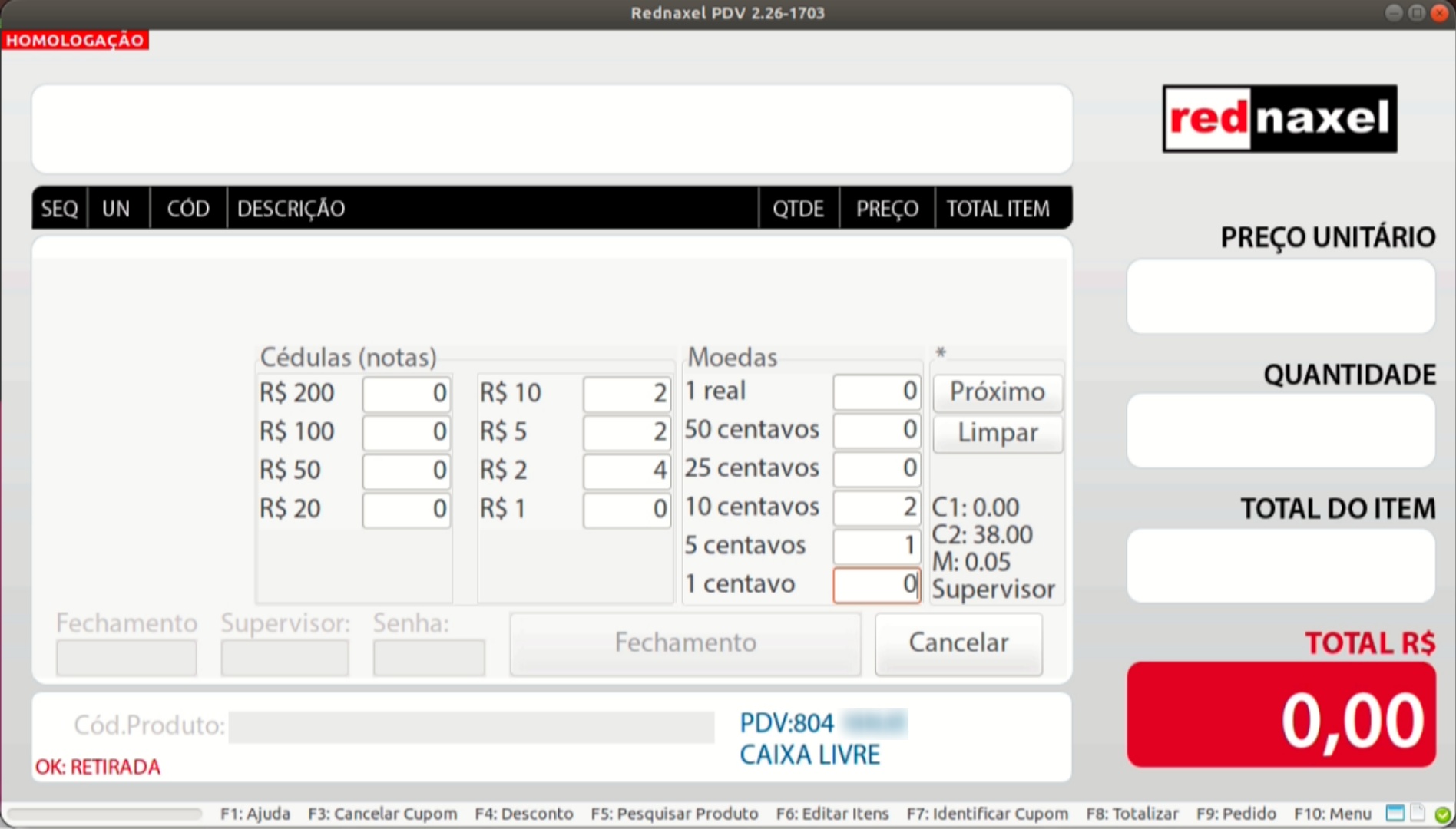
30. PDV >>> Tela Fechamento >>> Etapa >>> Supervisor >>> Botão >>> "Próximo":
Agora que o supervisor já registrou todos os valores na tela, clique no botão "Próximo" para seguir para a etapa final do fechamento.
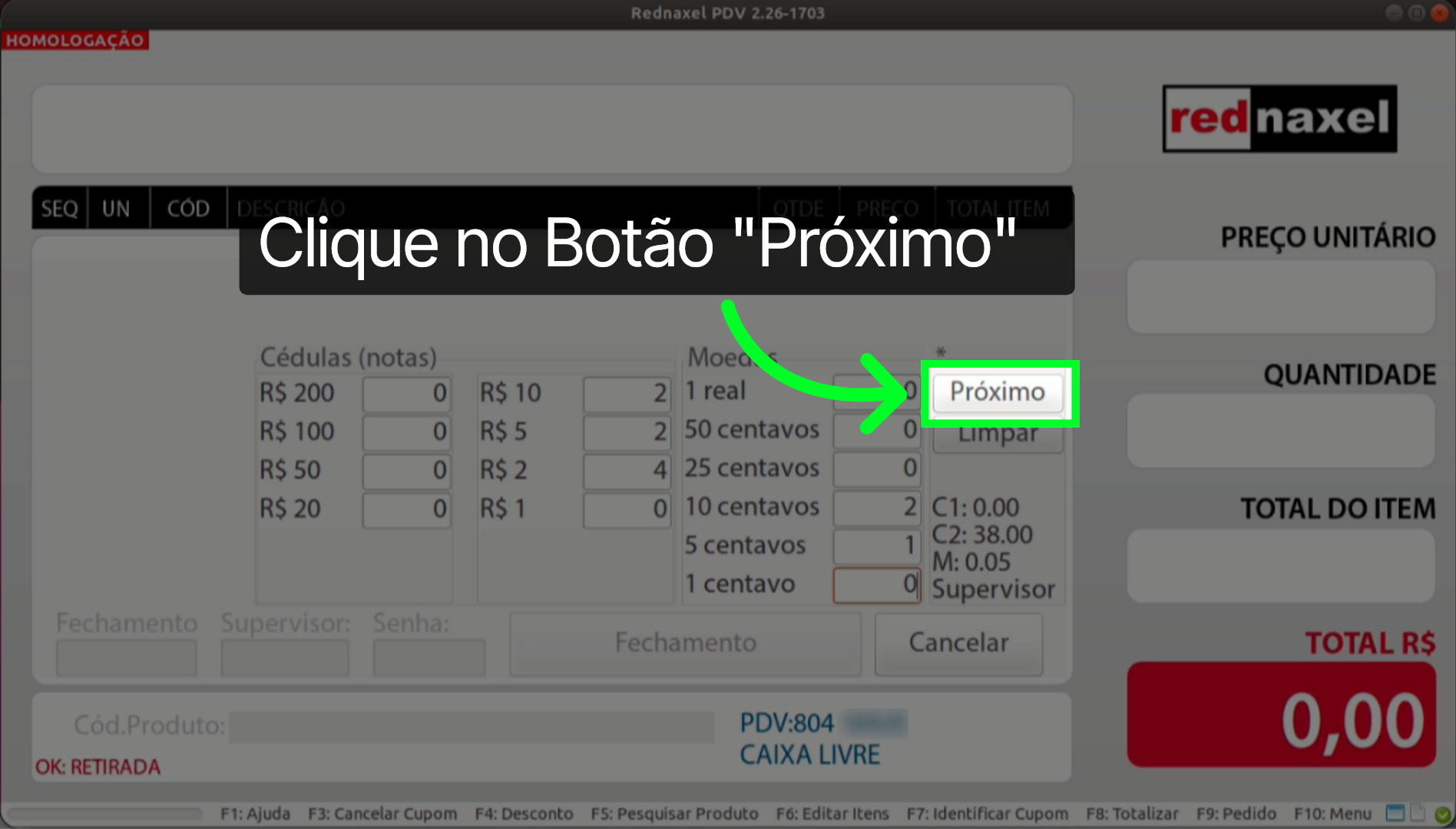
31. PDV >>> Tela Fechamento >>> Etapa >>> Supervisor >>> Campo >>> "Supervisor":
Assim que o supervisor confirmar os valores do passo anterior, o campo Fechamento será preenchido automaticamente com a quantia informada.
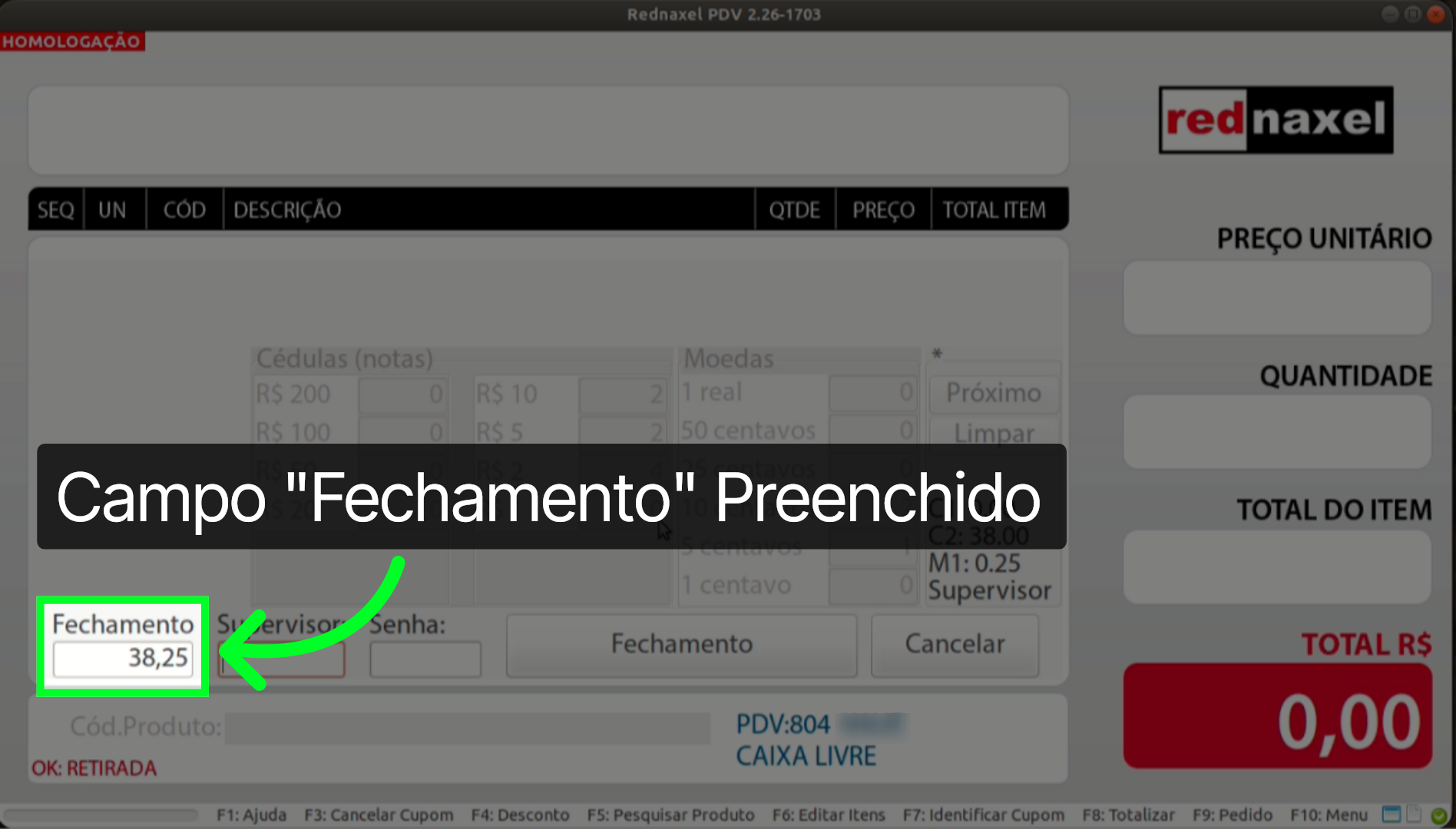
32. PDV >>> Tela Fechamento >>> Etapa >>> Supervisor >>> Campo >>> "Supervisor":
No campo “Supervisor”, informe novamente o código supervisor, também conhecido como "Cartão de Acesso".
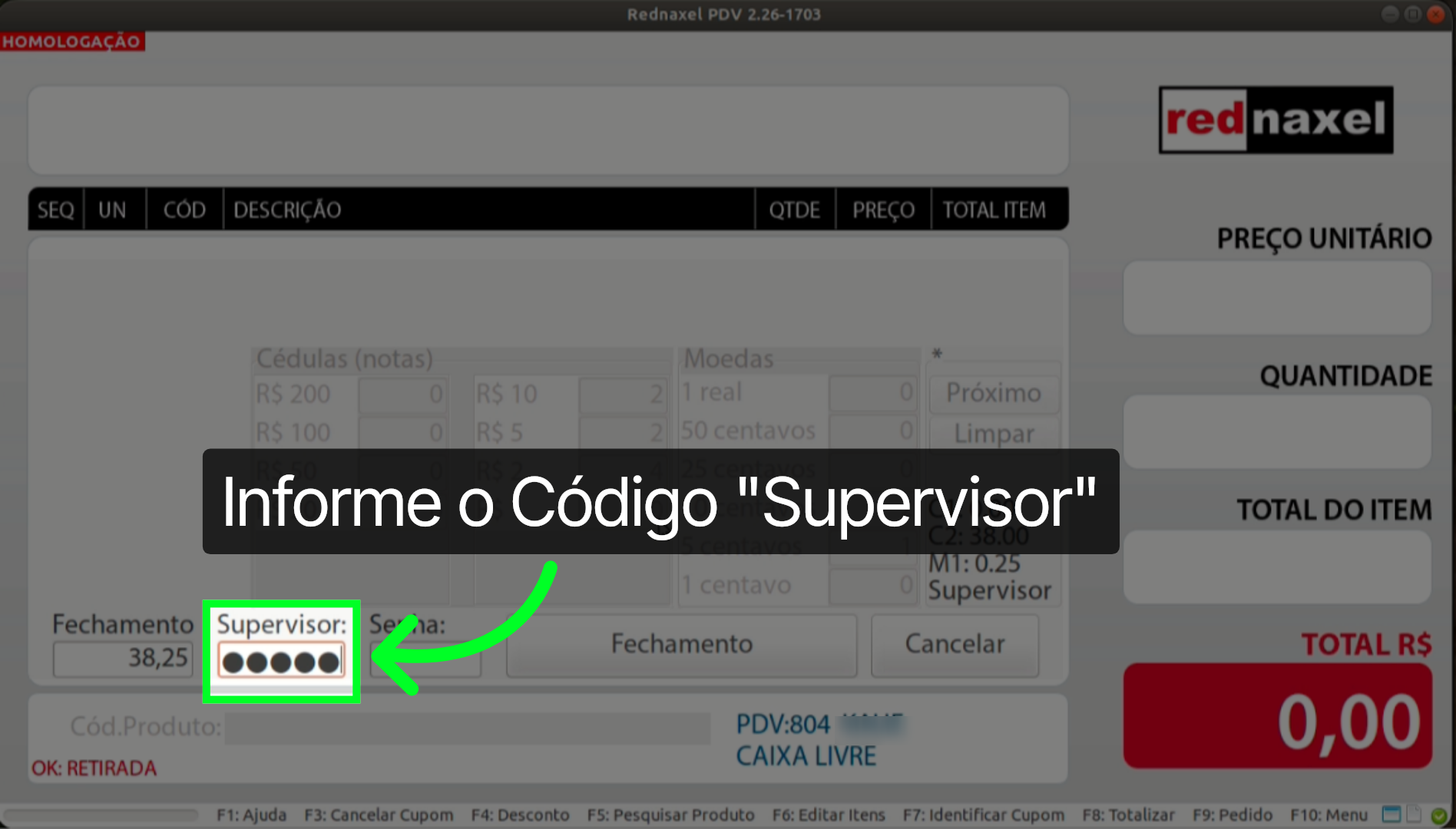
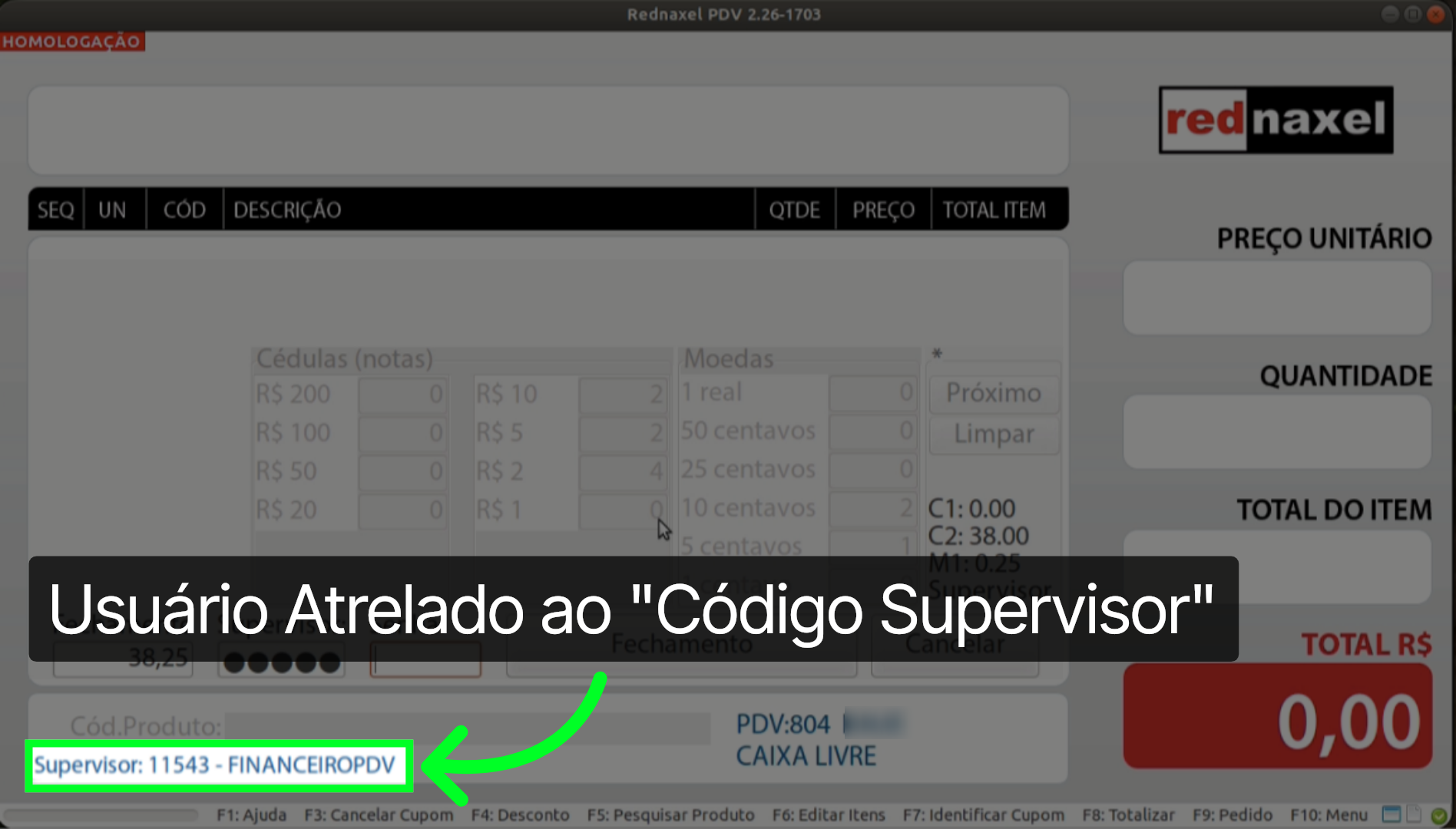
33. PDV >>> Tela Fechamento >>> Etapa >>> Supervisor >>> "Informação Supervisor":
Note que após informar o "Código Supervisor", será exibido no canto inferior esquerdo da tela, o usuário no qual ele está atrelado.
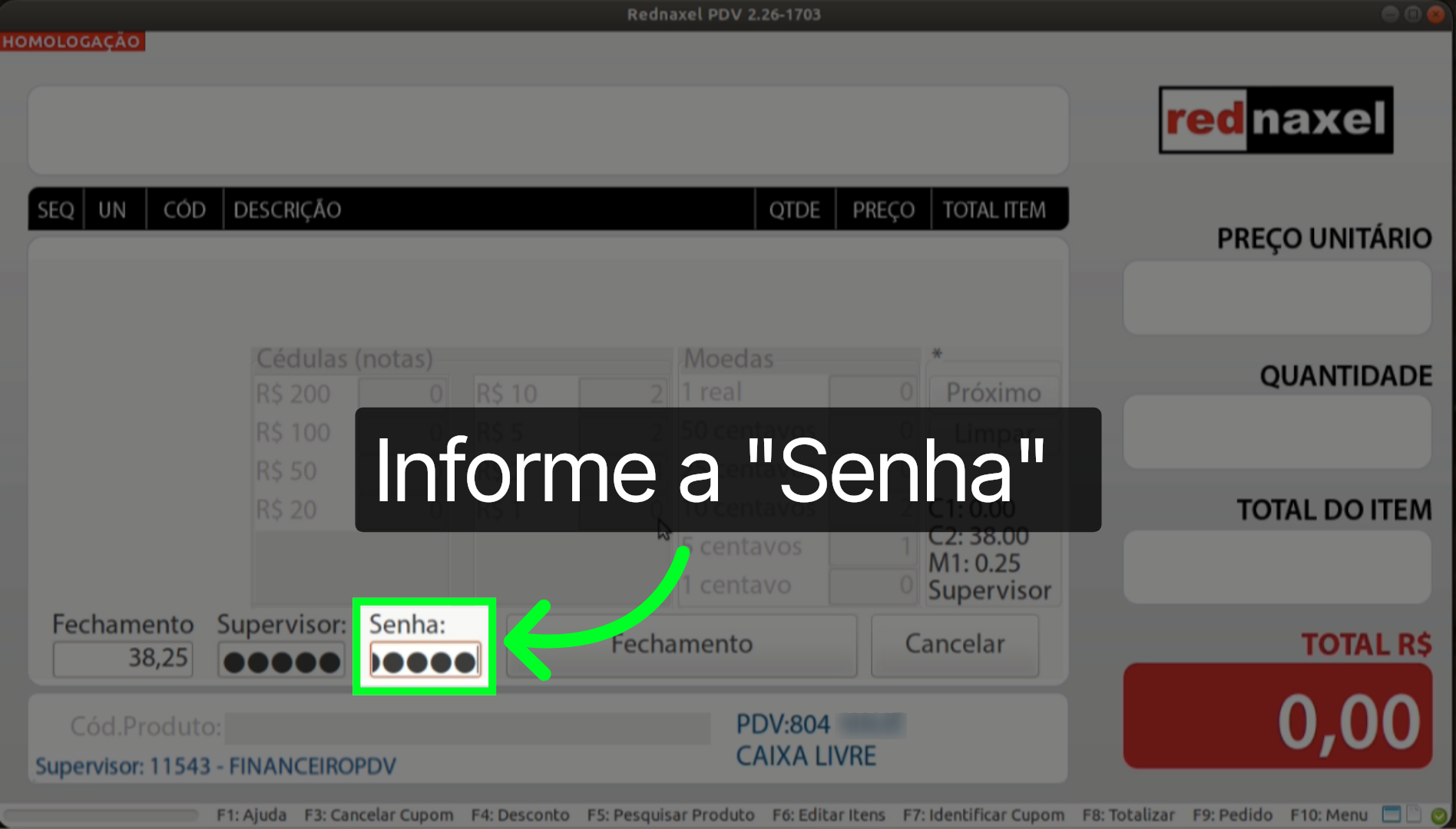
34. PDV >>> Tela Fechamento >>> Etapa >>> Supervisor >>> Campo >>> "Senha":
No campo “Senha”, você deve informar a senha do usuário que está atrelado ao código supervisor fornecido.
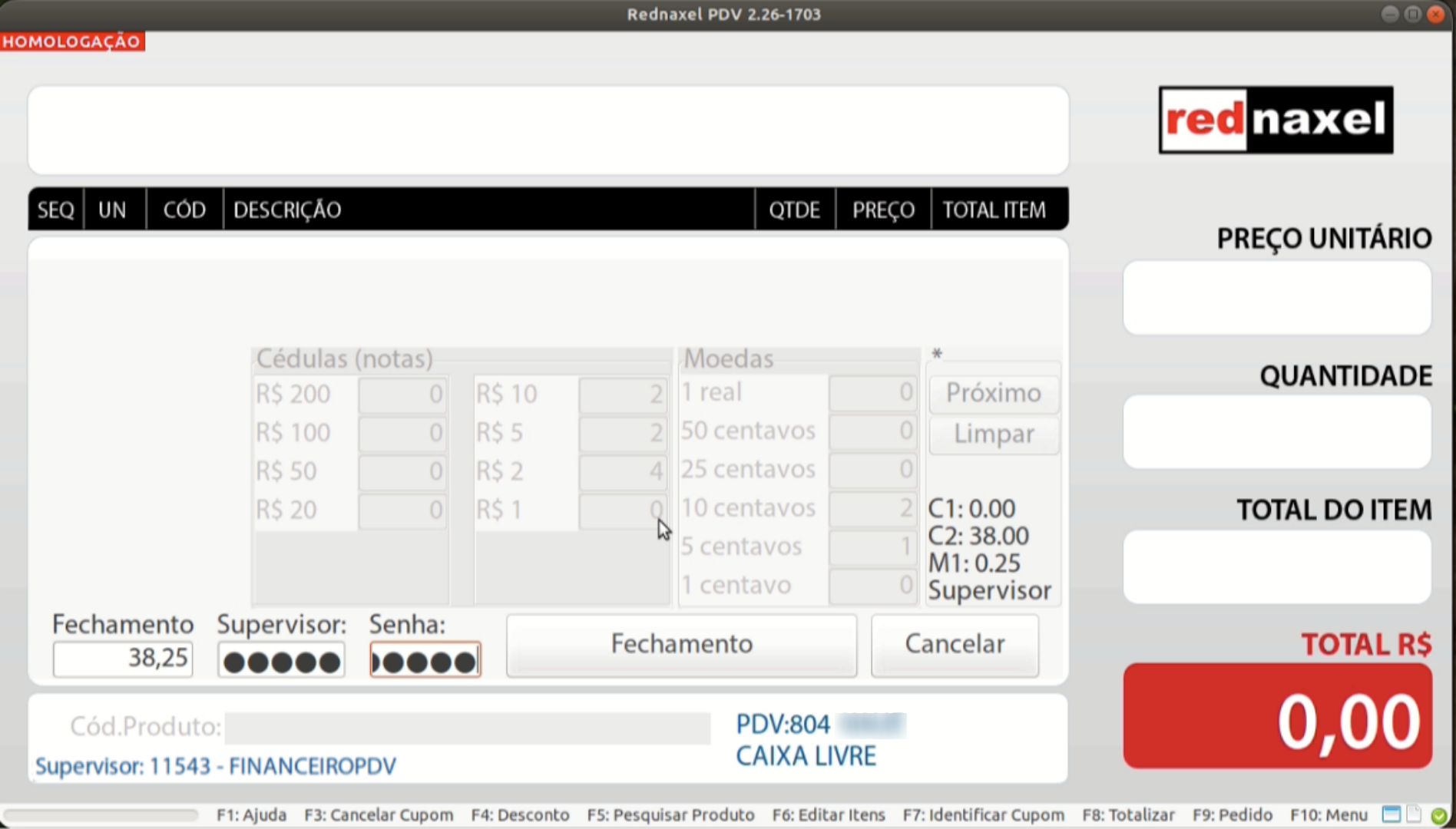
35. PDV >>> Tela Fechamento >>> Etapa >>> Supervisor >>> Campo >>> "Senha":
Após preencher os campos "Código Supervisor" e "Senha", a tela exibirá a seguinte visualização. Como mencionado anteriormente, vale lembrar que nem todos os usuários possuem código supervisor, sendo um acesso geralmente restrito a Gerentes de Loja ou Encarregados de Caixa.
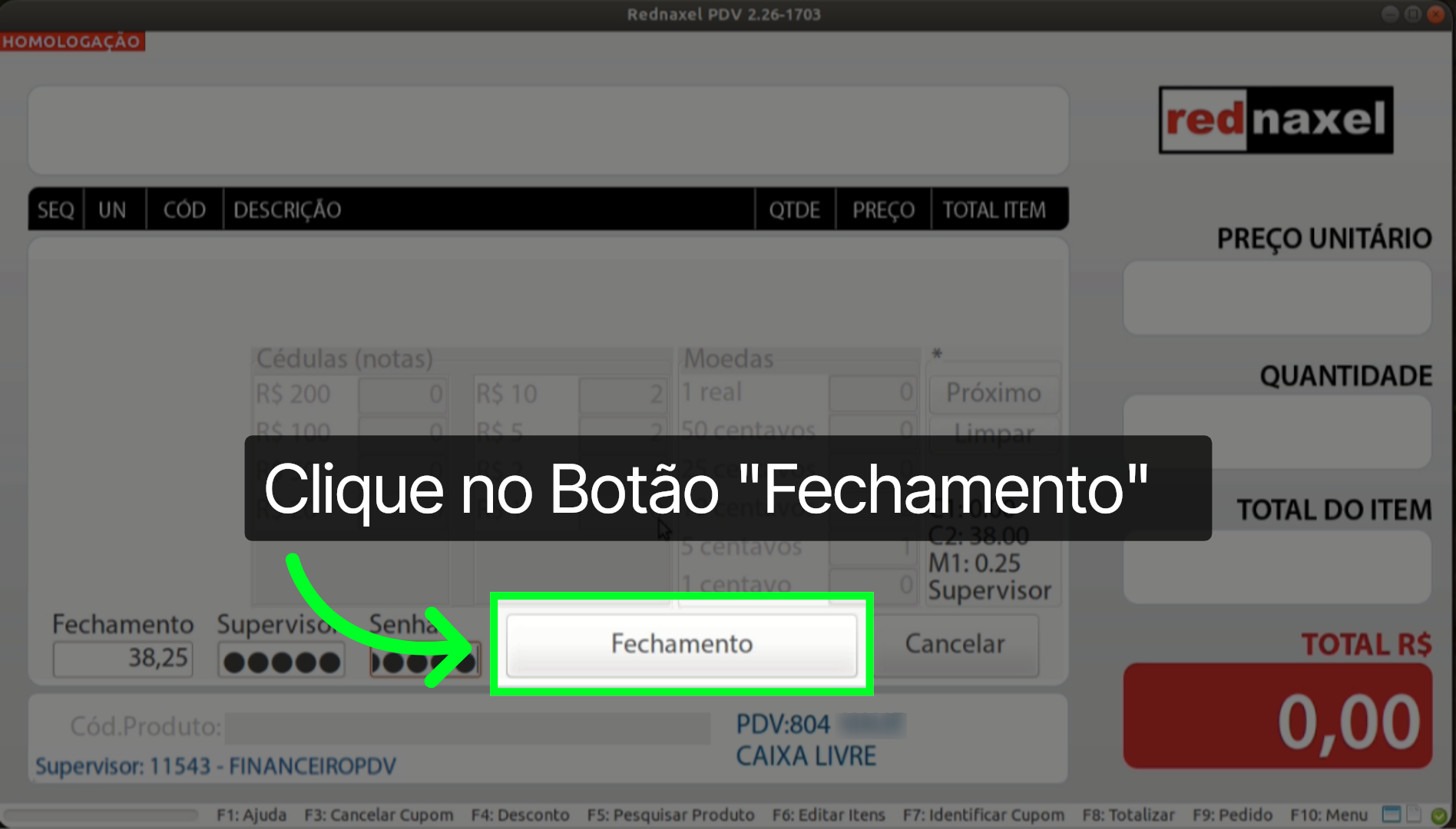
36. PDV >>> Tela Fechamento >>> Etapa >>> Supervisor >>> Botão >>> "Fechamento":
Agora basta clicar no botão "Fechamento" para concluir o processo.
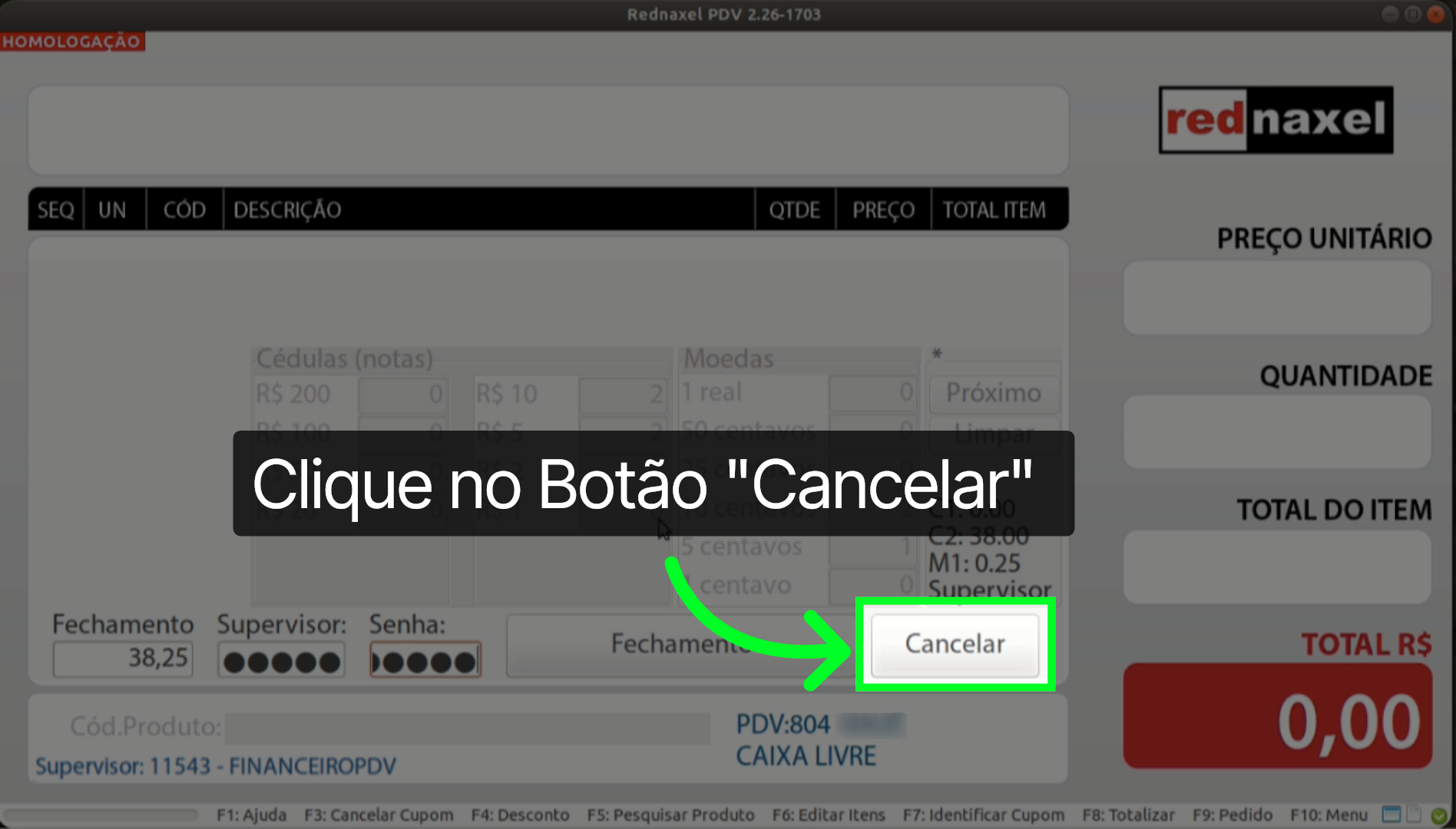
37. PDV >>> Tela Fechamento >>> Etapa >>> Supervisor >>> Botão >>> "Cancelar":
Caso deseje abortar o procedimento, basta clicar no botão "Cancelar".
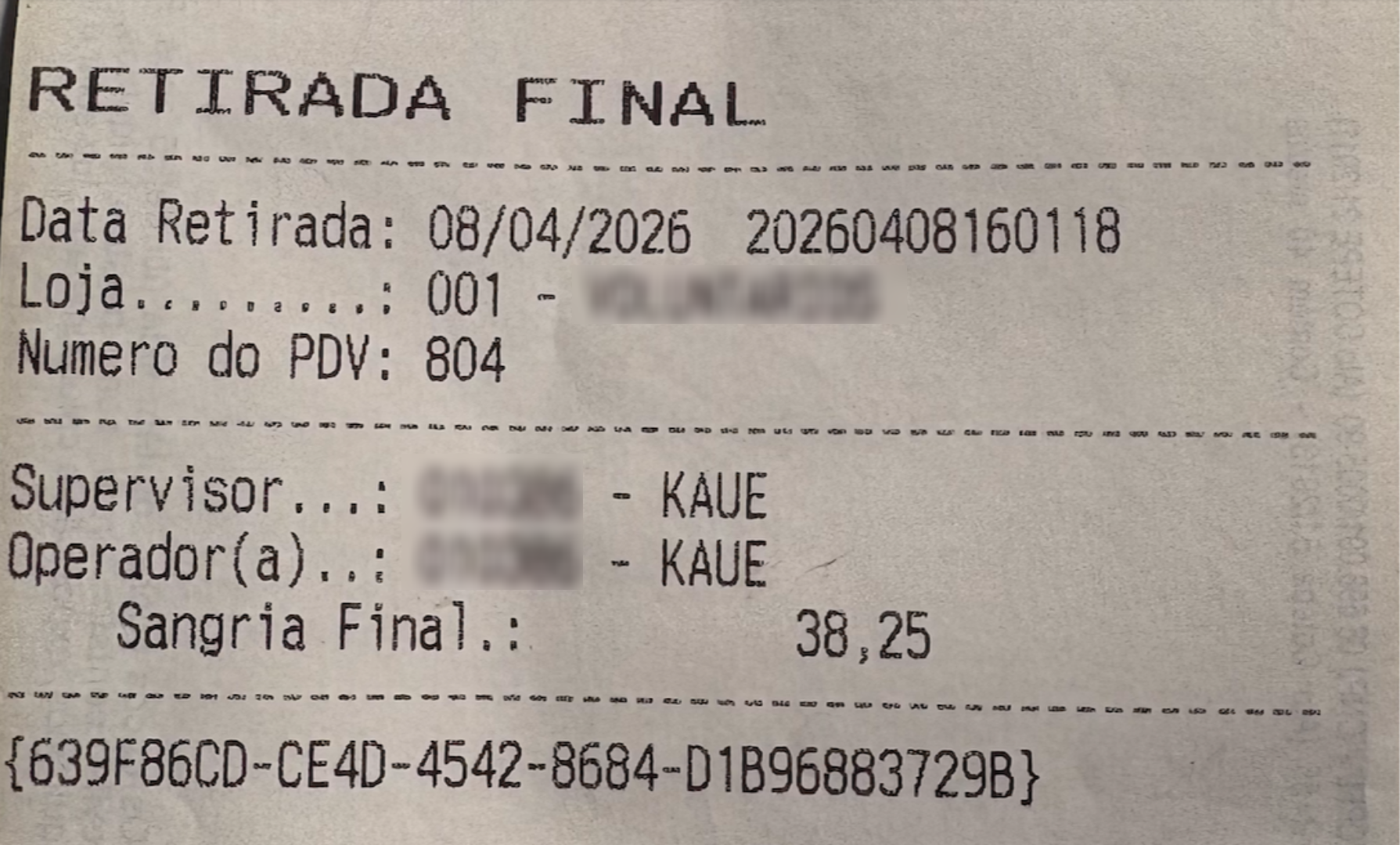
38. PDV >>> Comprovante Retirada Final:
Seguindo o fluxo da realização do "Fechamento", ao final do processo, será emitido o comprovante de "Retirada Final" junto a sua impressora de cupons.
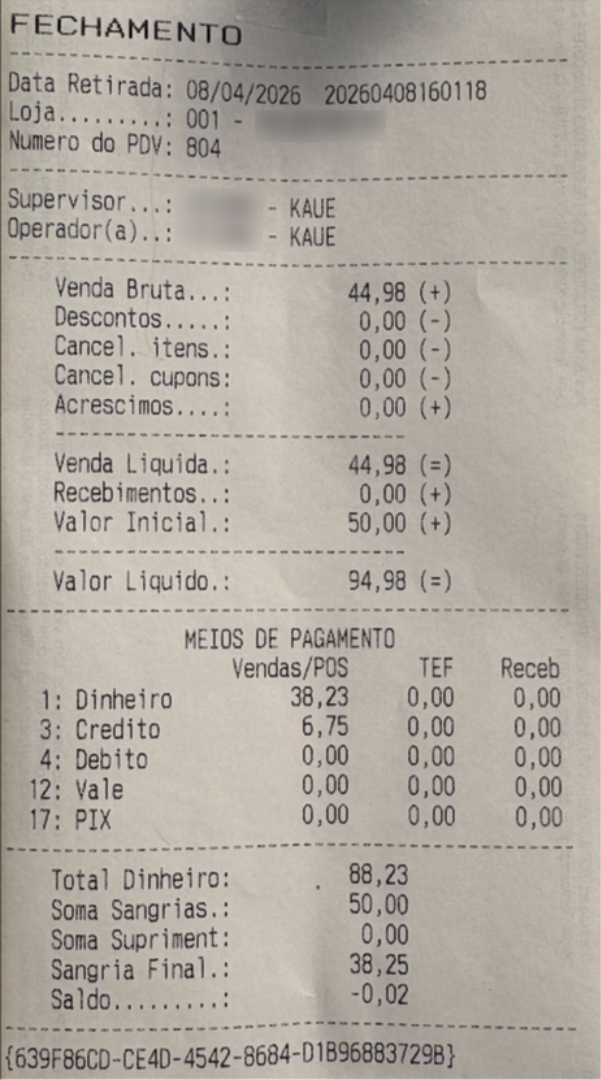
39. PDV >>> Comprovante Fechamento:
Logo após a impressão do comprovante de Retirada Final, o sistema emitirá automaticamente o cupom de Fechamento. Observe que este documento contém todo o detalhamento financeiro da operação do caixa.
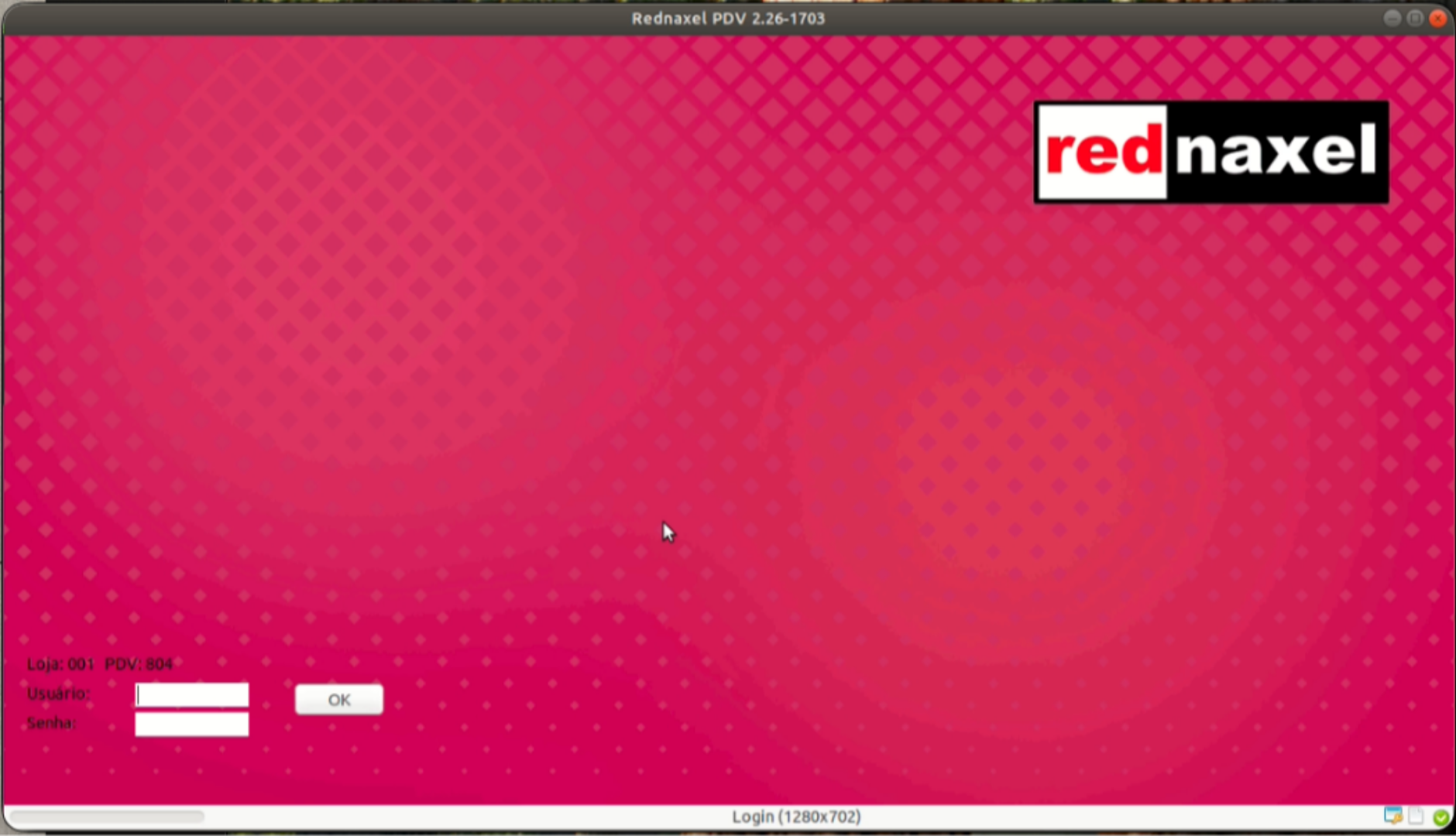
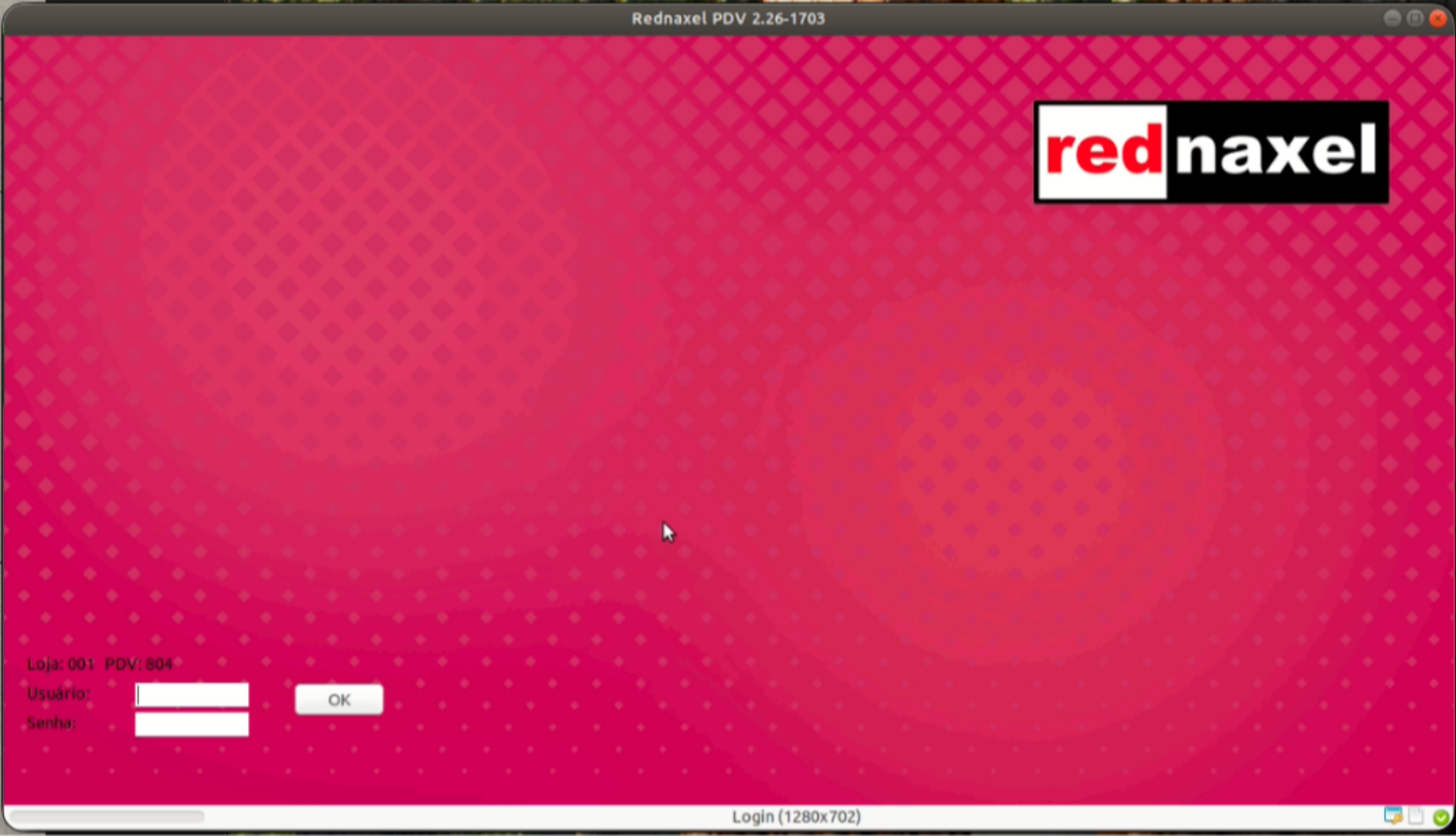
40. PDV >>> Tela de Login:
Para concluir, o usuário será desconectado do sistema e redirecionado para a tela de Login.
41. PDV >>> Tela de Login:
Com isso, concluímos o nosso tutorial de fechamento do caixa. Seguindo essas etapas, você garante que toda a movimentação financeira do PDV seja validada corretamente, permitindo que você encerre as suas atividades e finalize o seu expediente com total segurança.
Este artigo foi útil?
Que bom!
Obrigado pelo seu feedback
Desculpe! Não conseguimos ajudar você
Obrigado pelo seu feedback
Feedback enviado
Agradecemos seu esforço e tentaremos corrigir o artigo