Neste tutorial, vamos conhecer a tela de Conferência do PDV. Por meio dela, é possível verificar toda a movimentação financeira registrada no caixa, desde a abertura até o fechamento. Você também poderá analisar os status de cada turno na operação e realizar ajustes em caso de divergências. Esse controle detalhado torna o recurso essencial para a segurança e a gestão do seu negócio
Você também pode acompanhar este tutorial por vídeo.
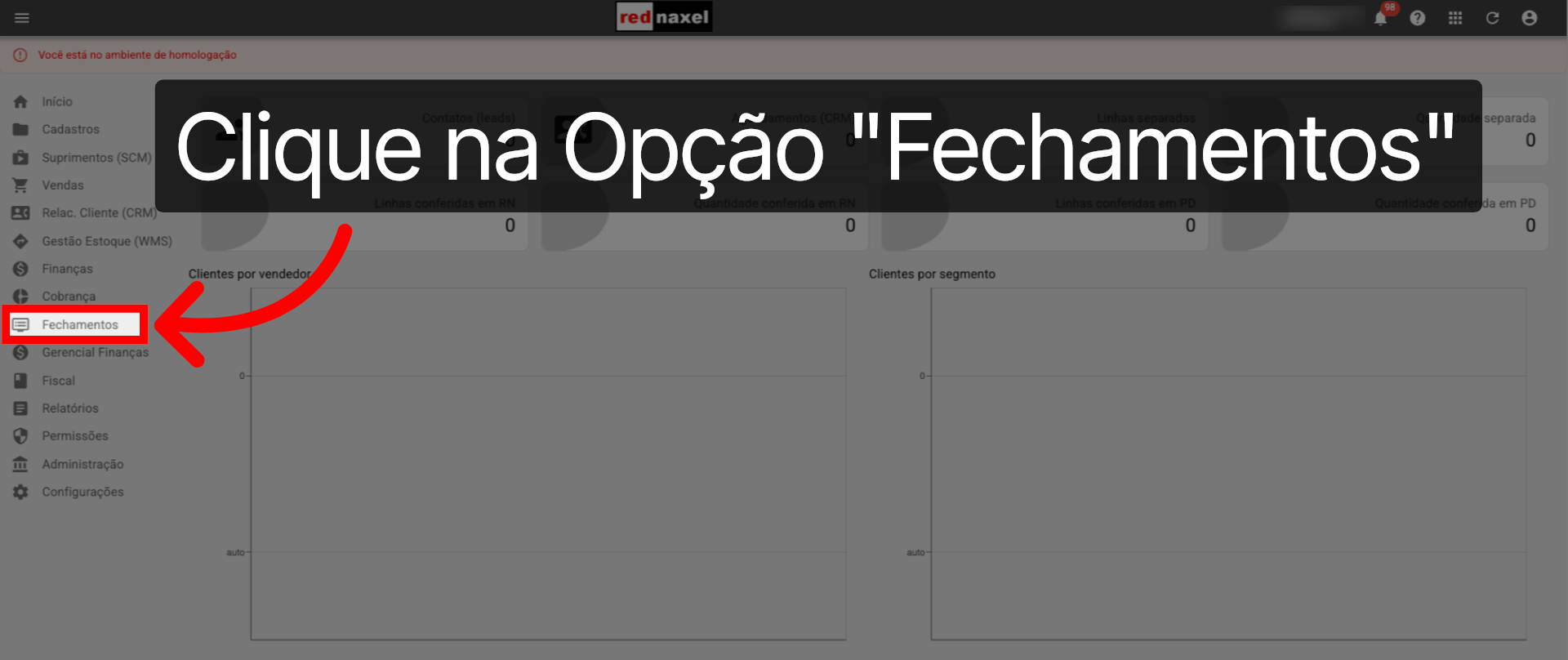
1. Tela Inicial >>> Menu >>> Opção >>> "Fechamentos":
Na tela inicial, clique na opção "Fechamentos", localizado no MENU do lado esquerdo.
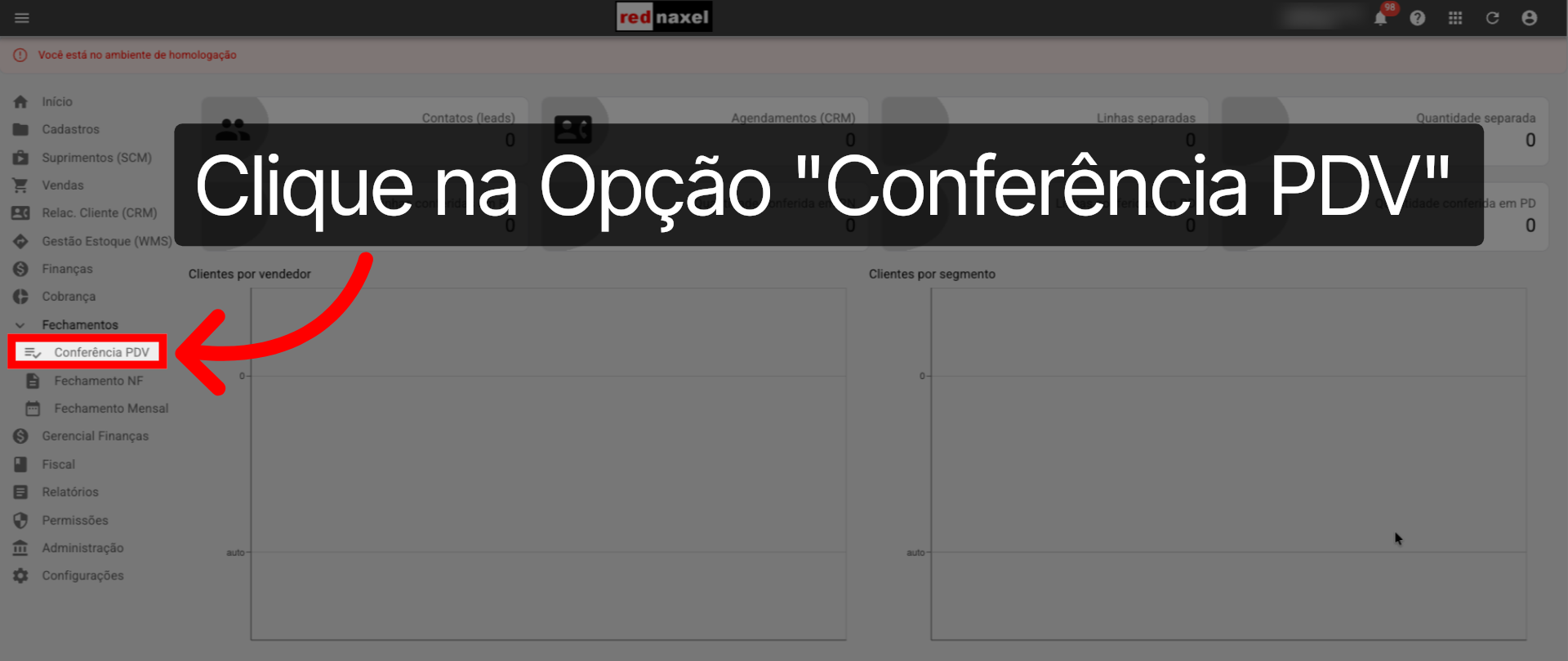
2. Tela Inicial >>> Sub Menu >>> Opção >>> "Conferência PDV":
No sub menu, clique na opção "Conferência PDV".
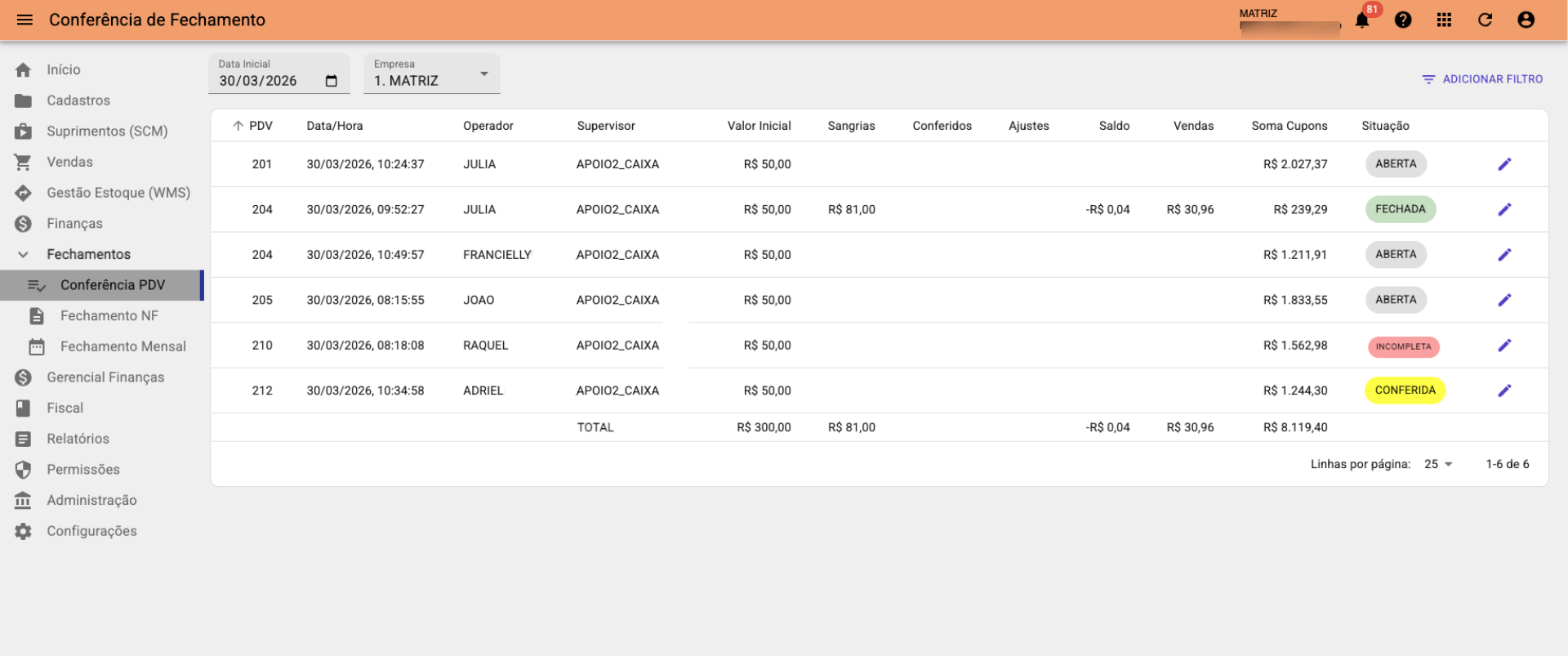
3. Tela "Conferência PDV":
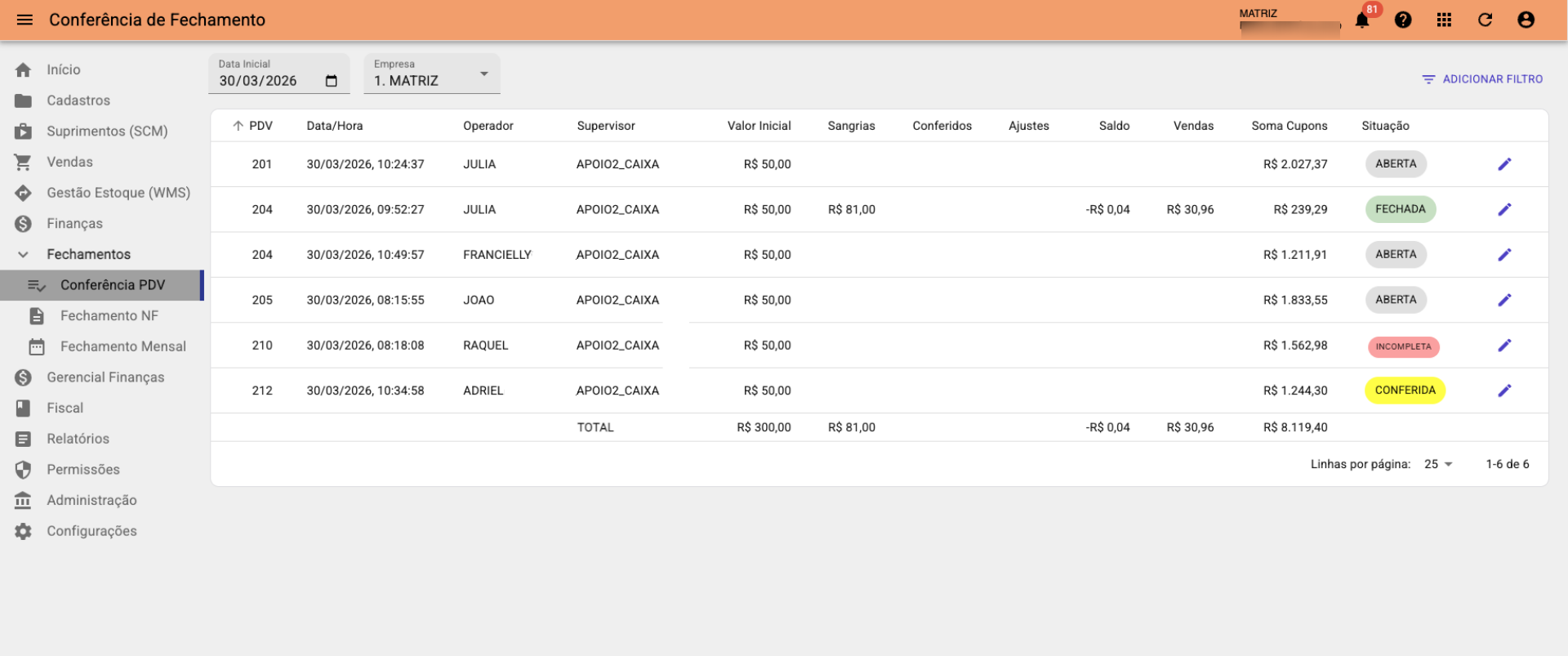
Agora você está na tela, "Conferência PDV". A visão inicial oferece um resumo prático de como foi o dia nos seus caixas. Por aqui, você consegue visualizar rapidamente quem operou cada PDV, os valores movimentados e outros dados da sua operação.
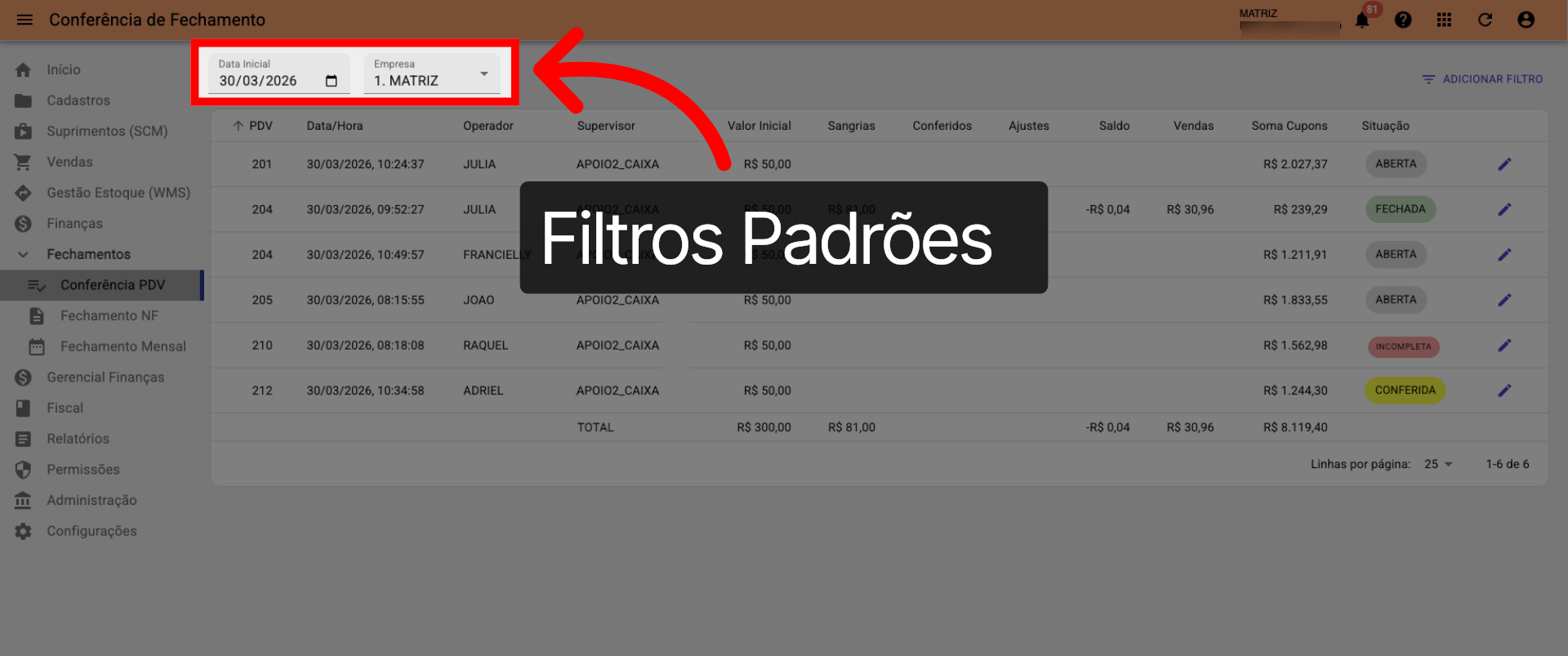
4. Tela Conferência PDV >>> Filtros Padrões:
Por padrão, ao acessar a tela, o sistema já exibe os resultados referentes à data atual e à empresa logada. Caso queira alterar as informações dos filtros, basta clicar sobre eles e selecionar a informação desejada.
5. Tela Conferência PDV >>> Filtros Adicionais:
Além dos filtros padrões, a tela oferece filtros adicionais para combinar com os já aplicados e refinar ainda mais a sua busca. Para utilizá-los, clique no botão "Adicionar Filtro", localizado no canto superior direito da tela.
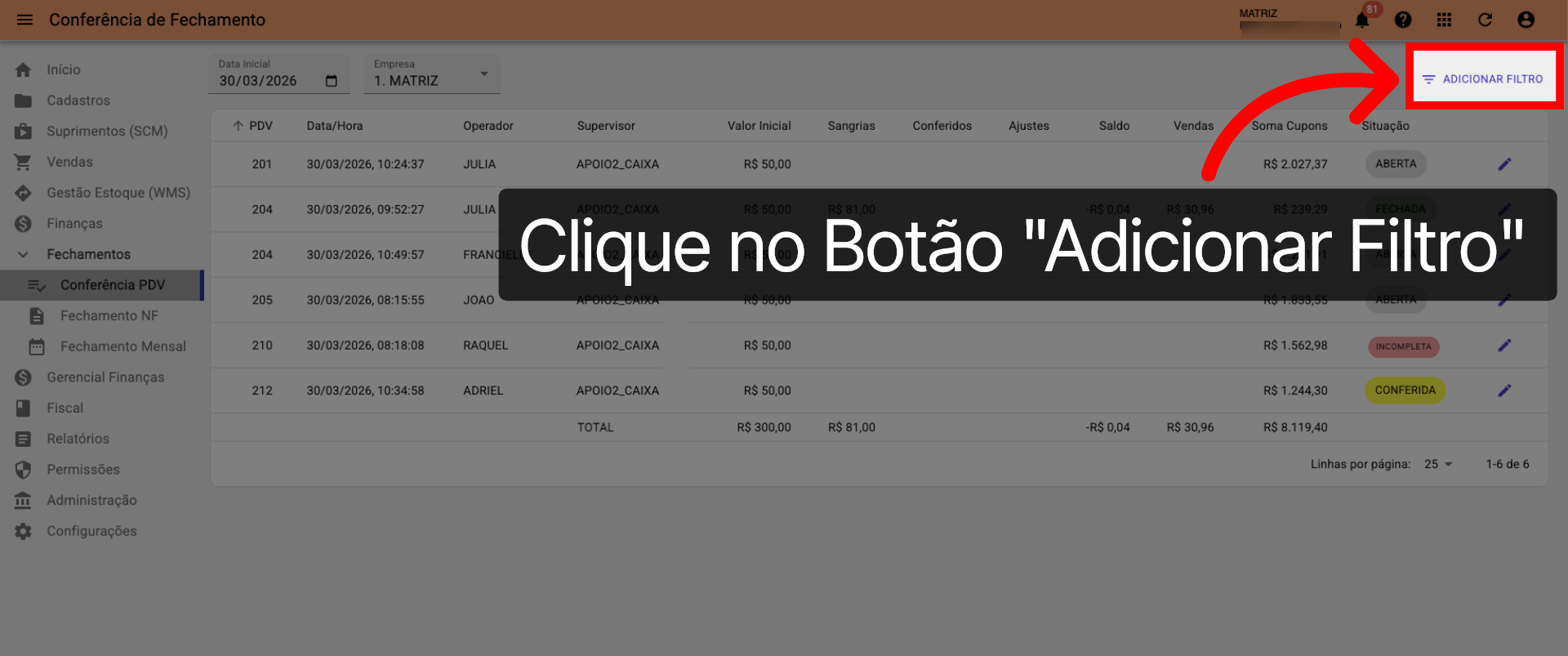
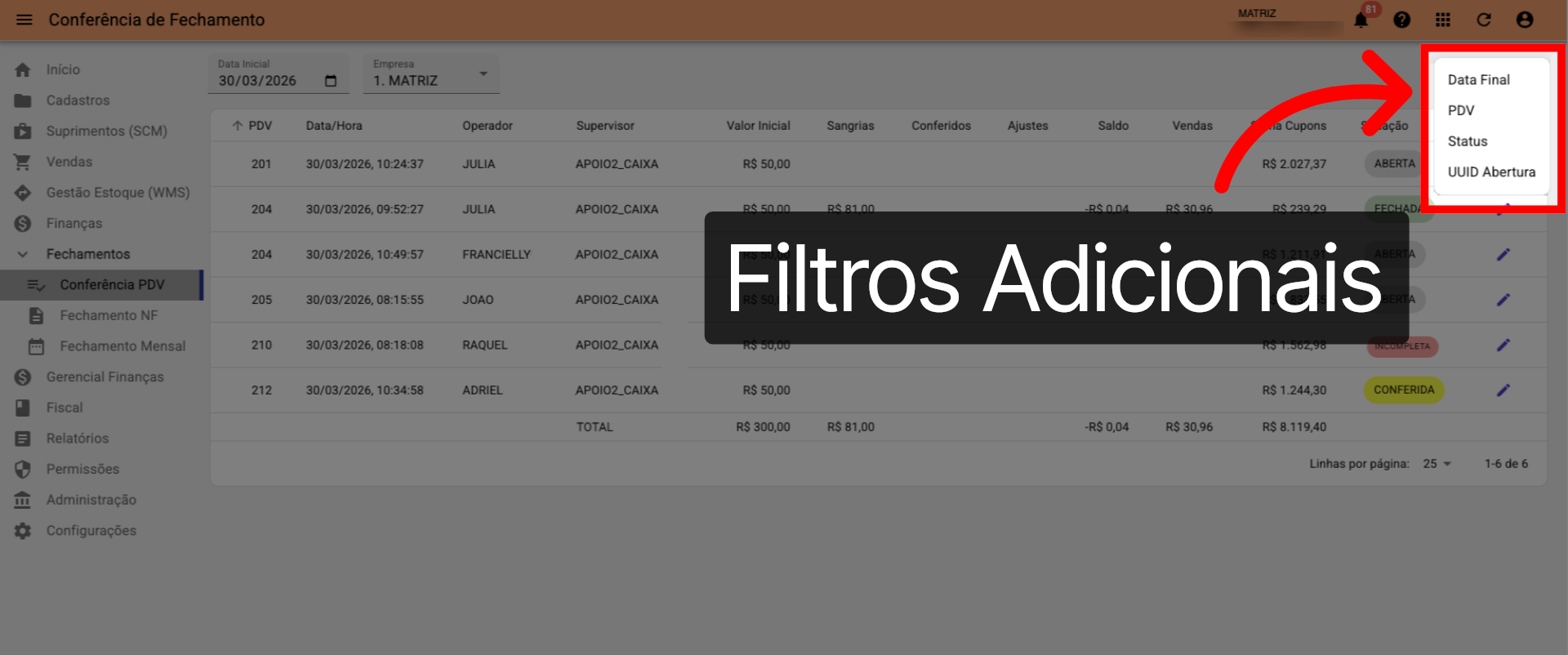
6. Tela Conferência PDV >>> Botão >>> Adicionar Filtros >>> Filtros Adicionais:
Em seguida, o sistema exibirá as opções de filtros adicionais. Para aplicar qualquer um deles, basta clicar sobre o filtro desejado.
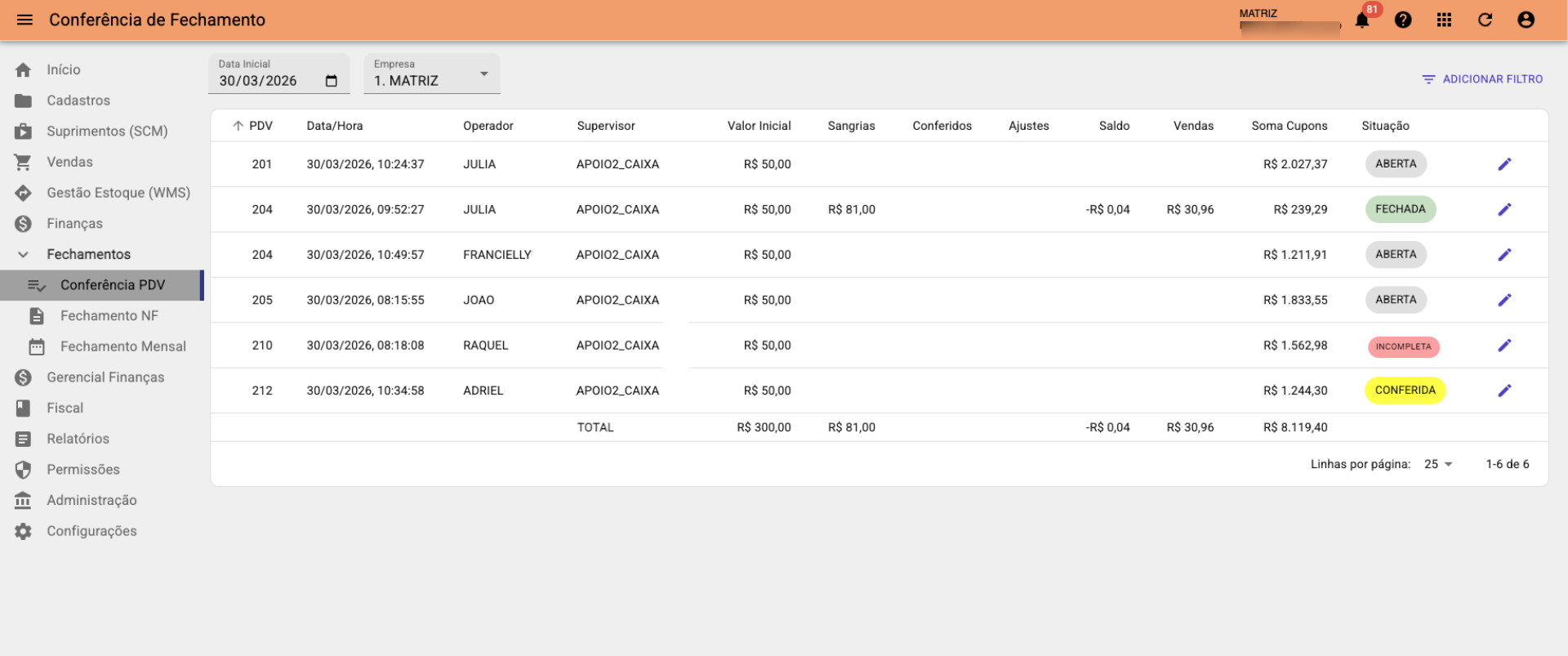
7. Tela "Conferência PDV":
Neste exemplo, vamos seguir com os dados que já estão filtrados na tela.
8. Tela "Conferência PDV":
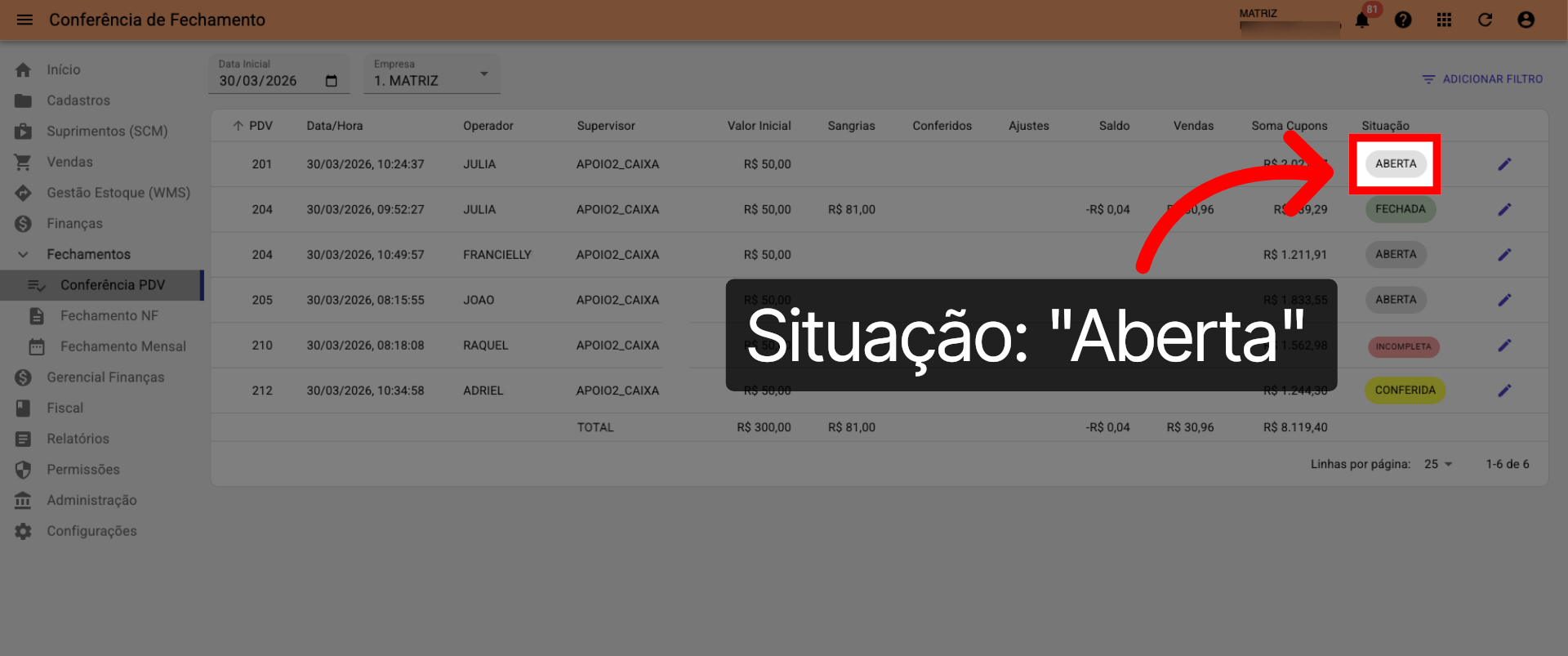
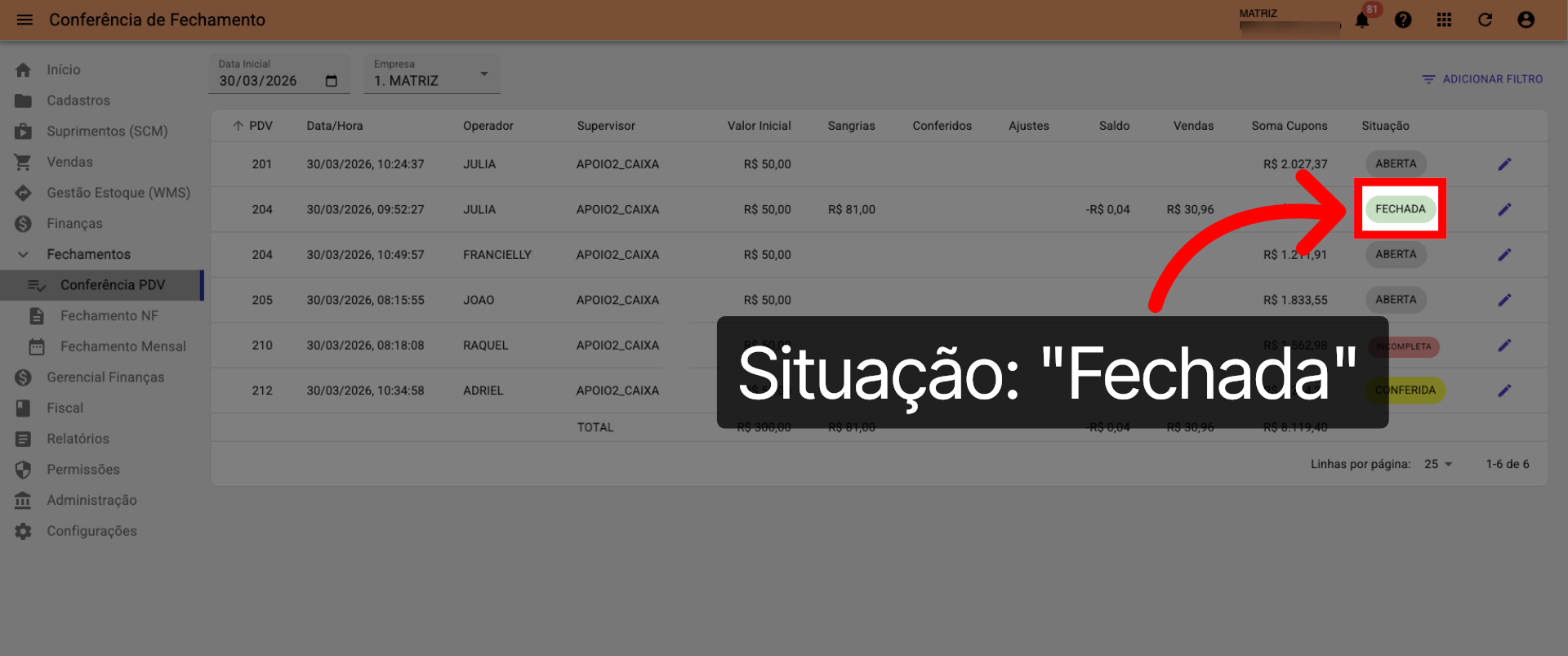
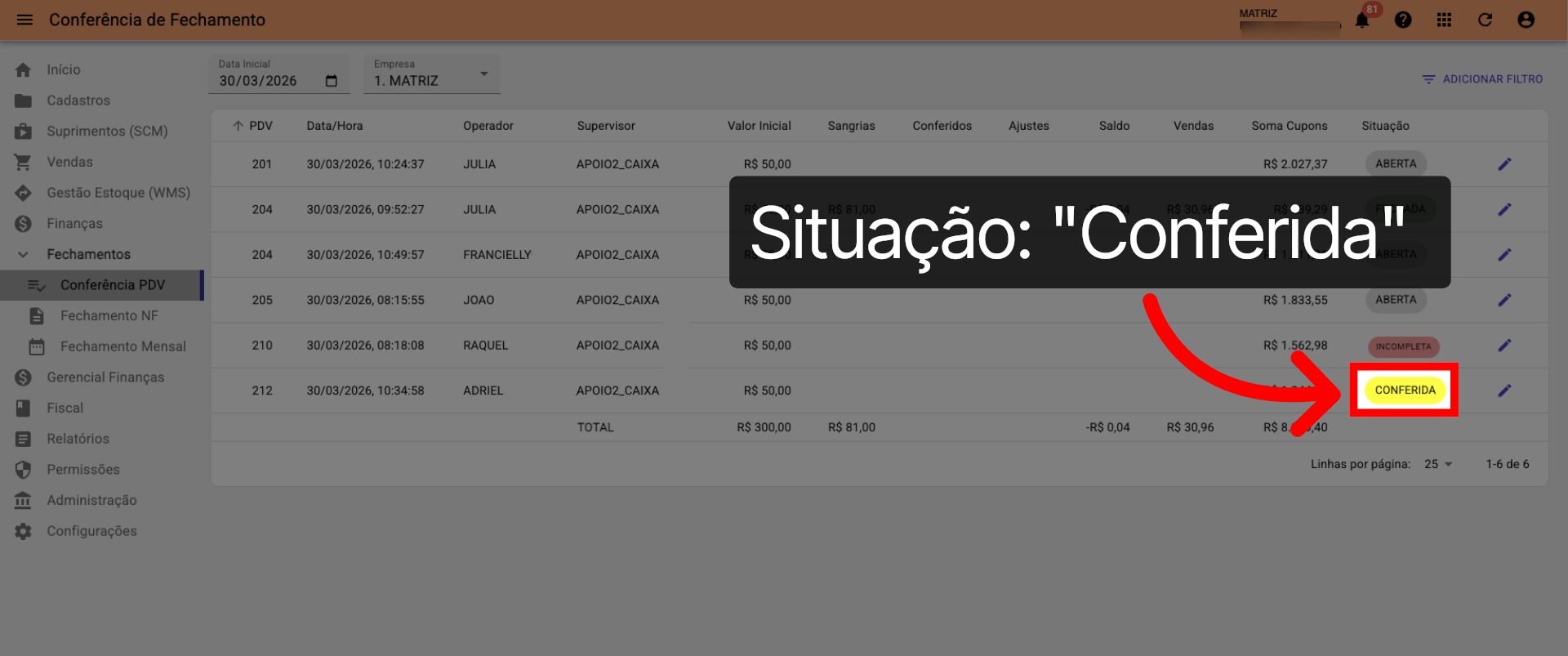
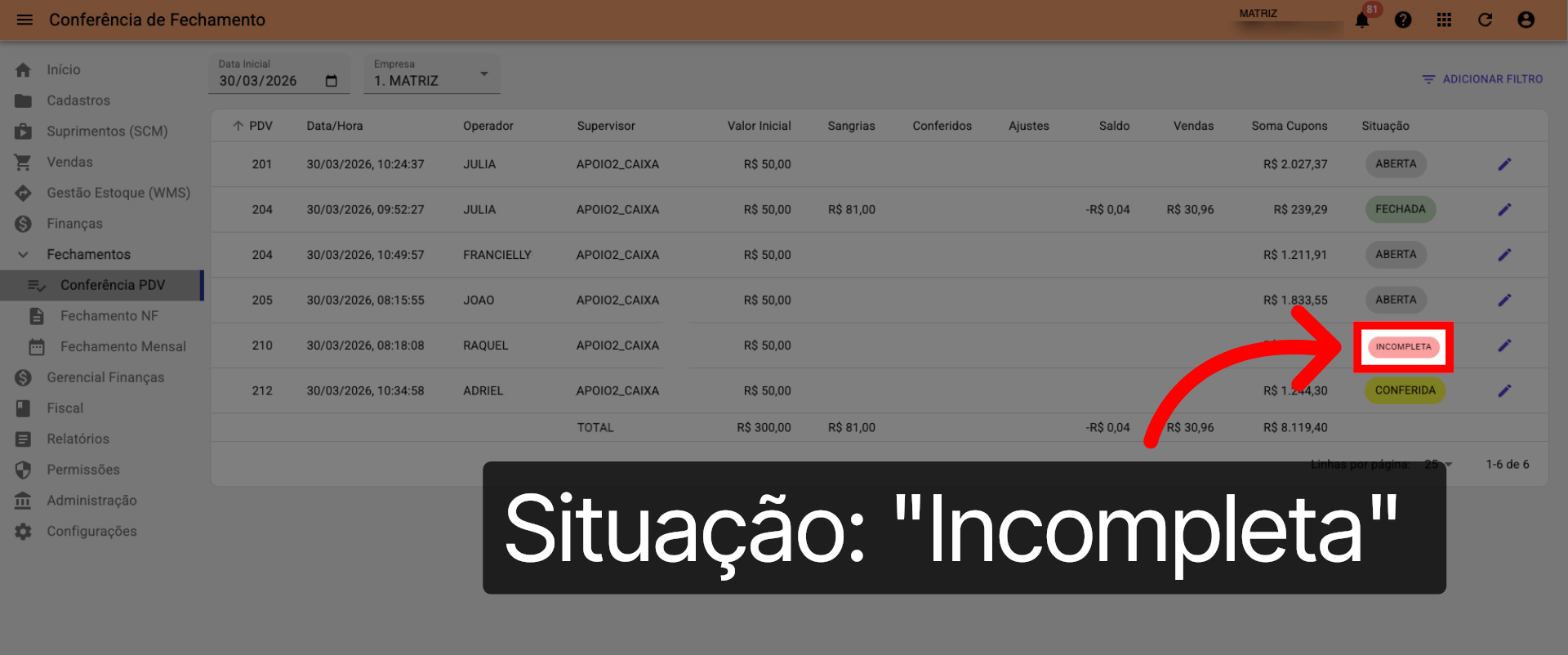
Antes de iniciar uma "Conferência de PDV", devemos nos atentar para a "Situação" de cada caixa.
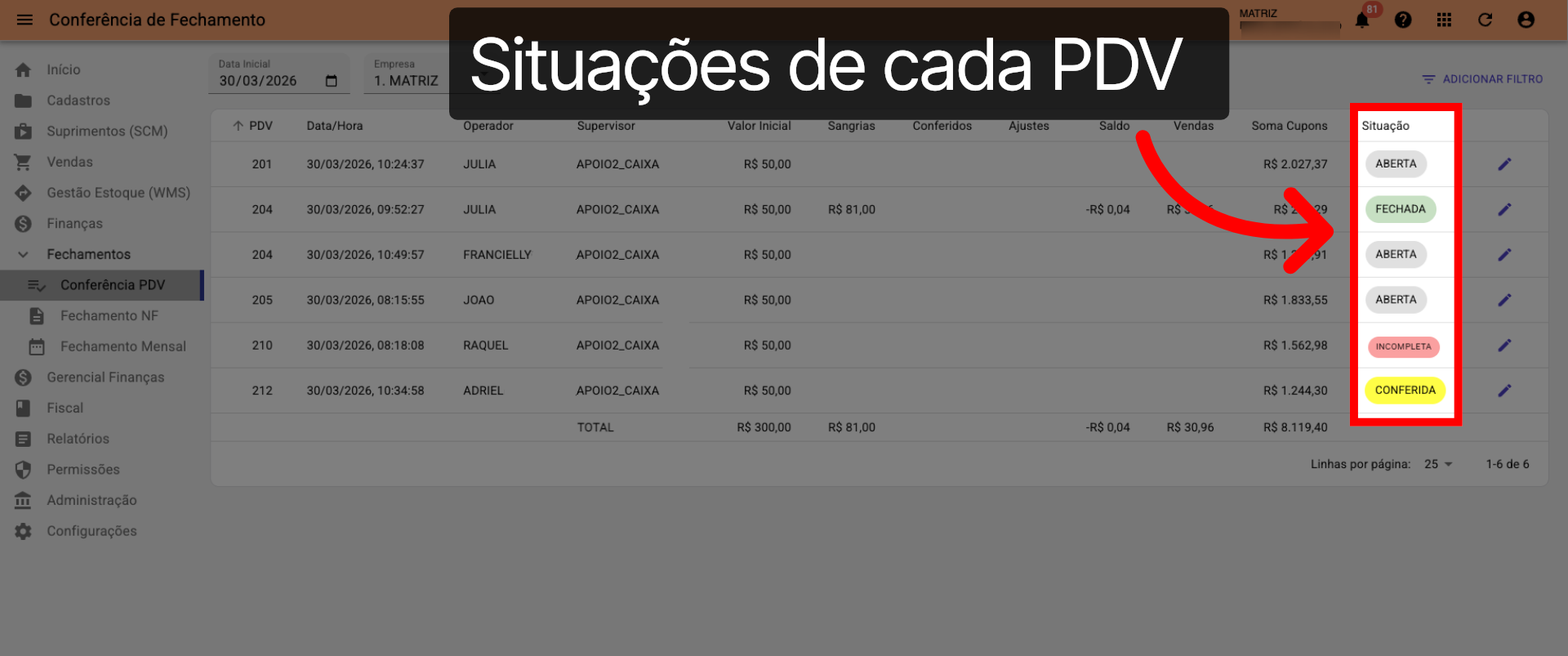
9. Tela Conferência PDV >>> Situação >>> "Aberta":
A situação com status "Aberta" indica que o PDV ainda está em operação. Portanto, a conferência não deve ser realizada.
10. Tela Conferência PDV >>> Situação >>> "Fechada":
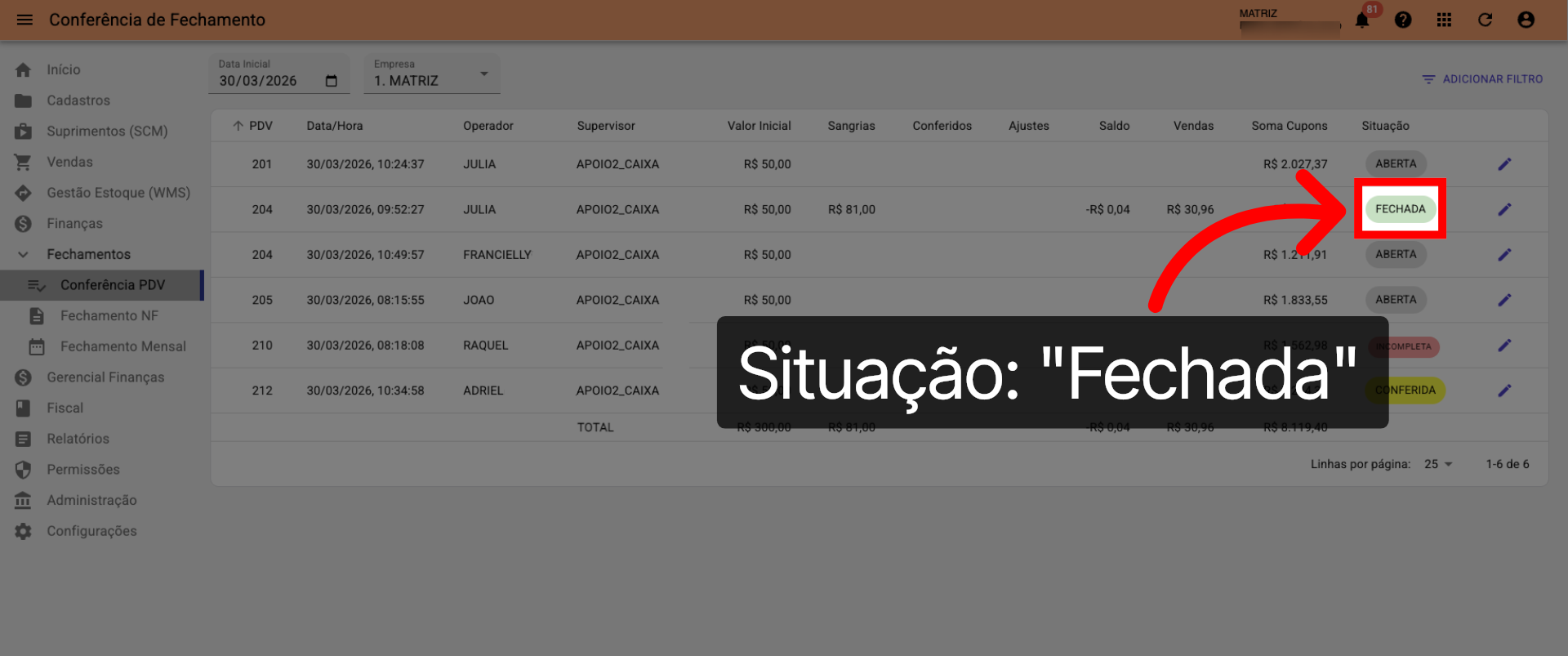
A situação com status "Fechada" indica que a operação do PDV foi concluída. Sendo assim, toda a movimentação desse período já pode ser conferida.
11. Tela Conferência PDV >>> Situação >>> "Conferida":
A situação com status "Conferida" indica que essa operação do PDV já passou pelo processo de conferência. Dessa forma, não será necessário realizar nenhuma outra ação.
12. Tela Conferência PDV >>> Situação >>> "Incompleta":
A situação com status "Incompleta" significa que a operação do caixa foi concluída com algum tipo de pendência ou erro. Sendo assim, é necessário abrir um chamado para a equipe de suporte avaliar o ocorrido.
13. Tela "Conferência PDV":
Com todas as situações do PDV mapeadas, chegou a hora de avançar para a prática e conferir o fechamento de um caixa.
14. Tela Conferência PDV >>> Situação >>> "Fechada":
Para isso, vamos acessar um PDV com a situação "Fechada".
15. Tela Conferência PDV >>> Situação >>> Fechada >>> Botão >>> "Editar":
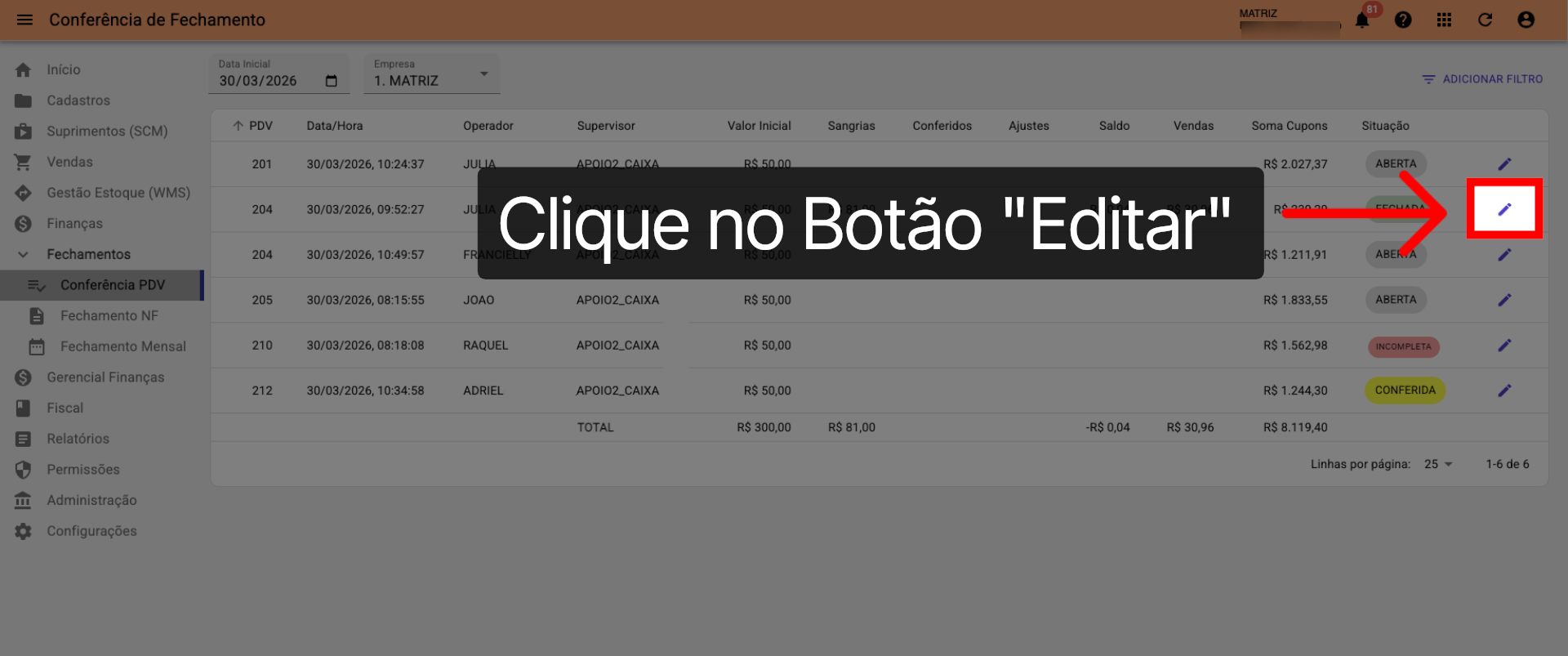
Agora clique no botão "Editar", localizado ao lado da situação.
16. Tela Conferência PDV:
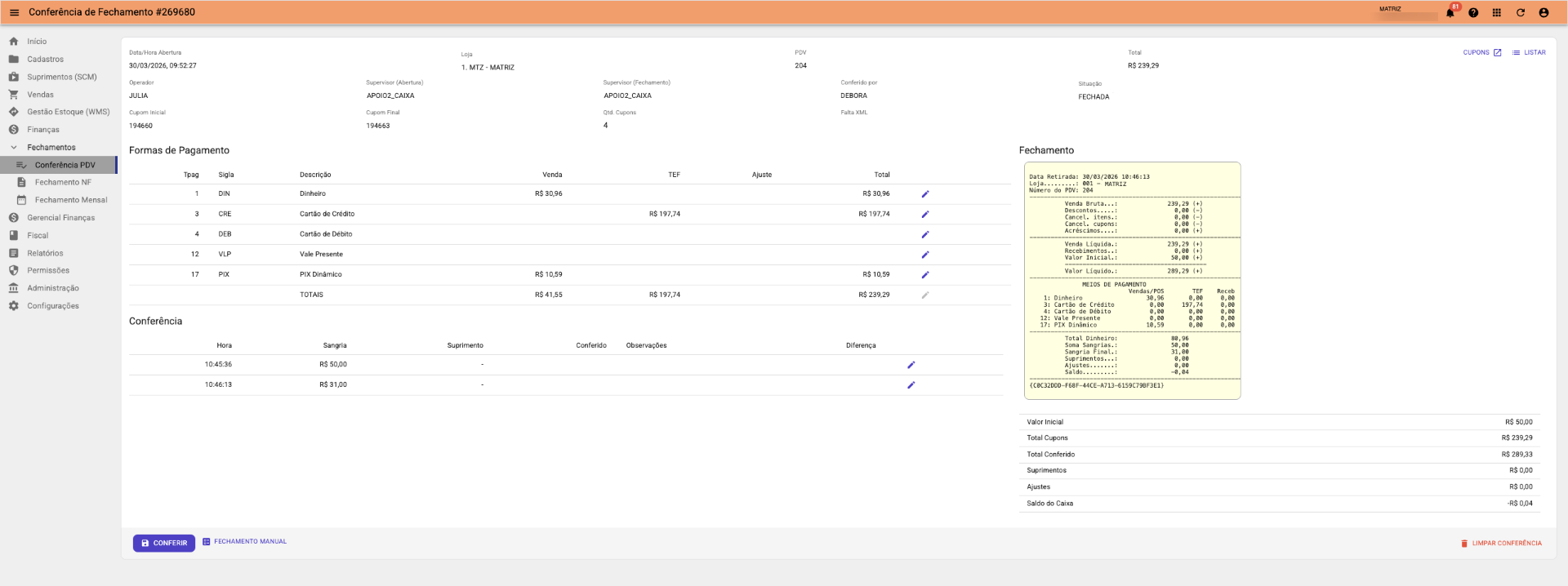
Após o passo anterior, fomos redirecionados para o fechamento do PDV que vamos conferir.
17. Tela Conferência PDV >>> "Dados de Operação":
Na parte superior da tela, estão os dados referentes a operação do caixa. É possível ver quem operou o caixa, qual o supervisor auxiliou na operação, faixa dos cupons vendidos, entre outras informações.

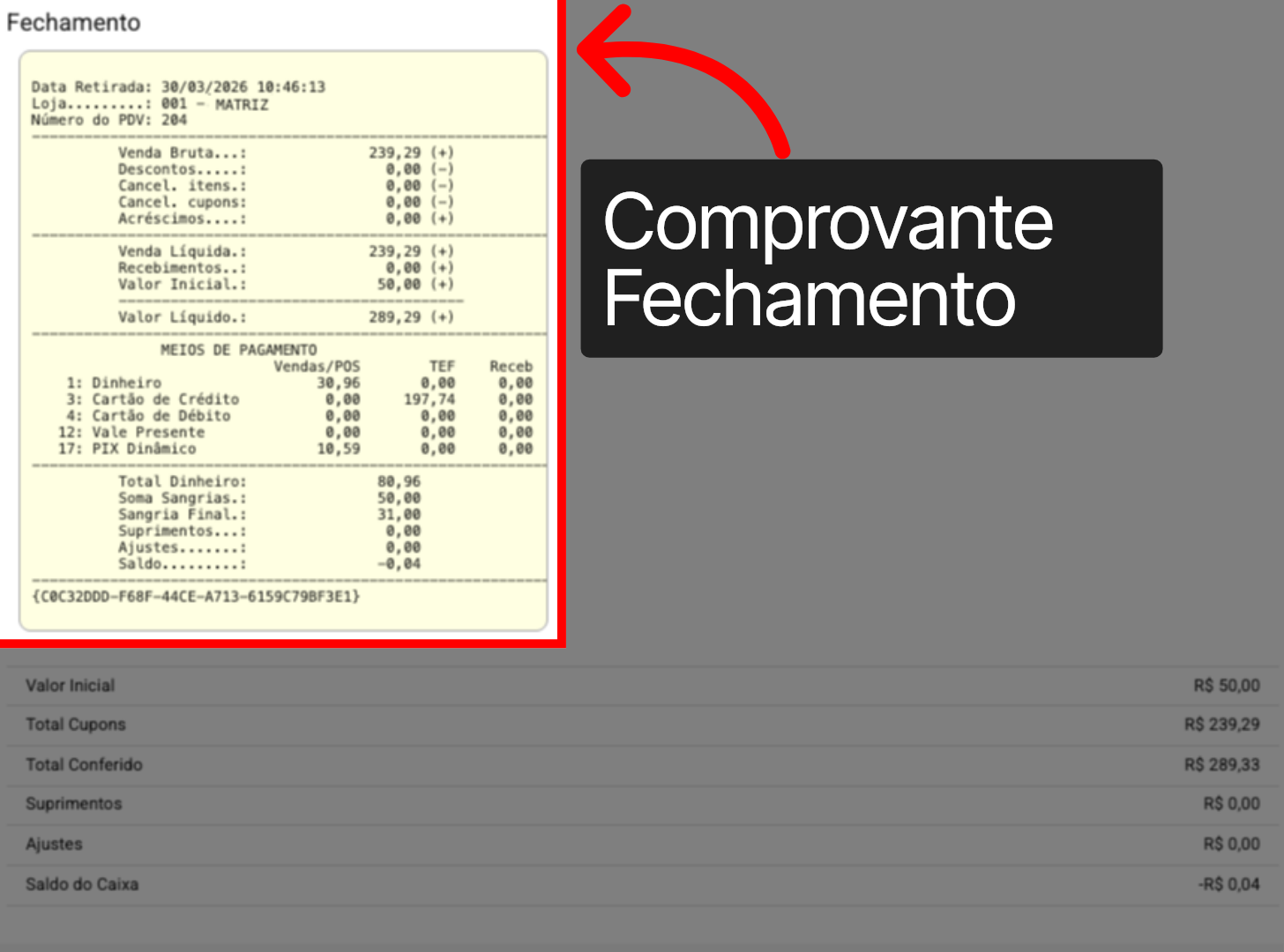
18. Tela Conferência PDV >>> "Comprovante Digital":
No lado direito da tela, temos a seção "Fechamento". Nela podemos ver uma cópia digital do comprovante de fechamento do PDV
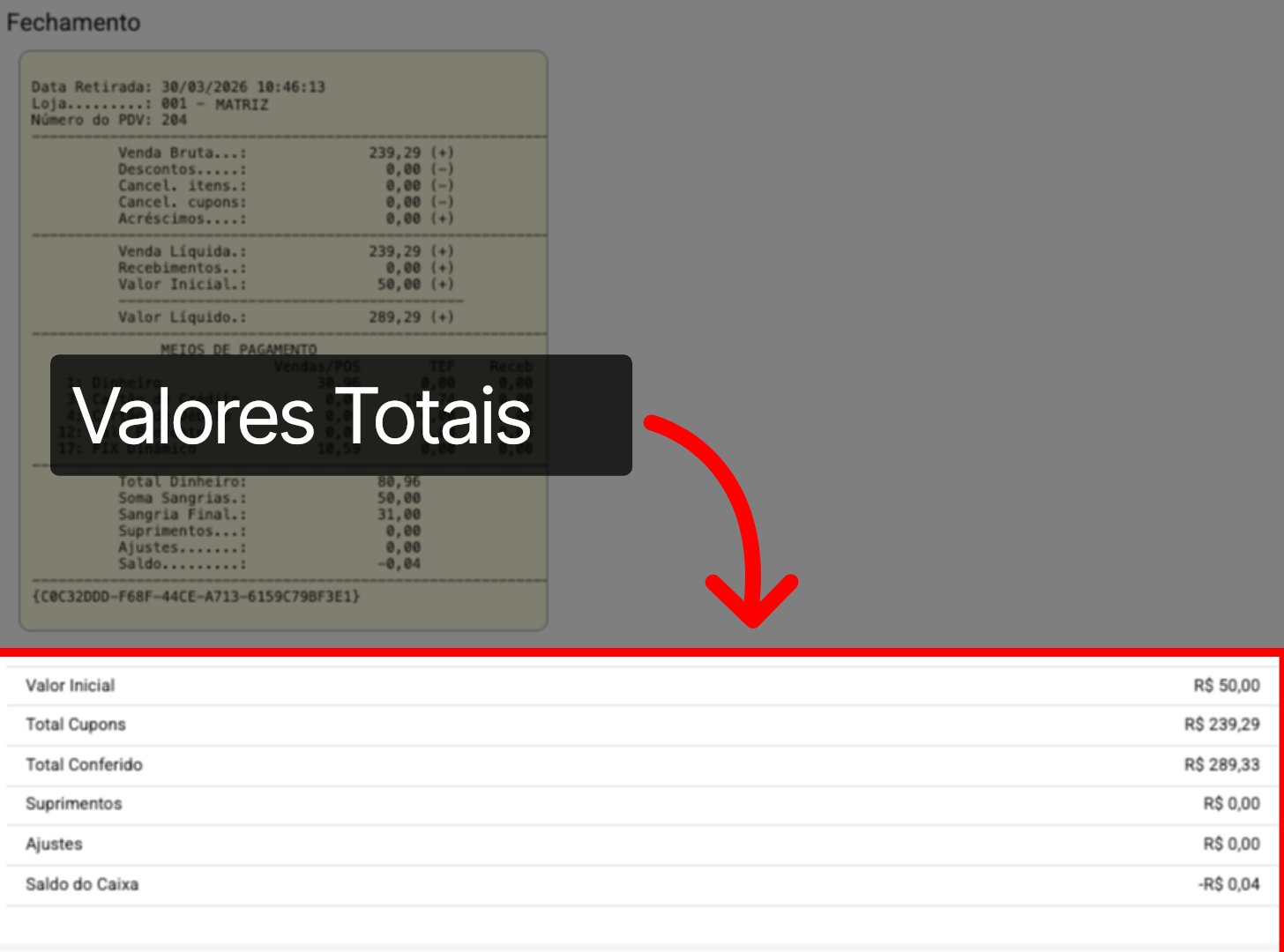
19. Tela Conferência PDV >>> "Dados de Totais":
e os registros dos valores totais de toda a operação.
20. Tela Conferência PDV >>> "Dados Formas de Pagamento":
No centro da tela, encontra-se a seção "Formas de Pagamento". Nela, é possível verificar os valores totais das vendas, detalhados por cada método de pagamento habilitado no PDV.

21. Tela Conferência PDV >>> "Dados Conferência":
Na parte inferior da tela, está a seção Conferência. Nela, são exibidos os registros das movimentações físicas de dinheiro realizadas durante a operação do PDV, como as sangrias e os suprimentos.

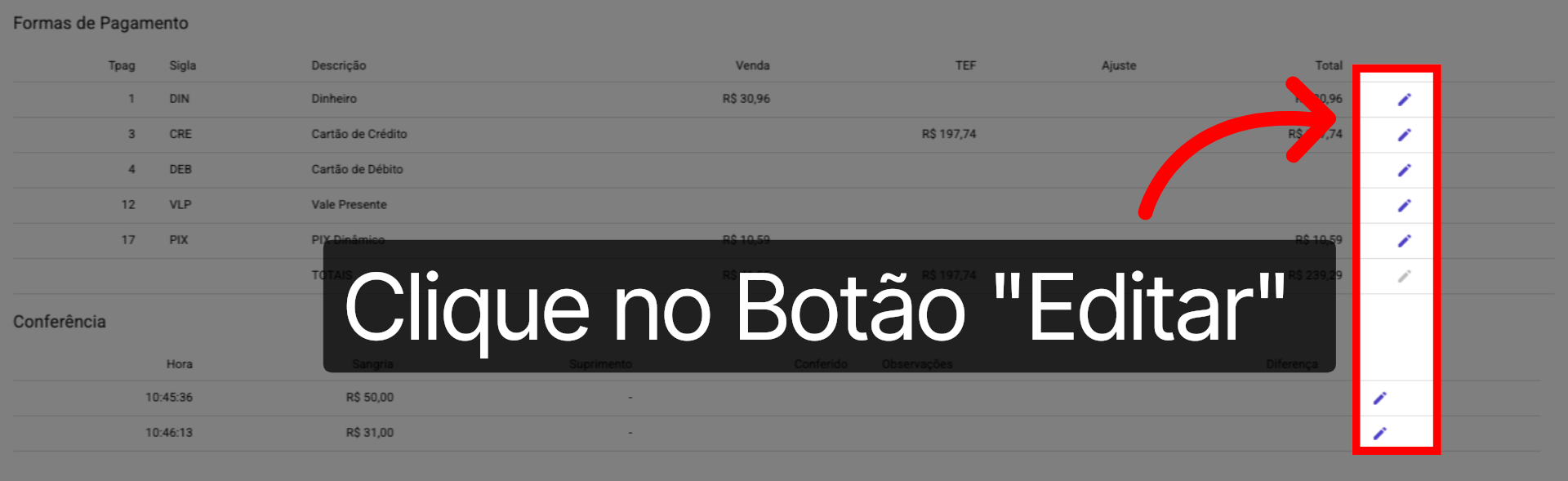
22. Tela Conferência PDV >>> "Divergência de Valores":
Caso algum dos valores registrados nas seções "Formas de Pagamento" ou "Conferência" esteja divergente da movimentação real do caixa, é possível realizar um ajuste. Para isso, clique no botão "Editar", localizado no final da linha correspondente. Neste exemplo, vamos ajustar o valor referente as vendas em Dinheiro.
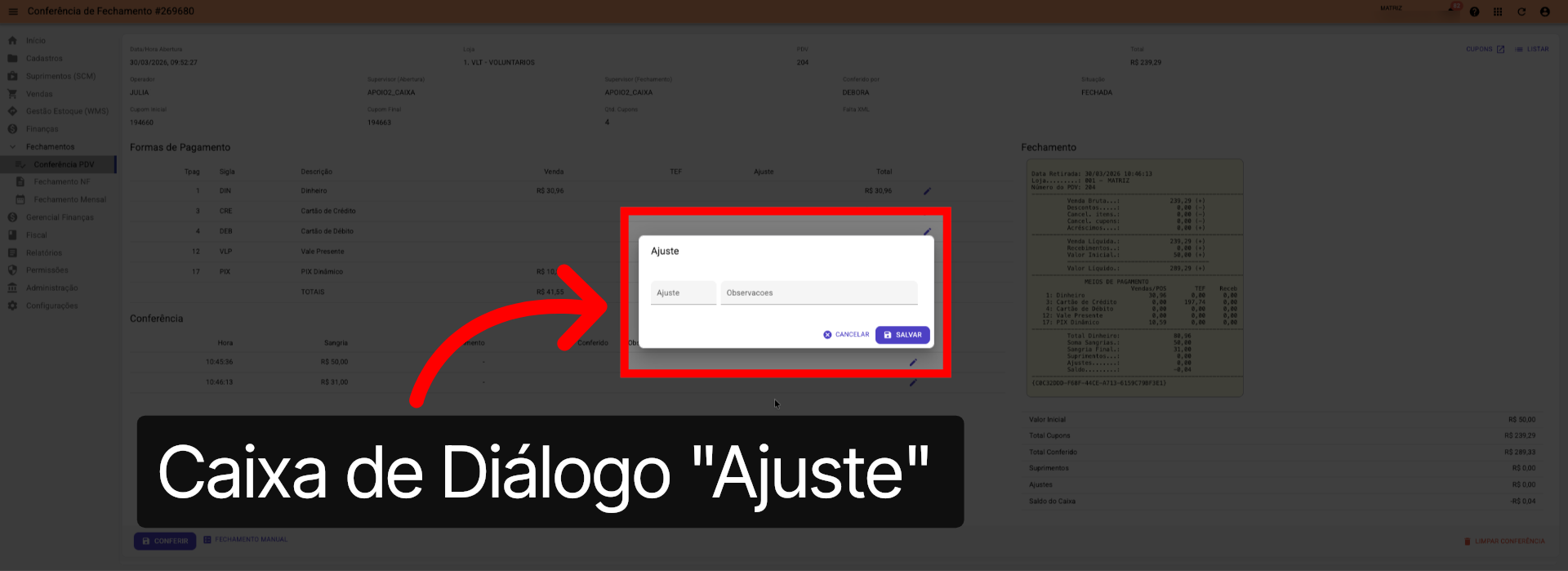
23. Tela Conferência PDV >>> Botão >>> Editar >>> Caixa de Diálogo >>> "Ajuste":
Após o passo anterior, será aberta a caixa de diálogo "Ajuste".
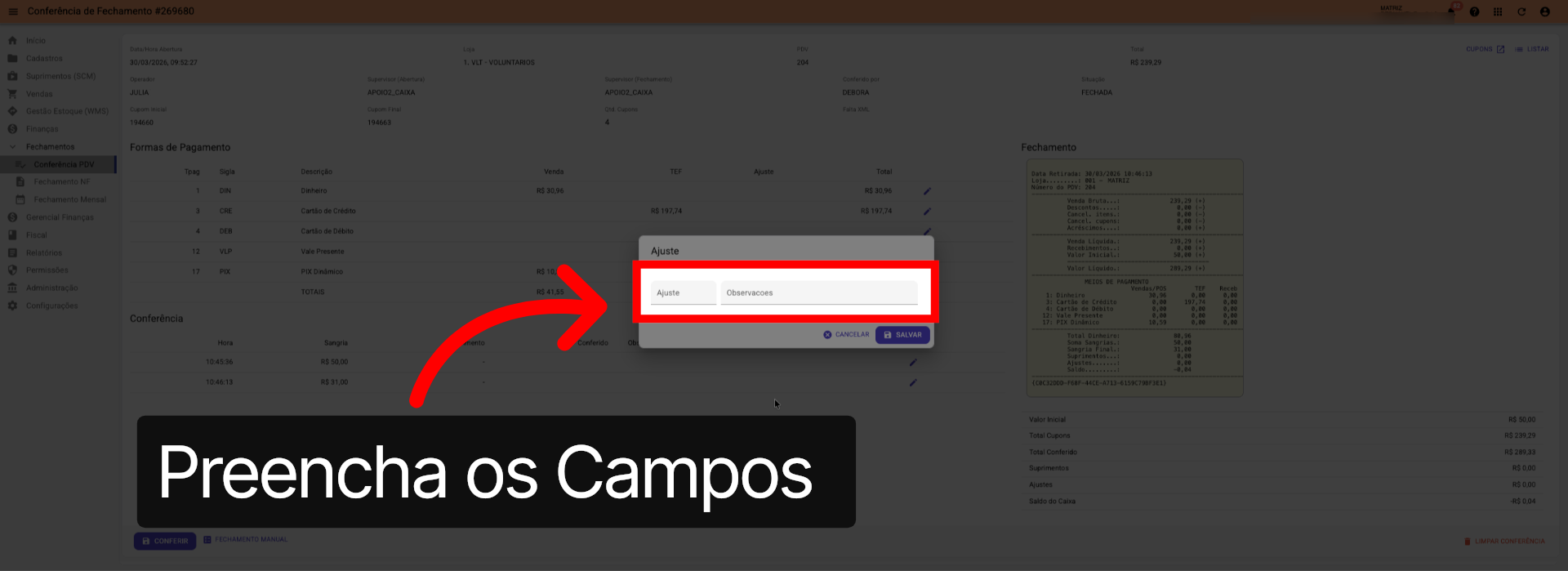
24. Tela Conferência PDV >>> Botão >>> Editar >>> Caixa de Diálogo >>> Ajuste >>> Campos >>> "Ajuste e Observações":
No campo "Ajuste", insira o valor da diferença encontrada a ser corrigido no fechamento. Em seguida, no campo "Observações", descreva brevemente o motivo dessa alteração.
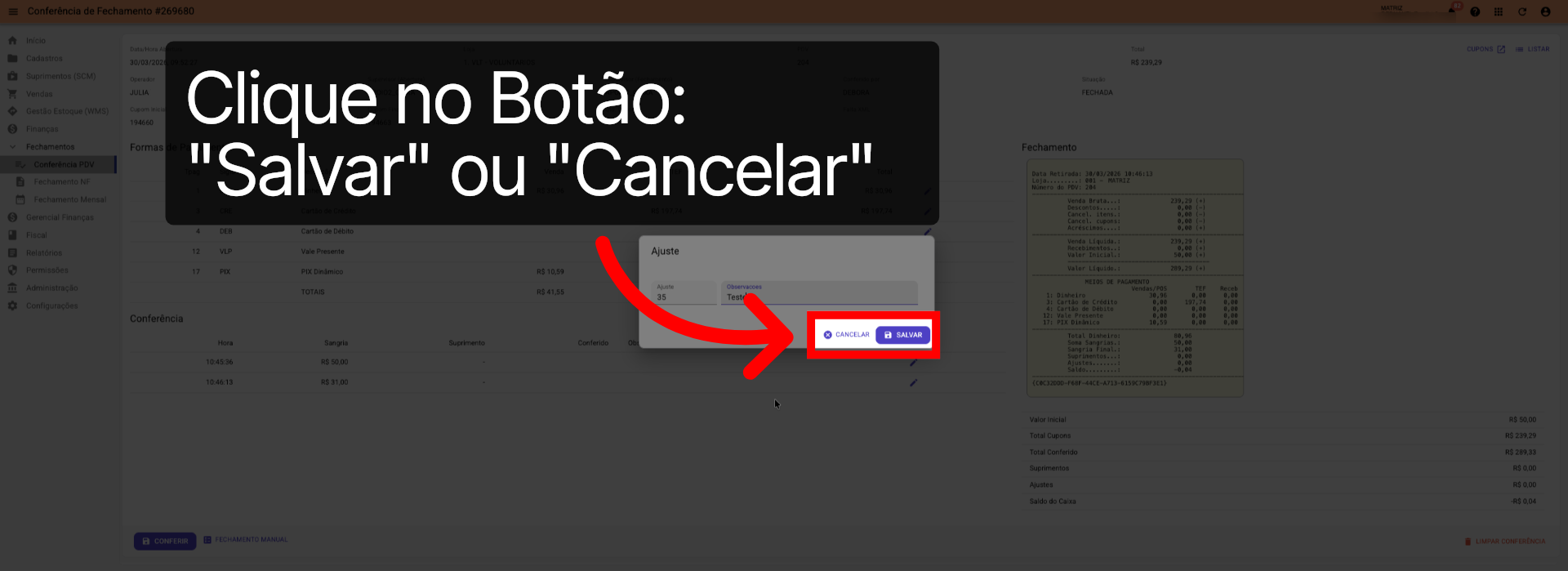
25. Tela Conferência PDV >>> Botão >>> Editar >>> Caixa de Diálogo >>> Ajuste >>> Botão >>> "Salvar":
Agora, basta clicar no botão "Salvar" para confirmar as suas alterações, ou em "Cancelar" para descartar a operação. Neste exemplo, vamos seguir o fluxo de salvamento dos dados.
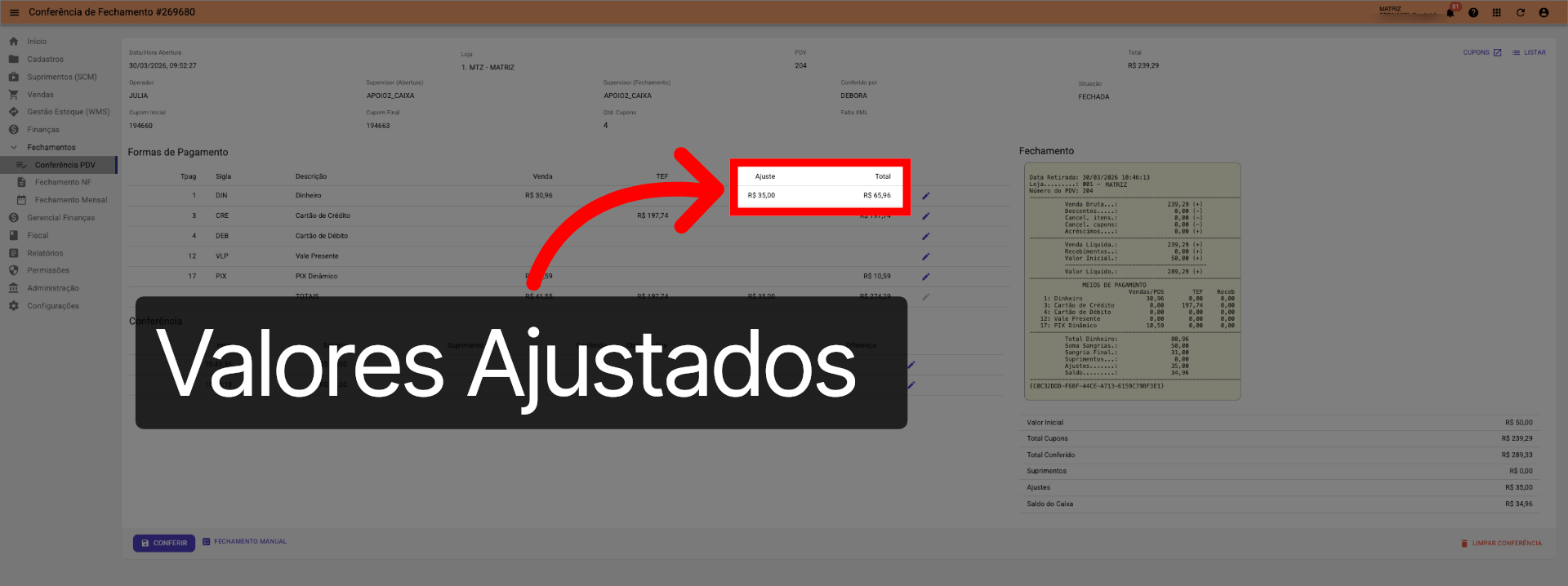
26. Tela Conferência PDV >>> Dados Formas de Pagamento >>> Ajuste Realizado:
Observe que o valor informado foi adicionado à coluna "Ajuste". Já a coluna "Total" passou a exibir o resultado da soma dessa alteração com o montante registrado nas vendas do PDV.
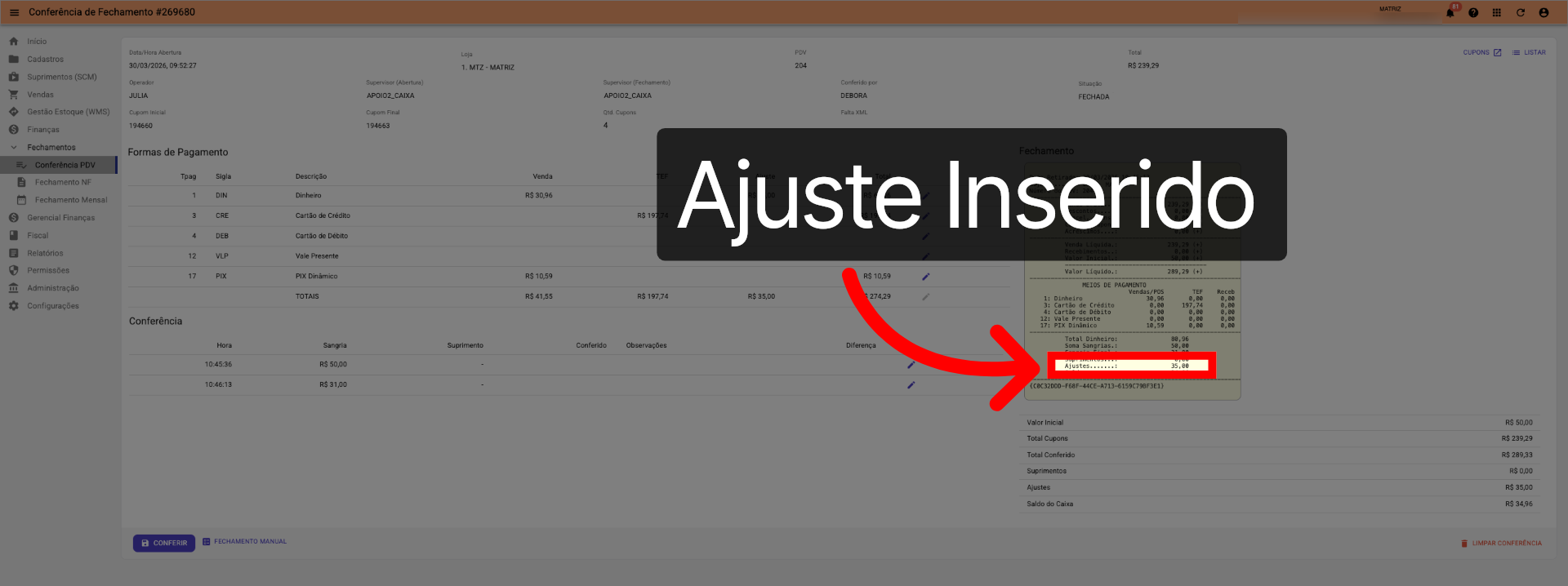
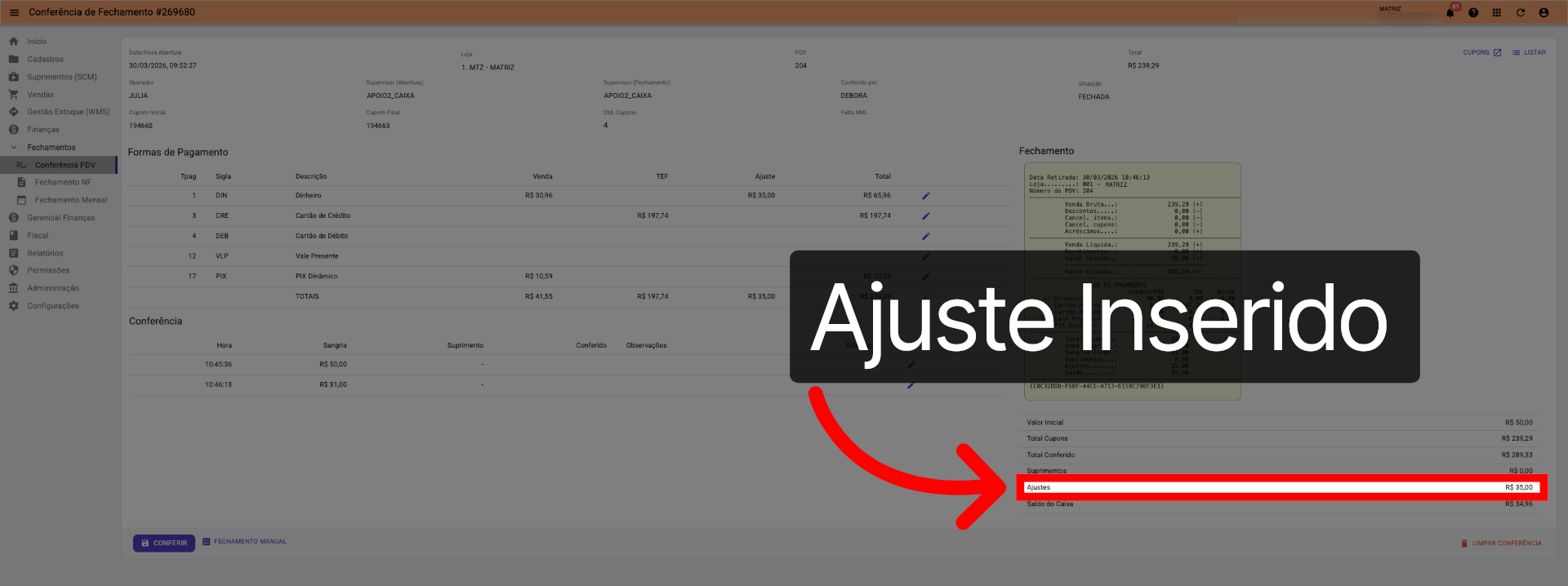
27. Tela Conferência PDV >>> Comprovante Digital >>> Ajuste Inserido:
Esse ajuste também será exibido no comprovante digital.
28. Tela Conferência PDV >>> Valores Totais >>> Ajuste Realizado:
Bem como nos registros dos valores totais de toda a operação.
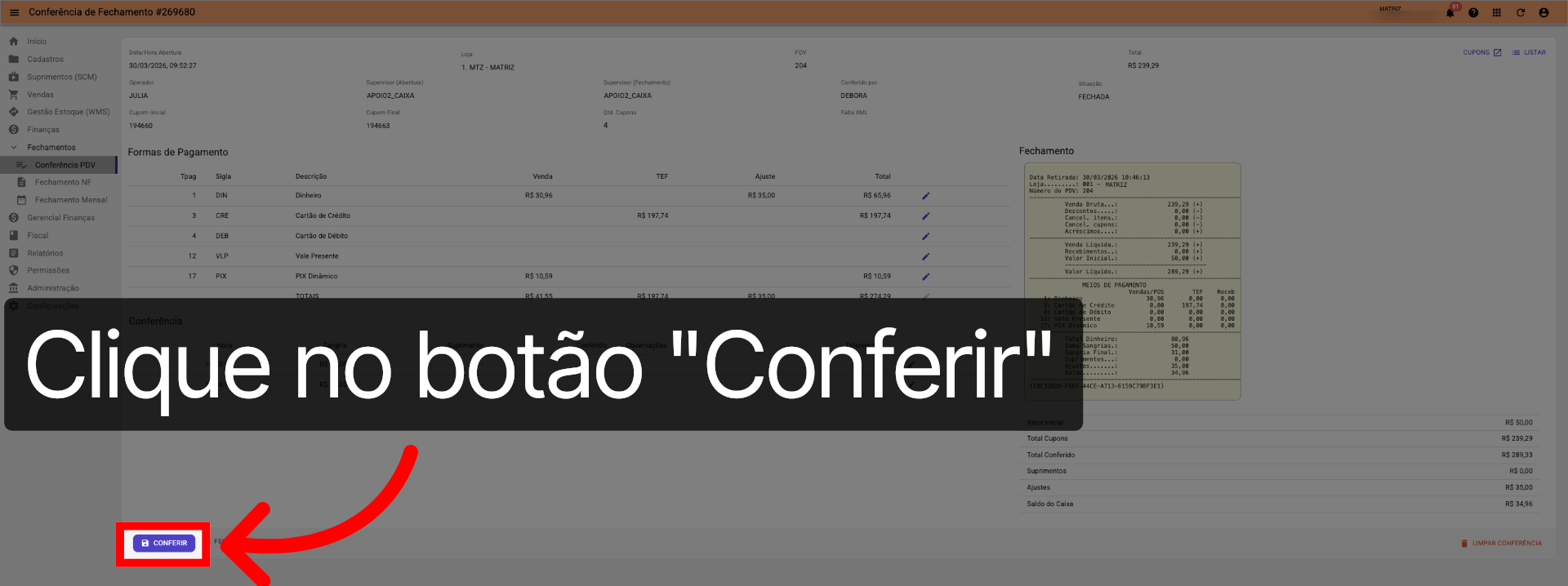
29. Tela Conferência PDV >>> Botão "Conferir":
Se as informações de todas as operações do PDV estiverem corretas ou se todos os ajustes necessários já tiverem sido realizados, basta clicar no botão "Conferir", localizado no canto inferior esquerdo da tela.
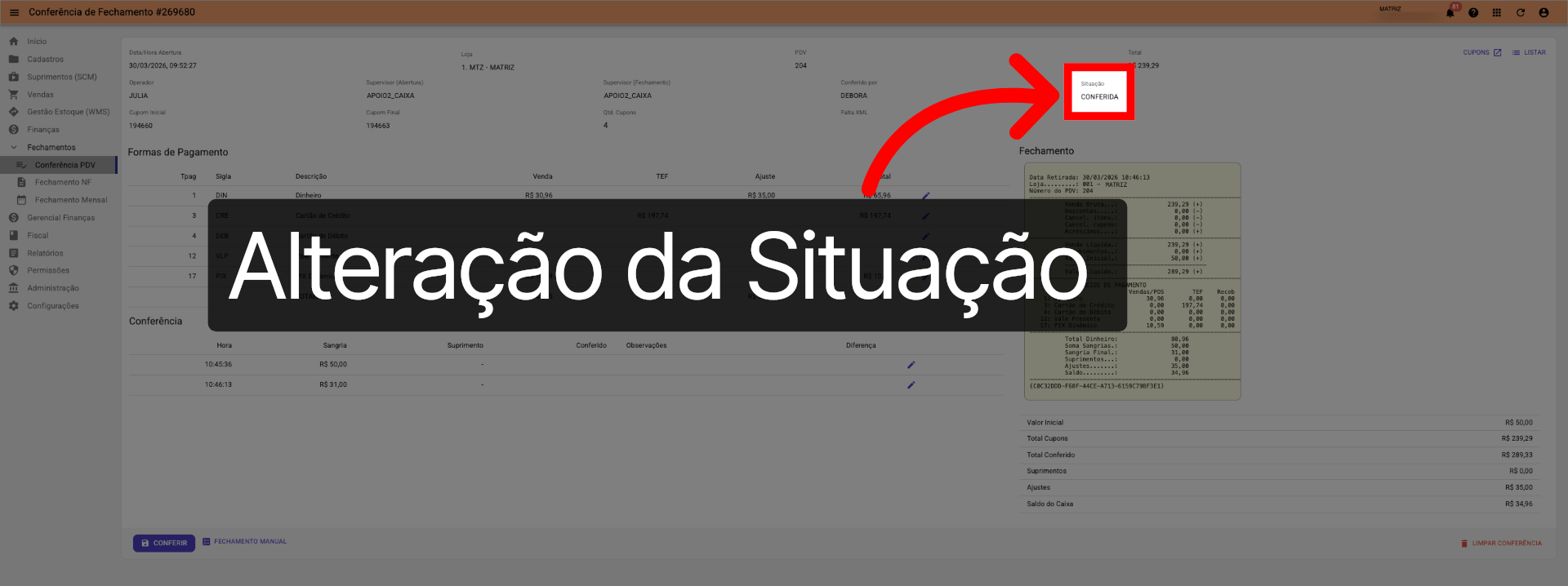
30. Tela Conferência PDV >>> Situação "Conferida":
Ao fazer isso, a situação do caixa passará automaticamente de "Fechada" para "Conferida", finalizando o processo.
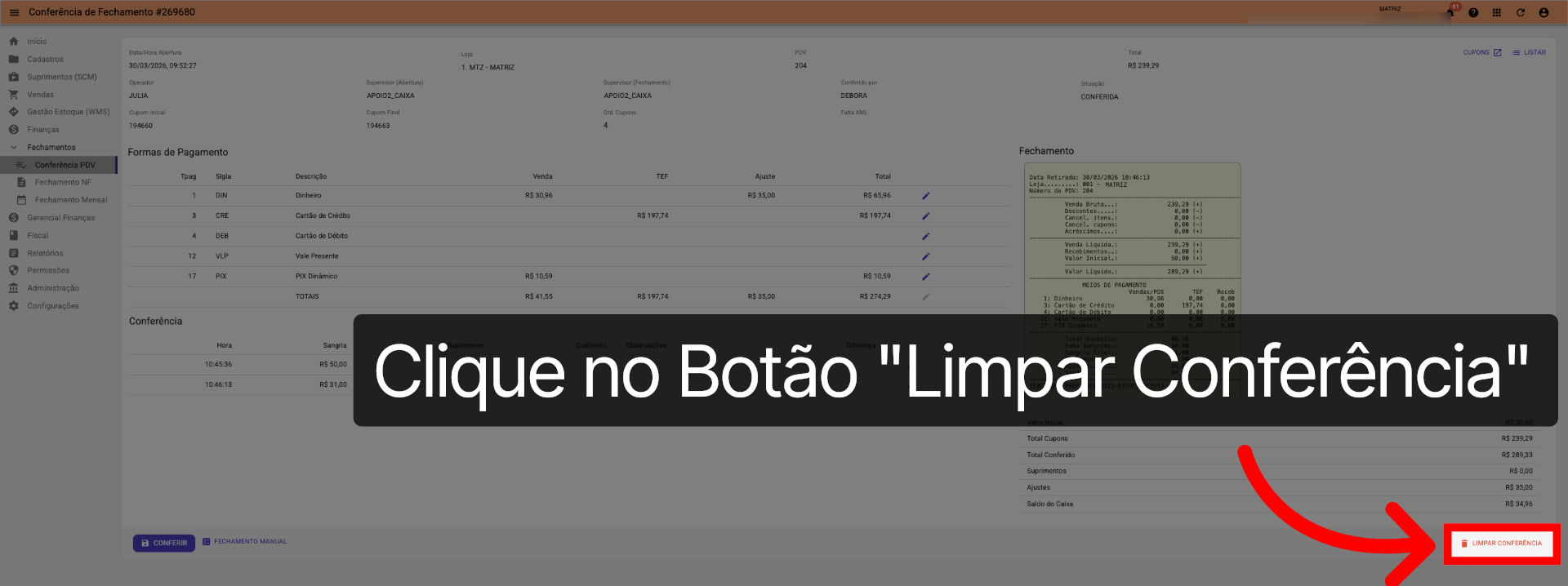
31. Tela Conferência PDV >>> Botão "Limpar Conferência":
Se você precisar desfazer a ação e voltar o caixa para a situação "Fechada", para fazer novas correções ou terminar a revisão depois, é só clicar em Limpar Conferência, no canto inferior direito da tela.
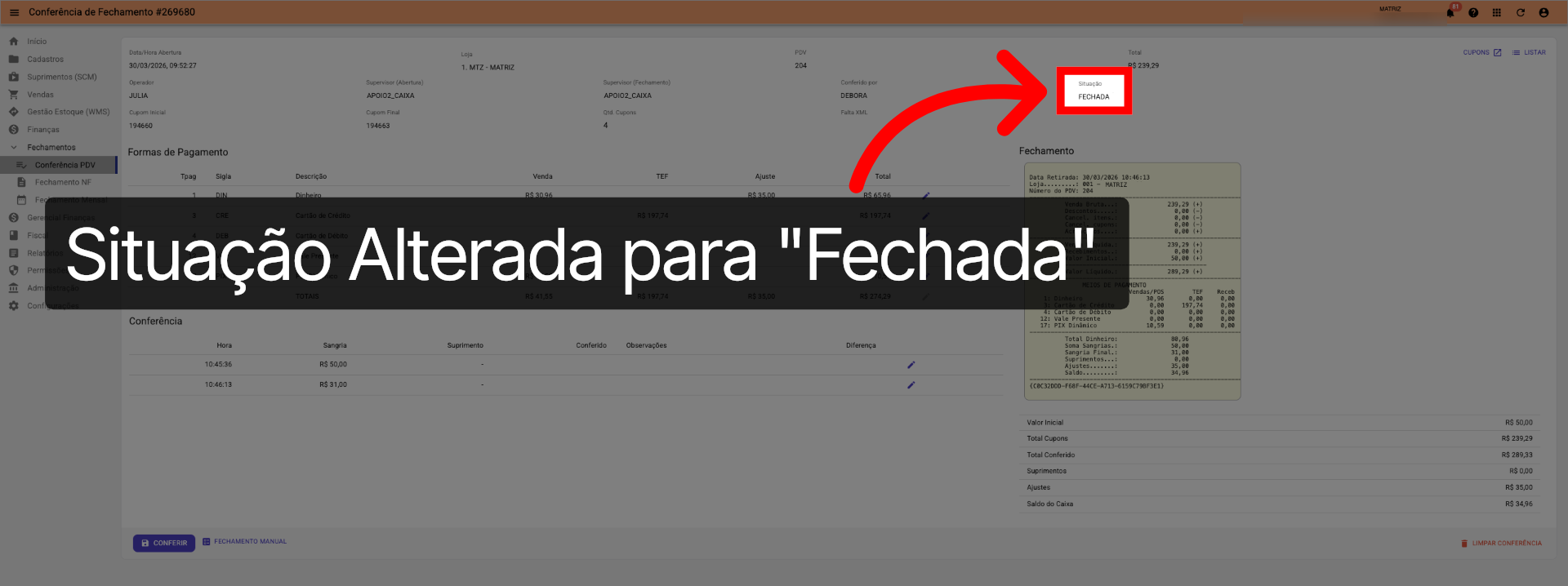
32. Tela Conferência PDV >>> Situação "Fechada":
Essa ação reverterá apenas o status do caixa para Fechada.
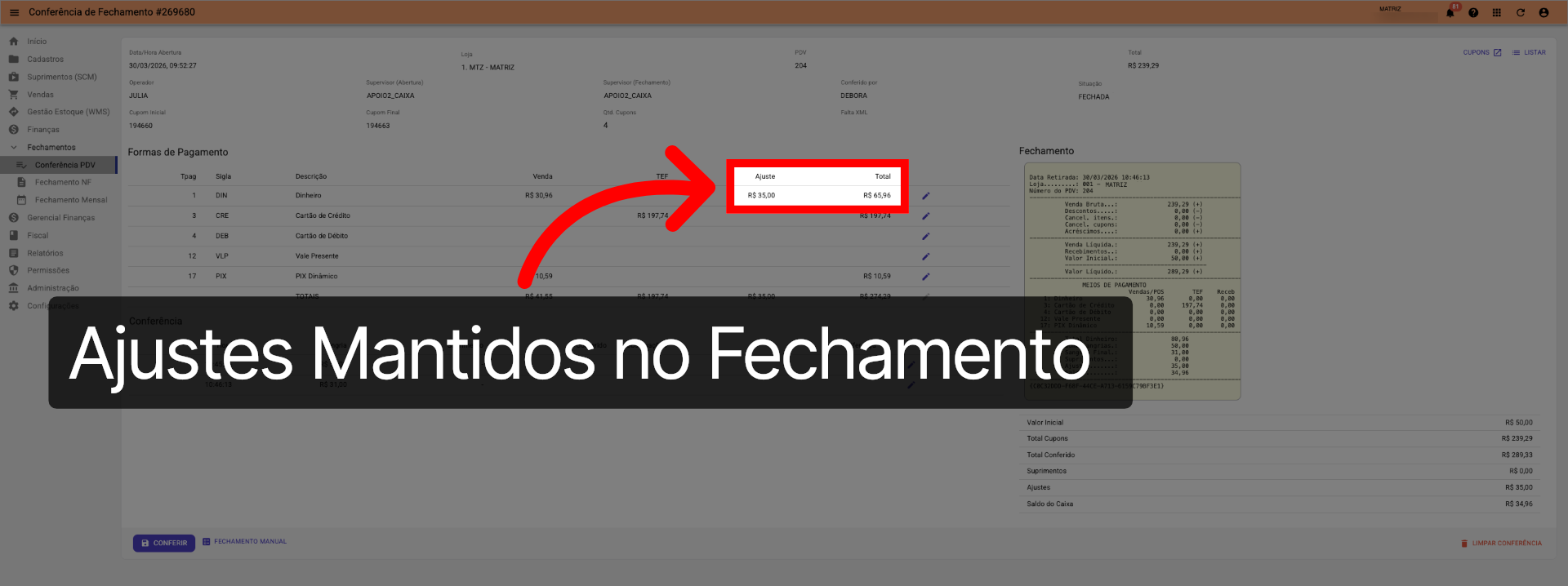
33. Tela Conferência PDV >>> Ajustes Mantidos:
Caso você tenha realizado ajustes, eles serão mantidos nos registros do fechamento.
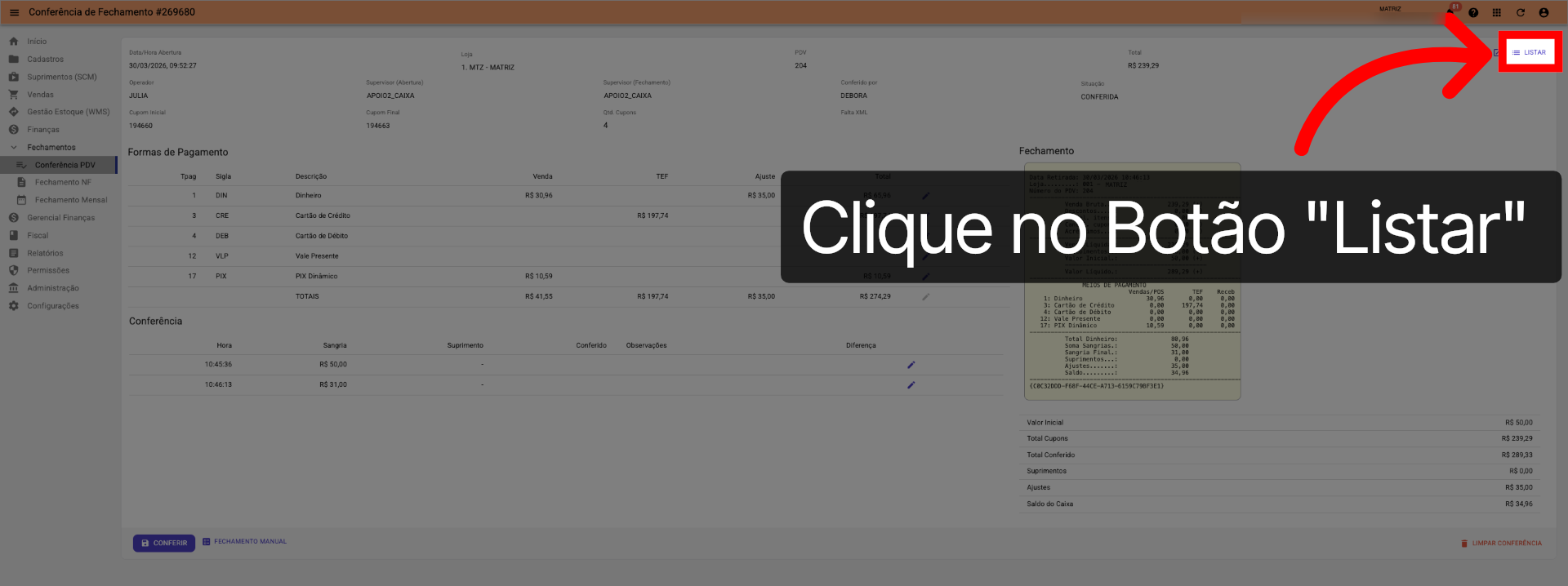
34. Tela Conferência PDV >>> Botão "Listar":
Após concluir a conferência do caixa atual, se desejar seguir para o próximo fechamento, clique no botão Listar, localizado no canto superior direito da tela.
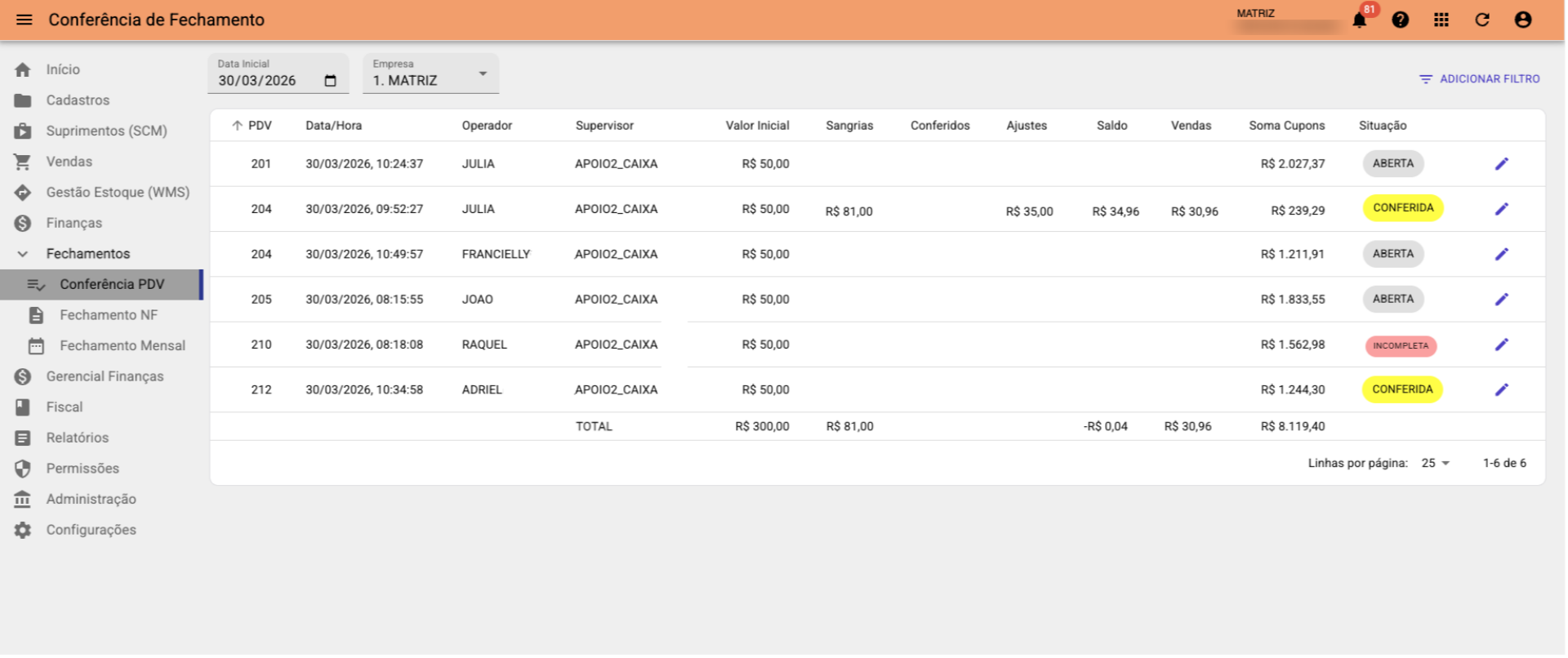
35. Tela Conferência PDV >>> "Final do Processo":
Com isso, encerramos o nosso tutorial sobre a Conferência de PDV. Agora você já sabe como analisar os status de cada caixa na operação, verificar as movimentações financeiras, realizar ajustes em caso de divergências e concluir a validação do caixa com segurança.
Este artigo foi útil?
Que bom!
Obrigado pelo seu feedback
Desculpe! Não conseguimos ajudar você
Obrigado pelo seu feedback
Feedback enviado
Agradecemos seu esforço e tentaremos corrigir o artigo