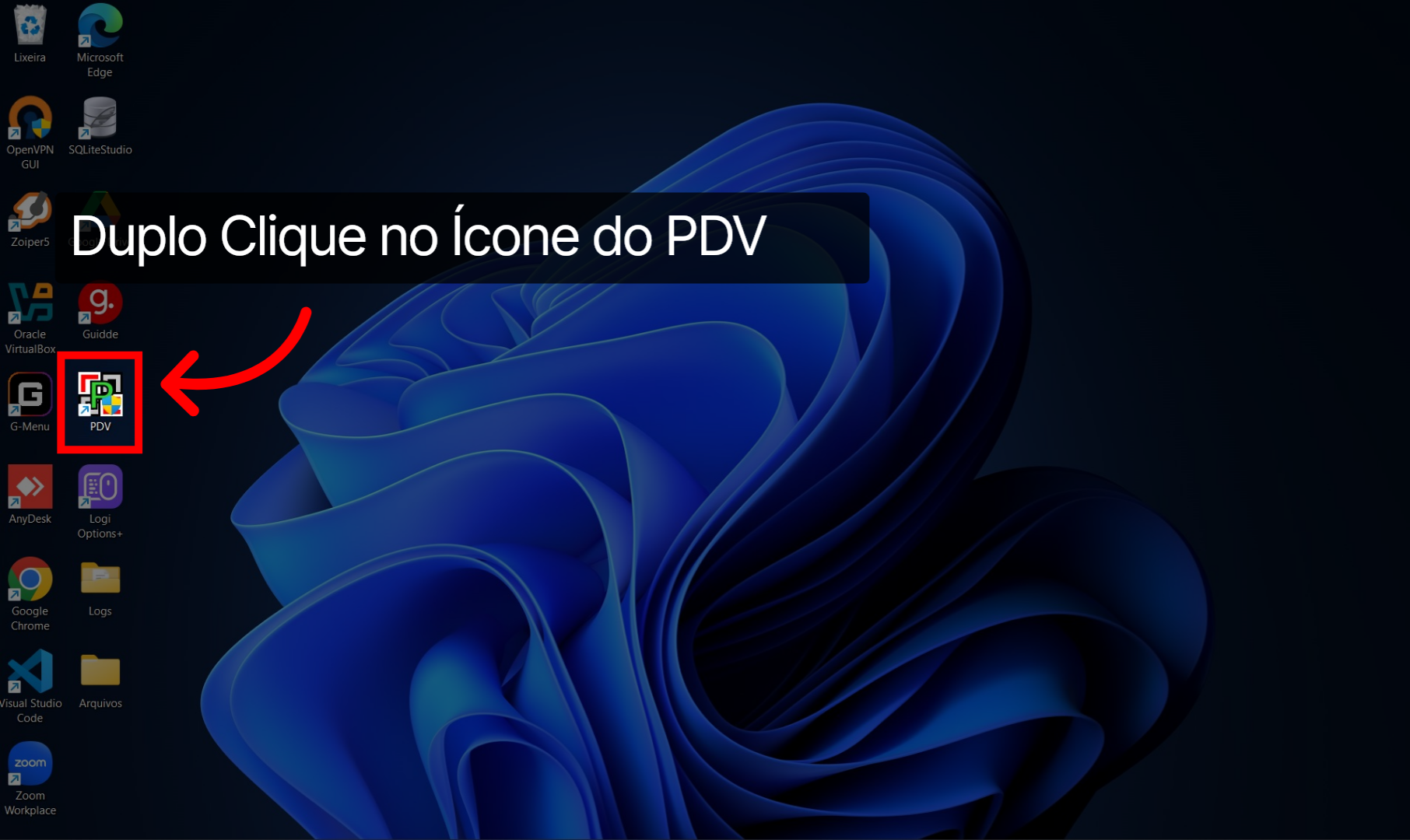
1. Área de Trabalho
Para abrir o sistema PDV, localize o ícone na área de trabalho do seu computador, conforme mostrado na imagem. Para iniciar o sistema, basta dar um duplo clique sobre o ícone.
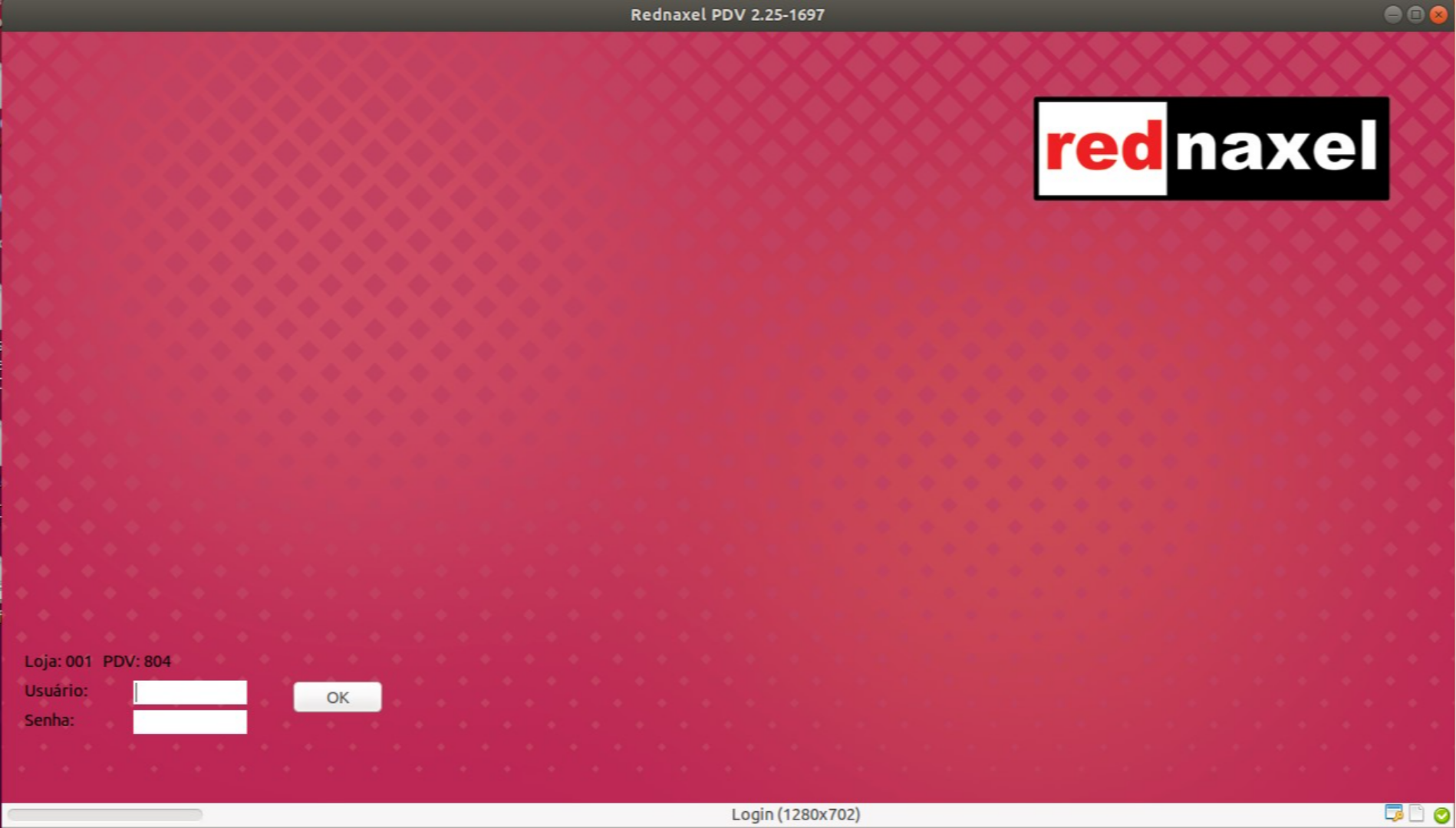
2. PDV >>> "Tela Inicial":
Após o passo anterior, a tela inicial será exibida, onde você poderá realizar o seu login
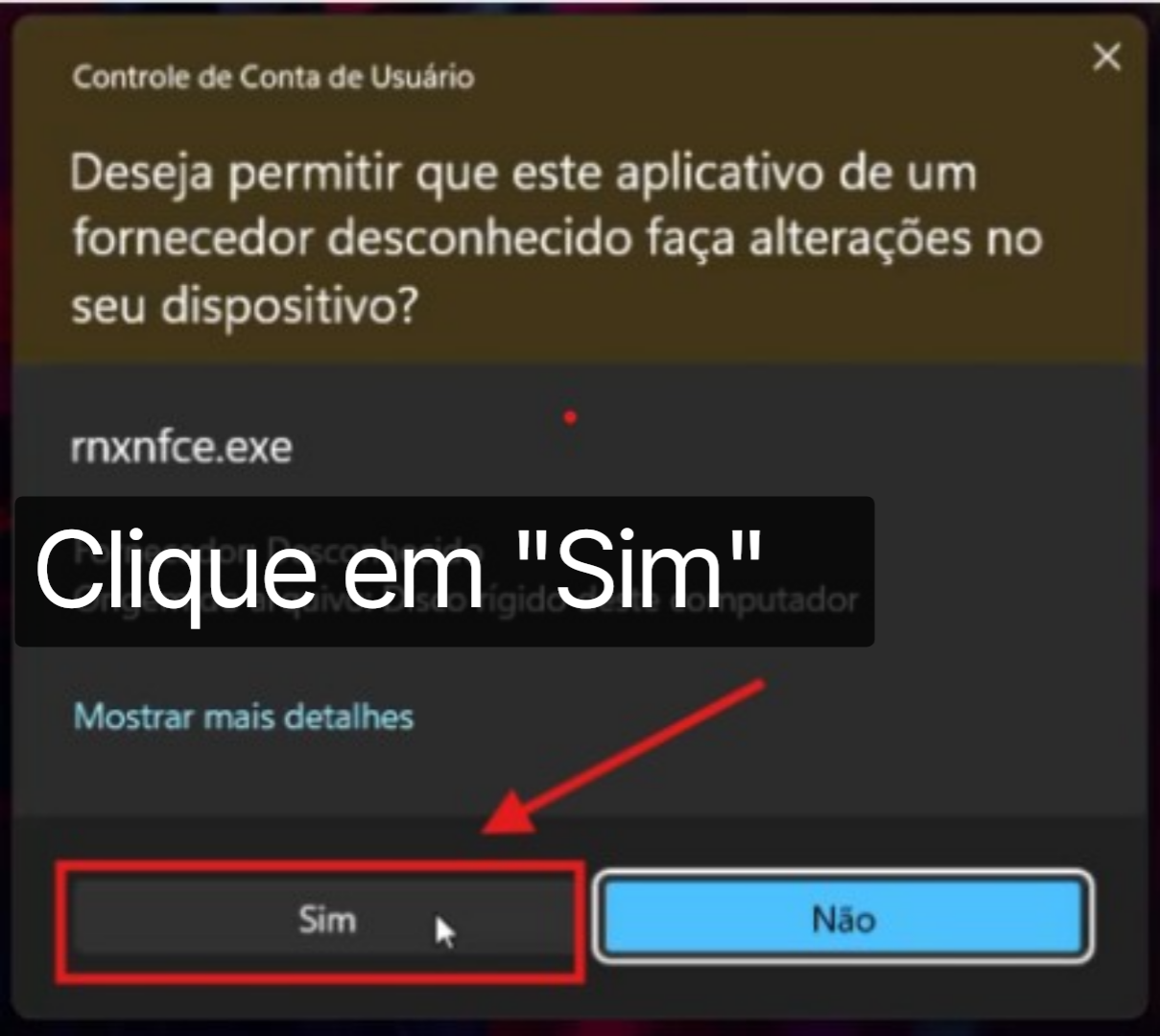
3. PDV >>> "Permissão de Execução no Sistema Windows":
Se o seu computador utiliza o sistema operacional Windows, pode ser necessário conceder permissão para a execução do sistema PDV. Neste caso, na janela de Controle de Conta do Windows, clique na opção "Sim" para autorizar a execução do sistema.
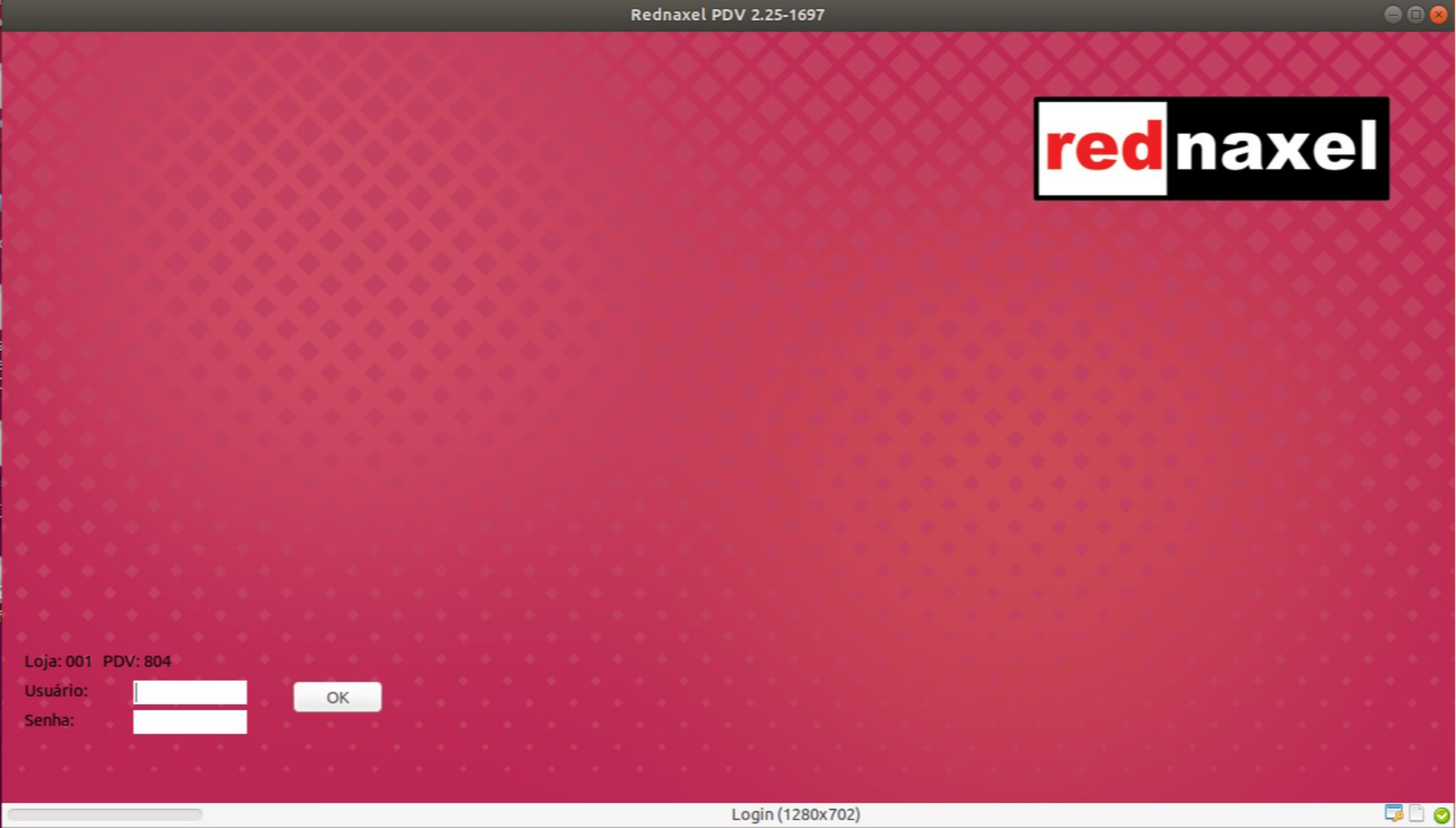
4. PDV: "Tela Inicial"
Neste tutorial, você aprendeu a abrir o sistema PDV em seu computador.
Este artigo foi útil?
Que bom!
Obrigado pelo seu feedback
Desculpe! Não conseguimos ajudar você
Obrigado pelo seu feedback
Feedback enviado
Agradecemos seu esforço e tentaremos corrigir o artigo