Neste tutorial, você aprendeu a realizar a abertura de caixa no sistema PDV. Seguindo este passo a passo, você poderá iniciar sua operação de forma simples e rápida.
Você também pode assistir esse tutorial em vídeo.
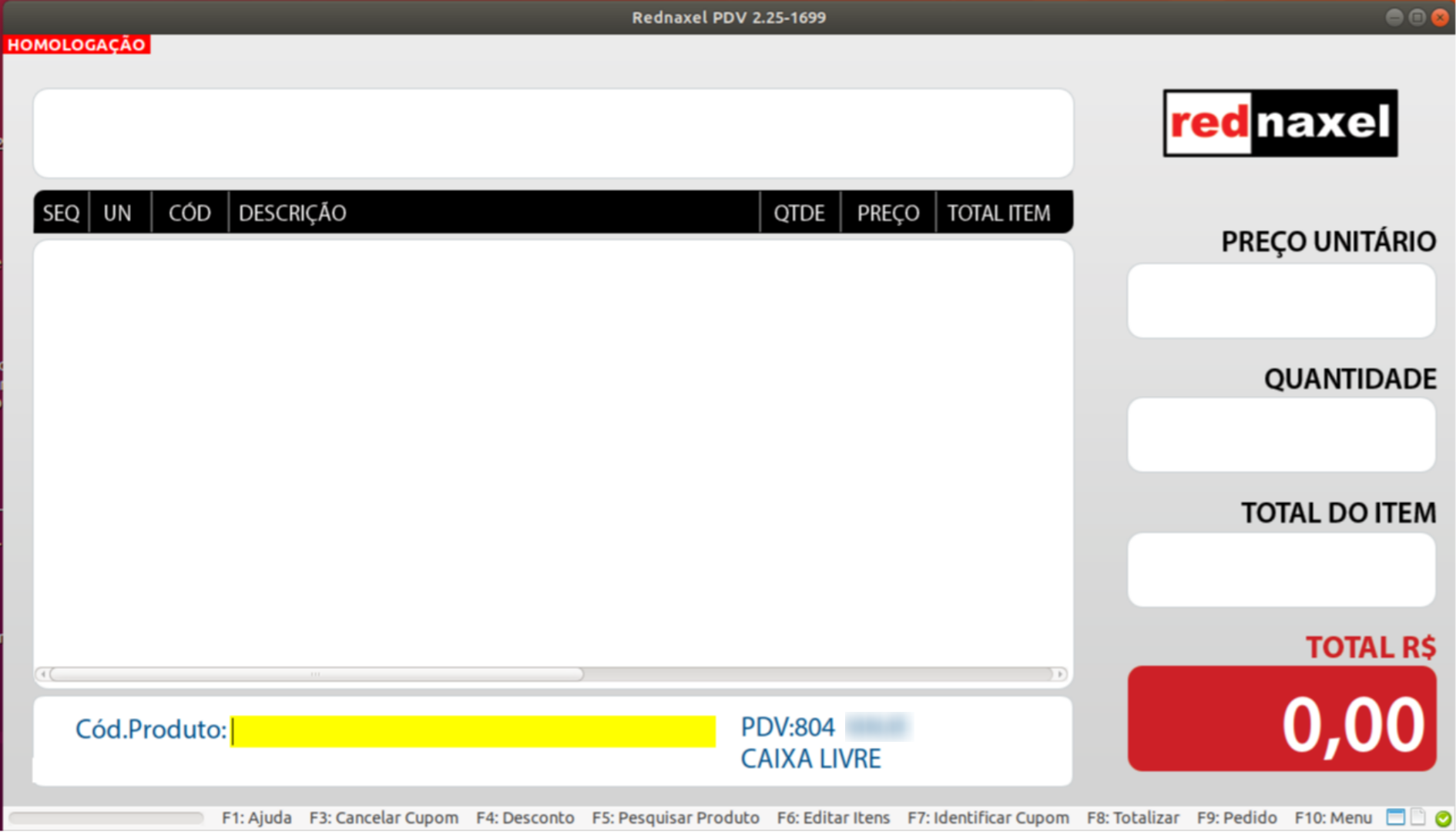
1. PDV >>> "Tela Inicial":
Existem algumas situações em que será necessário realizar a abertura da gaveta do PDV.
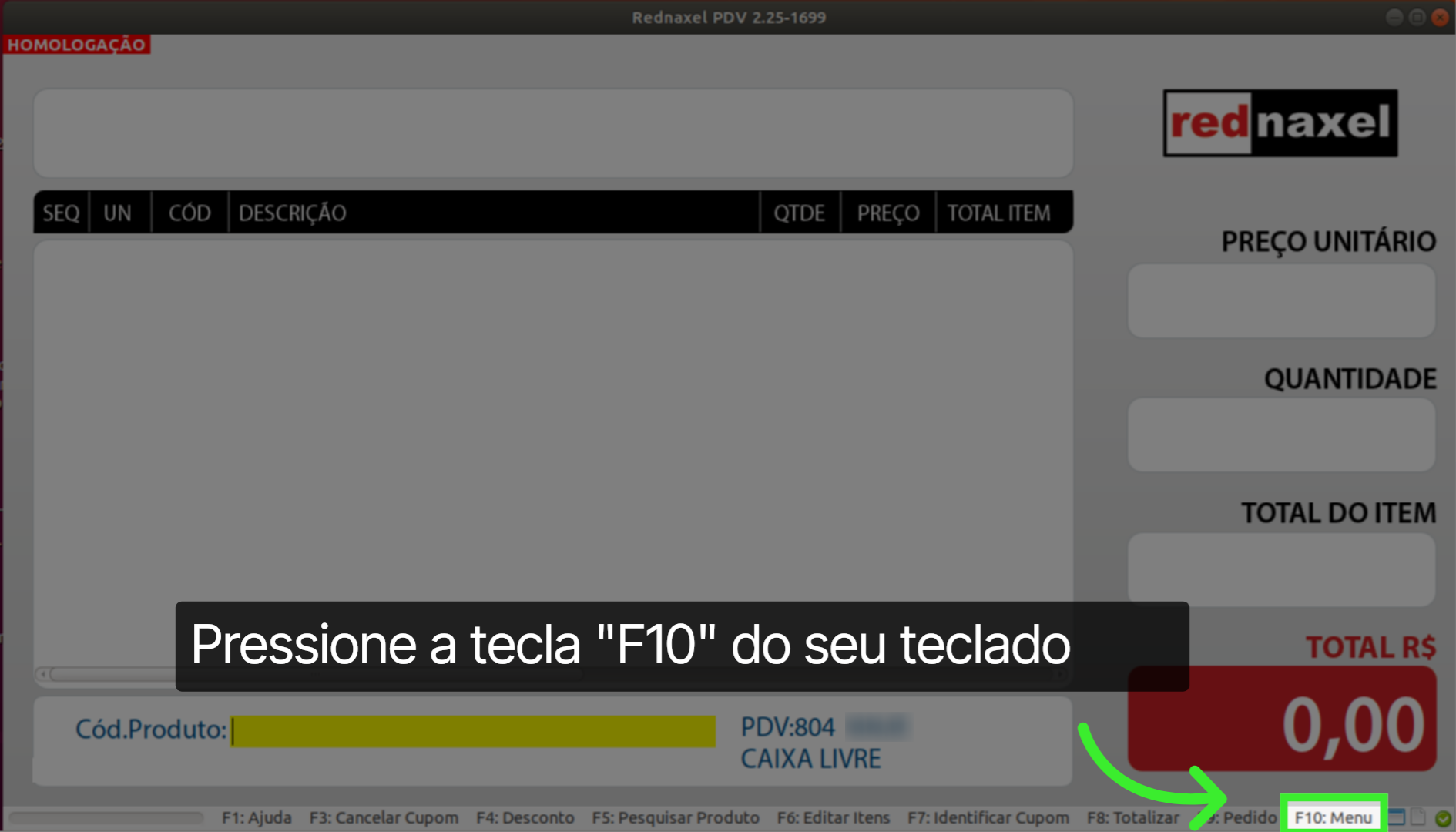
2. PDV >>> Tecla de Atalho "F10"
Para realizar a abertura da gaveta, você deve primeiramente usar a tecla de atalho "F10" no seu teclado. Essa ação abrirá o Menu do PDV, cuja informação é visível no lado direito inferior da tela.
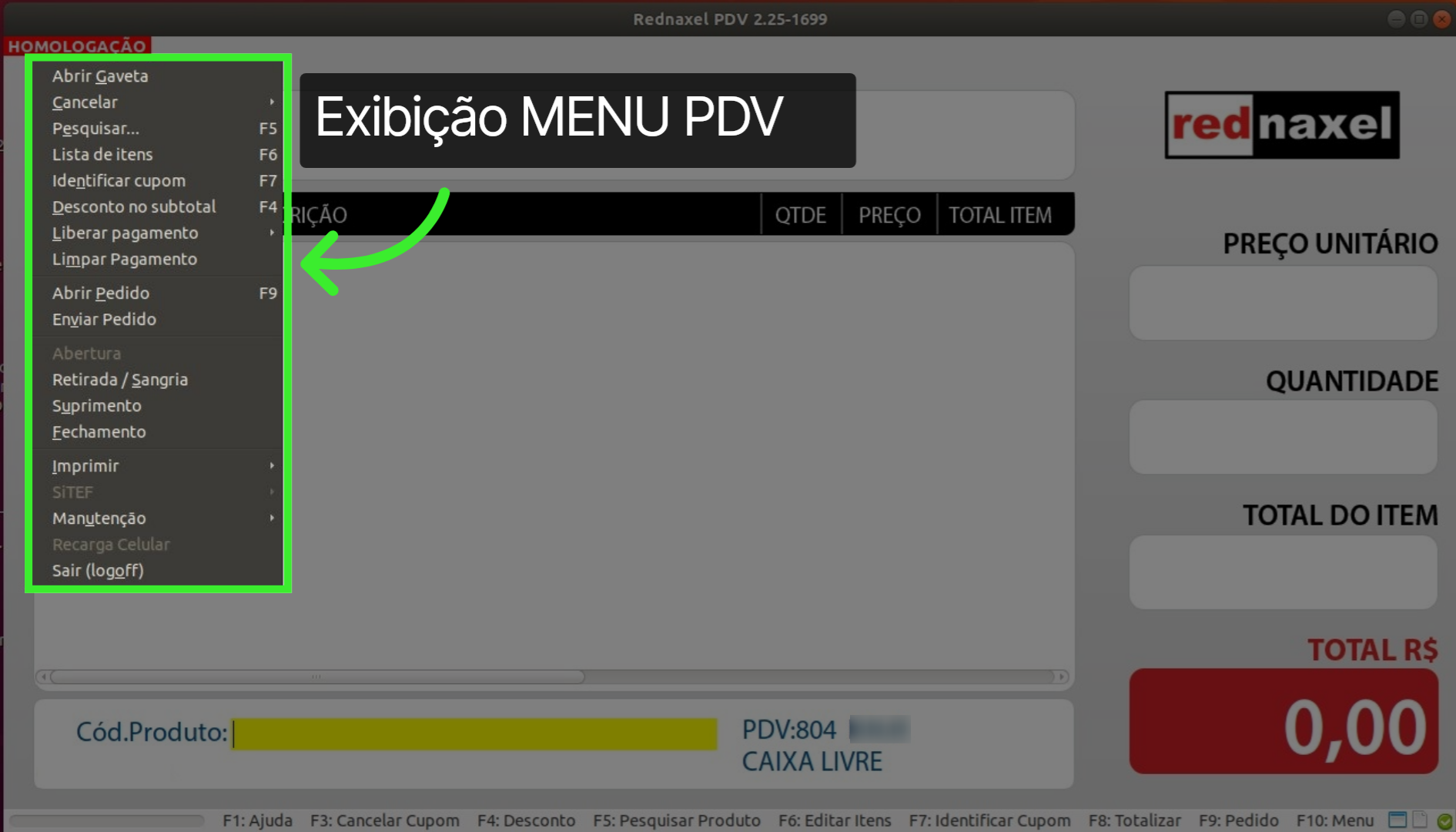
3. PDV >>> "Menu":
Após o passo anterior, o "Menu" com as opções do PDV será exibido.
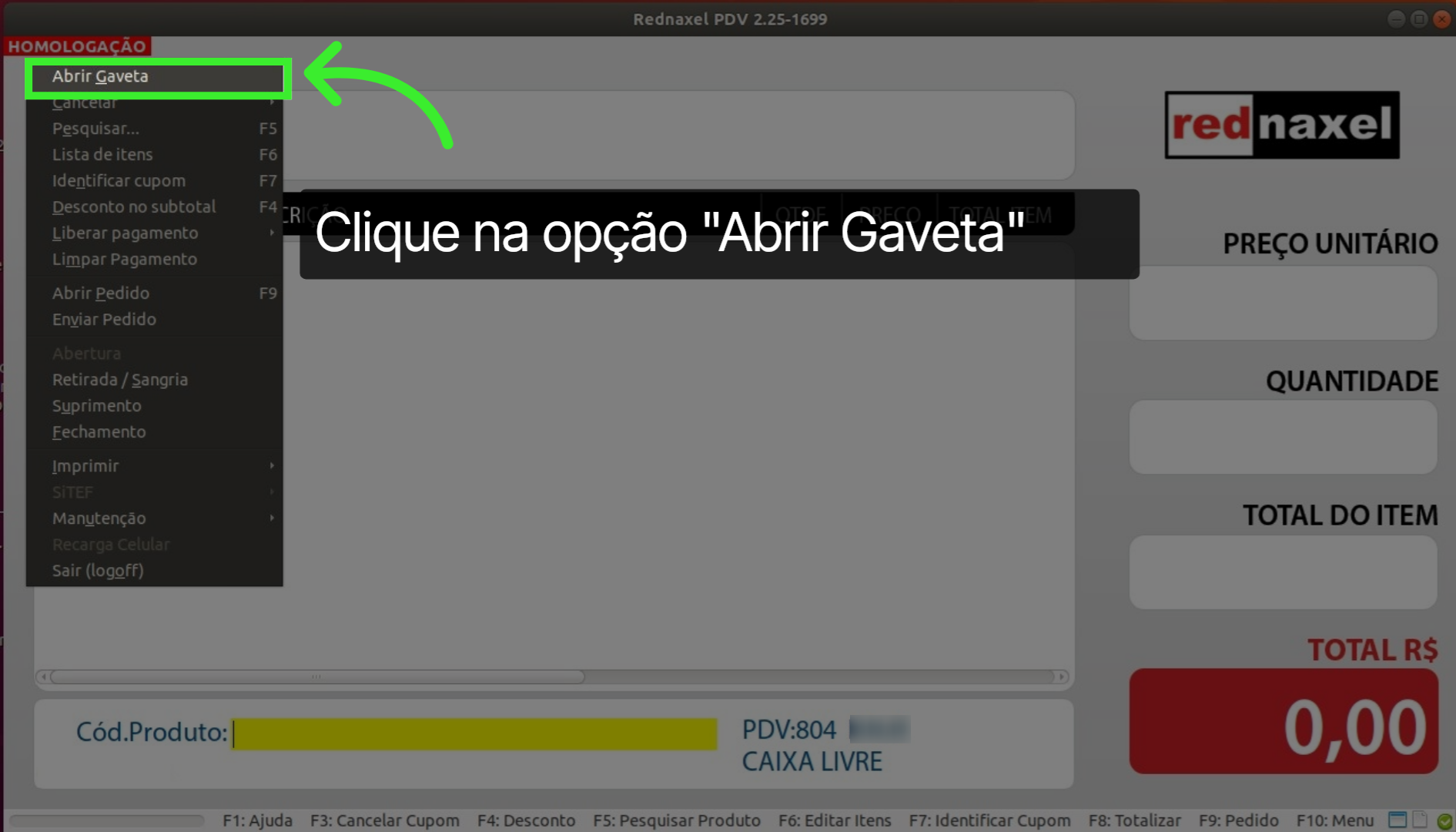
4. PDV >>> Menu >>> Opção >>> "Abrir Gaveta":
No Menu, selecione a opção "Abrir Gaveta" e clique sobre ela.
5. PDV >>> Tela >>> "Abrir Gaveta"
Agora você está na tela "Abrir Gaveta".
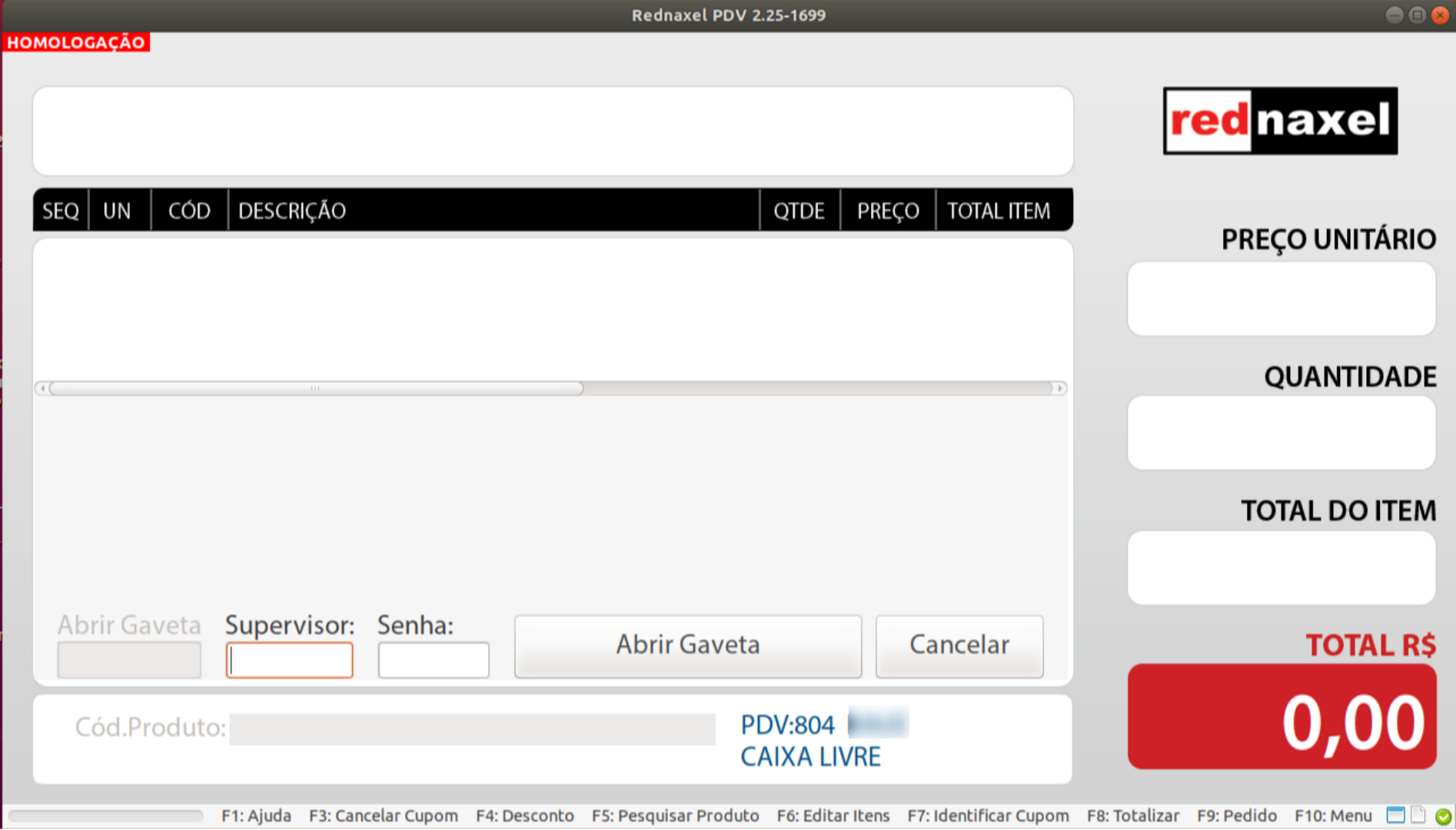
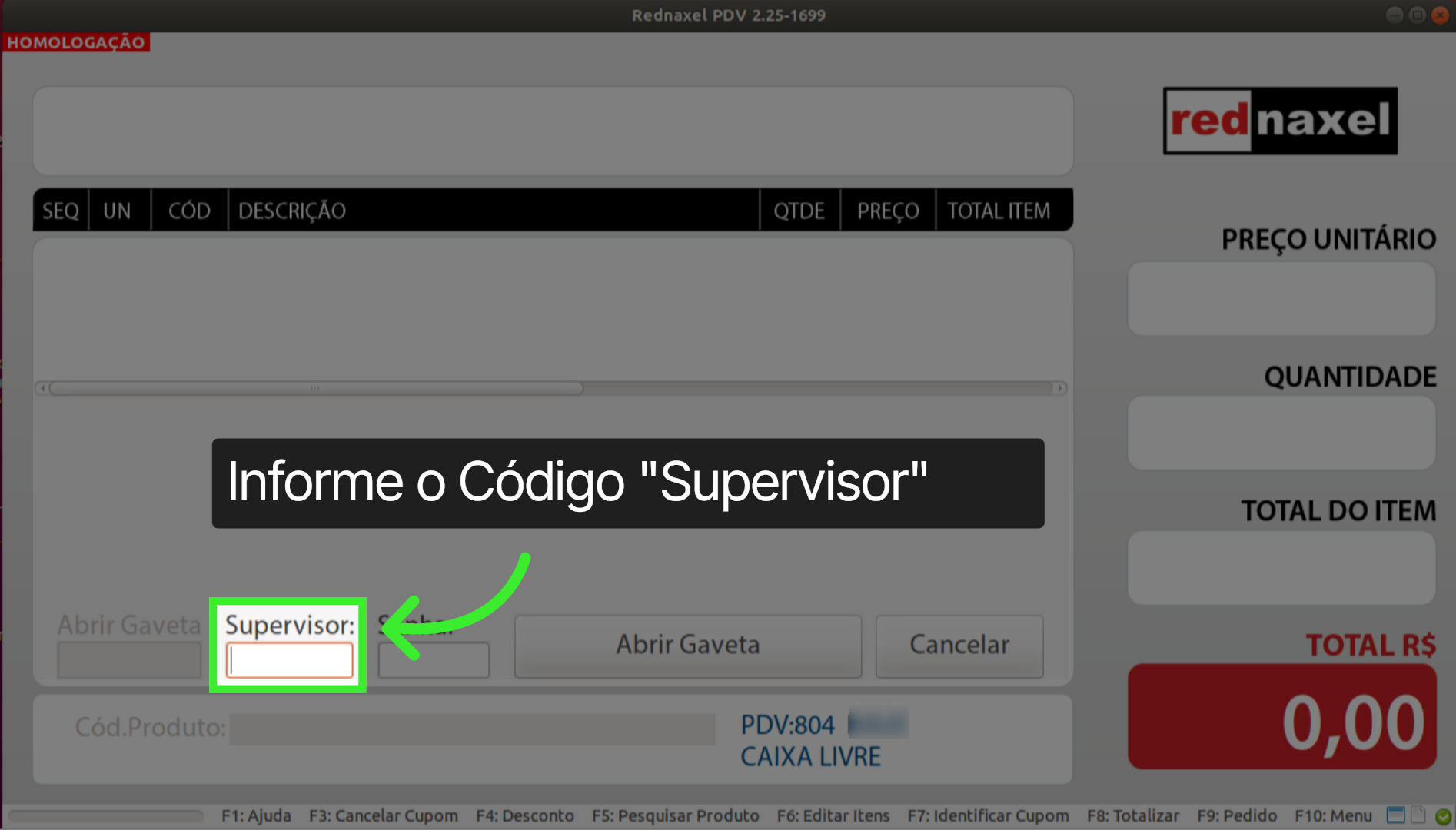
6. PDV >>> Tela >>> Abrir Gaveta >>> Campo >>> "Supervisor":
Já no campo "Supervisor", você deve informar o código supervisor, também conhecido como "Cartão de Acesso".
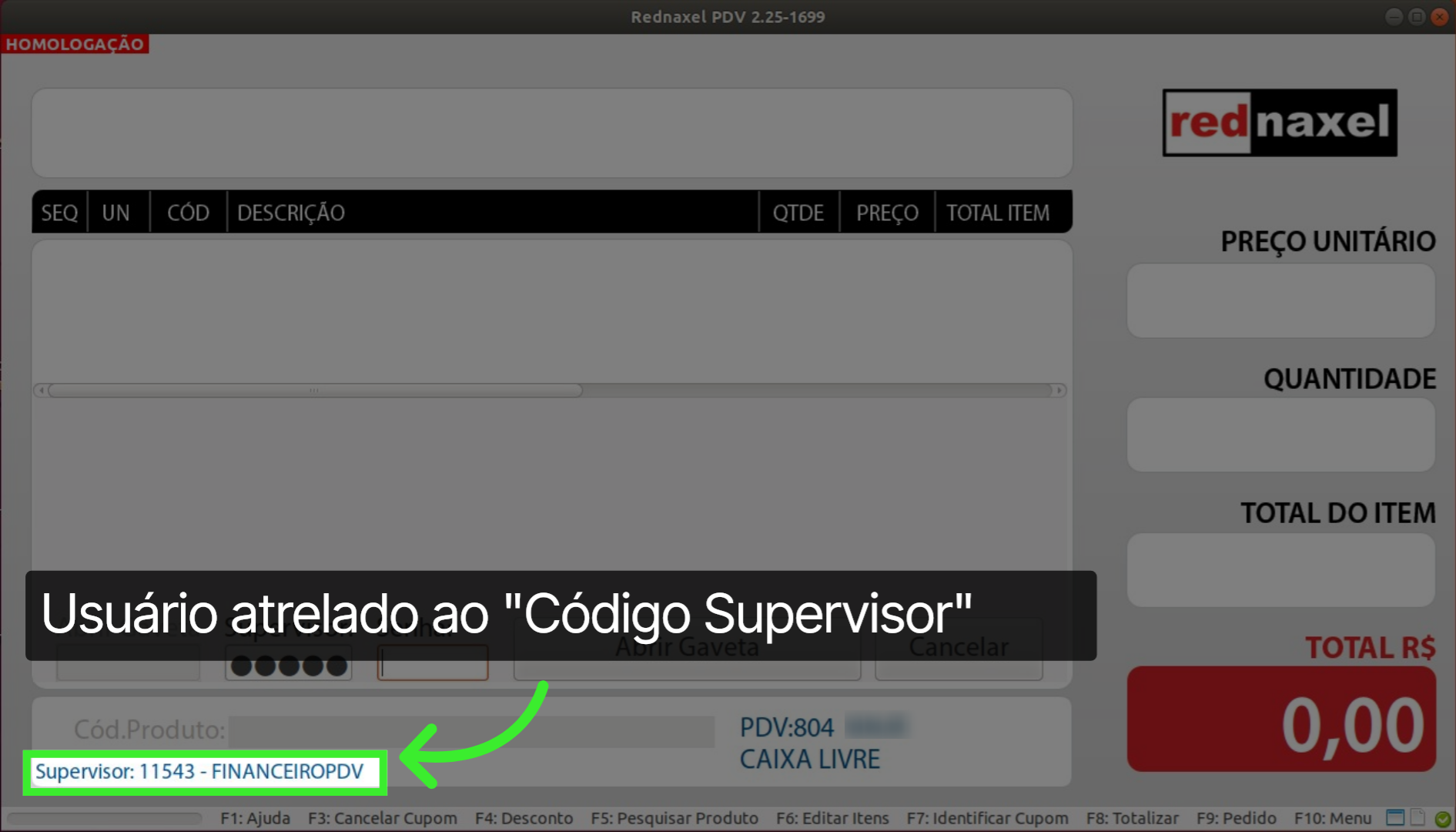
7. PDV >>> Tela Abertura >>> "Informação Supervisor":
Note que, após informar o Código Supervisor, o usuário a que ele está atrelado será exibido na parte inferior da tela.
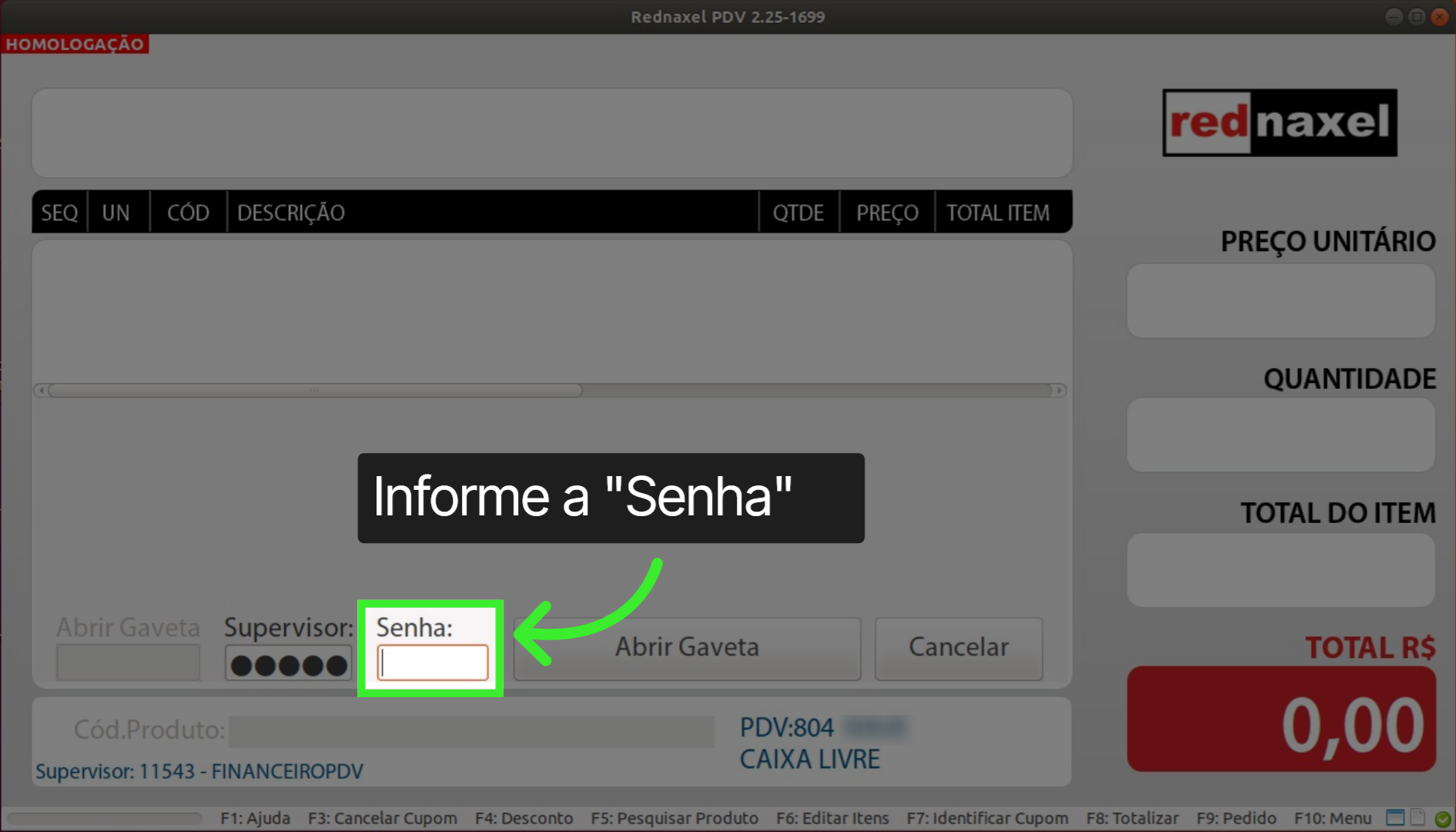
8. PDV >>> Tela Abrir Gaveta >>> Campo >>> "Senha":
No campo "Senha", você deve informar a senha do usuário atrelado ao código supervisor fornecido.
9. PDV >>> Tela Abrir Gaveta >>> "Visão do Processo":
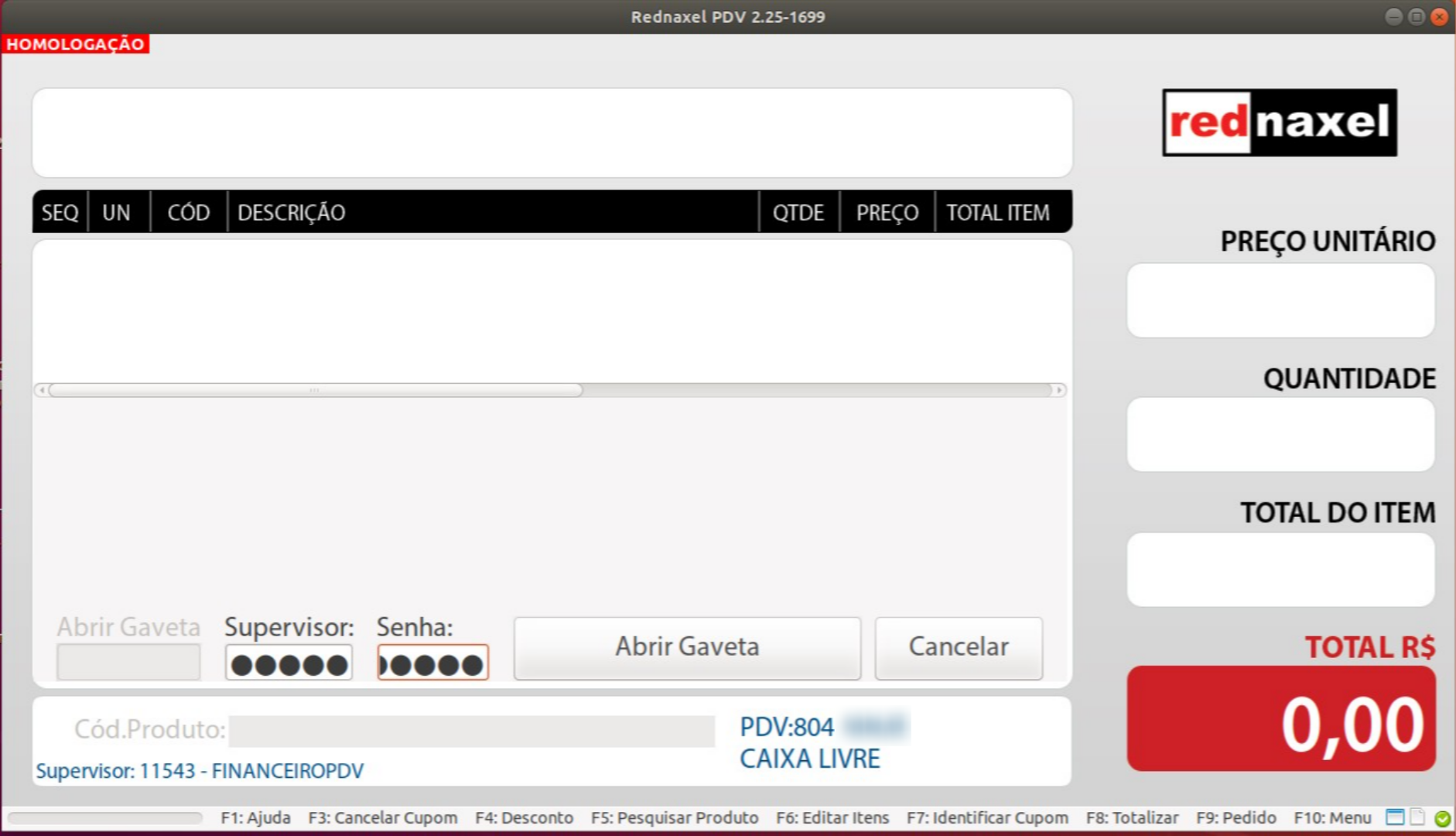
Após informar o código supervisor e a senha, esta será a sua visão da tela. Vale ressaltar que nem todos os usuários possuem código supervisor; geralmente, aqueles com esse tipo de acesso são Gerentes de Loja ou Encarregados de Caixa. Em caso de dúvidas sobre este assunto, consulte nosso material de apoio.
10. PDV >>> Tela Abrir Gaveta >>> Botão >>> "Abrir Gaveta":
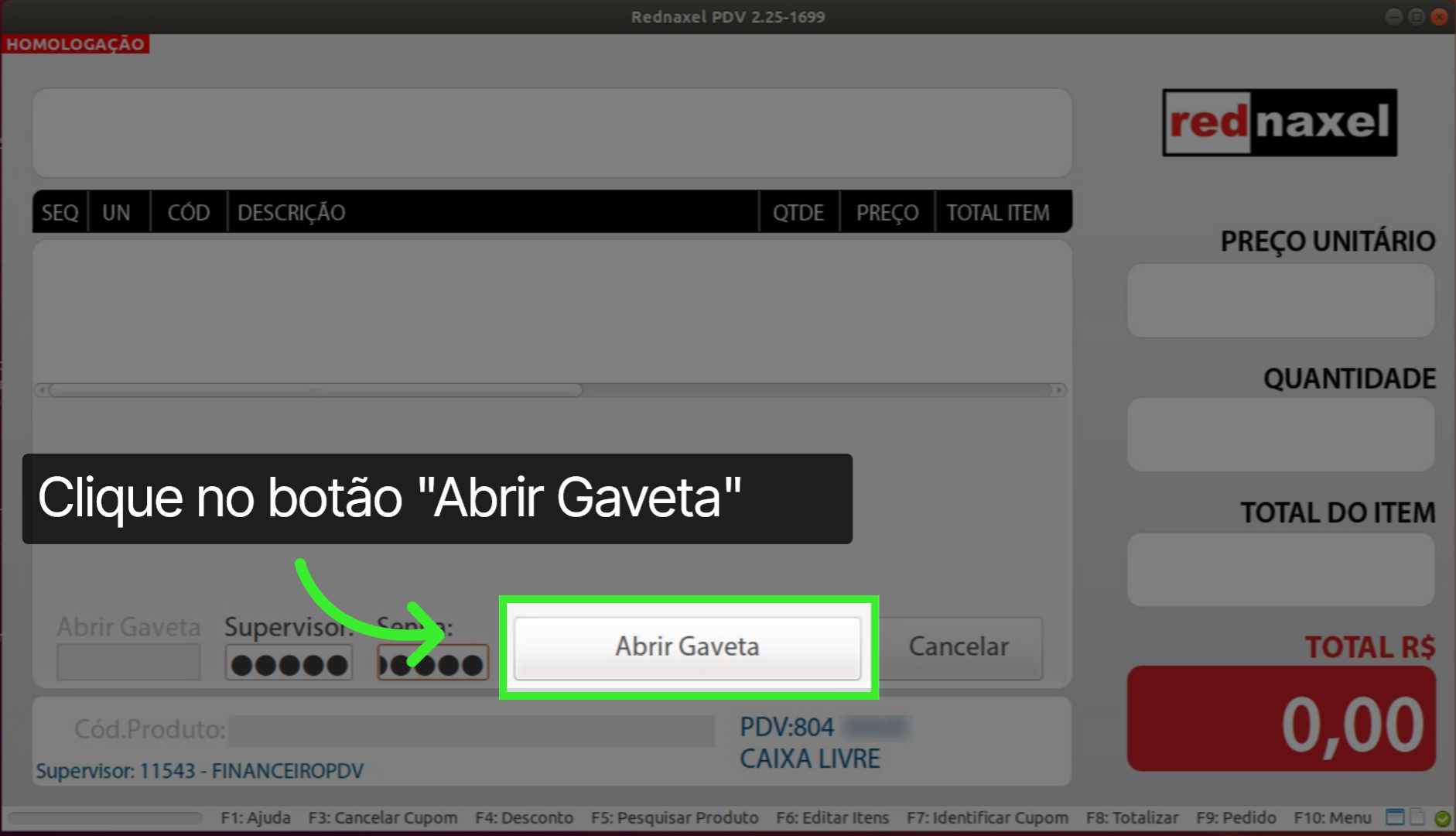
Agora basta clicar no botão "Abrir Gaveta" para realizar abertura da gaveta do caixa.
11. PDV >>> Tela Abrir Gaveta >>> Botão >>> "Cancelar":
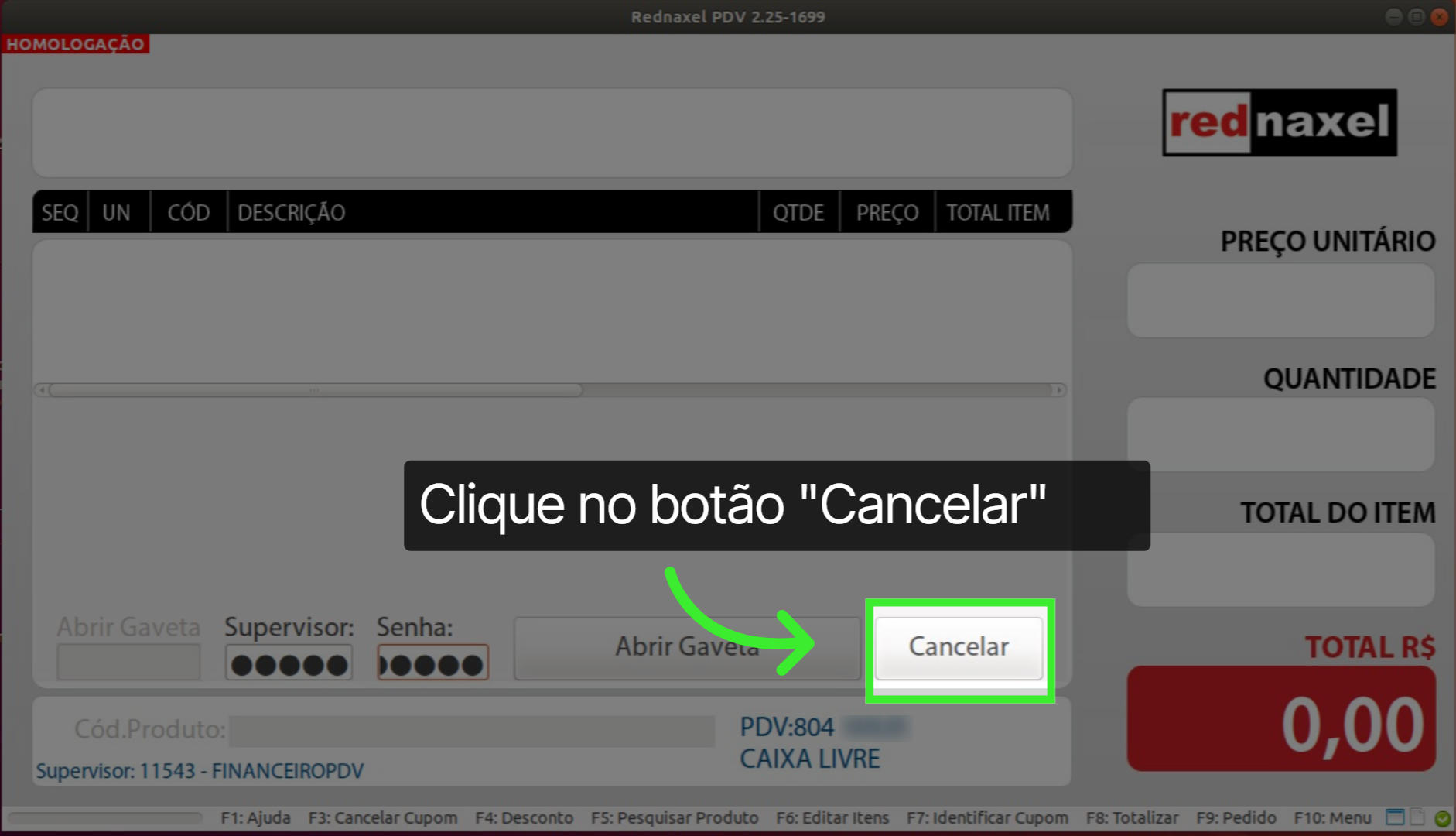
Caso queira abortar o procedimento, basta clicar no botão "Cancelar".
12. PDV >>> "Gaveta Aberta":
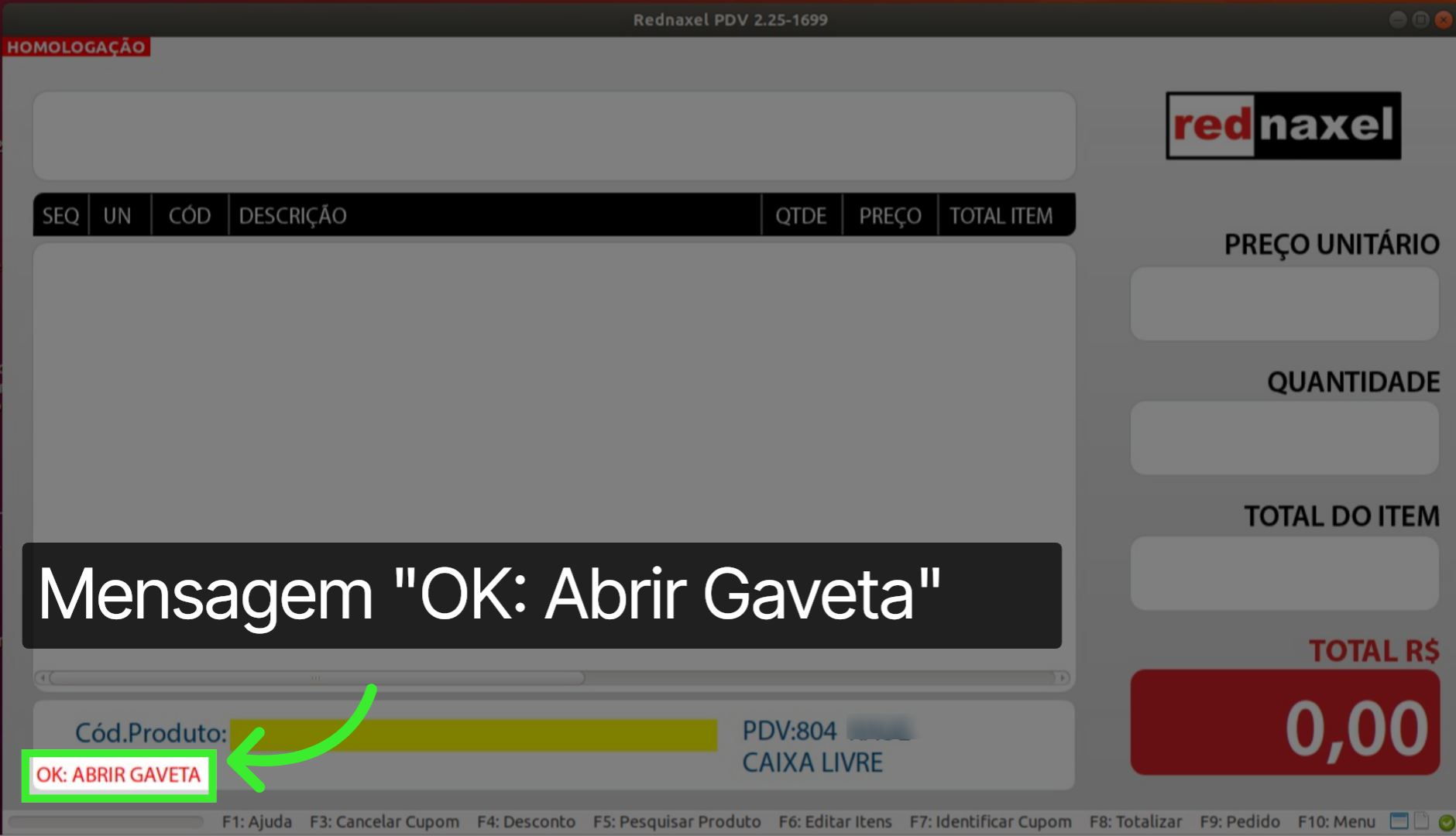
Seguindo o fluxo da abertura da gaveta, ao final do processo, você será redirecionado para a tela de vendas, onde a mensagem "OK: Abrir Gaveta" será exibida no lado esquerdo inferior da tela.
13. PDV >>> "Gaveta Física Aberta":
Note também que a gaveta conectada ao seu PDV será aberta, permitindo o acesso ao conteúdo que está dentro dela.
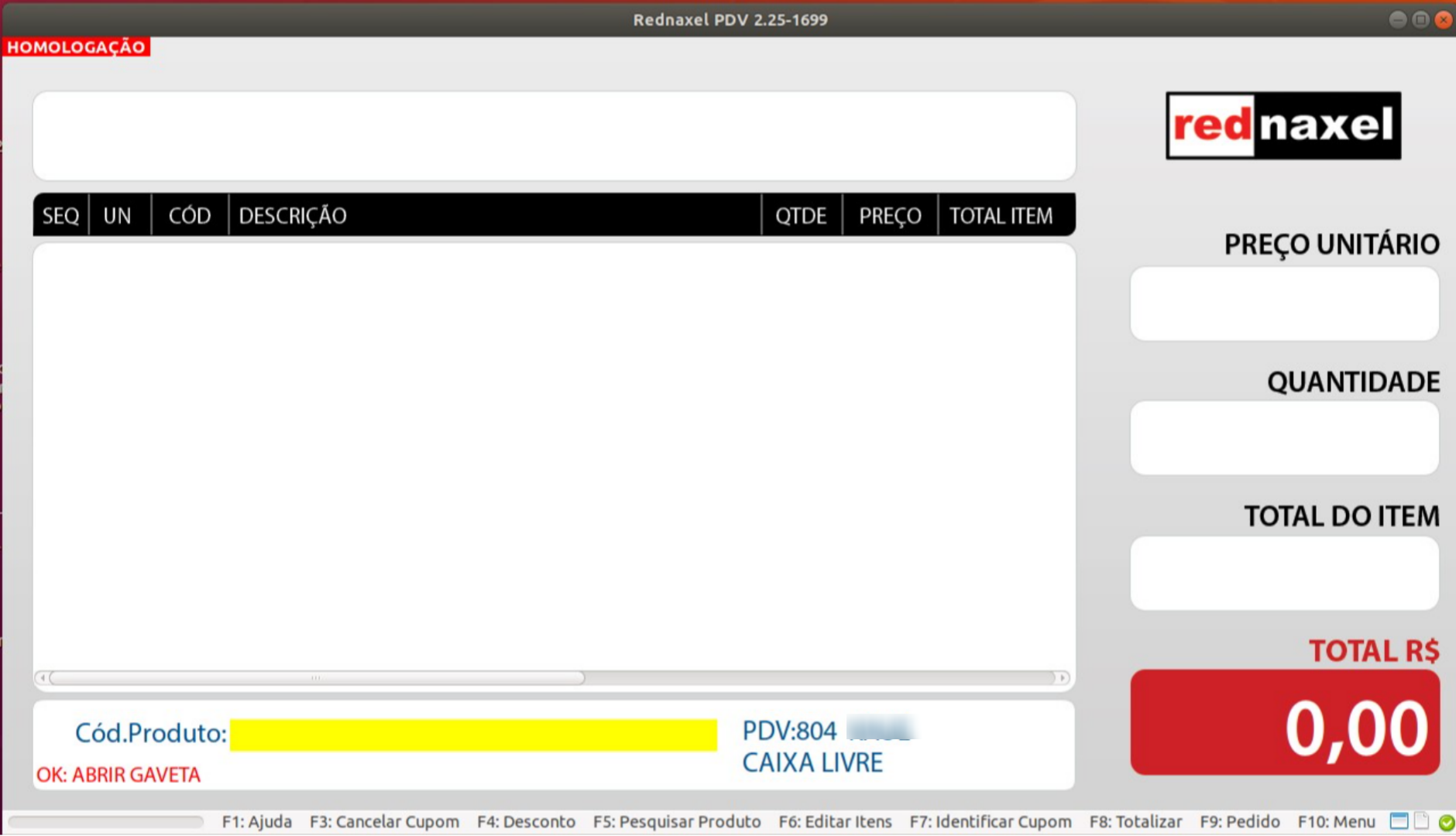
14. PDV >>> "Visão Final do Processo":
Neste tutorial, você aprendeu a realizar a abertura de gaveta no sistema PDV. Seguindo este passo a passo, você terá acesso ao conteúdo da gaveta do seu PDV.
Este artigo foi útil?
Que bom!
Obrigado pelo seu feedback
Desculpe! Não conseguimos ajudar você
Obrigado pelo seu feedback
Feedback enviado
Agradecemos seu esforço e tentaremos corrigir o artigo