Este tutorial, detalha o processo de abertura de caixa no sistema PDV.
Você também pode acompanhar este tutorial por vídeo.
1. PDV >>> "Tela Inicial":
Após realizar o login no sistema PDV, essa será a sua visão da tela inicial.
s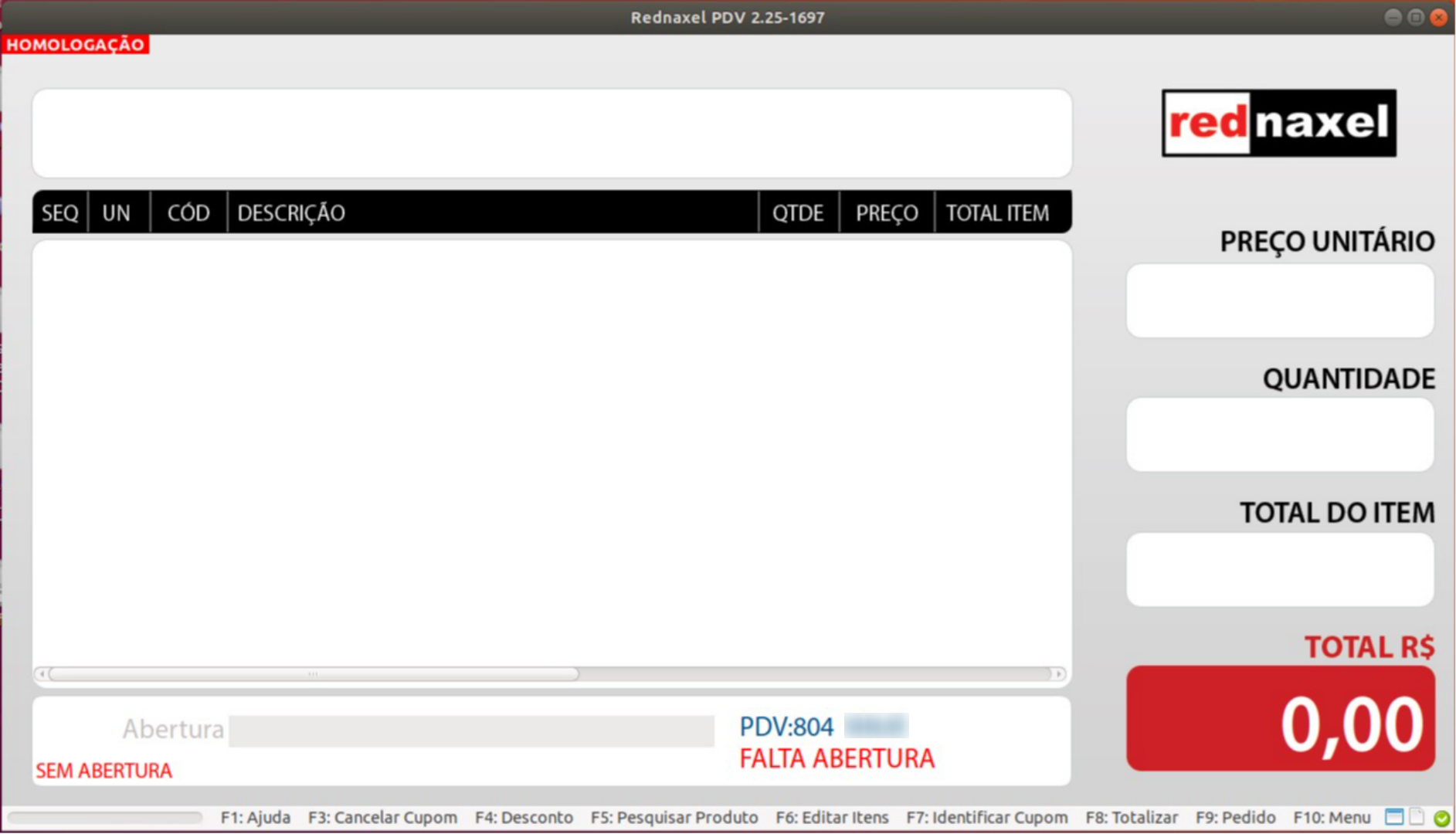
2. PDV >>> Tela Inicial >>> Mensagens >>> "Aberturas Pendentes":
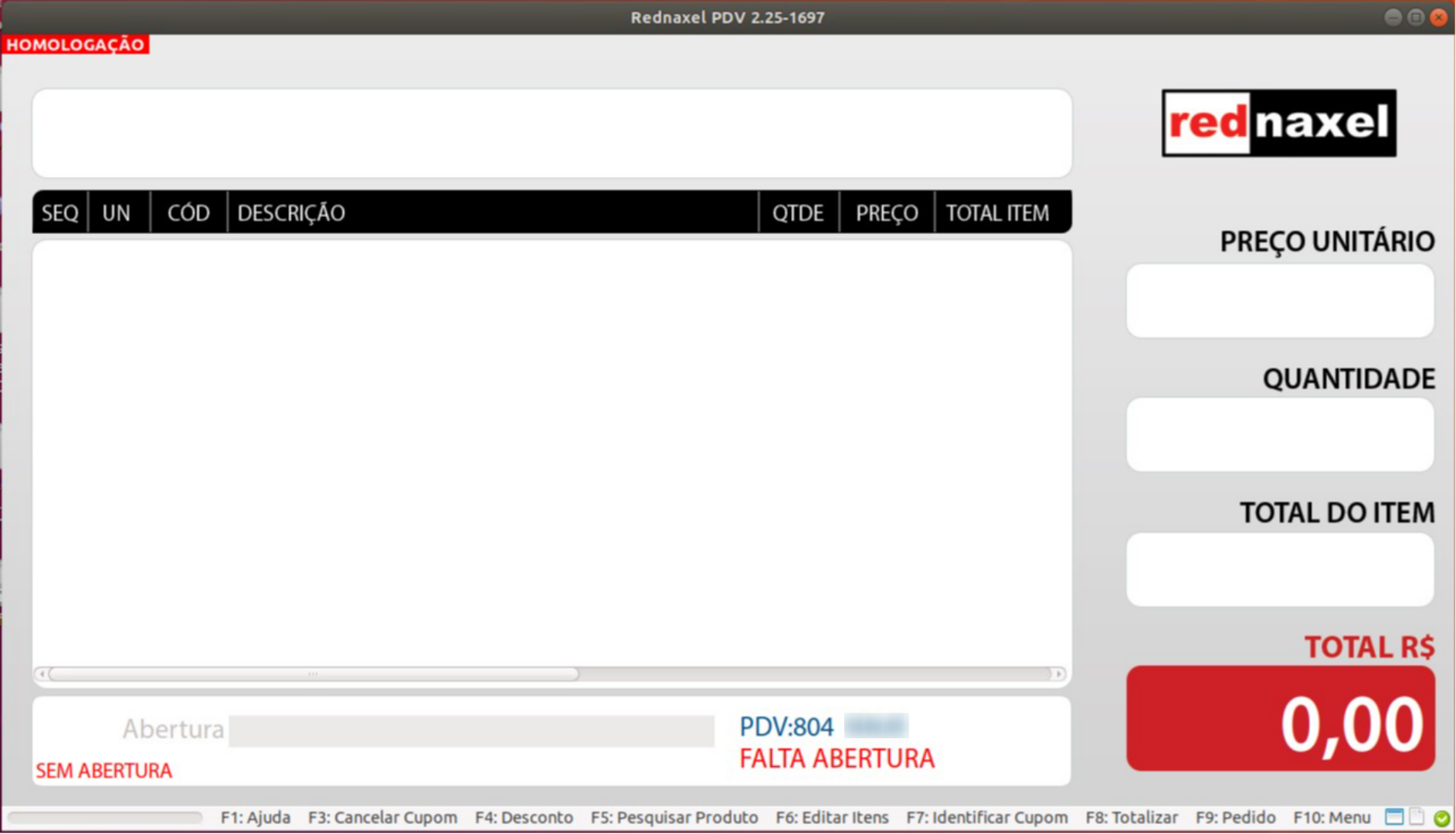
Sempre que a abertura estiver pendente, ou seja, ainda não tiver sido realizada, duas mensagens de alerta serão exibidas na tela.
3. PDV >>> Mensagem >>> "Sem Abertura":
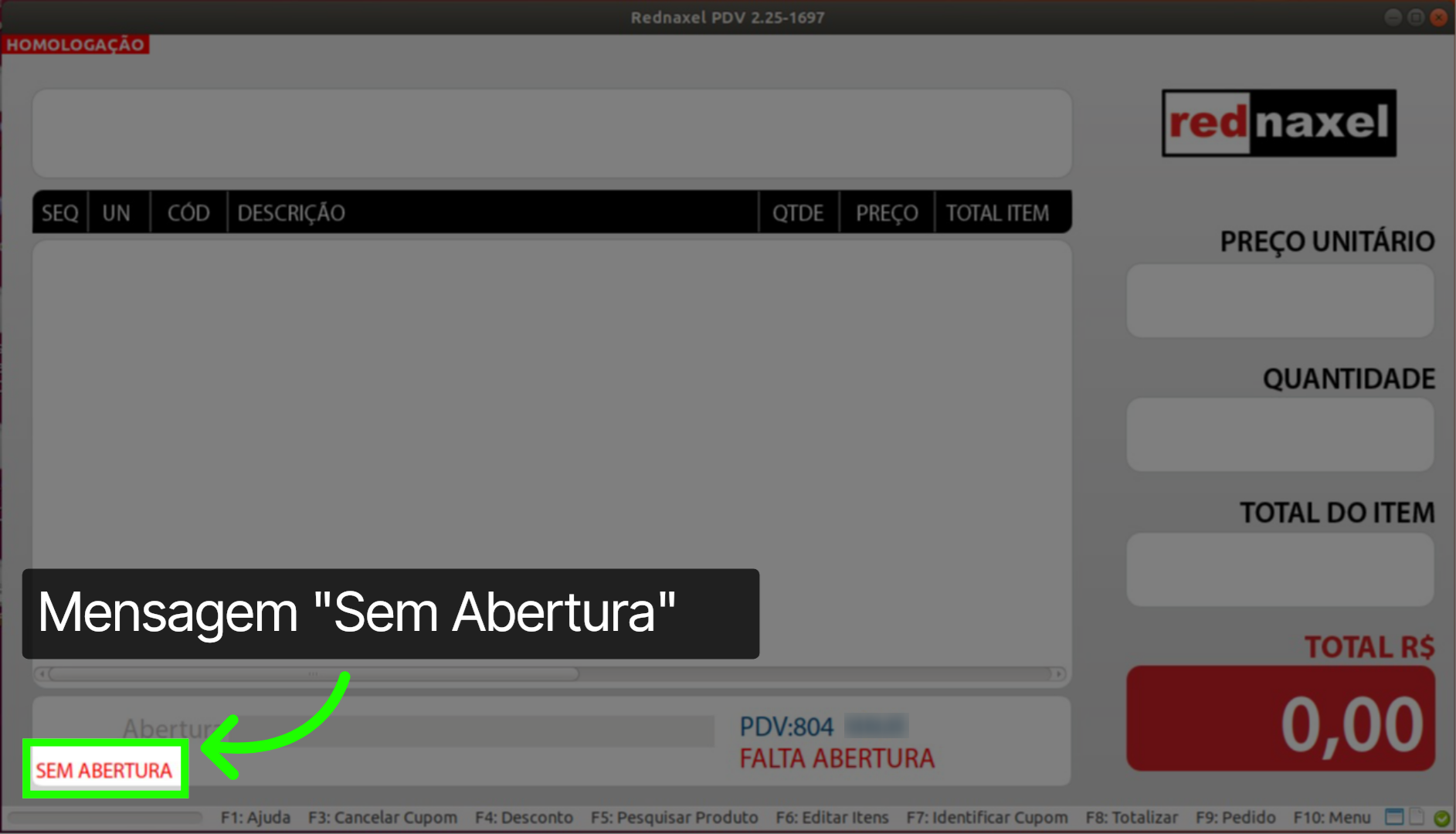
A mensagem "Sem Abertura", será exibida ao lado esquerdo inferior.
4. PDV >>> Mensagem >>> "Falta Abertura":
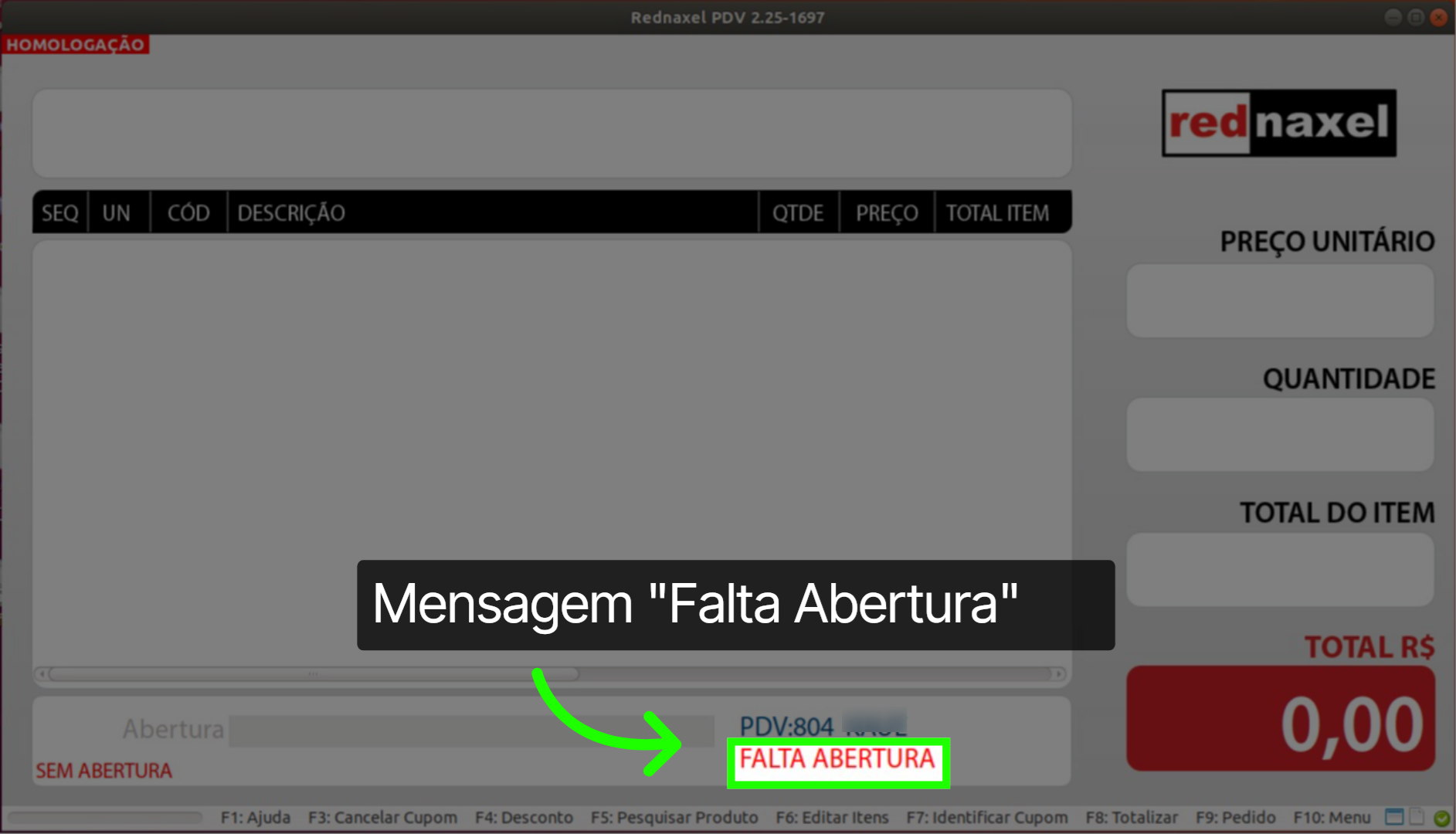
Já a mensagem "Falta Abertura", será exibida ao lado direito inferior.
5. PDV >>> Tecla de Atalho "F10":
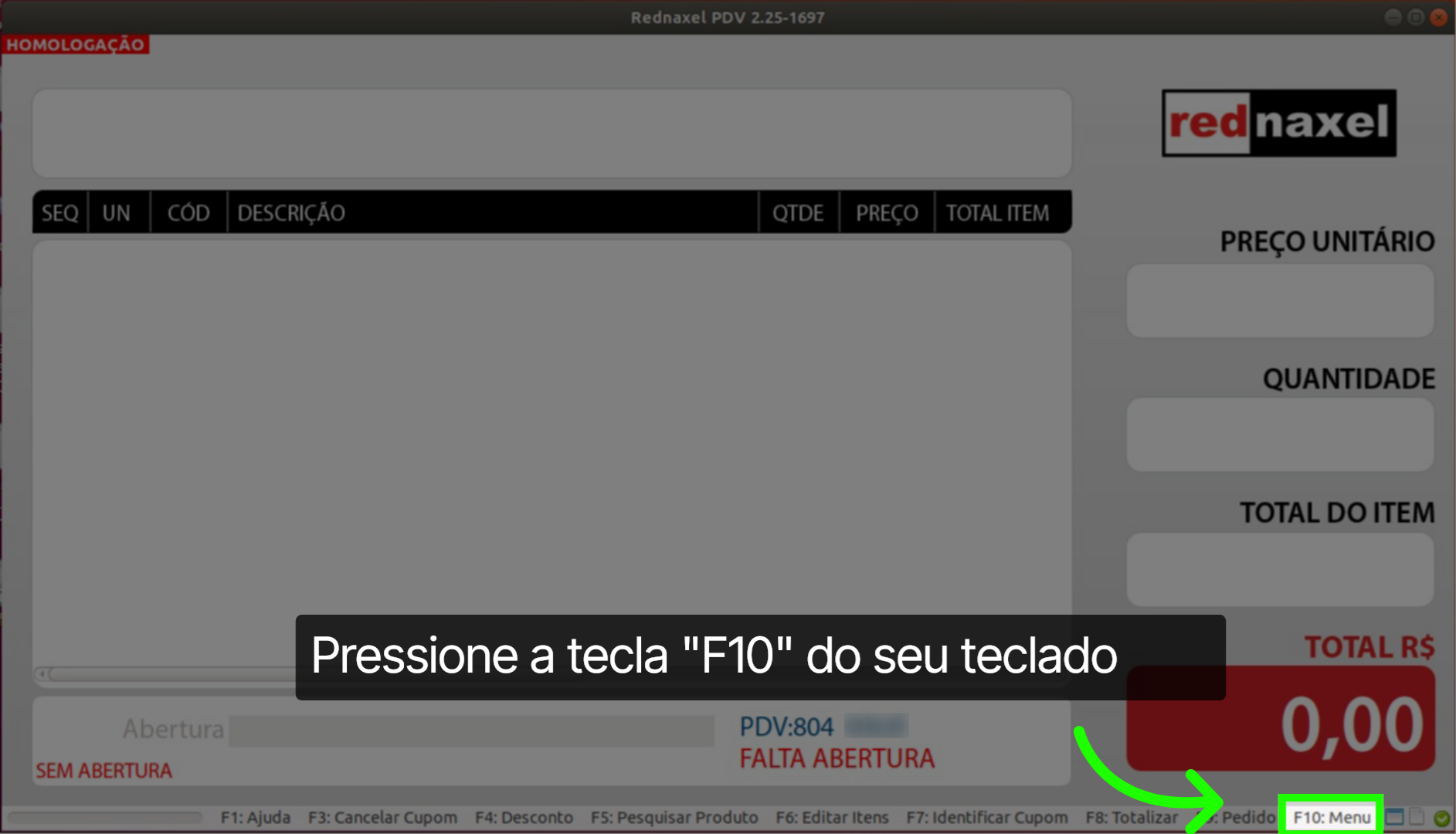
Para iniciar o processo de abertura, você deve primeiramente usar a tecla de atalho "F10" no seu teclado. Essa ação abrirá o Menu do PDV, cuja informação é visível no lado direito inferior da tela.
6. PDV >>> "Menu":
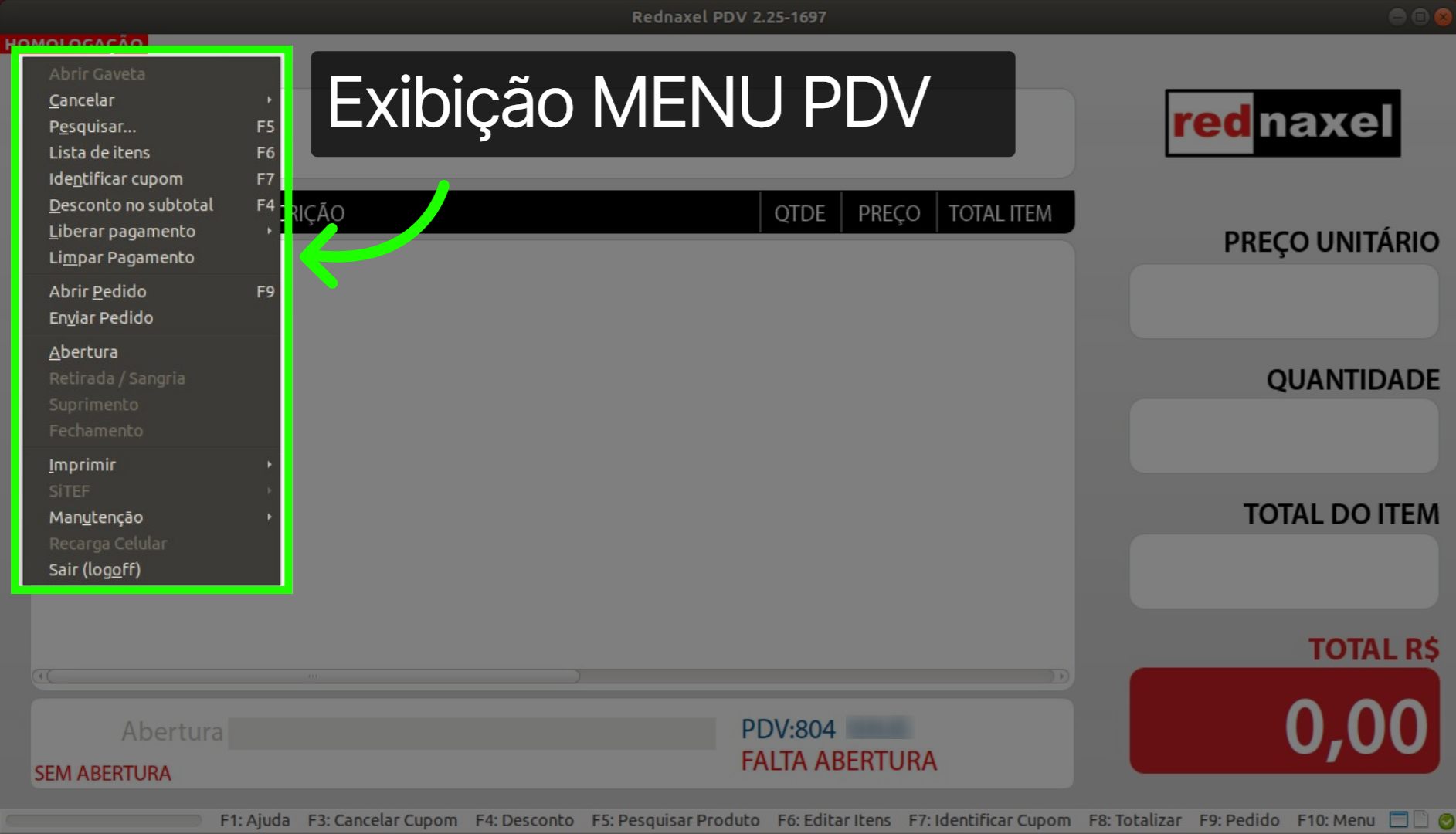
Após o passo anterior, será exibido o "Menu" com as opções do PDV.
7. PDV >>> Menu >>> Opção >>> "Abertura":
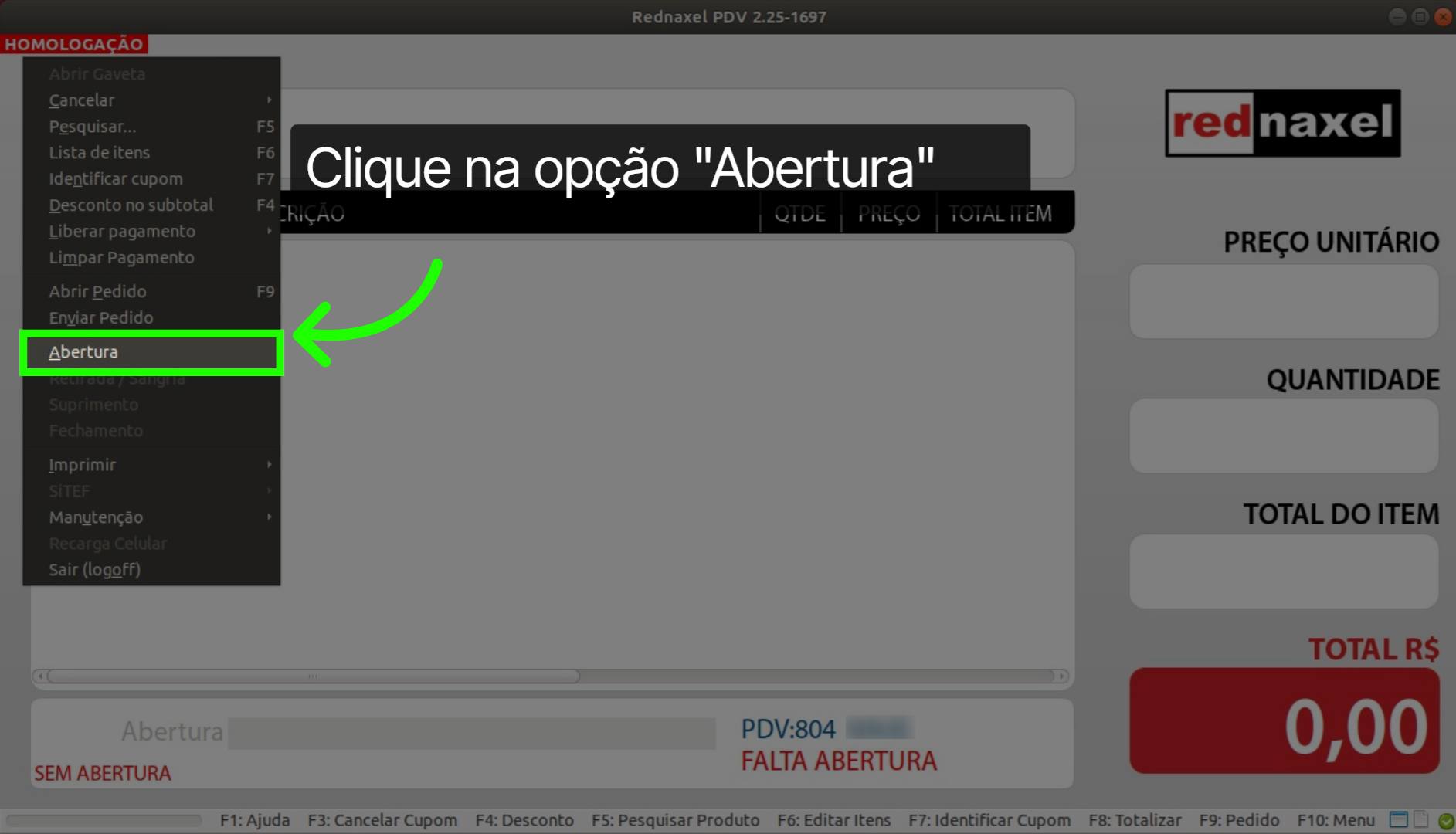
No "Menu", selecione a opção "Abertura" e clique sobre ela.
8. PDV >>> "Tela Abertura":
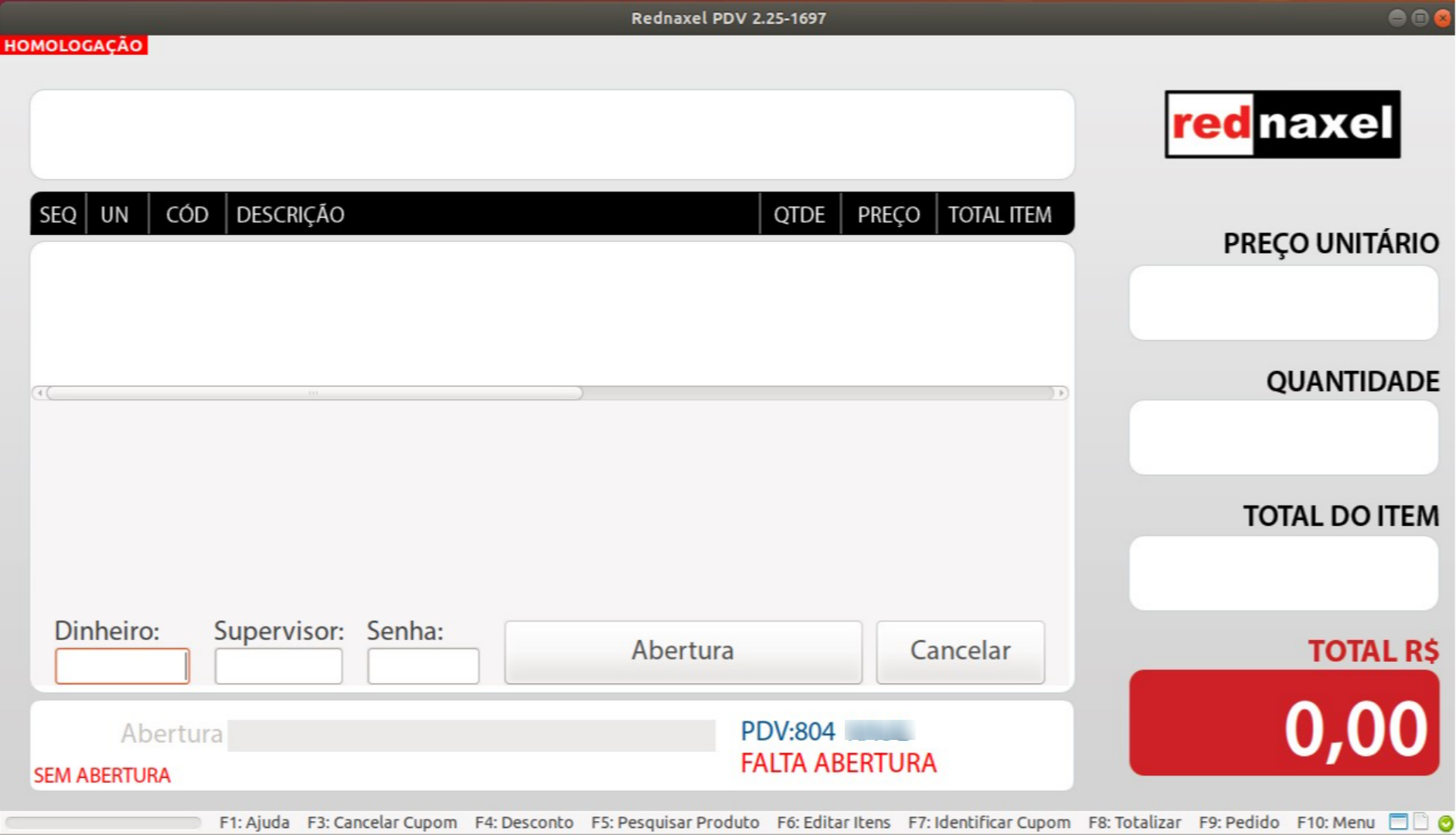
Agora você foi direcionado para a tela "Abertura".
9. PDV >>> Tela Abertura >>> "Campos":
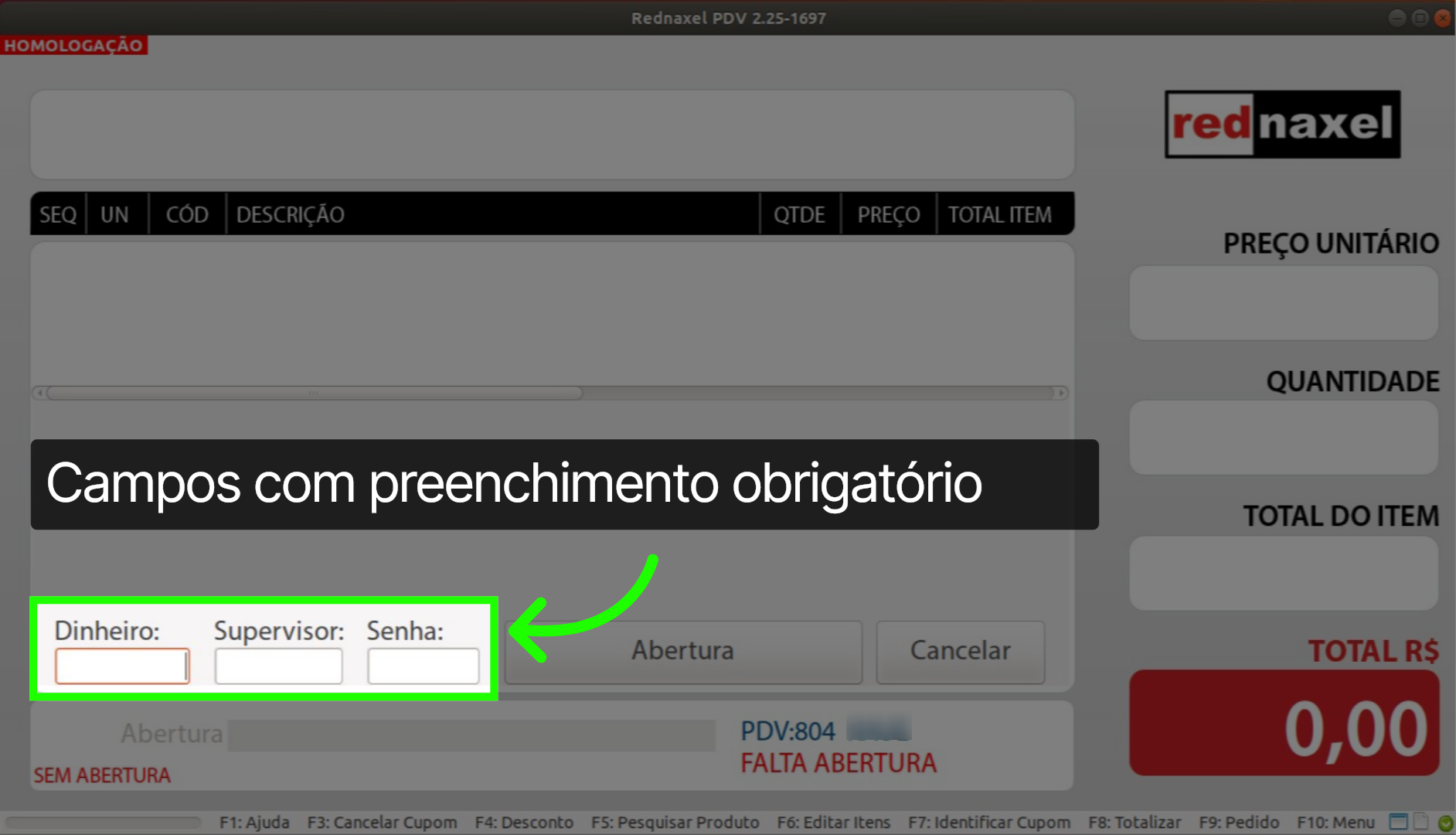
Nesta tela, existem três campos de preenchimento obrigatório para a abertura do PDV: "Dinheiro", "Supervisor" e "Senha".
10. PDV >>> Tela Abertura >>> Campo >>> "Dinheiro":
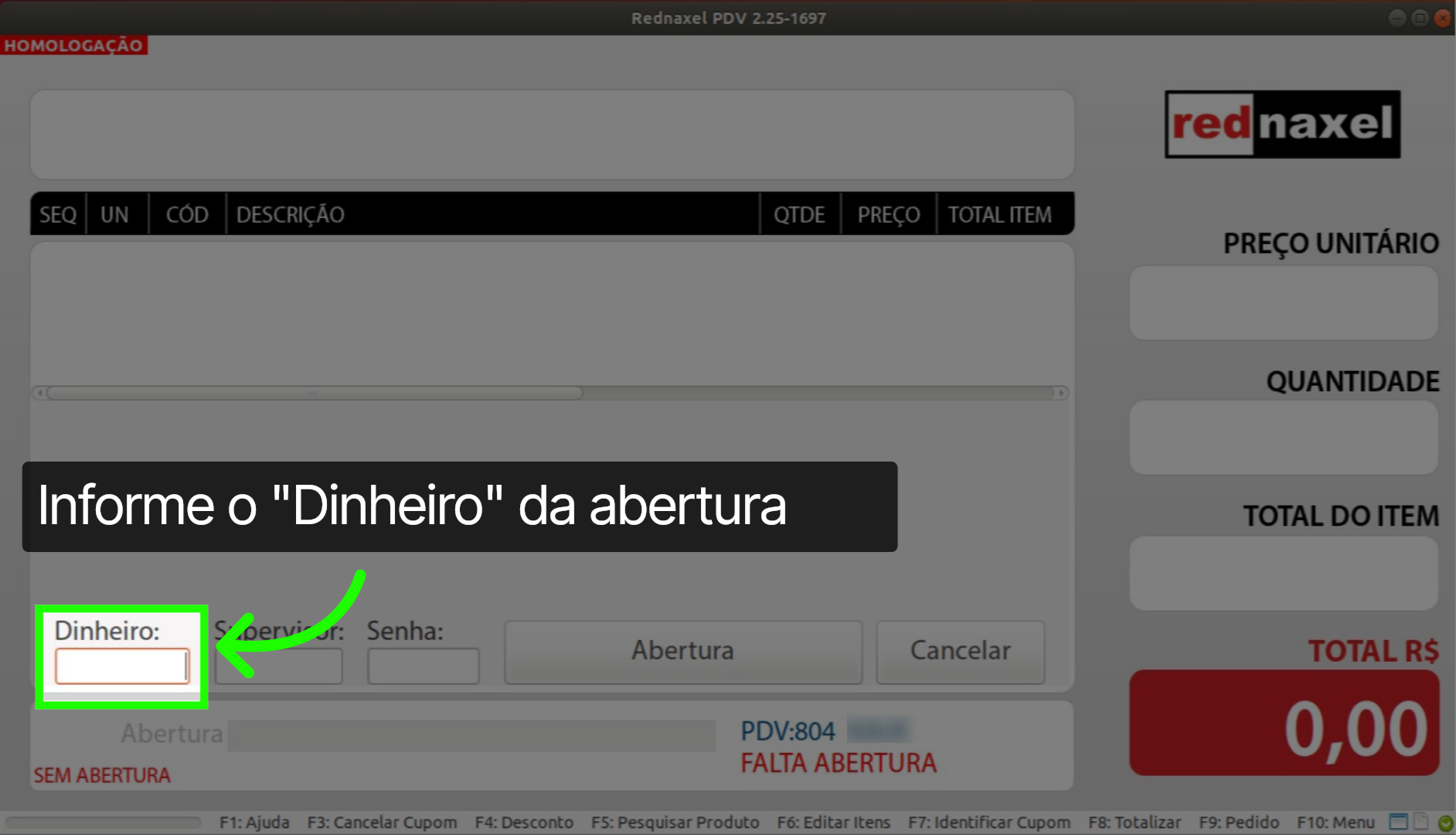
No campo "Dinheiro", informe o valor que será colocado na abertura do caixa. Este passo é importante, pois esse montante servirá como base inicial para o troco dos seus clientes.
11. PDV >>> Tela Abertura >>> Campo >>> "Supervisor":
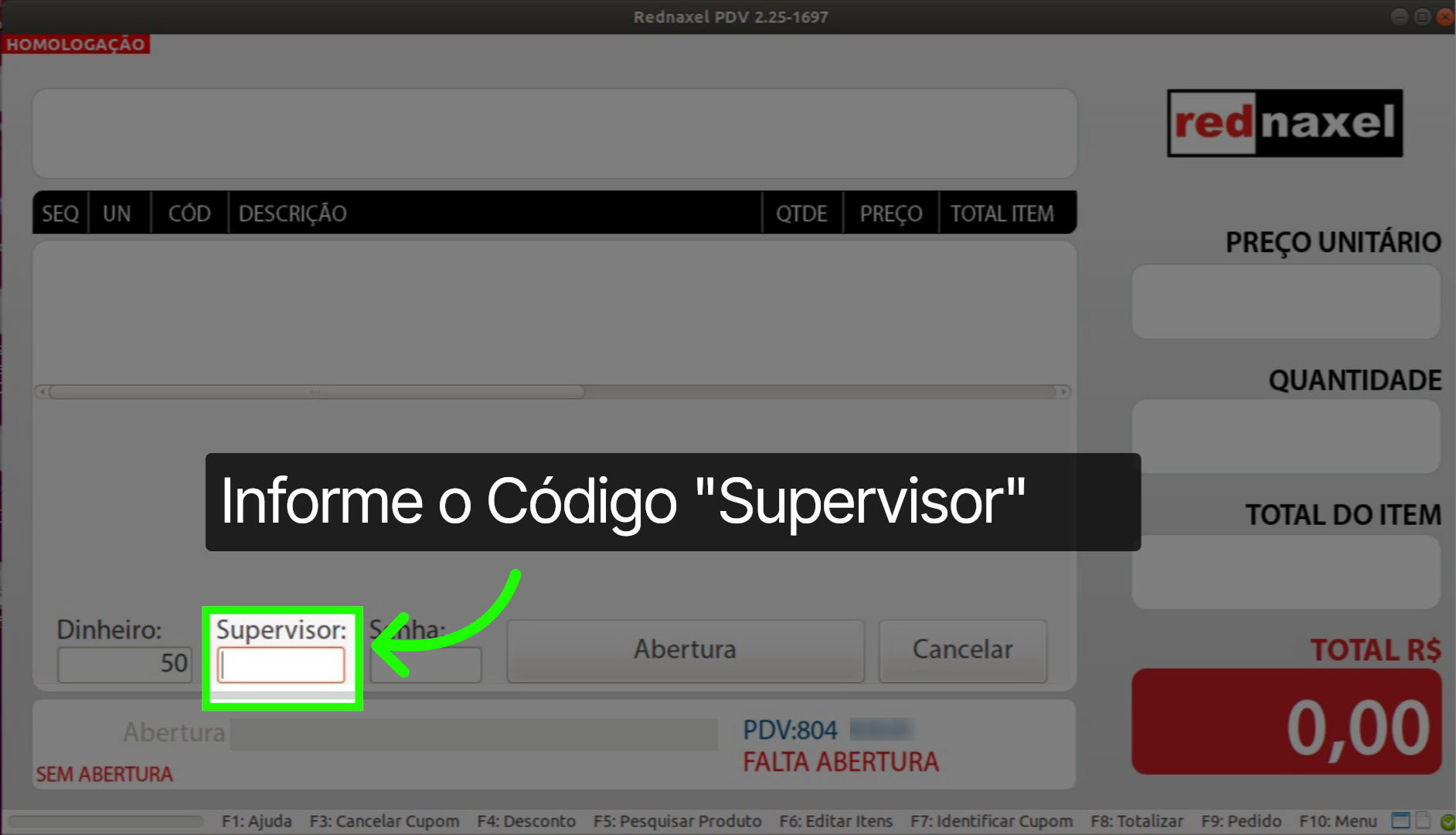
Já no campo “Supervisor”, você deve informar o código supervisor, também conhecido como "Cartão de Acesso".
12. PDV >>> Tela Abertura >>> Informação >>> "Supervisor":
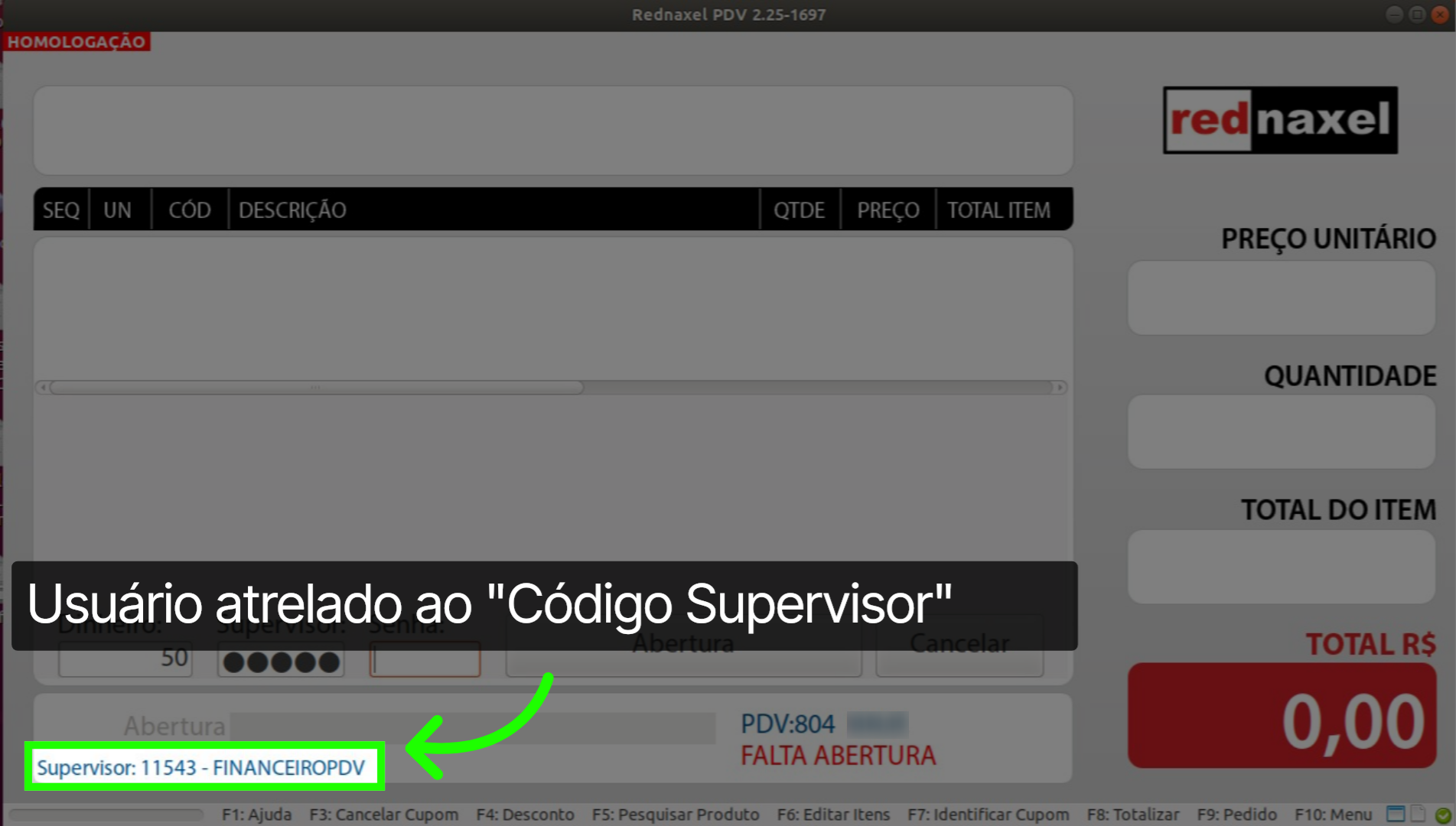
Note que após informar o Código Supervisor, será exibido na parte inferior da tela, o usuário no qual ele está atrelado.
13. PDV >>> Tela Abertura >>> Campo >>> "Senha":
No campo "Senha", você deve informar a senha do usuário atrelado ao código supervisor fornecido.
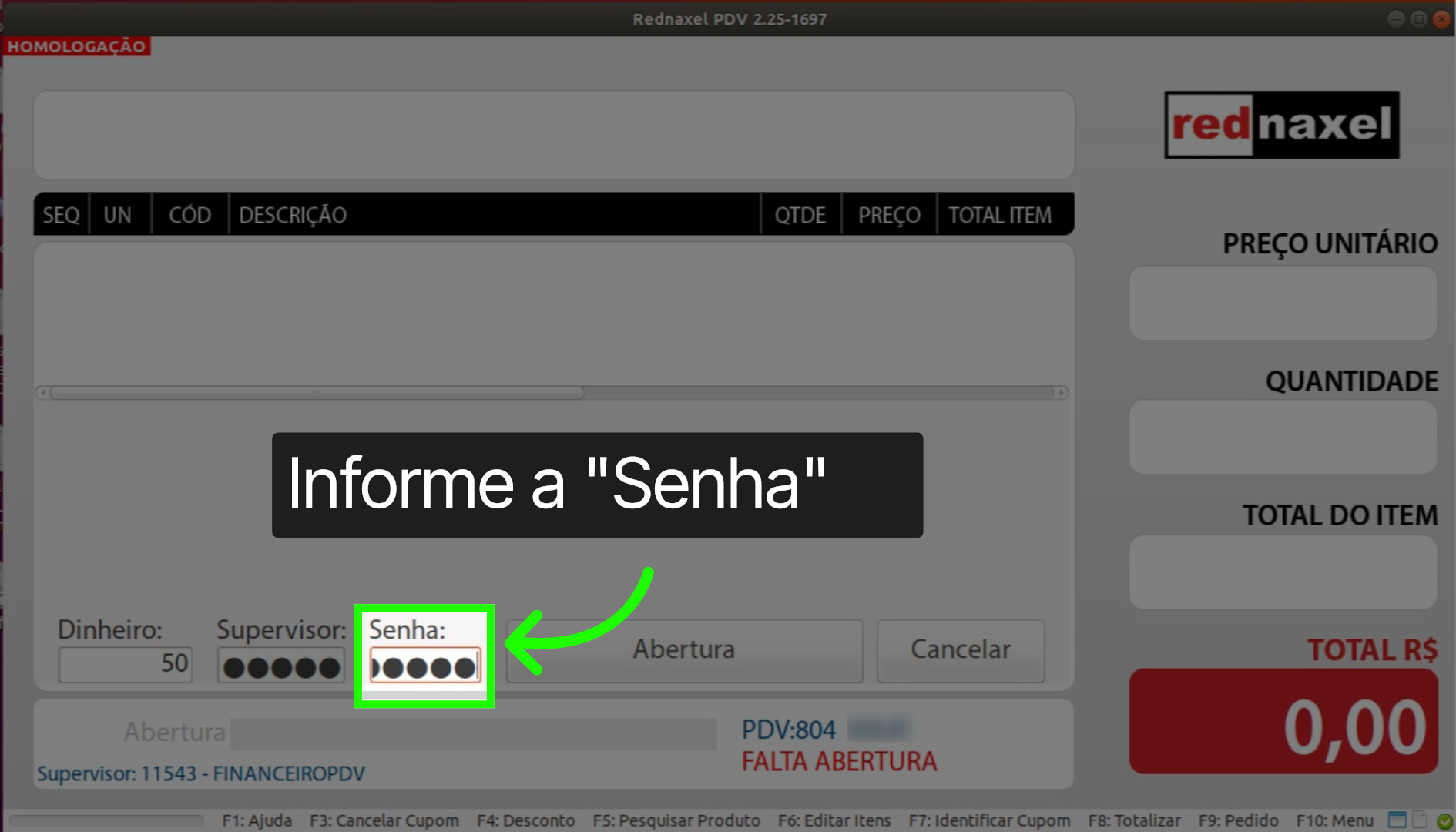
14. PDV >>> Tela Abertura >>> "Visão do Processo":
Após informar o valor de abertura, o código supervisor e a senha, esta será a sua visão da tela. Vale ressaltar que nem todos os usuários possuem código supervisor; geralmente, aqueles com esse tipo de acesso são Gerentes de Loja ou Encarregados de Caixa. Em caso de dúvidas sobre este assunto, consulte nosso material de apoio.
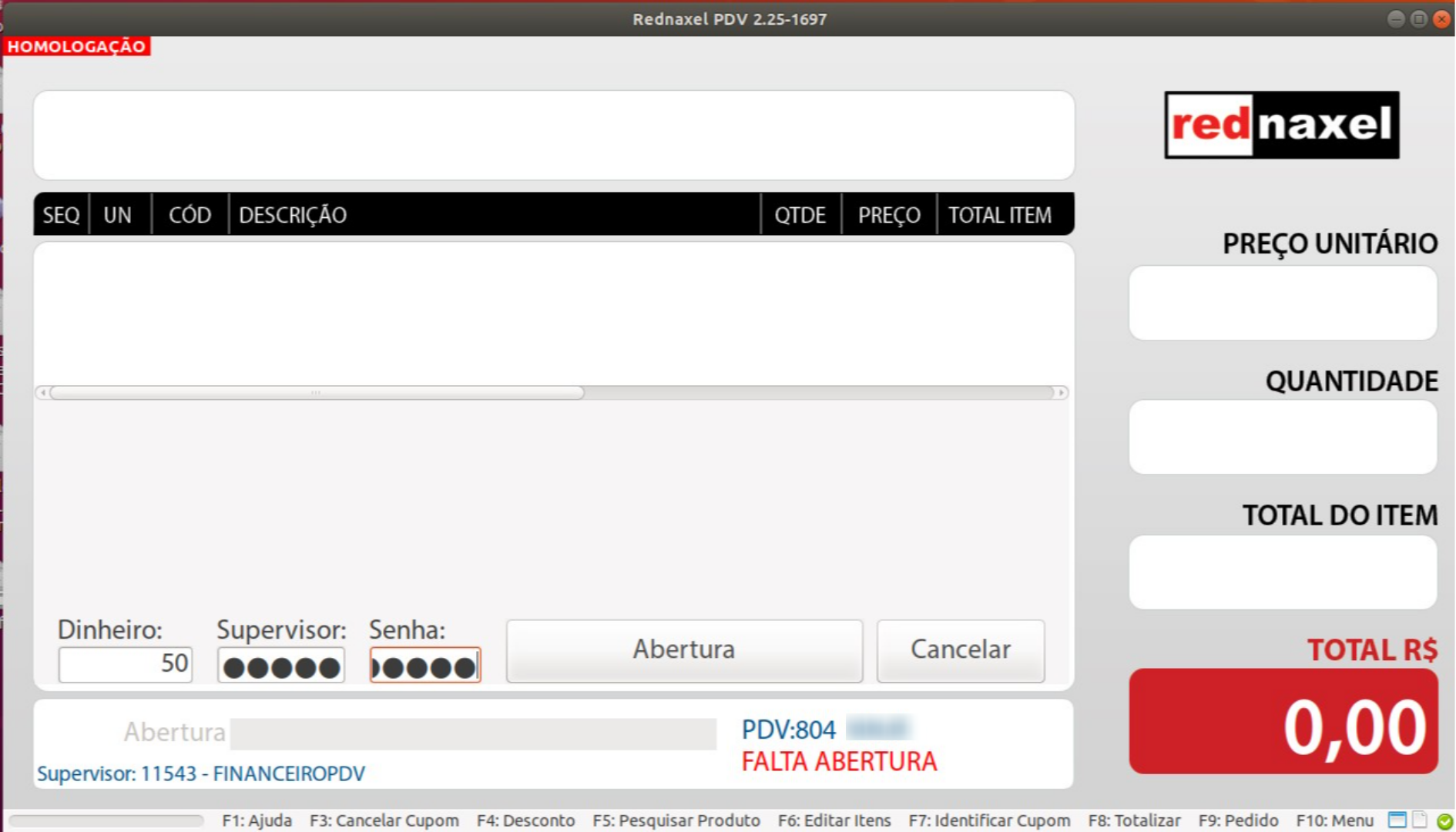
15. PDV >>> Tela Abertura >>> Botão >>> "Abertura":
Agora basta clicar no botão "Abertura" para realizar abertura do caixa.
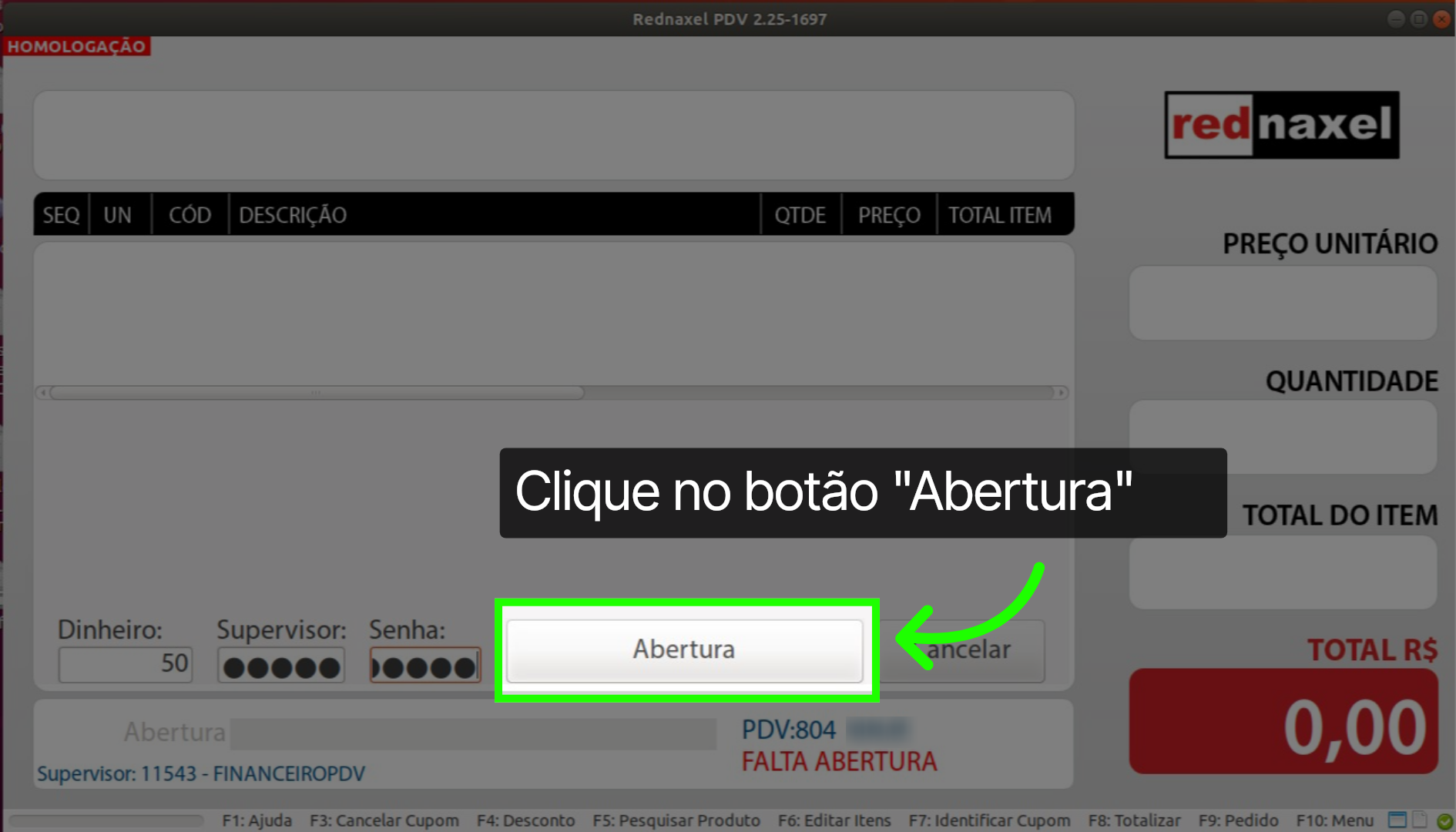
16. PDV >>> Tela Abertura >>> Botão >>> "Cancelar":
Caso queira abortar o procedimento, basta clicar no botão "Cancelar".
17. PDV >>> Mensagem >>> "Abertura Realizada":
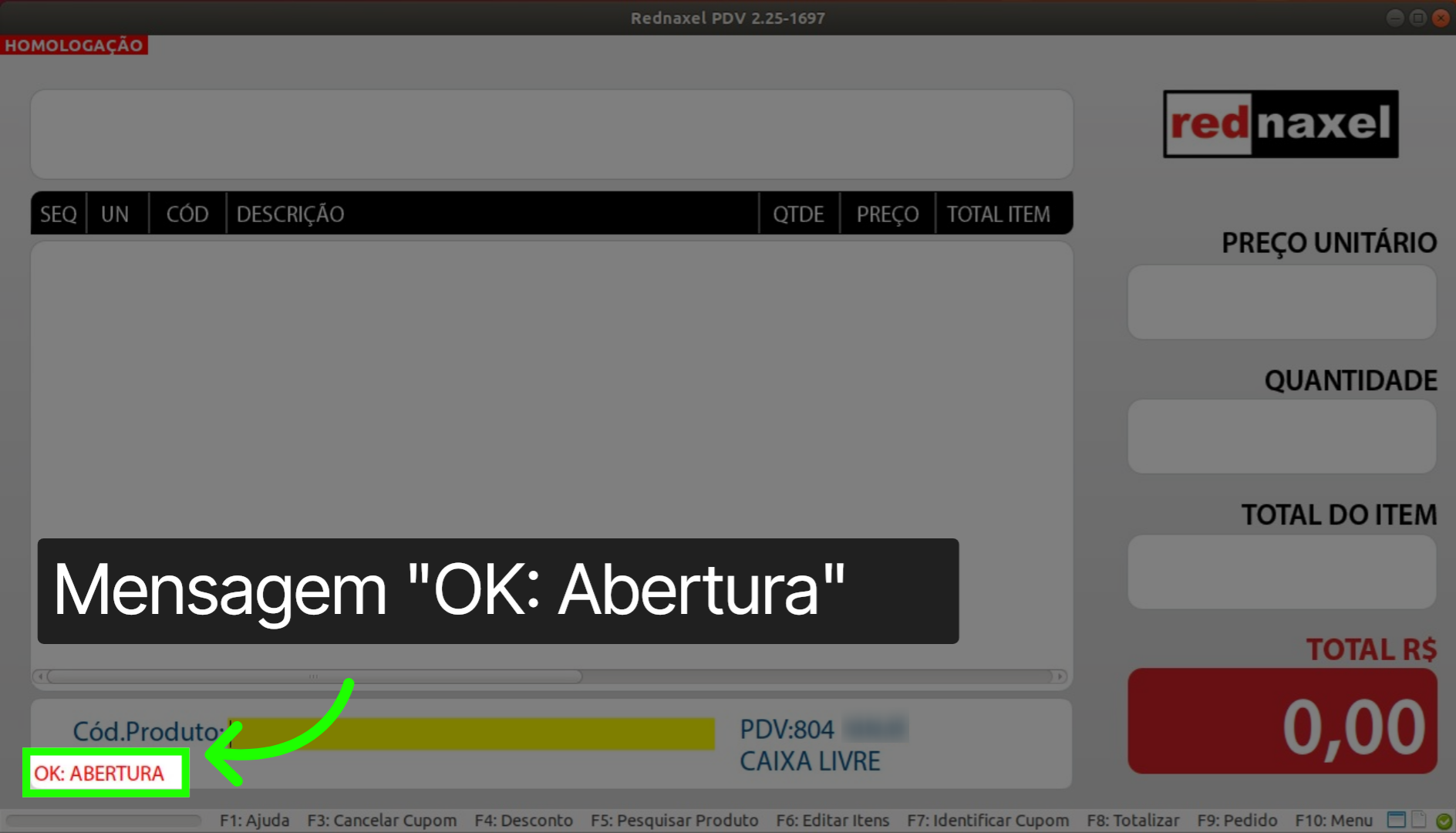
Seguindo o fluxo da realização da abertura, ao final do processo, você será redirecionado para a tela de vendas, onde será exibida a mensagem "OK: Abertura", no lado esquerdo inferior da tela.
18. PDV >>> "Comprovante Abertura":
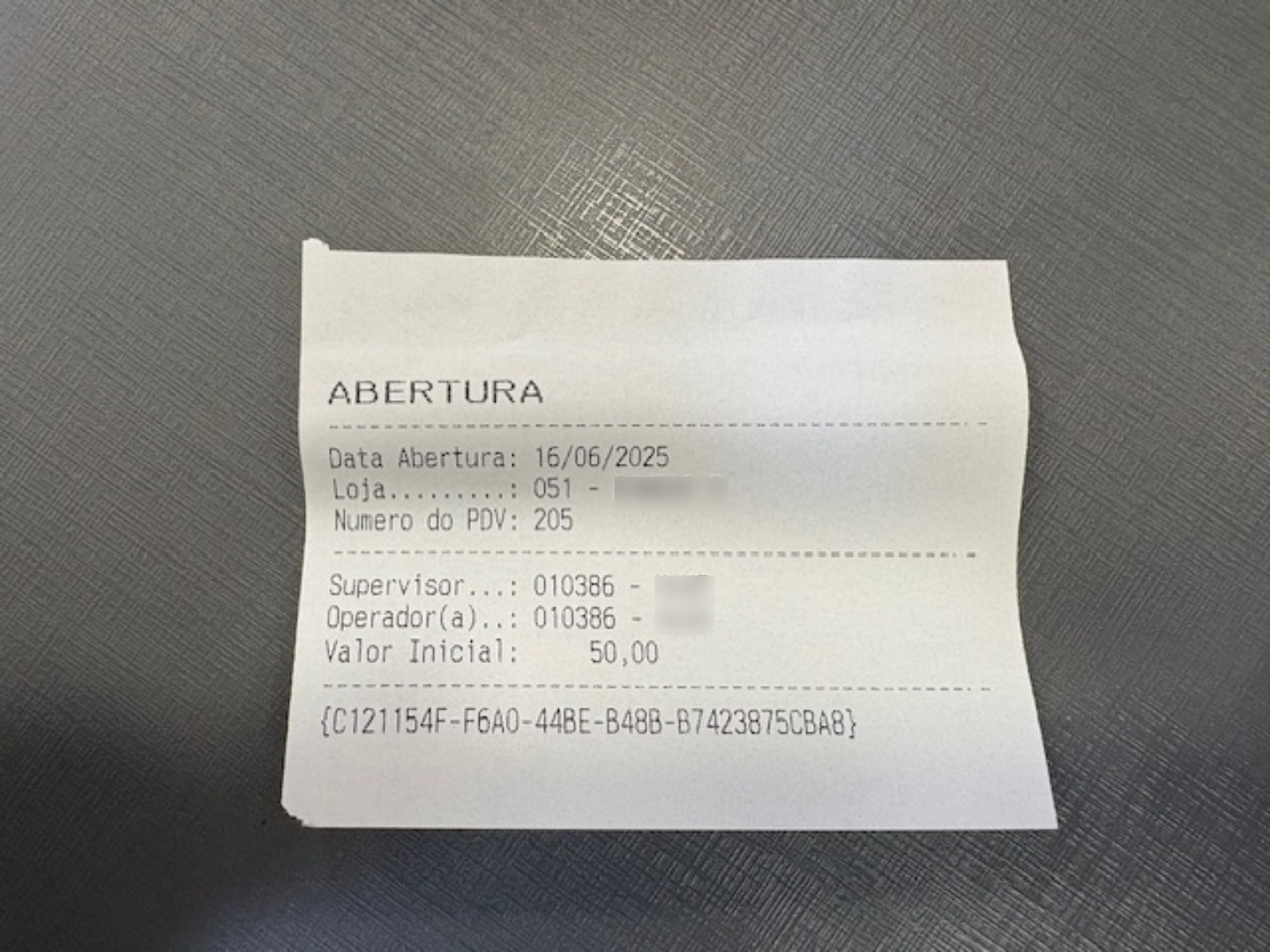
Caso você tenha uma impressora de cupons configurada em seu PDV, um comprovante de abertura de caixa também será impresso, conforme ilustrado na foto.
19. PDV >>> "Visão Final do Processo":
Neste tutorial, você aprendeu a realizar a abertura de caixa no sistema PDV. Seguindo este passo a passo, você poderá iniciar sua operação de forma simples e rápida.

Este artigo foi útil?
Que bom!
Obrigado pelo seu feedback
Desculpe! Não conseguimos ajudar você
Obrigado pelo seu feedback
Feedback enviado
Agradecemos seu esforço e tentaremos corrigir o artigo