Neste tutorial, vamos aprender como realizar o fechamento manual de um PDV. Esse processo é utilizado quando o computador do caixa fica inacessível, seja por falha no equipamento, falta de rede ou outros problemas técnicos. Vale destacar que esse procedimento se aplica apenas aos caixas que estão com a situação "Aberta" e serve exclusivamente para registrar o dinheiro em espécie que estava na gaveta.
Você também pode acompanhar este tutorial por vídeo.
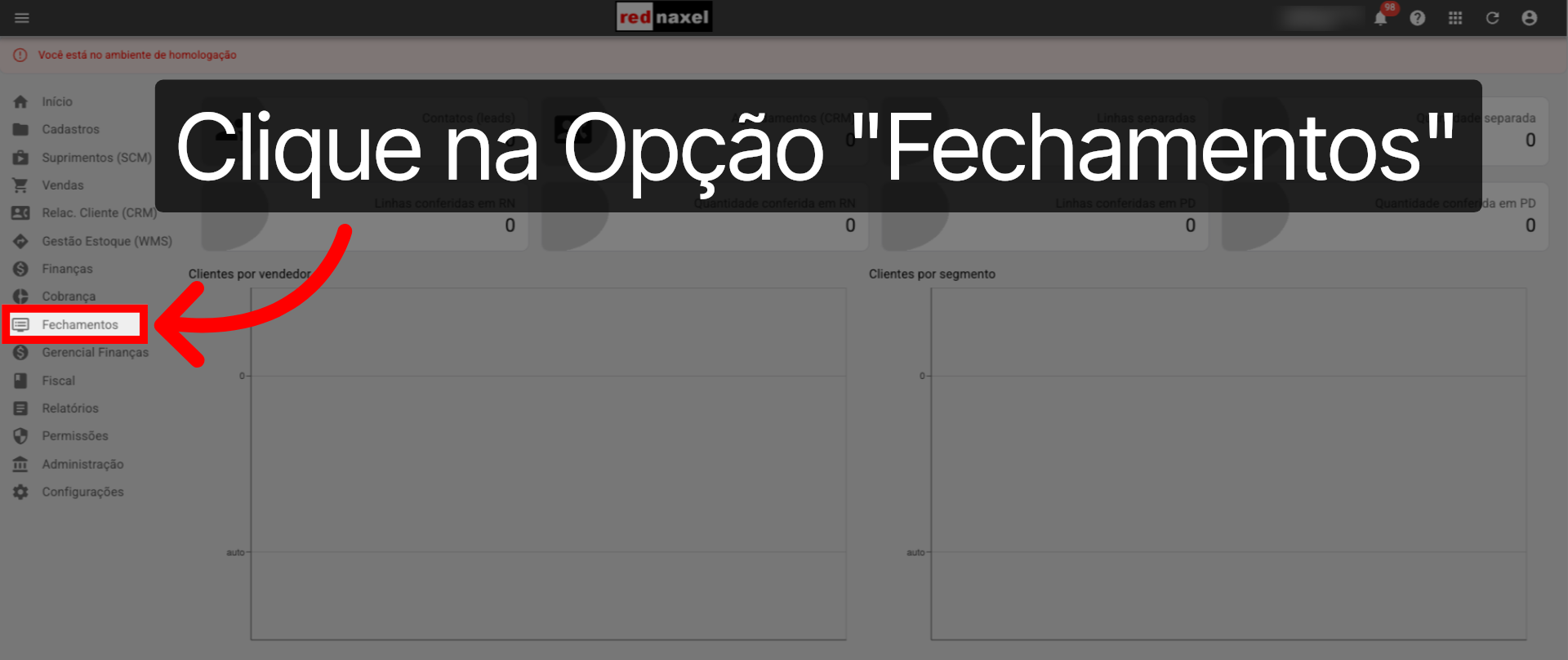
1. Tela Inicial >>> Menu >>> Opção >>> "Fechamentos":
Na tela inicial, clique na opção "Fechamentos", localizado no MENU do lado esquerdo.
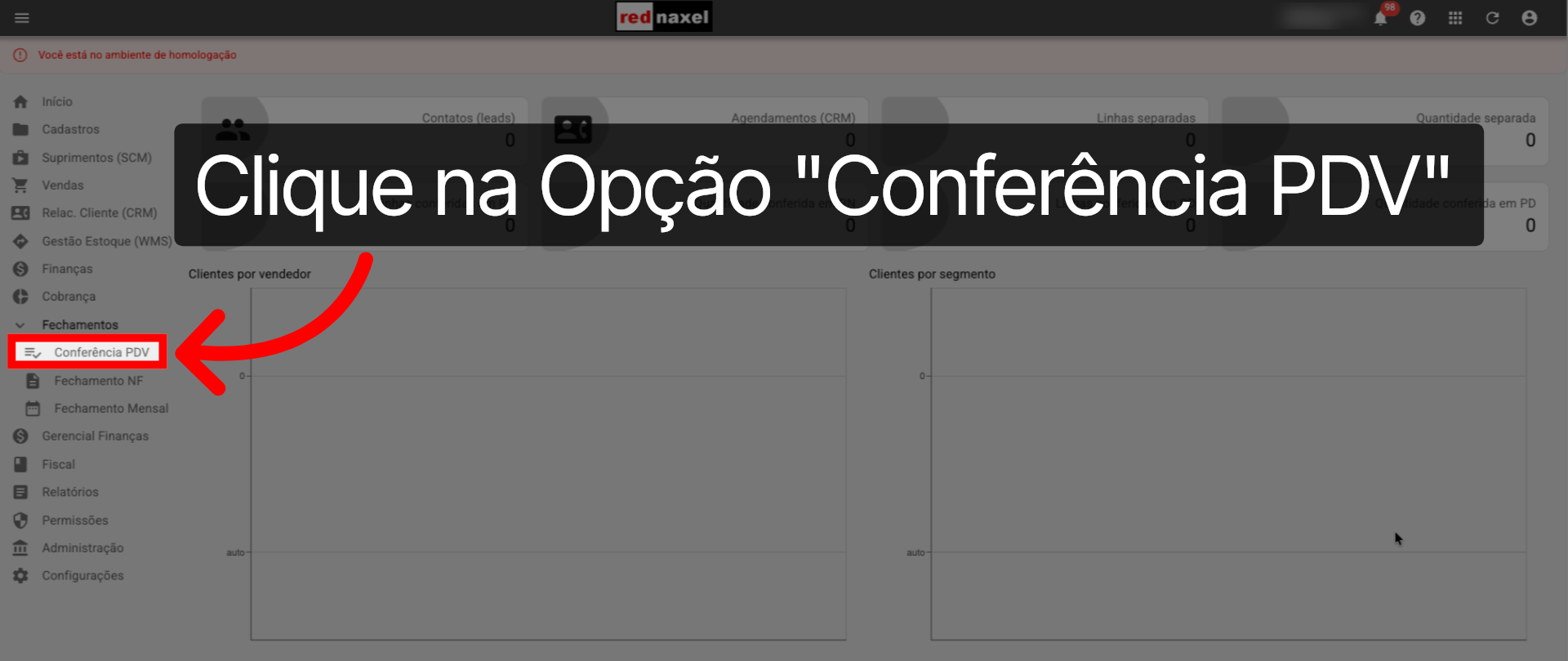
2. Tela Inicial >>> Sub Menu >>> Opção >>> "Conferência PDV":
No sub menu, clique na opção "Conferência PDV".
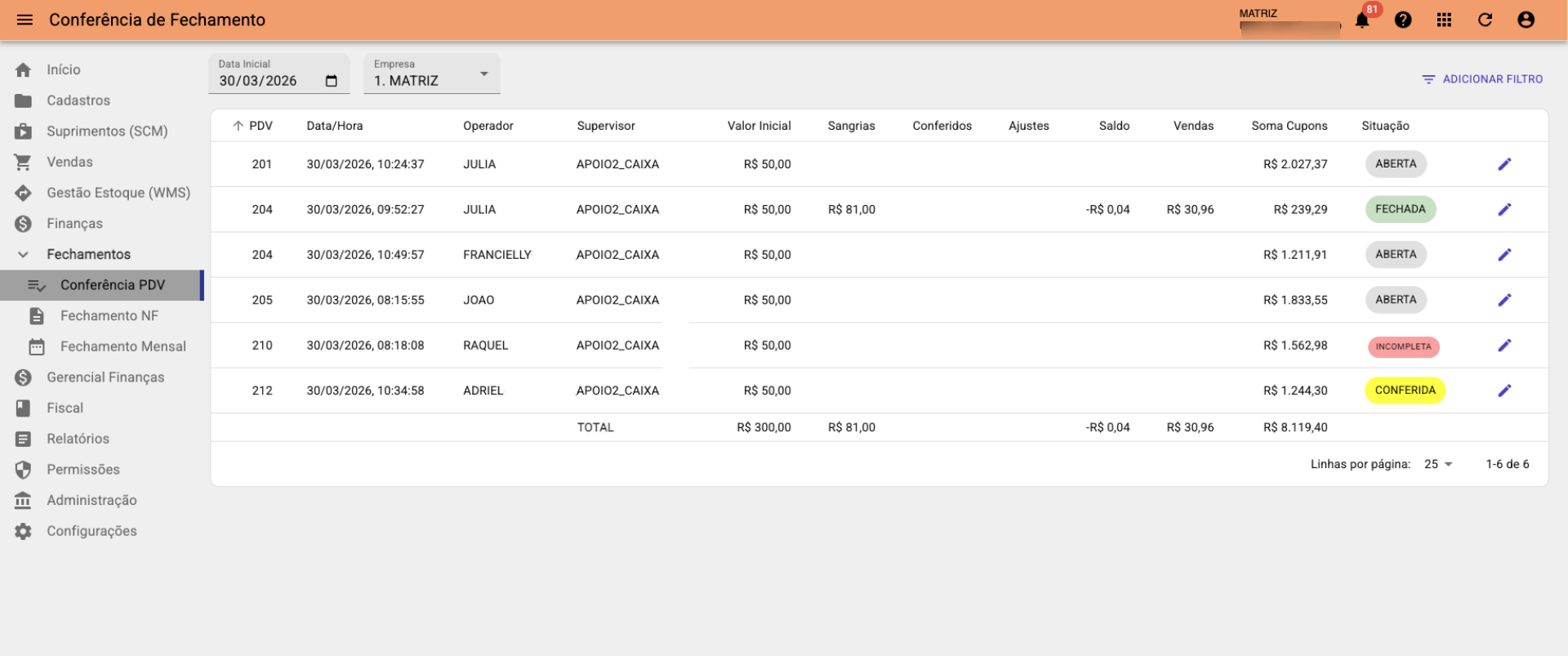
3. Tela "Conferência PDV":
Agora você está na tela, "Conferência PDV". A visão inicial oferece um resumo prático de como foi o dia nos seus caixas. Por aqui, você consegue visualizar rapidamente quem operou cada PDV, os valores movimentados e outros dados da sua operação.
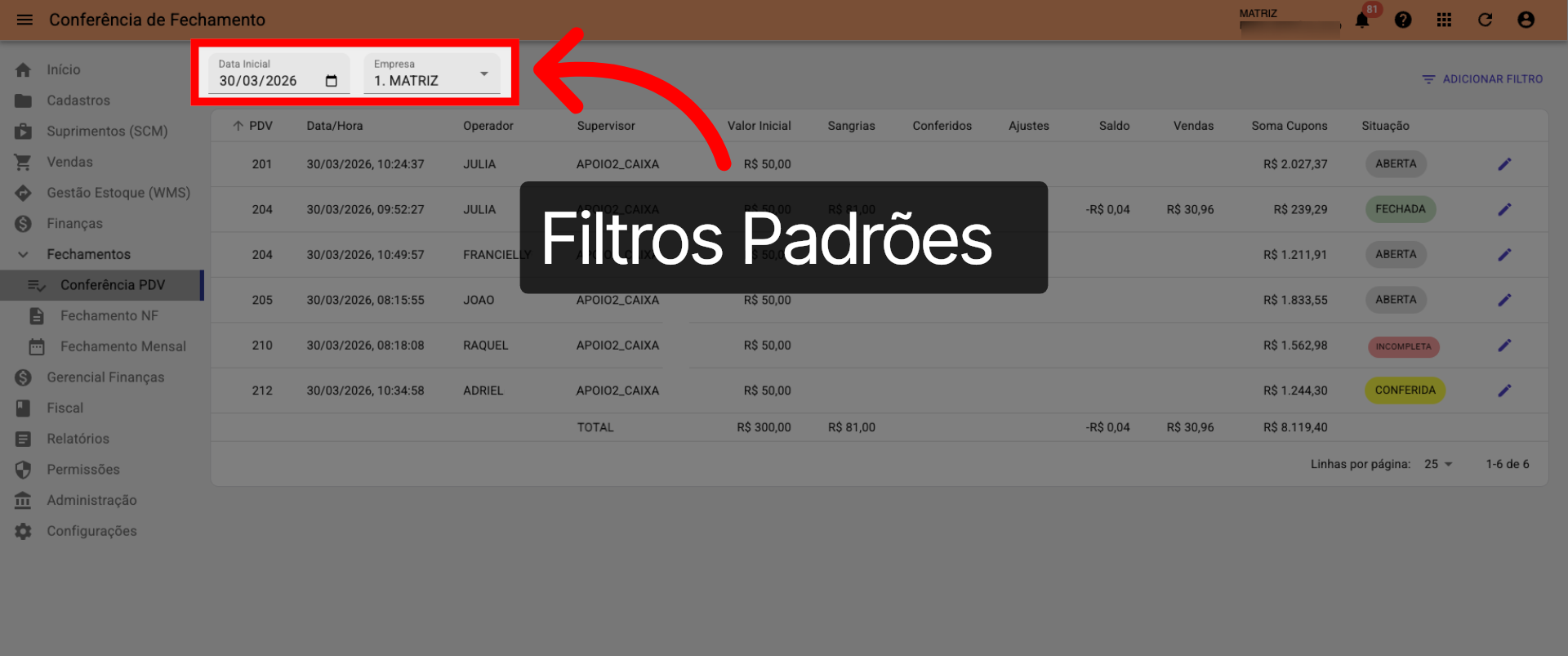
4. Tela Conferência PDV >>> "Filtros Padrões":
Por padrão, ao acessar a tela, o sistema já exibe os resultados referentes à data atual e à empresa logada. Caso queira alterar as informações dos filtros, basta clicar sobre eles e selecionar a informação desejada.
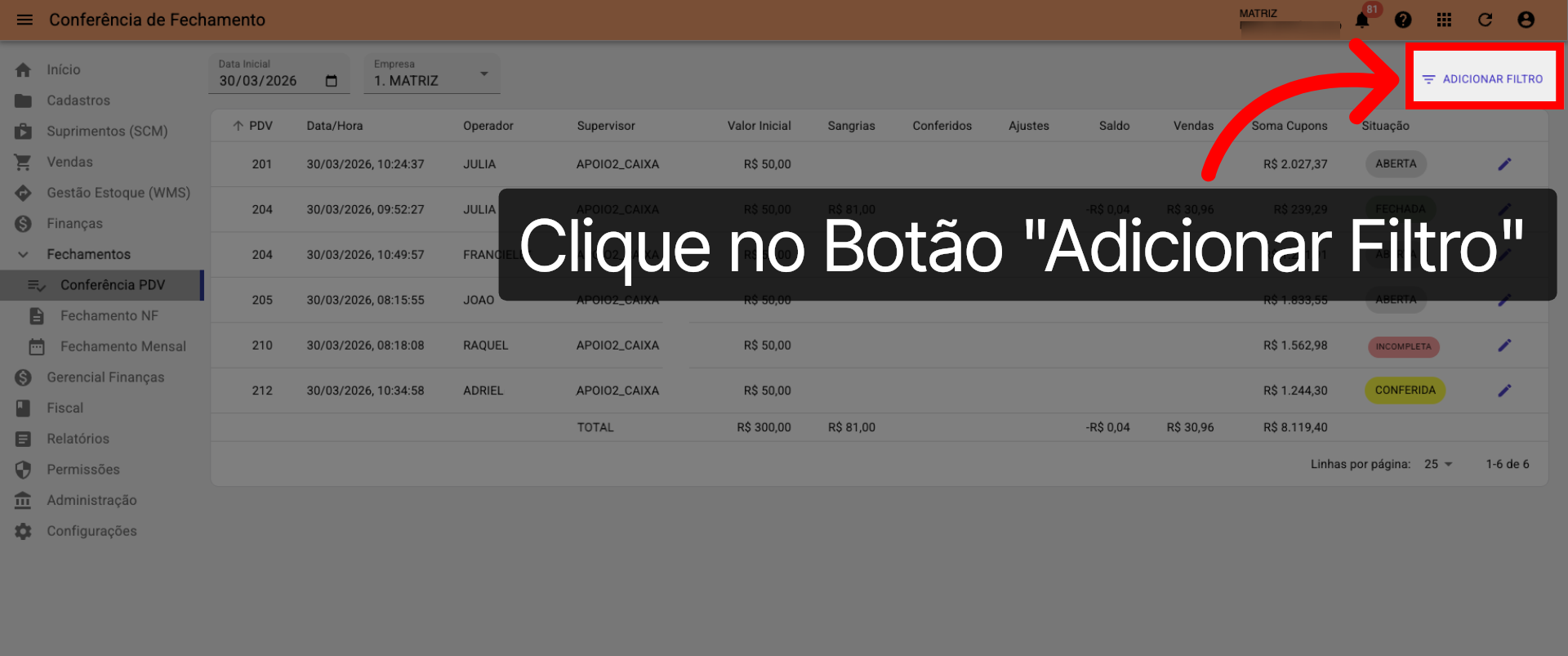
5. Tela Conferência PDV >>> Botão >>> "Filtros Adicionais":
Além dos filtros padrões, a tela oferece filtros adicionais para combinar com os já aplicados e refinar ainda mais a sua busca. Para utilizá-los, clique no botão "Adicionar Filtro", localizado no canto superior direito da tela.
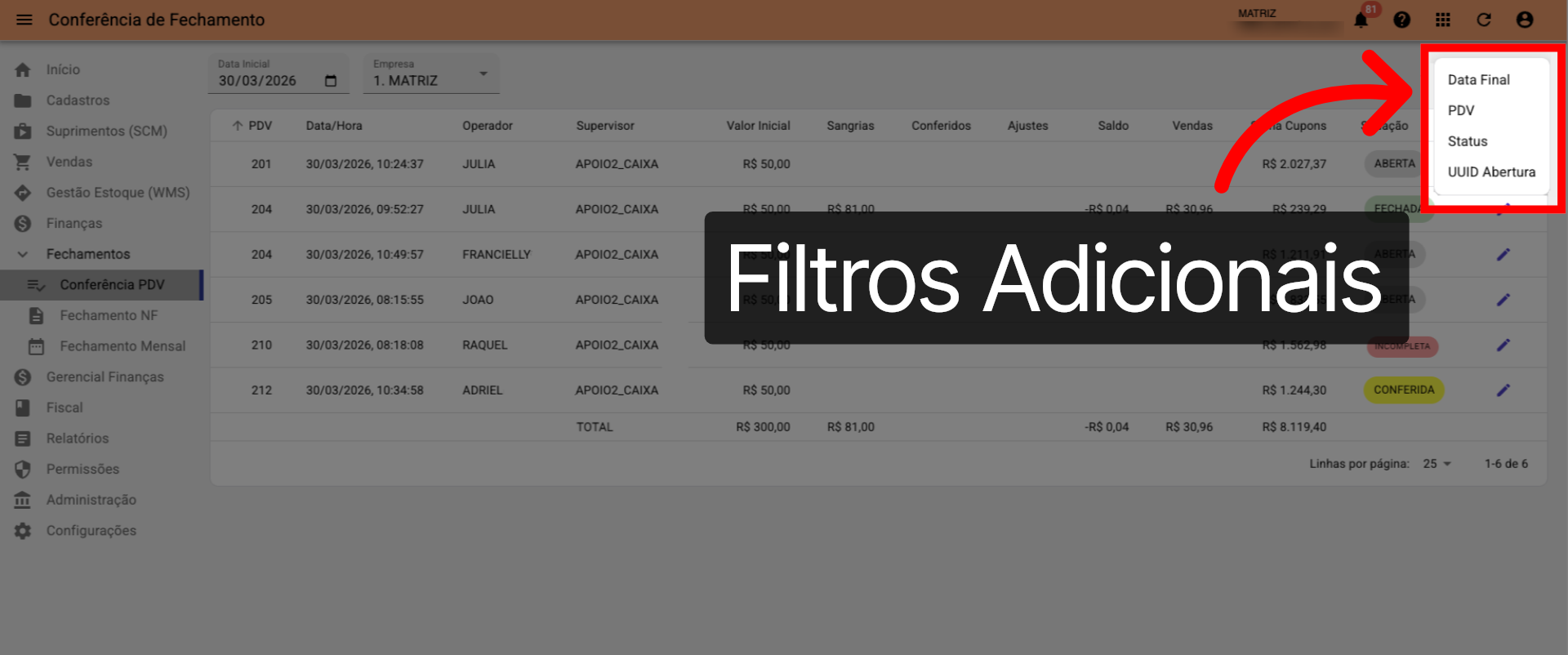
6. Tela Conferência PDV >>> Botão >>> Adicionar Filtros >>> "Filtros Adicionais":
Em seguida, o sistema exibirá as opções de "Filtros Adicionais". Para aplicar qualquer um deles, basta clicar sobre o filtro desejado.
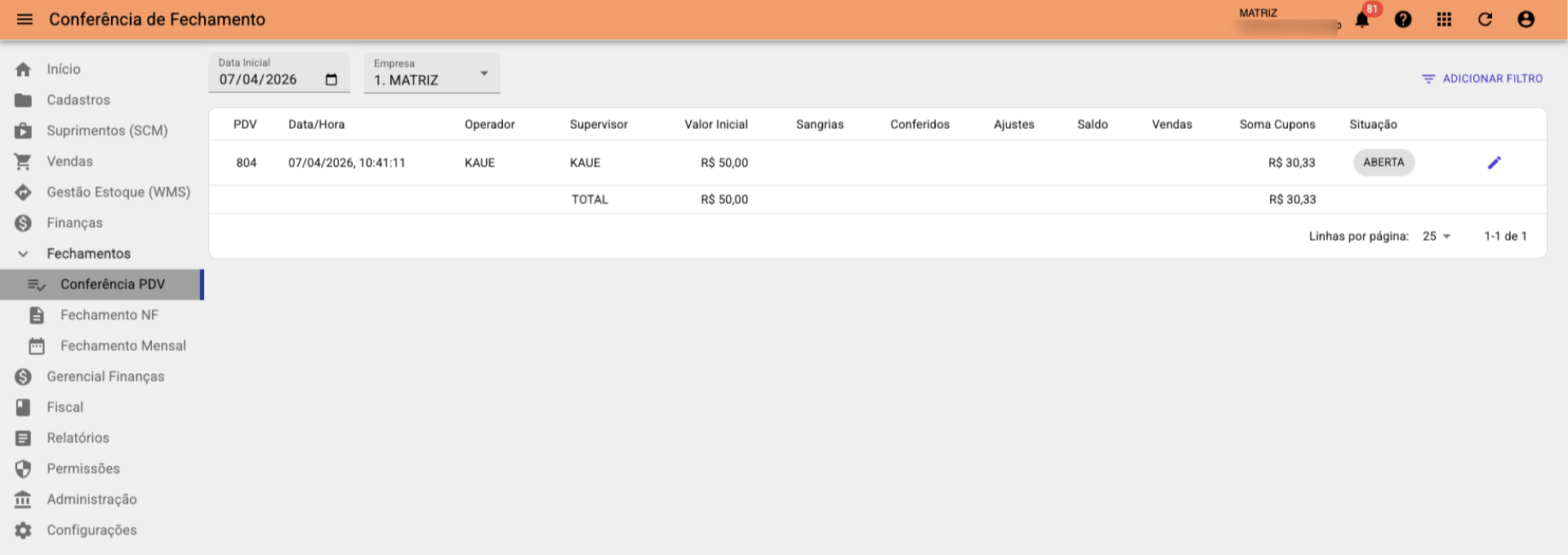
7. Tela "Conferência PDV":
Neste exemplo, alteramos os dados do filtro "Data Inicial" para poder simular um PDV com problema.
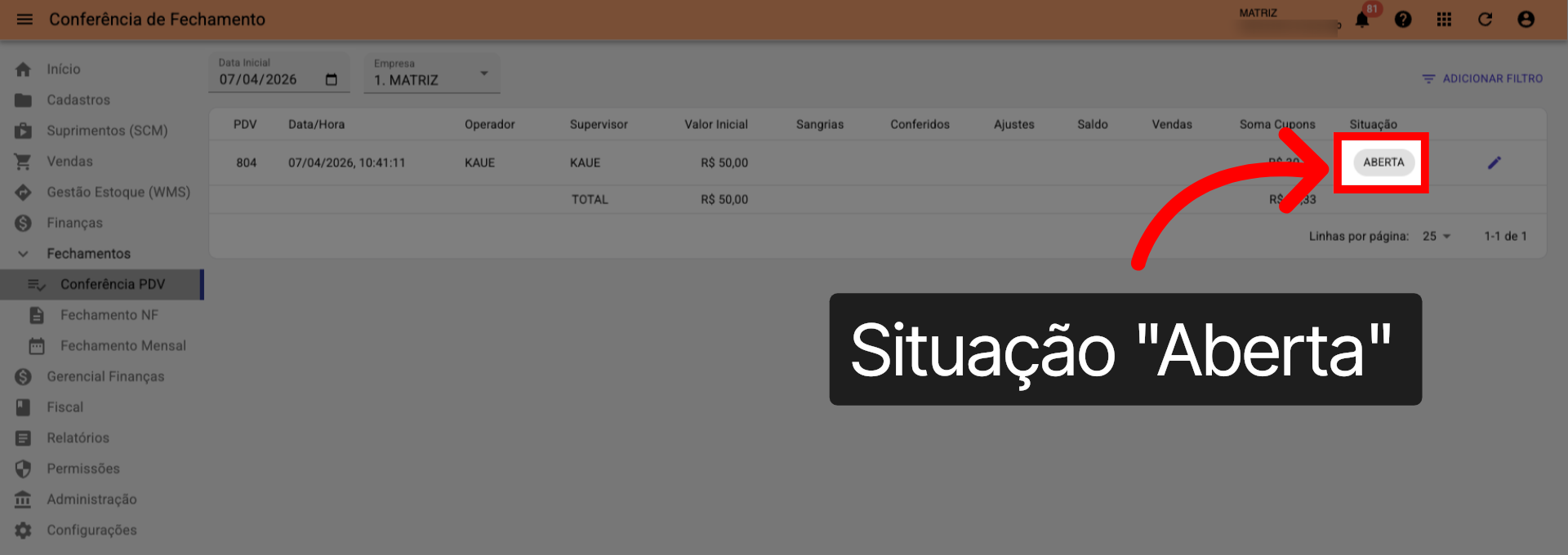
8. Tela Conferência PDV >>> Situação >>> "Aberta":
Vamos utilizar um PDV com a situação "Aberta"
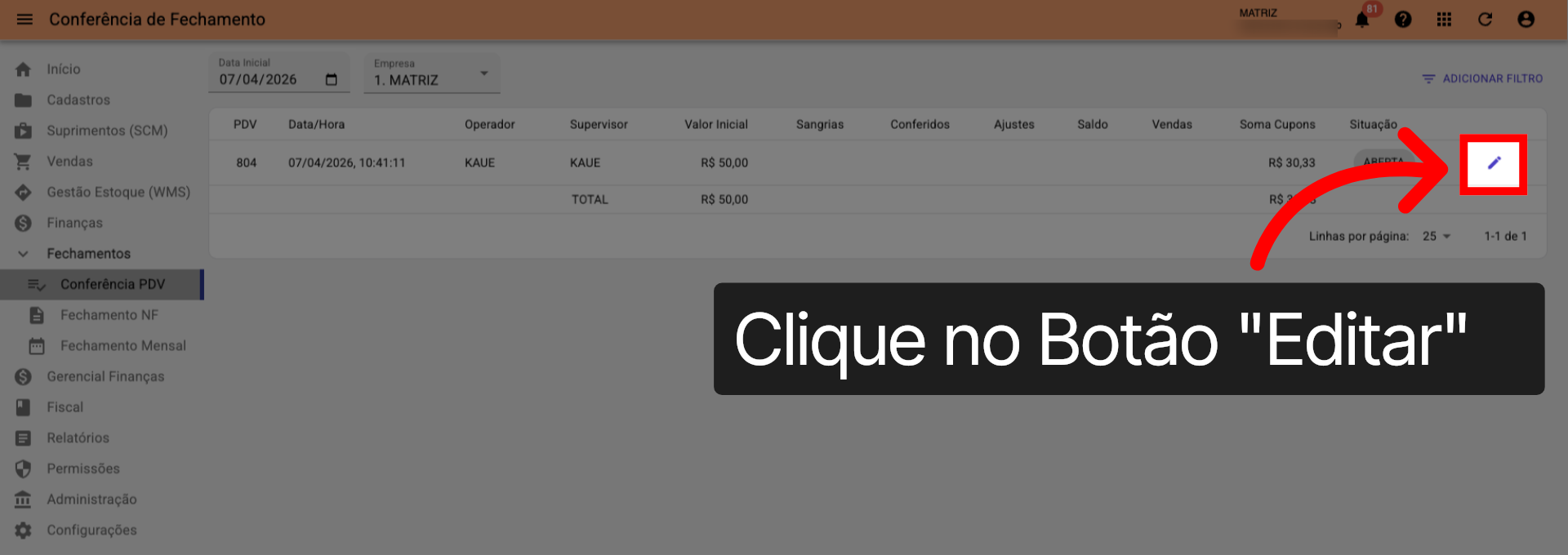
9. Tela Conferência PDV >>> Situação >>> Fechada >>> Botão >>> "Editar":
Agora clique no botão "Editar", localizado ao lado da situação.
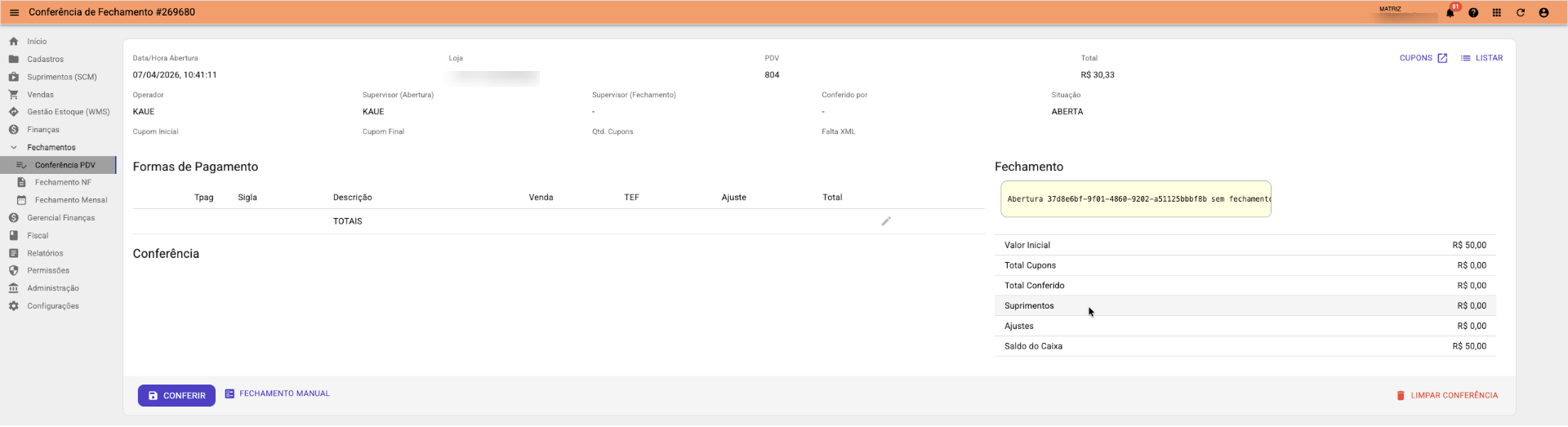
10. Tela Conferência PDV:
Após o passo anterior, fomos redirecionados para o fechamento do PDV que vamos conferir manualmente.
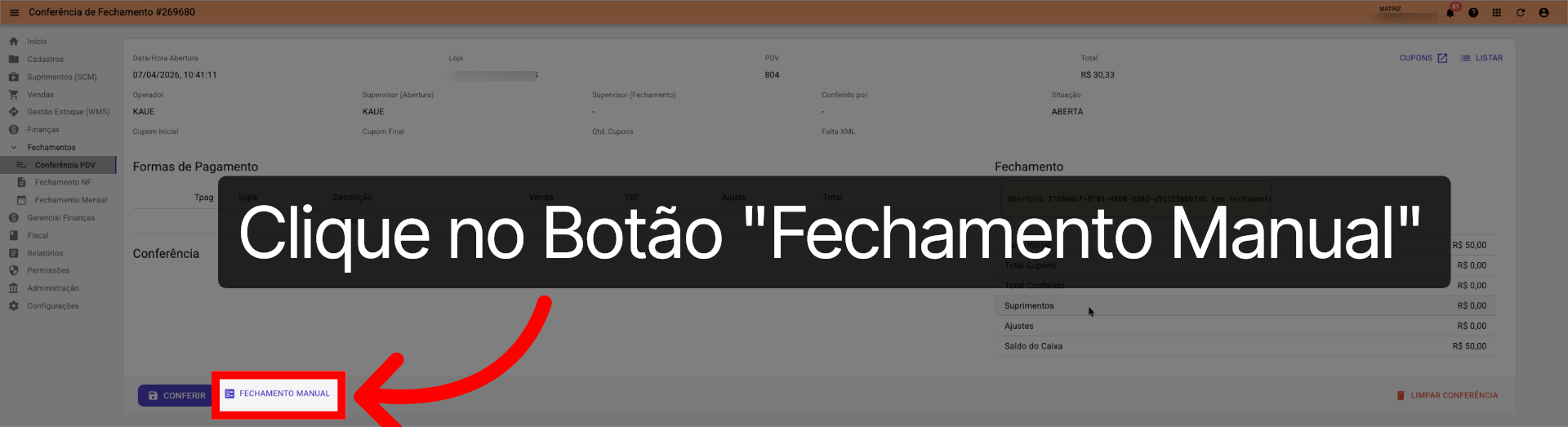
11. Tela Conferência PDV >>> Botão >>> "Fechamento Manual":
Para iniciar o procedimento, basta clicar no botão Fechamento Manual, localizado no canto inferior esquerdo da tela.
12. Tela Conferência PDV >>> Caixa de Diálogo >>> "Fechamento Manual":
Com isso, o sistema exibirá a caixa de diálogo "Fechamento Manual".
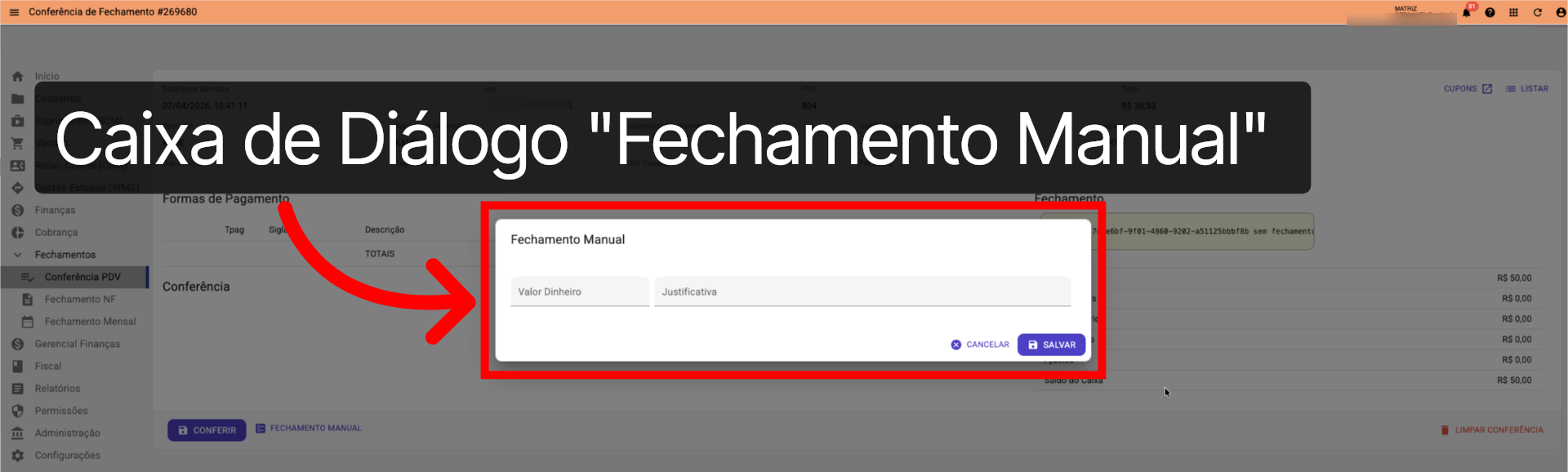
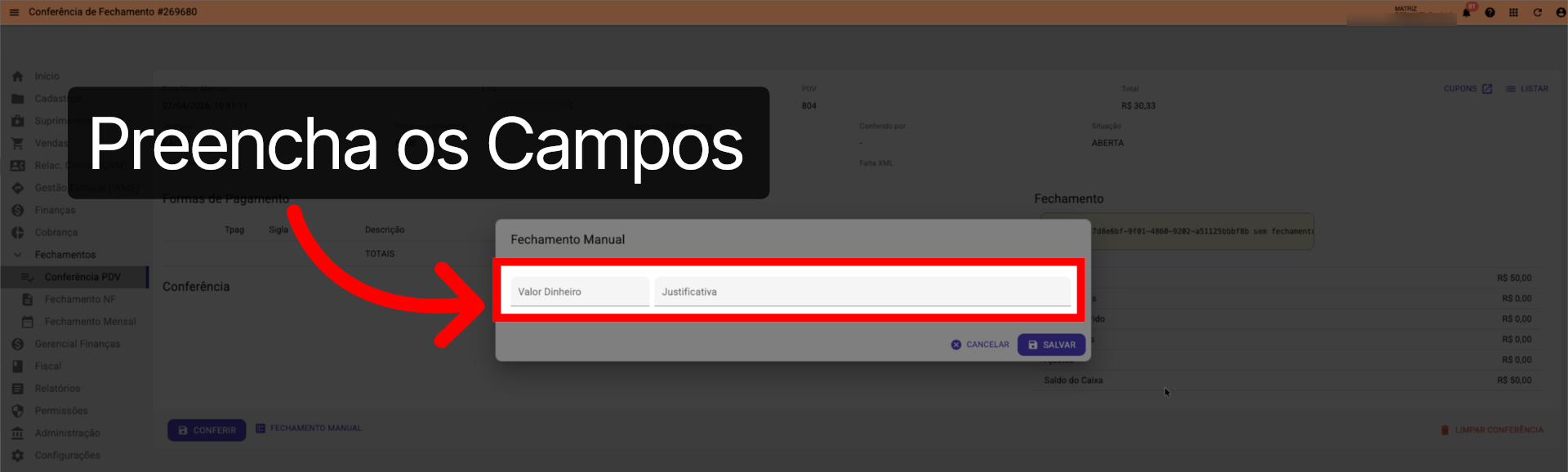
13. Tela Conferência PDV >>> Caixa de Diálogo >>> Fechamento Manual >>> Campos >>> "Valor Dinheiro e Justificativa":
Agora, preencha o campo "Valor Dinheiro" com a quantia em espécie que estava na gaveta. Em seguida, no campo "Justificativa", informe brevemente o motivo do fechamento manual do PDV.
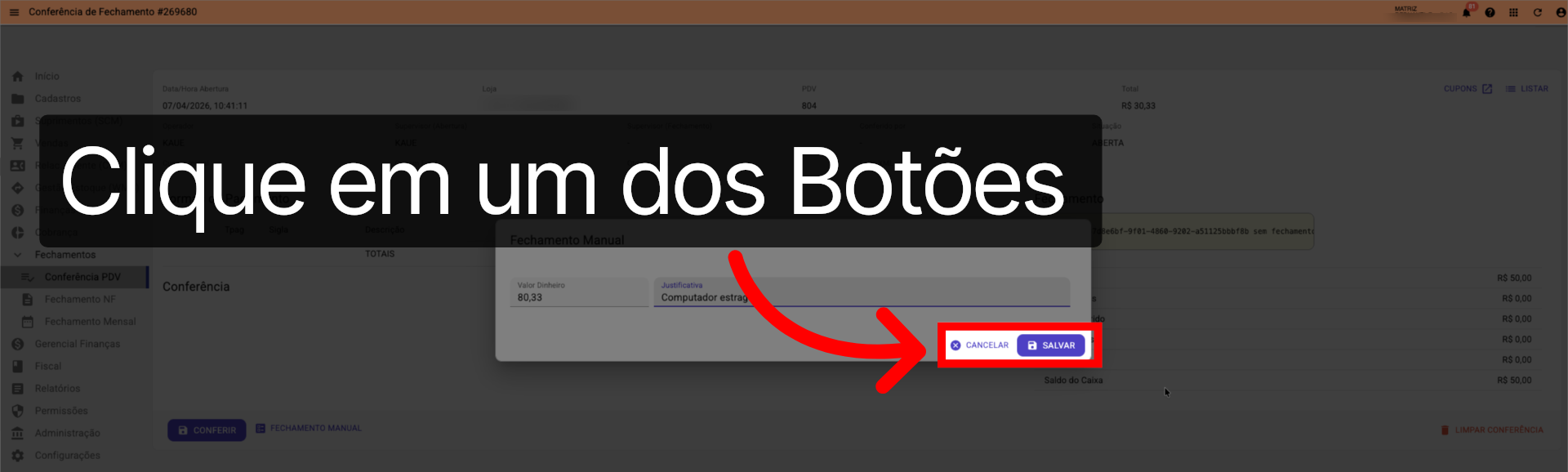
14. Tela Conferência PDV >>> Caixa de Diálogo >>> Fechamento Manual >>> Botões >>> "Cancelar e Salvar":
Com os campos preenchidos, clique no botão "Salvar" para finalizar o procedimento, ou em "Cancelar" para abortar a operação. Neste exemplo, seguiremos o fluxo salvando as informações.
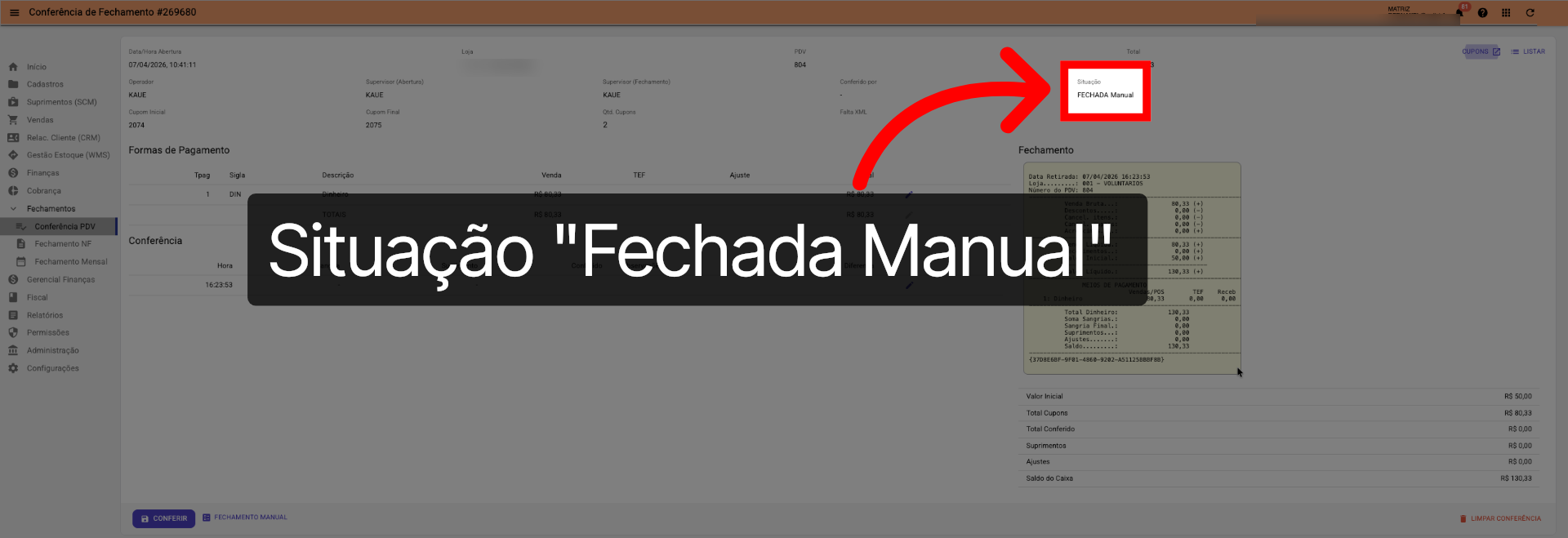
15. Tela Conferência PDV >>> Situação >>> Fechamento Manual:
Ao final do processo, a situação será alterada para "Fechada Manual".
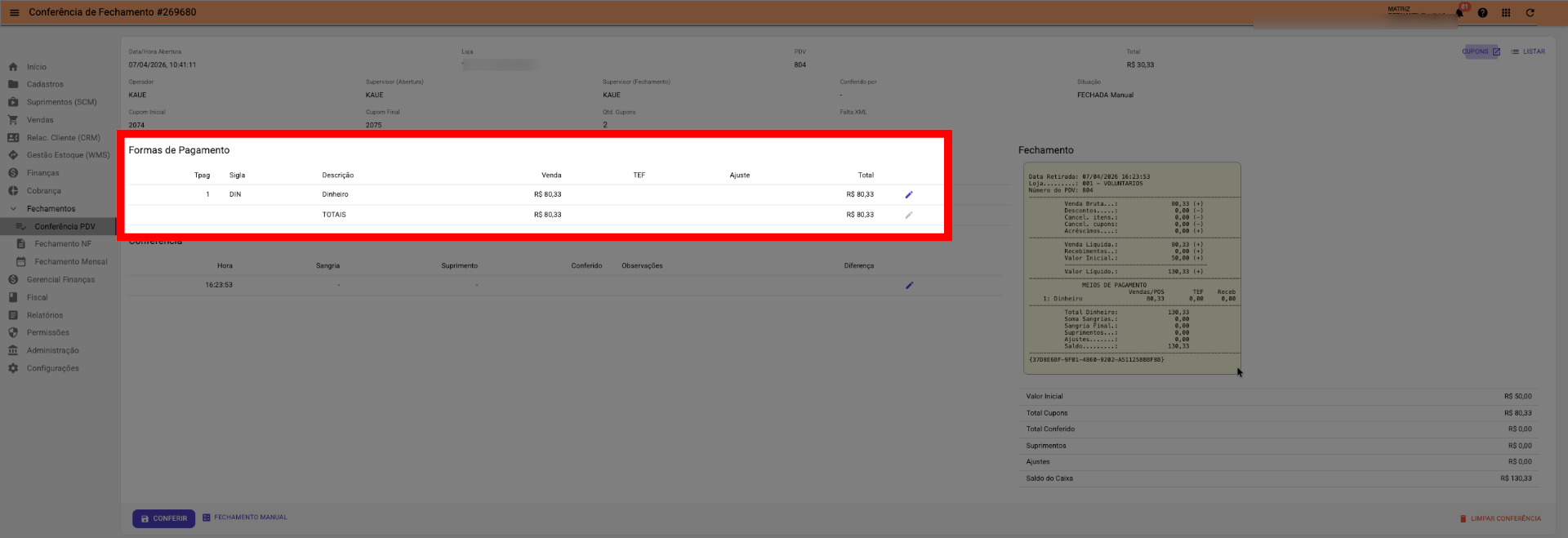
16. Tela Conferência PDV >>> Registro Fechamento Manual:
Os valores inseridos no Fechamento Manual ficarão listados na seção Formas de Pagamento.
17. Tela Conferência PDV >>> Registro Fechamento Manual:
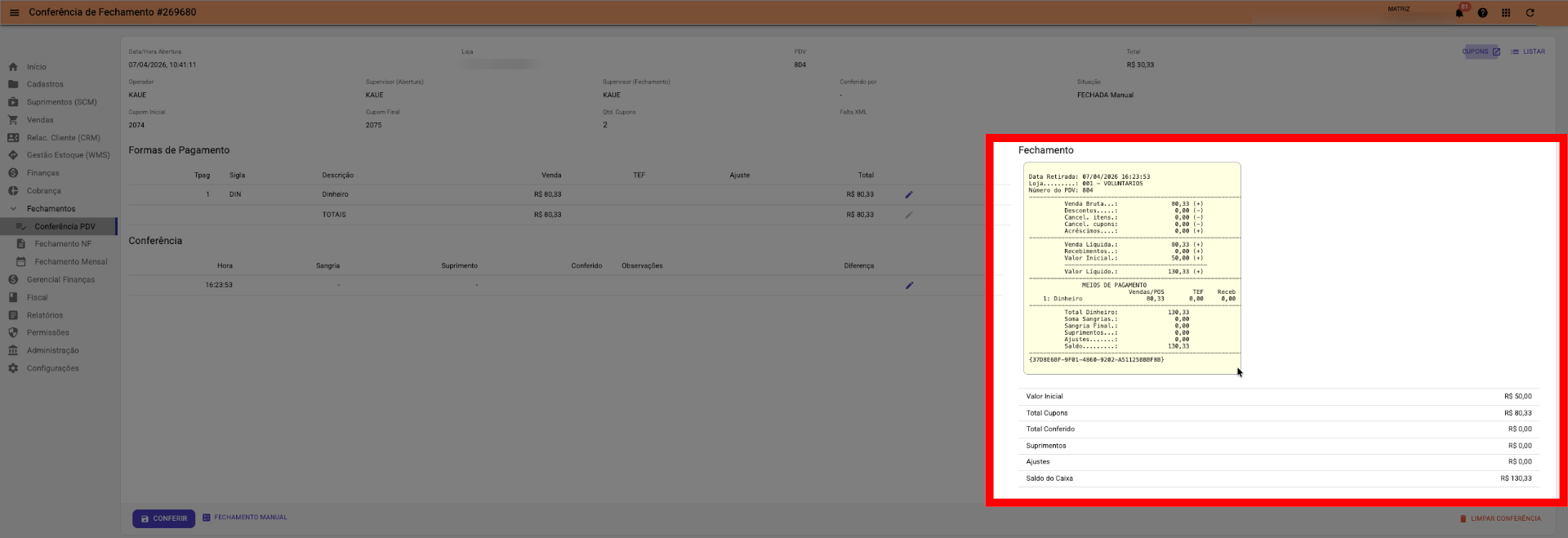
Esse montante também aparecerá na seção Fechamento do seu comprovante digital.
18. Tela Conferência PDV >>> Botão >>> Conferir:
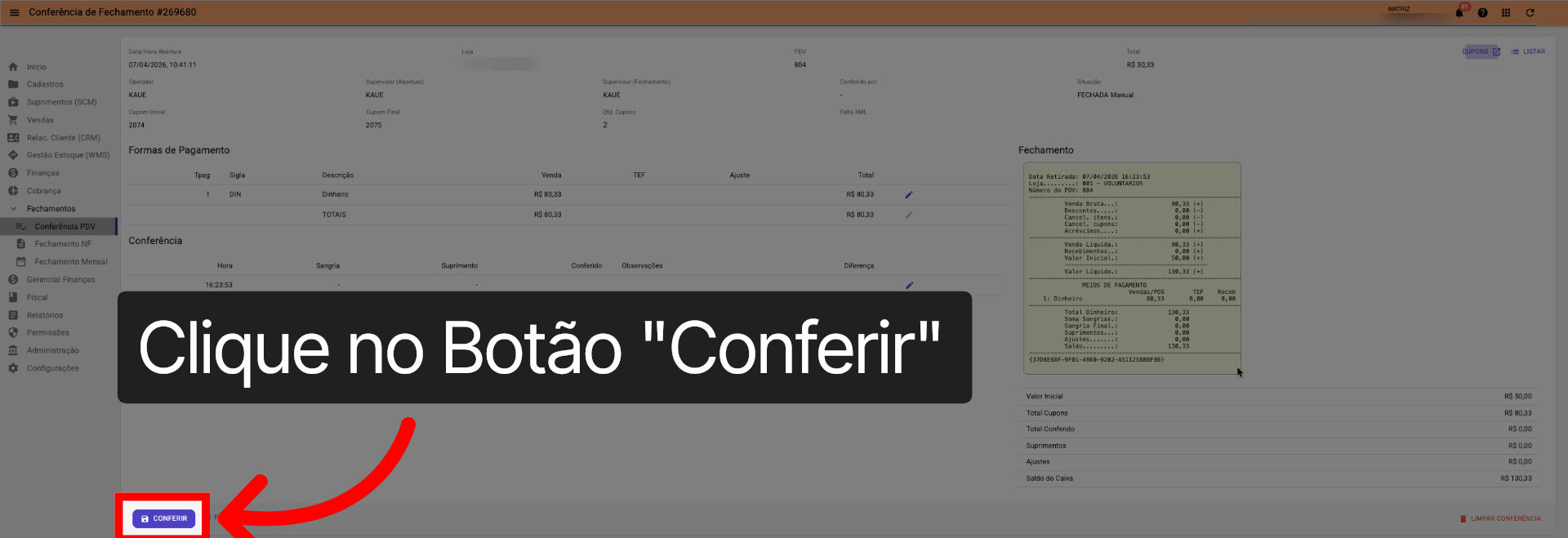
Agora que os dados do "Fechamento Manual" já foram salvos, basta clicar no botão "Conferir", no canto inferior esquerdo da tela. Esse é o seu último passo para concluir a tarefa.
19. Tela Conferência PDV >>> Situação "Conferida Manual":
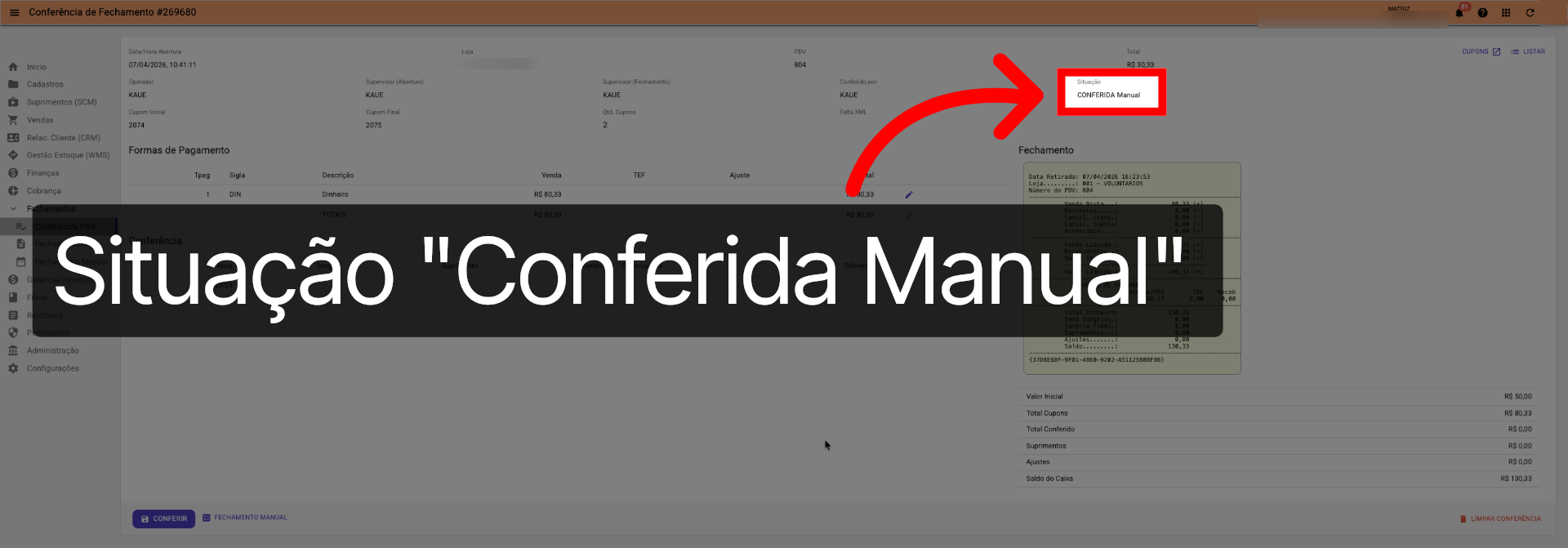
Após o passo anterior, a situação do fechamento será atualizada para "Conferida Manual". Com isso, a conferência do PDV foi finalizada.
20. Tela Conferência PDV:
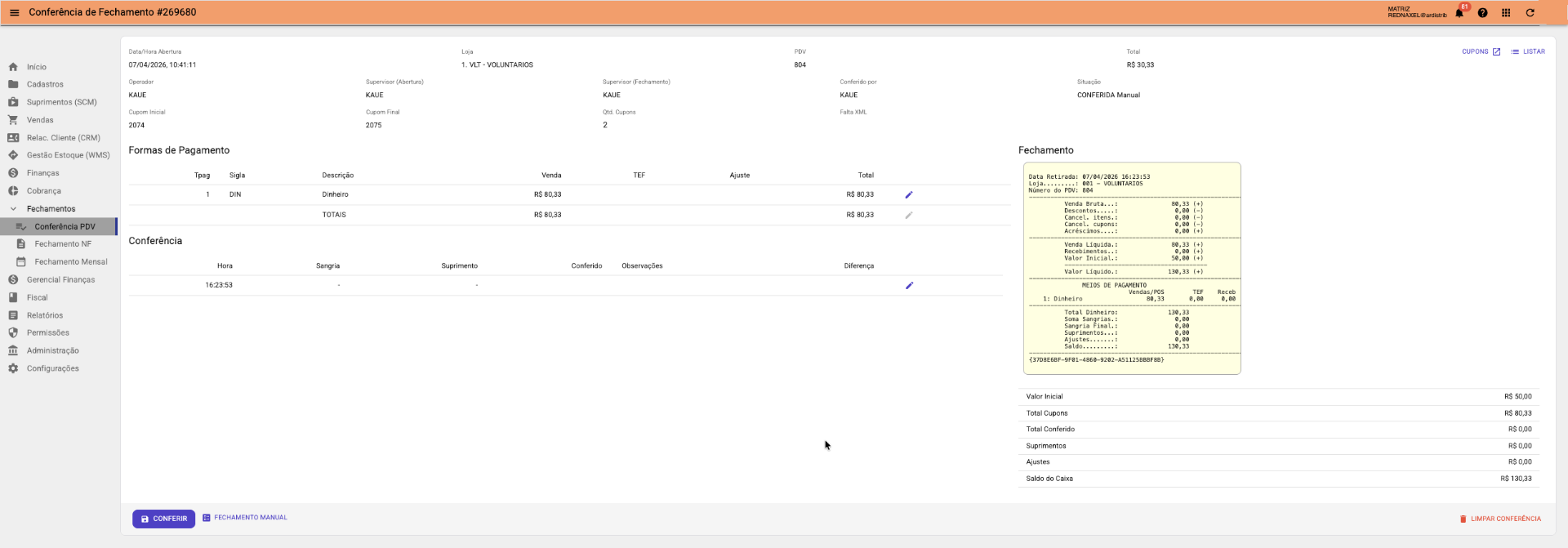
Desta forma, encerramos o nosso tutorial sobre o Fechamento Manual de PDV. Agora você já sabe como agir de forma rápida e segura diante de imprevistos técnicos, garantindo que o registro do dinheiro em espécie seja feito corretamente mesmo com o caixa inacessível. Lembre-se de que este recurso está sempre disponível para caixas com a situação "Aberta".
Este artigo foi útil?
Que bom!
Obrigado pelo seu feedback
Desculpe! Não conseguimos ajudar você
Obrigado pelo seu feedback
Feedback enviado
Agradecemos seu esforço e tentaremos corrigir o artigo