Este tutorial, apresenta o passo a passo para a realização de login no PDV. Esse é um procedimento importante para realizar a operação do sistema.
Você também pode acompanhar este tutorial por vídeo.
1. PDV >>> "Tela Login":
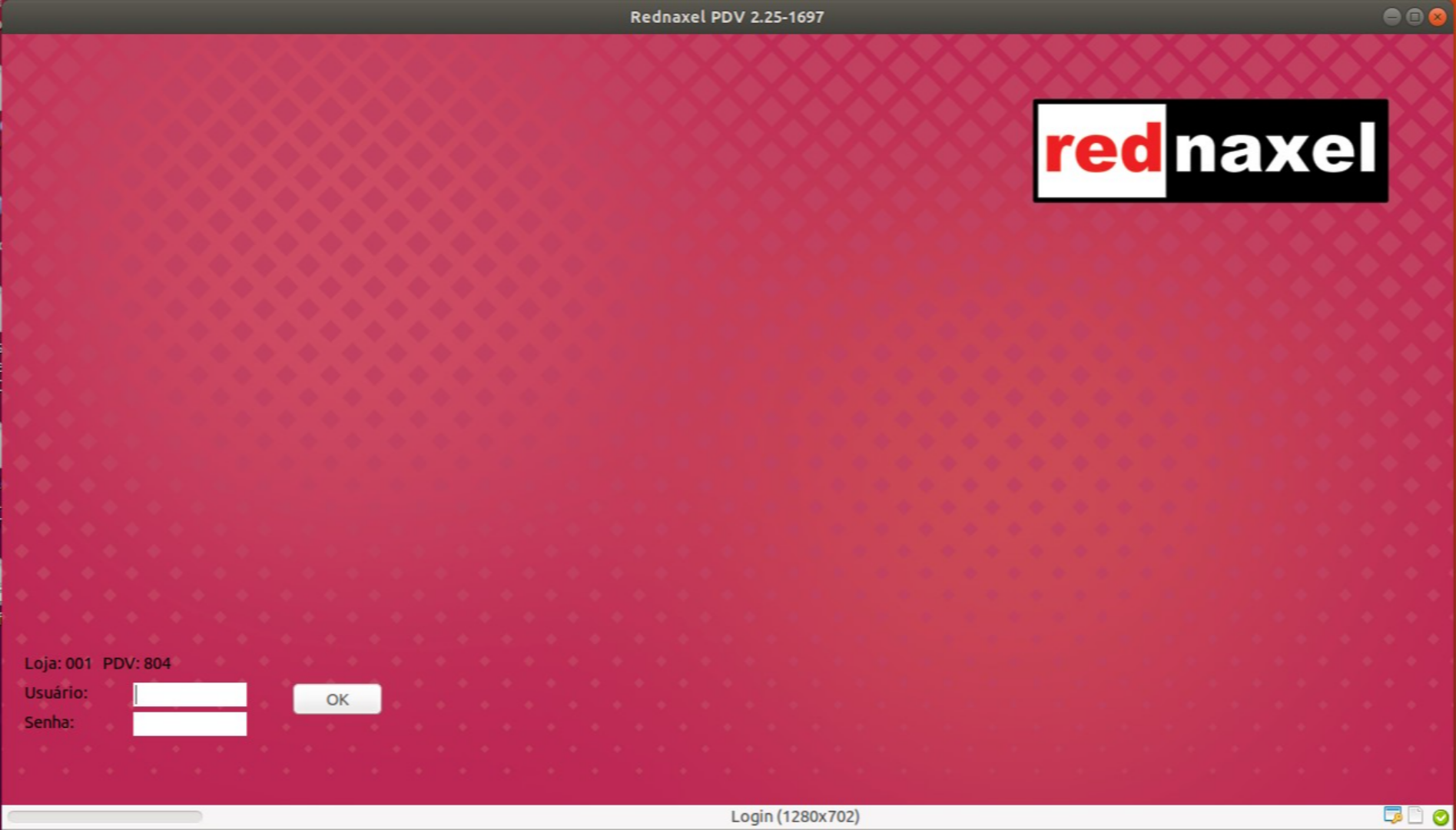
Ao abrir o PDV, a tela inicial será exibida.
2. PDV >>> Tela Login >>> "Informações":
Nela são exibidos os campos: "Loja", "PDV", "Usuário" e "Senha".

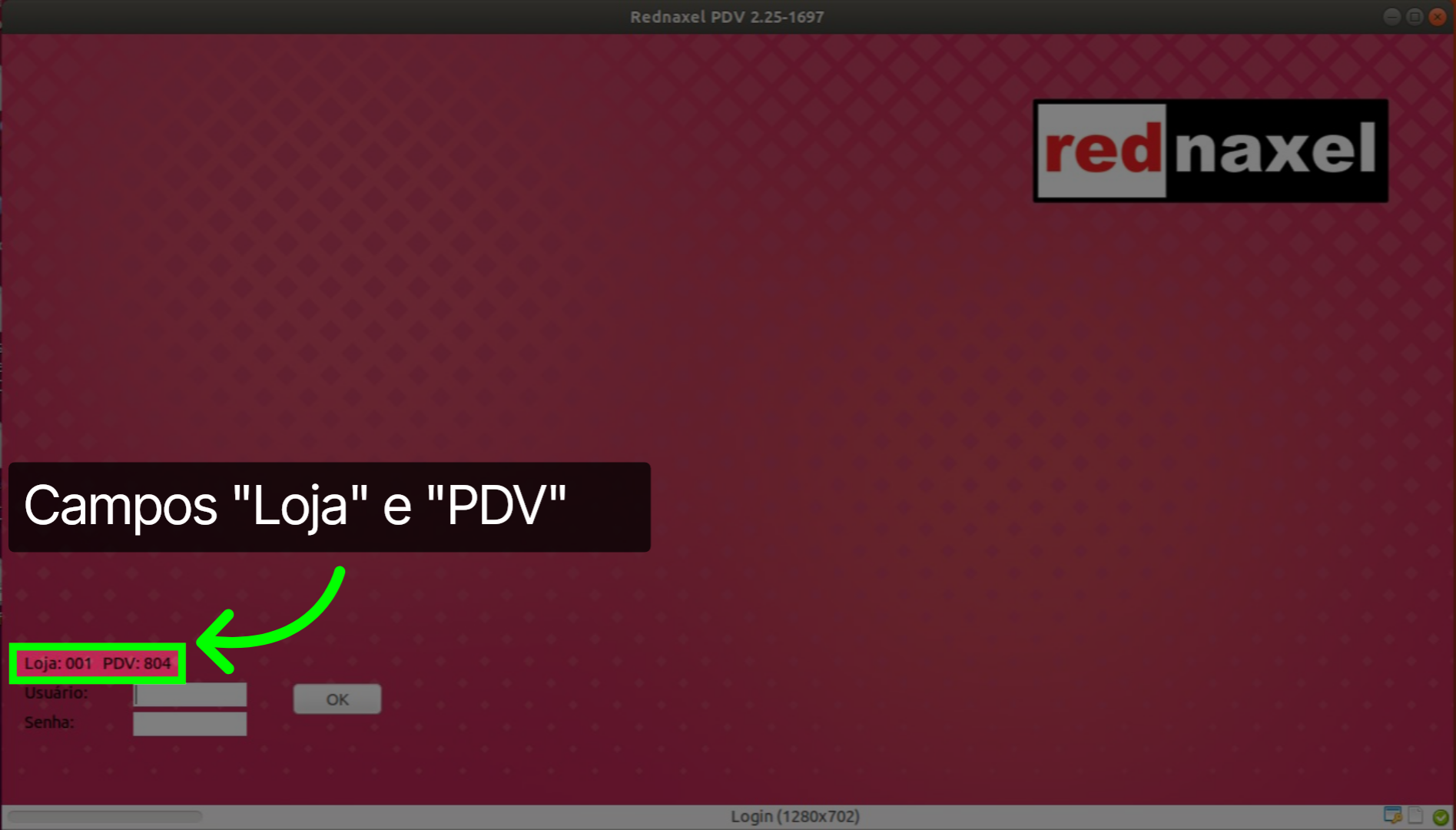
3. PDV >>> Tela Login >>> Campos "Loja" e "PDV":
O campo Loja indica a loja em que o PDV está configurado, enquanto o campo PDV mostra o número de identificação do terminal nesta loja.
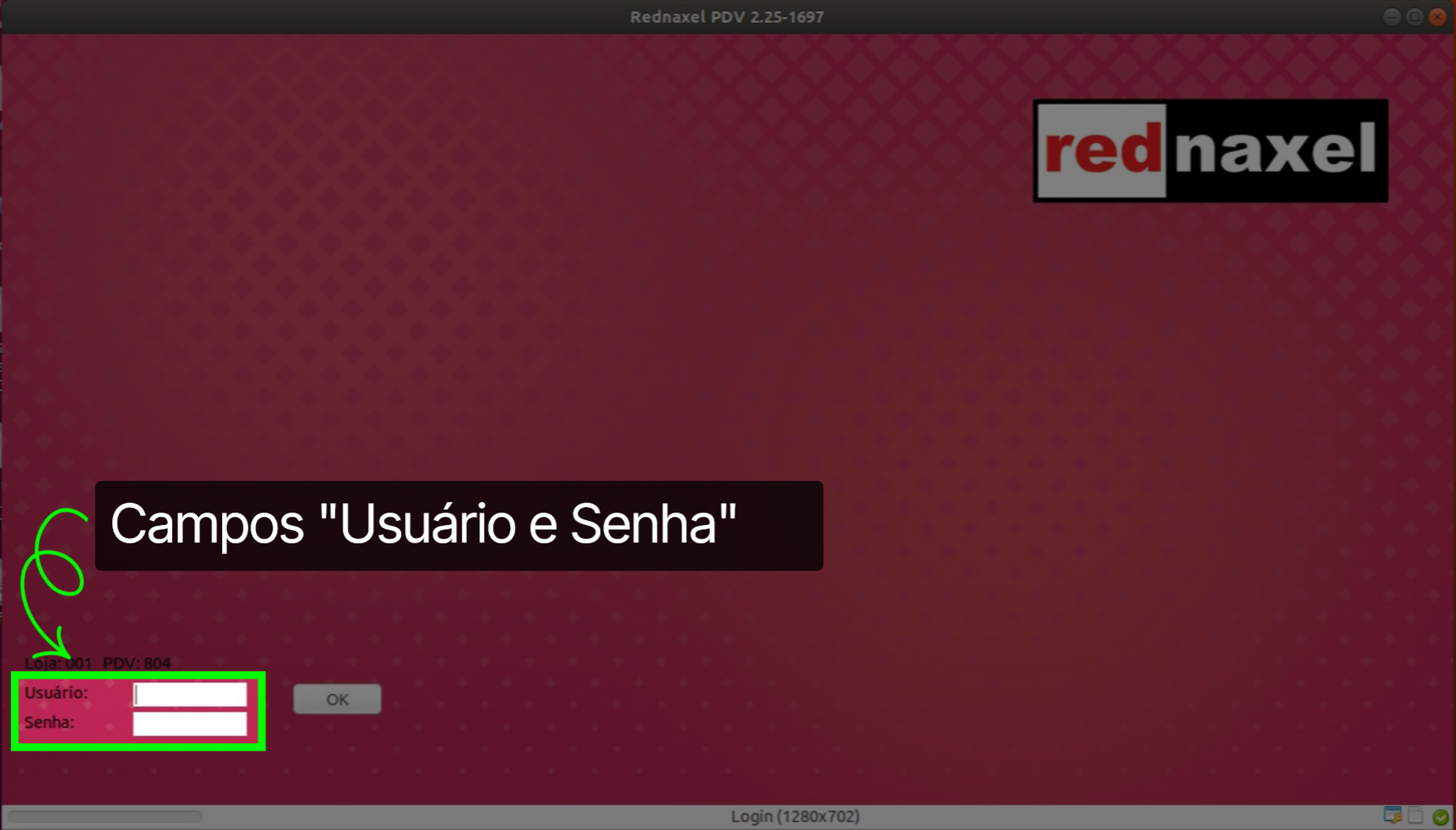
4. PDV >>> Tela Login >>> Campos "Usuário" e Senha":
Os campos "Usuário" e "Senha" são usados para a inserção das suas credenciais de acesso.
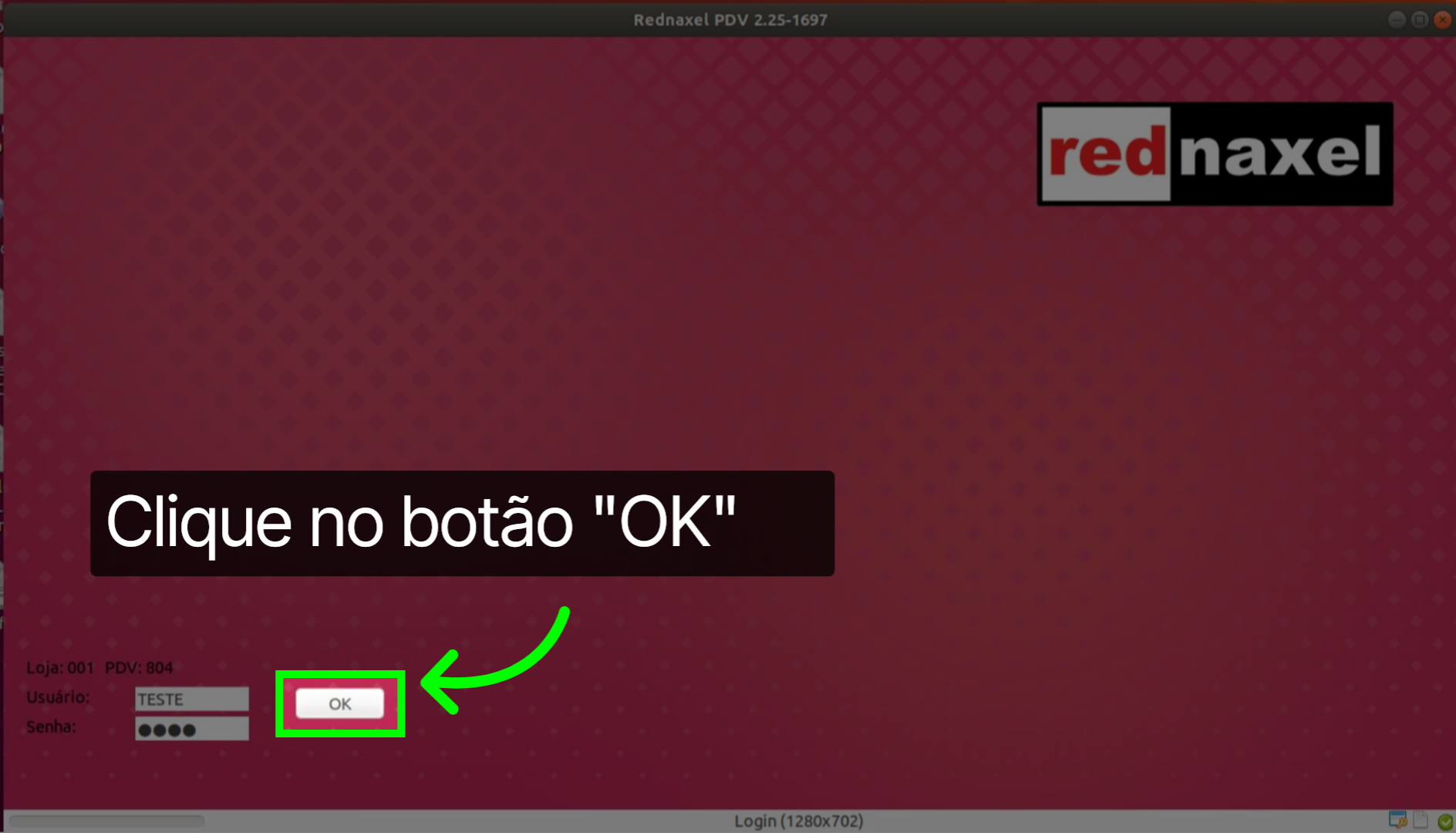
5. PDV >>> Tela Login >>> Botão "OK":
Após preencher suas credenciais, basta clicar no botão "OK" para iniciar o processo de login.
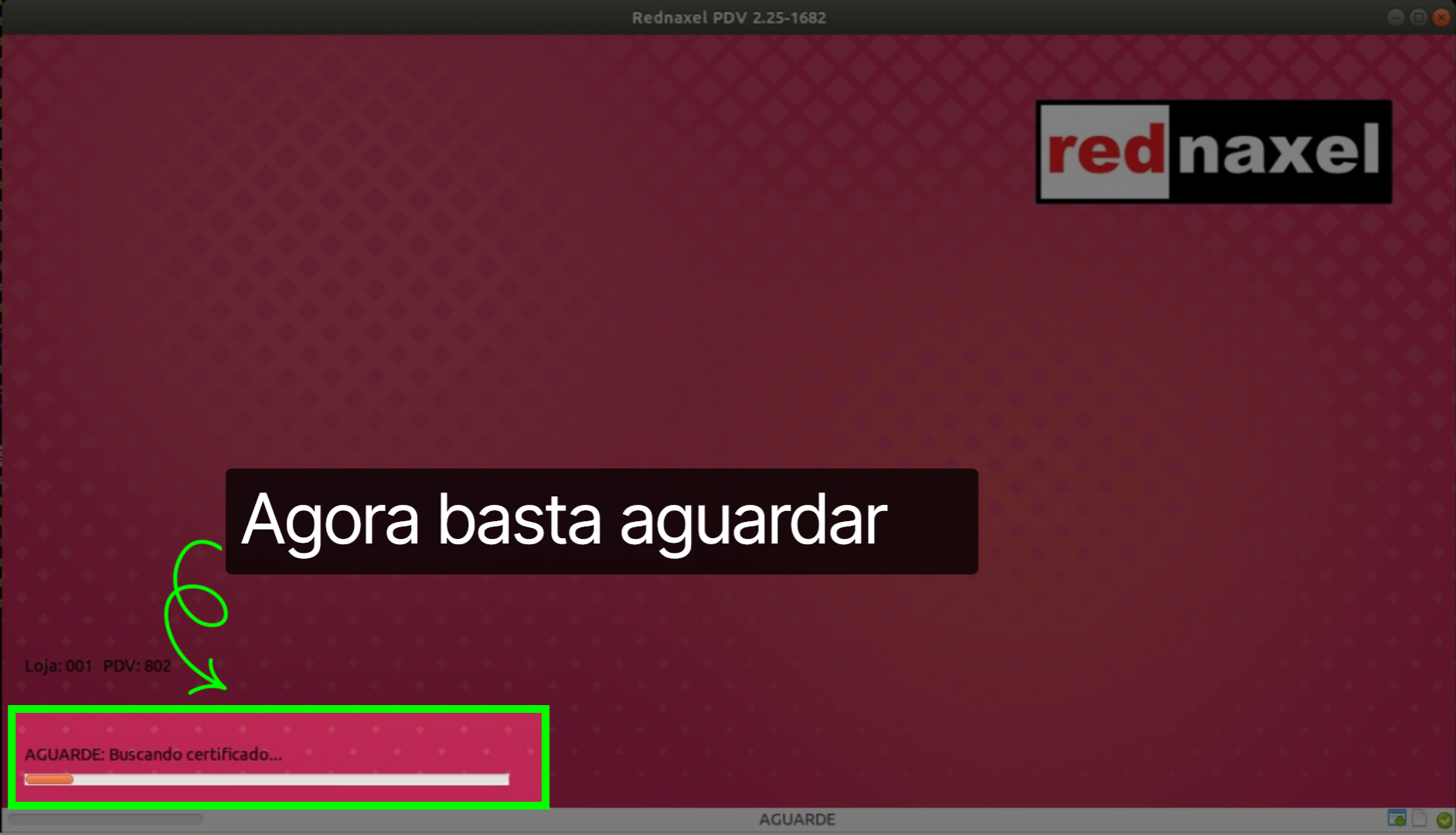
6. PDV >>> Tela Login >>> "Inicialização PDV"
Agora, basta aguardar o processo de inicialização do PDV.
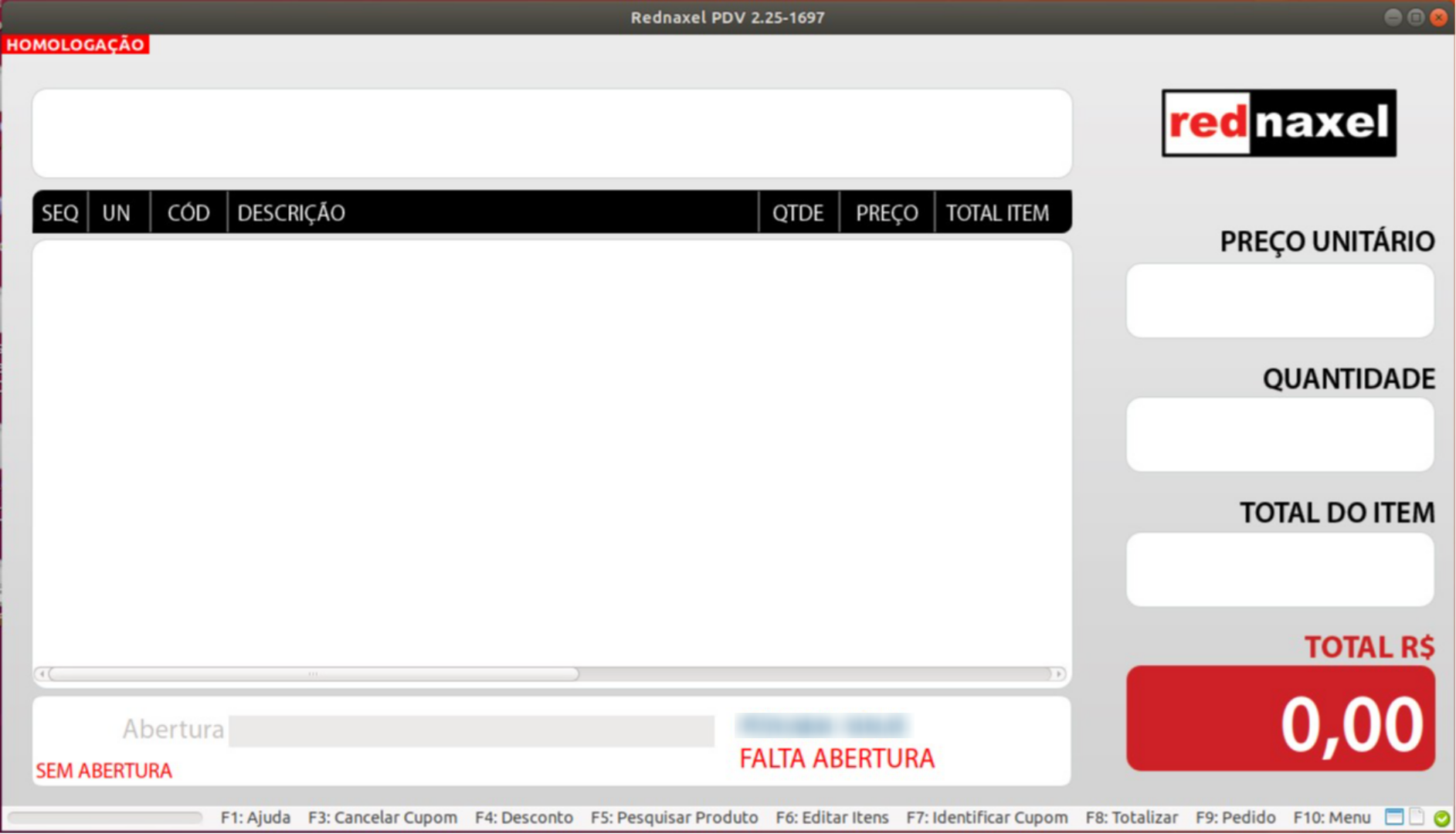
7. PDV >>> "Tela Inicial":
Após os passos anteriores, esta será a sua visão da tela. Agora você já sabe realizar o Login no seu PDV.
Este artigo foi útil?
Que bom!
Obrigado pelo seu feedback
Desculpe! Não conseguimos ajudar você
Obrigado pelo seu feedback
Feedback enviado
Agradecemos seu esforço e tentaremos corrigir o artigo