Este tutorial, detalha o processo de reimpressão de cupons no sistema PDV. Esse processo é importante durante o seu dia a dia, para atender casos onde você precisa de uma cópia de um cupom específico.
Você também pode acompanhar esse tutorial por vídeo:
1. PDV >>> Tela Inicial:
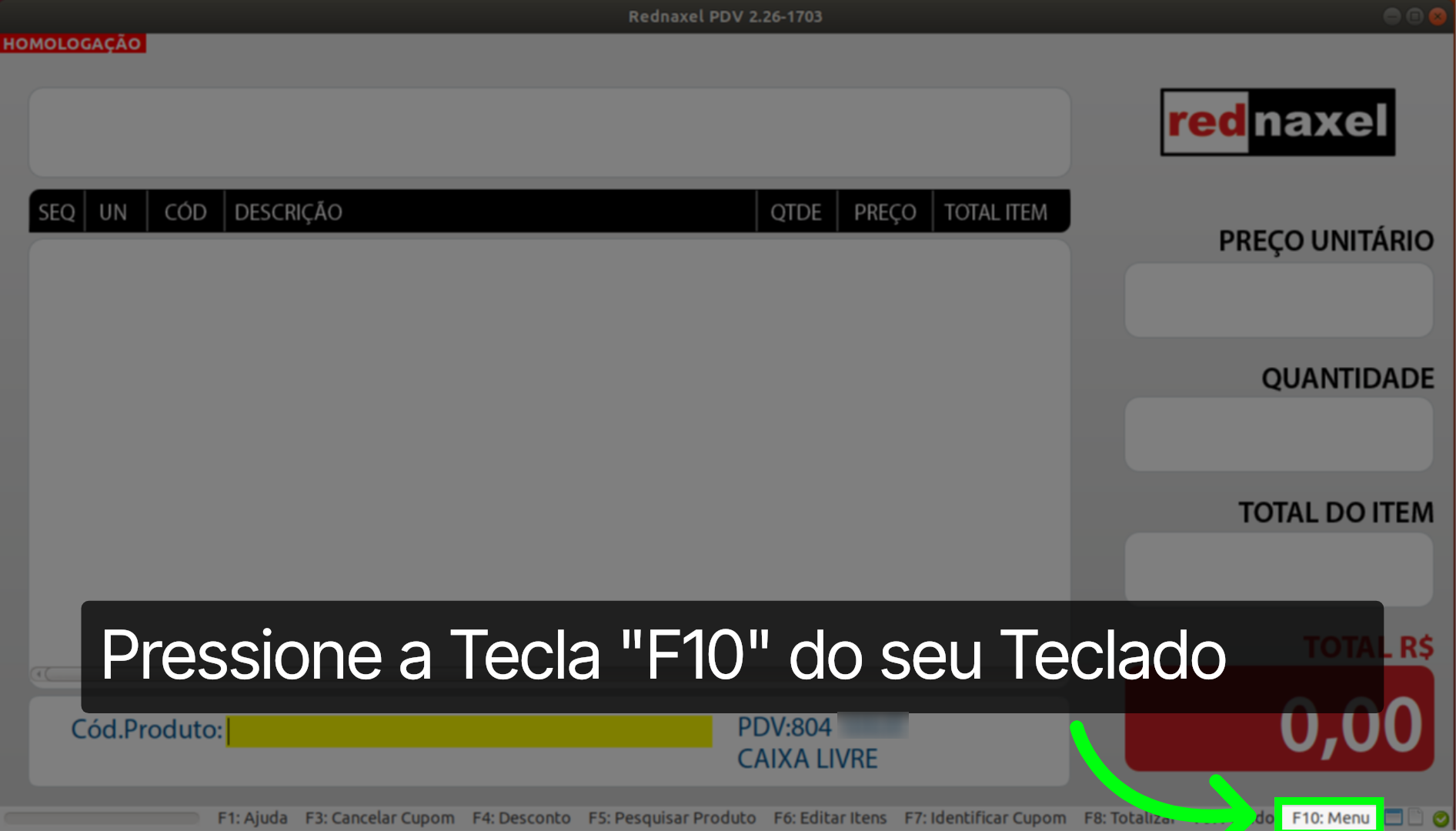
Na tela inicial, acesse o "Menu" do PDV pressionando a tecla "F10" no seu teclado. Essa informação, está visivelmente no Menu de acesso rápido do PDV.
2. PDV >>> Menu:
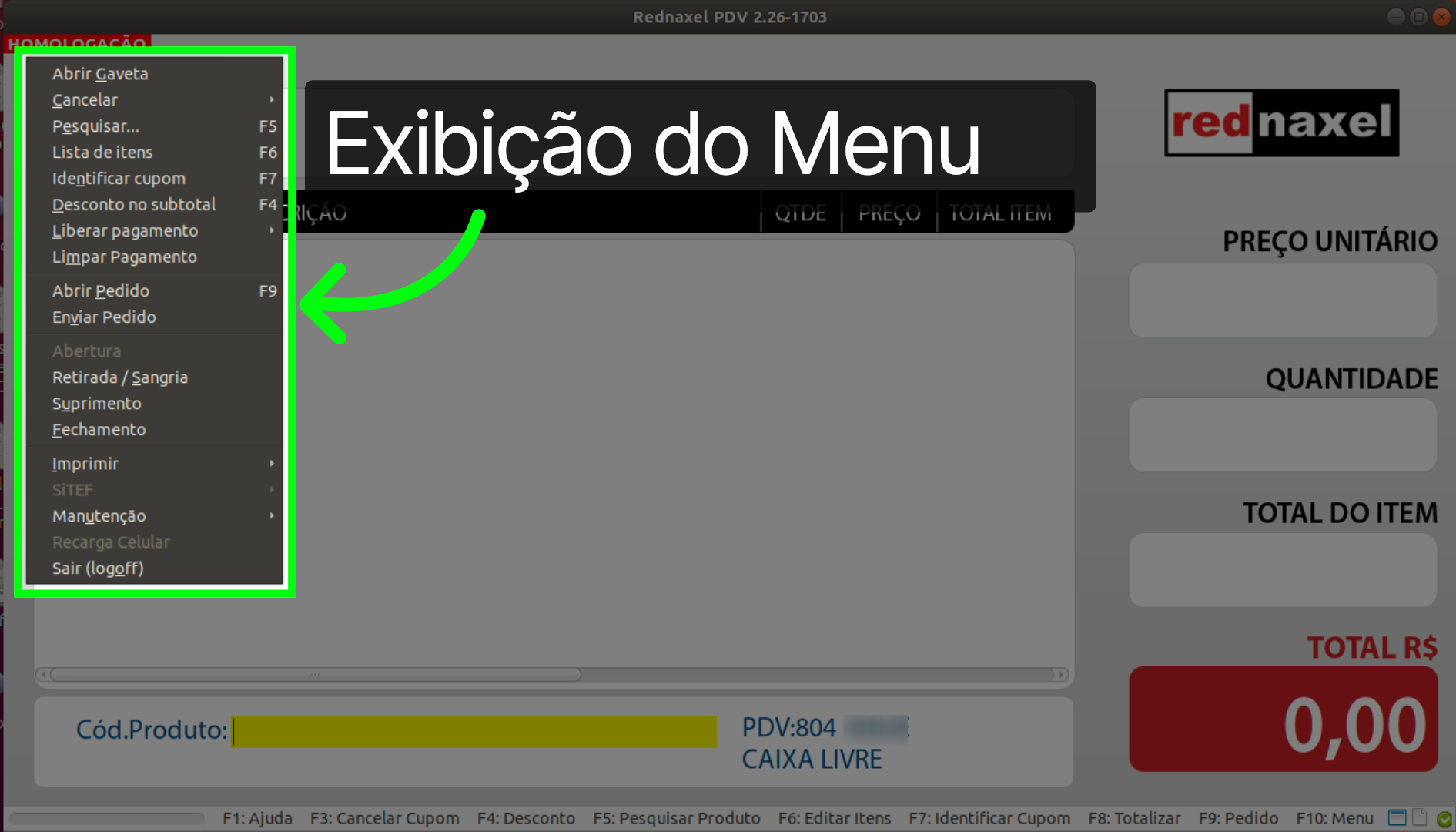
Em seguida, será exibido o "Menu" com as opções do PDV.
3. PDV >>> Menu >>> Opção: Imprimir > Reimpressão de Cupom:
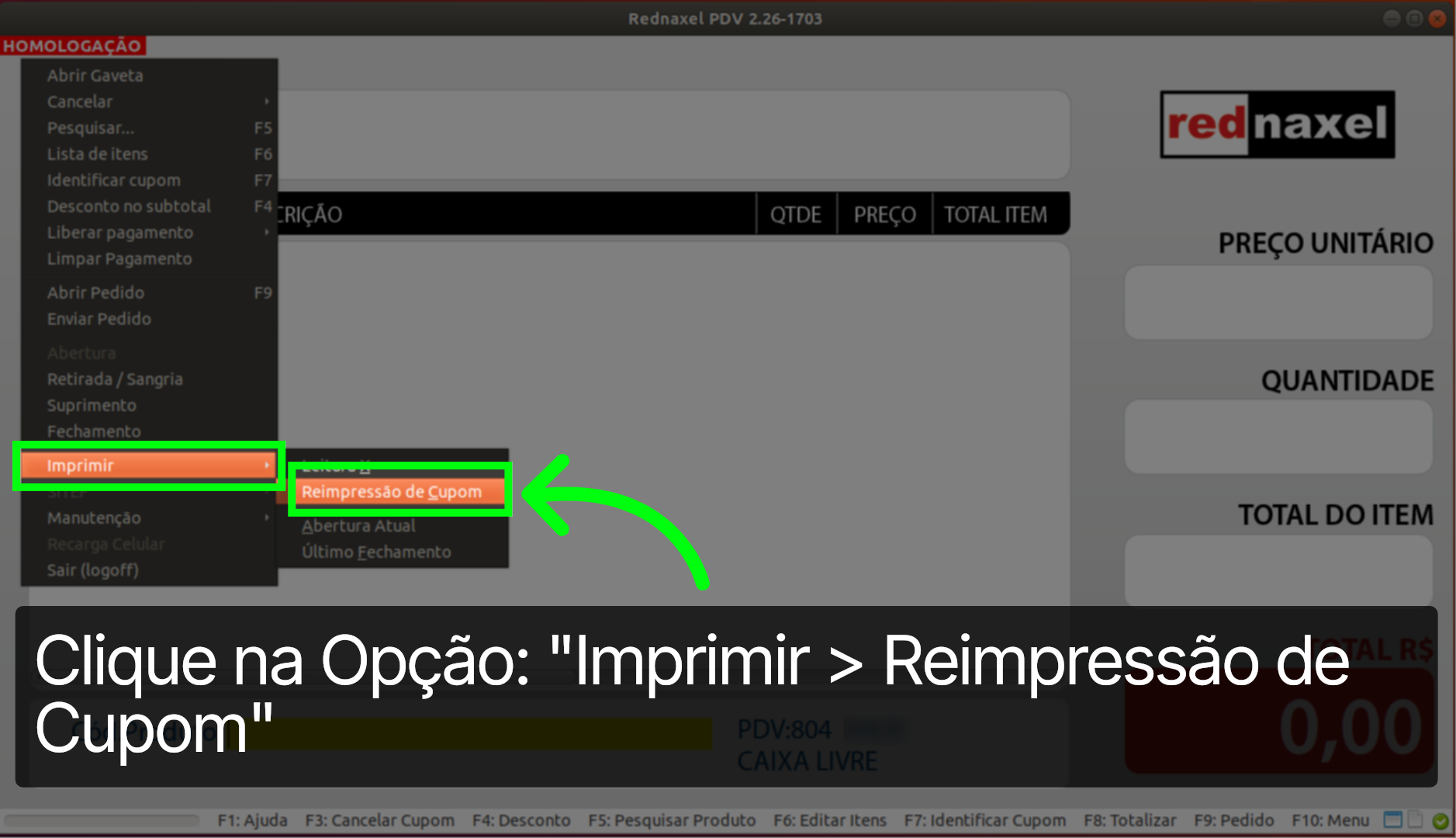
No "Menu", selecione a opção "Imprimir" e, em seguida, clique em "Reimpressão de Cupom".
4. PDV >>> Tela Reimpressão de Cupom:
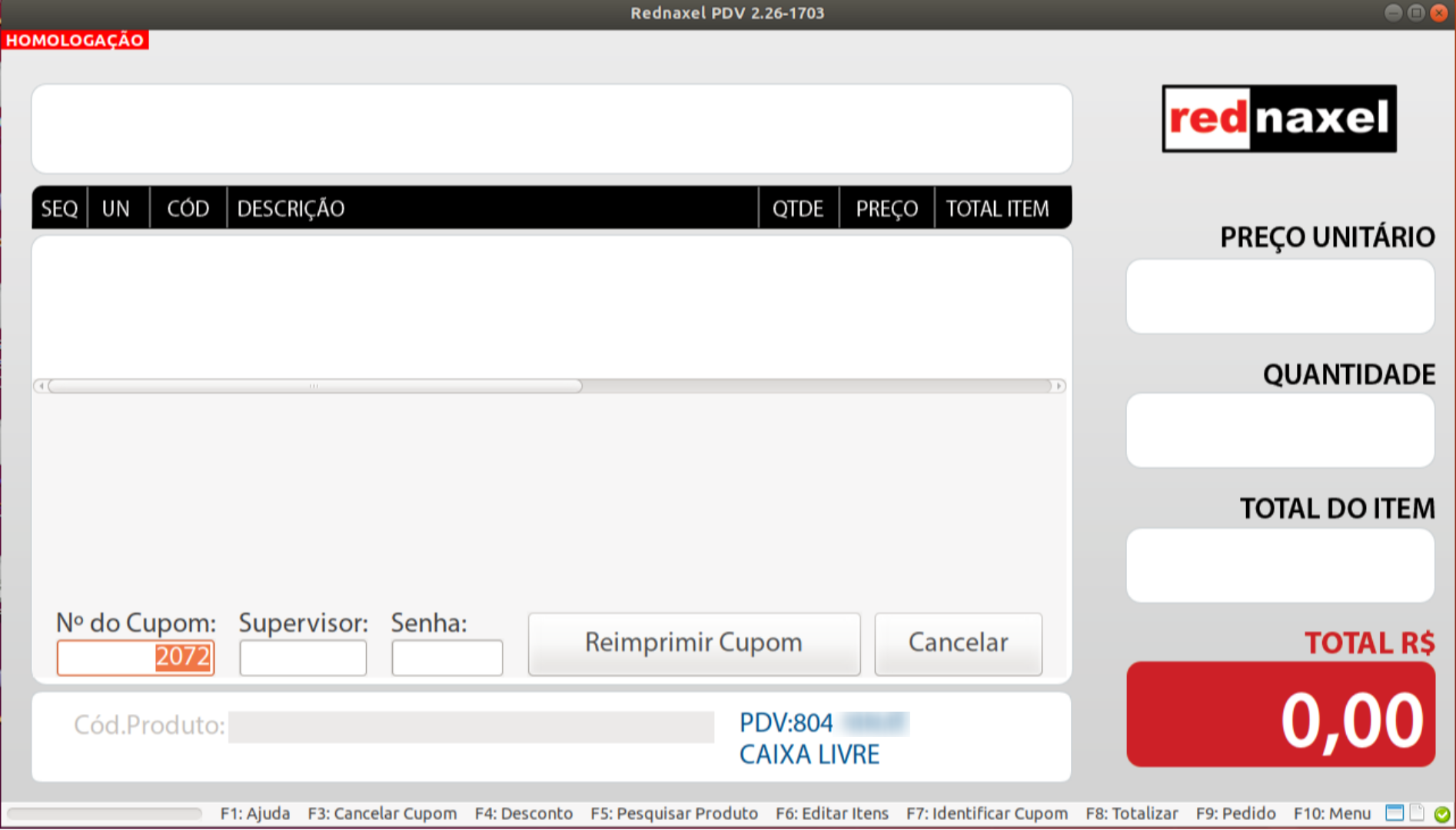
Após o passo anterior, fomos redirecionados para a tela "Reimprimir Cupom".
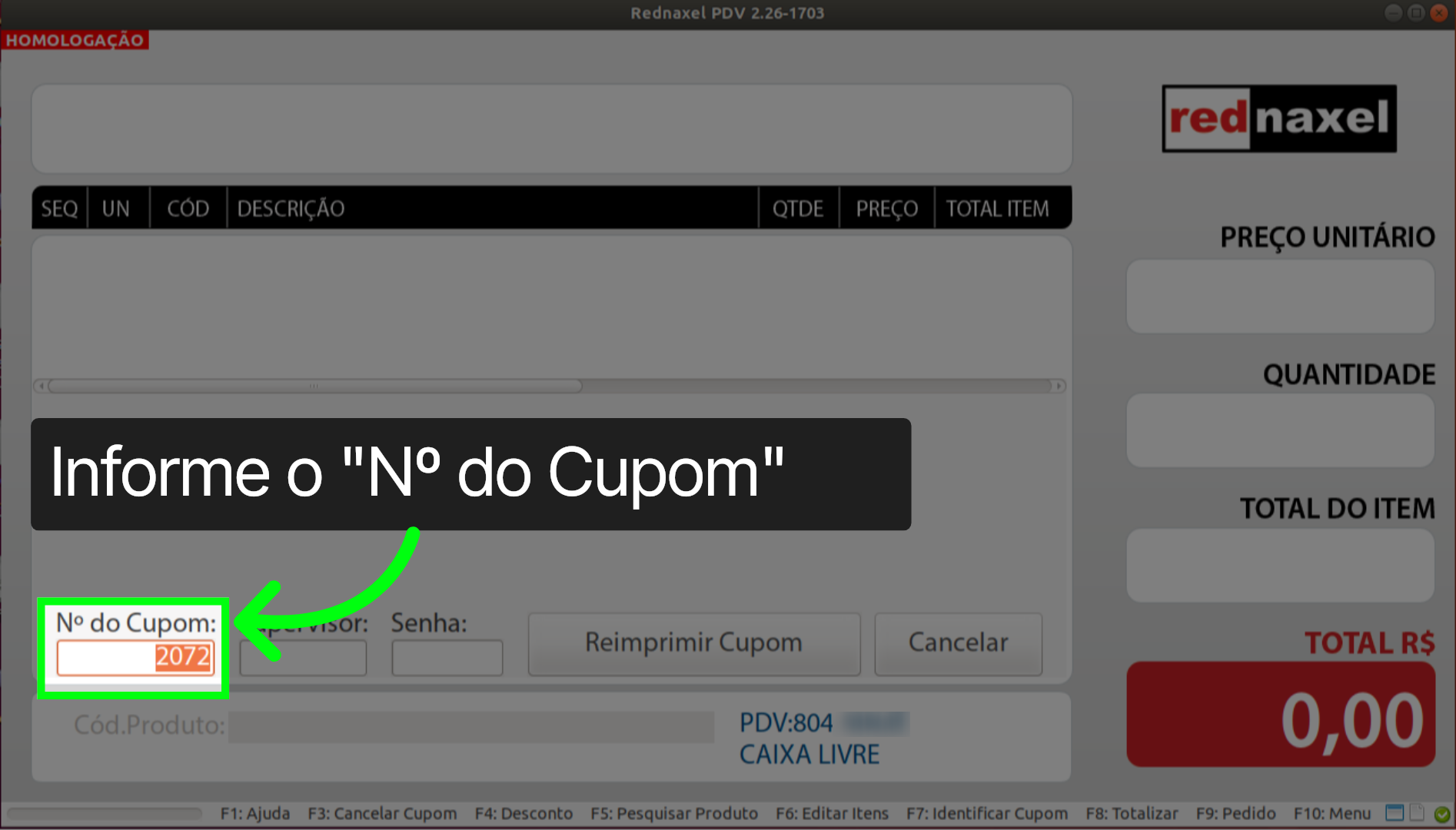
5. PDV >>> Tela Reimpressão de Cupom >>> Campo Nº do Cupom:
Primeiramente, no campo "Número do Cupom", informe o número do cupom que deseja reimprimir. Por padrão, este campo já vem preenchido com o número do último cupom emitido no PDV.
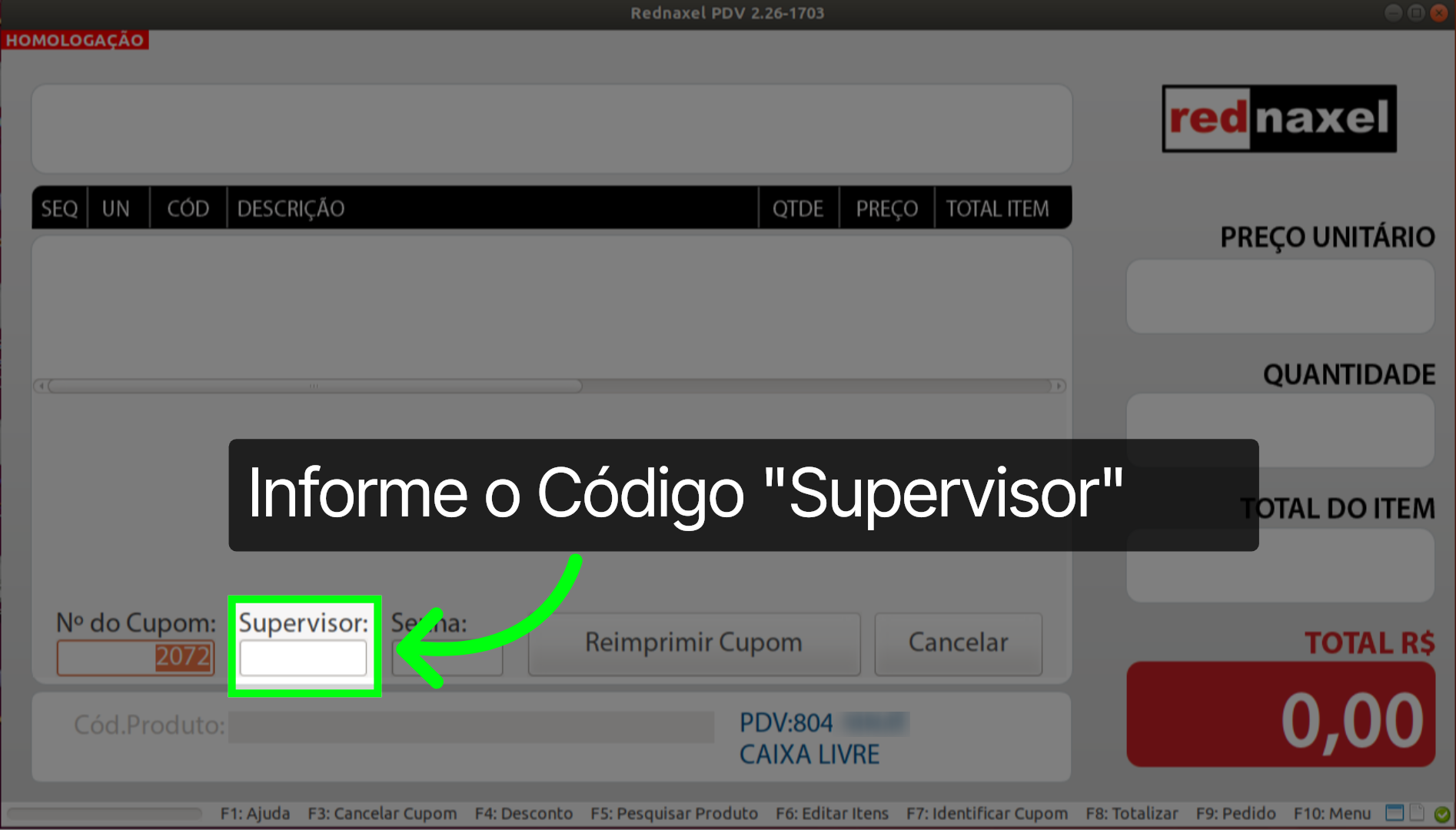
6. PDV >>> Tela Reimpressão de Cupom >>> Campo Supervisor:
No campo “Supervisor”, informe o código supervisor, também conhecido como "Cartão de Acesso".
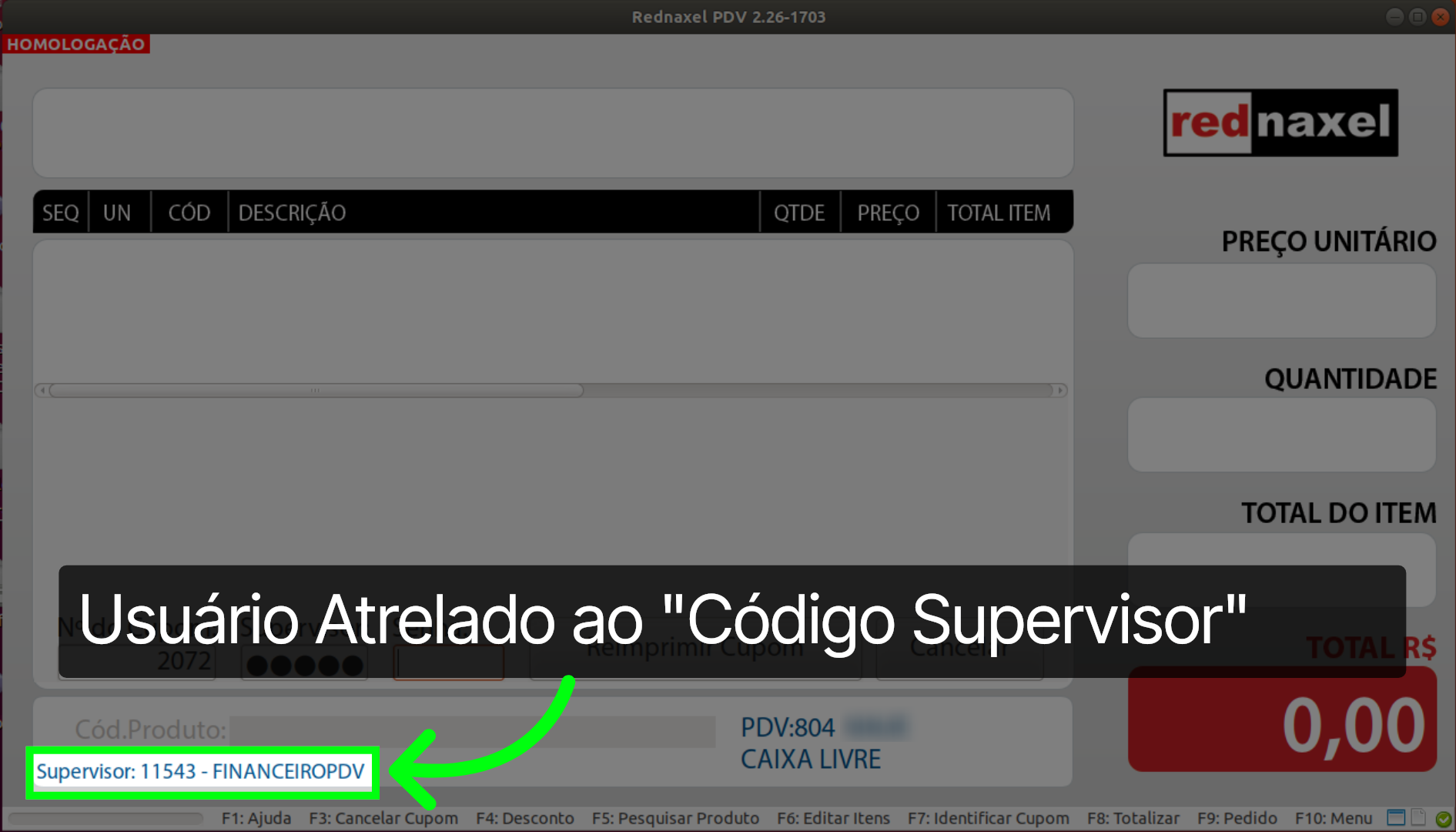
7. PDV >>> Tela Reimpressão de Cupom >>> Informação Supervisor:
Note que, após informar o "Código Supervisor", será exibido na parte inferior da tela o usuário ao qual ele está atrelado.
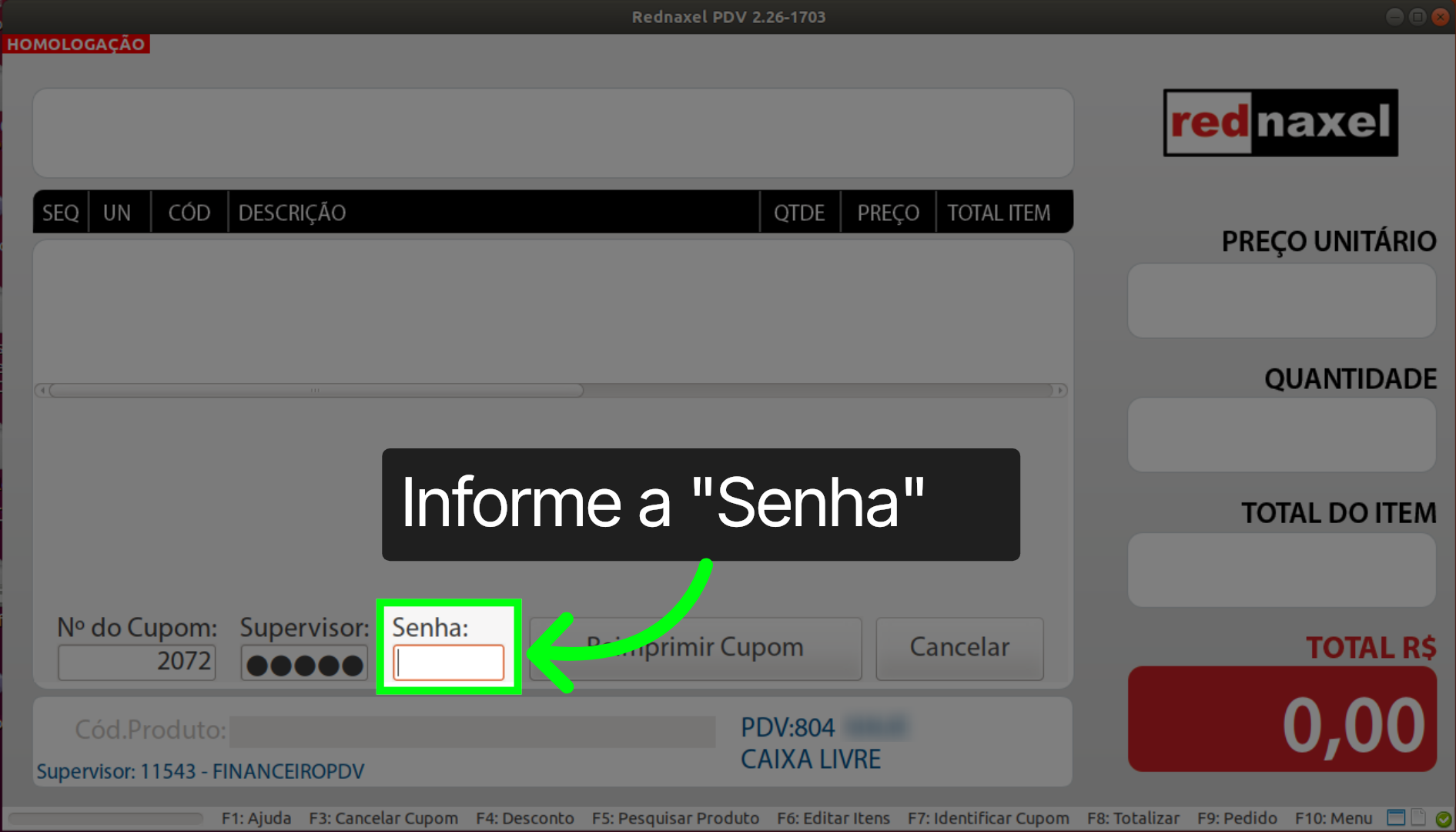
8. PDV >>> Tela Reimpressão de Cupom >>> Campo Senha:
No campo “Senha”, informe a senha do usuário que está atrelado ao código supervisor fornecido.
9. PDV >>> Tela Reimpressão de Cupom >>> Visão do Processo:
Após informar o código supervisor e a senha, essa será a sua visão. Vale ressaltar que nem todos os usuários possuem código supervisor. Geralmente, os usuários que possuem esse tipo de acesso, são Gerentes de Loja ou Encarregados de Caixa. Em caso de dúvidas sobre esse assunto, consulte nosso material de apoio.
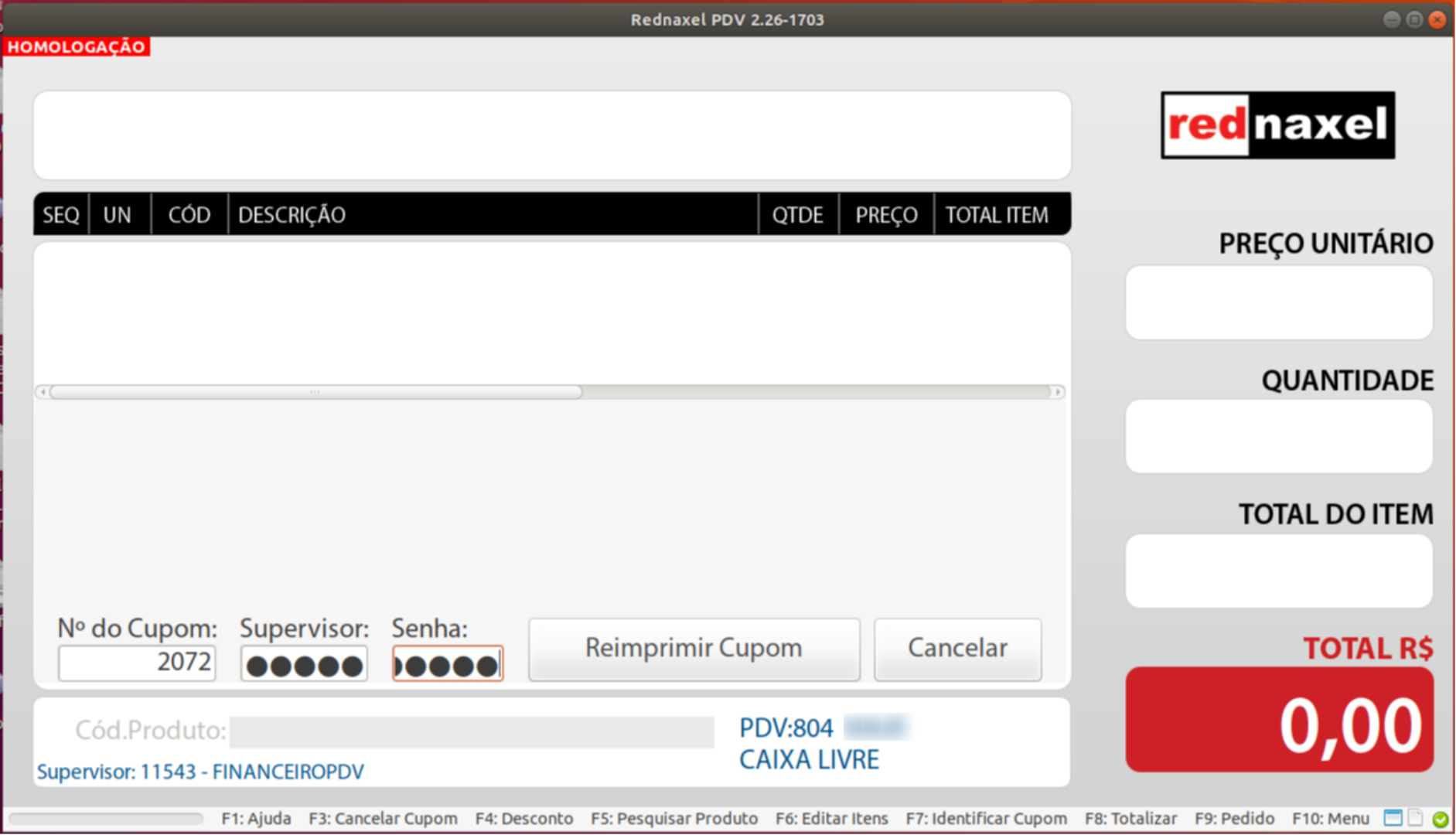
10. PDV >>> Tela Reimpressão de Cupom >>> Botão Reimprimir Cupom:
Agora, basta clicar no botão "Reimprimir Cupom" para realizar a reimpressão do cupom desejado.
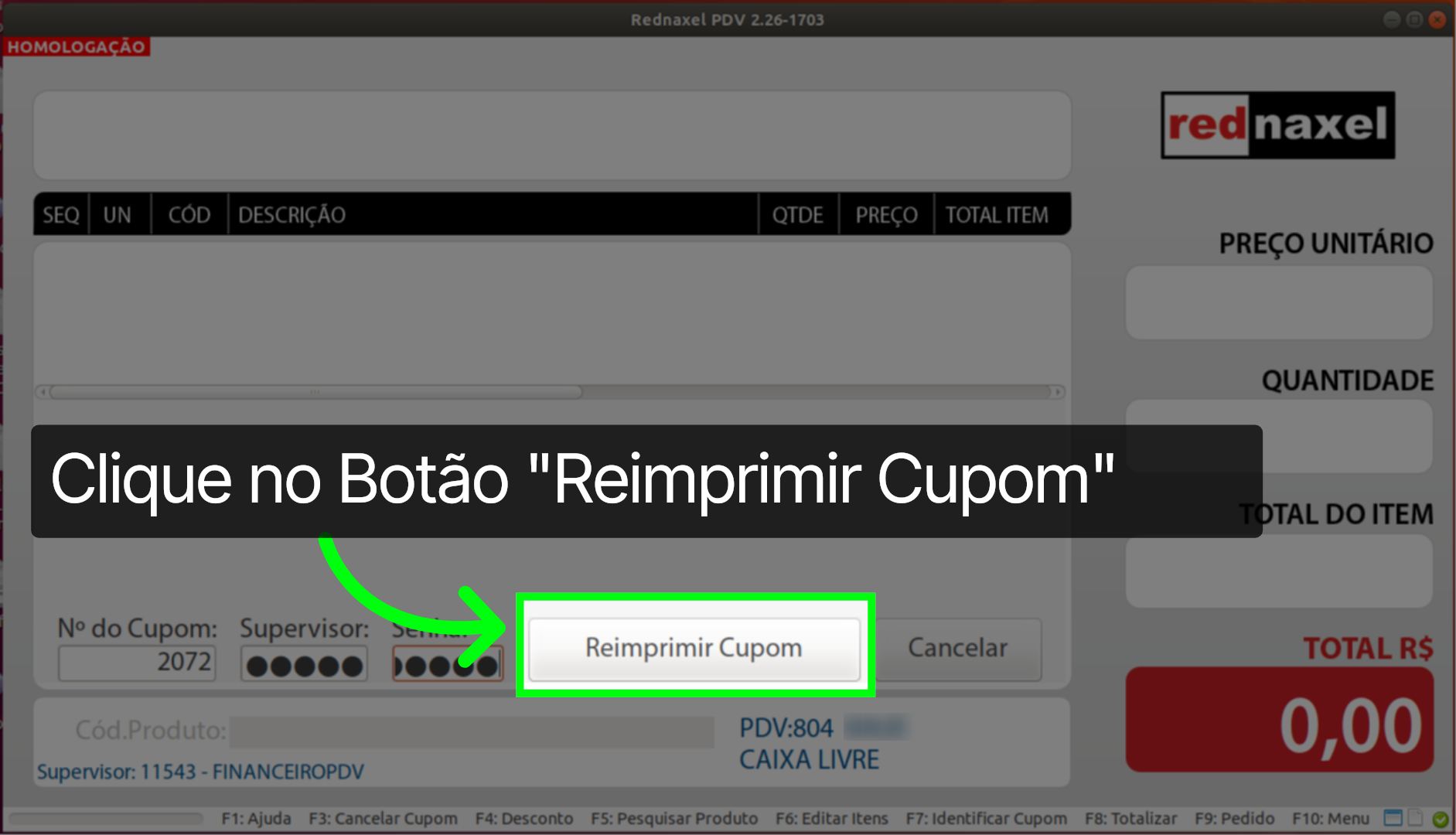
11. PDV >>> Tela Reimpressão de Cupom >>> Botão Cancelar:
Caso queira abortar o procedimento, basta clicar no botão "Cancelar".
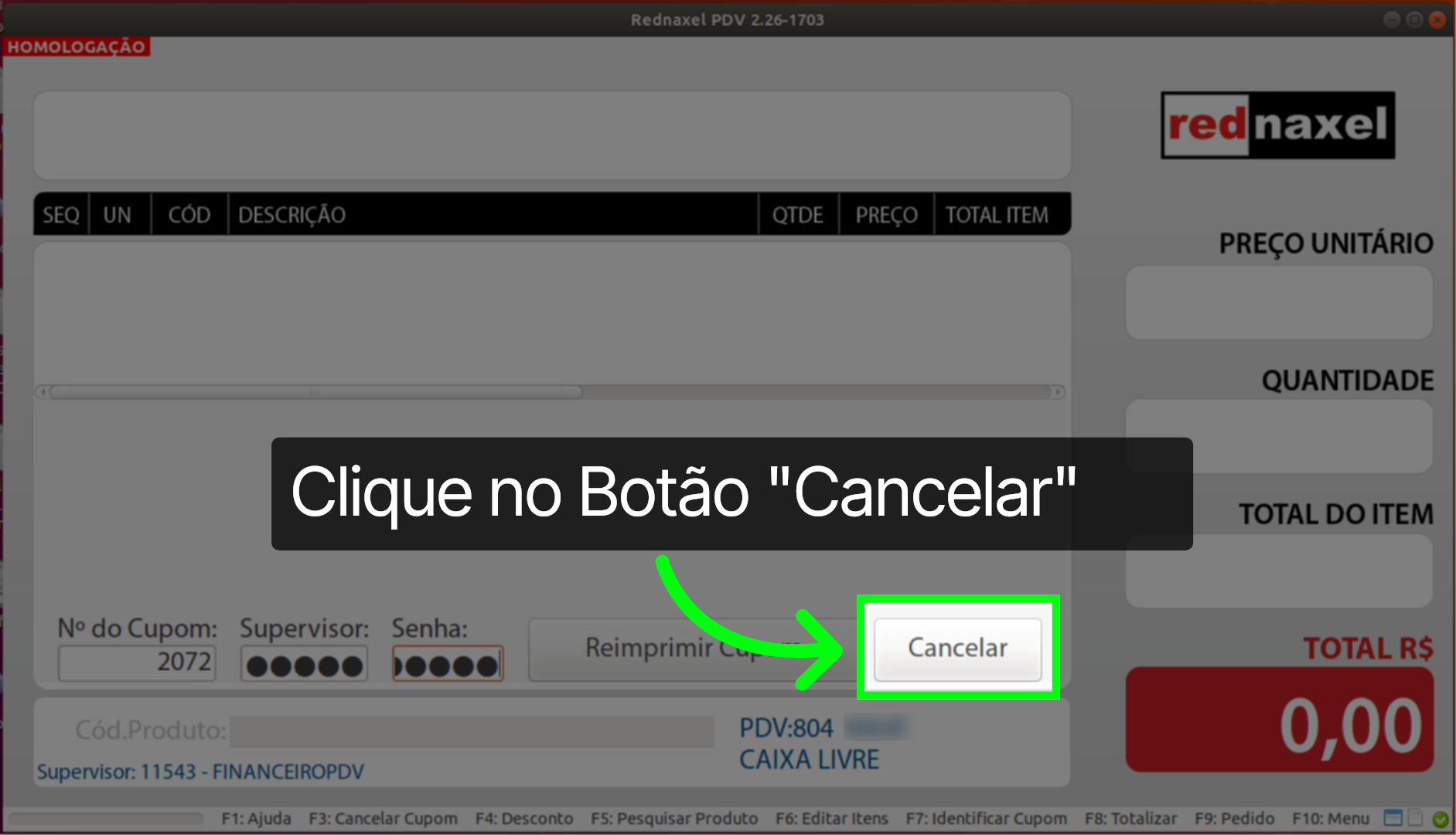
12. PDV >>> Tela de Vendas >>> Reimpressão Realizada:
Seguindo o fluxo da realização da reimpressão de cupom, ao final do processo você será redirecionado para a tela de vendas.
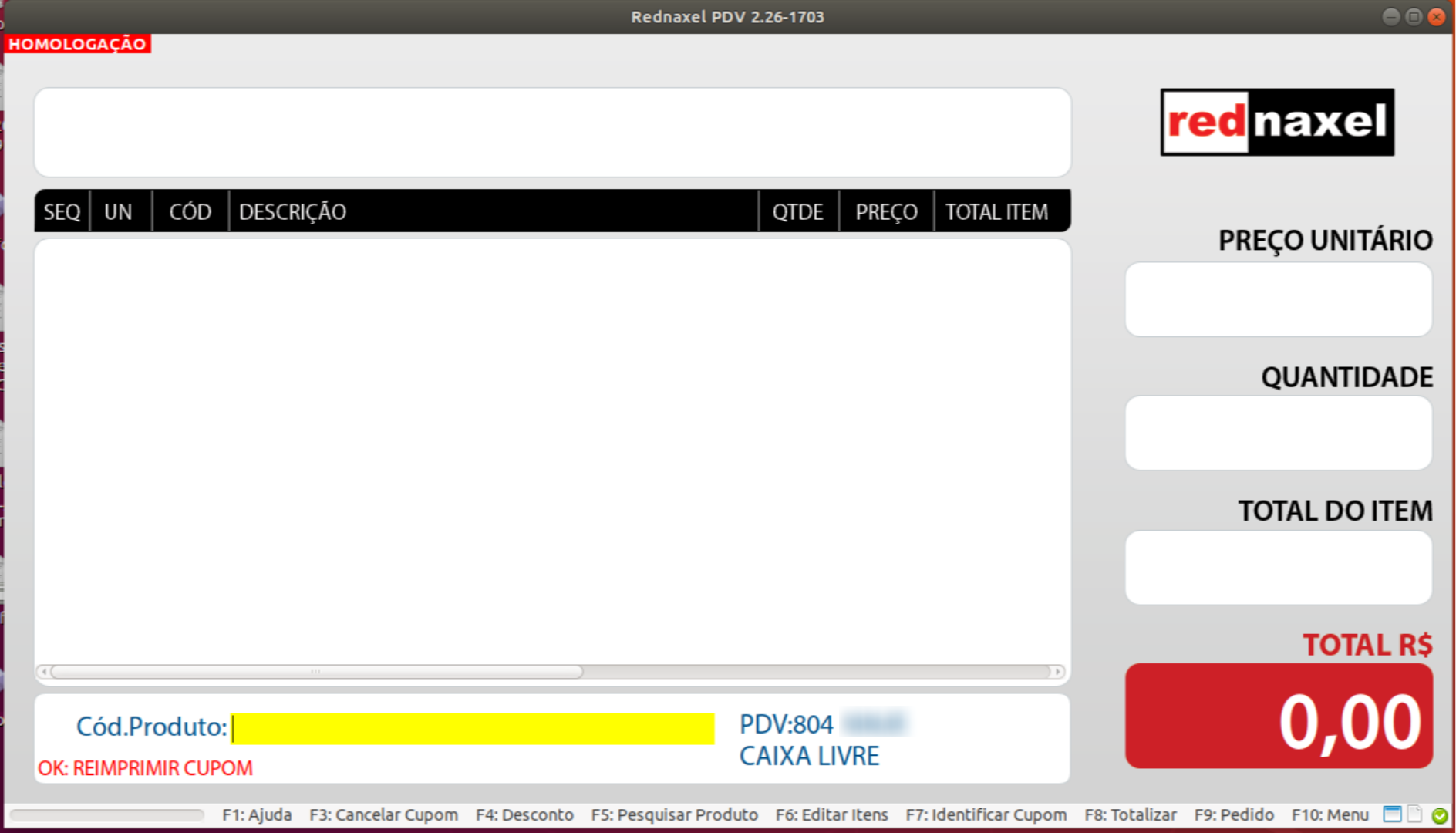
13. PDV >>> Tela de Vendas >>> Reimpressão Realizada:
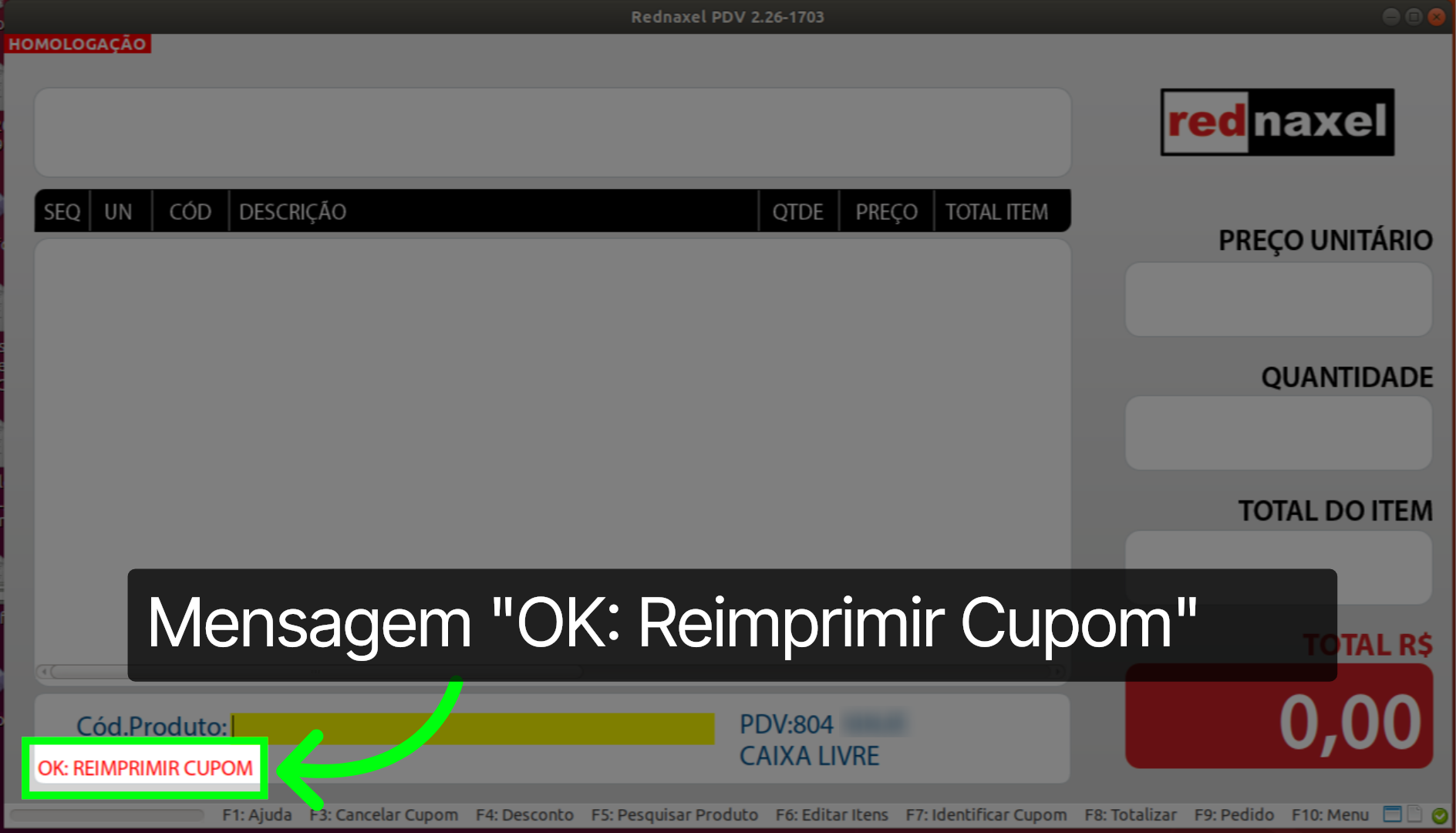
Note que será exibida a mensagem "OK: Reimprimir Cupom". Essa informação, indica que a reimpressão do cupom foi realizado com sucesso.
14. PDV >>> Cupom Fiscal Reimpresso:
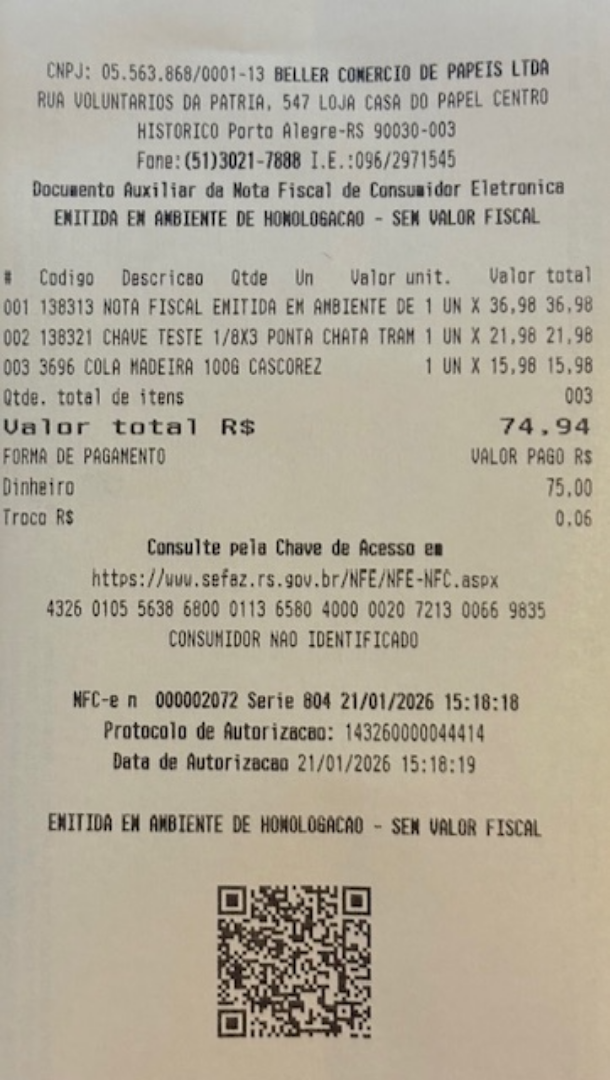
Também será reimpressa a cópia do cupom que foi especificado durante o processo.
15. PDV >>> Visão Final:
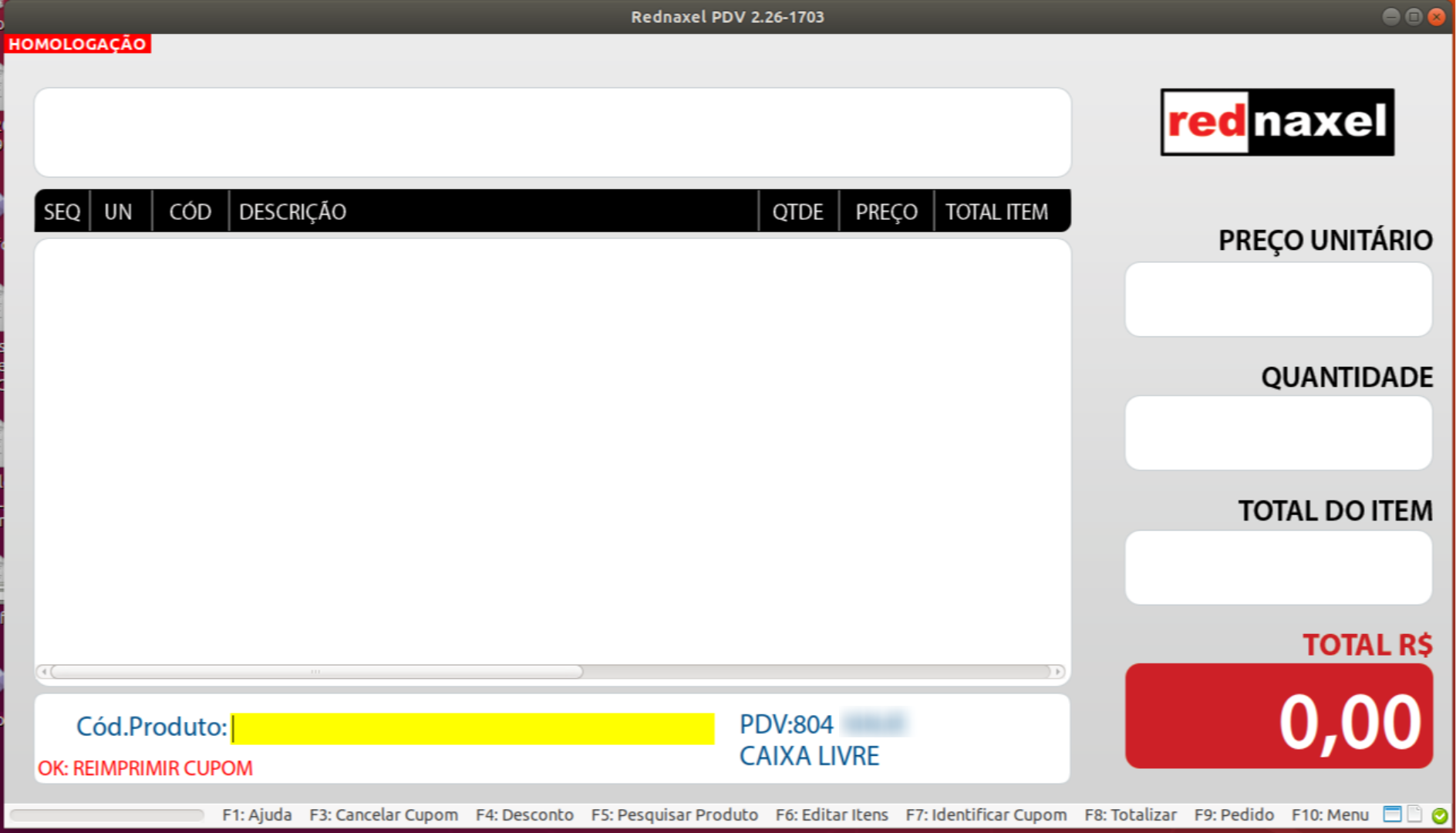
Chegamos ao final deste tutorial. Agora você está capacitado para realizar a reimpressão de cupom fiscal. Este procedimento é essencial para garantir a disponibilidade do documento sempre que houver necessidade operacional ou solicitação do cliente
Este artigo foi útil?
Que bom!
Obrigado pelo seu feedback
Desculpe! Não conseguimos ajudar você
Obrigado pelo seu feedback
Feedback enviado
Agradecemos seu esforço e tentaremos corrigir o artigo