Este tutorial, ensina como cancelar um cupom diretamente no sistema PDV. Ele detalha os passos necessários para a realização deste processo. Esse é um processo muito importante, pois torna o processo de cancelamento de uma venda muito mais rápido e eficiente.
Você também pode acompanhar este tutorial por vídeo.
Importante: O processo de cancelamento de cupons diretamente no PDV pode ser realizado apenas dentro do prazo de até 30 minutos após a sua emissão.
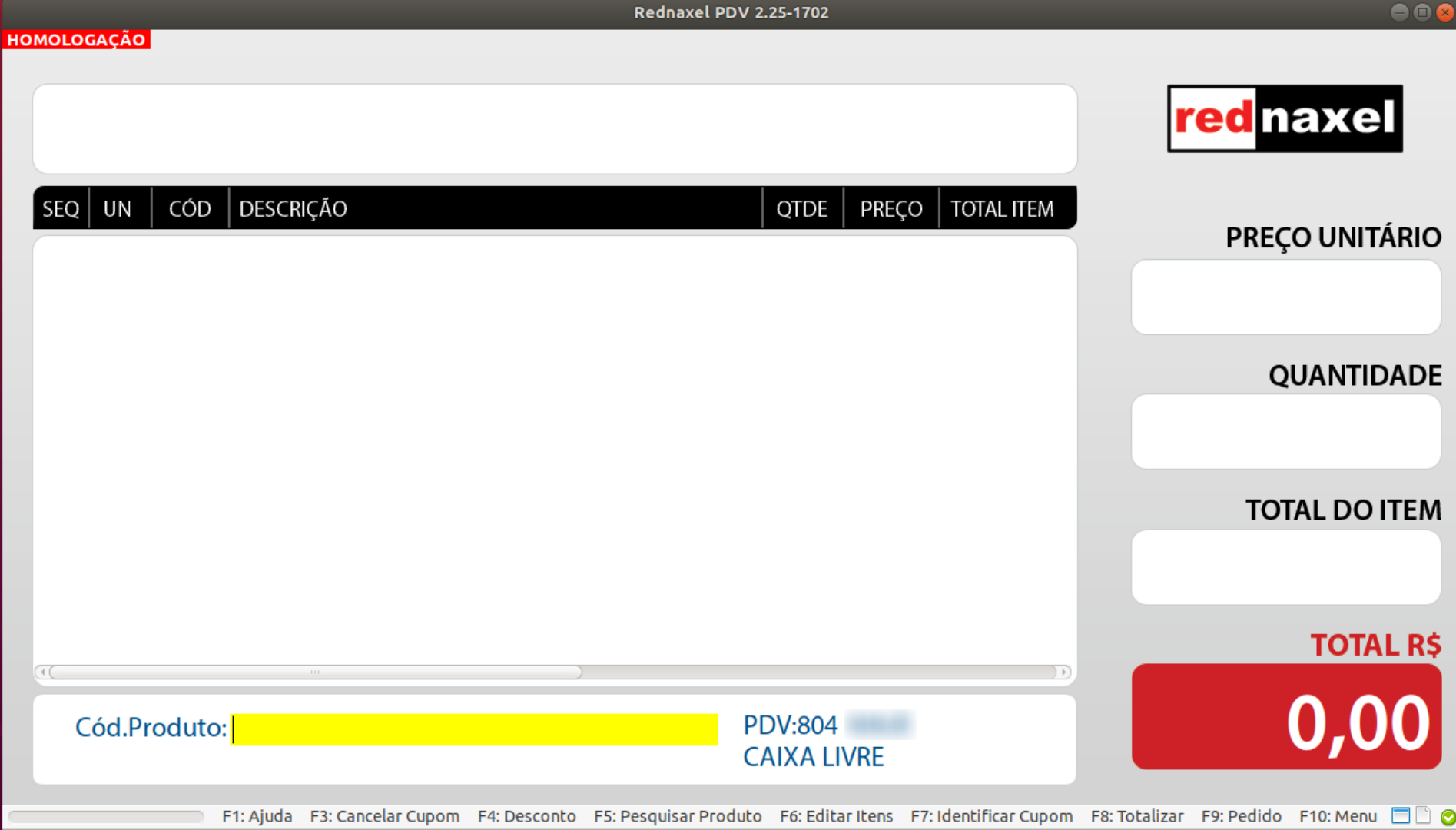
2. PDV >>> Tela Inicial:
Para iniciar o processo, acesse a função "Cancelar Cupom" utilizando a tecla de atalho F3 no seu teclado. Essa informação está visível no Menu de acesso rápido do PDV.
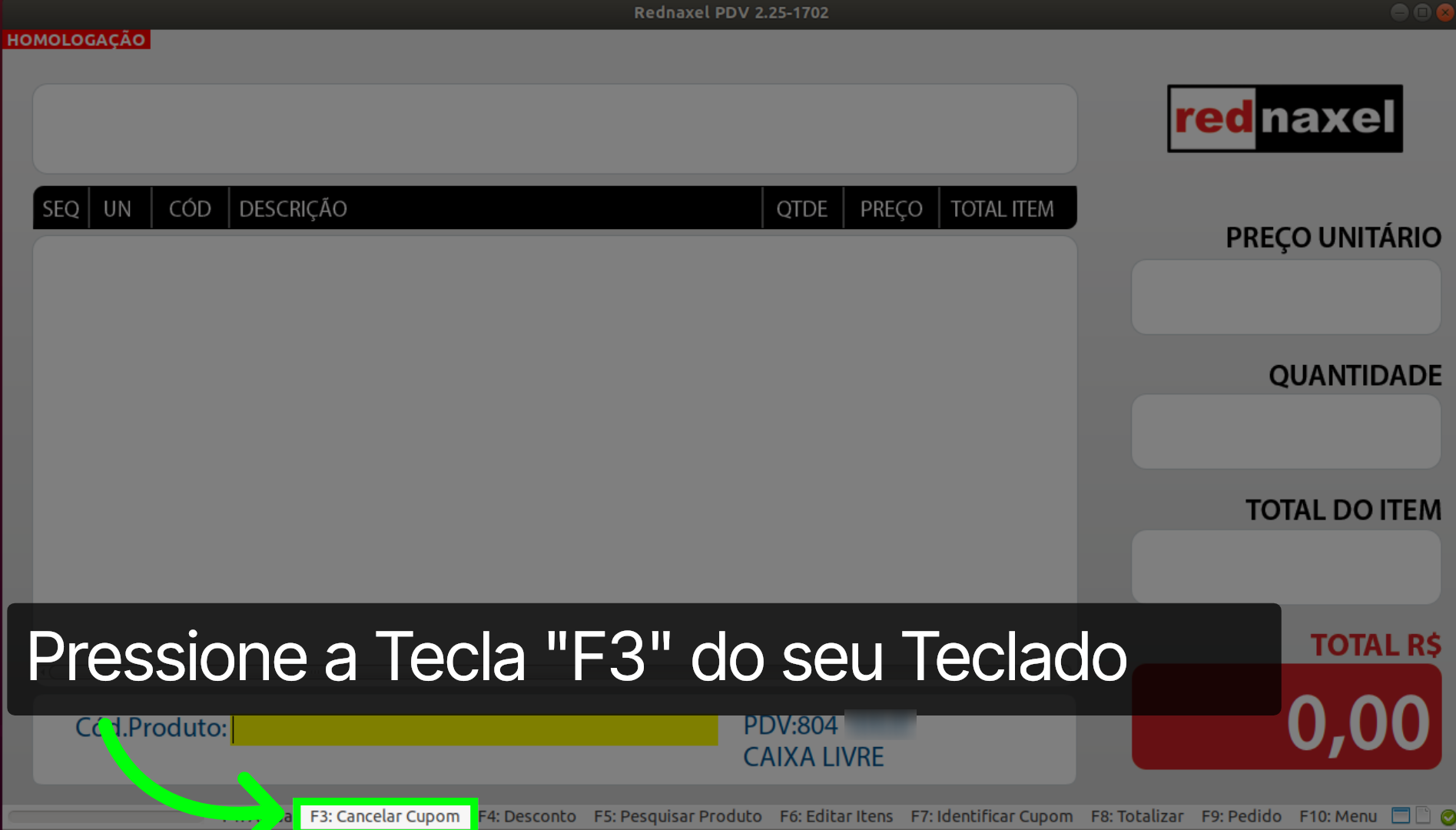
3. PDV >>> Tela Cancelar Cupom:
Após o passo anterior, fomos redirecionados para a tela "Cancelar Cupom".
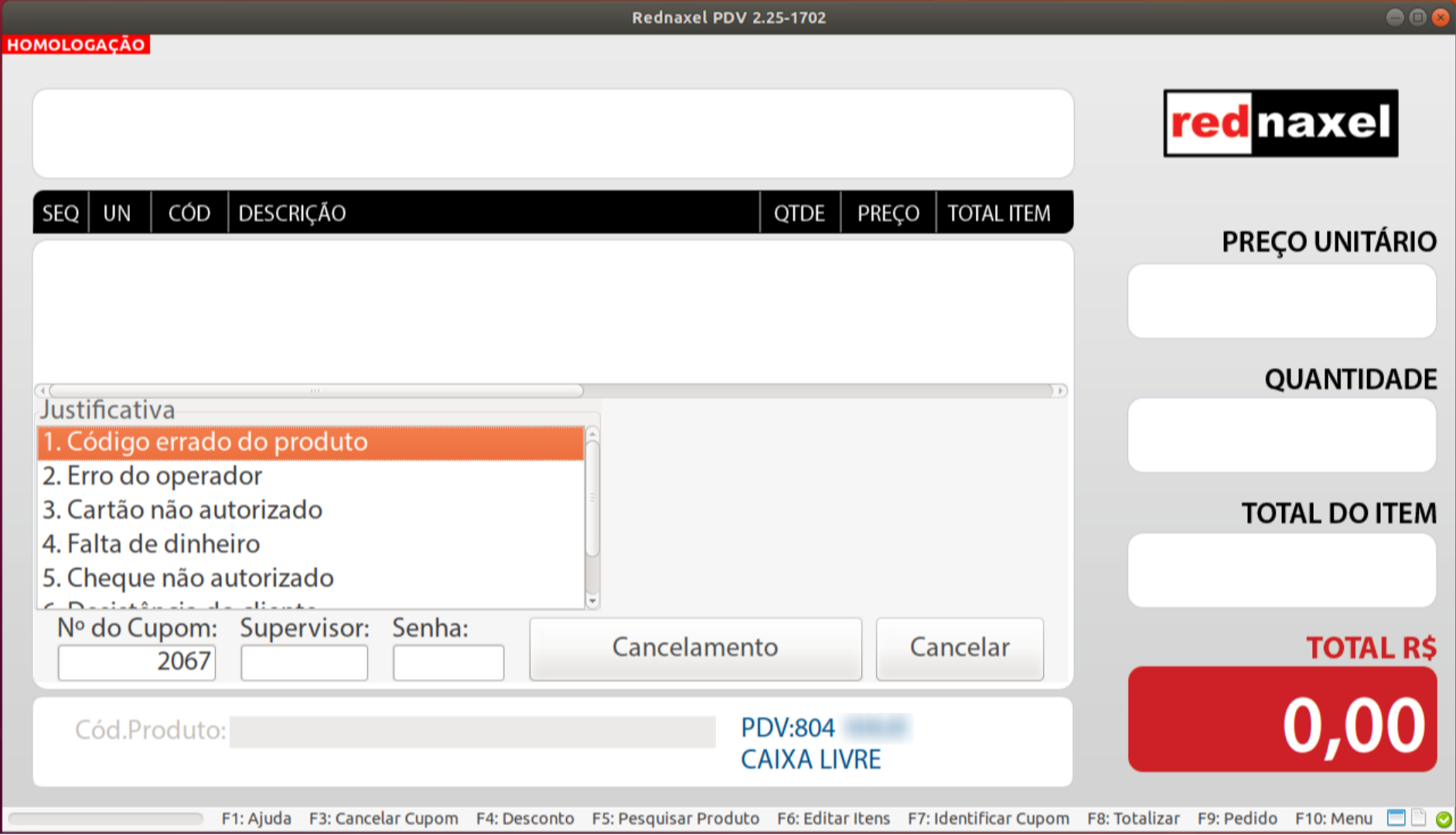
4. PDV >>> Tela Cancelar Cupom >>> "Campo Justificativa":
Para cancelar um cupom, primeiramente você deve selecionar uma "Justificativa". Para isso, basta clicar com o mouse sobre uma das opções disponíveis.
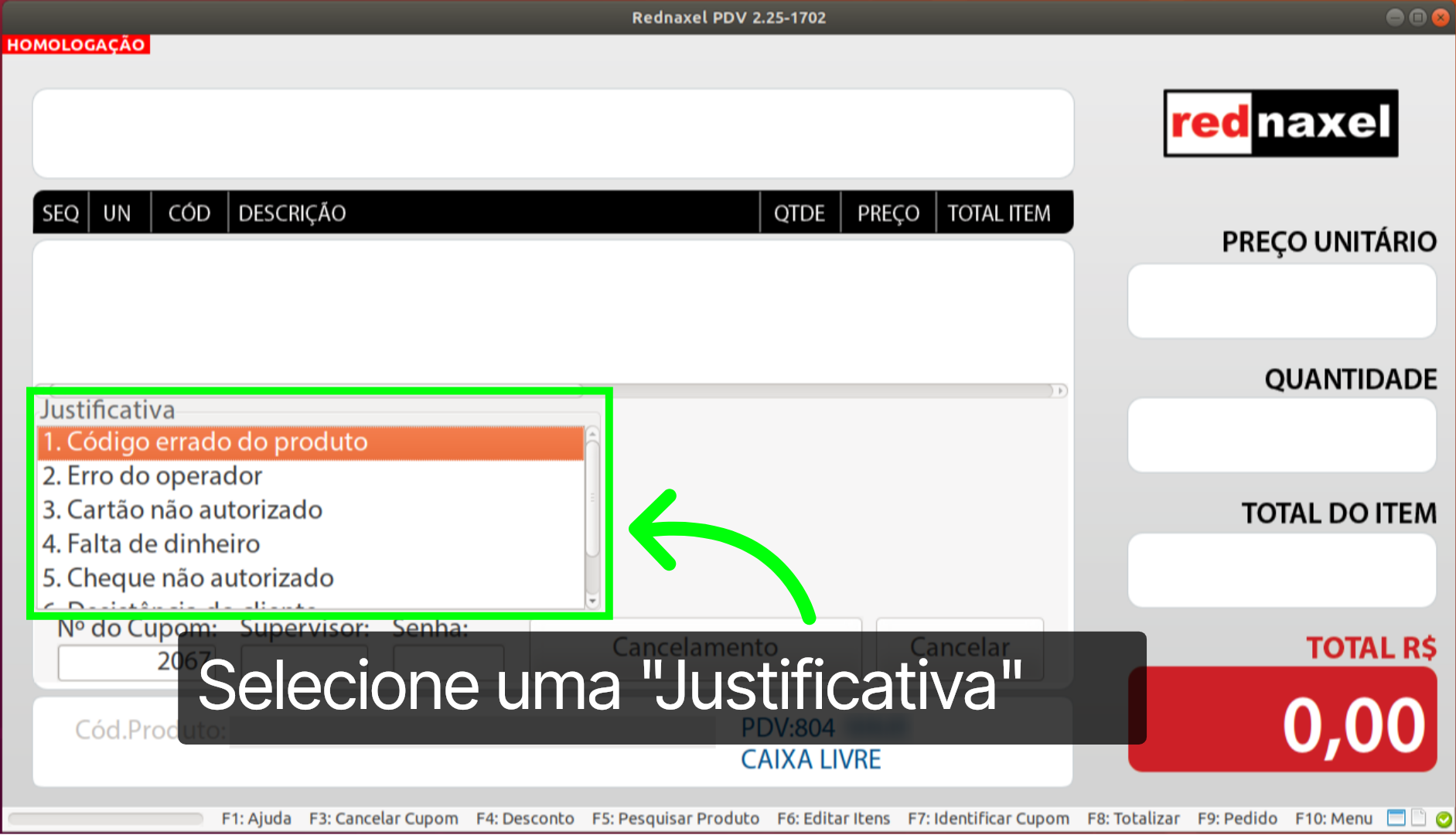
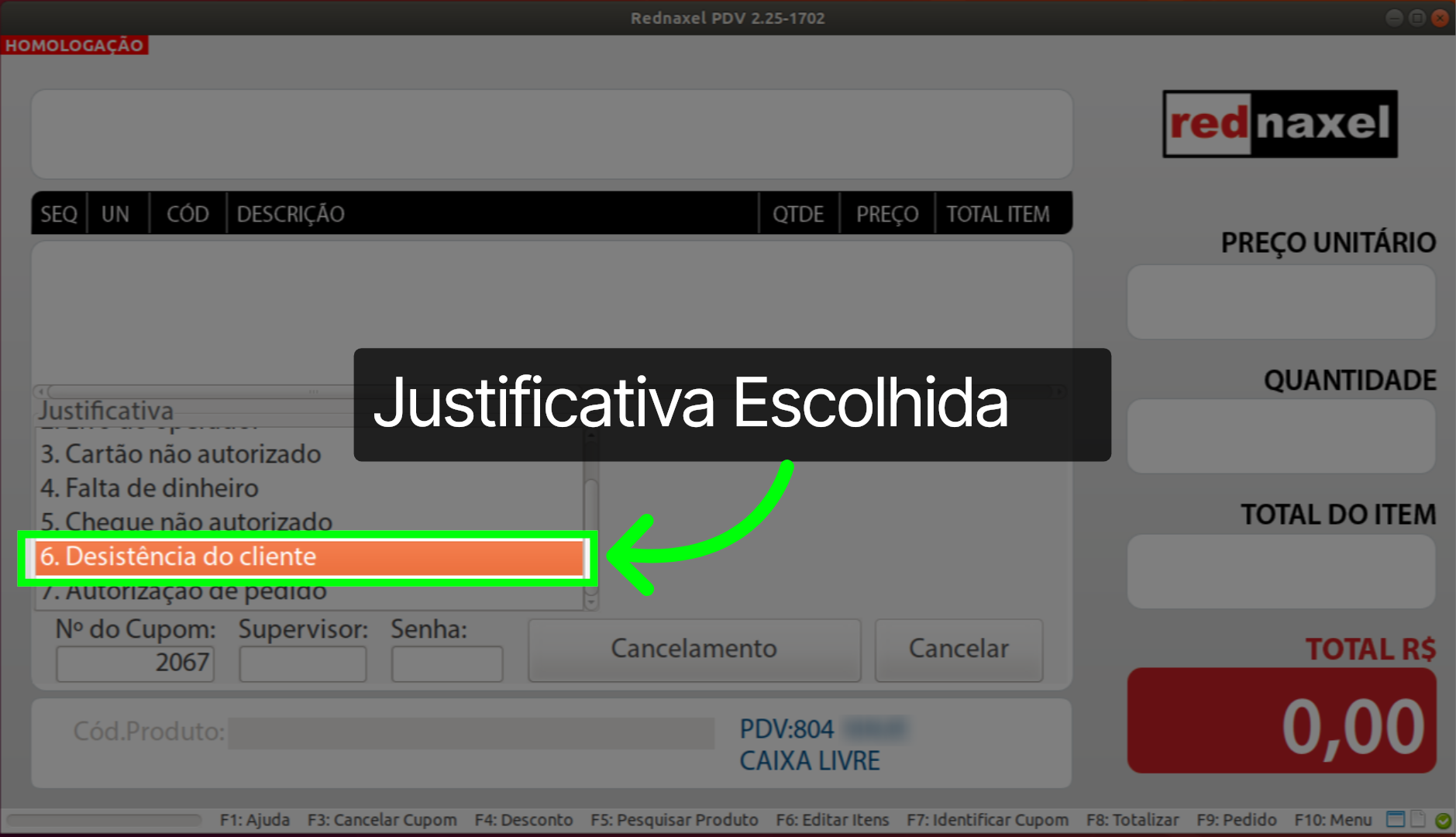
5. PDV >>> Tela Cancelar Cupom >>> Justificativa Escolhida:
Neste exemplo, foi escolhida a justificativa "Desistência do Cliente".
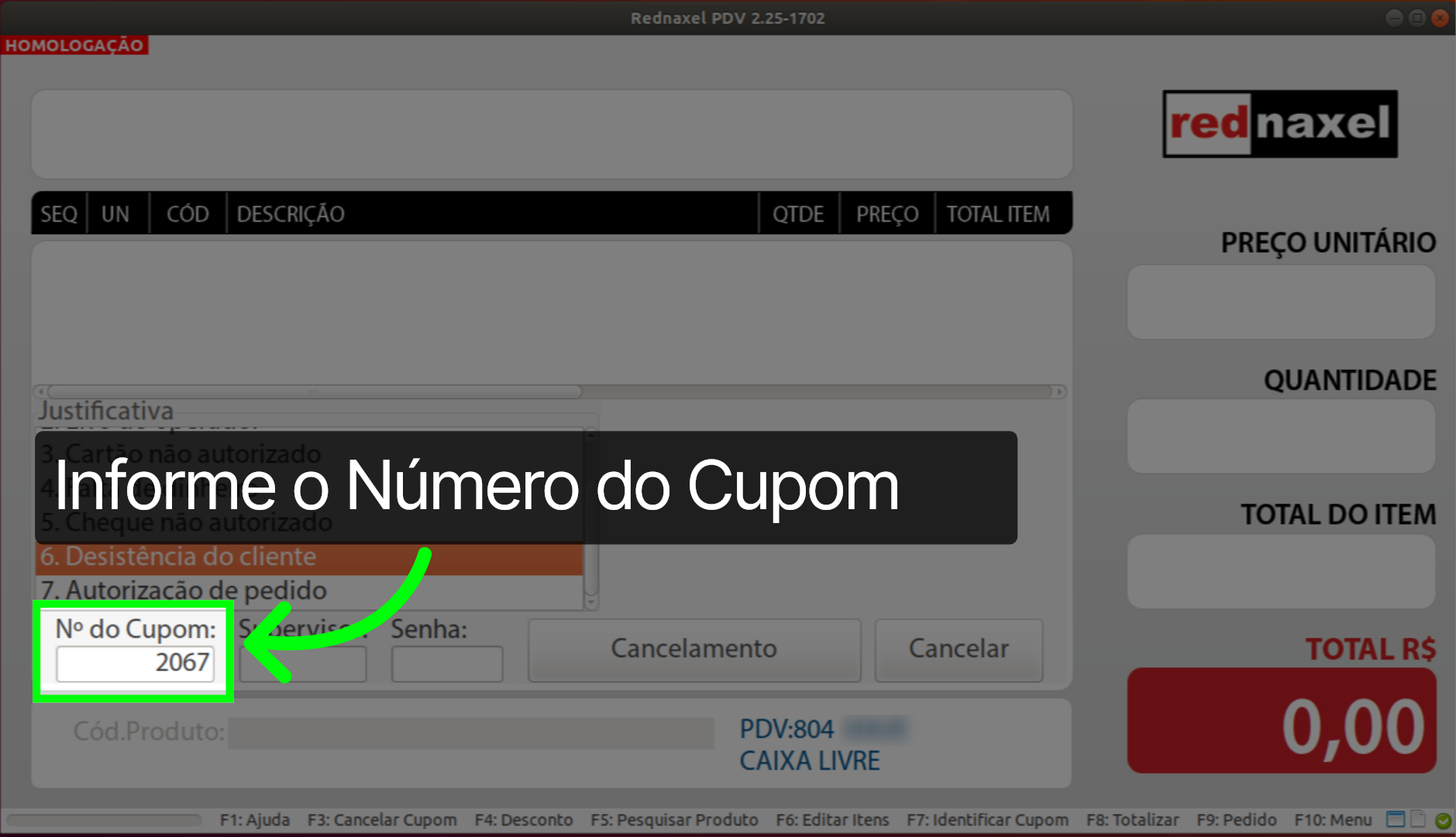
6. PDV >>> Tela Cancelar Cupom >>> Nº do Cupom:
Após escolher a "Justificativa", informe o número do cupom que deseja cancelar. Por padrão, este campo já vem preenchido com o número do último cupom emitido.
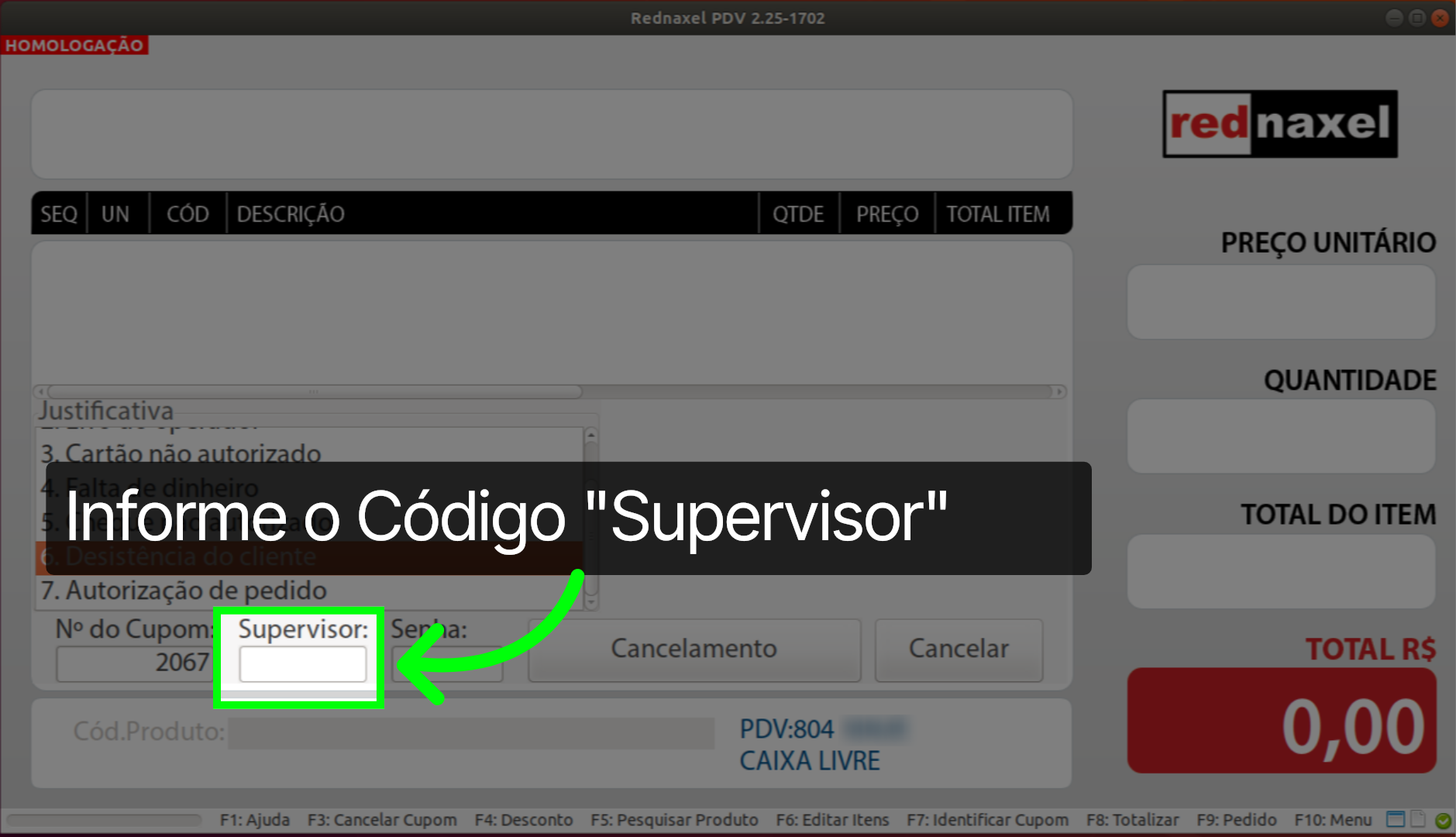
7. PDV >>> Tela Cancelar Cupom >>> Campo Supervisor:
No campo “Supervisor”, você deve informar o código supervisor, também conhecido como "Cartão de Acesso".
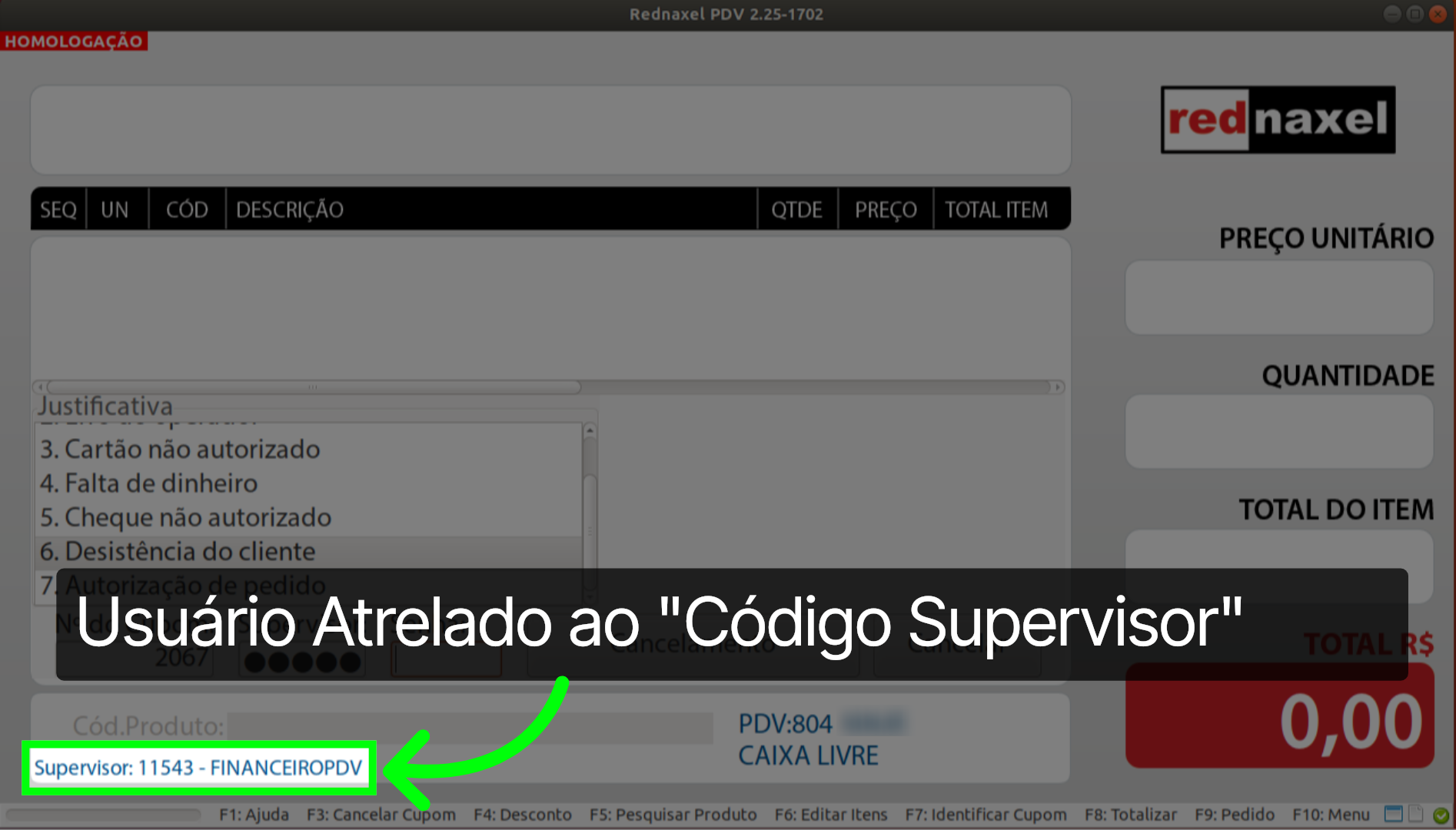
8. PDV >>> Tela Cancelar Cupom >>> Informação Supervisor:
Note que, após informar o "Código Supervisor", será exibido na parte inferior da tela o usuário ao qual ele está atrelado.
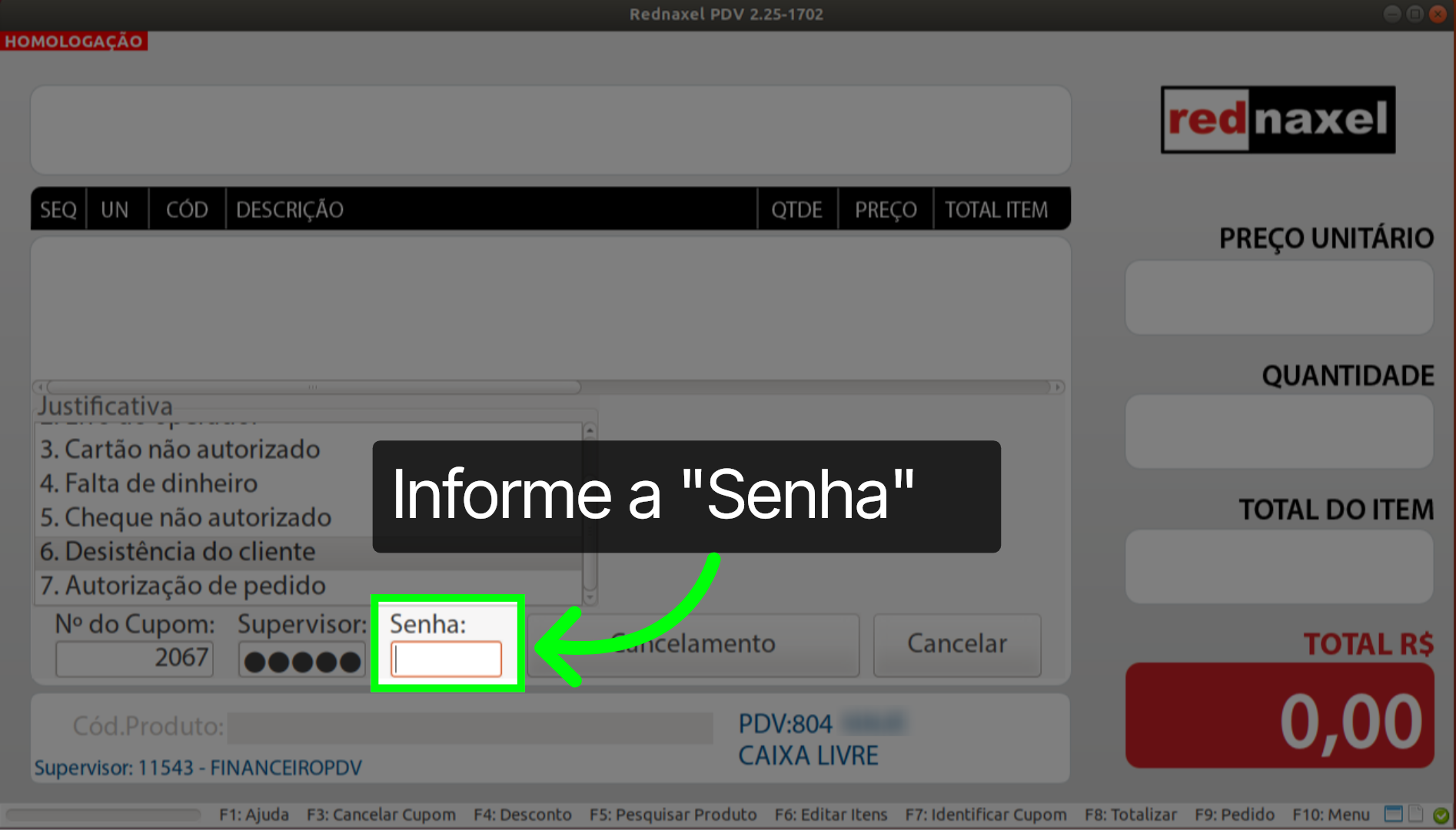
9. PDV >>> Tela Cancelar Cupom >>> Campo Senha:
No campo “Senha”, informe a senha do usuário vinculado ao código supervisor fornecido.
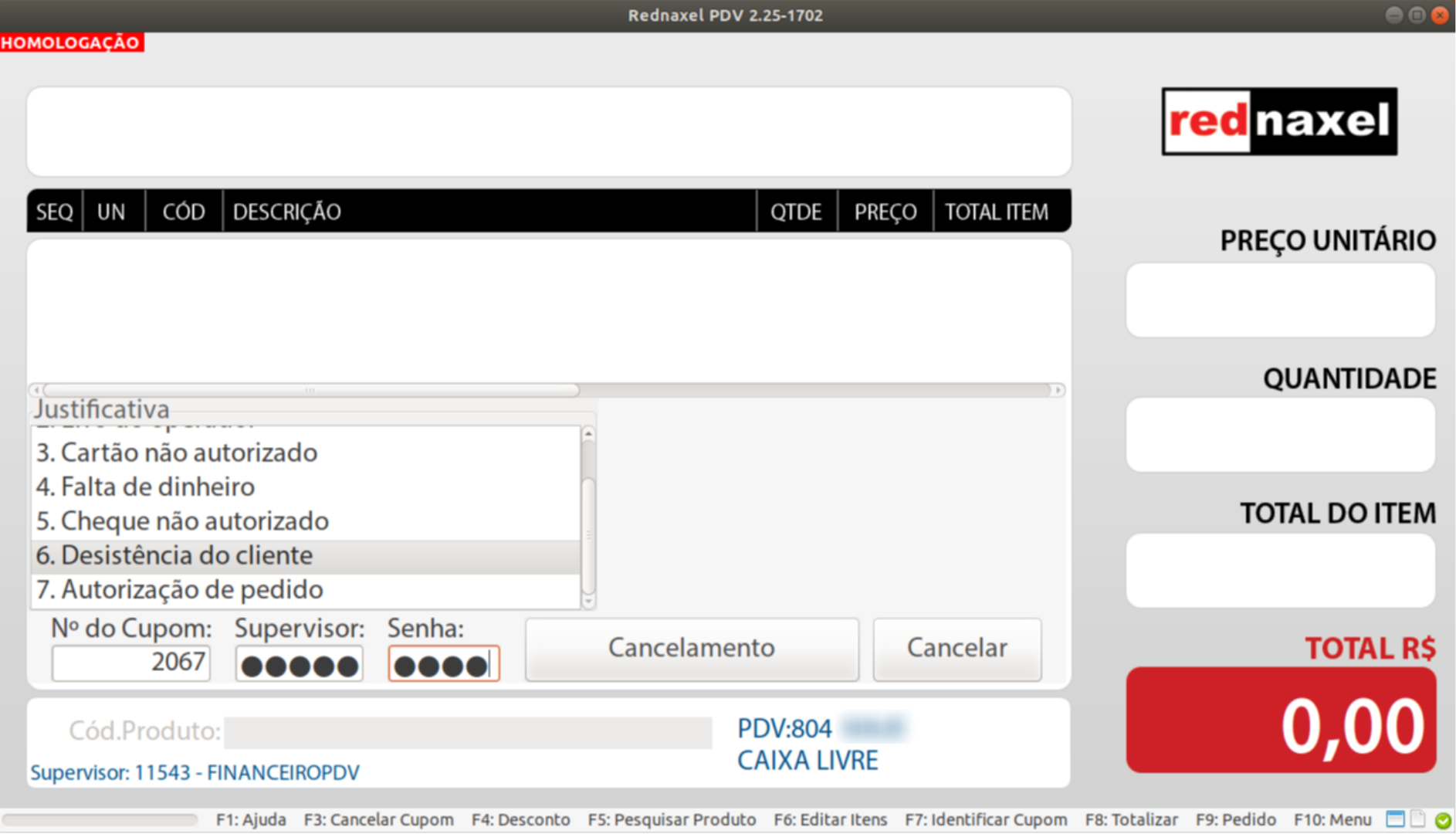
10. PDV >>> Tela Cancelar Cupom >>> Visão do Processo:
Após informar o código supervisor e a senha, esta será a sua visão da tela. Vale ressaltar que nem todos os usuários possuem código supervisor. Geralmente, os usuários que possuem esse tipo de acesso, são Gerentes de Loja ou Encarregados de Caixa. Em caso de dúvidas sobre esse assunto, consulte nosso material de apoio.
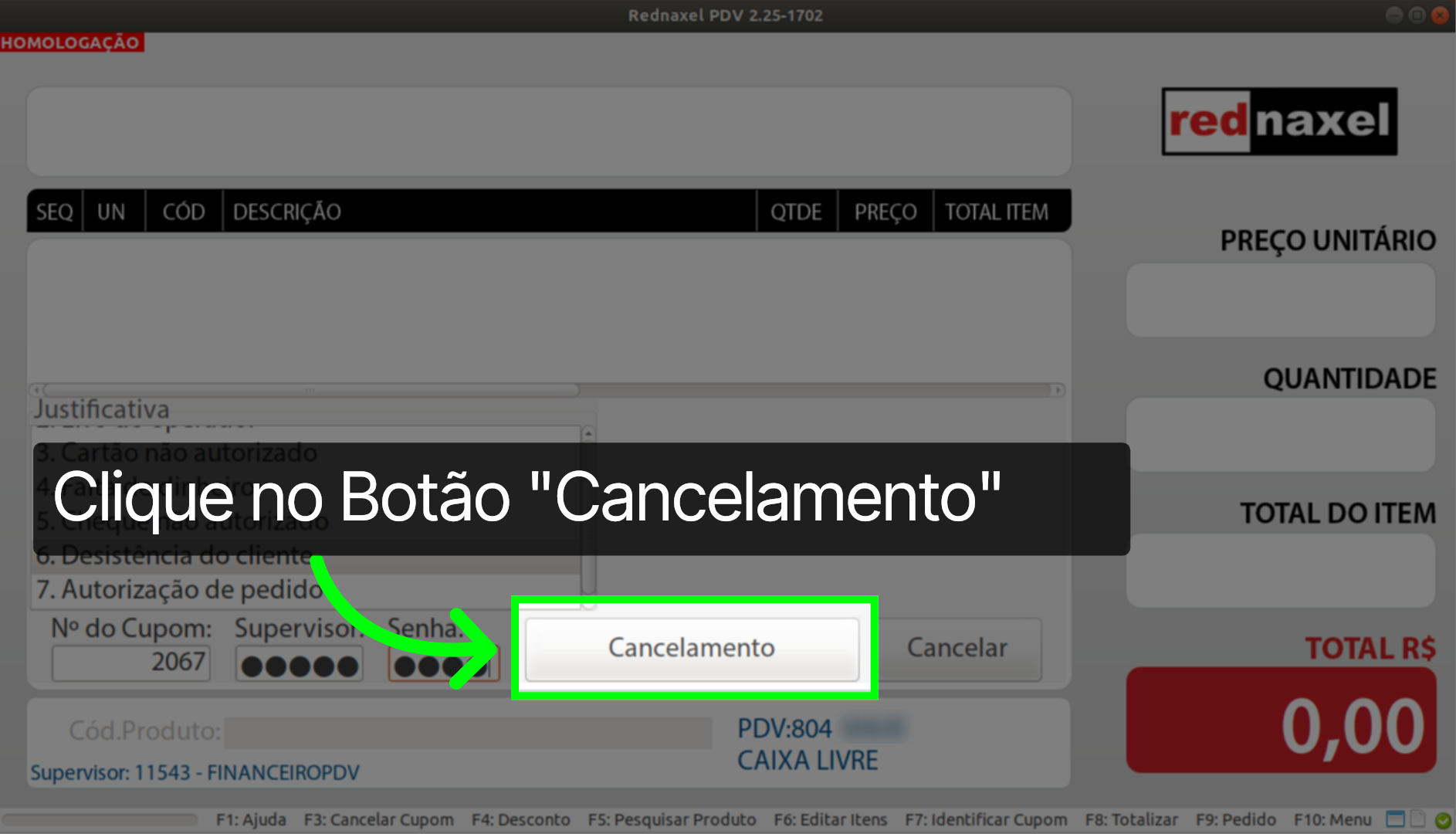
11. PDV >>> Tela Cancelar Cupom >>> Botão Cancelamento:
Agora, basta clicar no botão "Cancelamento" para realizar o cancelamento do cupom.
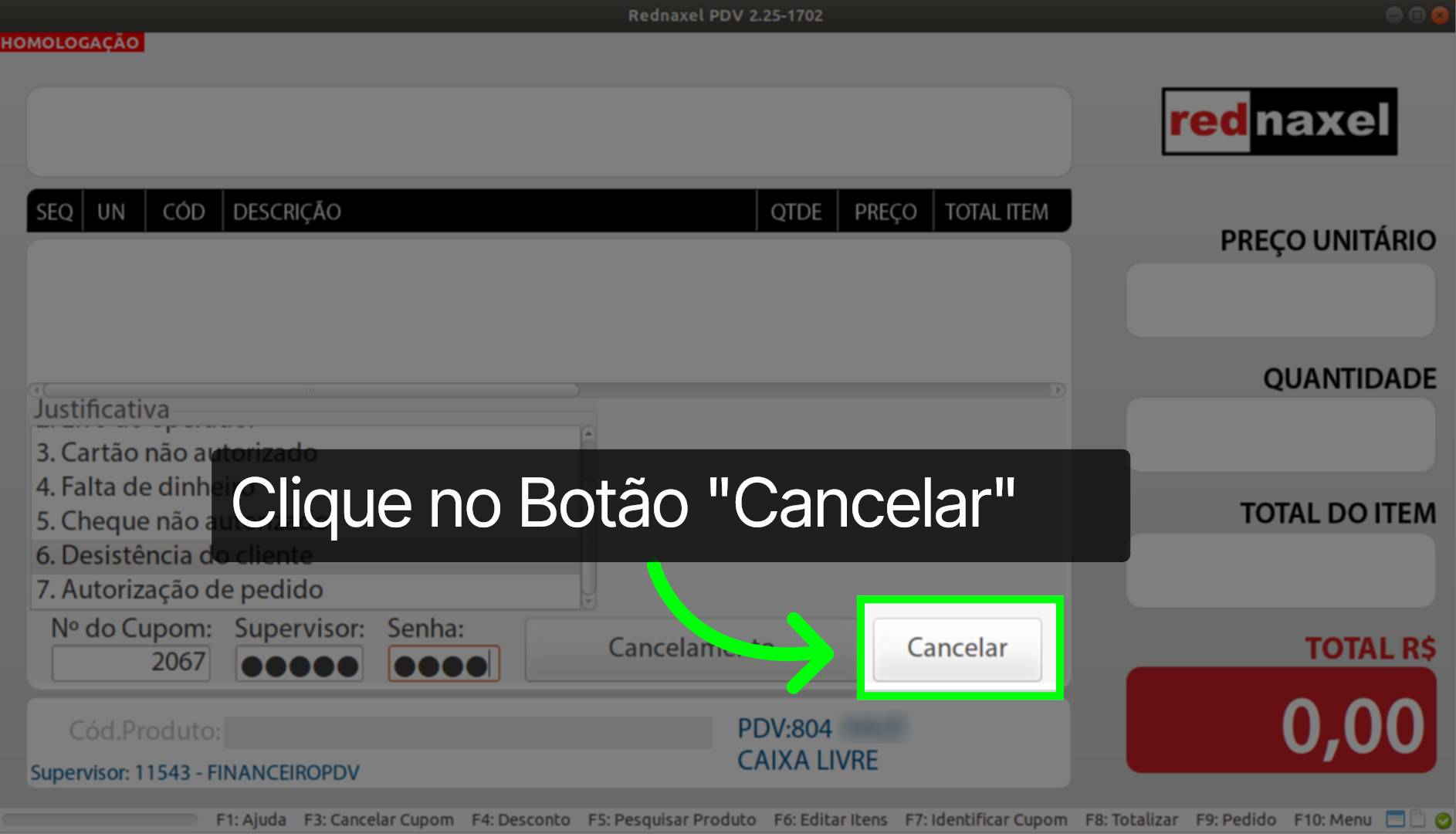
12. PDV >>> Tela Cancelar Cupom >>> Botão Cancelar:
Caso deseje interromper o procedimento, basta clicar no botão "Cancelar".
13. PDV >>> Tela de Vendas >>> Cancelamento Realizado:
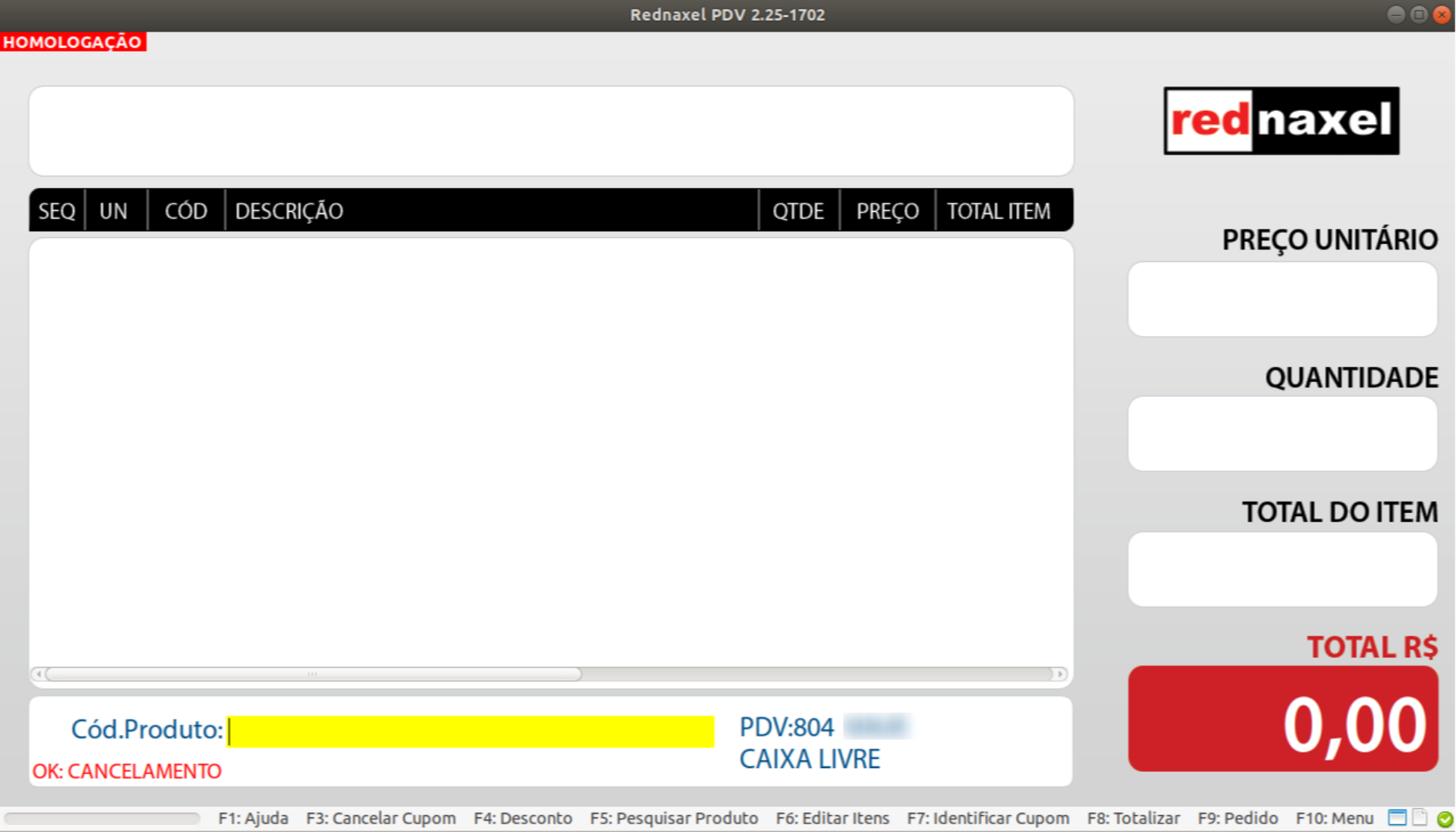
Seguindo o fluxo da realização do cancelamento, ao final do processo, você será redirecionado para a tela de vendas.
14. PDV >>> Tela de Vendas >>> Cancelamento Realizado:
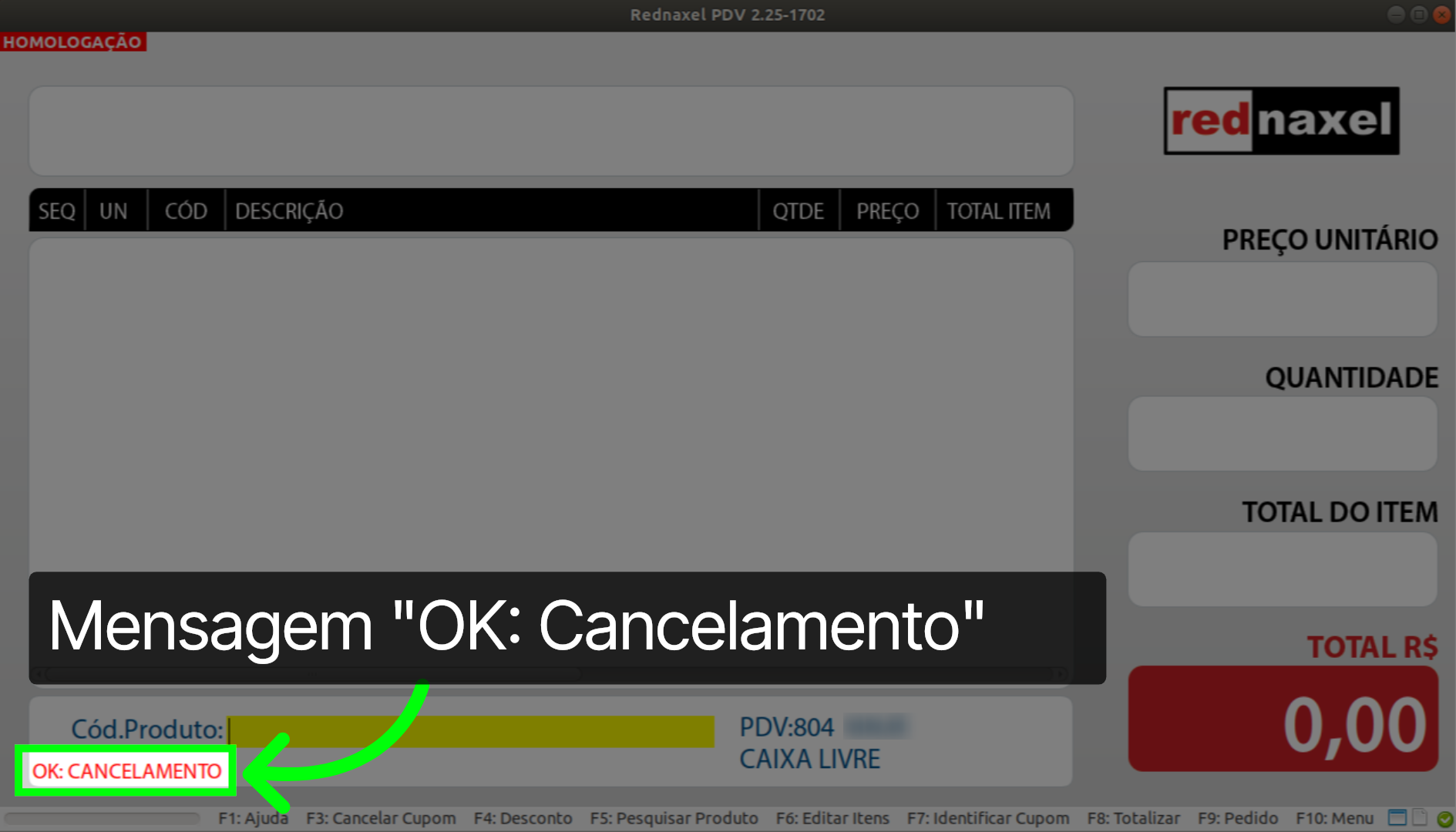
Note que será exibida a mensagem "OK: Cancelamento". Essa informação indica que o cancelamento do cupom foi realizado com sucesso.
15. PDV >>> Comprovante Cancelamento:
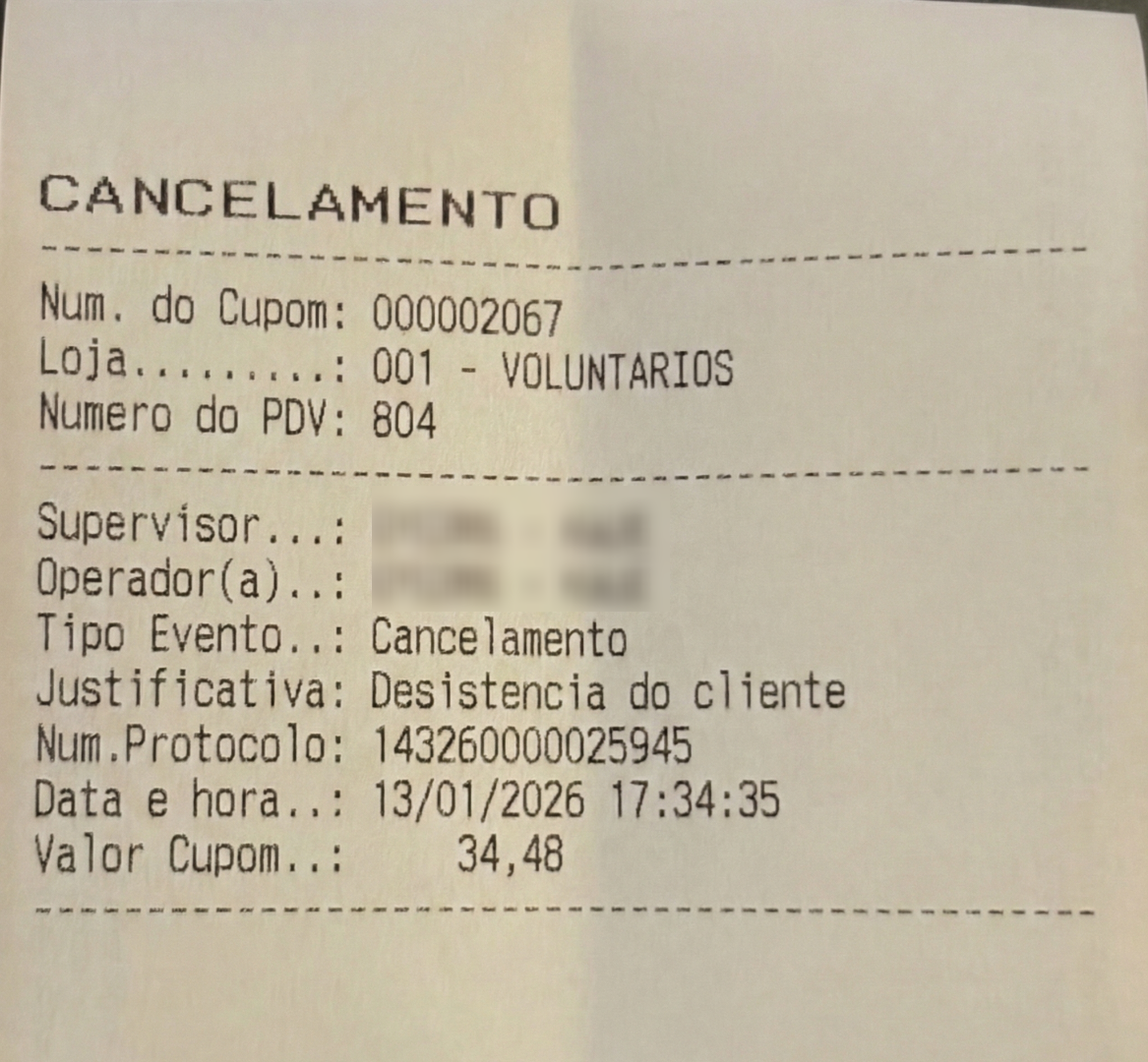
Caso você tenha uma impressora de cupons configurada em seu PDV, também será impresso um comprovante de cancelamento, conforme o exemplo na foto abaixo .
16. PDV >>> Visão Final:
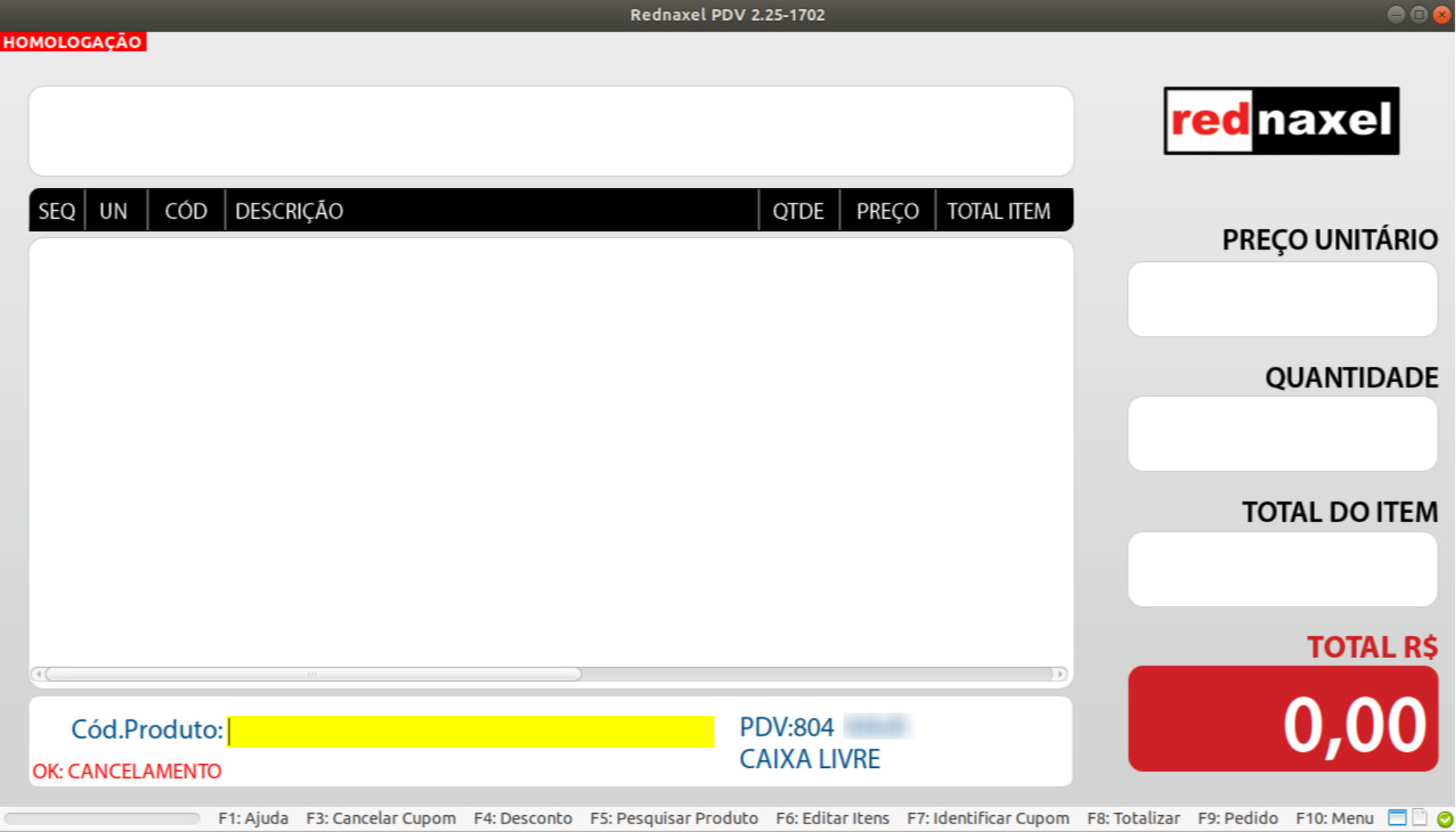
Com isso, encerramos este tutorial. Nele, você aprendeu a realizar o cancelamento diretamente no PDV. Esta funcionalidade é fundamental, pois torna a operação muito mais rápida e eficiente para o dia a dia da loja
Este artigo foi útil?
Que bom!
Obrigado pelo seu feedback
Desculpe! Não conseguimos ajudar você
Obrigado pelo seu feedback
Feedback enviado
Agradecemos seu esforço e tentaremos corrigir o artigo