Neste tutorial, vamos conhecer a função Manutenção do PDV: Envio de Cupons Pendentes. Essa rotina é essencial para garantir o envio de cupons pendentes para a SEFAZ e sincronizá-los com a nuvem.
Você também pode acompanhar esse tutorial por vídeo:
1. PDV >>> Tela Inicial:
Importante: Para realizar o processo de manutenção, o PDV não deve ter nenhuma operação em andamento.
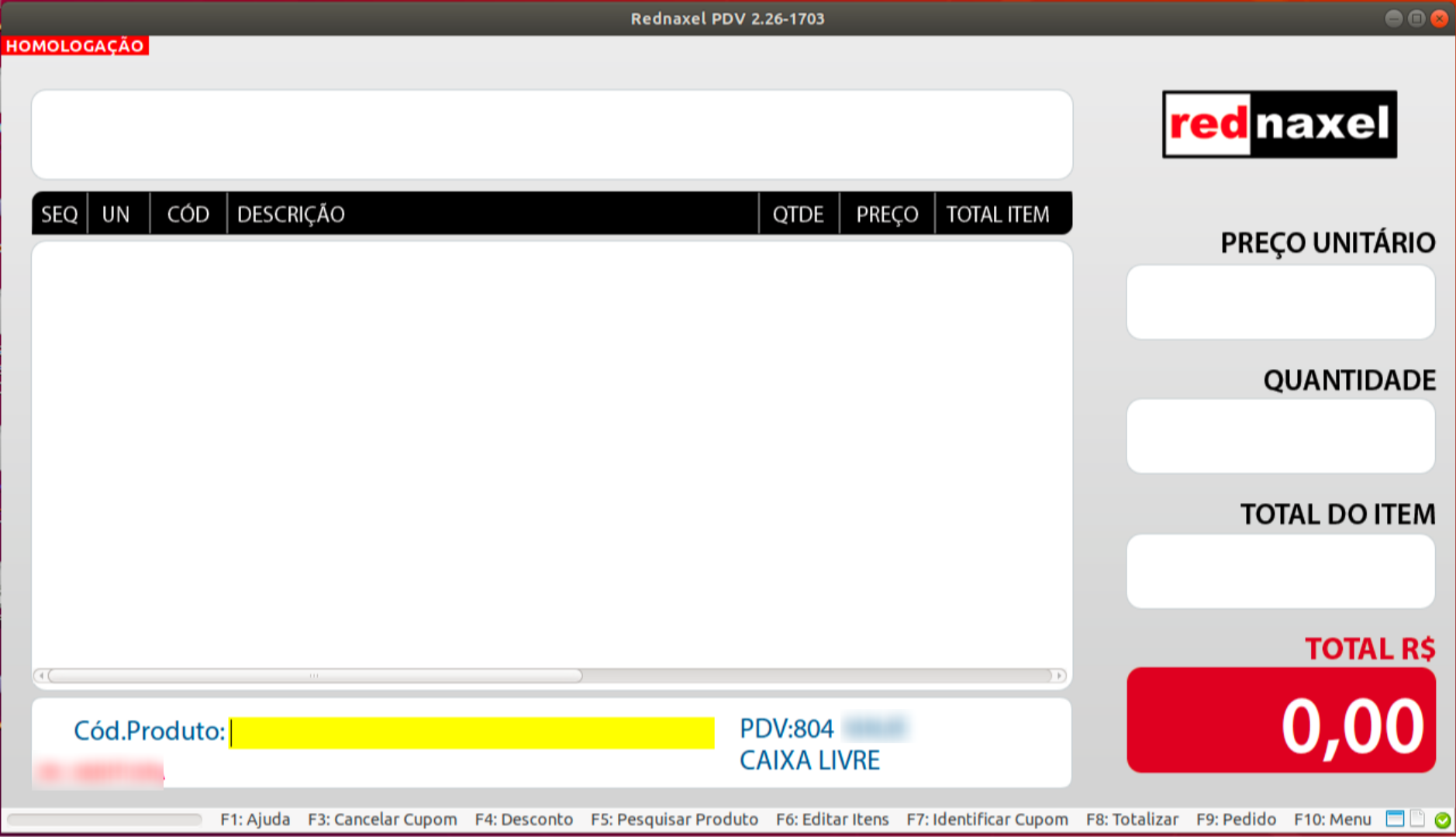
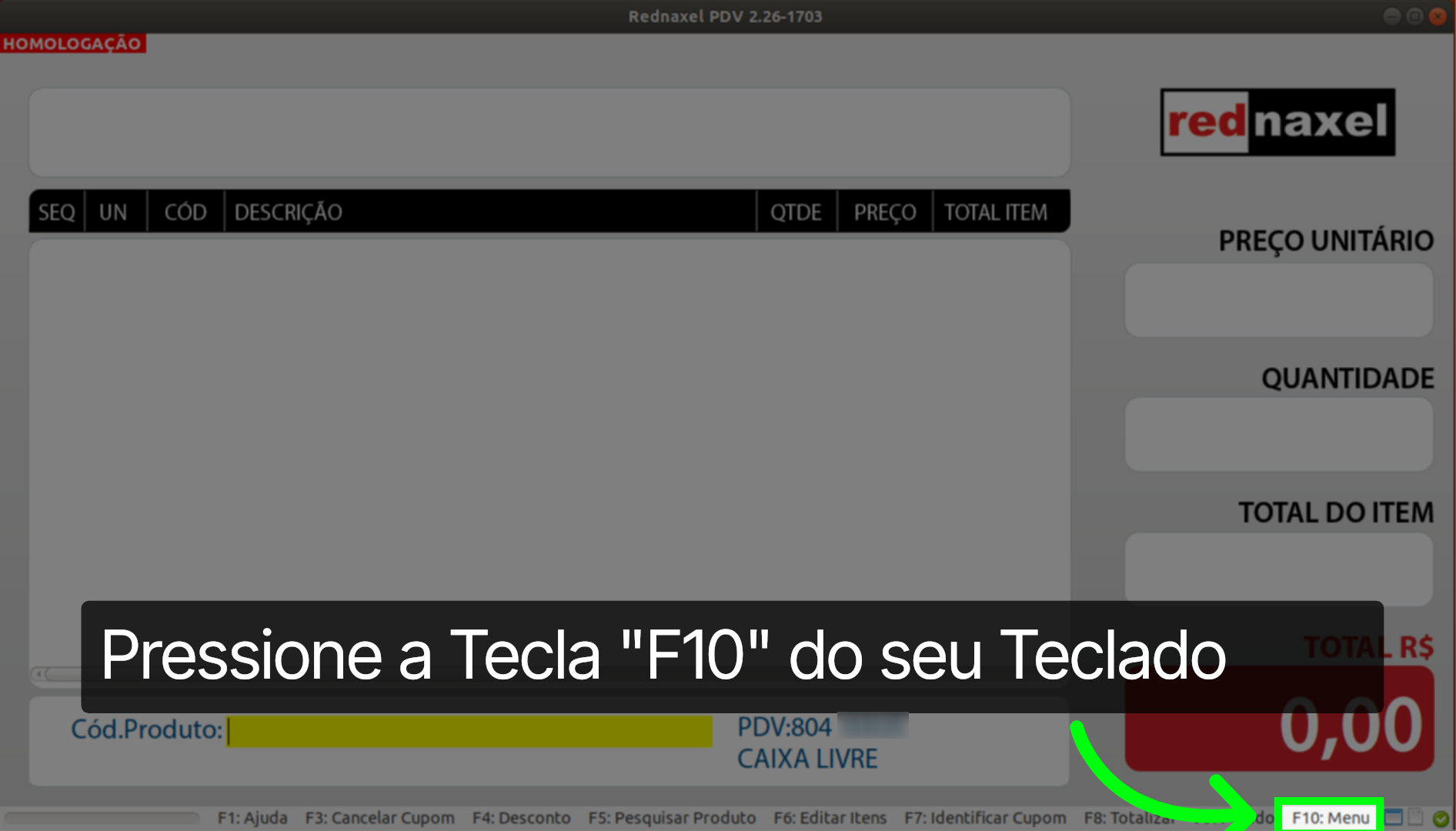
2. PDV >>> Tela Inicial:
Na tela inicial, acesse o "Menu" do PDV pressionando a tecla "F10" no seu teclado. Essa informação está visivelmente no Menu de acesso rápido do PDV.
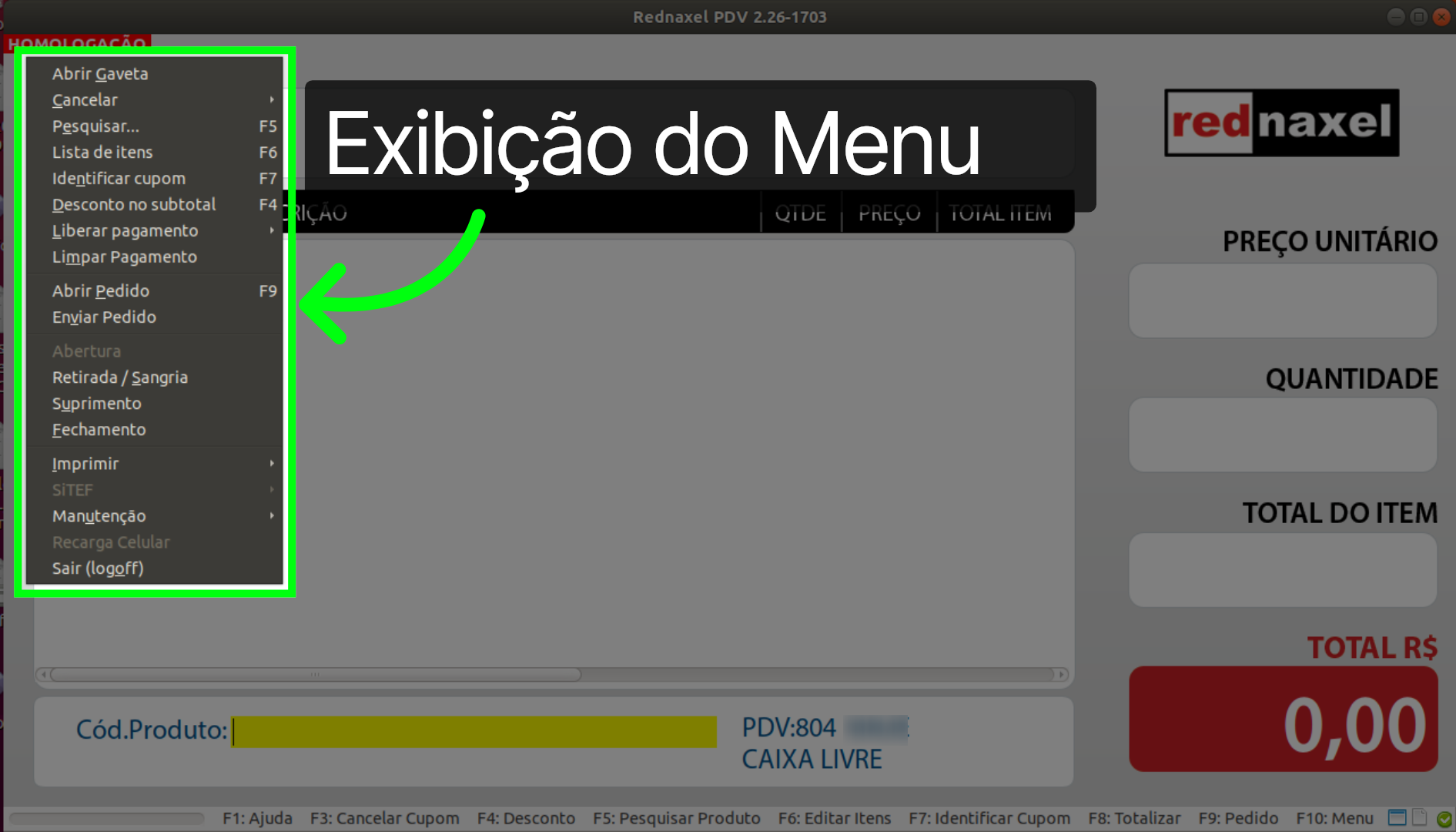
3. PDV >>> Menu:
Em seguida, será exibido o "Menu" com as opções do PDV.
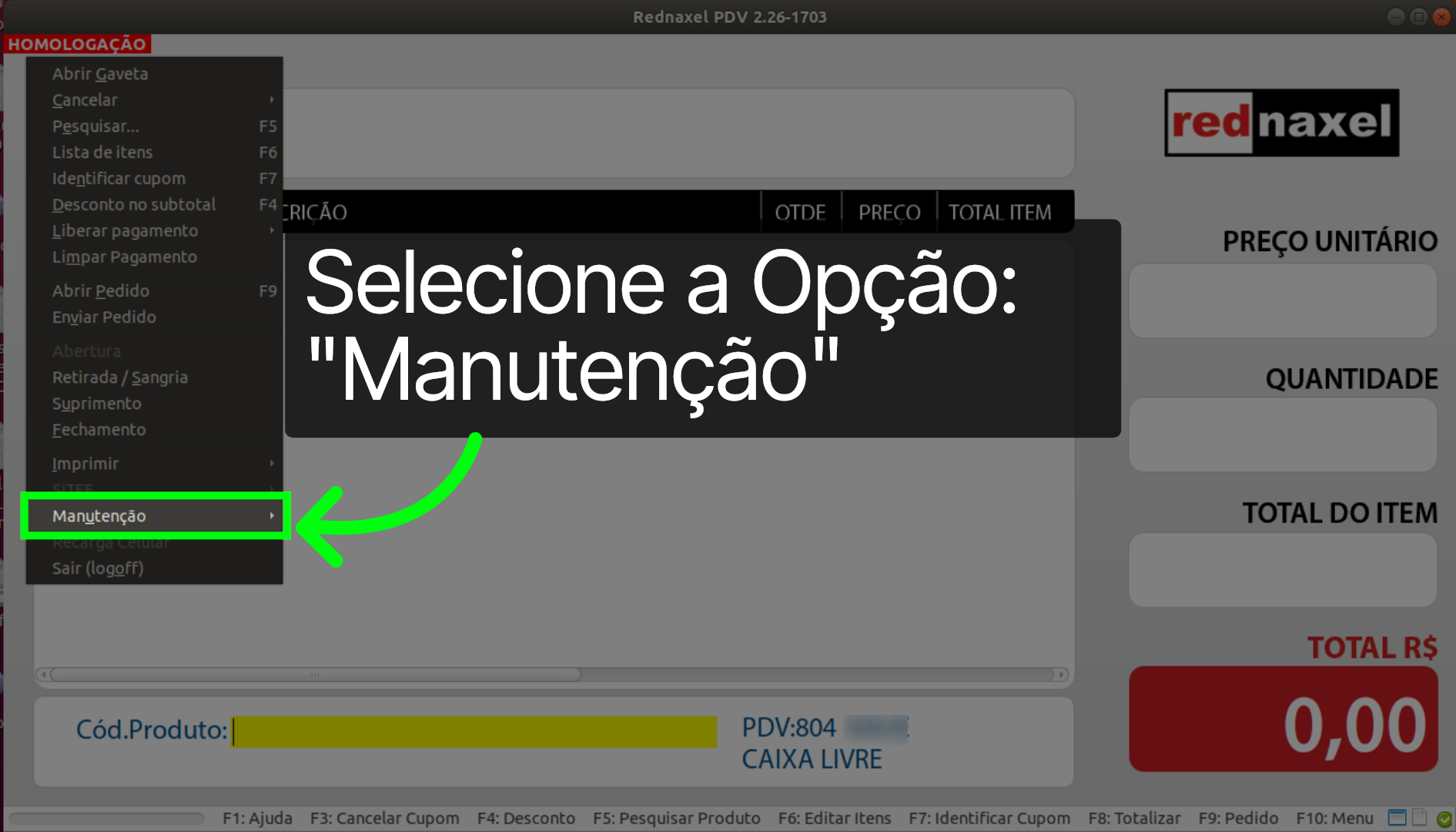
4. PDV >>> Menu >>> Opção >>> Manutenção:
Selecione a opção "Manutenção".
5. PDV >>> Menu >>> Opção >>> Manutenção:
Após o passo anterior, serão exibidas duas opções: "Enviar Cupons Pendentes" e "Atualizar Tabelas".
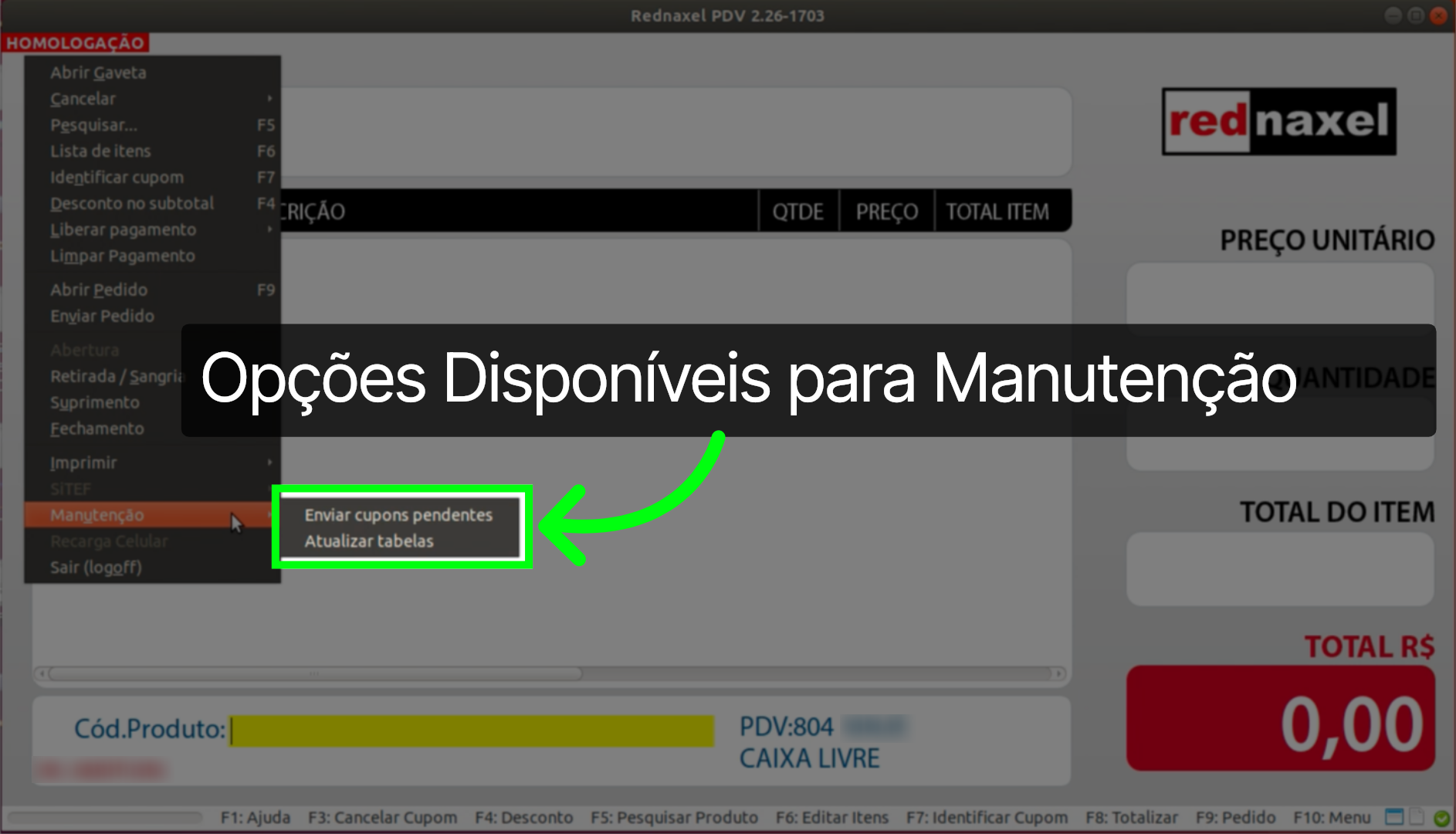
6. PDV >>> Menu >>> Opção >>> Manutenção >>> Enviar Cupons Pendentes:
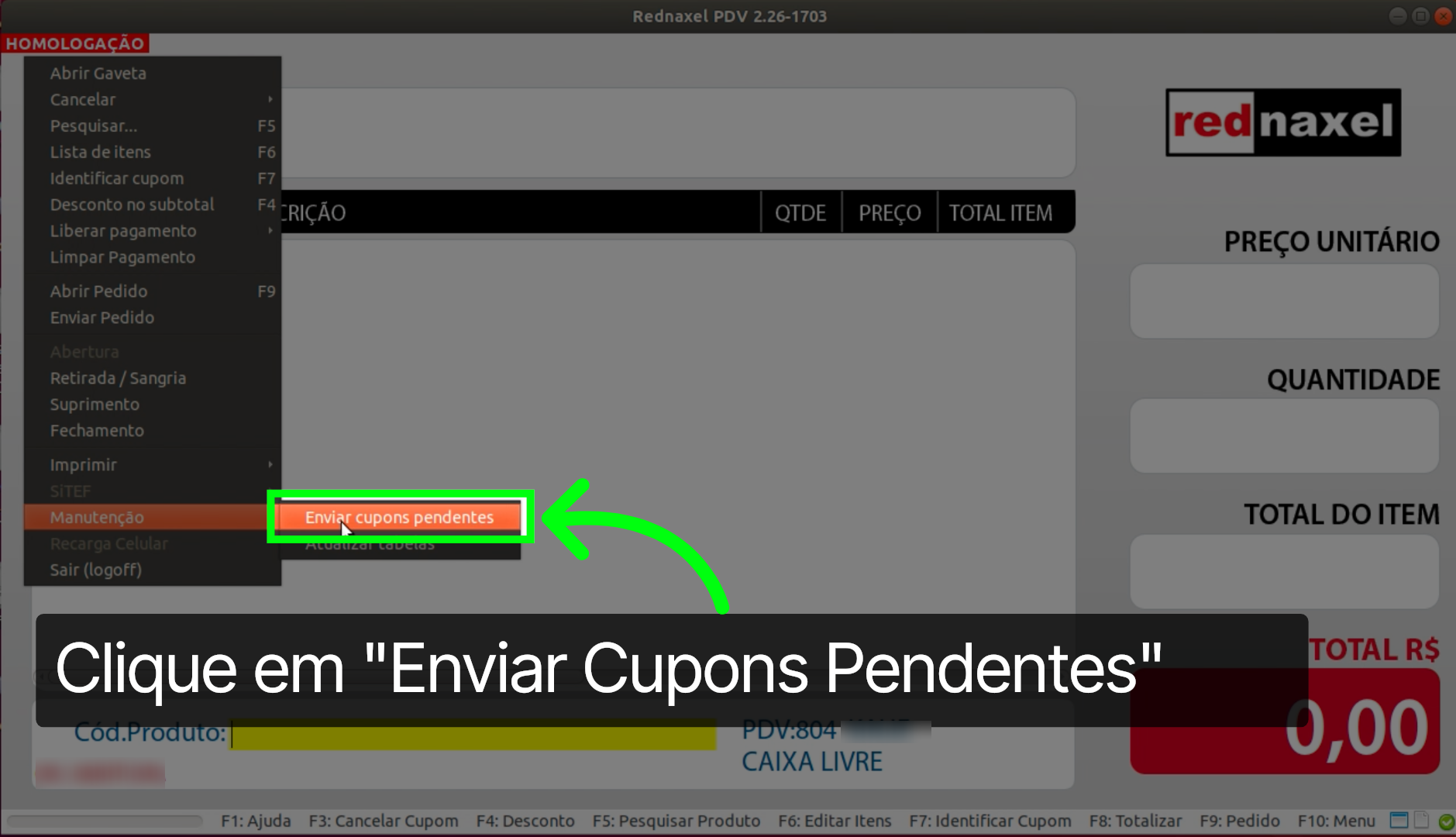
Vamos seguir pelo fluxo de envio de cupons. Para isso, clique sobre a opção "Enviar Cupons Pendentes".
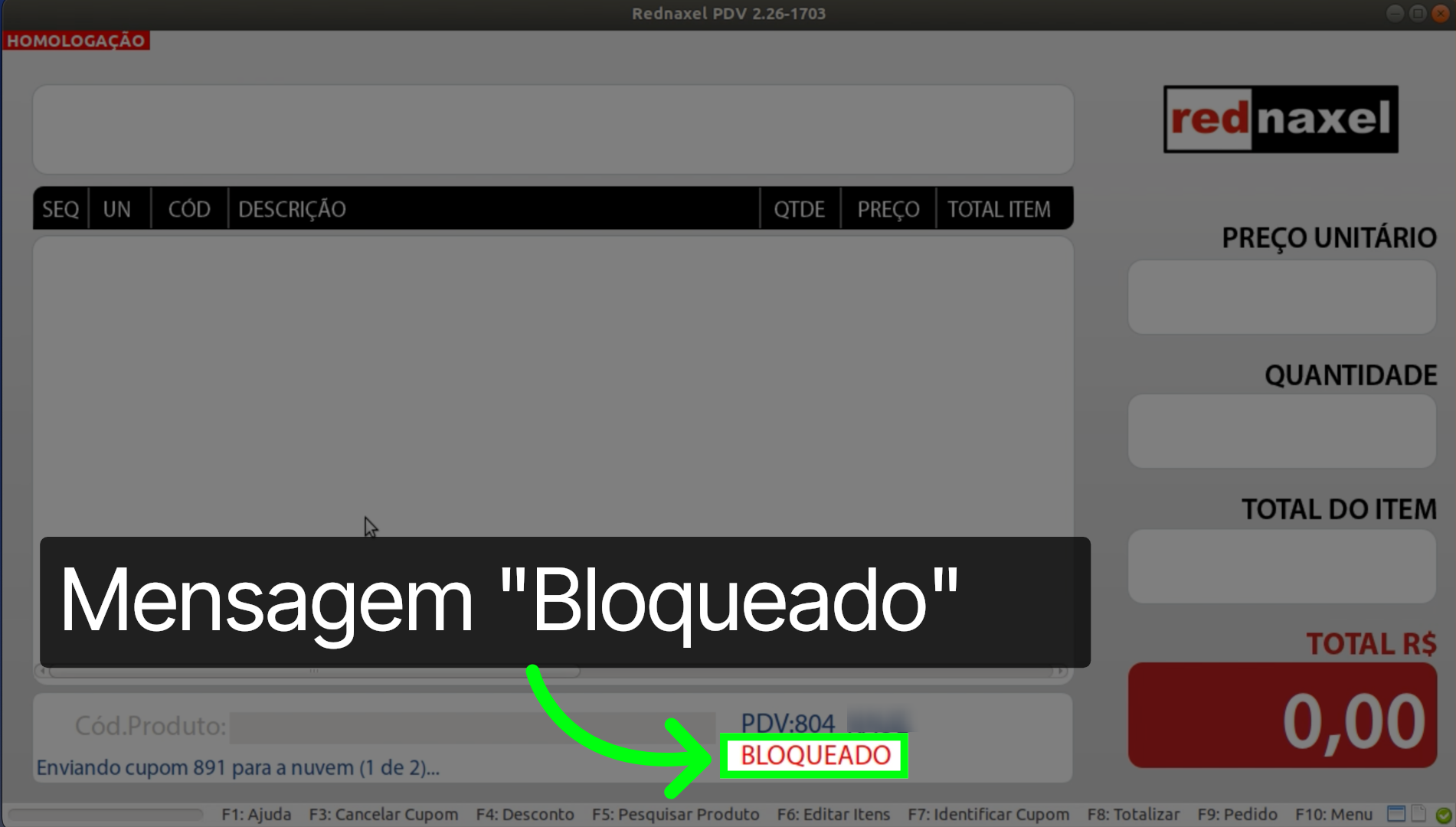
7. PDV >>> Envio de Cupons Pendentes >>> Mensagem >>> Bloqueado:
Na sequência, no canto inferior direito, será exibida a mensagem "Bloqueado". Isso indica que o PDV está temporariamente desabilitado para qualquer transação.
8. PDV >>> Envio de Cupons Pendentes >>> Mensagem >>> Enviando Cupons Pendentes:
Já no canto inferior esquerdo, será exibida a mensagem referente ao envio dos cupons pendentes.
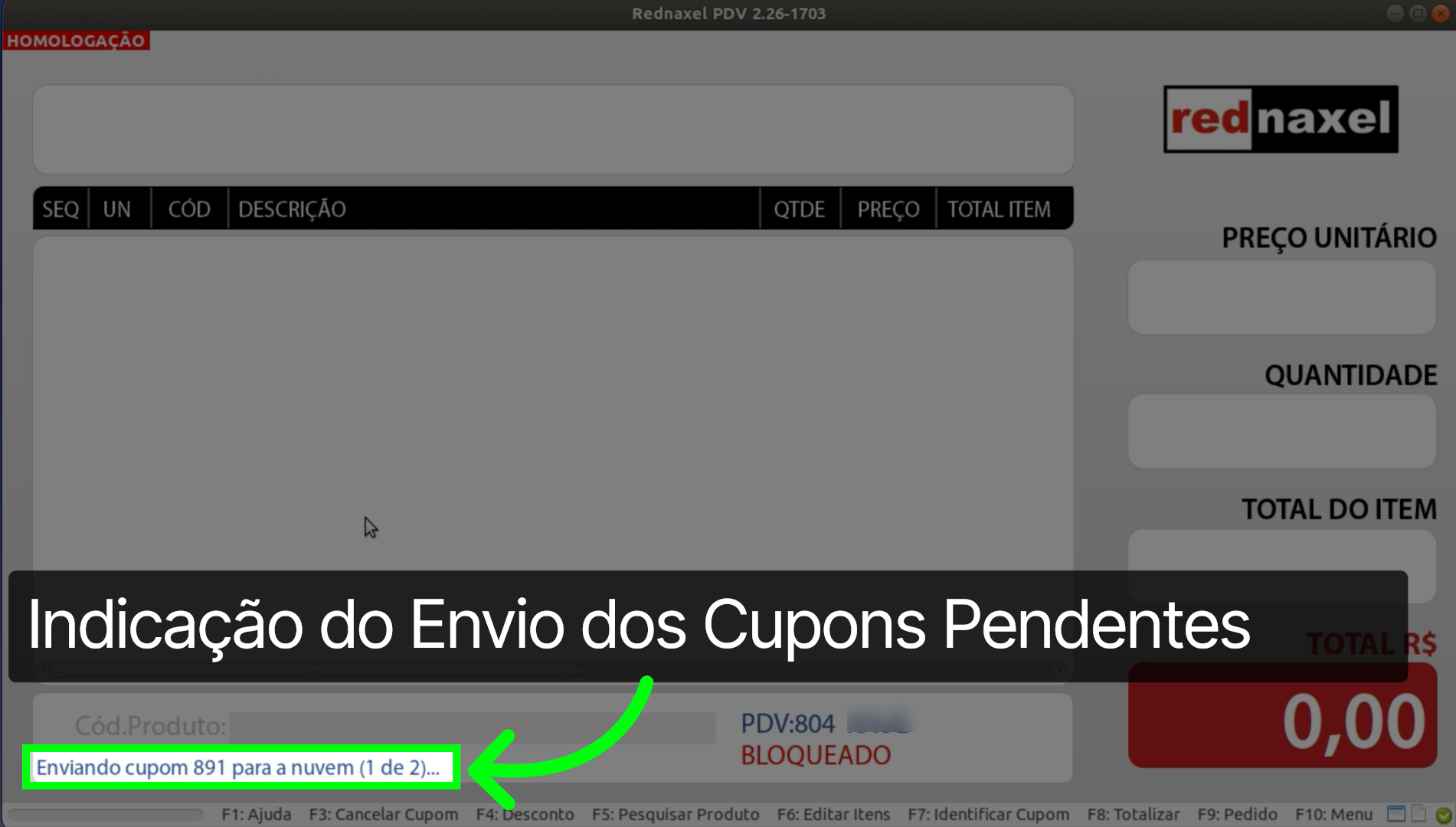
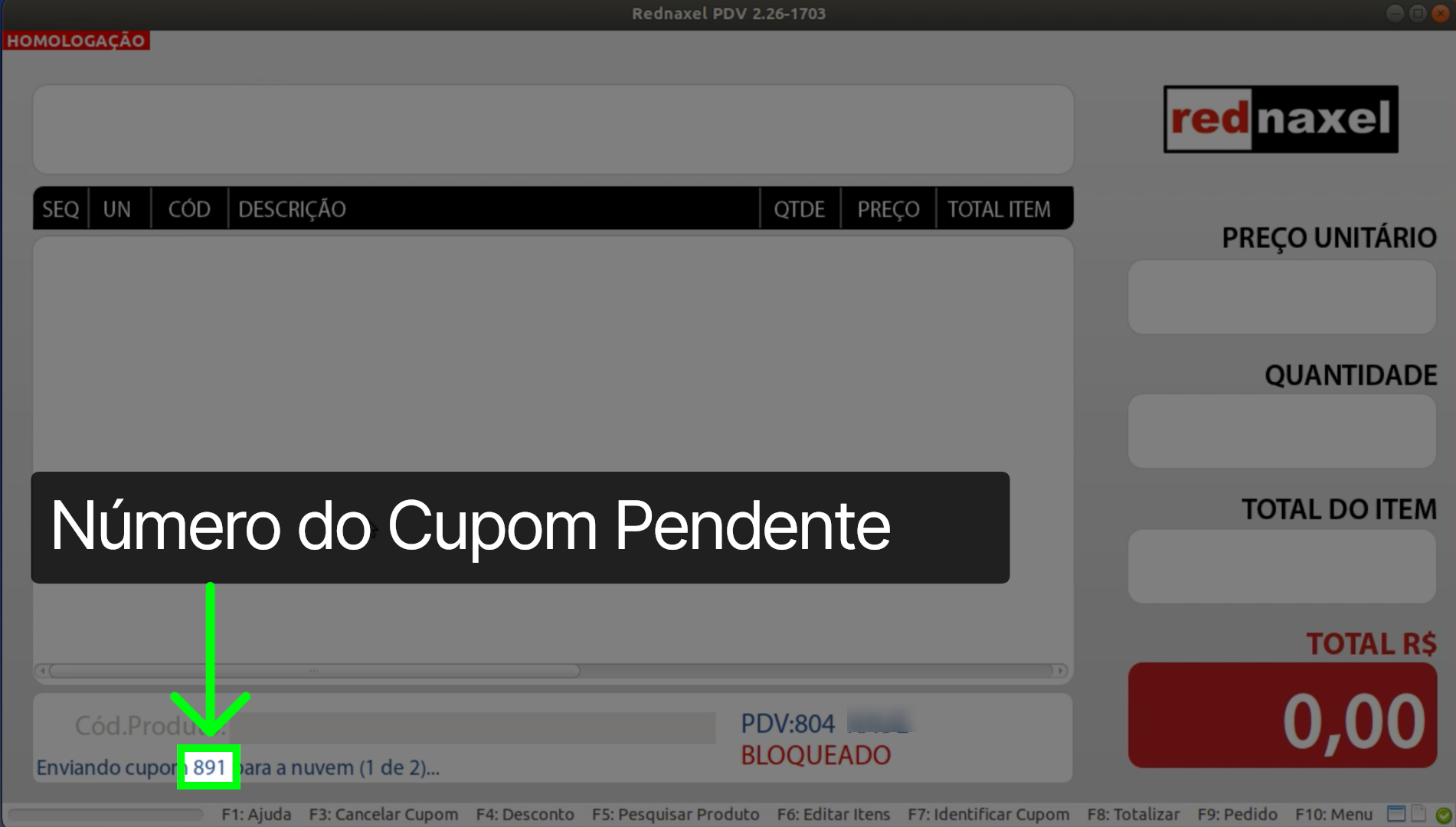
9. PDV >>> Envio de Cupons Pendentes >>> Mensagem >>> Nº Cupom Pendente:
Nela é possível visualizar o número do cupom pendente que está sendo processado no momento.
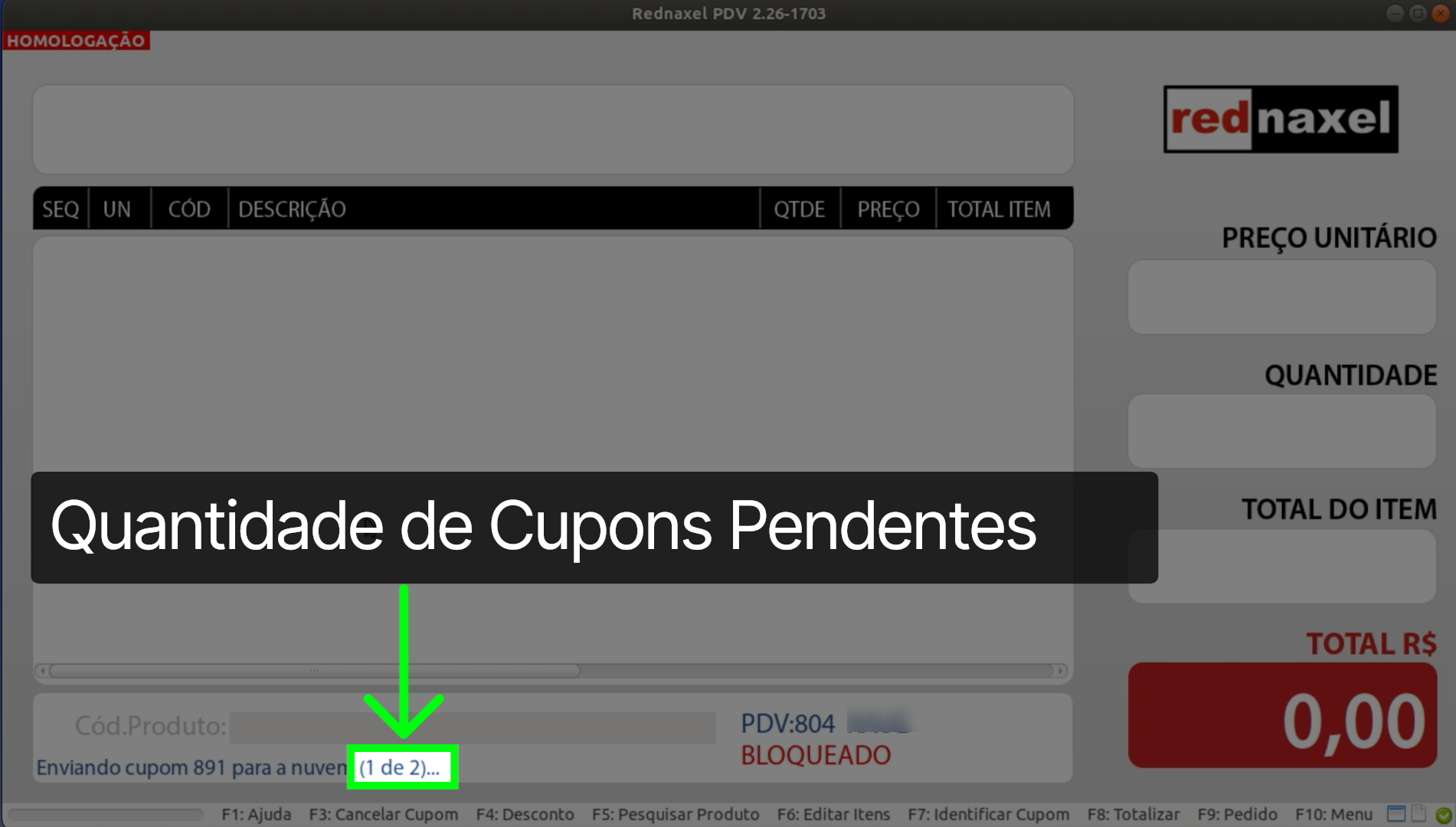
10. PDV >>> Envio de Cupons Pendentes >>> Mensagem >>> Quantidade de Cupons Pendentes:
Também é possível ver a quantidade de cupons pendentes que serão processados nesta etapa.
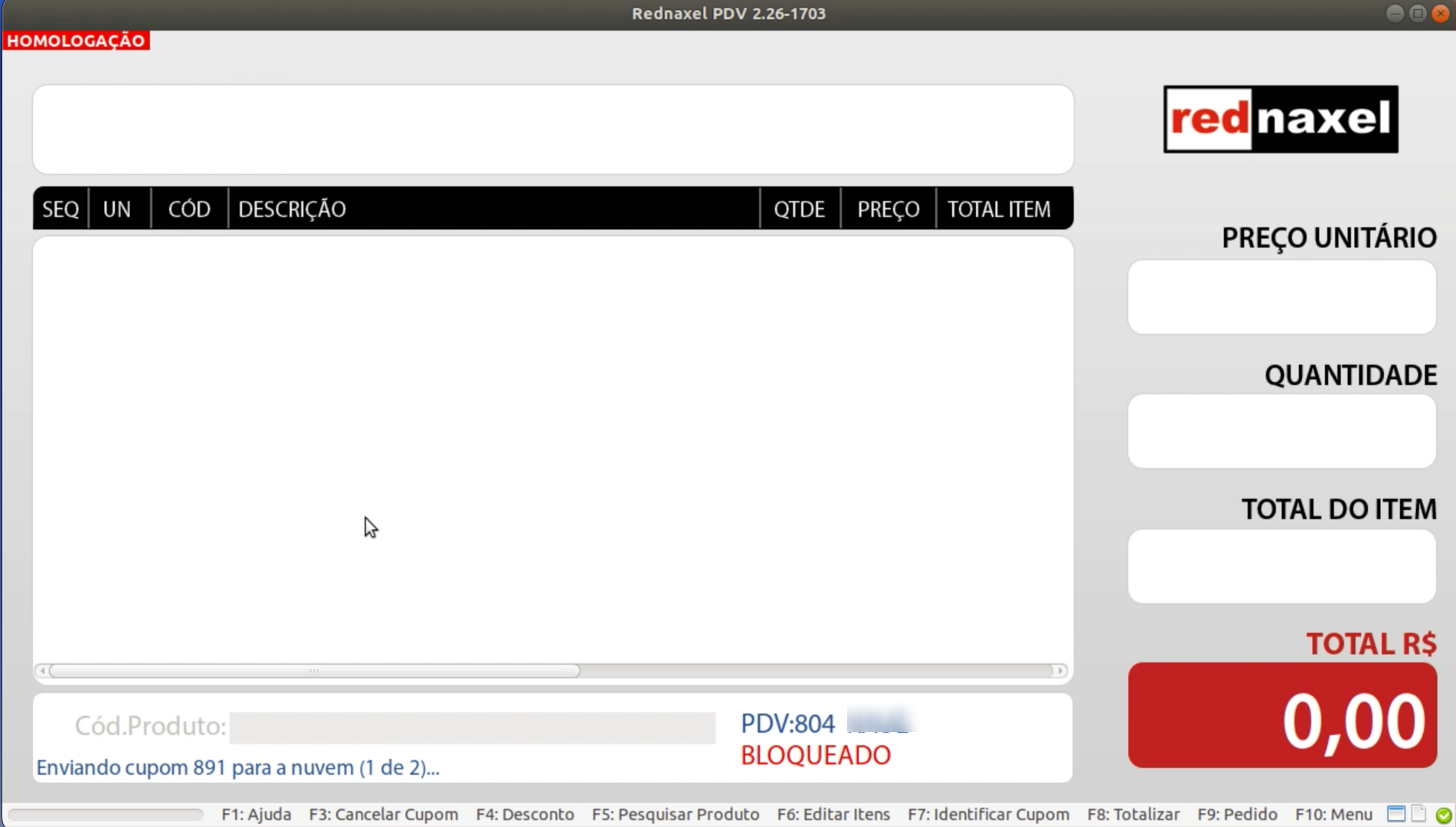
11. PDV >>> Envio de Cupons Pendentes >>> Visão do Processo
Para voltar a operar o PDV, basta aguardar o término do processamento dos cupons pendentes.
12. PDV >>> Tela de Vendas >>> Final do Processo:
Ao final do processo, você será redirecionado para a tela de vendas novamente.
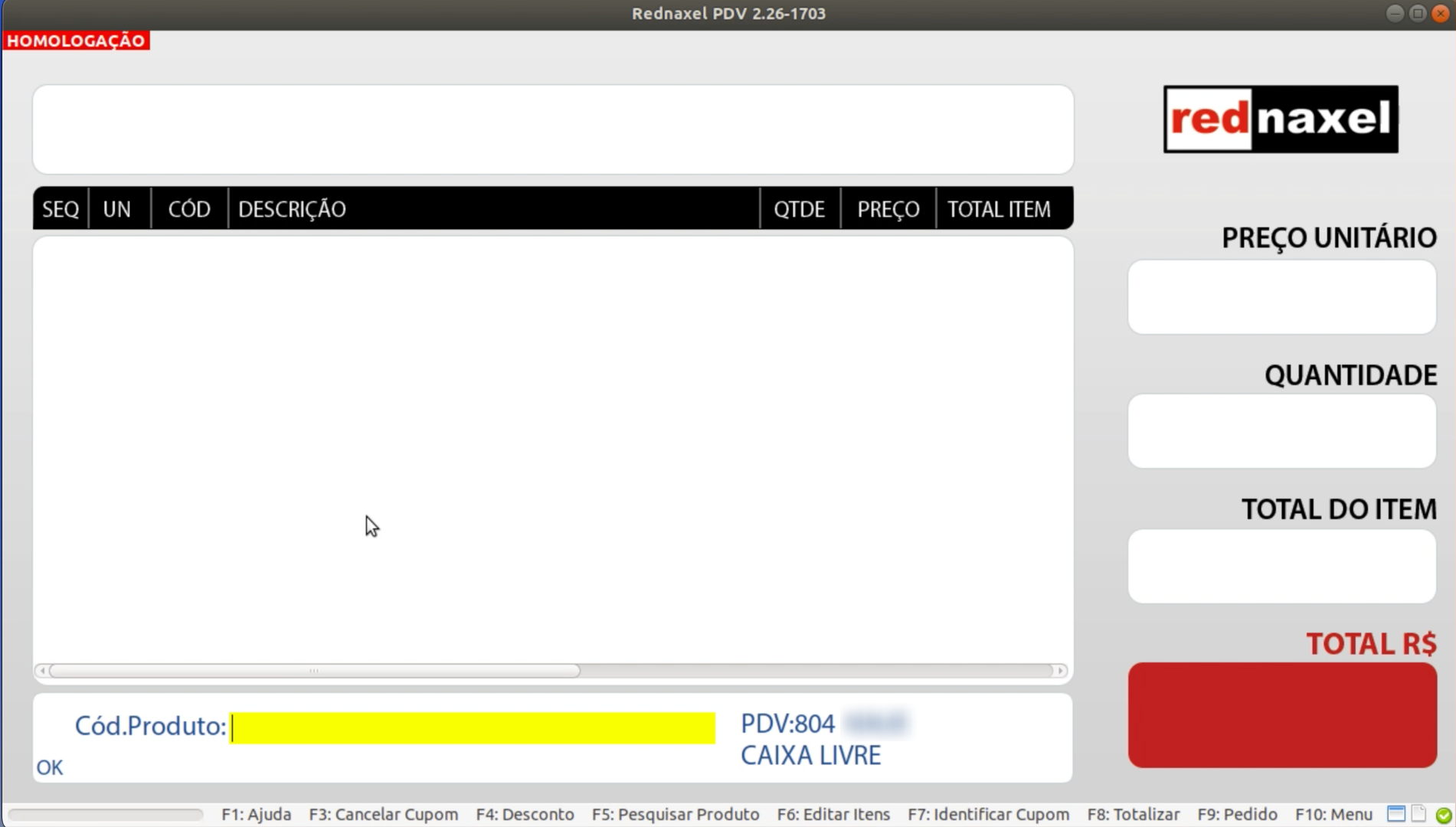
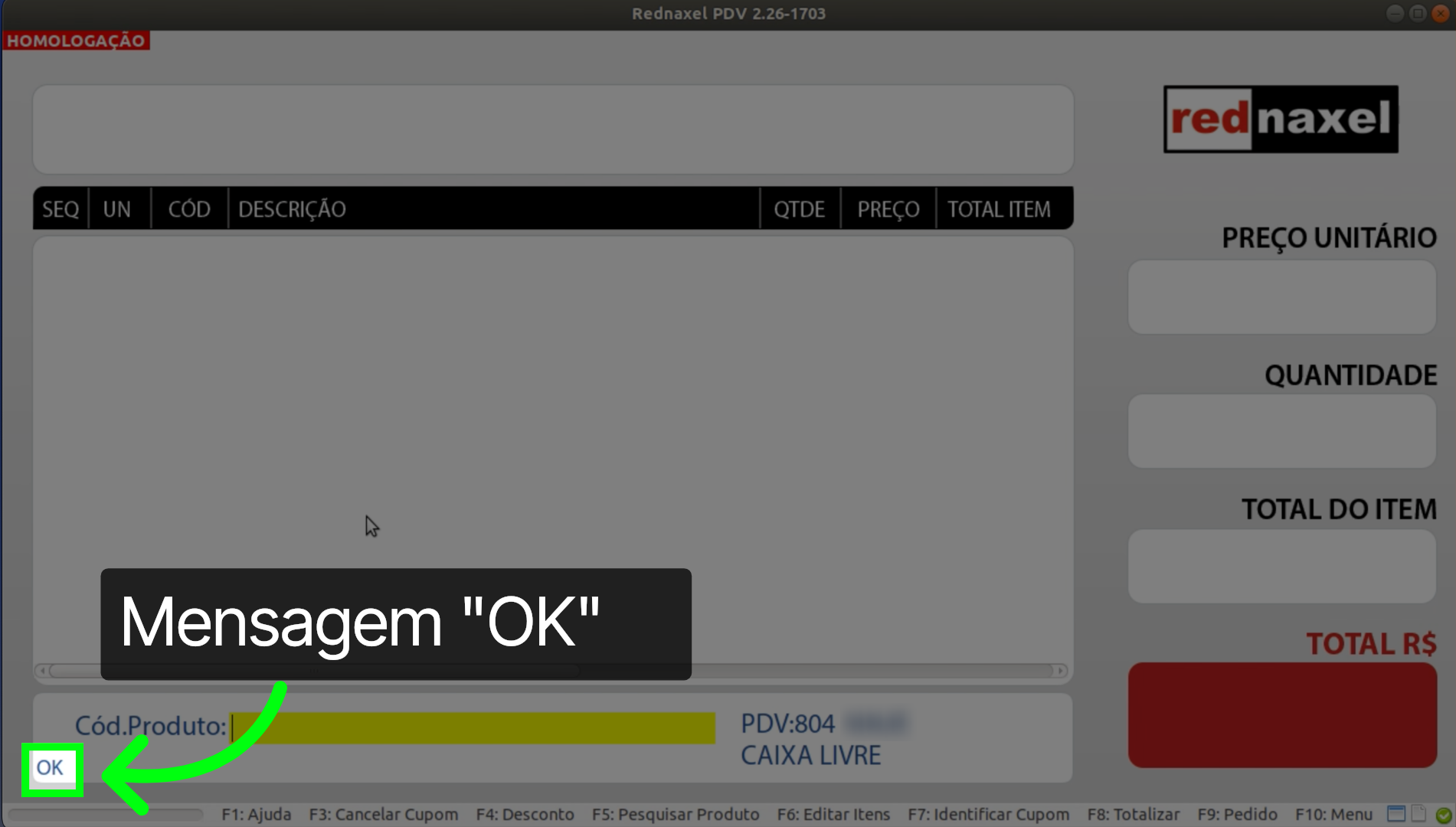
13. PDV >>> Tela de Vendas >>> Final do Processo:
Note que, no canto inferior esquerdo, será exibida a mensagem "OK".
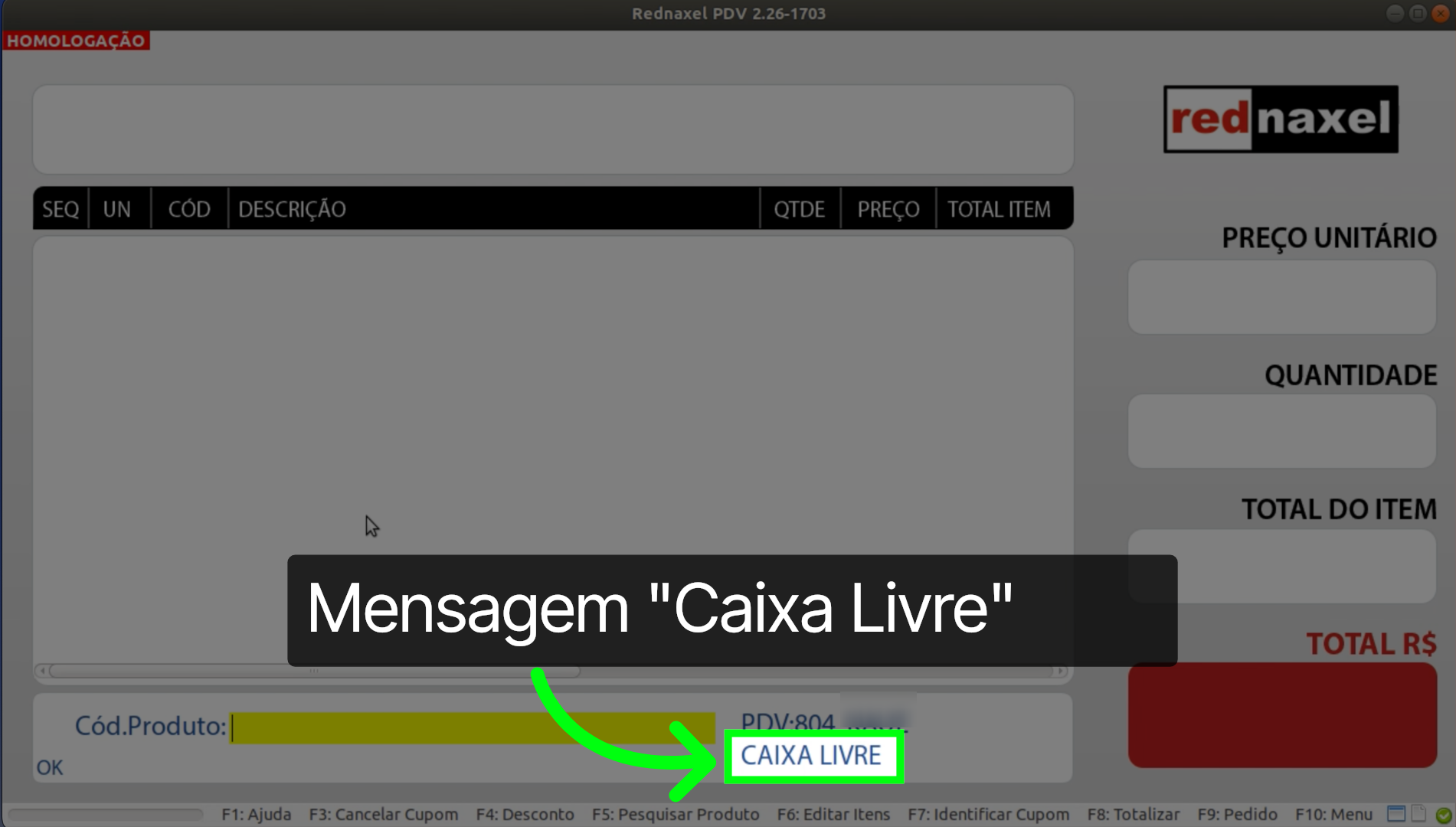
14. PDV >>> Tela de Vendas >>> Final do Processo >>> Mensagem >>> Caixa Livre:
Já no canto inferior direito, será exibida a mensagem "Caixa Livre". Essas mensagens, indicam que o processo de envio de cupons pendentes foi concluído.
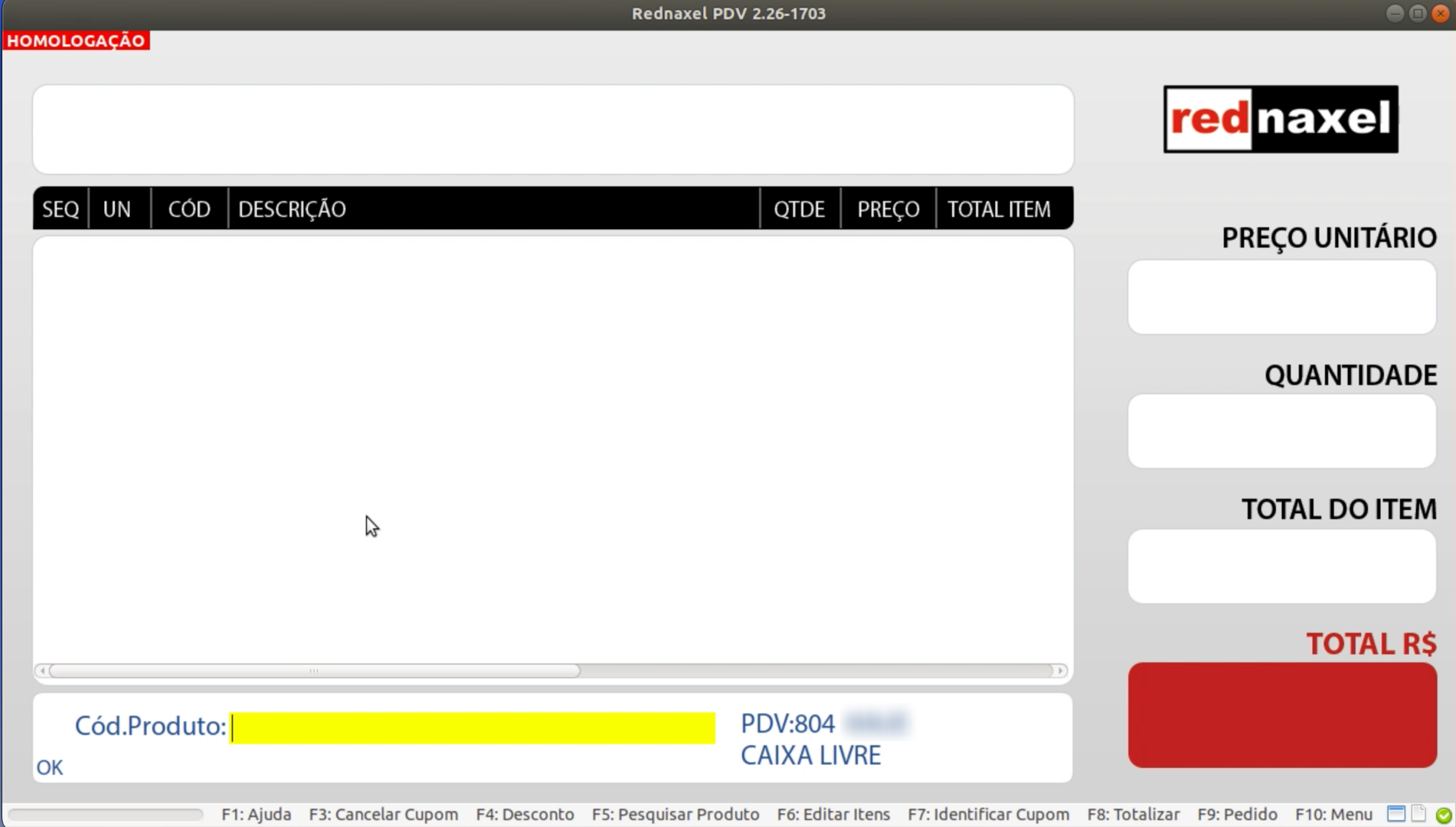
15. PDV >>> Tela de Vendas >>> Final do Processo:
A partir de agora, você pode operar o PDV normalmente. Chegamos ao final deste tutorial. Nele, você aprendeu o passo a passo para enviar cupons pendentes à SEFAZ e sincronizá-los com a nuvem. Realizar esse processo garante que suas vendas estejam sempre regularizadas e em dia.
Este artigo foi útil?
Que bom!
Obrigado pelo seu feedback
Desculpe! Não conseguimos ajudar você
Obrigado pelo seu feedback
Feedback enviado
Agradecemos seu esforço e tentaremos corrigir o artigo