Neste tutorial, vamos aprender como consultar todos os cupons vendidos durante a operação do caixa por meio da tela Conferência do PDV. Esse procedimento é importante para que você localize os registros de venda de forma fácil e rápida.
Você também pode acompanhar este tutorial por vídeo.
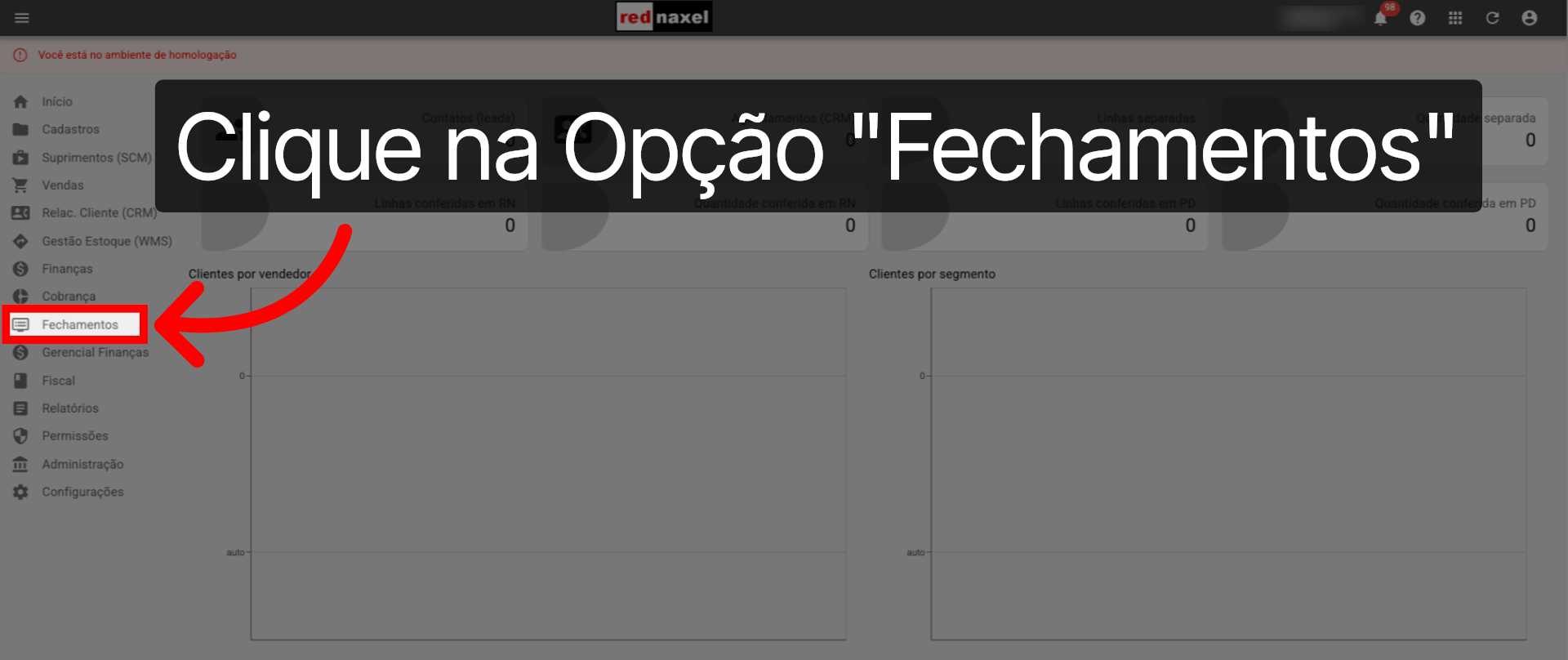
1. Tela Inicial >>> Menu >>> Opção >>> "Fechamentos":
Na tela inicial, clique na opção "Fechamentos", localizado no MENU do lado esquerdo.
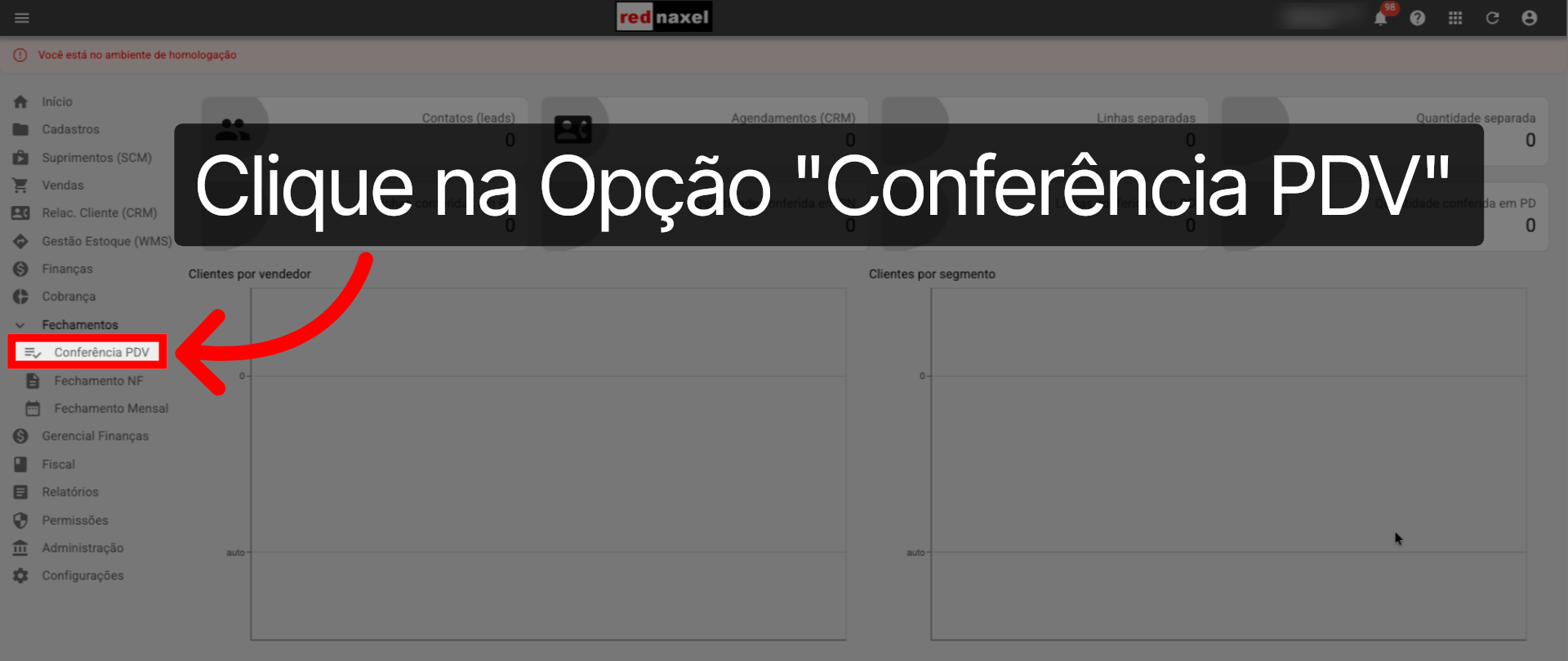
2. Tela Inicial >>> Sub Menu >>> Opção >>> "Conferência PDV":
No sub menu, clique na opção "Conferência PDV".
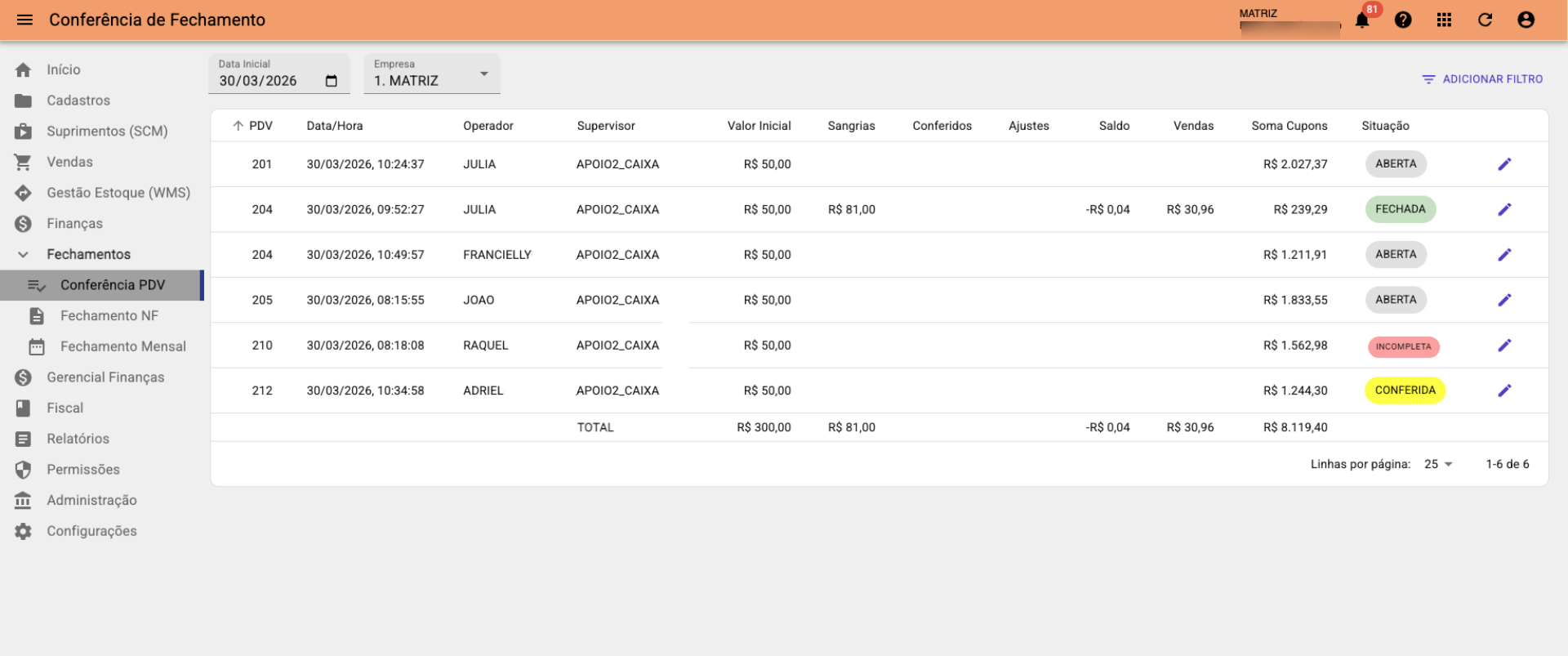
3. Tela "Conferência PDV":
Agora você está na tela, "Conferência PDV". A visão inicial oferece um resumo prático de como foi o dia nos seus caixas. Por aqui, você consegue visualizar rapidamente quem operou cada PDV, os valores movimentados e outros dados da sua operação.
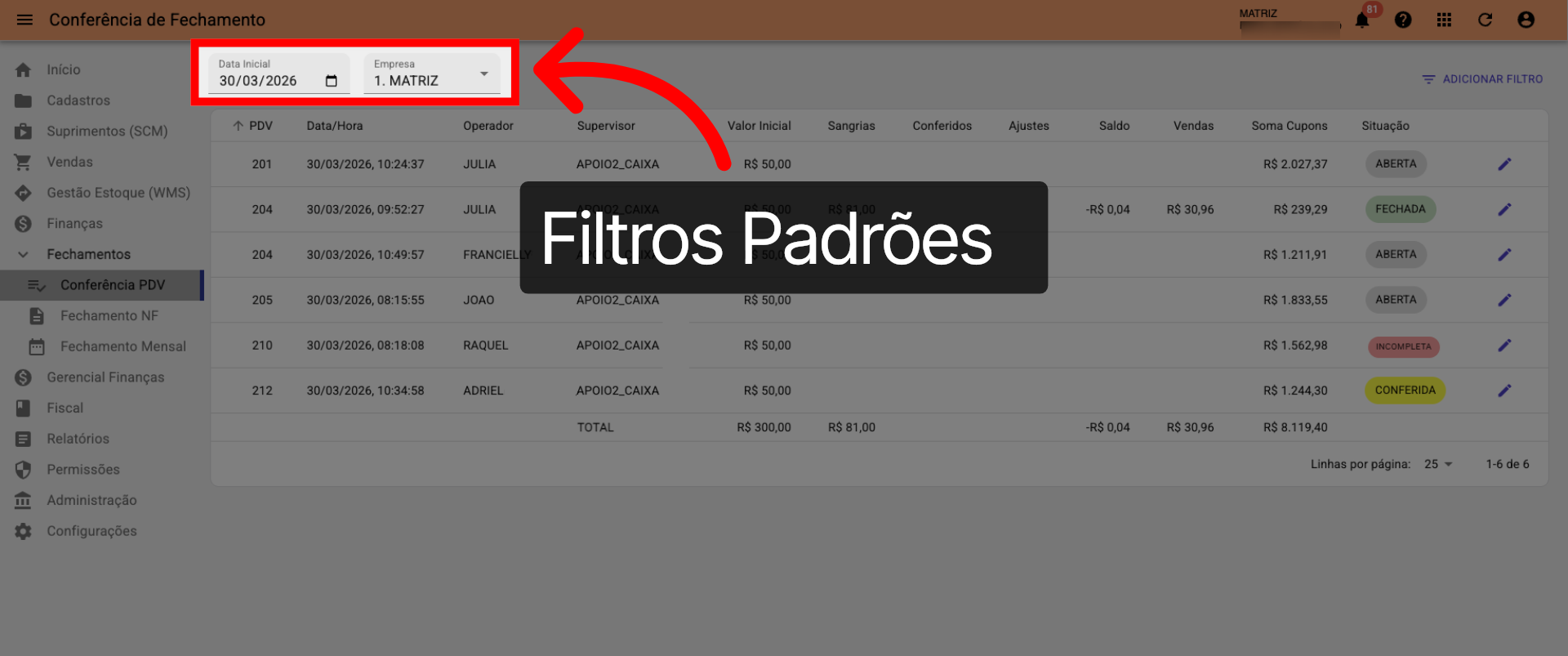
4. Tela Conferência PDV >>> Filtros Padrões:
Por padrão, ao acessar a tela, o sistema já exibe os resultados referentes à data atual e à empresa logada. Caso o PDV procurado não conste na listagem inicial, basta ajustar os filtros: clique sobre o filtro correspondente e selecione a opção desejada.
5. Tela Conferência PDV >>> Filtros Adicionais:
Além dos filtros padrões, a tela oferece filtros adicionais para combinar com os já aplicados e refinar ainda mais a sua busca. Para utilizá-los, clique no botão "Adicionar Filtro", localizado no canto superior direito da tela.
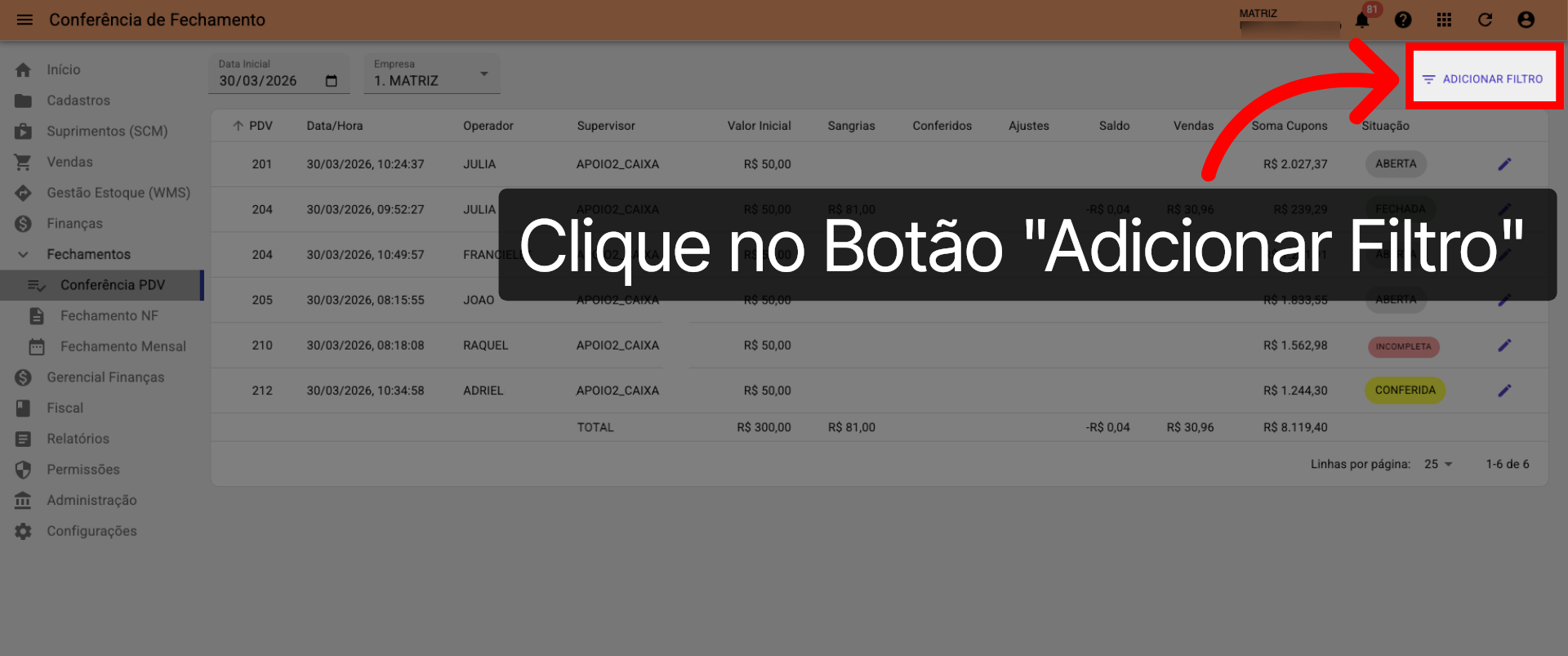
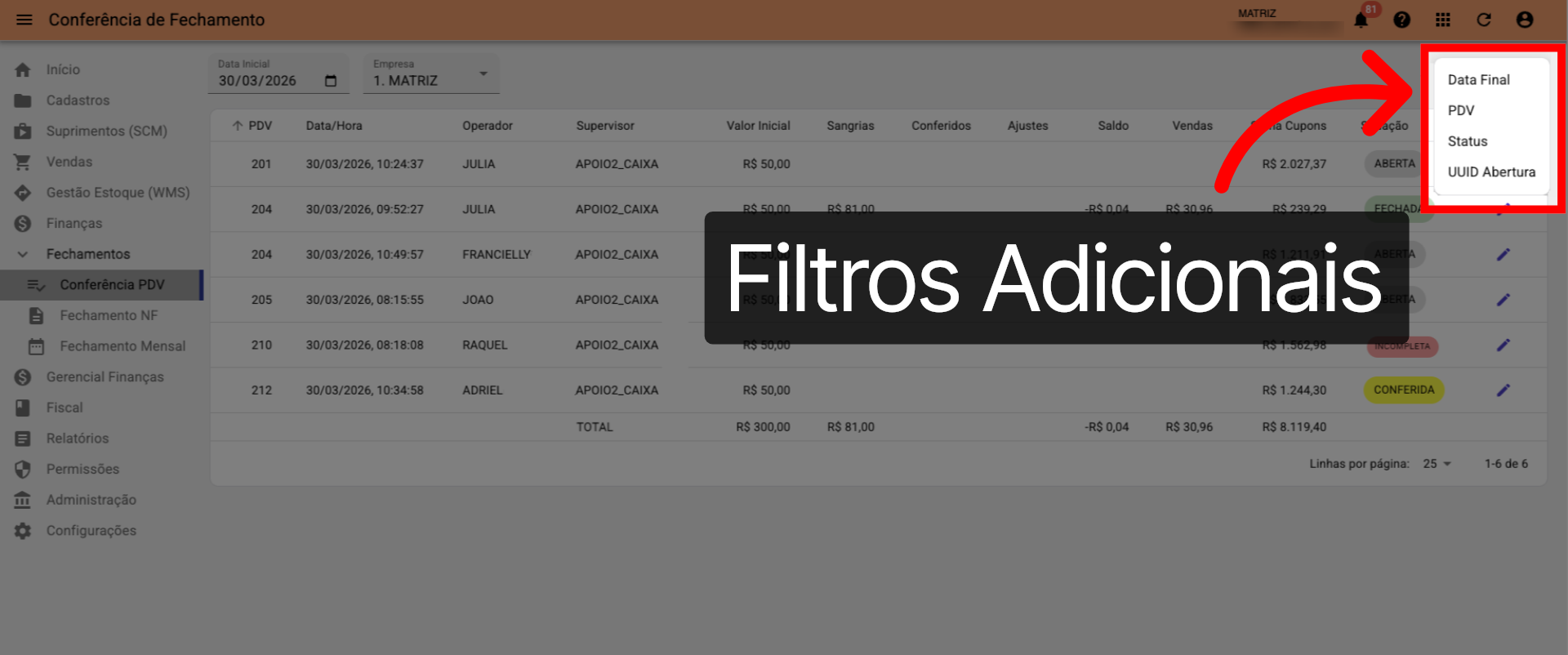
6. Tela Conferência PDV >>> Botão >>> Adicionar Filtros >>> Filtros Adicionais:
Em seguida, o sistema exibirá as opções de filtros adicionais. Para aplicar qualquer um deles, basta clicar sobre o filtro desejado.
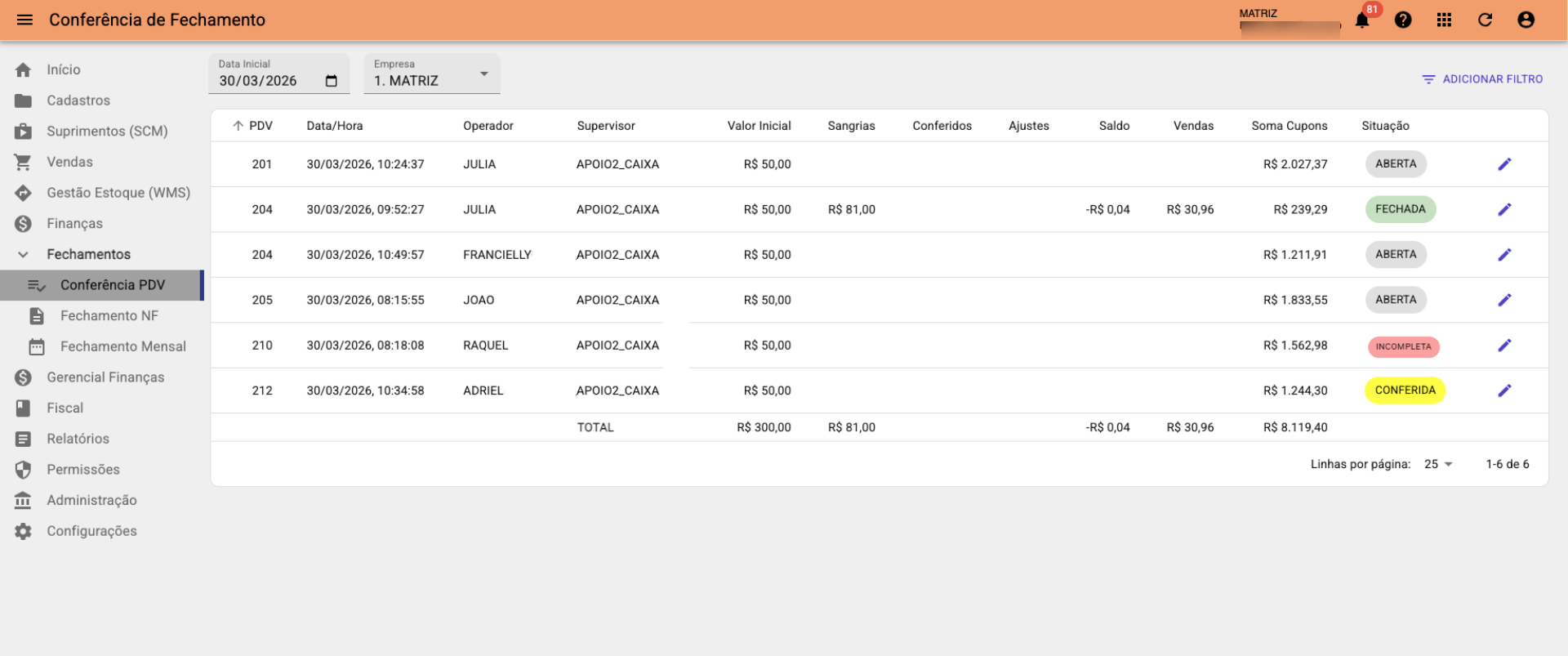
7. Tela "Conferência PDV":
Neste exemplo, vamos seguir com os dados que já estão filtrados na tela.
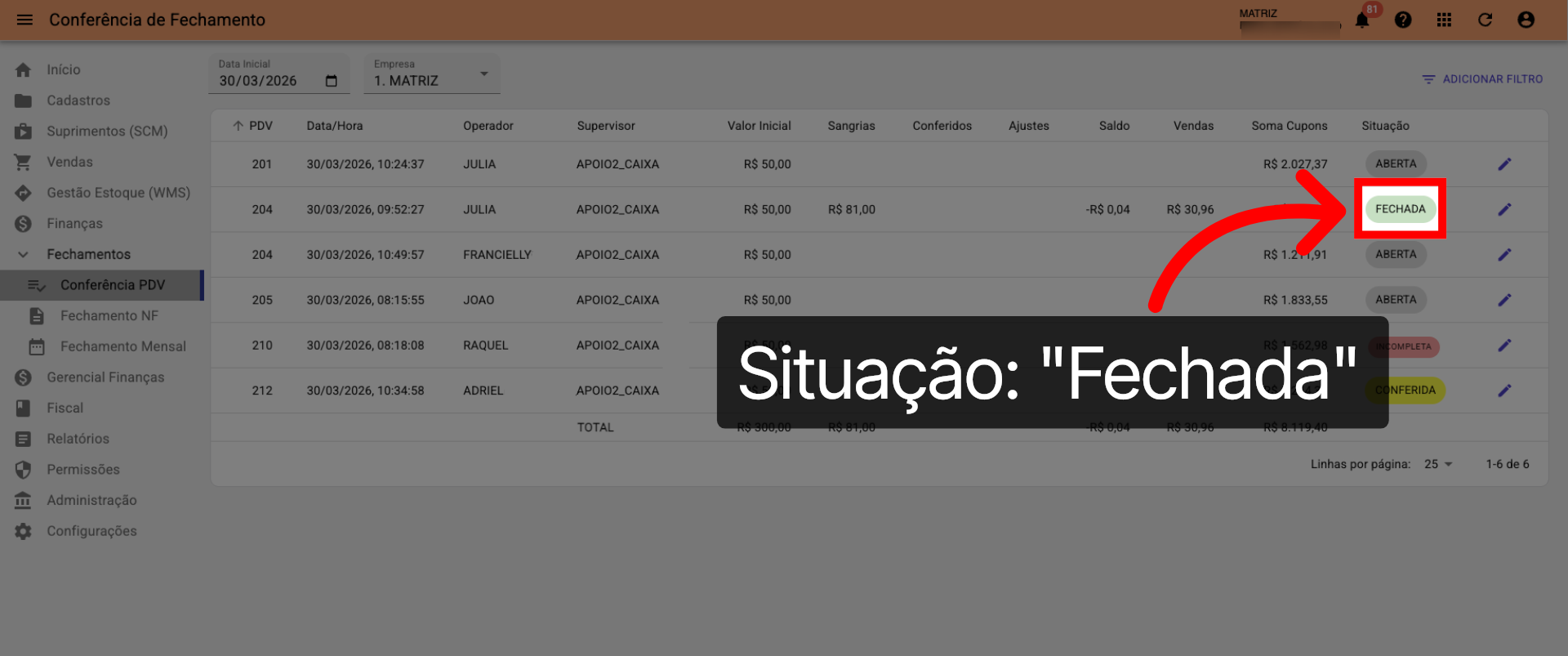
8. Tela Conferência PDV >>> Situação >>> "Fechada":
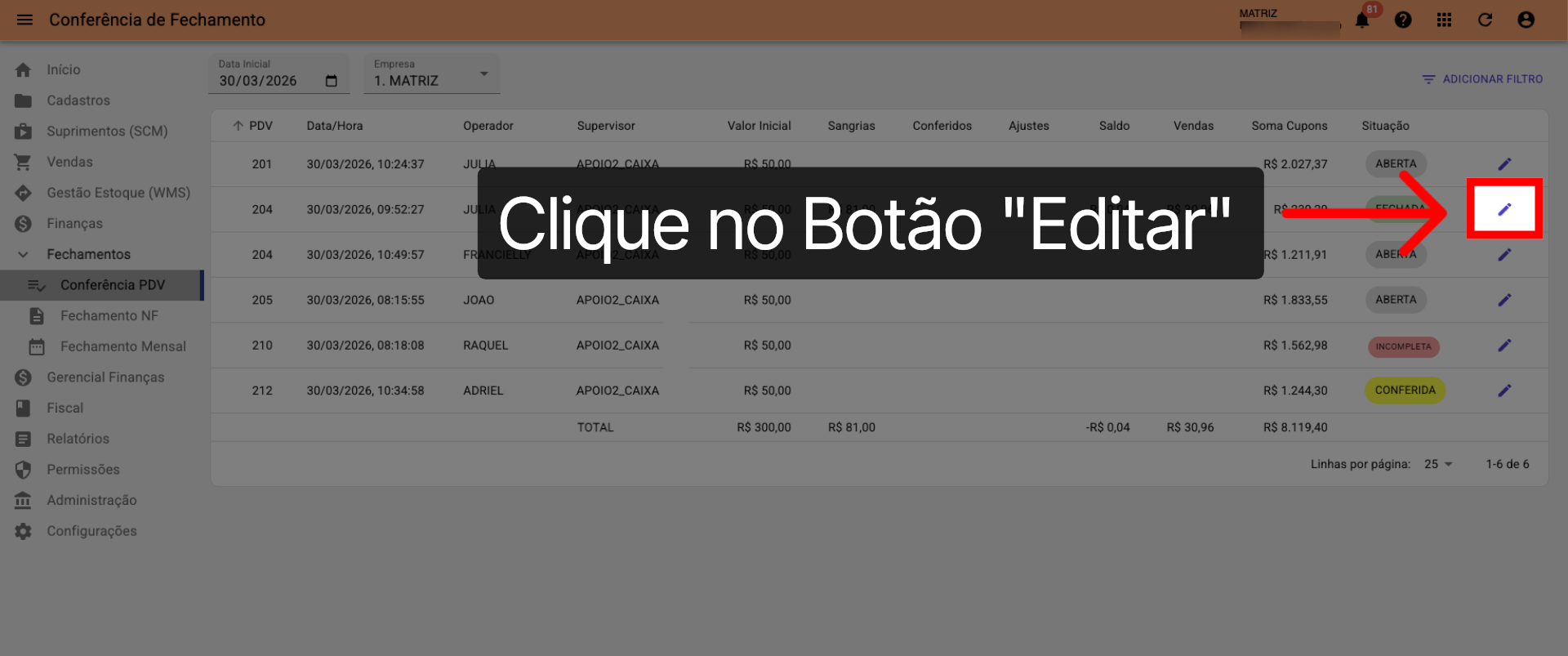
E acessaremos o PDV com a situação "Fechada".
9. Tela Conferência PDV >>> Situação >>> Fechada >>> Botão >>> "Editar":
Agora clique no botão "Editar", localizado ao lado da situação.
10. Tela Conferência PDV:
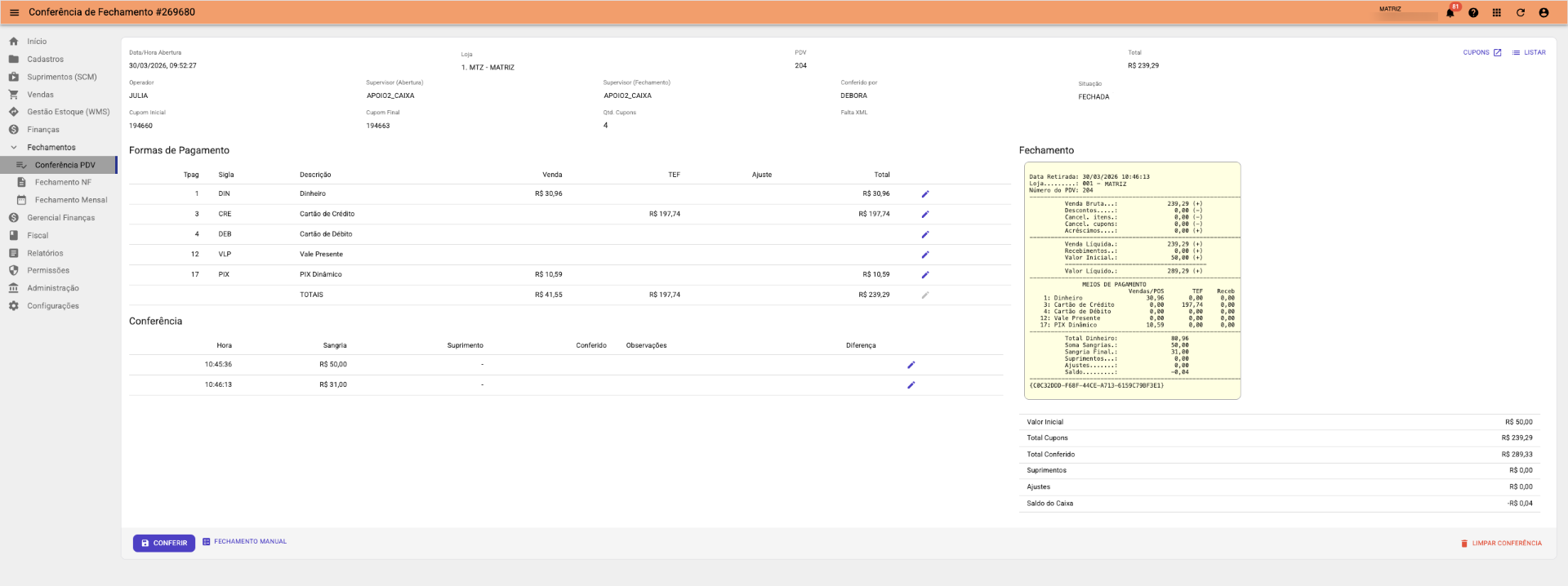
Após o passo anterior, fomos redirecionados para o fechamento do PDV que escolhemos.
11. Tela Conferência PDV >>> Botão >>> "Cupons":
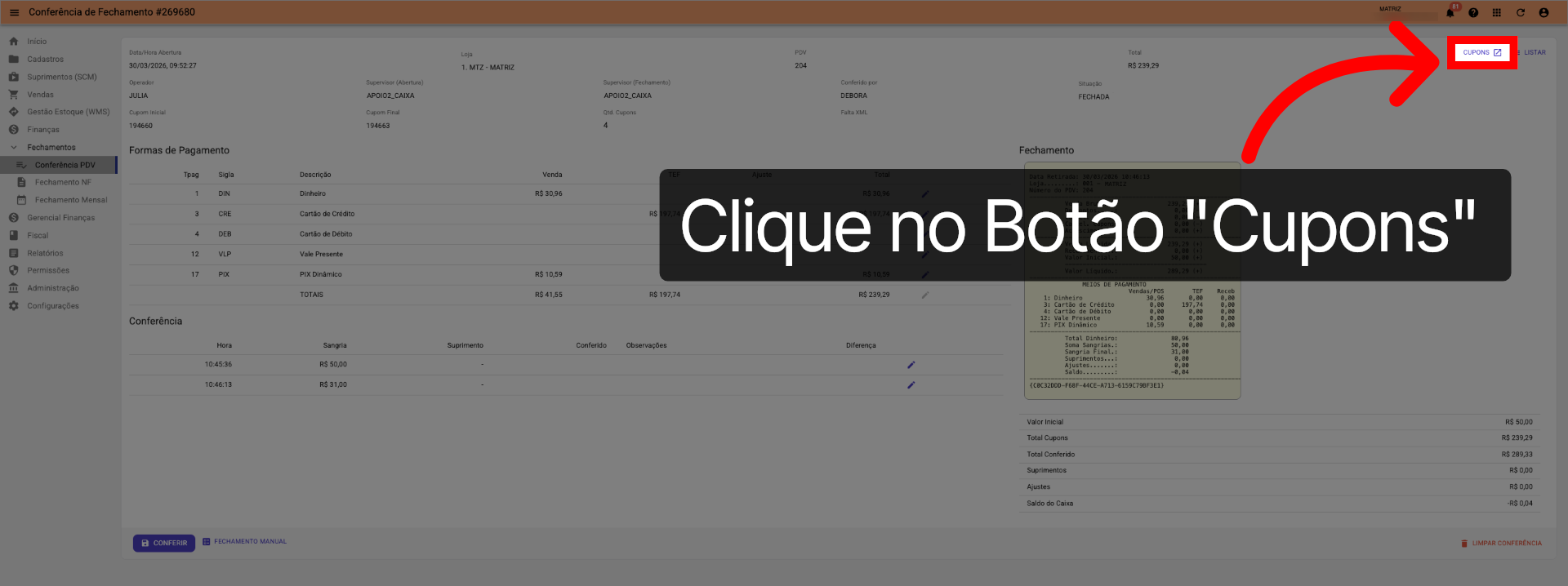
Para acessar todos os cupons emitidos neste caixa, basta clicar no botão "Cupons", localizado no canto superior direito da tela.
12. Tela Cupons/NFs:
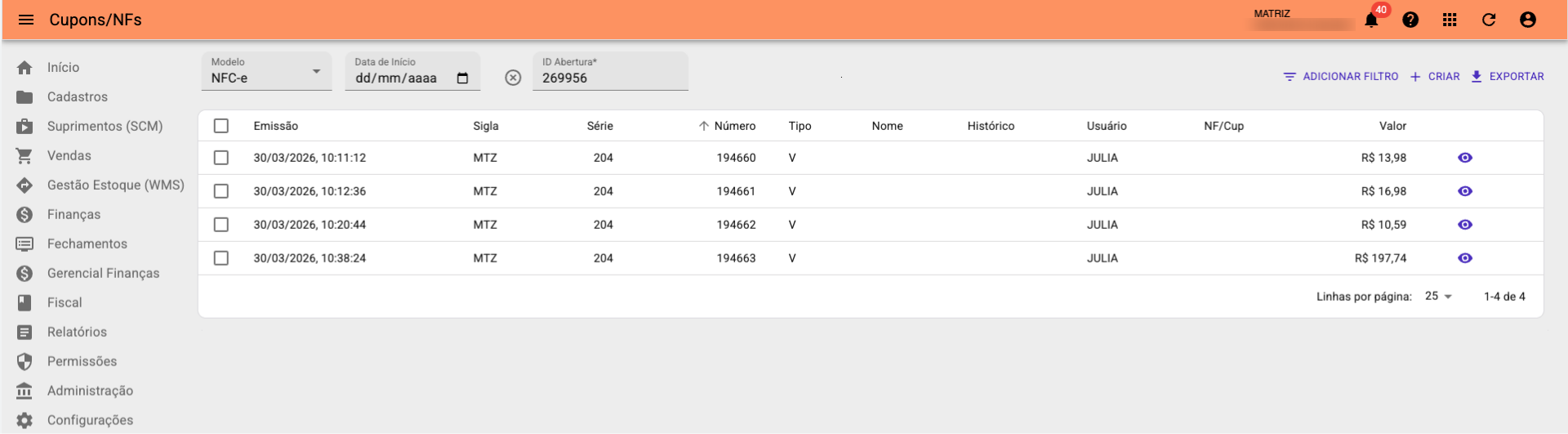
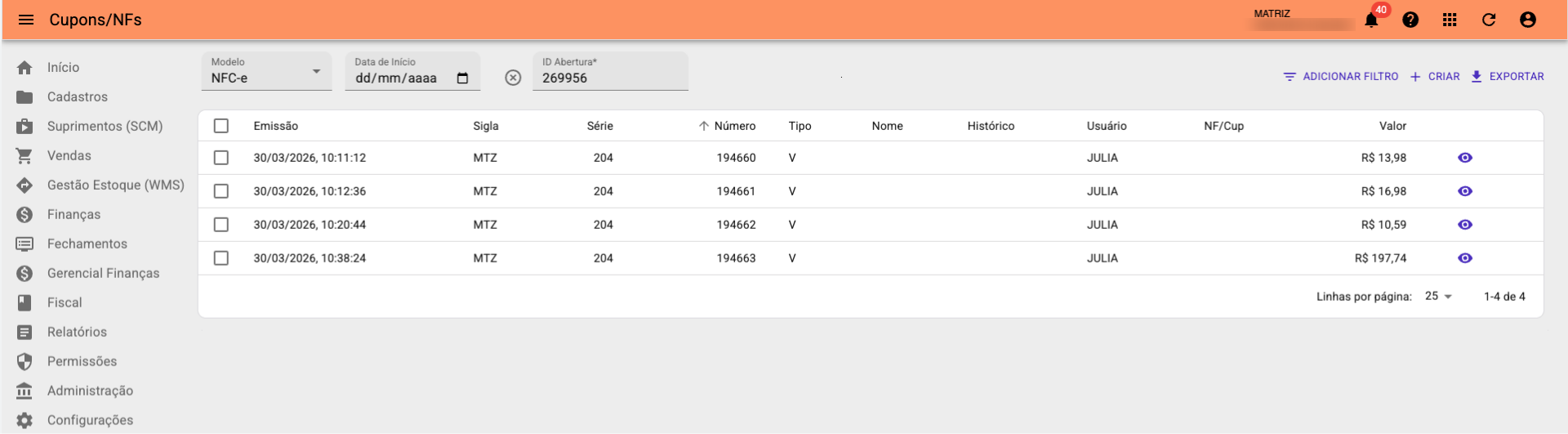
Após o passo anterior, será aberta uma nova aba no seu navegador com a tela Cupons e Notas Fiscais. Nela serão exibidos todos os cupons das vendas do PDV que selecionamos anteriormente.
13. Tela Cupons/NFs:
É neste local que você encontrará o histórico de todas as vendas emitidas no caixa que acabamos de selecionar.
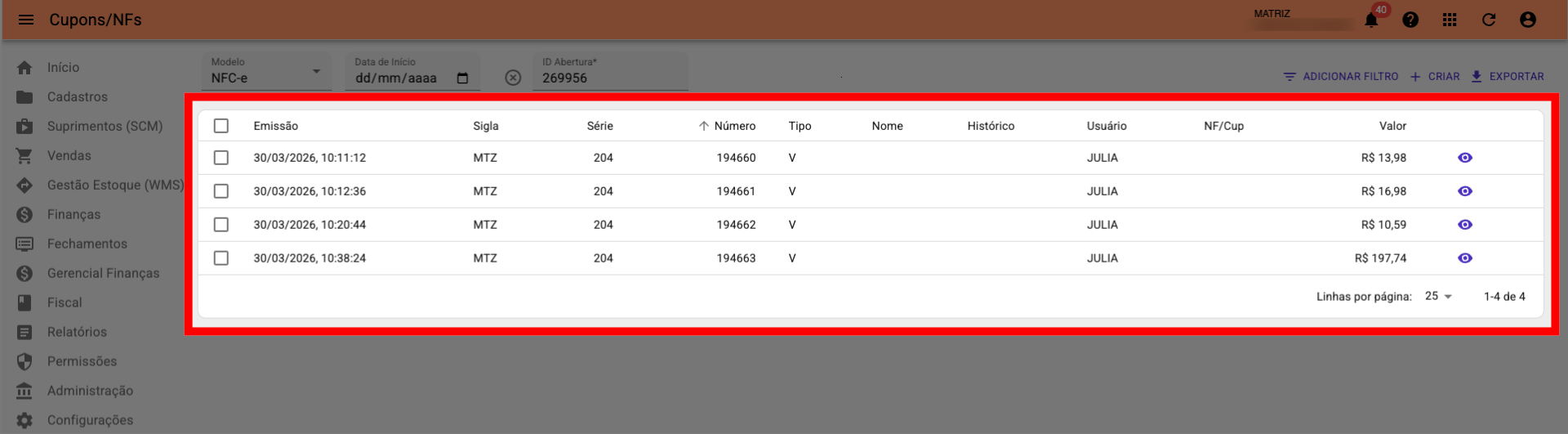
14. Tela Cupons/NFs:
Com isso, encerramos este tutorial. Nele, vimos como realizar a consulta de todos os cupons emitidos pelo PDV por meio da tela de Conferência do PDV. Esse procedimento é fundamental para que você localize os registros de venda de forma fácil e rápida.
Este artigo foi útil?
Que bom!
Obrigado pelo seu feedback
Desculpe! Não conseguimos ajudar você
Obrigado pelo seu feedback
Feedback enviado
Agradecemos seu esforço e tentaremos corrigir o artigo