Este tutorial explica como finalizar uma venda no sistema PDV. Ele detalha o processo de seleção da forma de pagamento para concluir a transação com o cliente. É um procedimento muito importante na sua operação diária.
Você também pode acompanhar este tutorial por vídeo.
1. PDV >>> Tela Inicial:
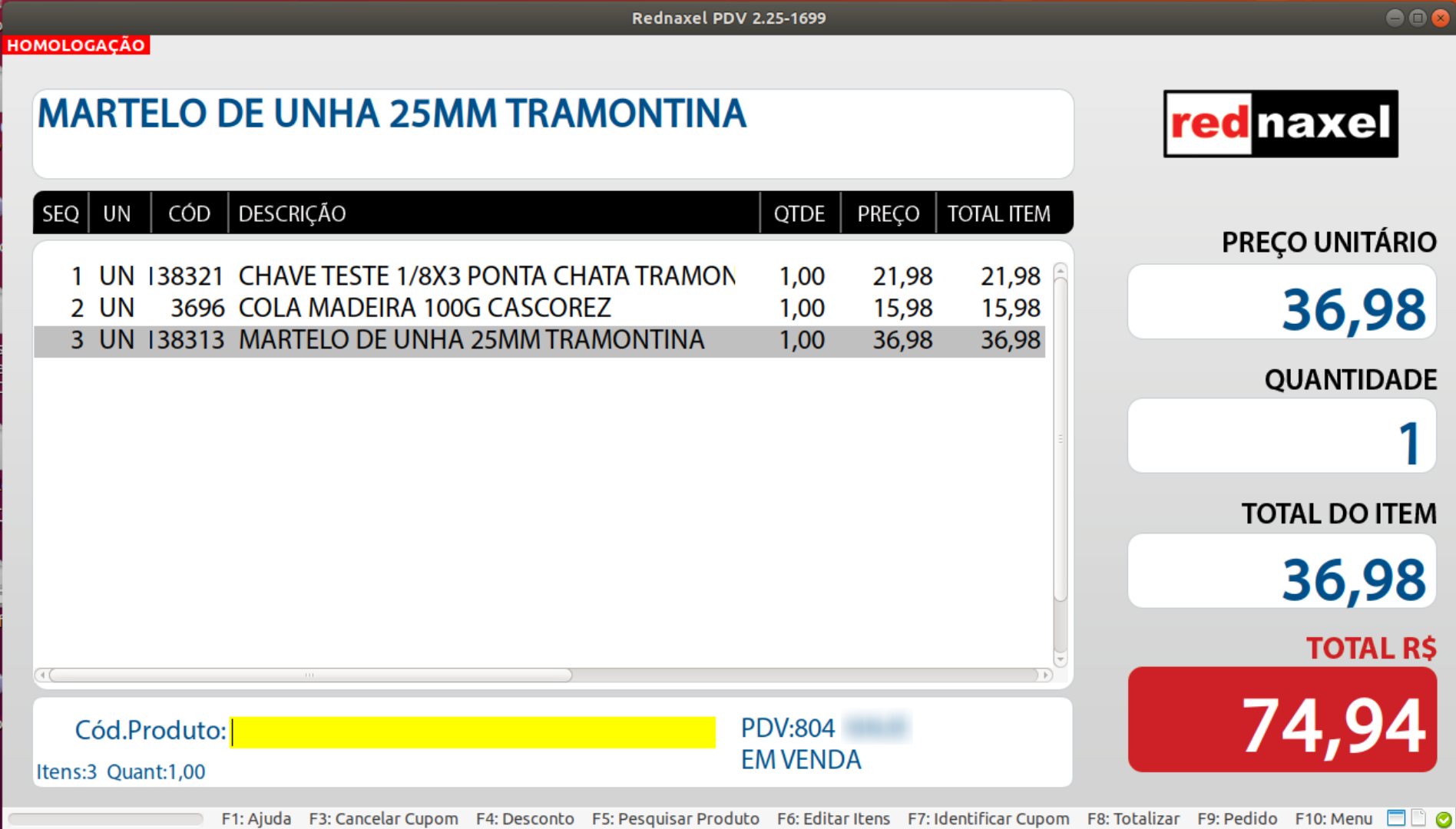
Após registrar todos os produtos que o cliente irá comprar, chegou a hora de finalizar a venda. Para isso, devemos utilizar a tela "Totalizar".
2. PDV >>> Tela Inicial:
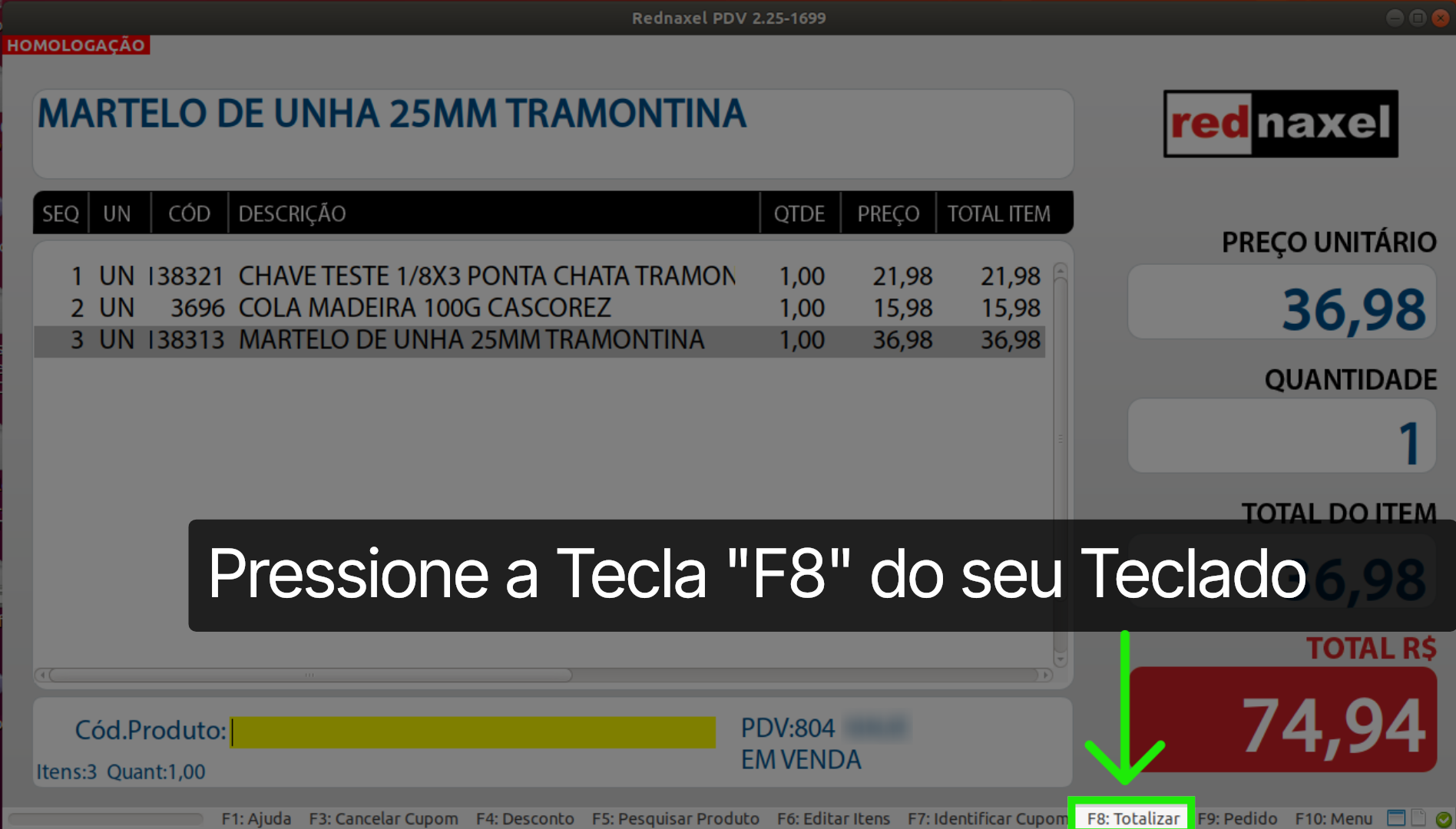
Para acessar a tela "Totalizar", você deve usar a tecla de atalho "F8" no seu teclado. Essa informação é visível no Menu de acesso rápido.
3. PDV >>> Tela Totalizar:
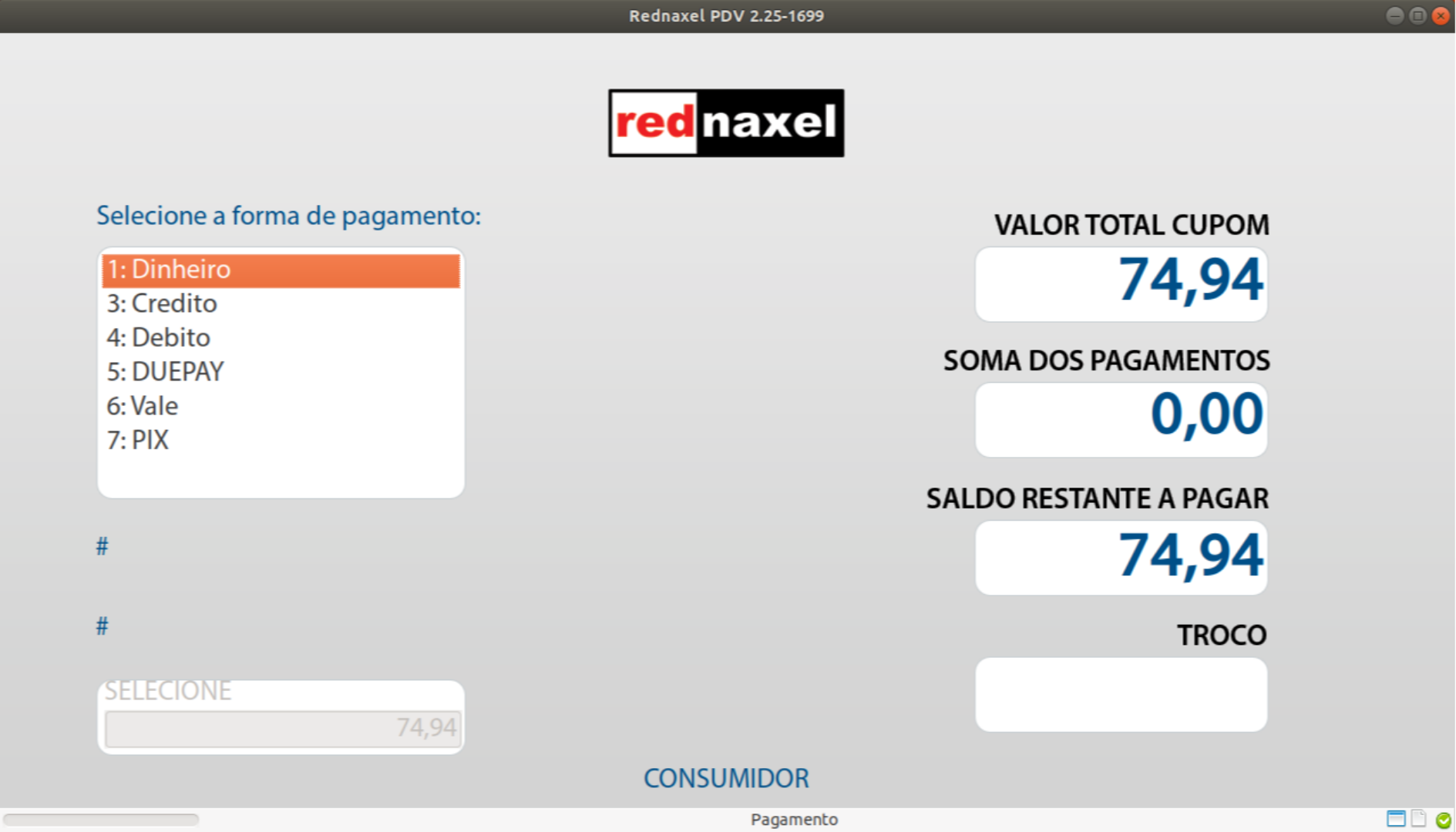
Após o passo anterior, você foi redirecionado para a tela "Totalizar".
4. PDV >>> Tela Totalizar >>> Selecionar Forma de Pagamento:
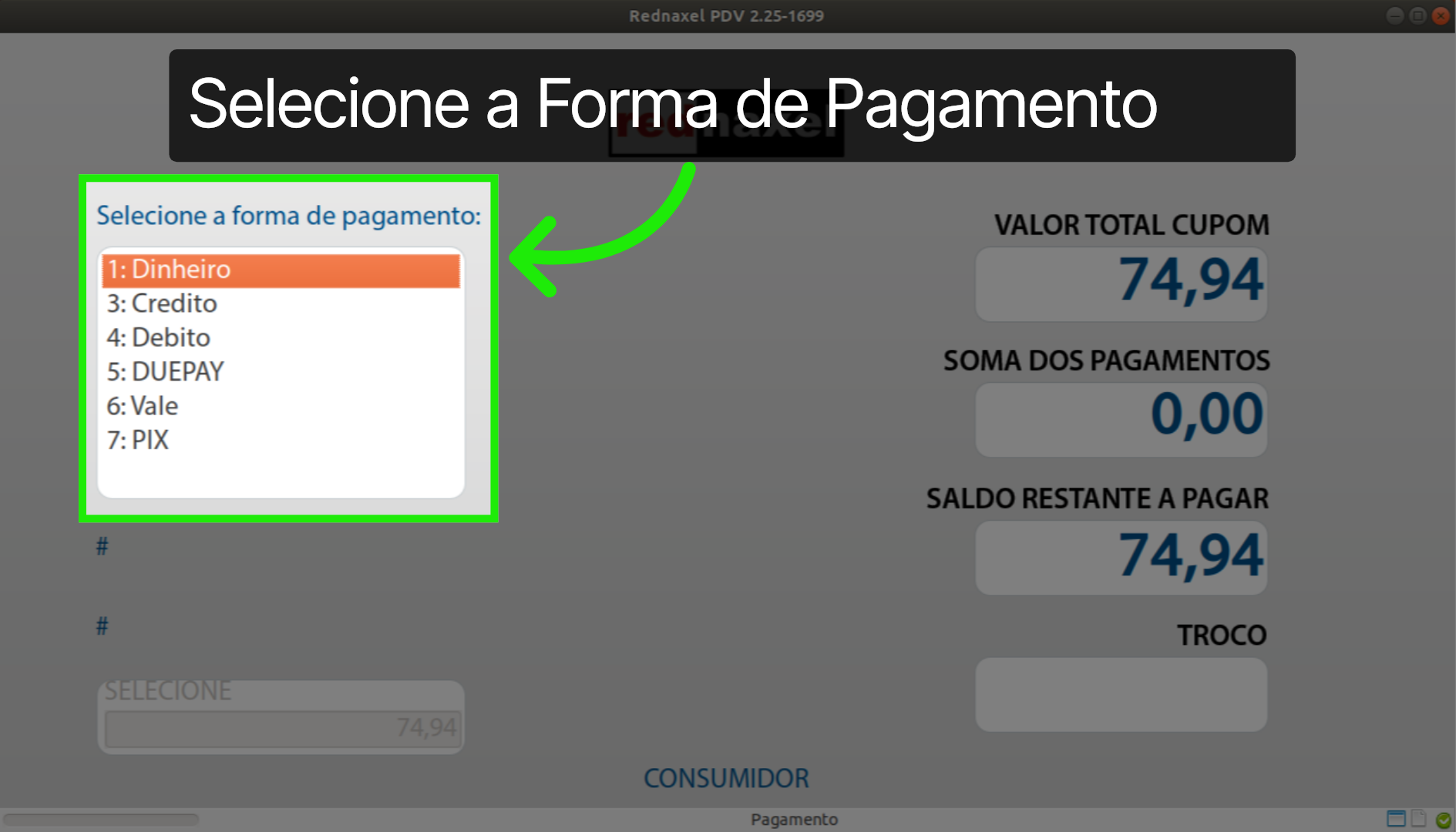
Primeiramente, devemos selecionar a "Forma de Pagamento".
5. PDV >>> Tela Totalizar >>> Selecionar Forma de Pagamento:
Para selecionar uma das formas de pagamento, basta clicar sobre elas.
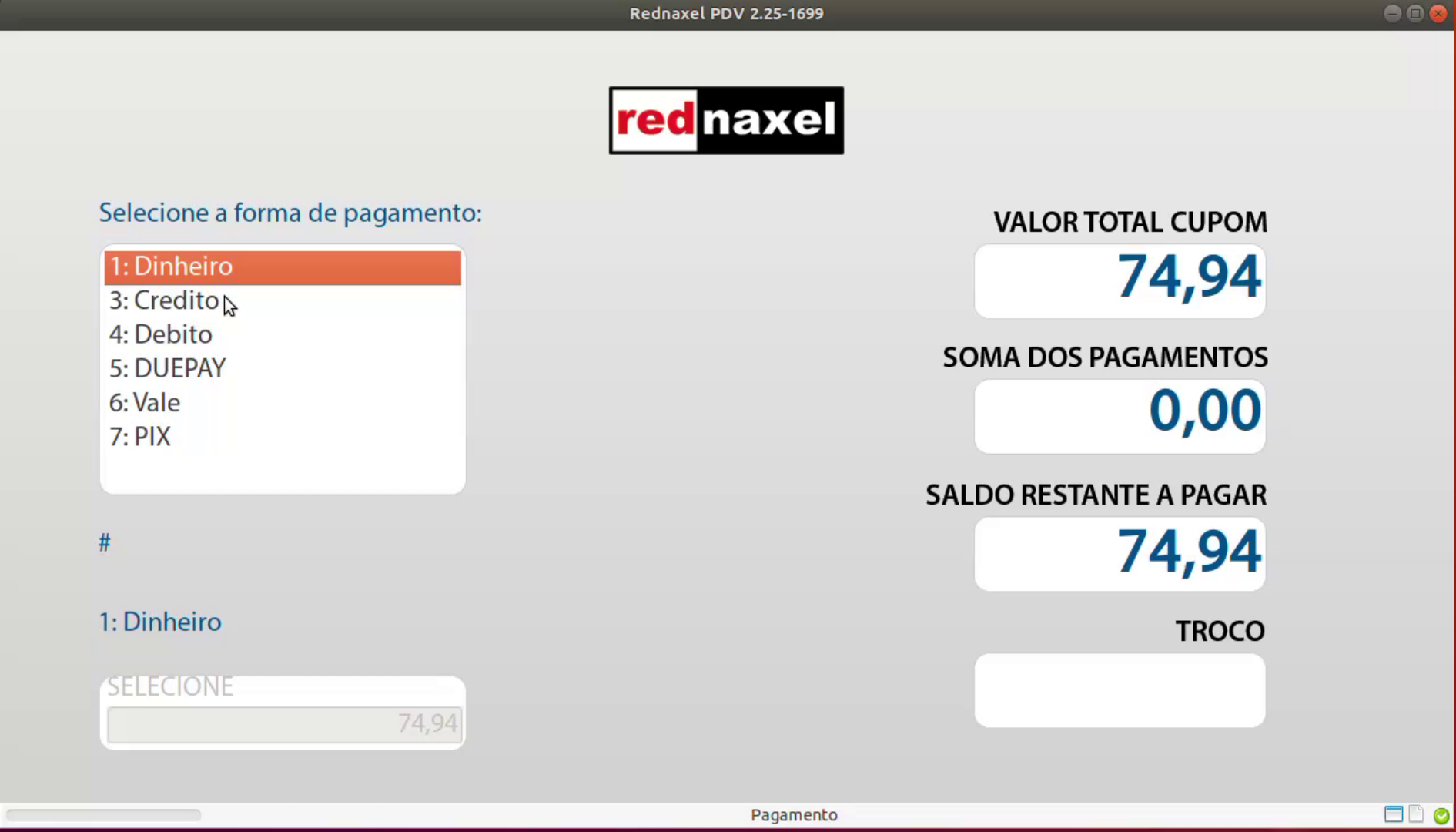
6. PDV >>> Tela Totalizar >>> Selecionar Forma de Pagamento >>> Exemplo:
No exemplo, selecionamos a forma de pagamento Dinheiro. Note que a forma selecionada fica destacada na cor laranja. Agora, basta pressionar a tecla "Enter" no seu teclado para ir para o próximo passo.
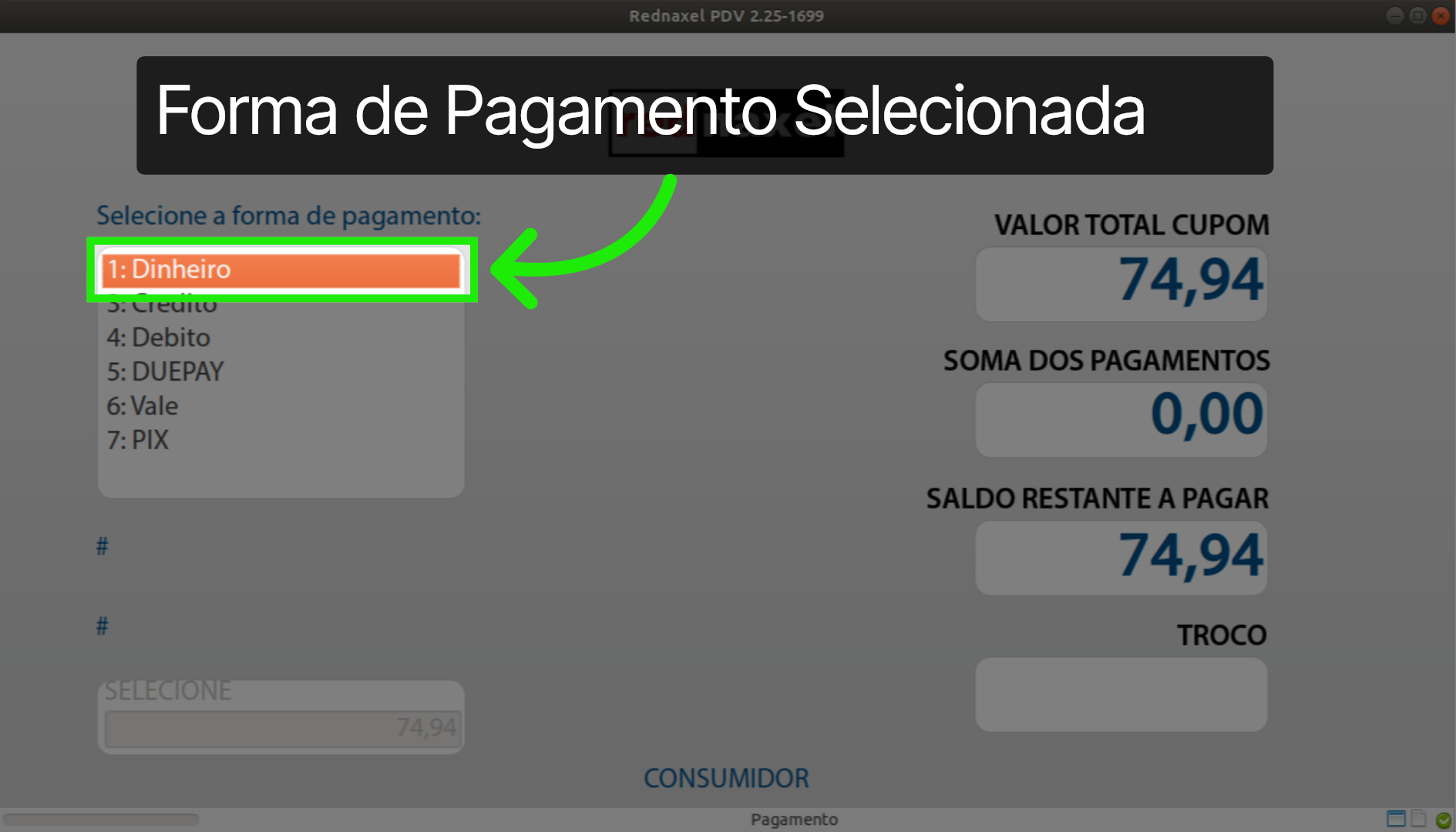
7. PDV >>> Tela Totalizar >>> Informar Valor Pagamento:
Neste momento, devemos informar o valor que o cliente vai pagar na forma de pagamento selecionada. Para isso, basta digitar o valor.
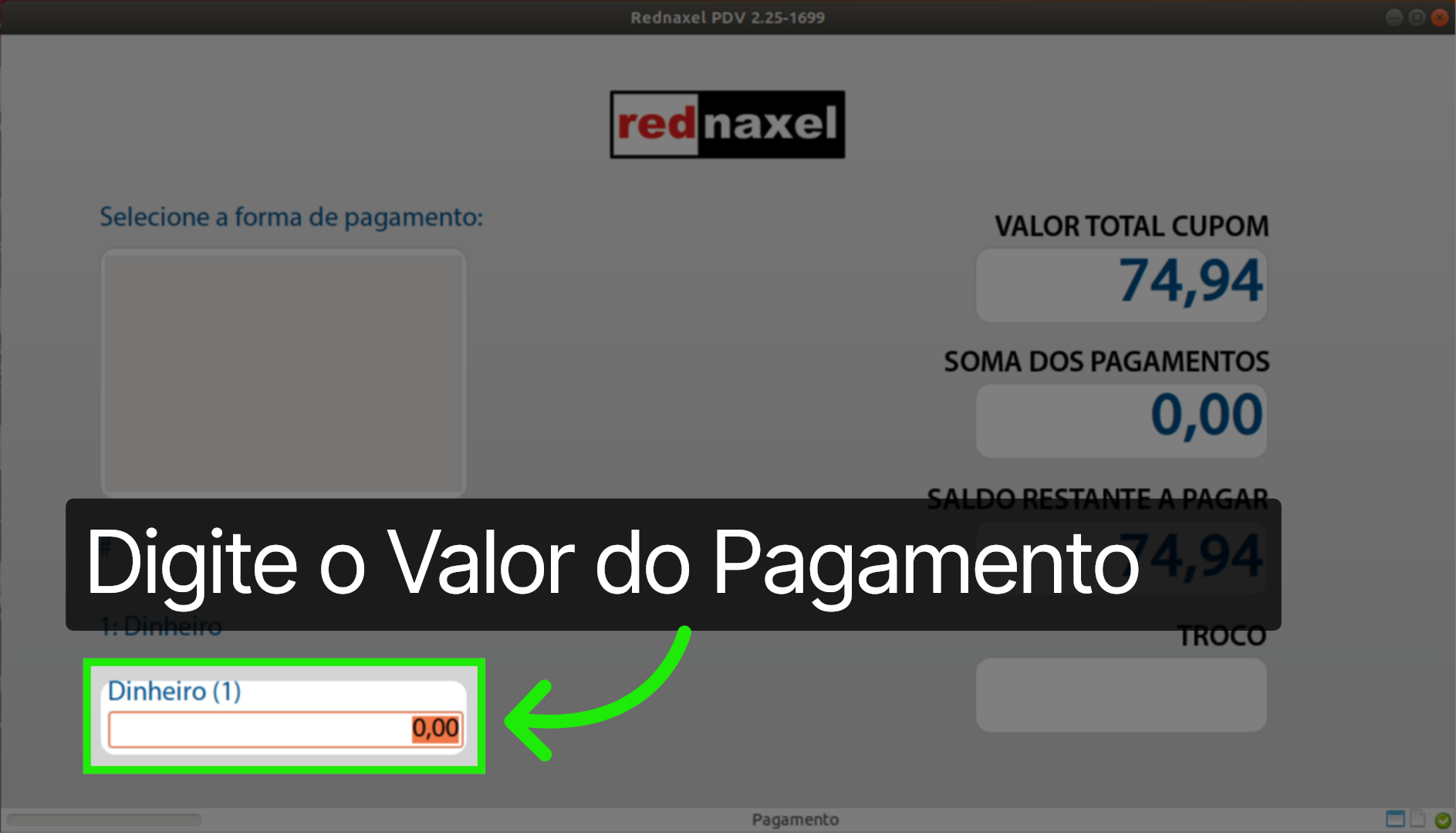
8. PDV >>> Tela Totalizar >>> Informar Valor Pagamento >>> Exemplo:
No exemplo, o valor informado foi de R$ 74,94. Para seguir o fluxo do pagamento e registrar o valor recebido, basta teclar "Enter" novamente no seu teclado.
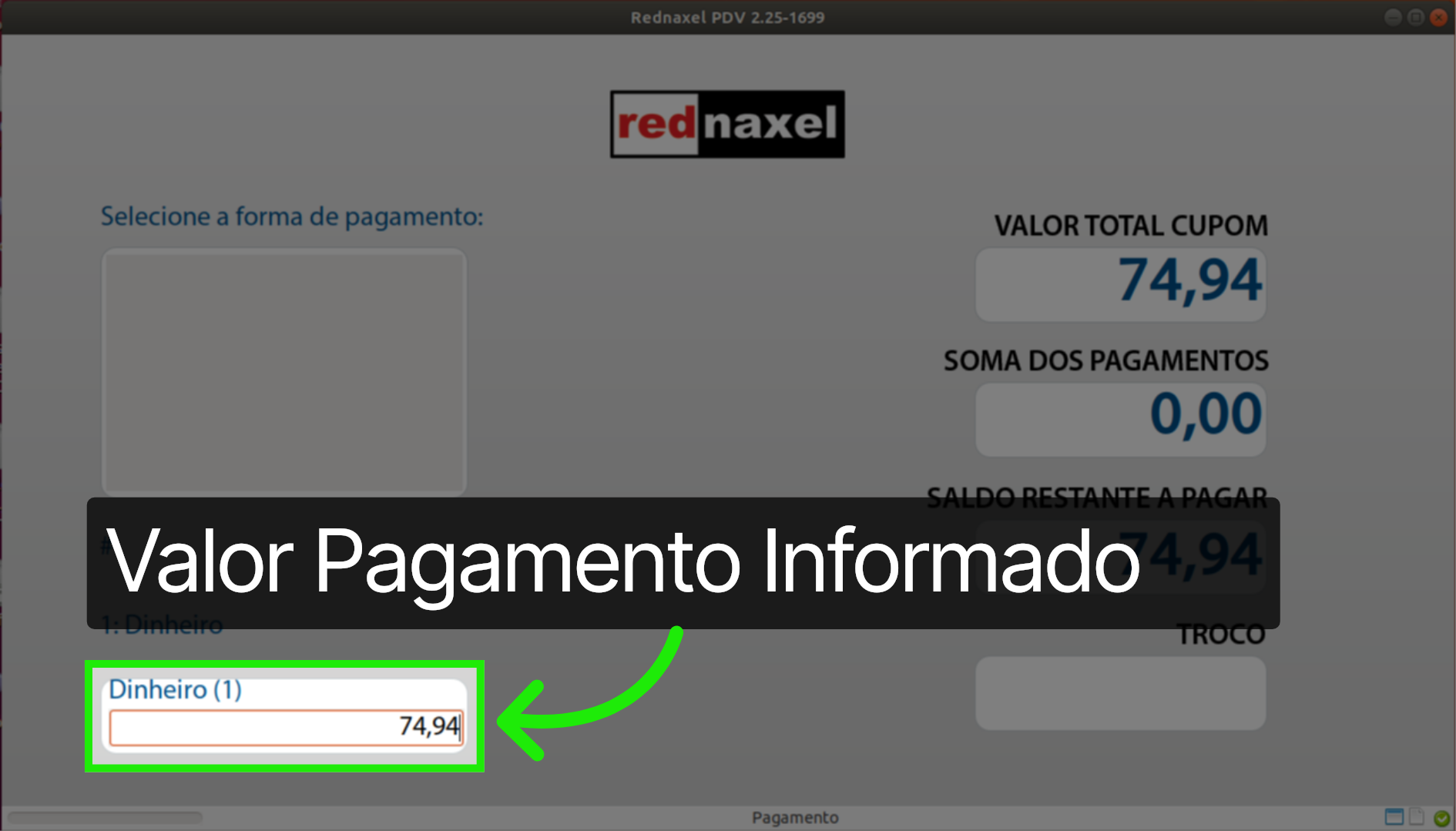
9. PDV >>> Tela Totalizar >>> Processando Pagamento:
Neste momento, será exibida a mensagem "Enviando para a nuvem". Isso indica que o pagamento está sendo processado junto à SEFAZ.
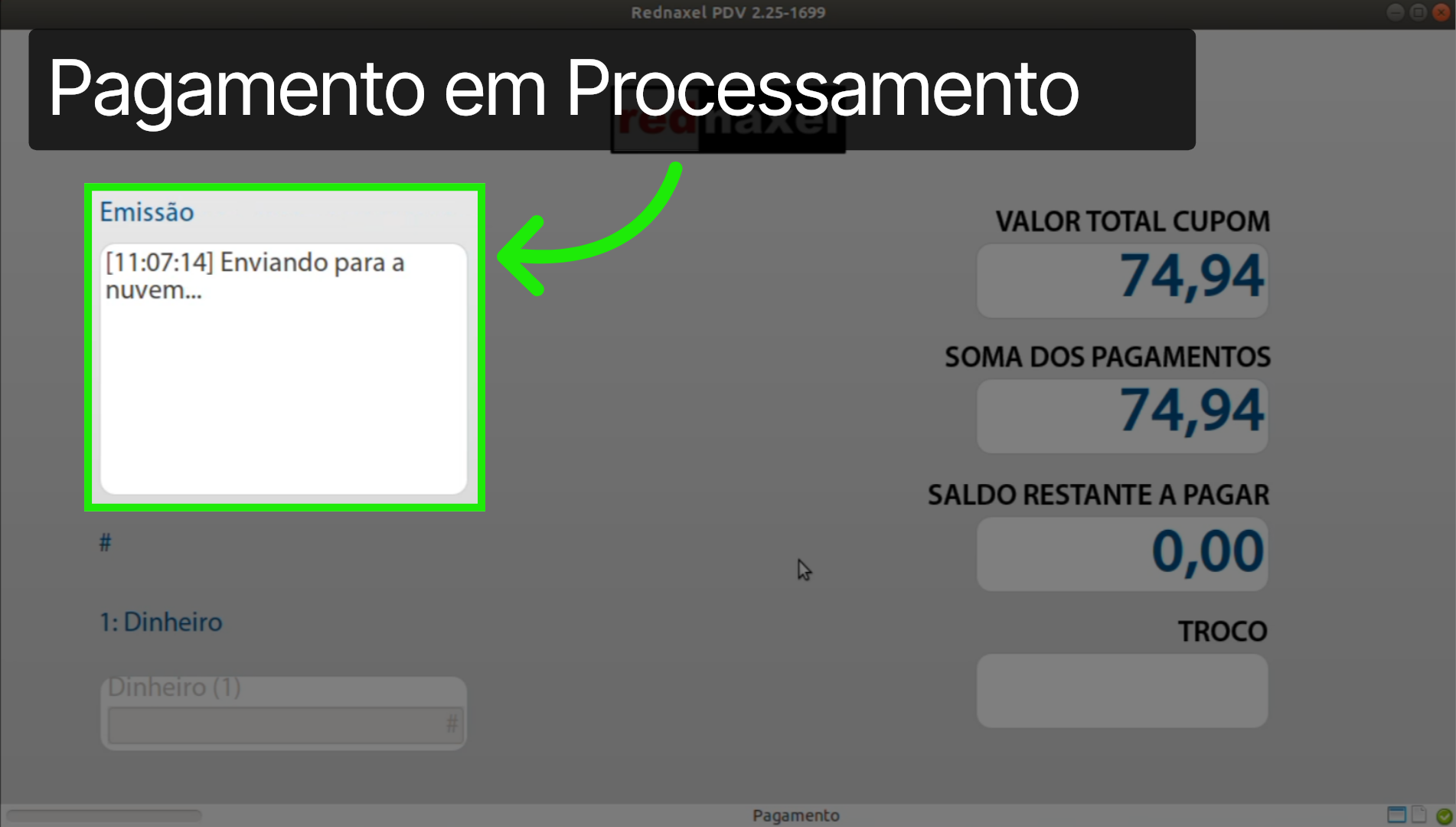
10. PDV >>> Tela Totalizar >>> Enviando Cupom para a Nuvem:
No andamento do processo, também será exibida a mensagem "Atualizando Cupom". Isso significa que o cupom já foi registrado na SEFAZ e, agora, está sendo gravado no banco de dados do PDV.
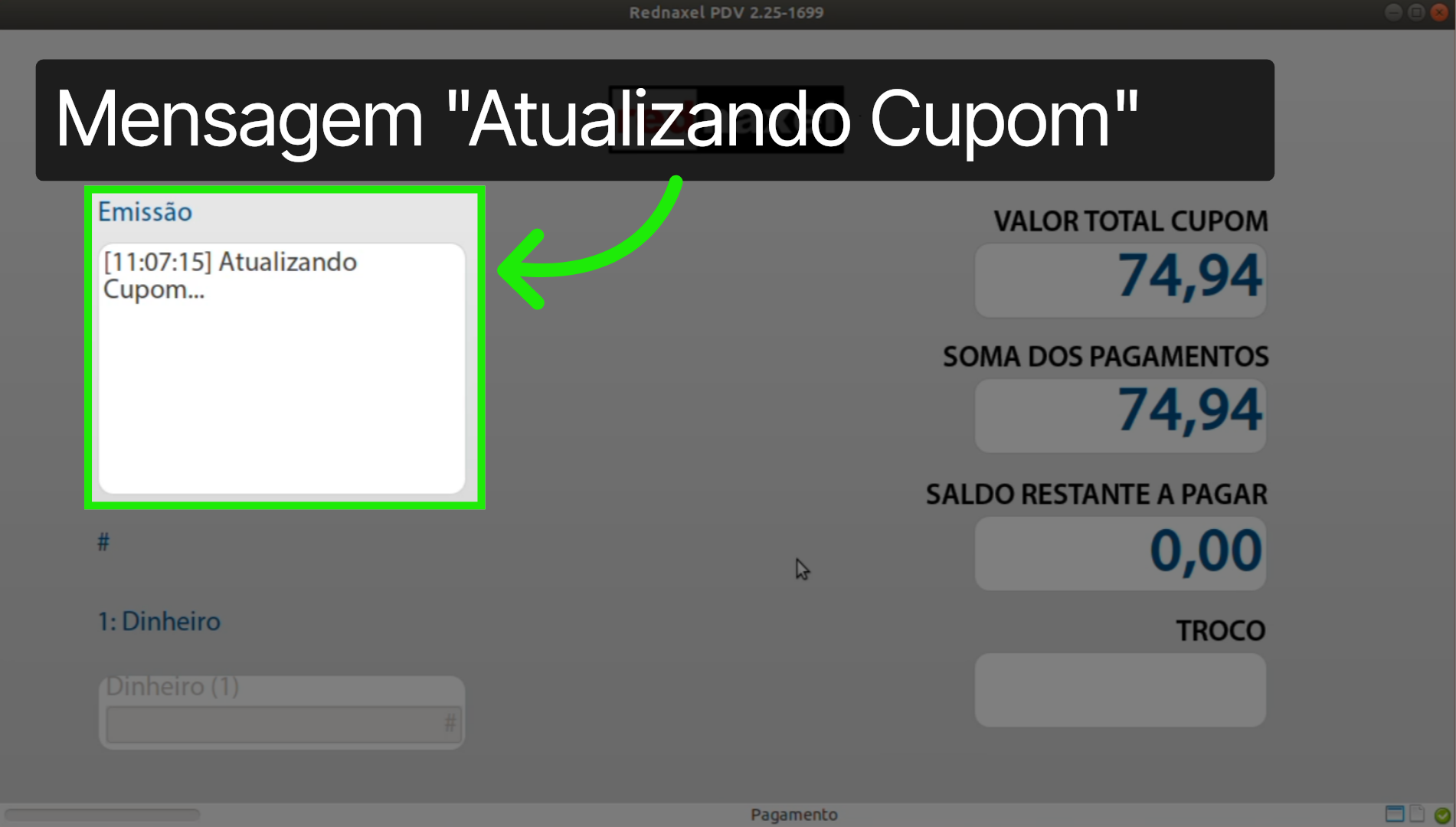
11. PDV >>> Tela Totalizar >>> Cupom Emitido:
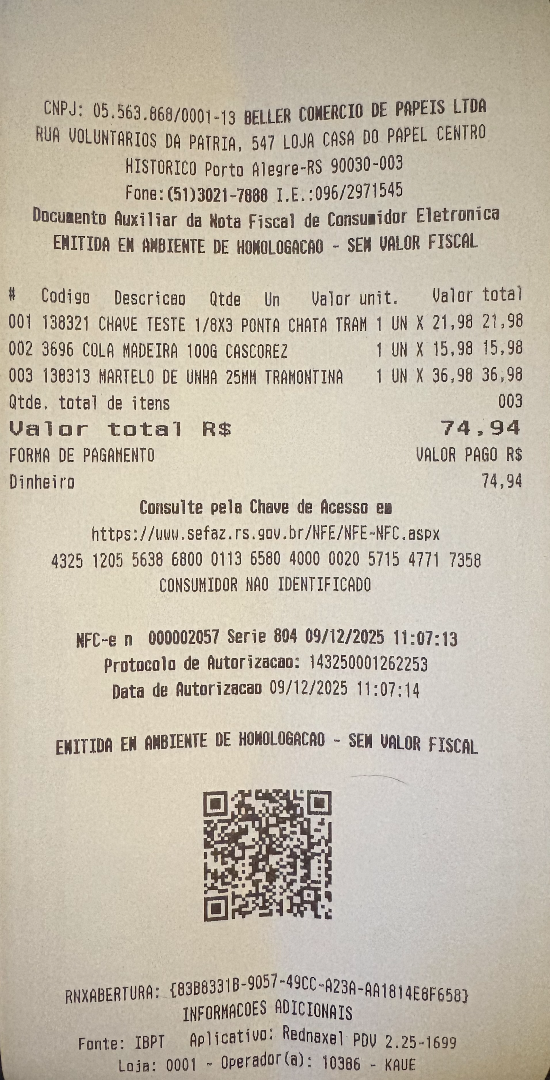
Ao final do processo, será emitido o cupom fiscal. Agora você já sabe como finalizar uma venda no PDV, encerrando assim a transação com seu cliente.
Este artigo foi útil?
Que bom!
Obrigado pelo seu feedback
Desculpe! Não conseguimos ajudar você
Obrigado pelo seu feedback
Feedback enviado
Agradecemos seu esforço e tentaremos corrigir o artigo