Este tutorial detalha o processo de identificação de cupom no PDV. Este é mais um procedimento muito importante da sua operação, pois atende a uma solicitação comum dos clientes no dia a dia.
Você também pode acompanhar este tutorial por vídeo.
1. PDV >>> Tela Inicial:
Antes de finalizar uma venda, sempre questione o cliente se ele deseja informar o CPF no cupom fiscal. Isso garante agilidade na sua operação, evitando ter que identificar o cupom quando estiver prestes a finalizar a venda.
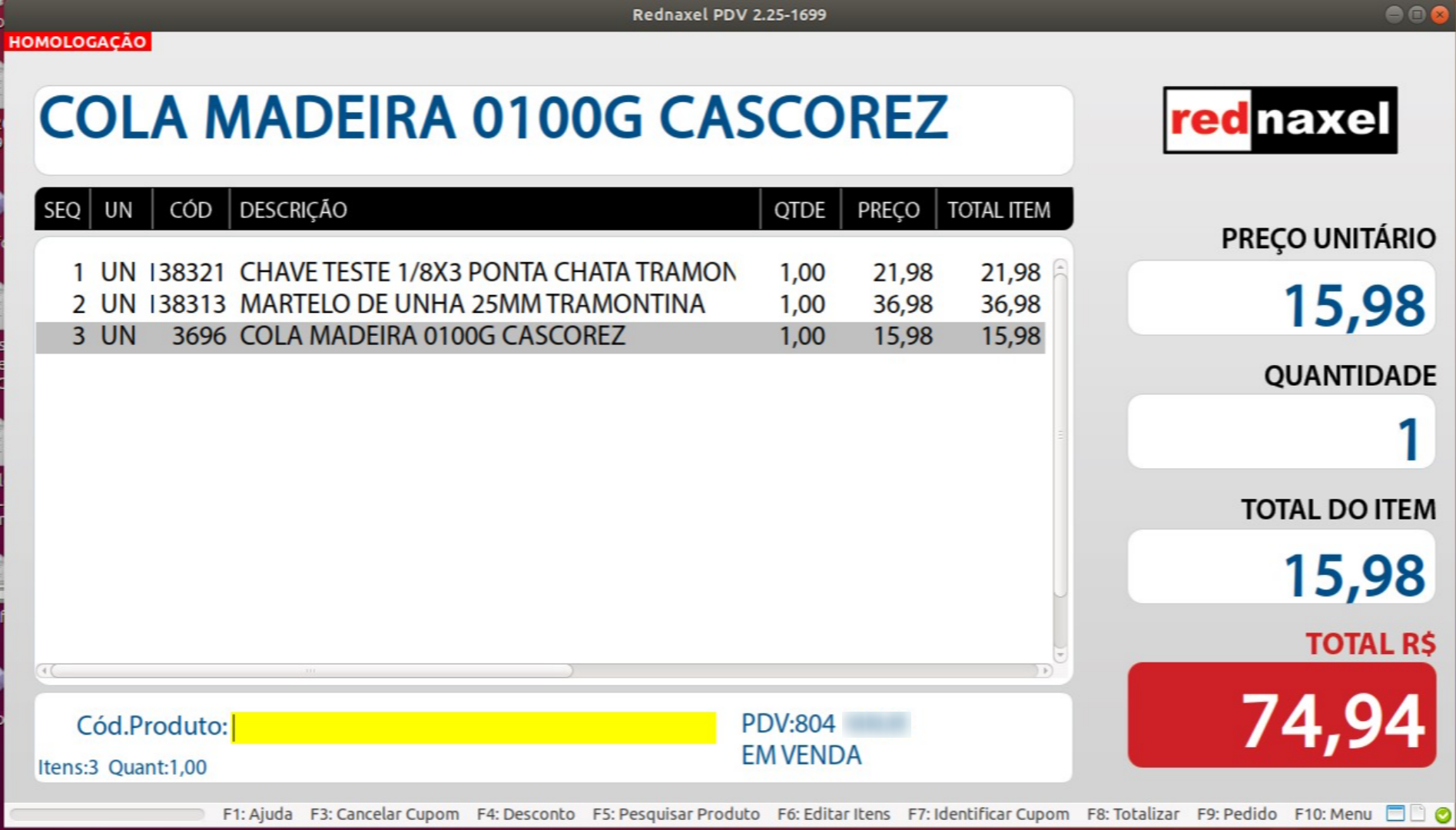
2. PDV >>> Tela Inicial >>> Opção >>> "F7 - Identificar Cupom":
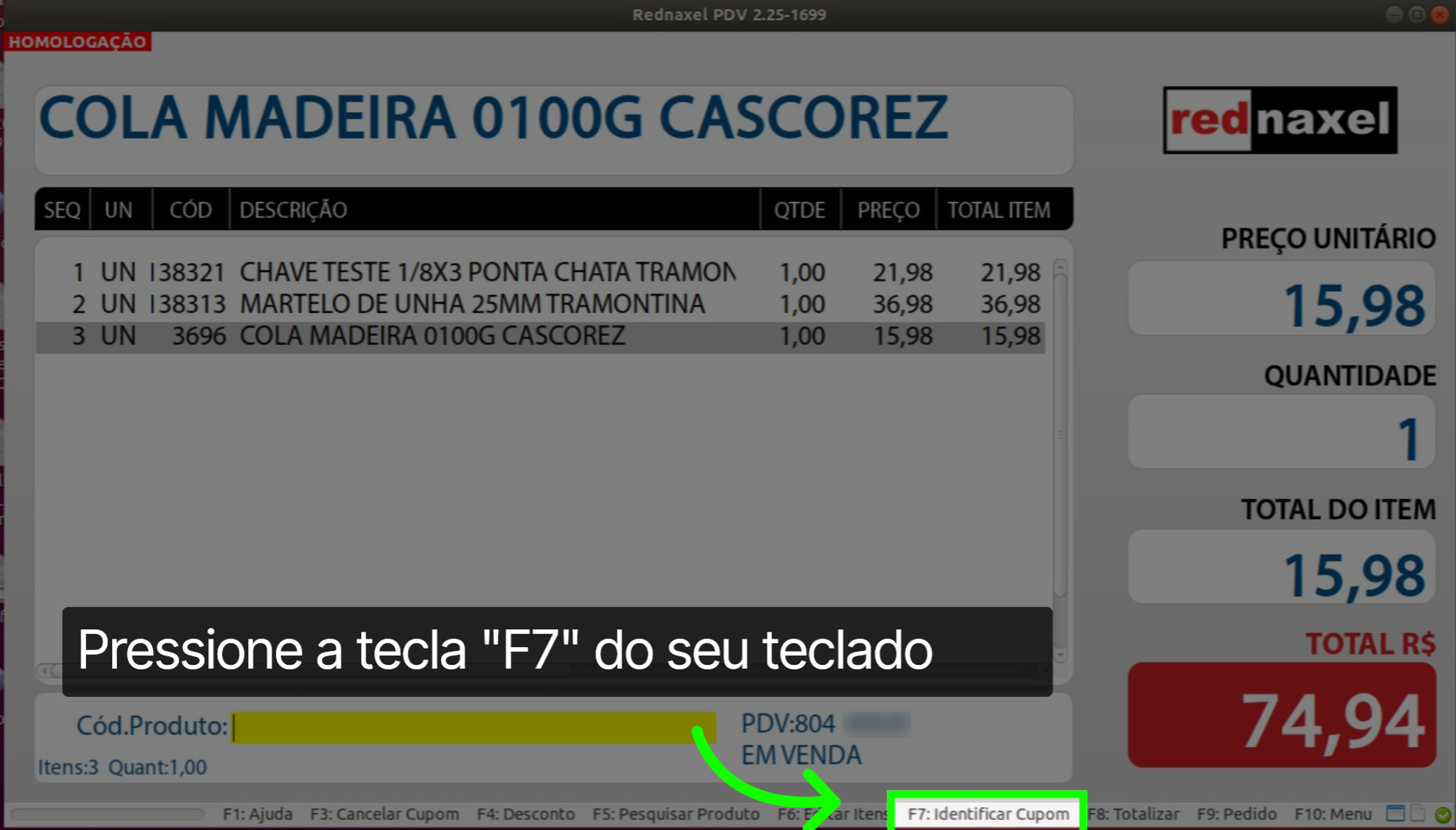
Se o cliente optar por informar o CPF, devemos usar a tecla de atalho "F7" no seu teclado para habilitar a função "Identificar Cupom". Essa informação é visível no Menu de acesso rápido do PDV.
3. PDV >>>Tela >>> "Identificar Cupom":
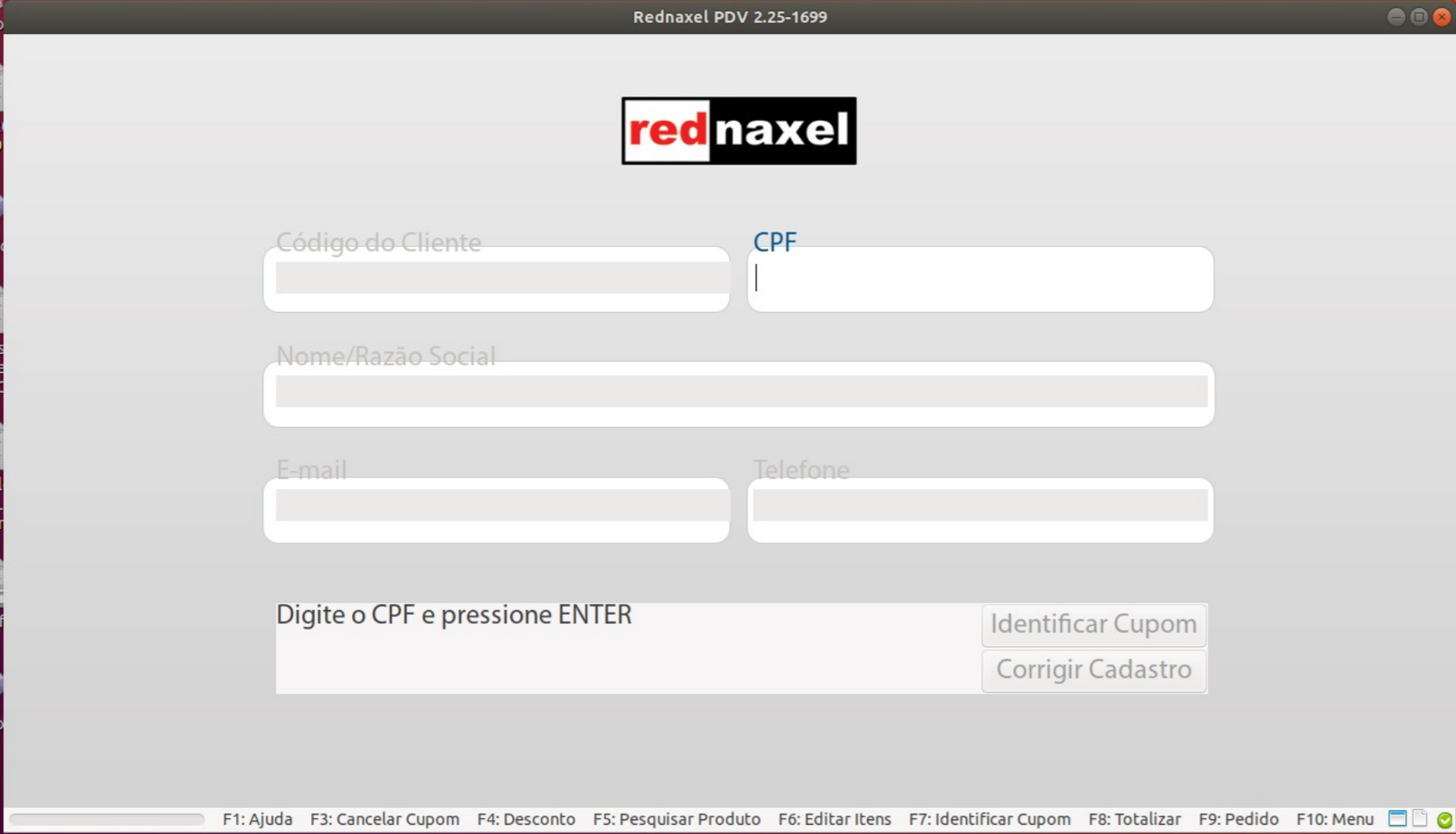
Neste momento, fomos redirecionados para a tela "Identificar Cupom". Para identificar um cupom fiscal, o cliente precisa obrigatoriamente informar apenas o CPF dele.
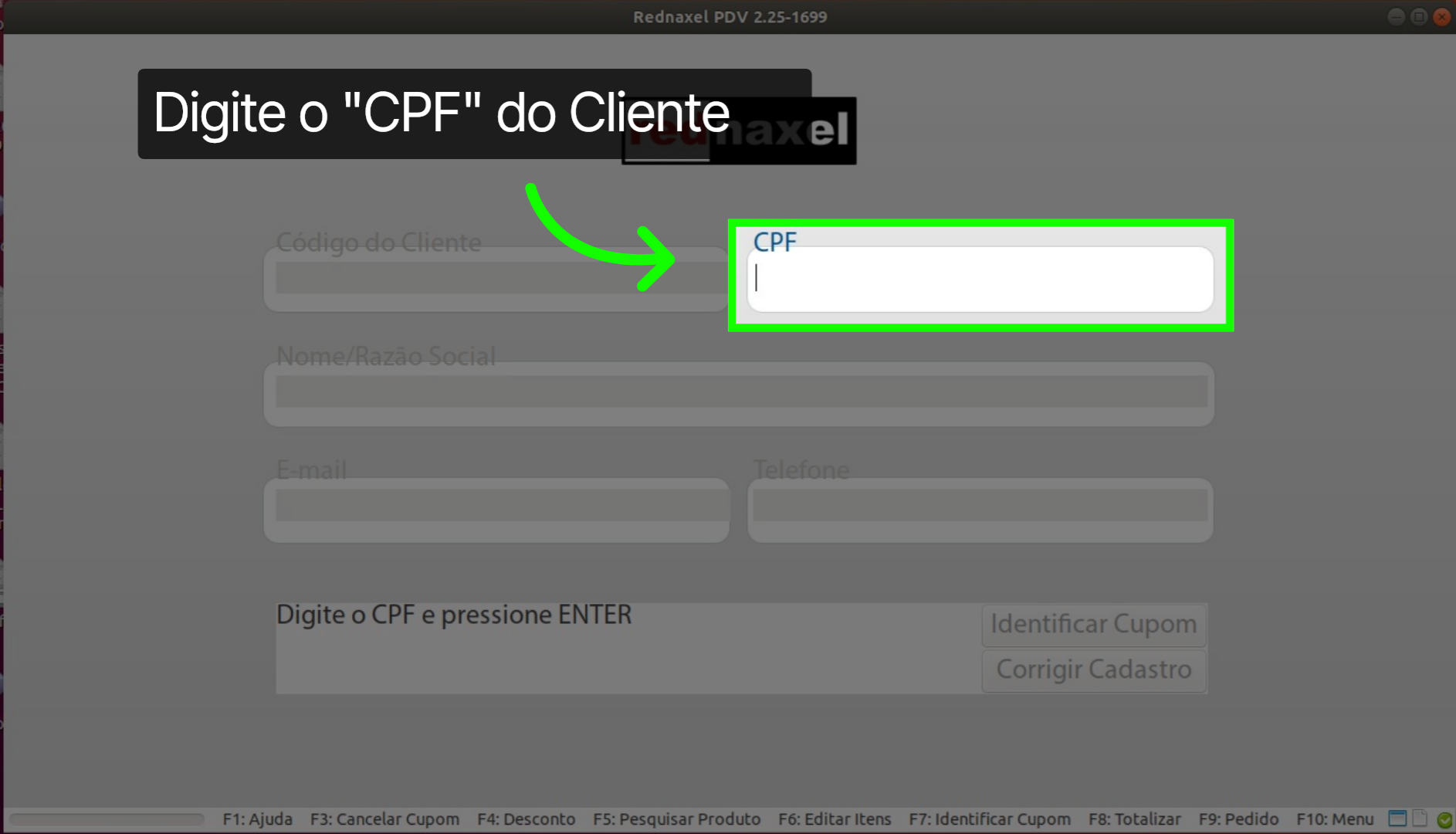
4. PDV >>> Tela >>> Identificar Cupom >>> Campo >>> "CPF":
Essa informação deve ser digitada no campo "CPF".
5. PDV >>> Tela >>> Identificar Cupom >>> CPF Informado:
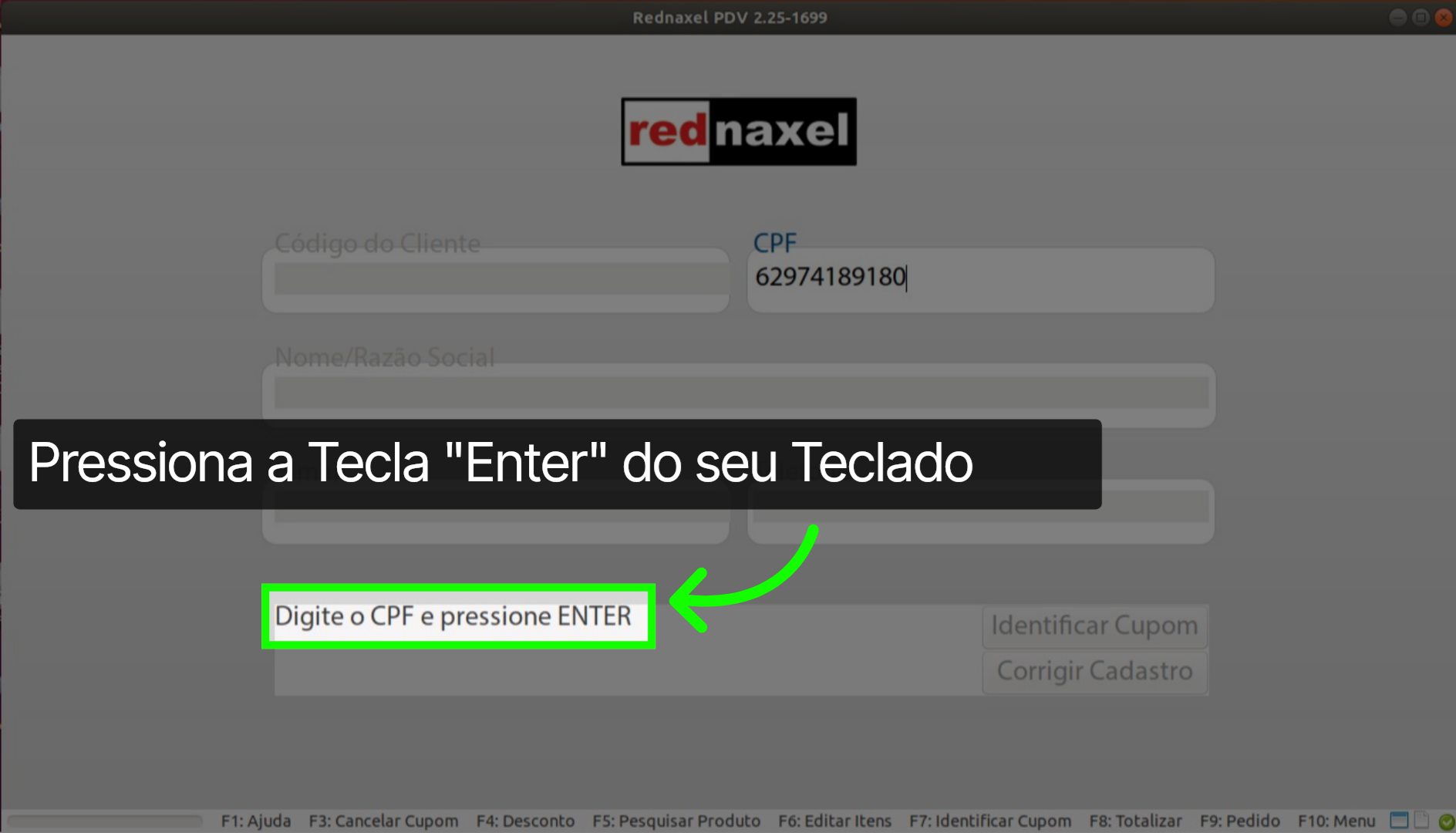
Após digitar o CPF do cliente, basta pressionar a tecla "Enter" no seu teclado. Essa informação é exibida logo abaixo na tela.
6. PDV >>> Tela >>> Identificar Cupom >>> Mensagem:
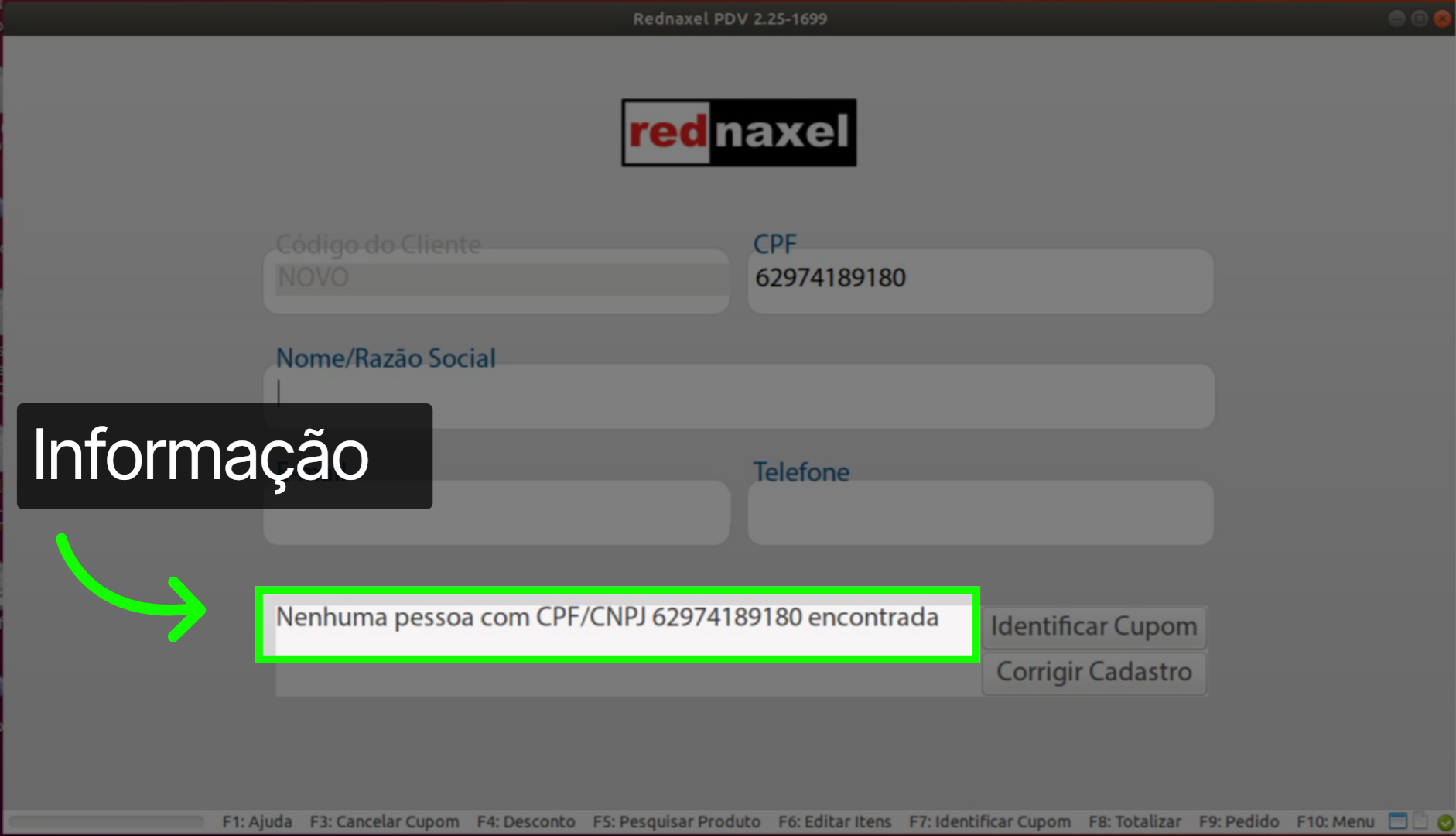
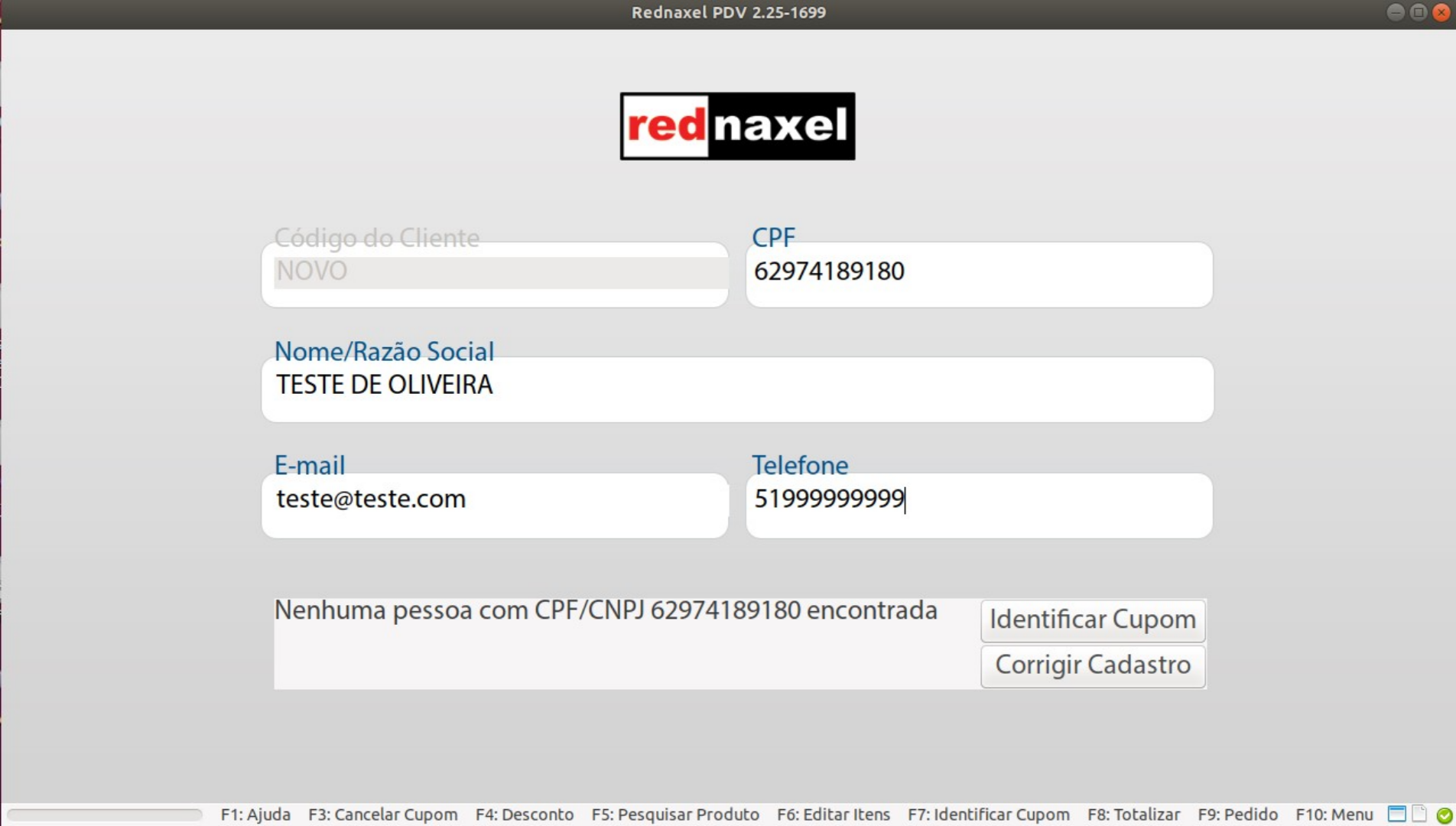
Se este cliente não possuir registro no Cadastro de Pessoas do sistema RNGE, a mensagem "Nenhuma pessoa com CPF/CNPJ encontrada" será exibida.
7. PDV >>> Tela >>> Identificar Cupom >>> Completar o Cadastro:
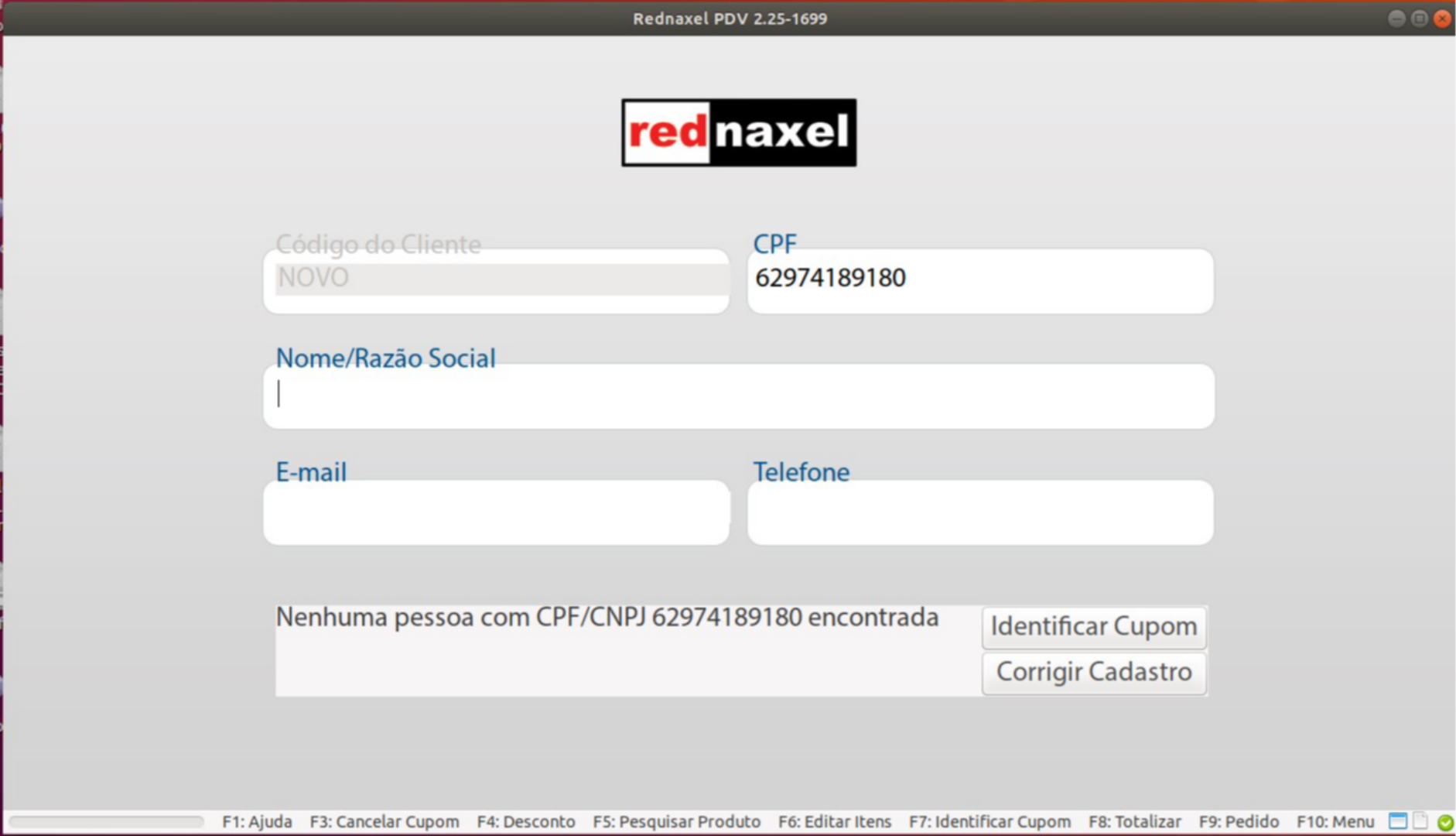
Por não possuir registro no sistema, este cliente se enquadra como "Novo Cadastro". Aproveite para perguntar se ele gostaria de realizar o cadastro rápido.
8. PDV >>>Tela >>> Identificar Cupom >>> Completar o Cadastro:
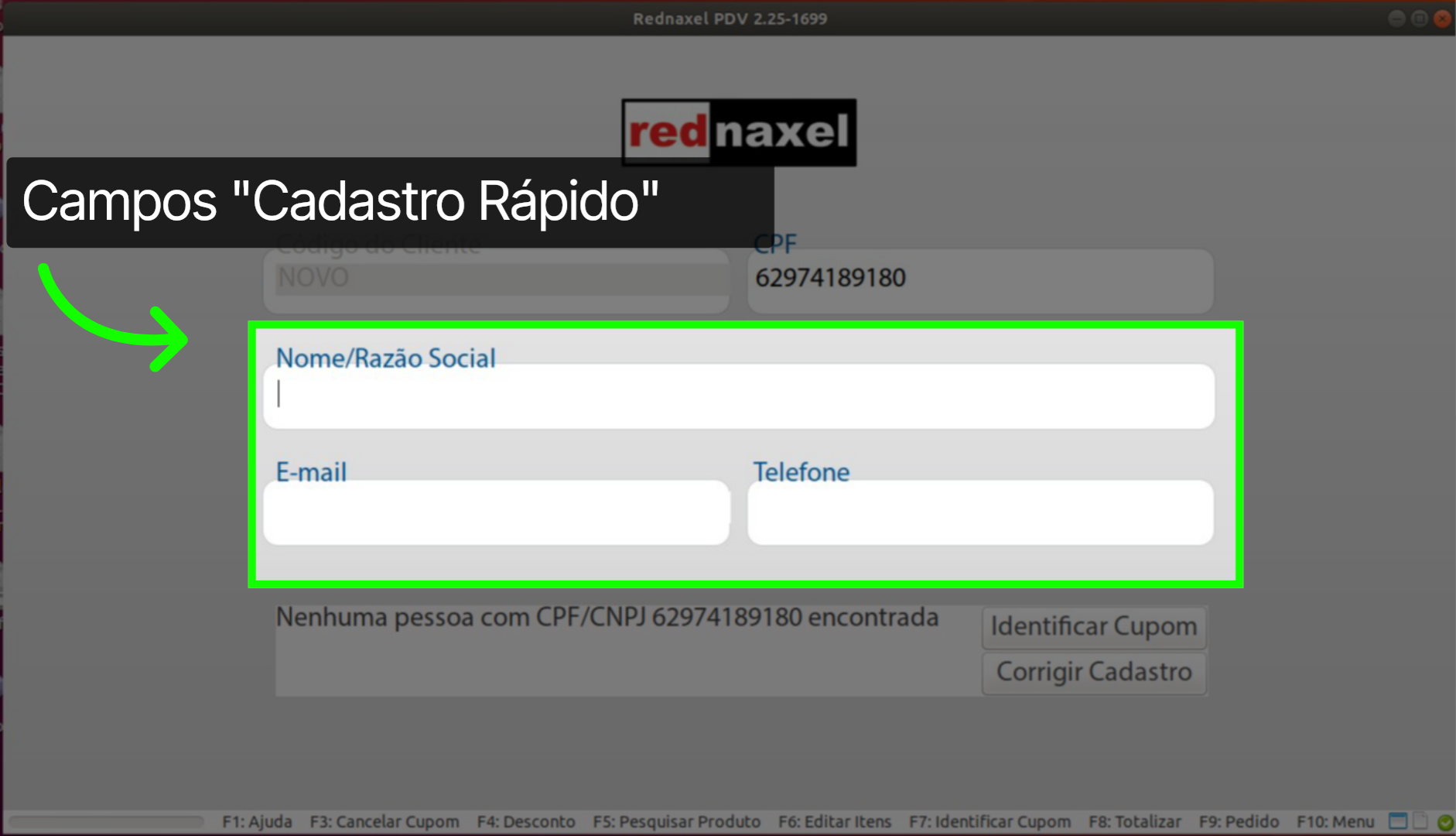
Os campos disponíveis para o "Cadastro Rápido" são: Nome/Razão Social, E-mail e Telefone. Para preencher as informações, basta clicar sobre os campos e digitar os dados.
9. PDV >>> Tela >>> Identificar Cupom >>> Cadastro Rápido Preenchido:
Caso o cliente complete o cadastro rápido, esta será a sua visão da tela.
Importante: Para o processo de identificação do cupom, a única informação obrigatória é o "CPF". Os campos do cadastro rápido devem ser preenchidos somente se o cliente desejar fornecer os dados. Esses dados serão salvos no "Cadastro de Pessoas" do seu sistema RNGE.
10. PDV >>> Tela >>> Identificar Cupom >>> Cadastro Existente:
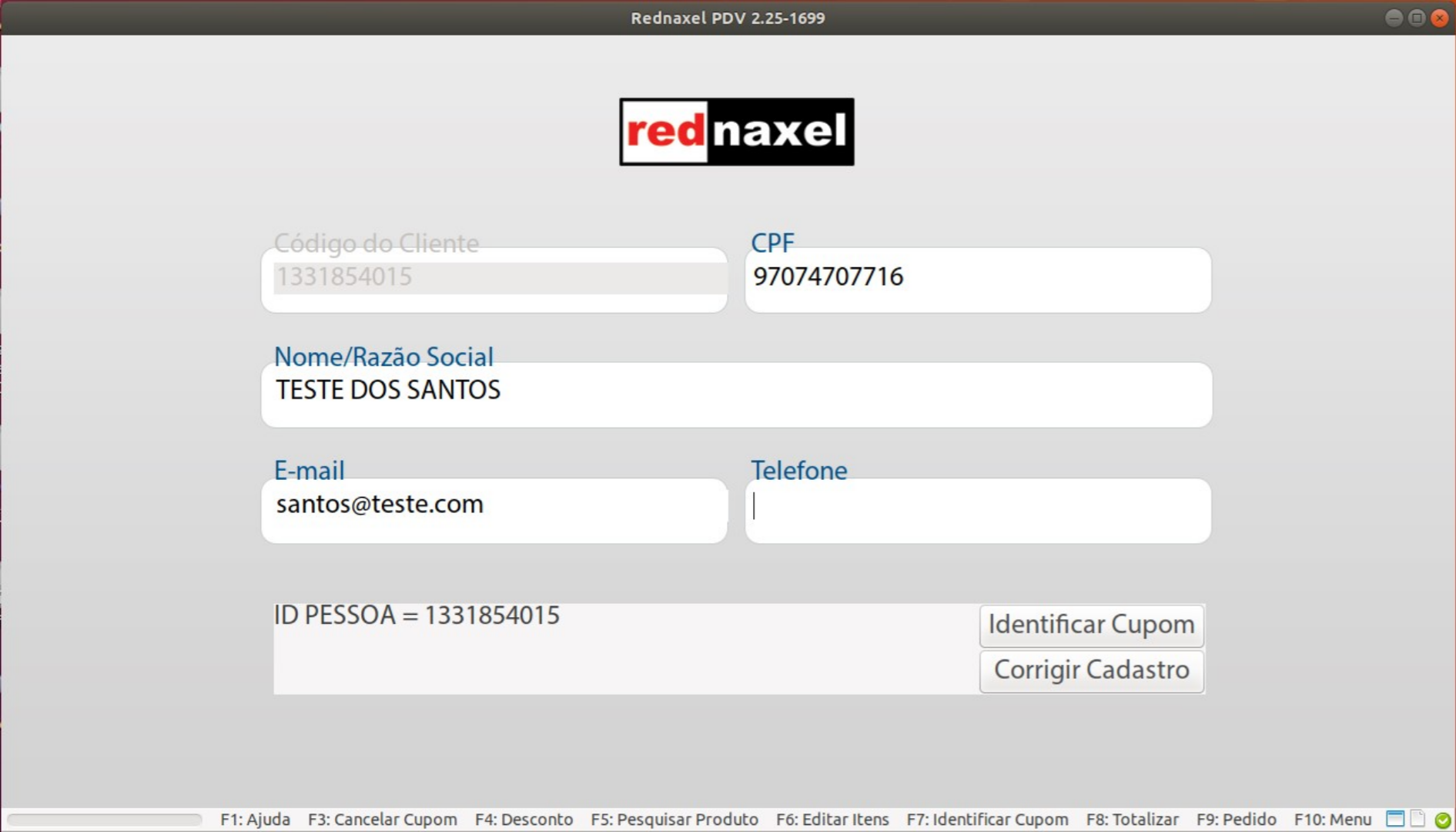
Neste exemplo, ao informar um CPF que já possui registro no "Cadastro de Pessoas" do sistema RNGE, os campos do "Cadastro Rápido" com dados preenchidos serão exibidos na tela.
11. PDV >>> Tela >>> Identificar Cupom >>> Cadastro Existente >>> Mensagem:
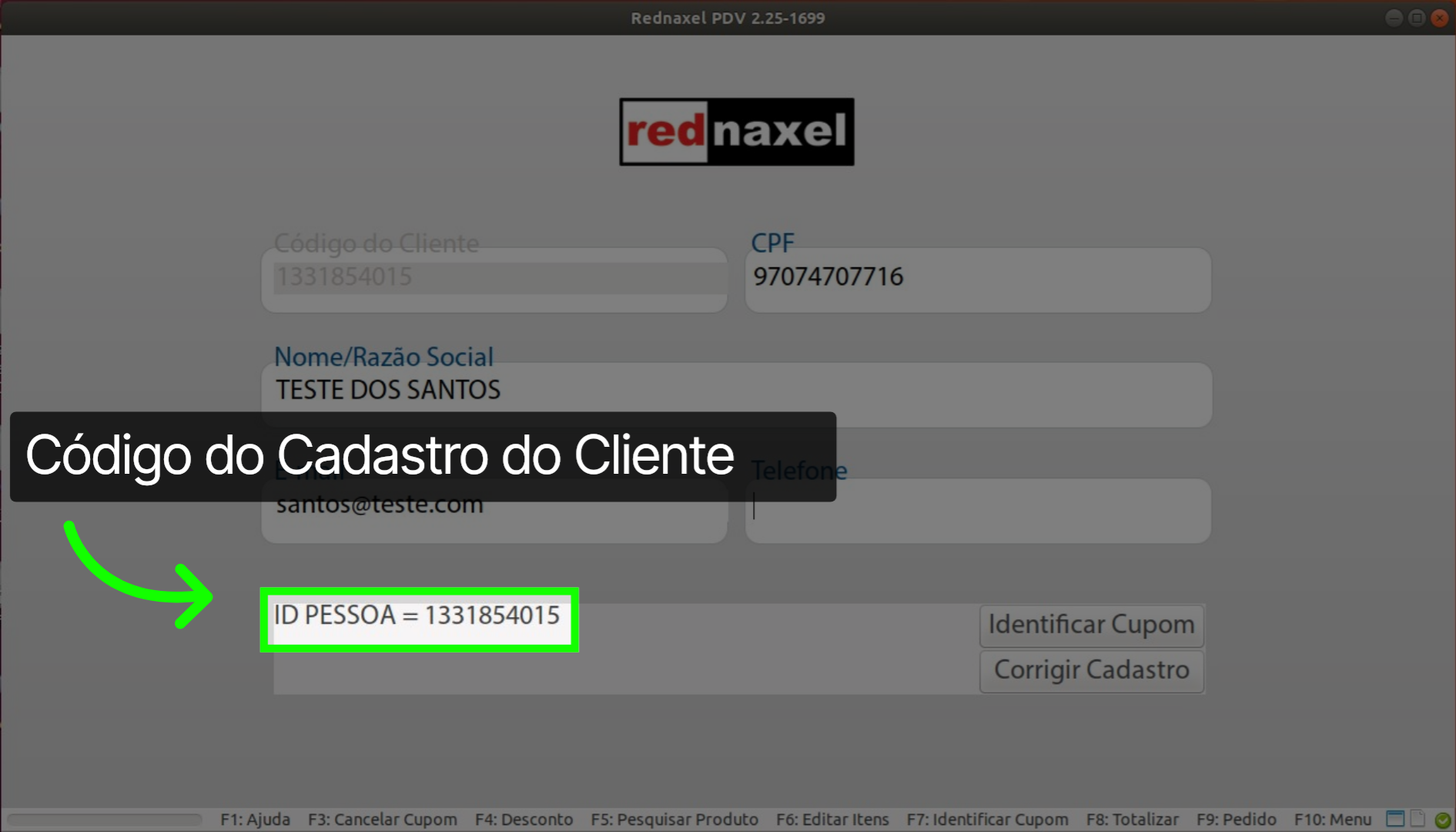
Note que a mensagem exibida agora é "ID PESSOA". Essa mensagem traz o código de registro do cliente no "Cadastro de Pessoas" do sistema RNGE.
12. PDV >>>Tela >>> Identificar Cupom >>> Cadastro Existente >>> Atualizando Cadastro Rápido:
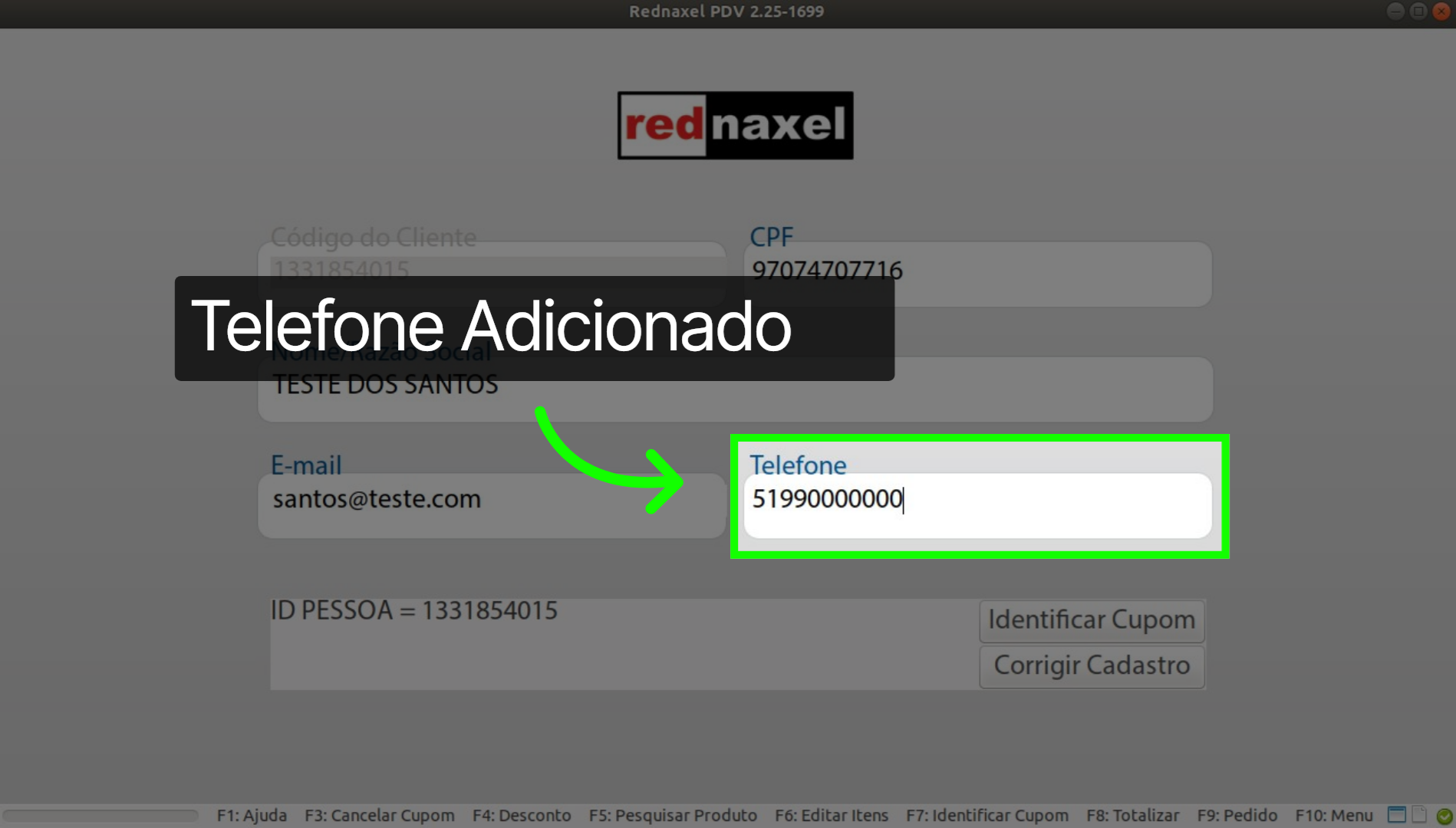
Caso haja necessidade de atualizar ou adicionar algum dado no "Cadastro Rápido", basta clicar sobre o campo e digitar a informação. Neste exemplo, estamos adicionando o número de telefone, que estava em branco
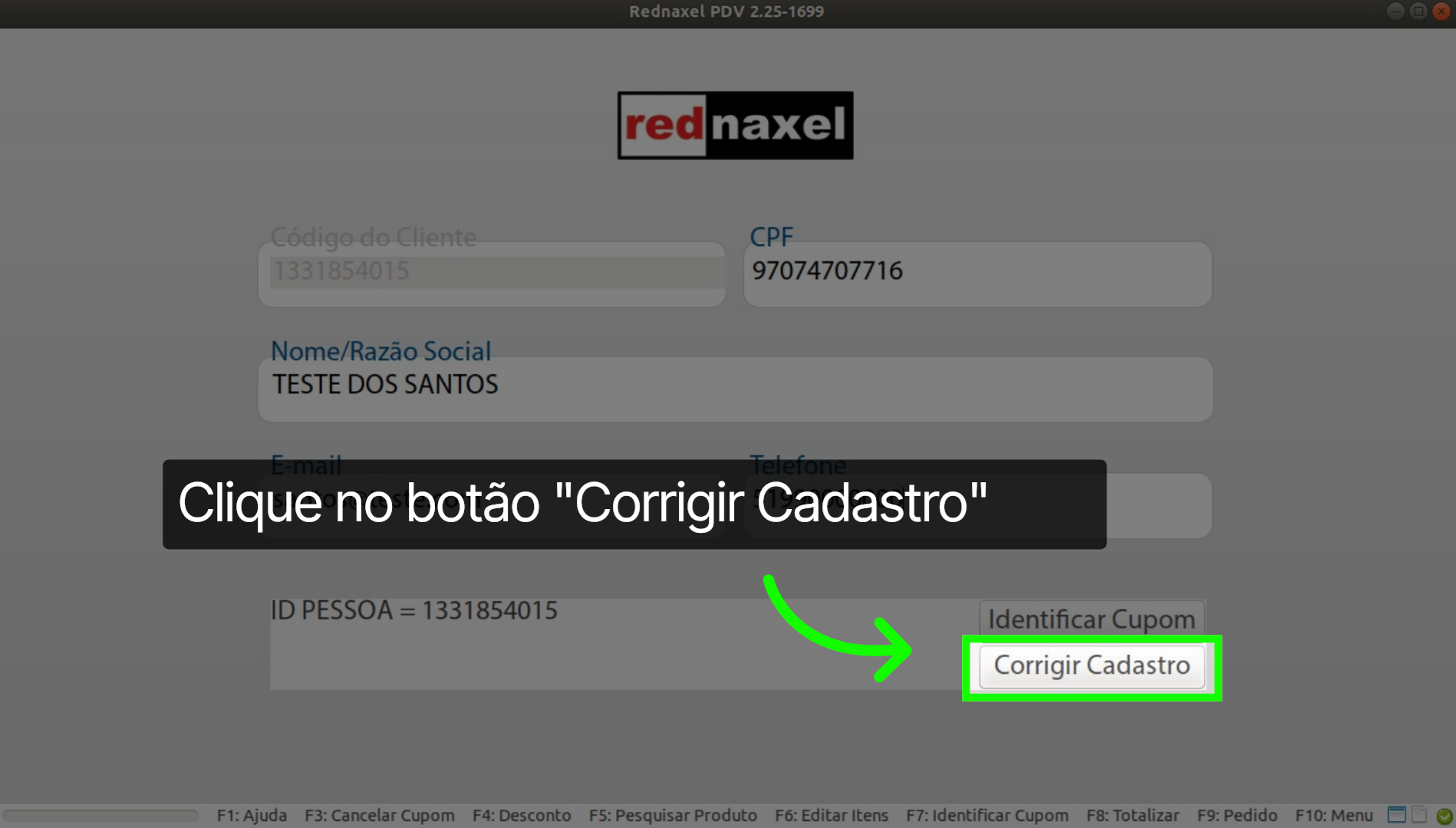
13. PDV >>> Tela >>> Identificar Cupom >>> Cadastro Existente >>> Botão >>> "Corrigir Cadastro":
Para salvar os dados adicionados ou atualizados no "Cadastro de Pessoas", você deve clicar no botão "Corrigir Cadastro".
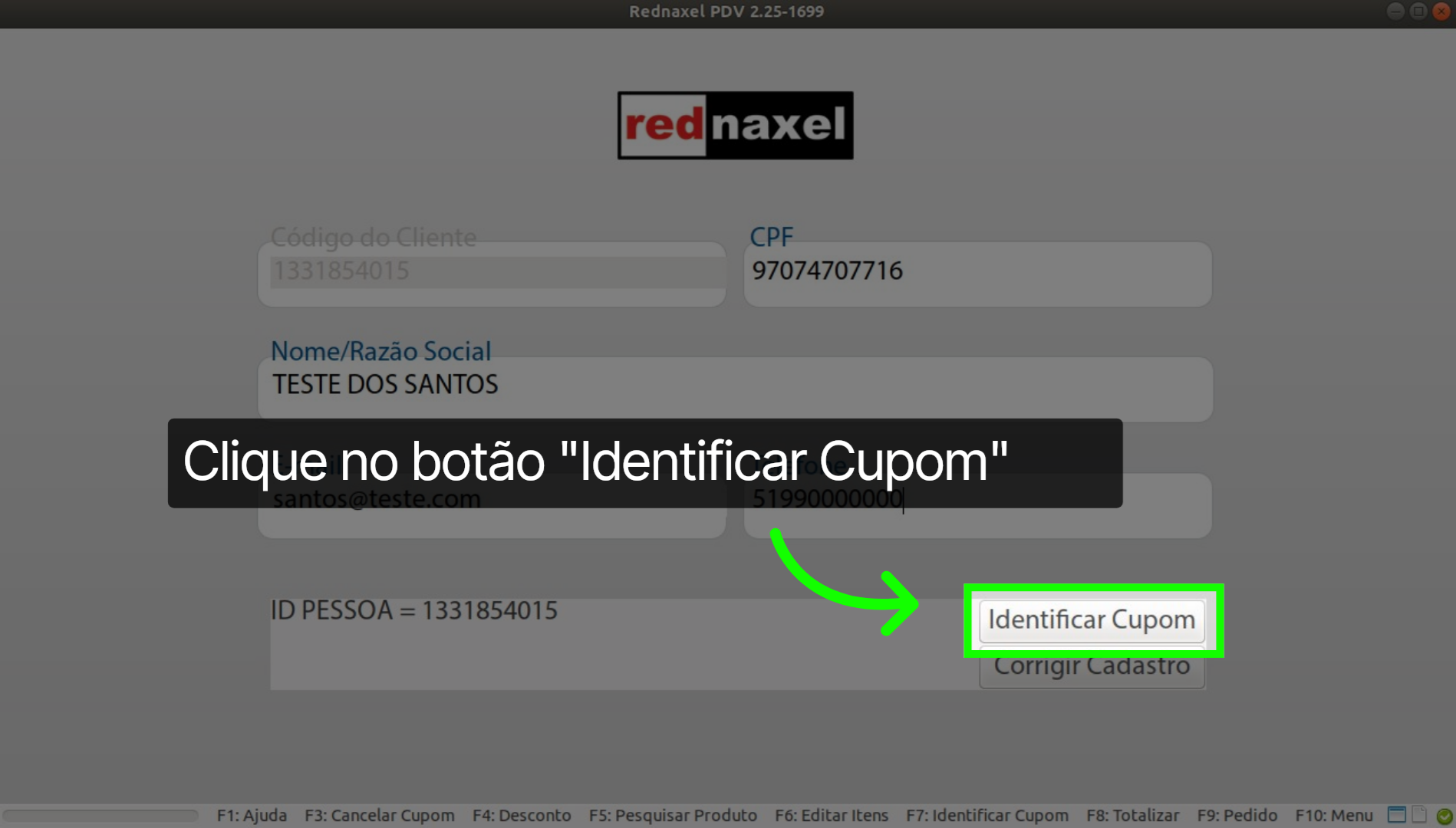
14. PDV >>> Tela >>> Identificar Cupom >>> Cadastro Existente >>> Botão >>> "Identificar Cupom":
Por fim, para identificar o cupom, clique no botão "Identificar Cupom".
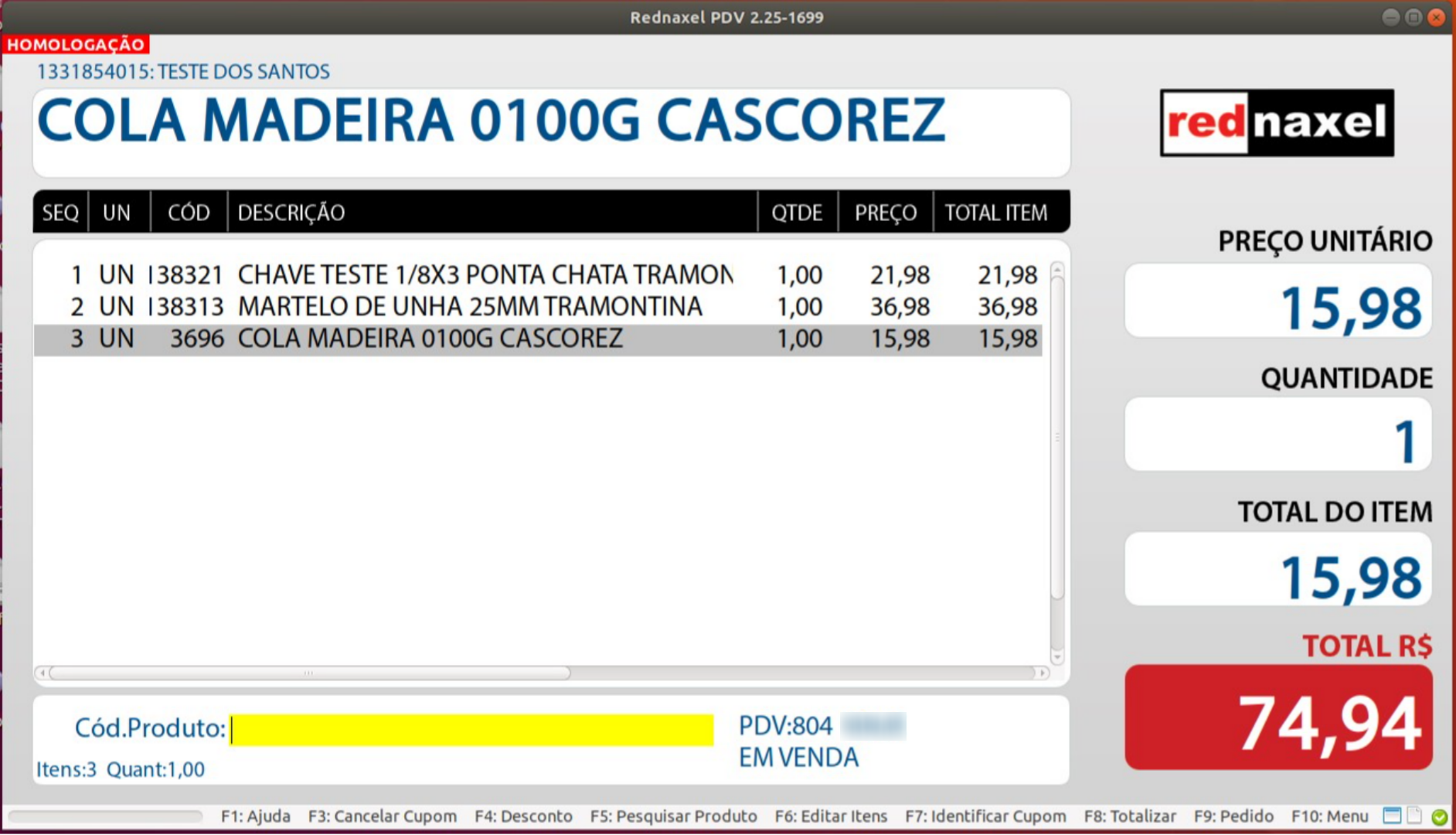
15. PDV >>> Tela Inicial:
Após o passo anterior, o PDV retornará automaticamente para a tela de vendas. As informações fornecidas durante o processo de identificação serão registradas no sistema RNGE.
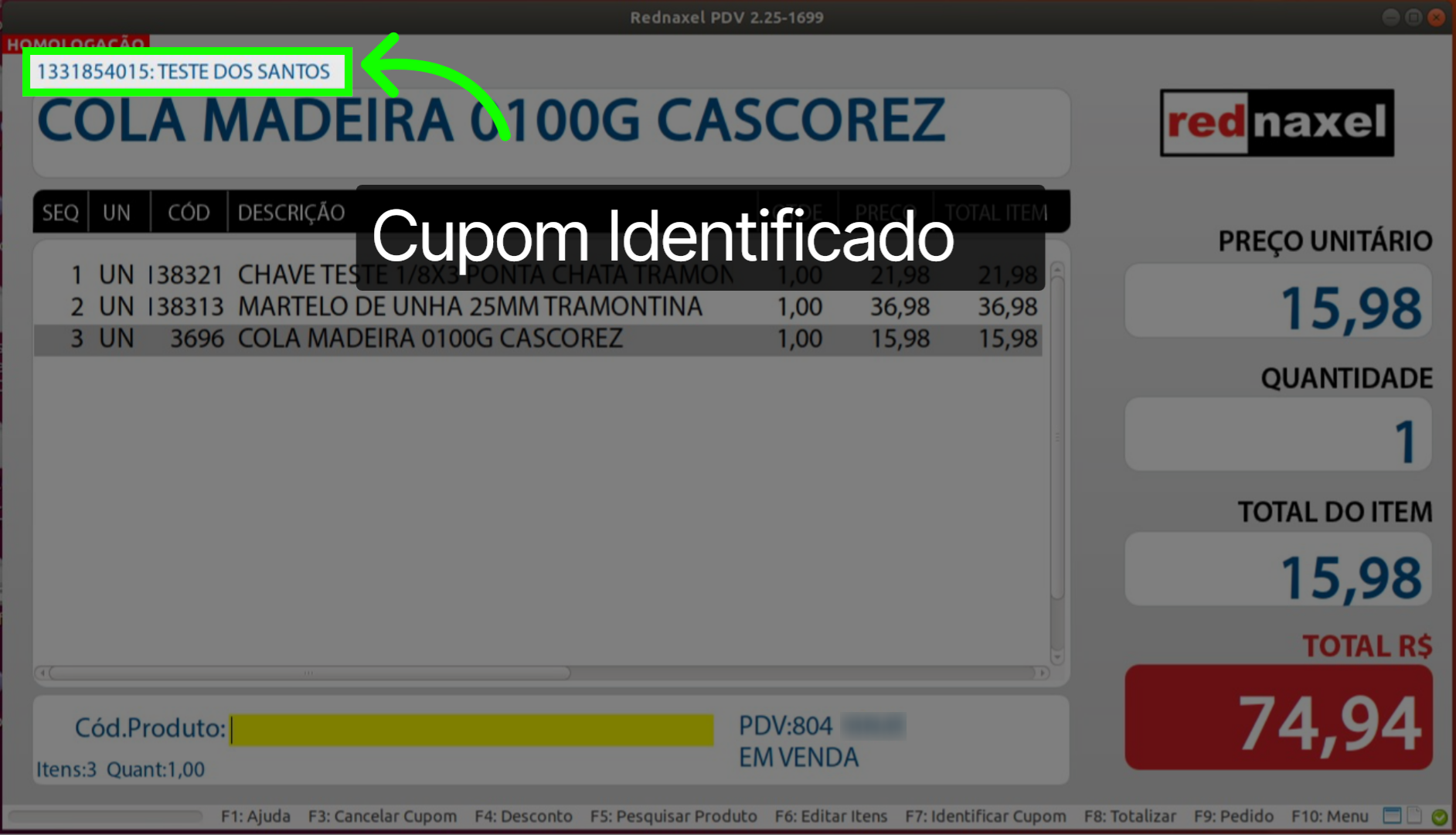
16.PDV >>> Tela Inicial >>> Cupom Identificado:
Observe que os dados do cliente são exibidos no canto superior esquerdo da tela do PDV, o que confirma a correta identificação do cupom.
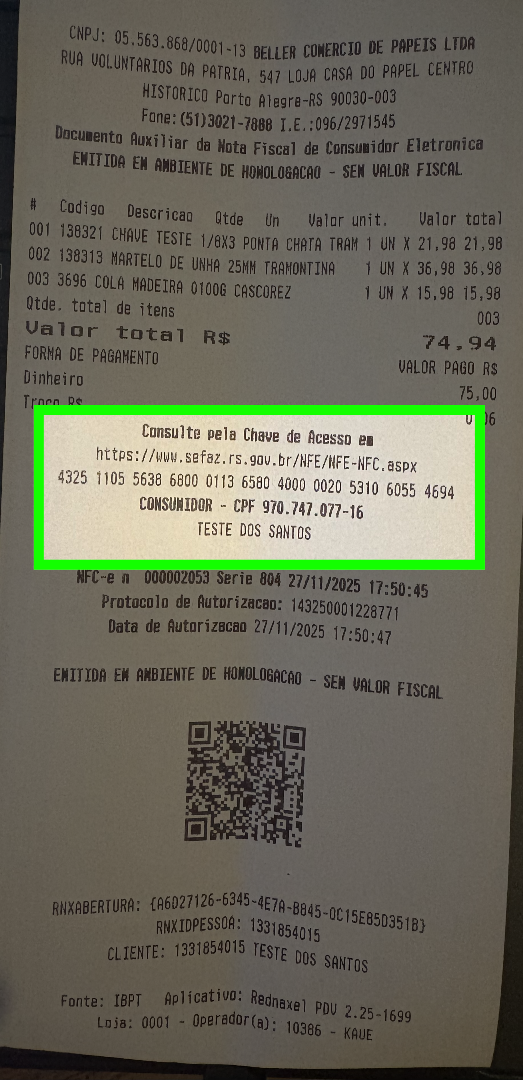
17. Emissão Cupom Identificado:
Ao emitir um cupom identificado, os dados do cliente serão impressos no próprio cupom. O objetivo deste tutorial foi demonstrar a identificação de cupons no PDV e o uso da funcionalidade de Cadastro Rápido para gerenciar dados, abrangendo a inclusão de novos registros e a correção dos já existentes.
Este artigo foi útil?
Que bom!
Obrigado pelo seu feedback
Desculpe! Não conseguimos ajudar você
Obrigado pelo seu feedback
Feedback enviado
Agradecemos seu esforço e tentaremos corrigir o artigo