Este tutorial, demonstra outros métodos para adicionar produtos na tela de vendas do sistema PDV, sem precisar acessar a tela de pesquisa de produtos.
Você também pode acompanhar este tutorial por vídeo.
1. PDV: "Tela Inicial"
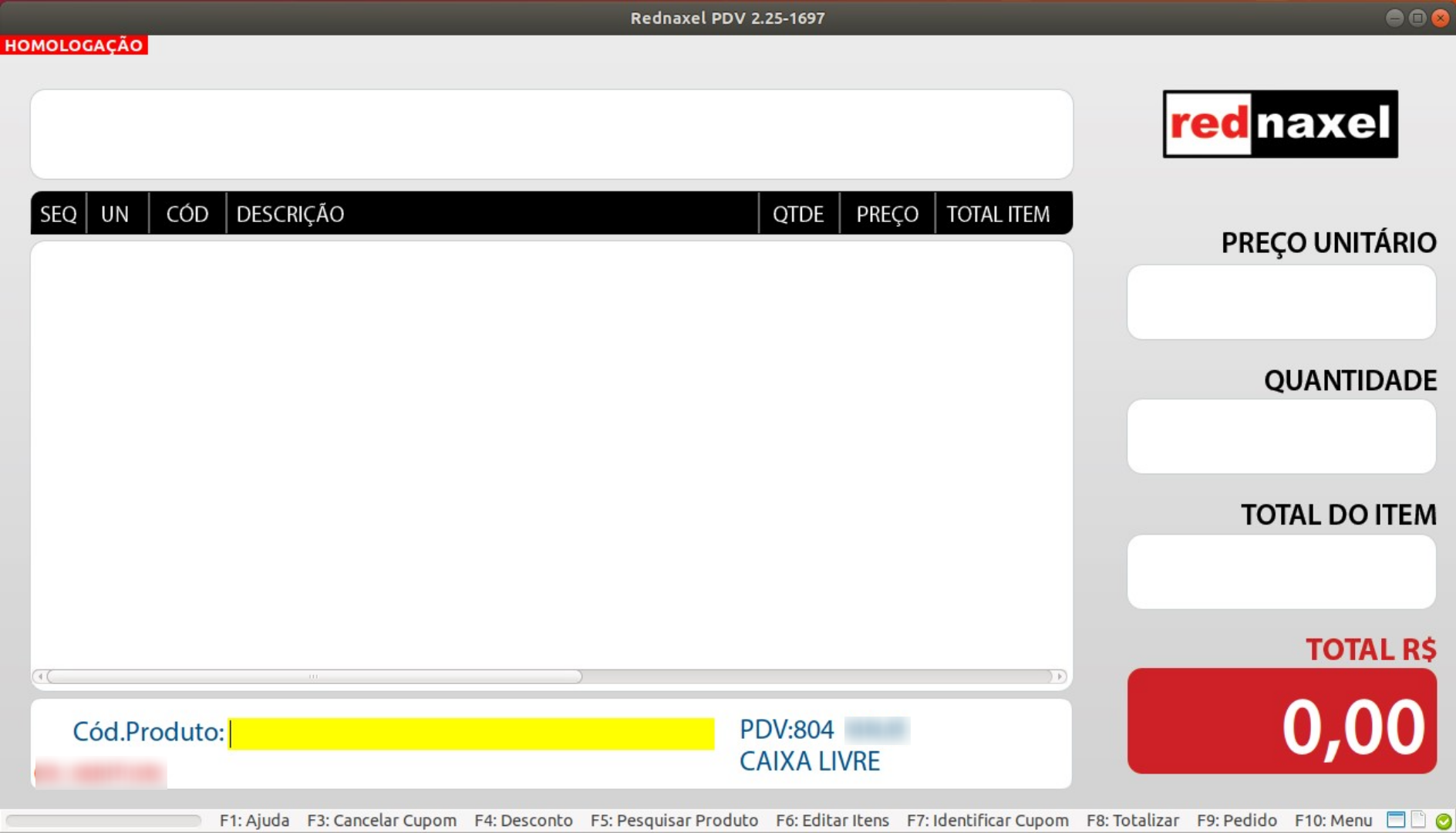
Para iniciar uma venda, você deverá estar na tela inicial do PDV, também conhecida como Tela de Vendas. Essa será a sua visão.
2. PDV: "Tela Inicial"
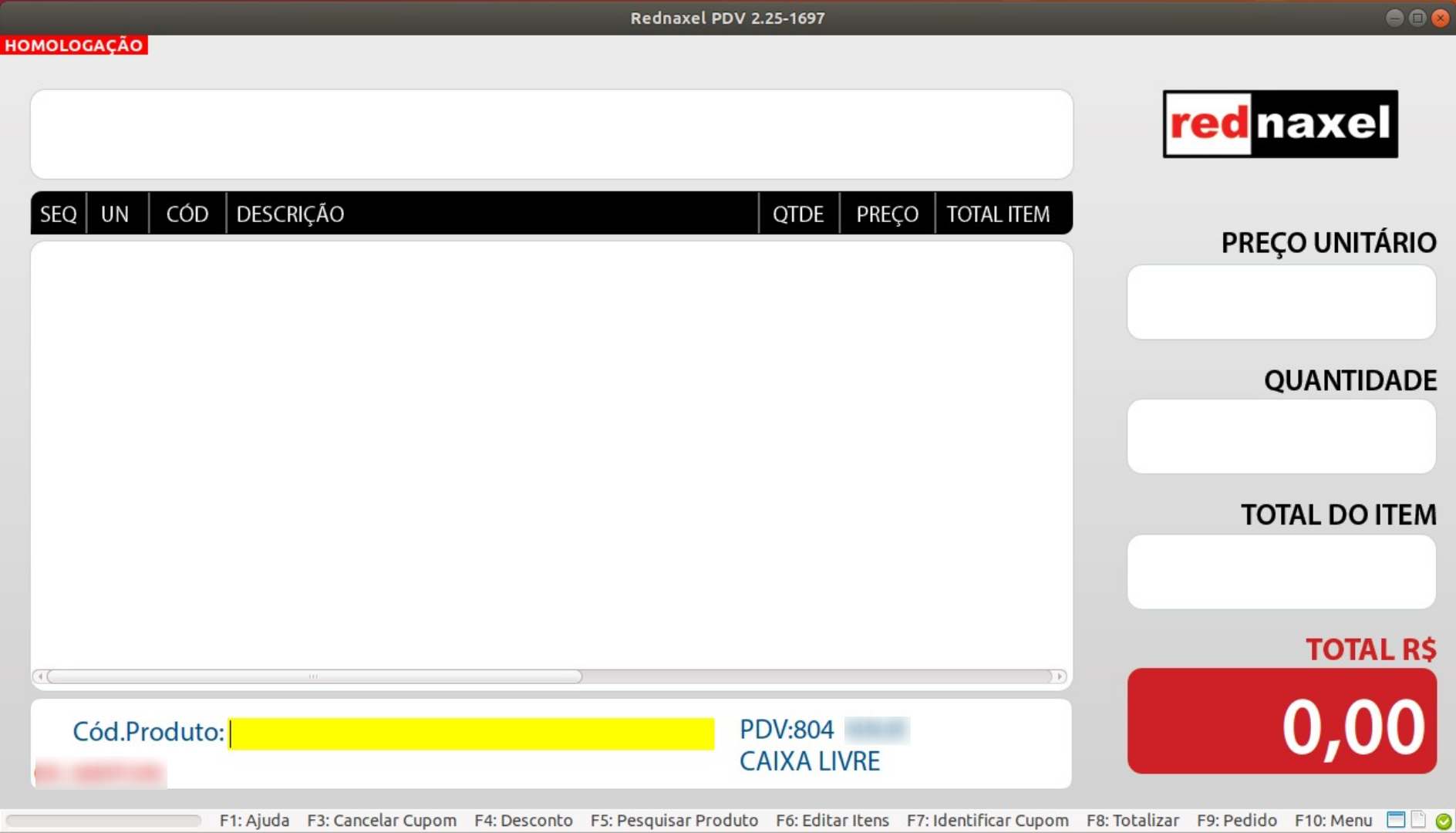
Existem três métodos para inserir produtos em uma venda. A seguir, detalharemos o primeiro deles.
3. PDV >>> Tela Inicial >>> Primeiro Método >>> Campo >>> "Cód.Produto":
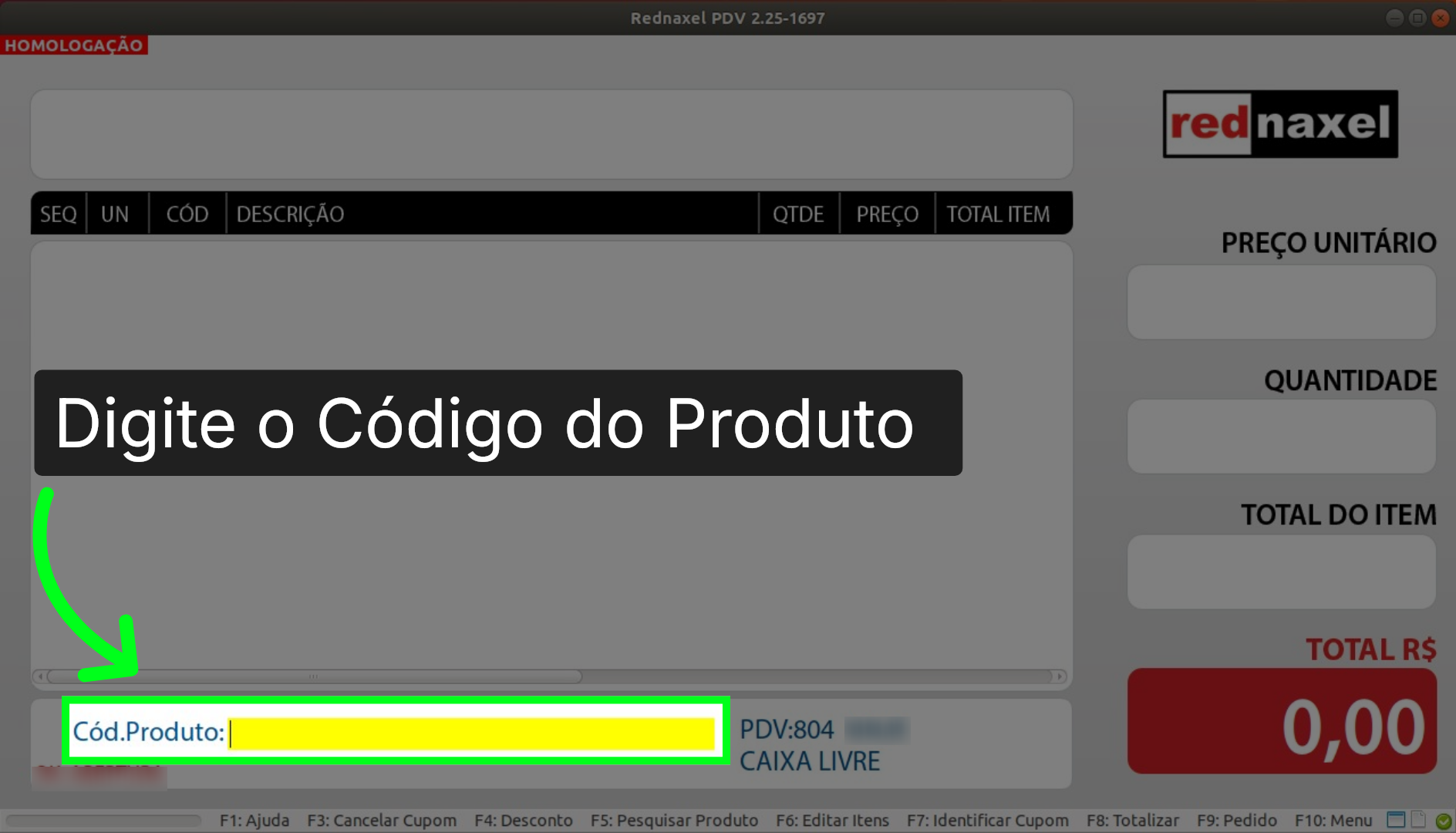
No campo, "Cód Produto", você pode simplesmente digitar o código do produto.
4. PDV >>> Tela Inicial >>> Primeiro Método >>> Código do Produto Digitado:
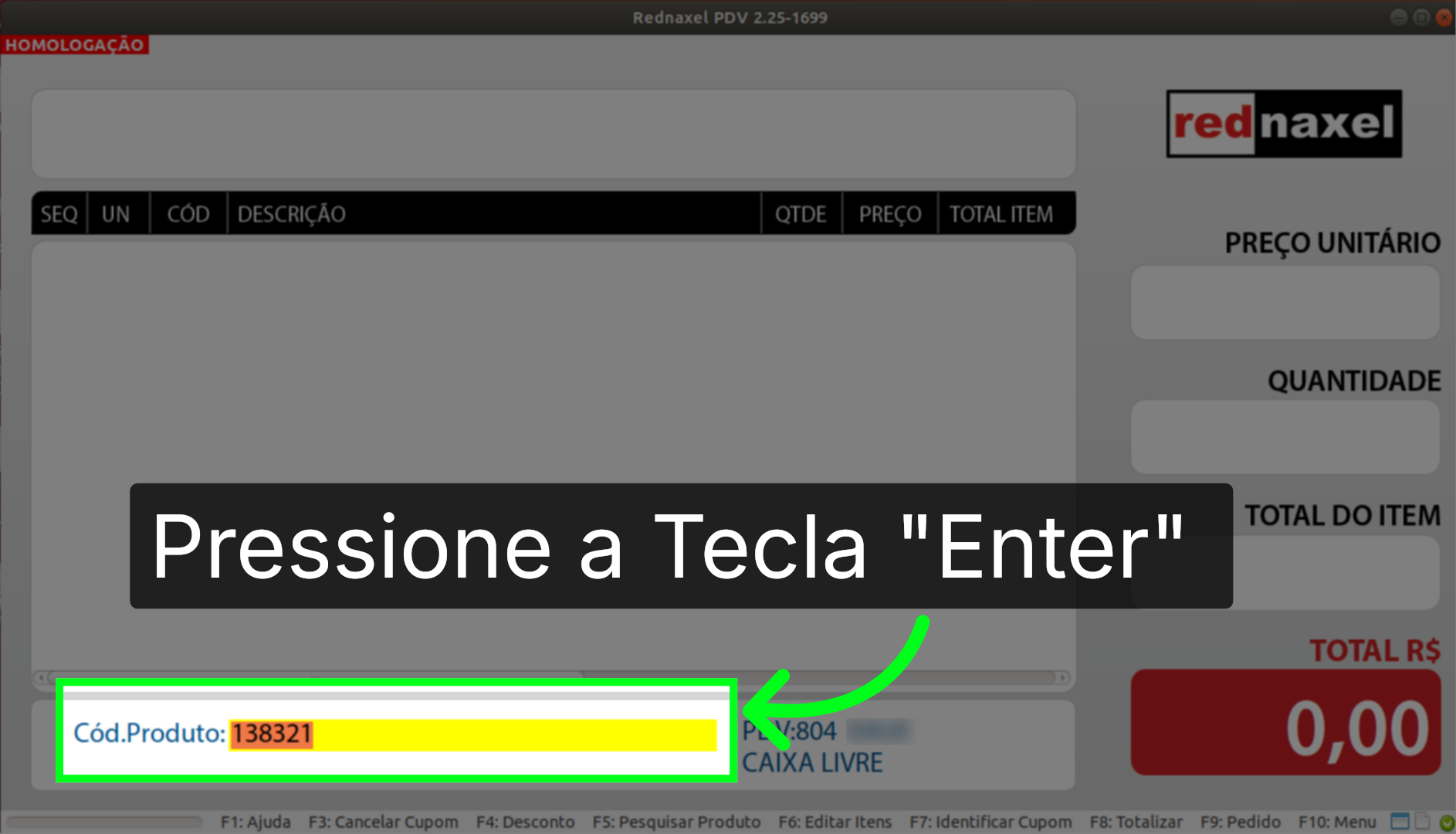
Após o passo anterior, basta teclar "Enter" no seu teclado para registrar o produto na venda.
5. PDV >>> Tela Inicial >>> Primeiro Método >>> "Produto Registrado na Tela de Vendas":
Concluída a etapa anterior, esta será a sua visão do produto registrado na tela de venda.
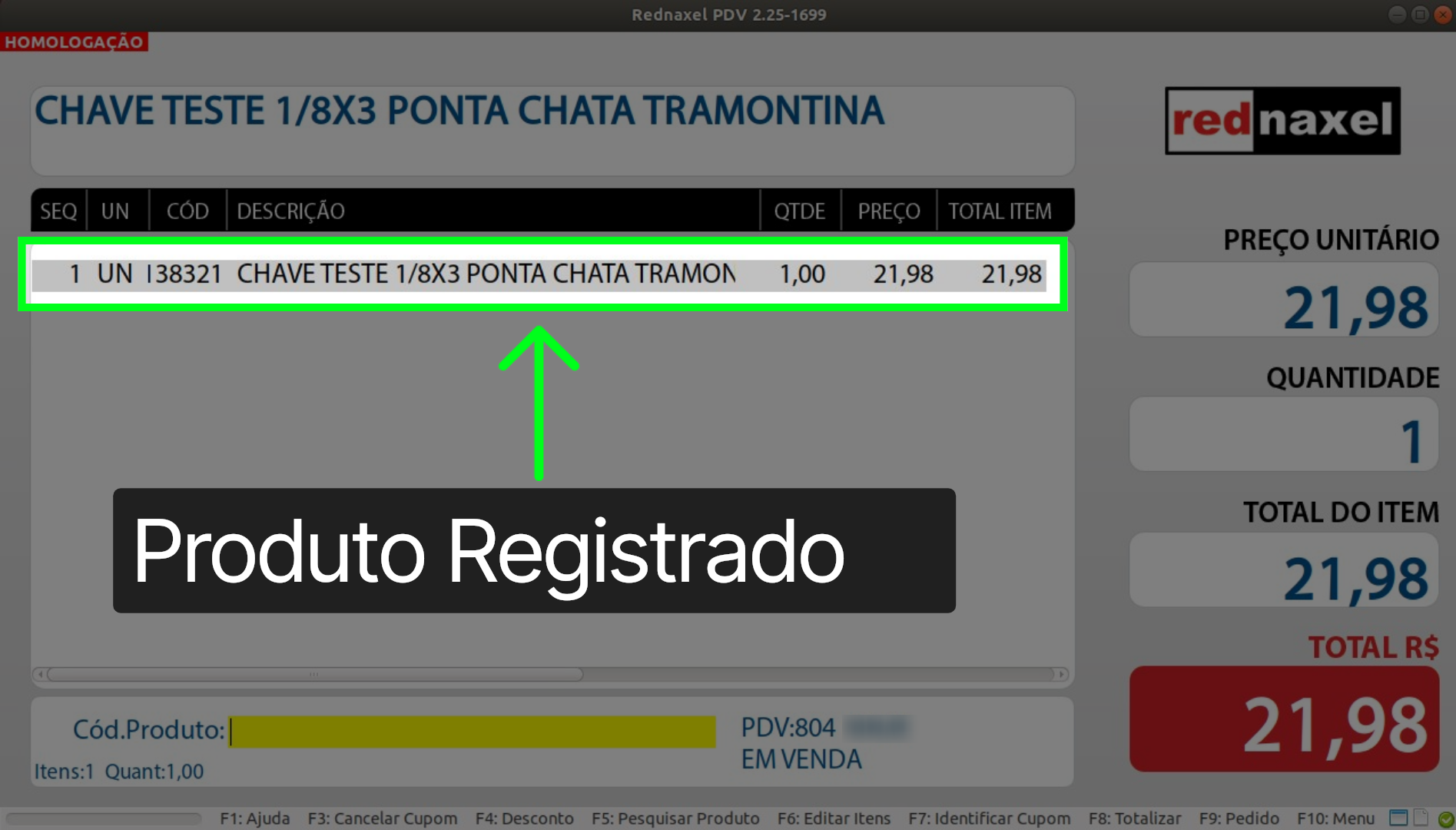
6. PDV >>> Tela Inicial >>> Segundo Método >>> Lendo Código de Barras:
Agora, detalharemos o segundo método: o uso do leitor de código de barras. Ele é a alternativa mais rápida e eficiente, sendo a mais utilizada no dia a dia.
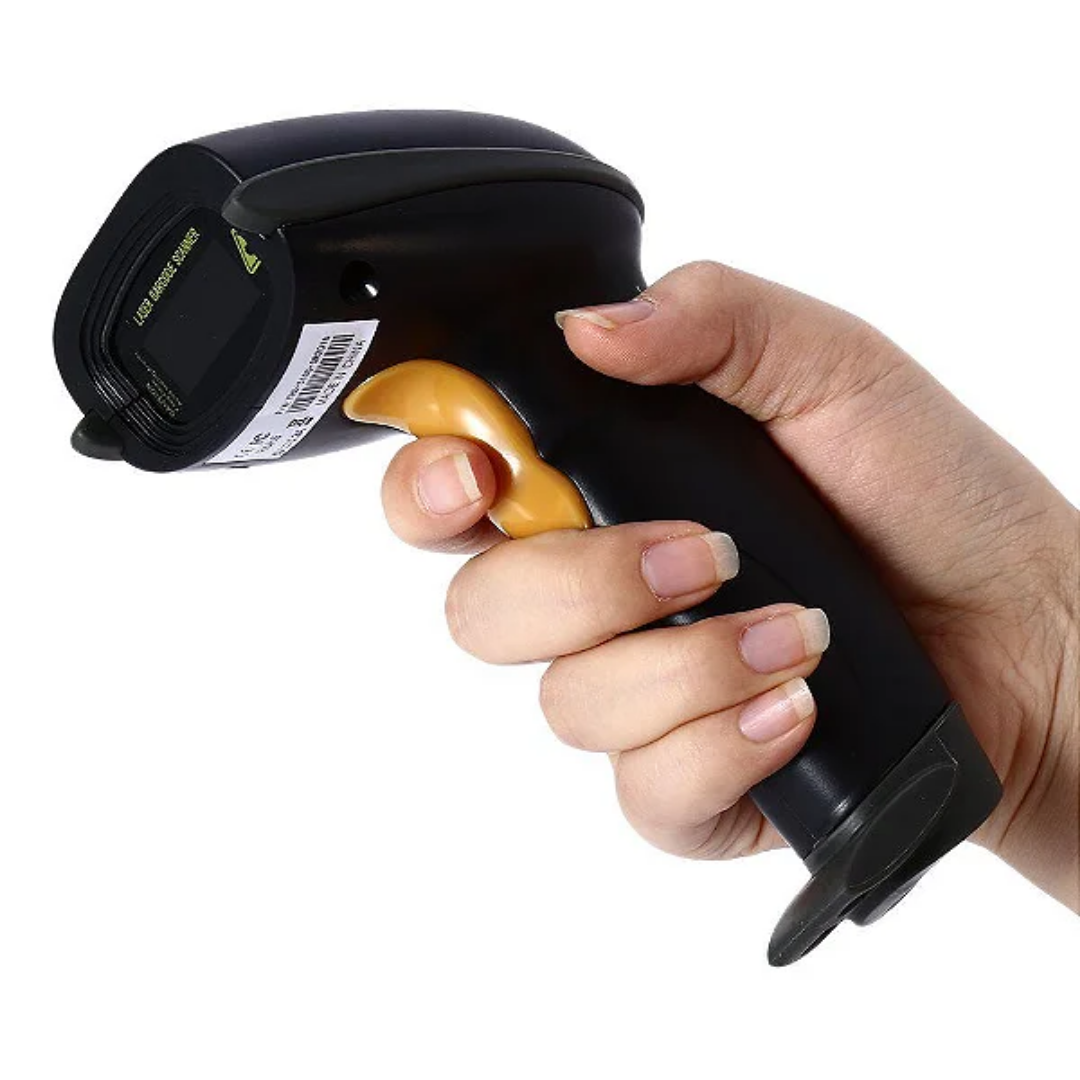
7. PDV >>> Tela Inicial >>> Segundo Método >>> Lendo Código de Barras:
Na prática, é muito simples: basta escanear o código de barras do produto e ele é automaticamente registrado na tela de vendas.
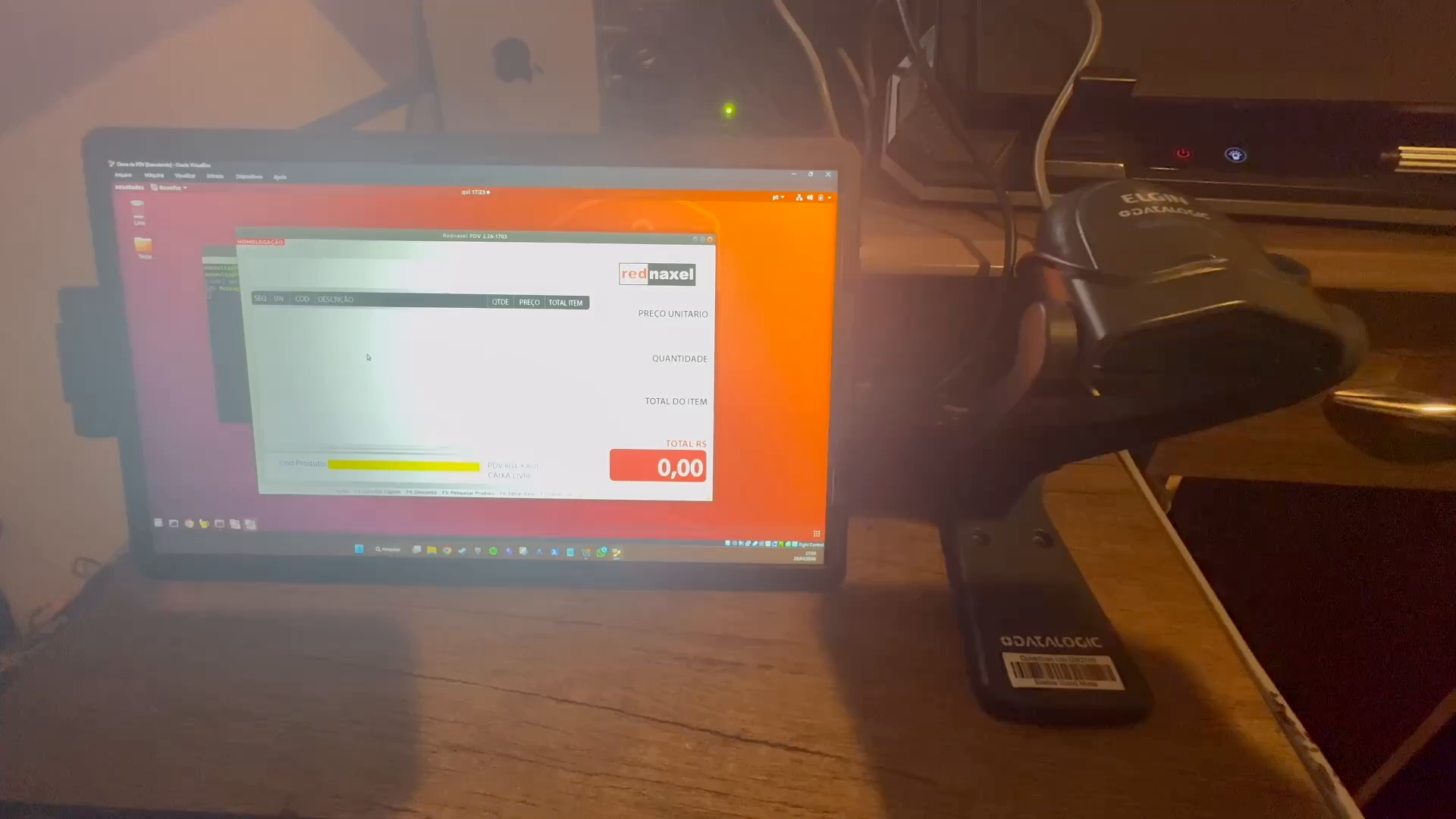
8. PDV >>> Tela Inicial >>> Segundo Método >>> Lendo Código de Barras:
Realizando o passo anterior, essa será a sua visão, com o produto registrado na tela de vendas.
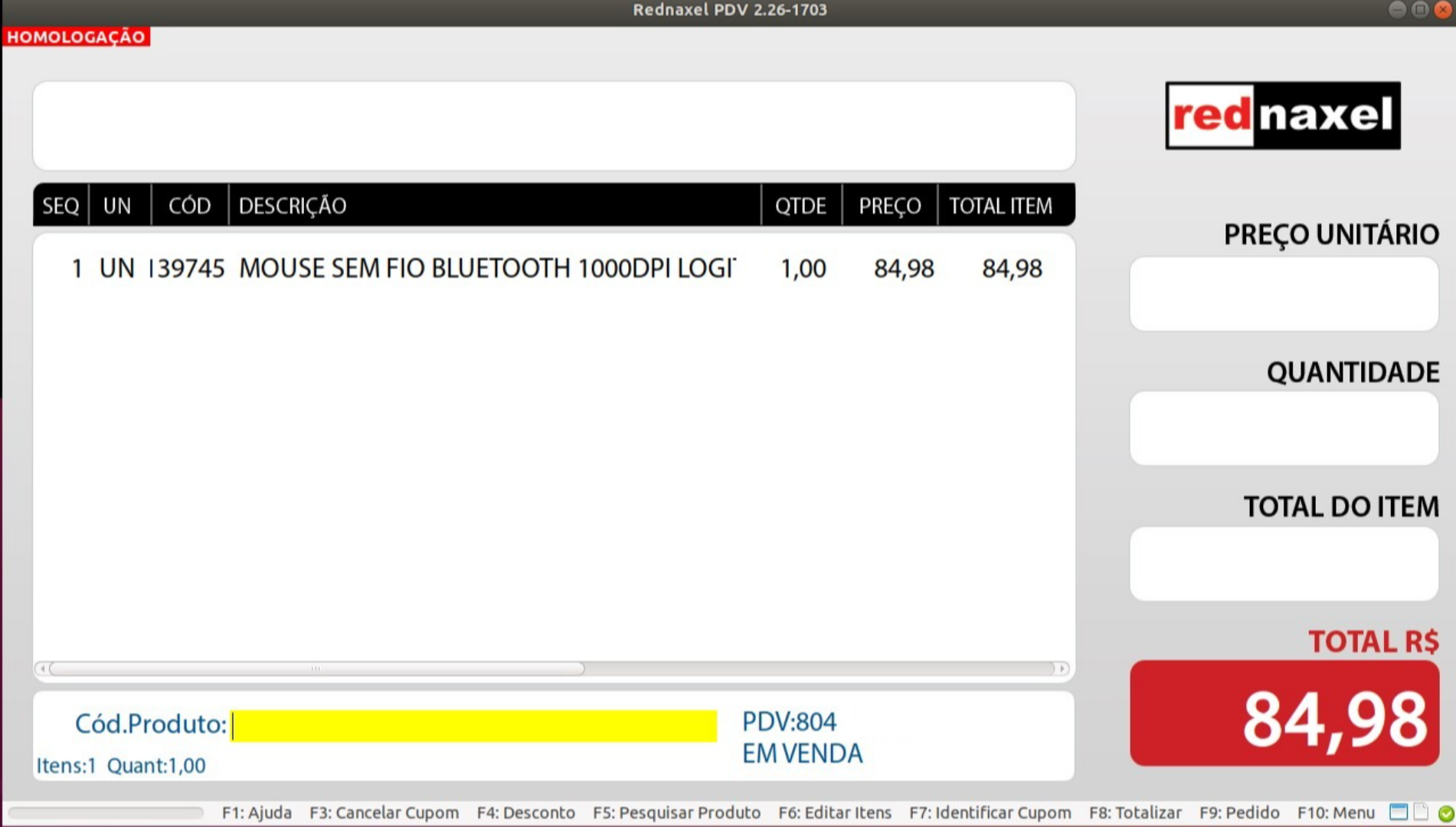
9. PDV >>> Tela Inicial >>> Terceiro Método >>> Digitando Código de Barras >>> Campo >>> "Cód. Produto":
Por fim, apresentamos o último método, que é o menos recomendado por ser o mais trabalhoso. Caso você não possua um leitor de código de barras e não saiba o código do produto, existe a alternativa de inserir o código de barras manualmente. Para isso, basta digitar a sequência do código diretamente no campo "Cód Produto".
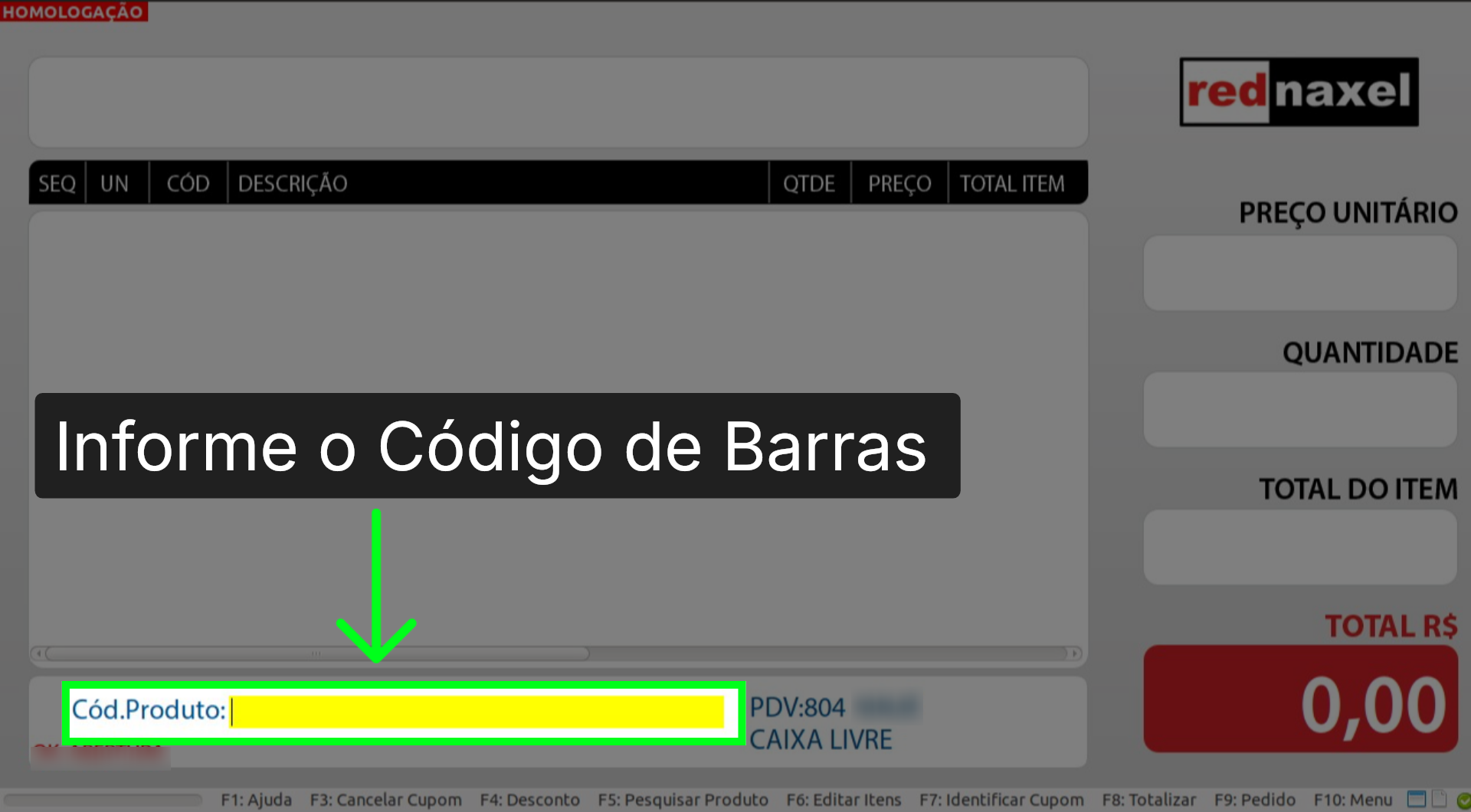
10. PDV >>> Tela Inicial >>> Terceiro Método >>> Digitando Código de Barras:
Após o passo anterior, basta teclar "Enter" no seu teclado para registrar o produto na venda.
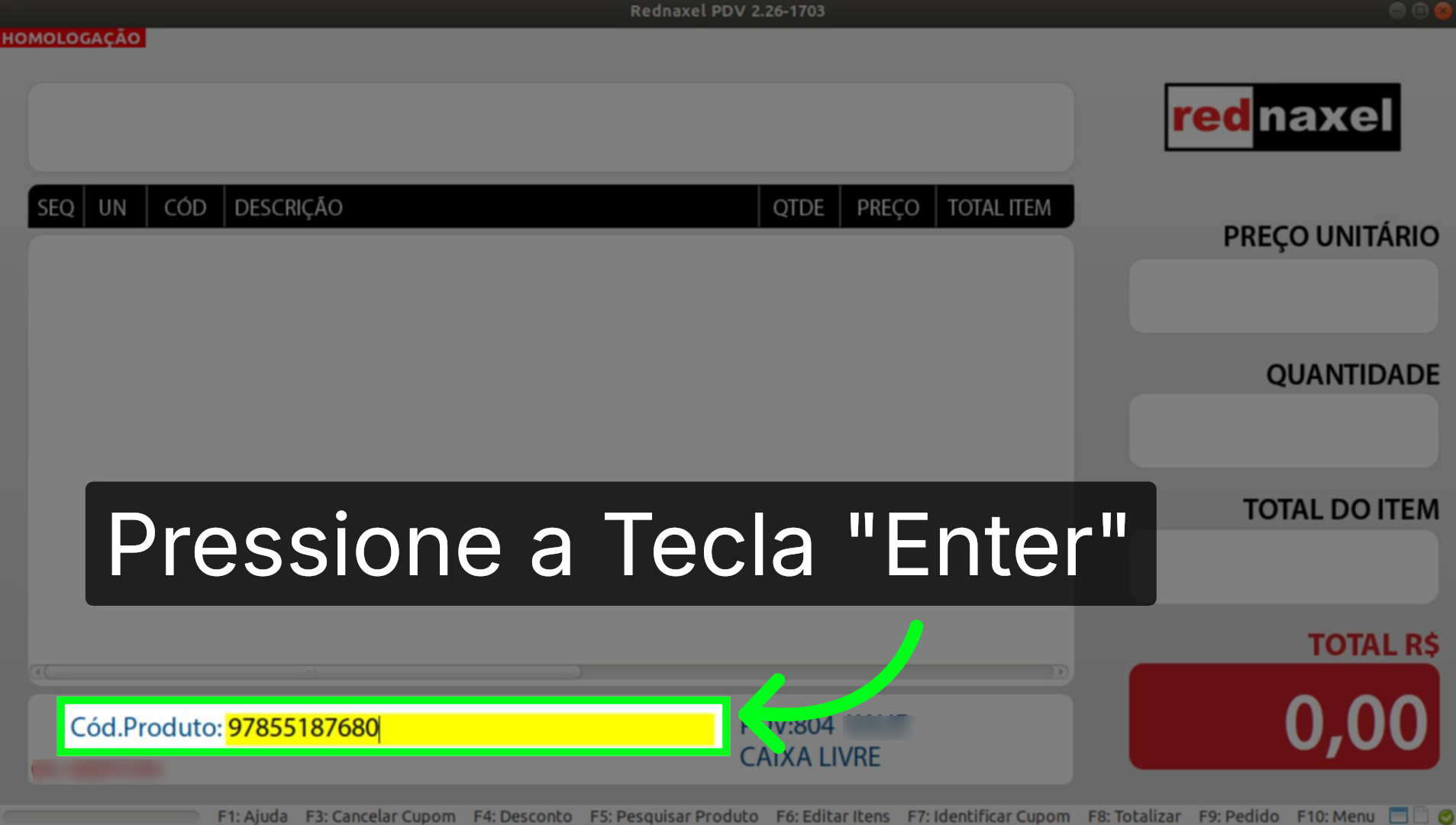
11. PDV >>> Tela Inicial >>> Segundo Método >>> Lendo Código de Barras:
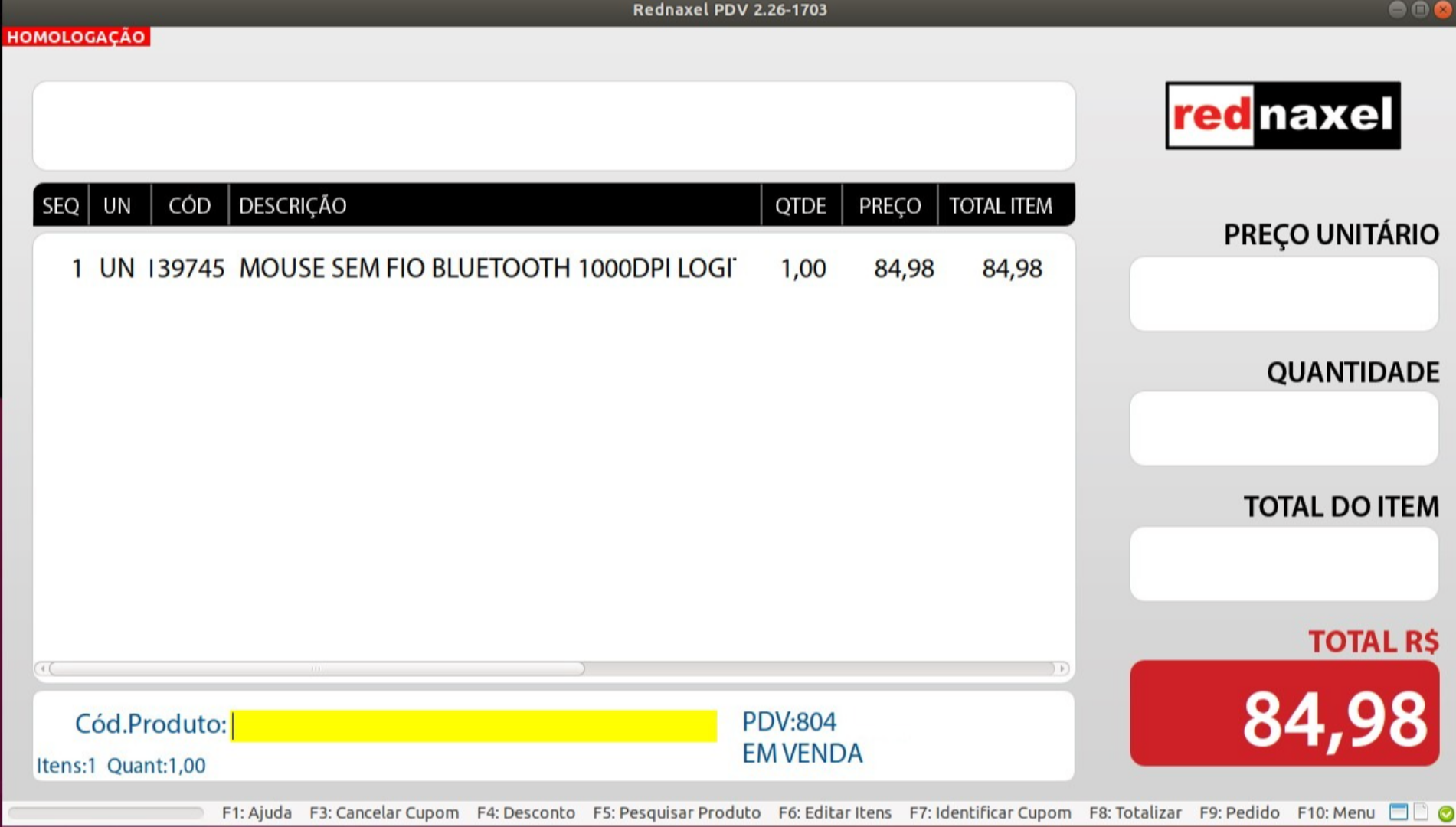
Ao realizar o passo anterior, essa será a sua visão com o produto registrado na tela de Vendas. Desta forma, você já conhece todas as maneiras de inserir um produto na venda, o que é muito importante, pois essa é uma das principais operações da sua rotina.
Este artigo foi útil?
Que bom!
Obrigado pelo seu feedback
Desculpe! Não conseguimos ajudar você
Obrigado pelo seu feedback
Feedback enviado
Agradecemos seu esforço e tentaremos corrigir o artigo