Este tutorial demonstra como editar itens no sistema PDV, após a inserção de produtos na tela de vendas. O objetivo é fornecer um passo a passo para a edição dos itens durante a venda.
Você também pode acompanhar esse tutorial em vídeo.
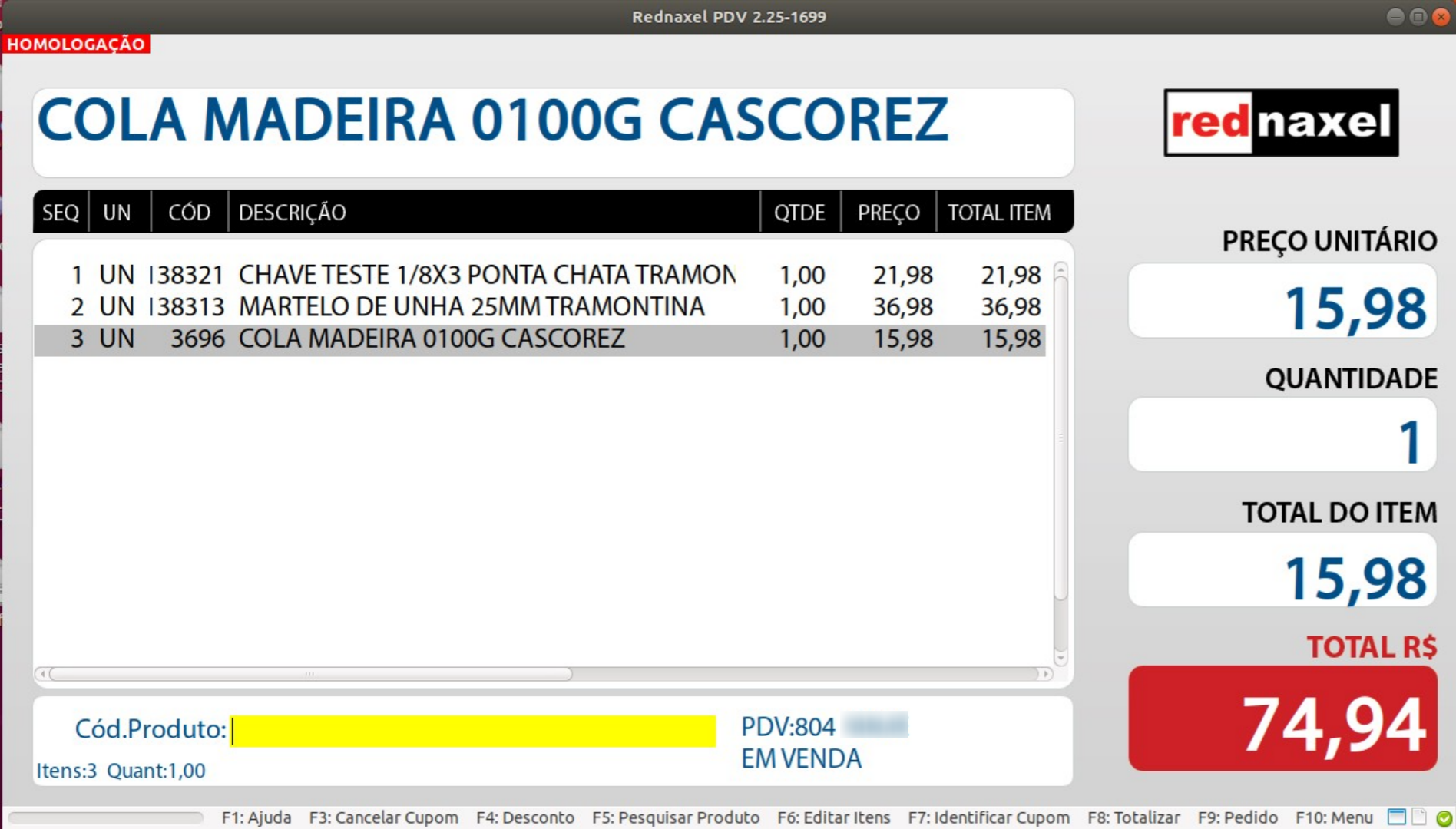
1. PDV >>> "Tela Inicial":
Após inserir itens na tela de vendas, caso seja necessário editar um ou mais deles, você deve utilizar a função "Editar Itens".
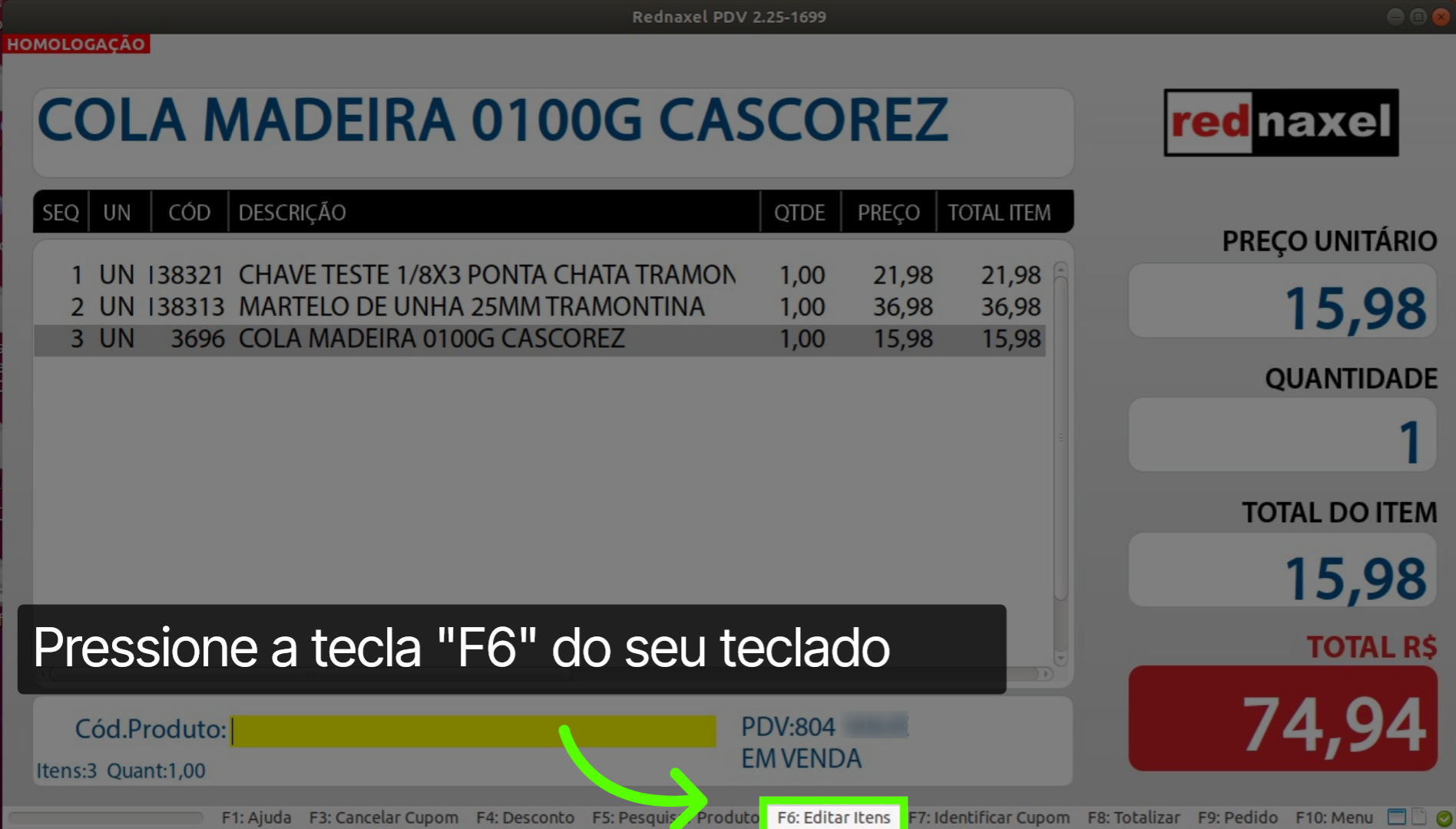
2. PDV >>> Tela Inicial >>> Tecla de Atalho "F6":
Para isso, você deve usar a tecla de atalho "F6" no seu teclado para habilitar a função "Editar Itens". Essa informação é visível no Menu de acesso rápido.
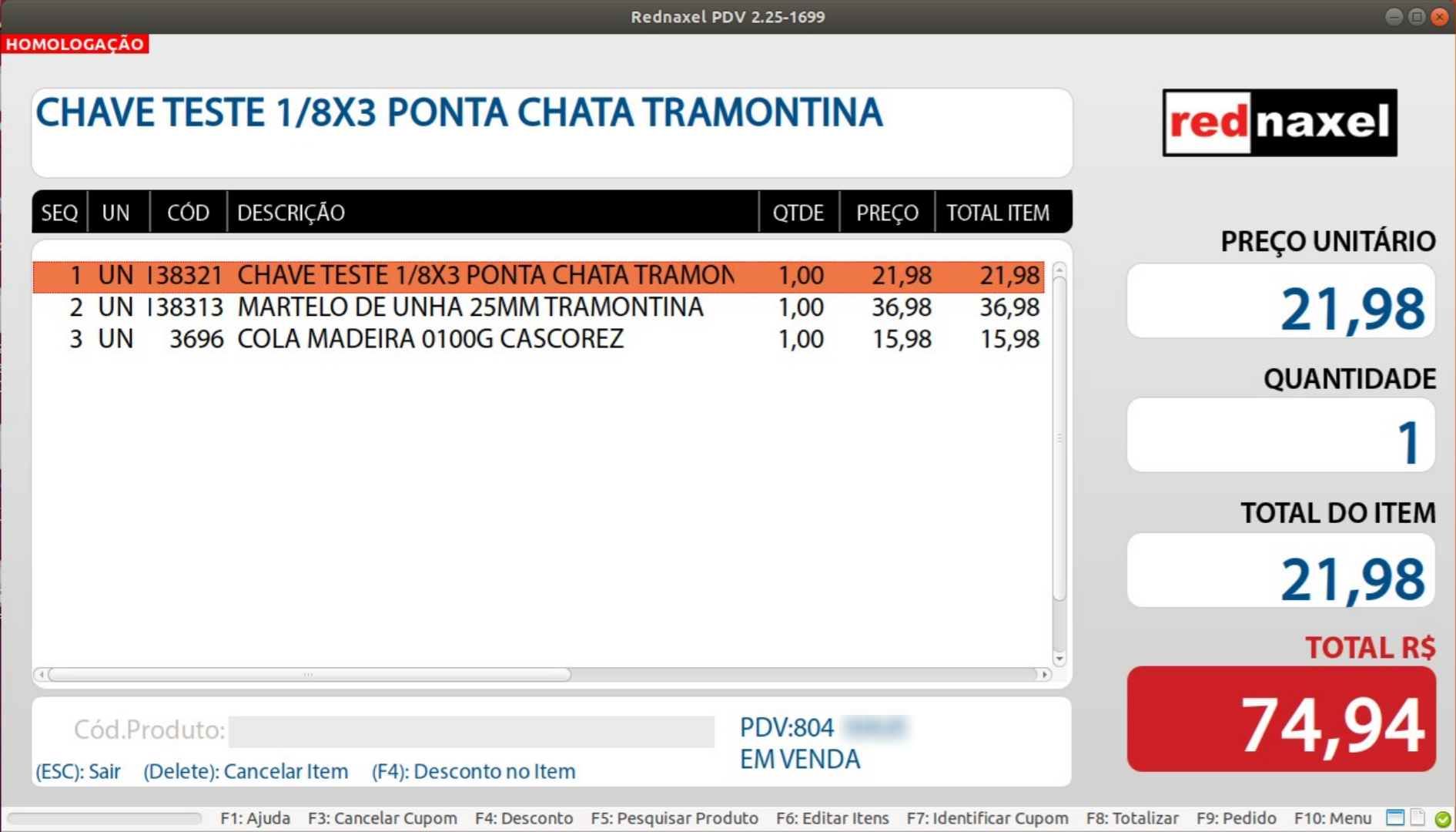
3. Função Editar Itens Habilitada
Neste momento, a função editar itens foi habilitada.
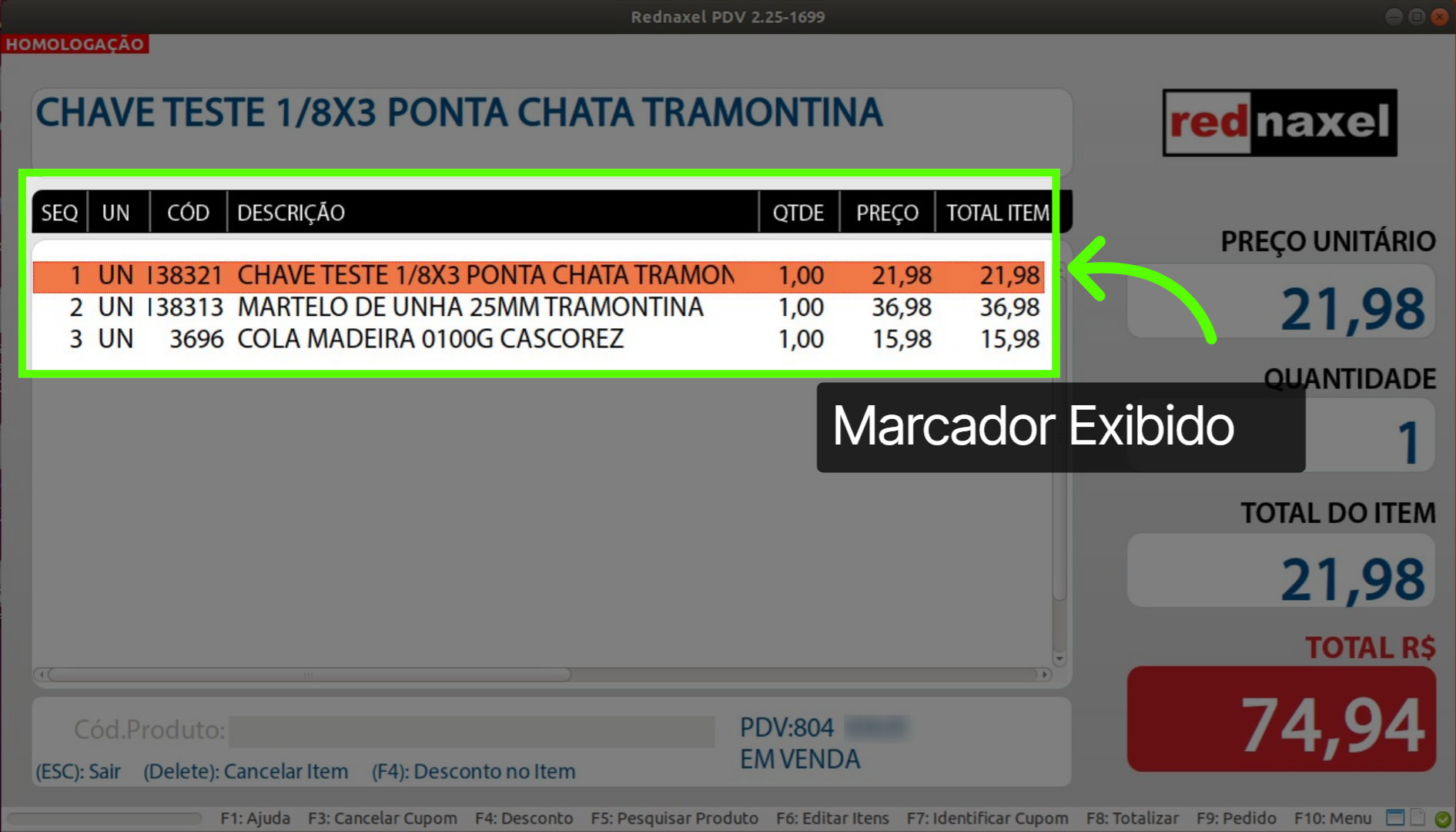
4. Função Editar Itens >>> "Marcador Exibido":
Note que um marcador na cor "Laranja" está sendo exibido sobre os itens. Este marcador indica qual item está selecionado para edição.
5. Função Editar Itens >>> "Selecionado um Item":
Para selecionar o item que deseja editar, basta clicar com o mouse sobre ele. Neste exemplo, selecionamos o segundo produto da lista.
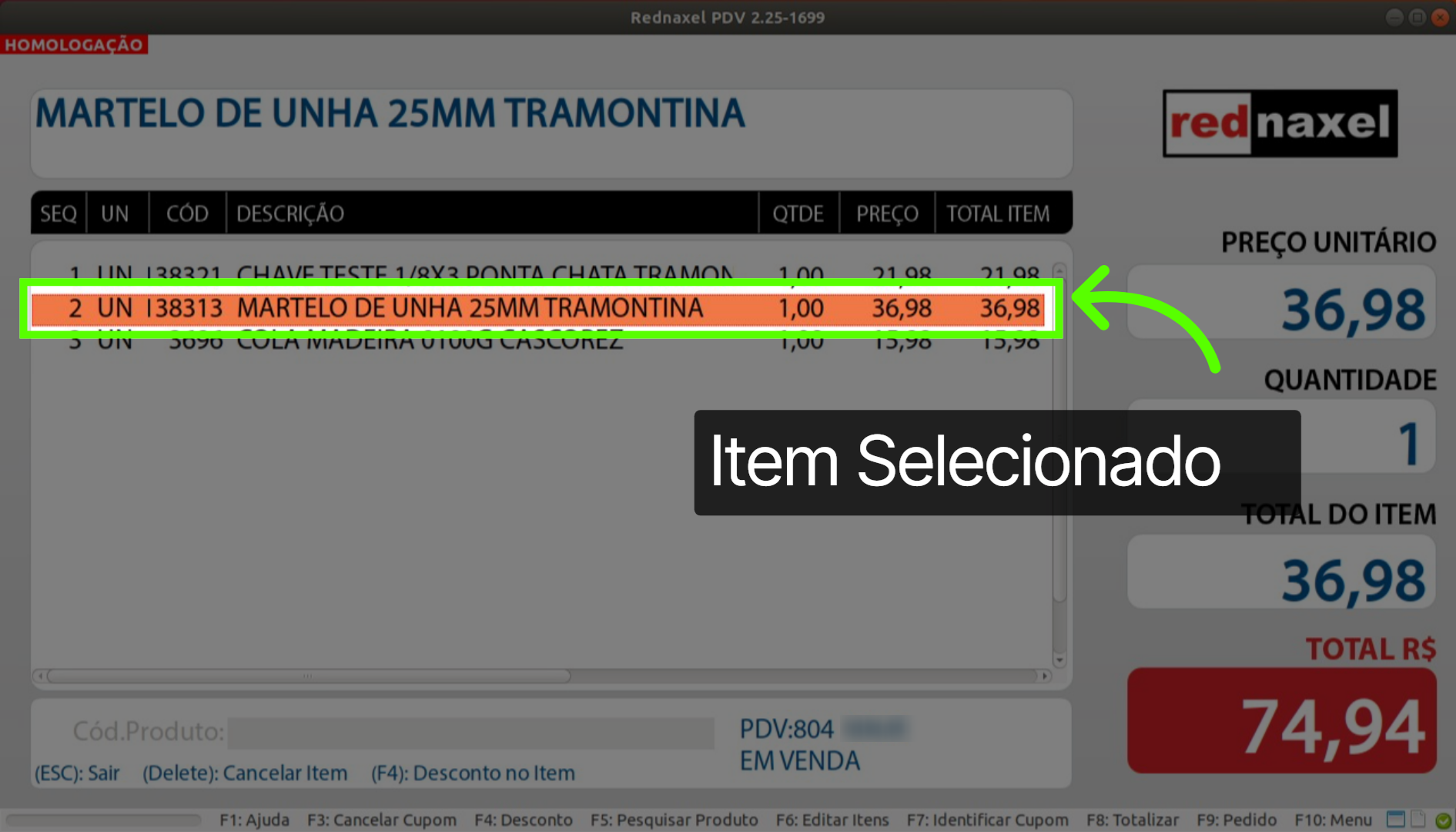
6. Função Editar Itens >>> "Opções Disponíveis":
Após selecionar o item que vamos editar, podemos optar por três opções: "Sair", "Cancelar Item" e "Desconto no Item".
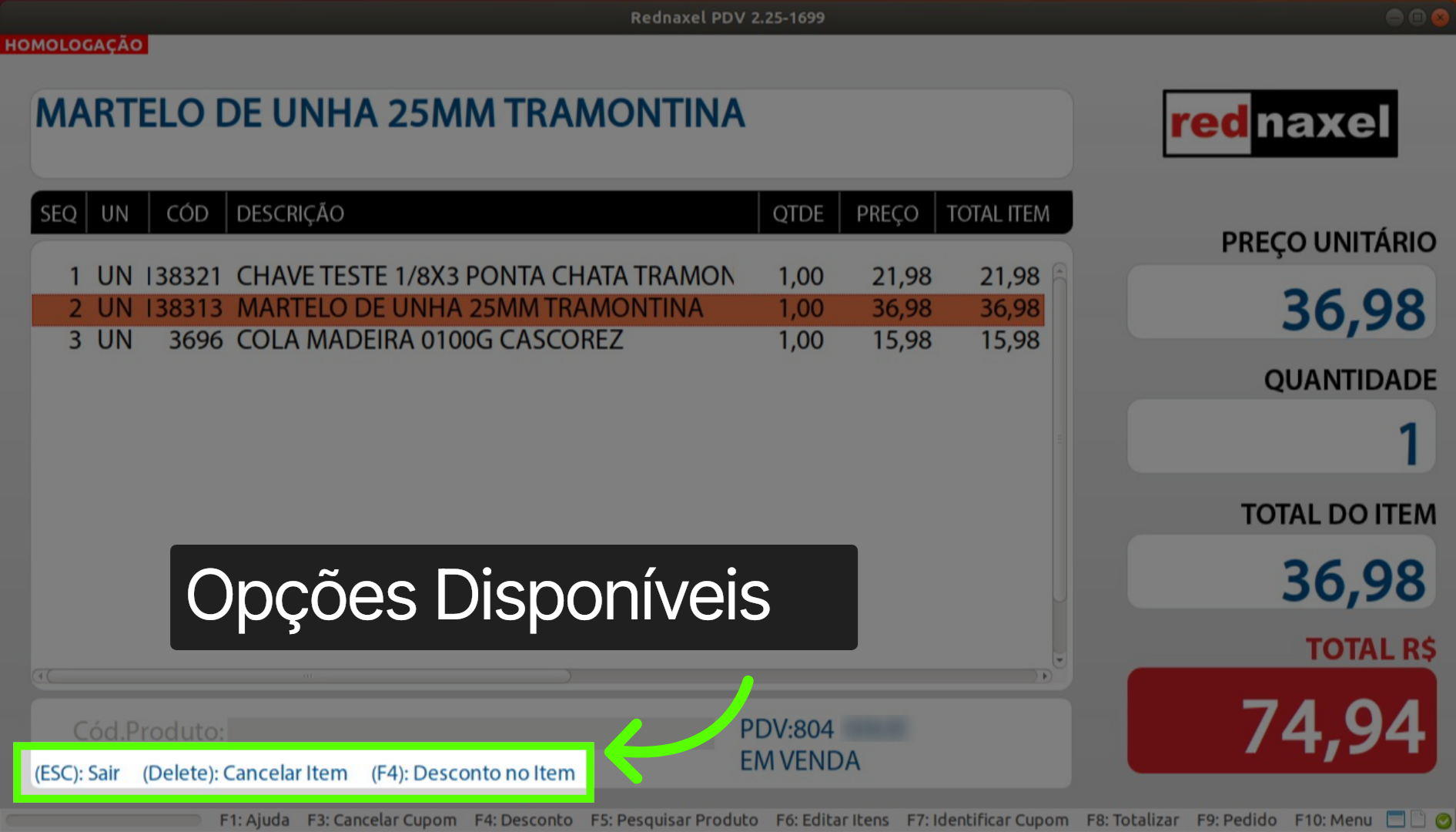
7. Função Editar Itens >>> Opção >>> "Sair":
A opção "Sair" aborta a edição do item. Para realizar esse procedimento, basta pressionar a tecla "ESC" no seu teclado.
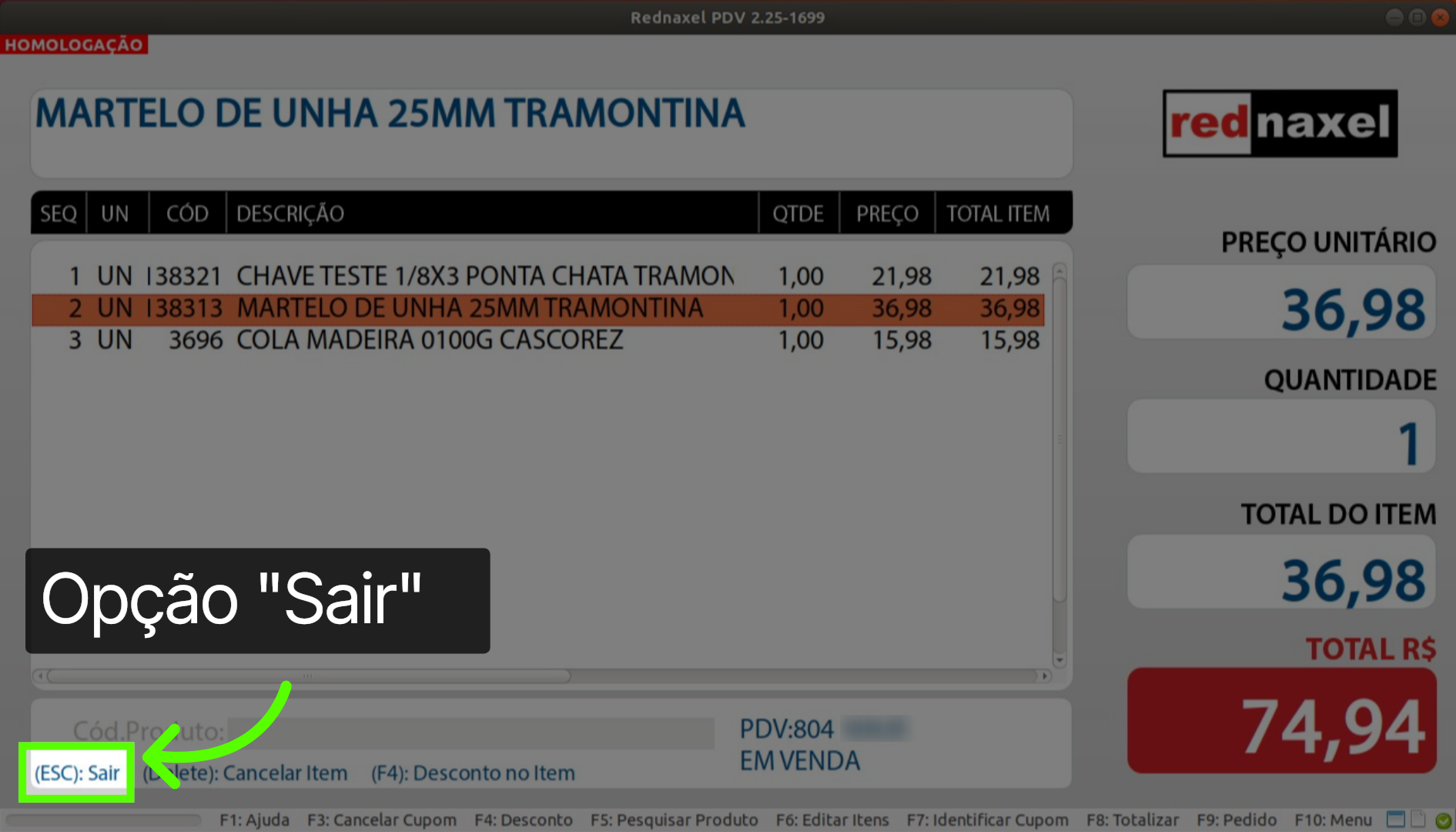
8. PDV >>> "Tela Inicial":
Com isso, você voltará para a tela de vendas sem realizar nenhuma alteração nos itens.
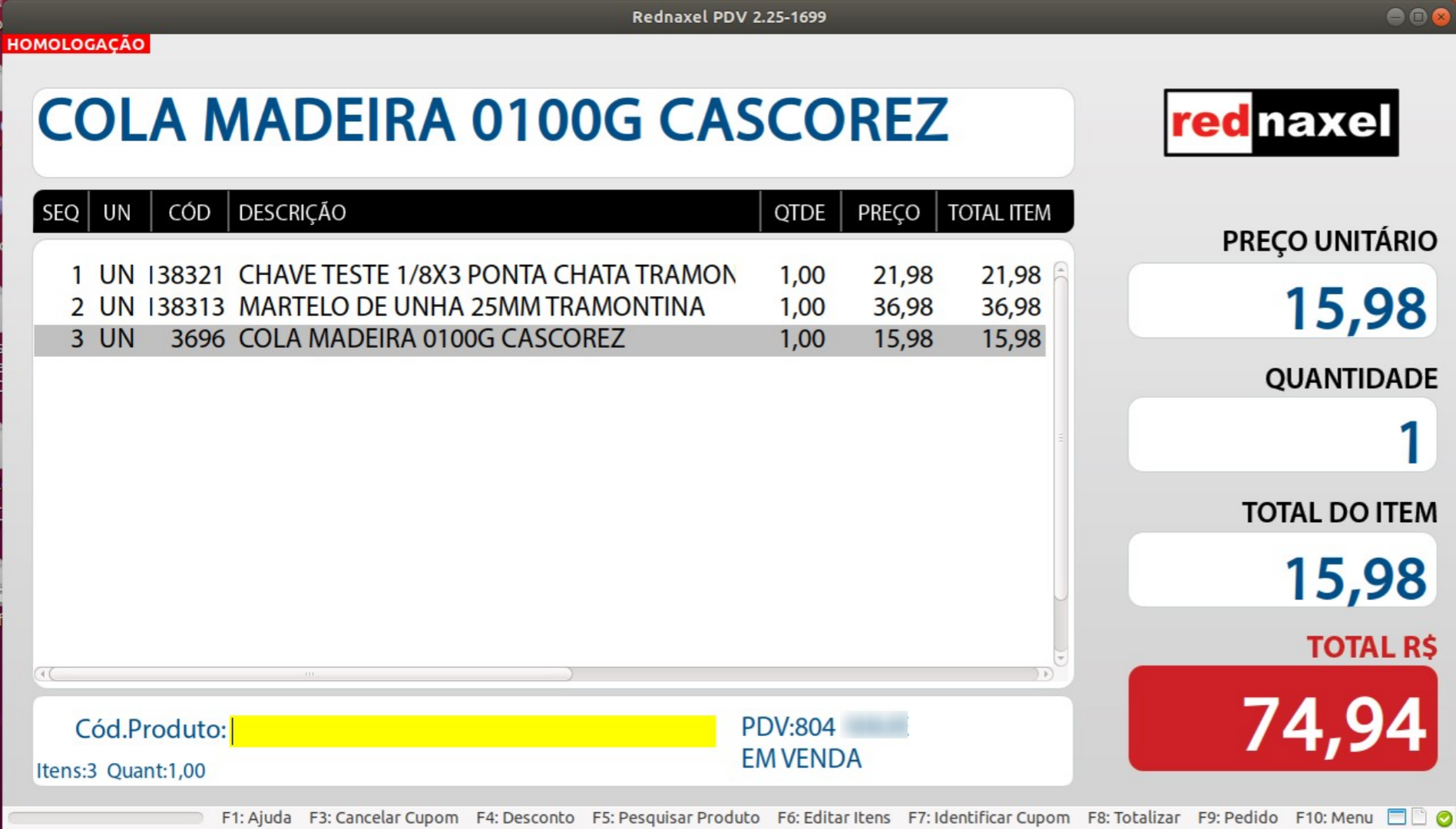
9. Função Editar Itens >>> Opção >>> "Desconto no Item":
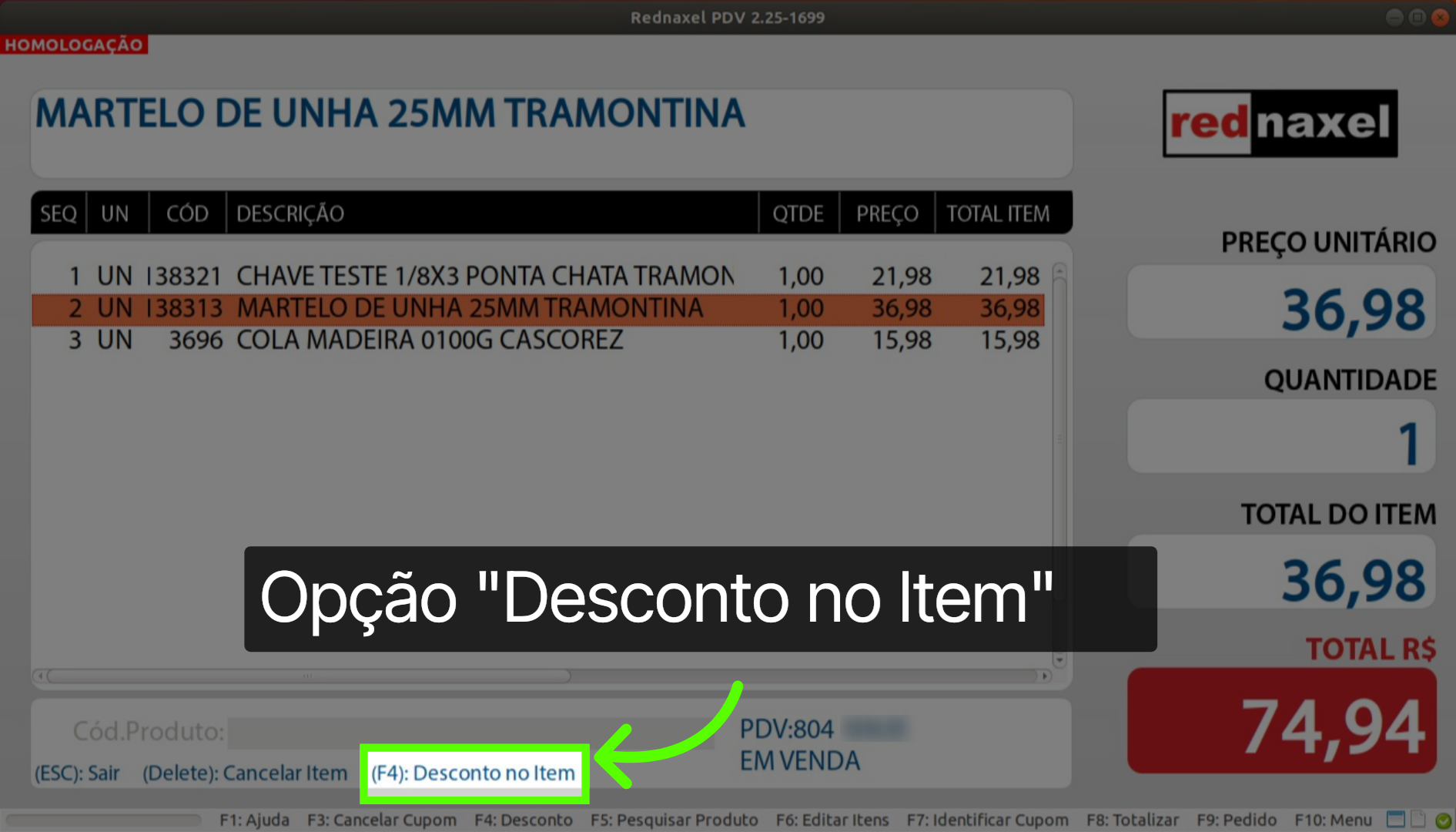
A opção "Desconto no Item" redireciona você para a tela "Desconto". Nela, é possível aplicar descontos sobre os itens listados na Tela de Vendas. Para isso, pressione a tecla "F4" no seu teclado.
10. Editando Item >>> "Tela de Desconto":
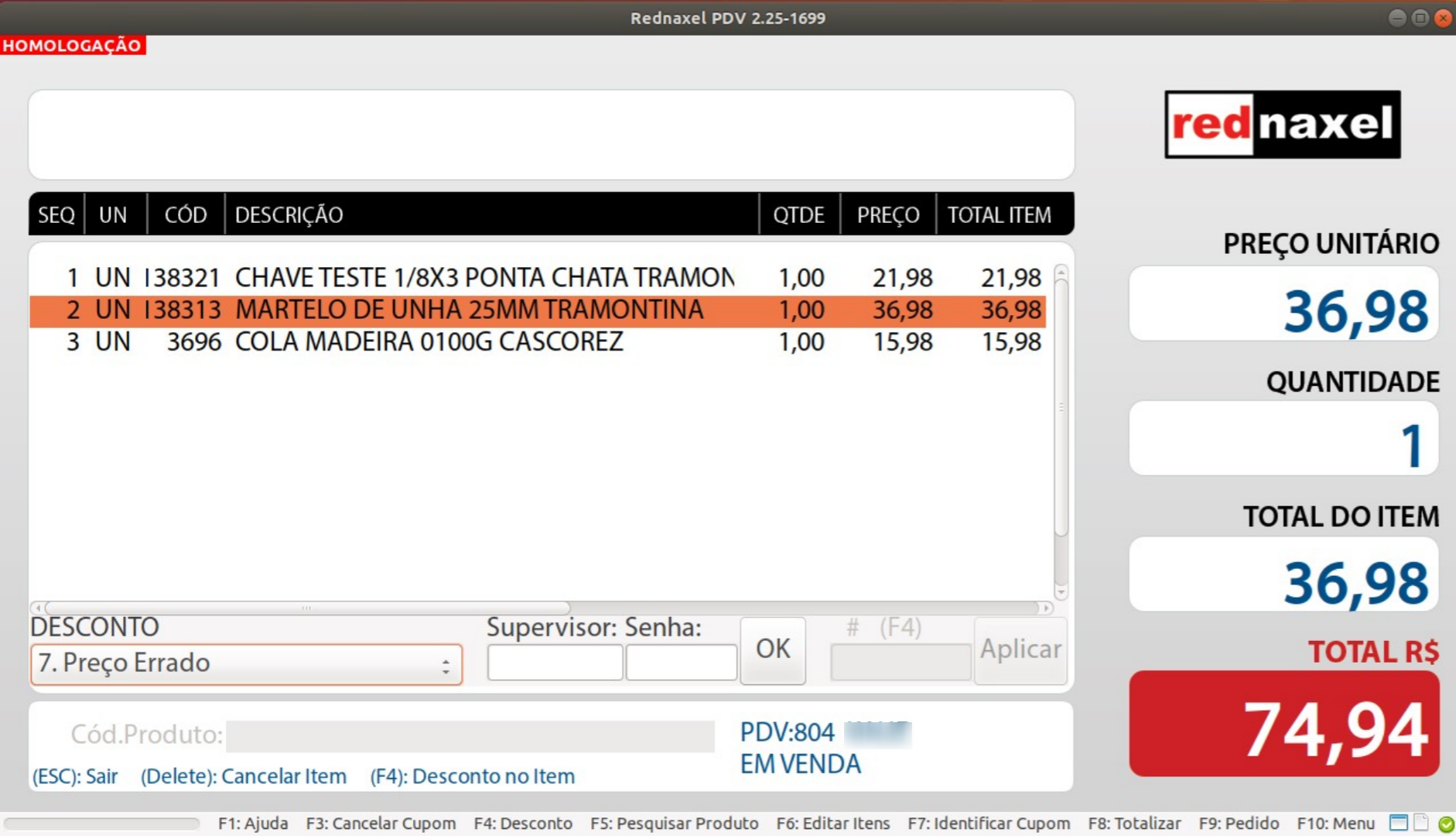
Essa será sua visão da Tela de "Desconto no Item".
11. Tela de Desconto >>> Campo "Desconto":
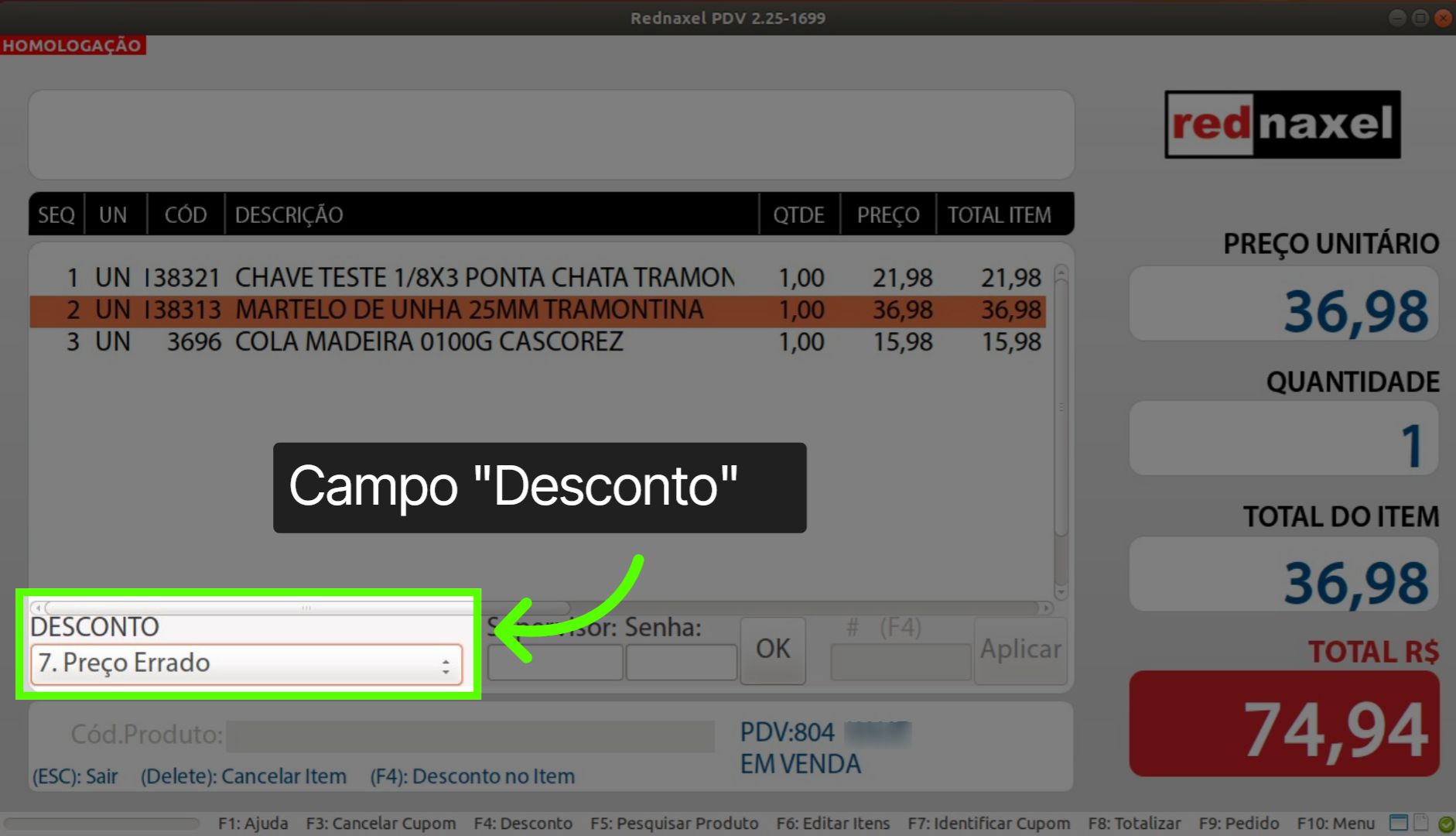
O processo se inicia no campo "Desconto". Nele, devemos escolher o motivo do desconto a ser aplicado no item. Para exibir a lista de motivos, basta clicar sobre o campo
12. Tela de Desconto >>> "Motivos de Desconto"
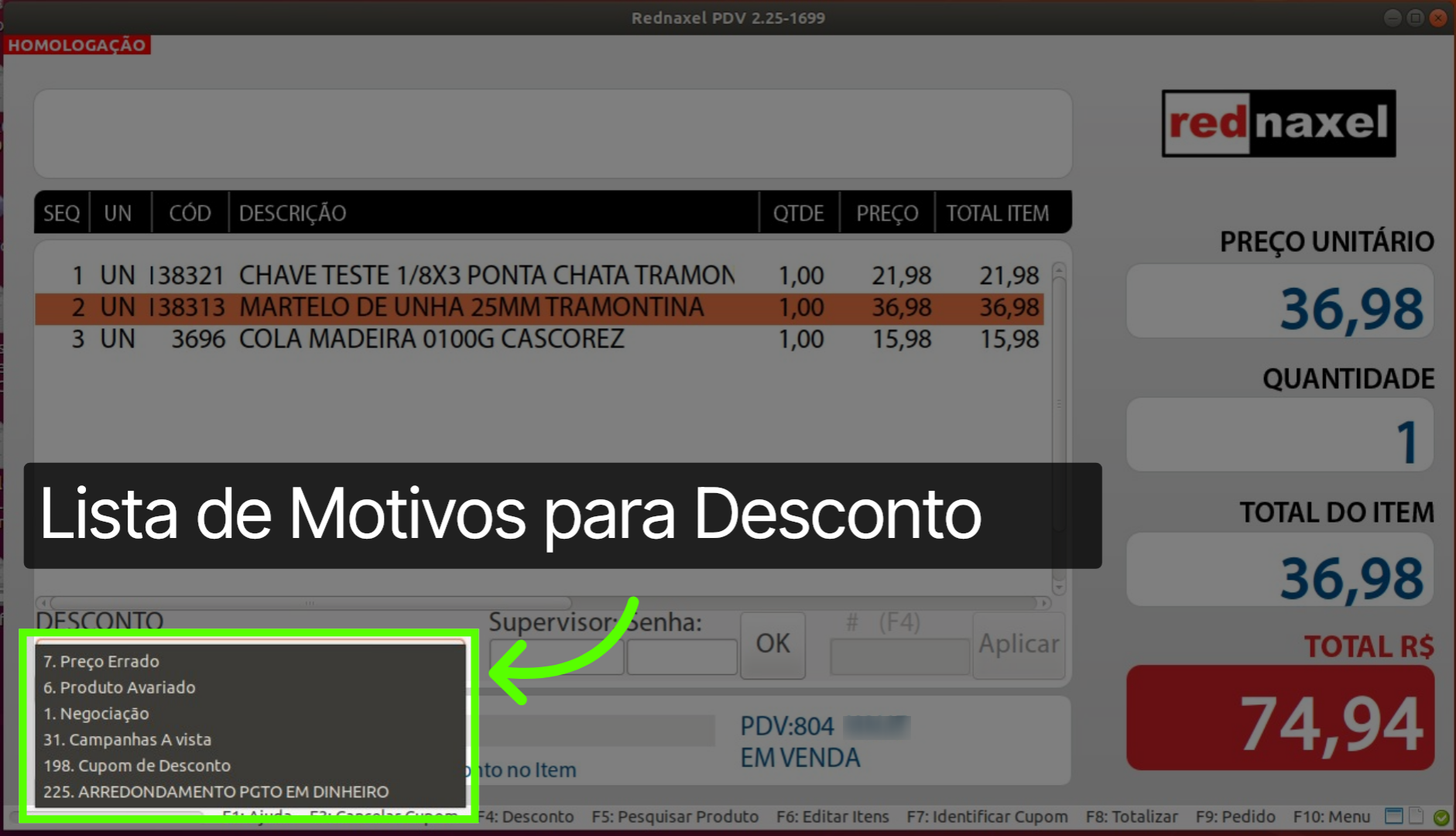
Após o passo anterior, a lista de motivos para o desconto é exibida. Para selecionar o motivo desejado, basta clicar nele com o mouse.
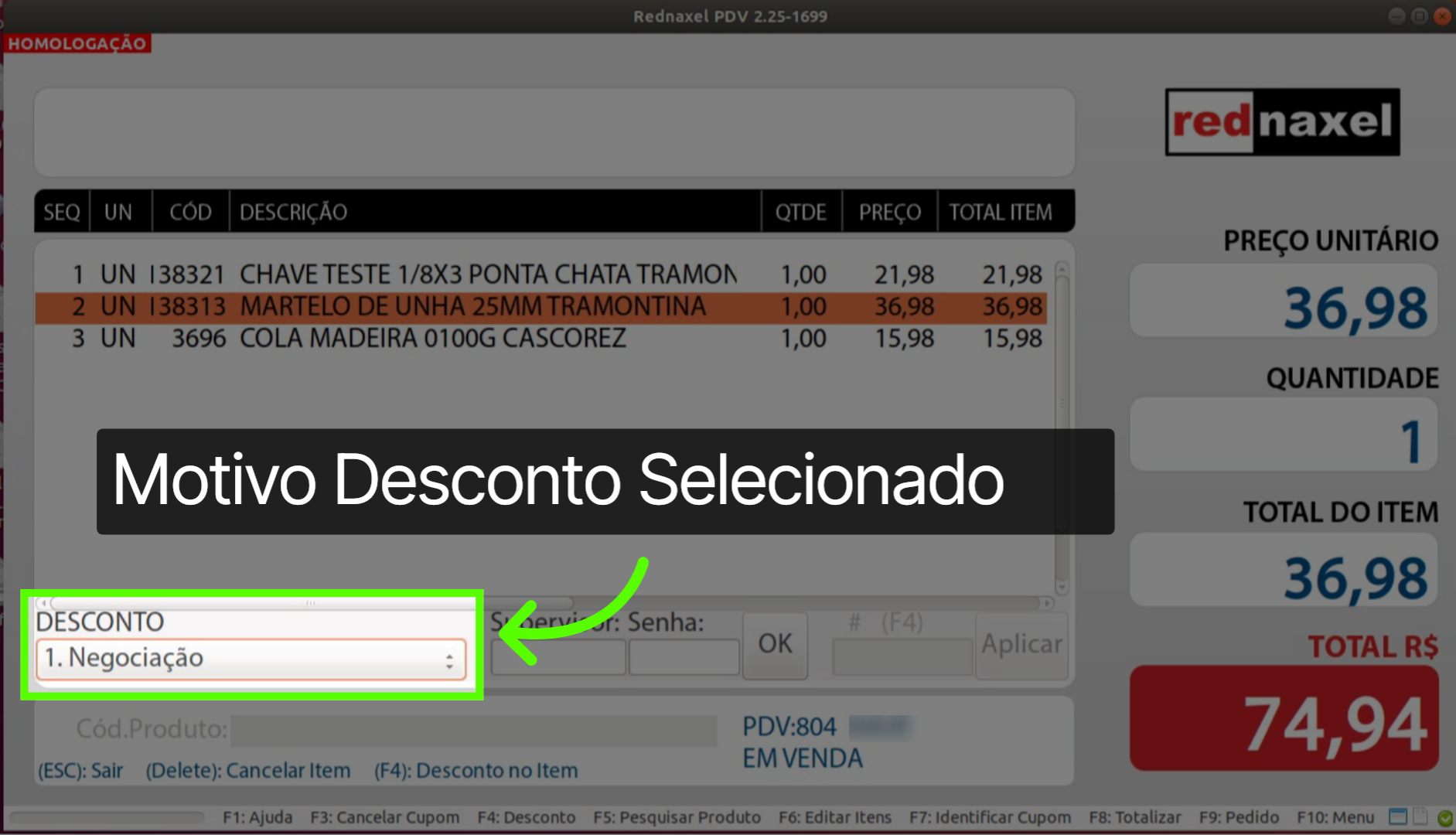
13. Tela de Desconto >>> "Motivo Selecionado":
Neste exemplo, selecionamos o motivo "Negociação". Com essa etapa realizada, vamos para a próxima.
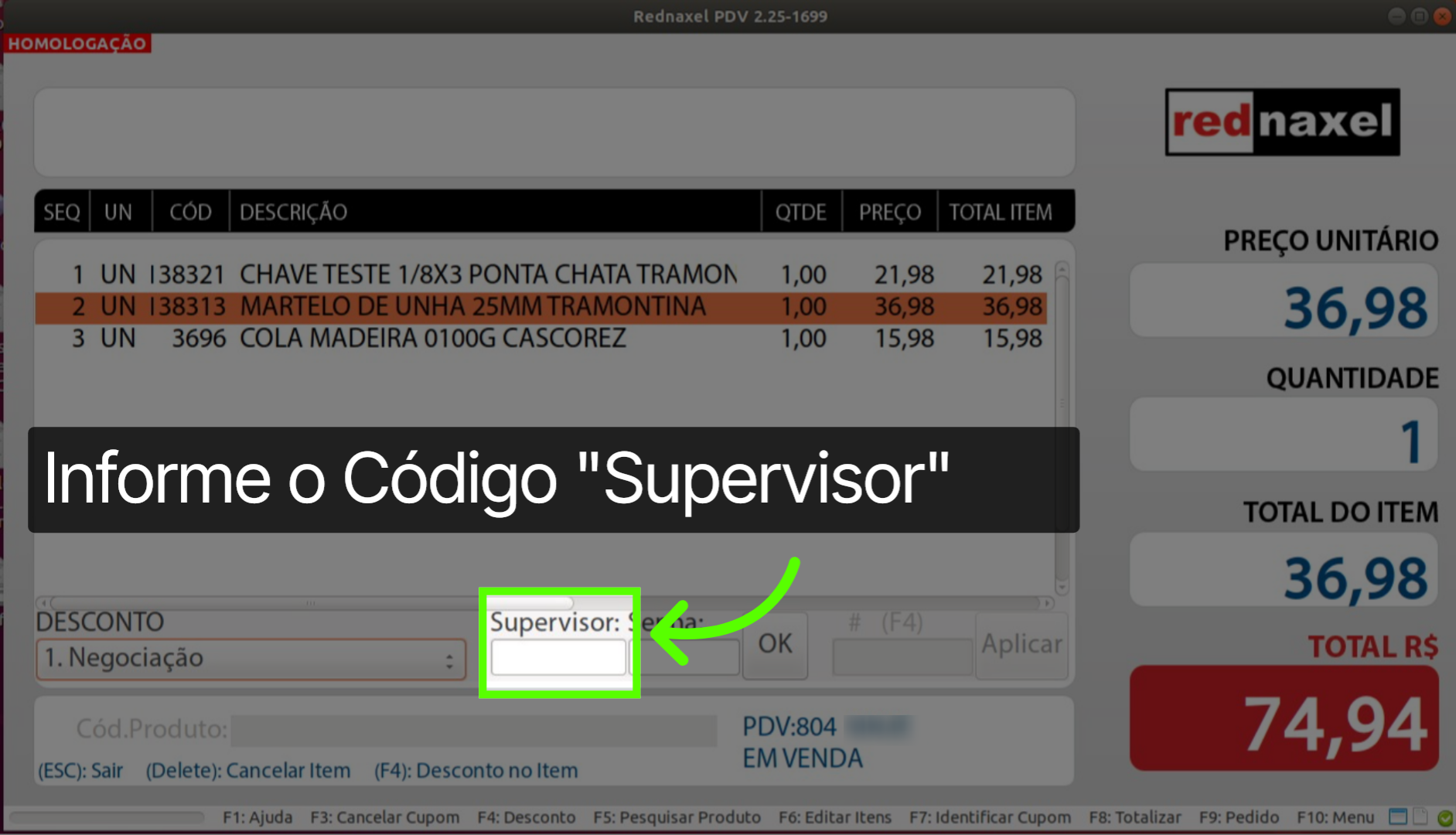
14. Tela de Desconto >>> "Campo Supervisor":
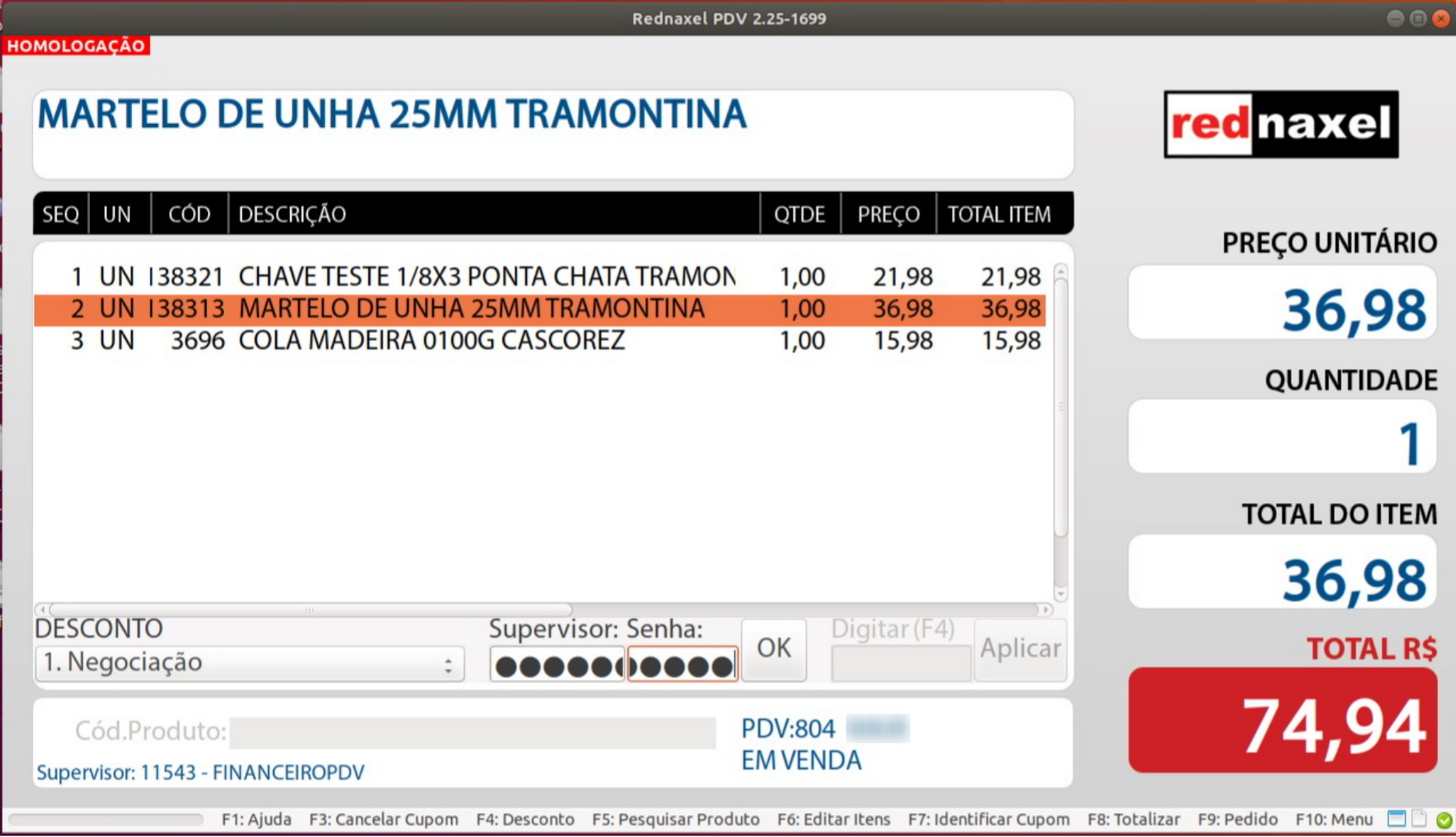
Além de informar o motivo do desconto, precisamos autorizar sua aplicação. Para isso, no campo "Supervisor", você deve informar o código supervisor, também conhecido como "Cartão de Acesso".
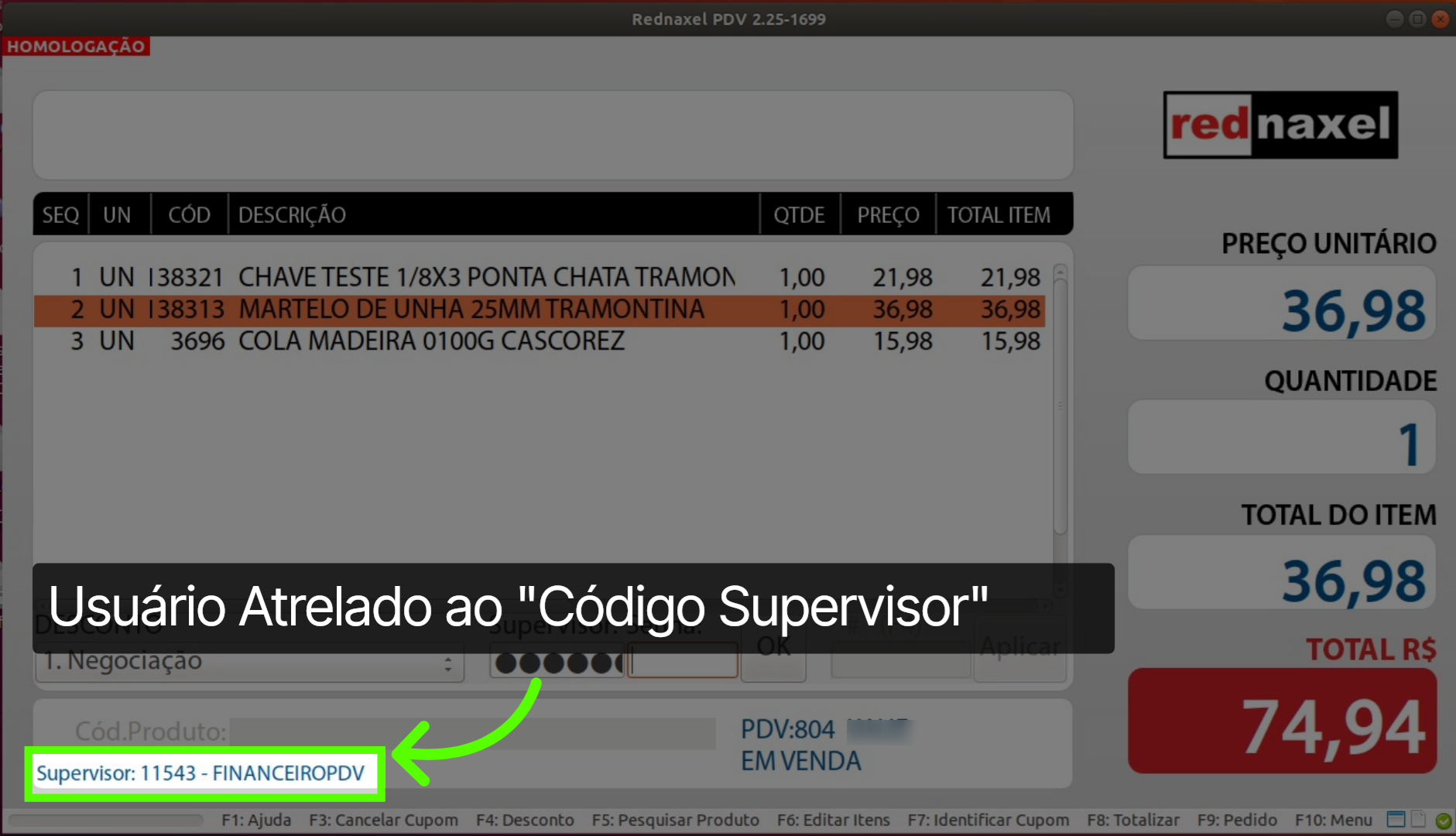
15. Tela de Desconto >>> "Informação Supervisor":
Note que, após informar o código supervisor, o usuário a que ele está atrelado será exibido na parte inferior da tela.
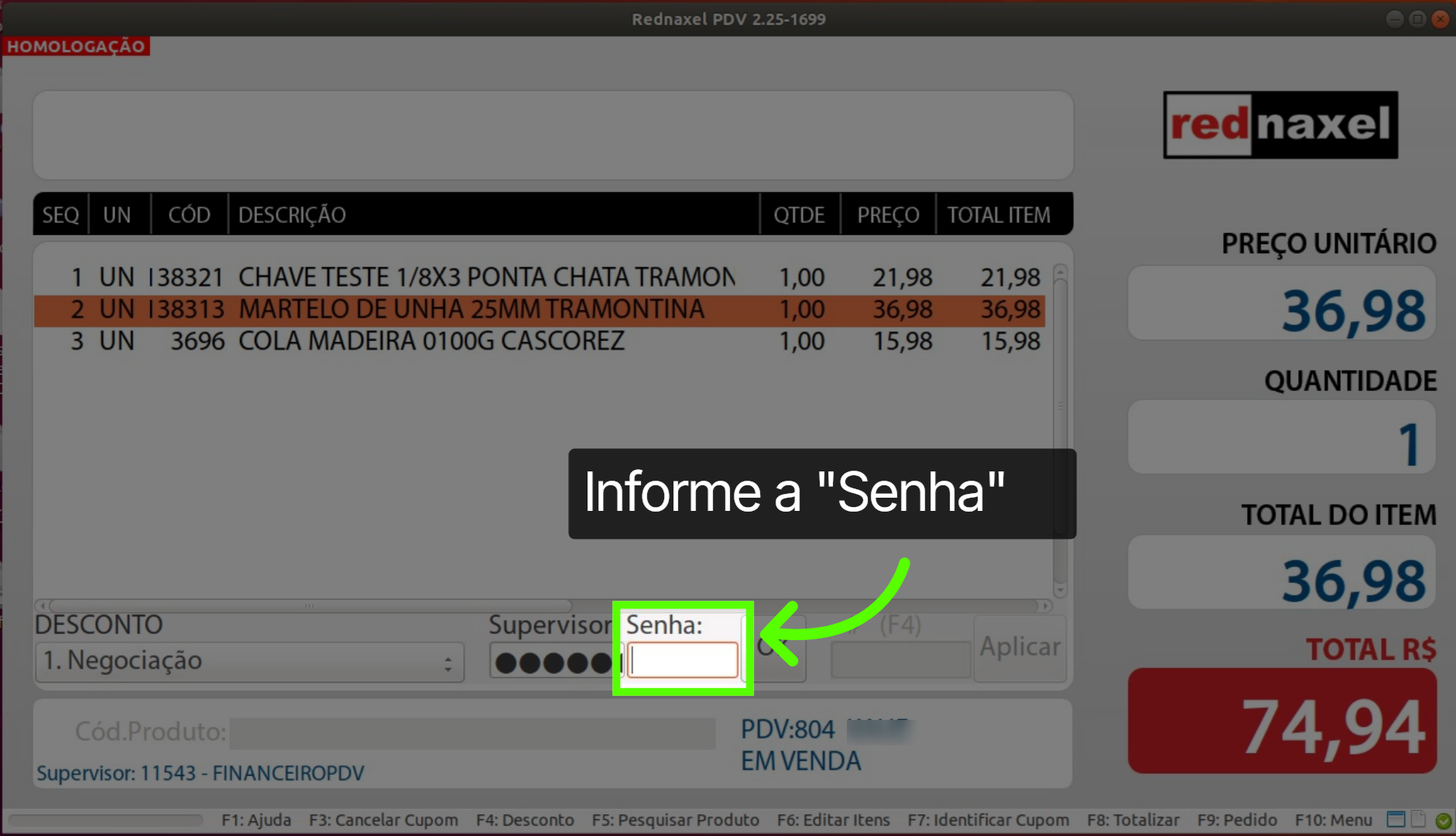
16. Tela de Desconto >>> Campo >>> "Senha":
No campo "Senha", você deve informar a senha do usuário atrelado ao código supervisor fornecido.
17. Tela de Desconto >>> "Visão do Processo":
Após informar o motivo do desconto, o código supervisor e a senha, esta será a sua visão da tela. Vale ressaltar que nem todos os usuários possuem código supervisor; geralmente, aqueles com esse tipo de acesso são Gerentes de Loja ou Encarregados de Caixa. Em caso de dúvidas sobre este assunto, consulte nosso material de apoio.
18. Tela de Desconto >>> Botão >>> "OK":
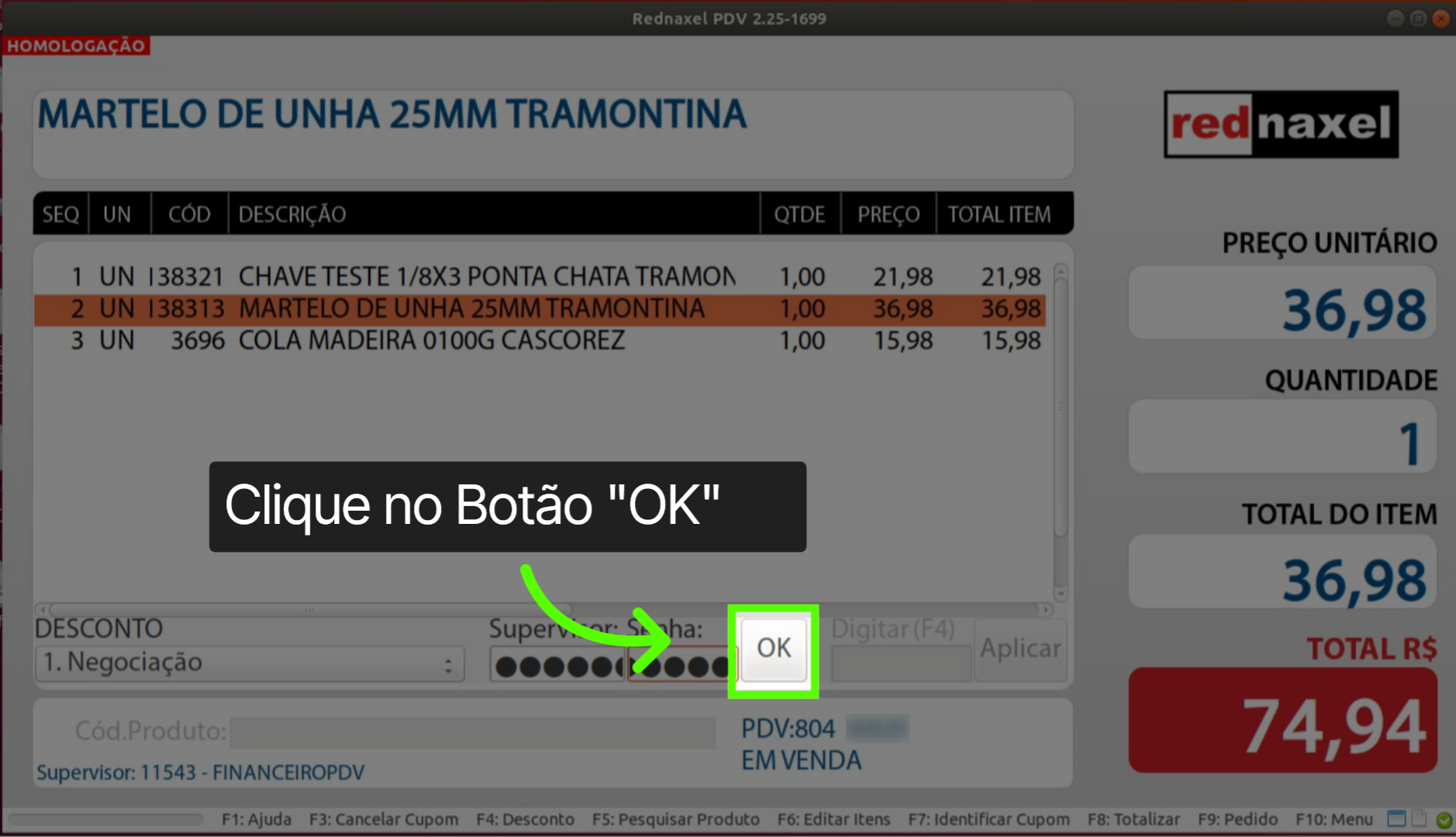
Para avançarmos no processo, basta clicar no botão "OK".
19. Tela de Desconto >>> Campo >>> "Forma de Desconto":
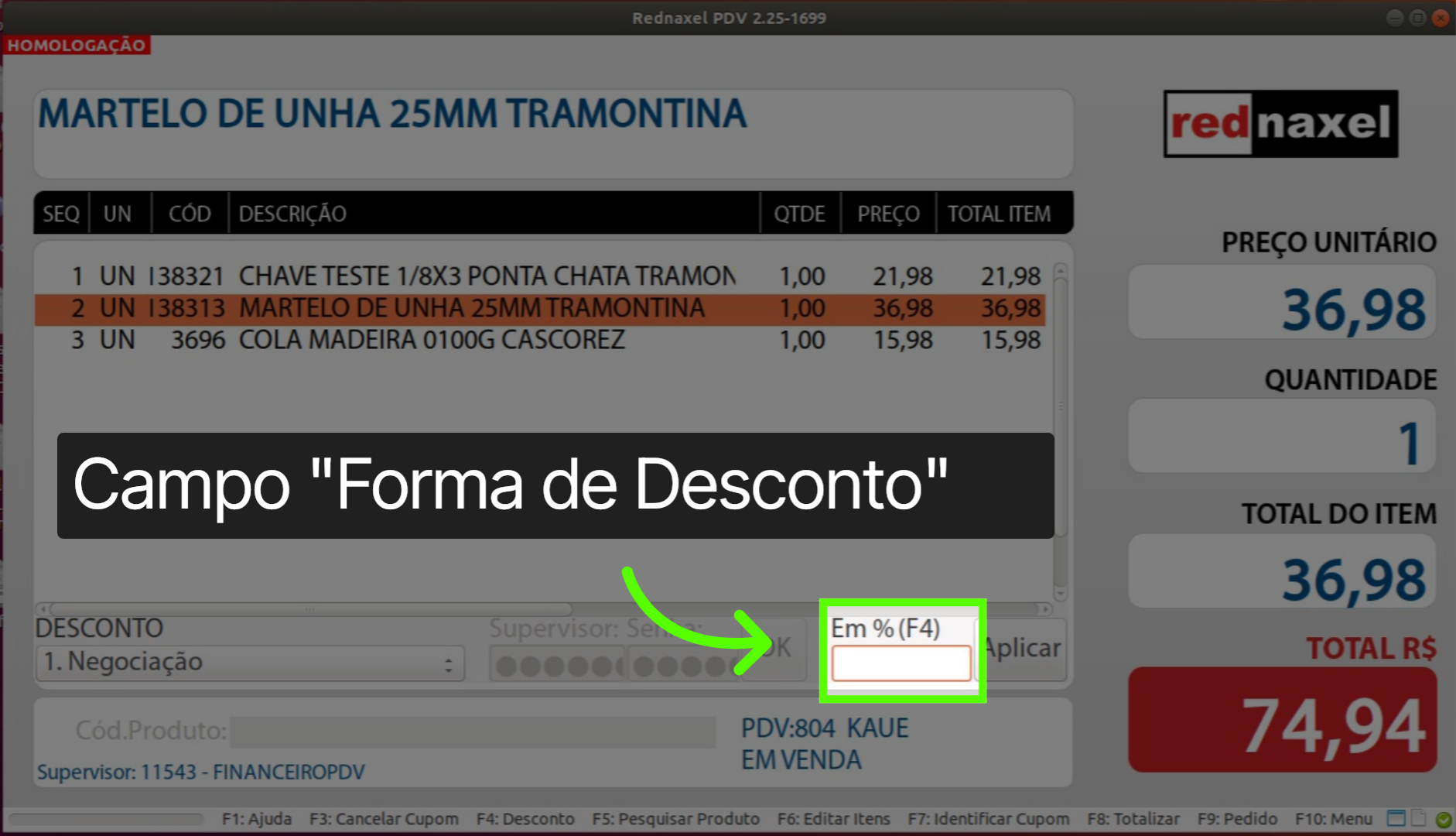
Note que o campo "Forma de Desconto" agora está habilitado. Nele, vamos inserir o valor que será aplicado no desconto. Existem três opções de desconto que podemos escolher.
20. Tela de Desconto >>> "Forma de Desconto >>> "Percentual":
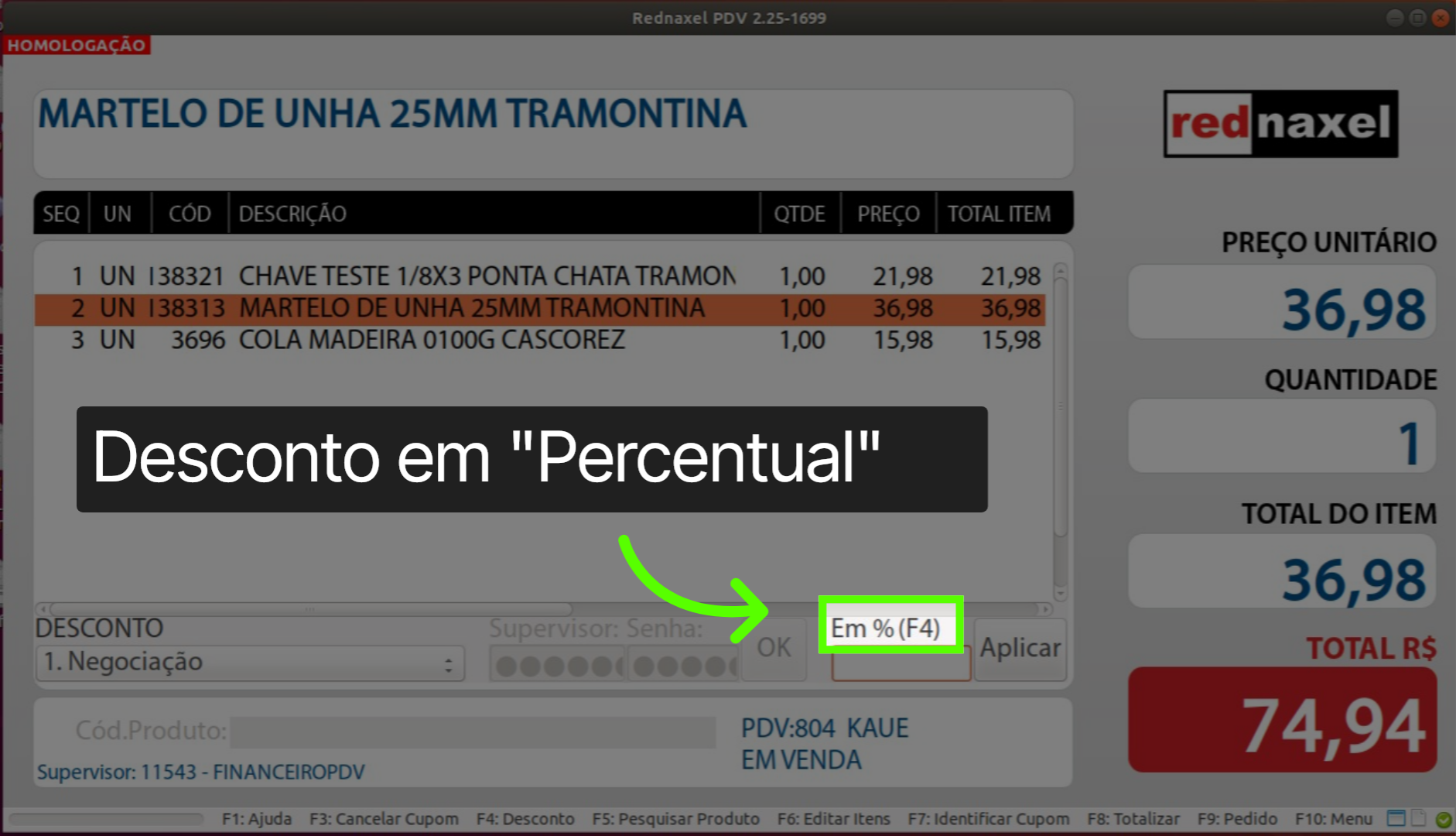
A primeira opção é o desconto em percentual. Ele será aplicado em percentual sobre o valor do item. Para trocar a forma de desconto, pressione a tecla "F4" no seu teclado.
21. Tela de Desconto >>> Forma de Desconto >>> "Dinheiro":
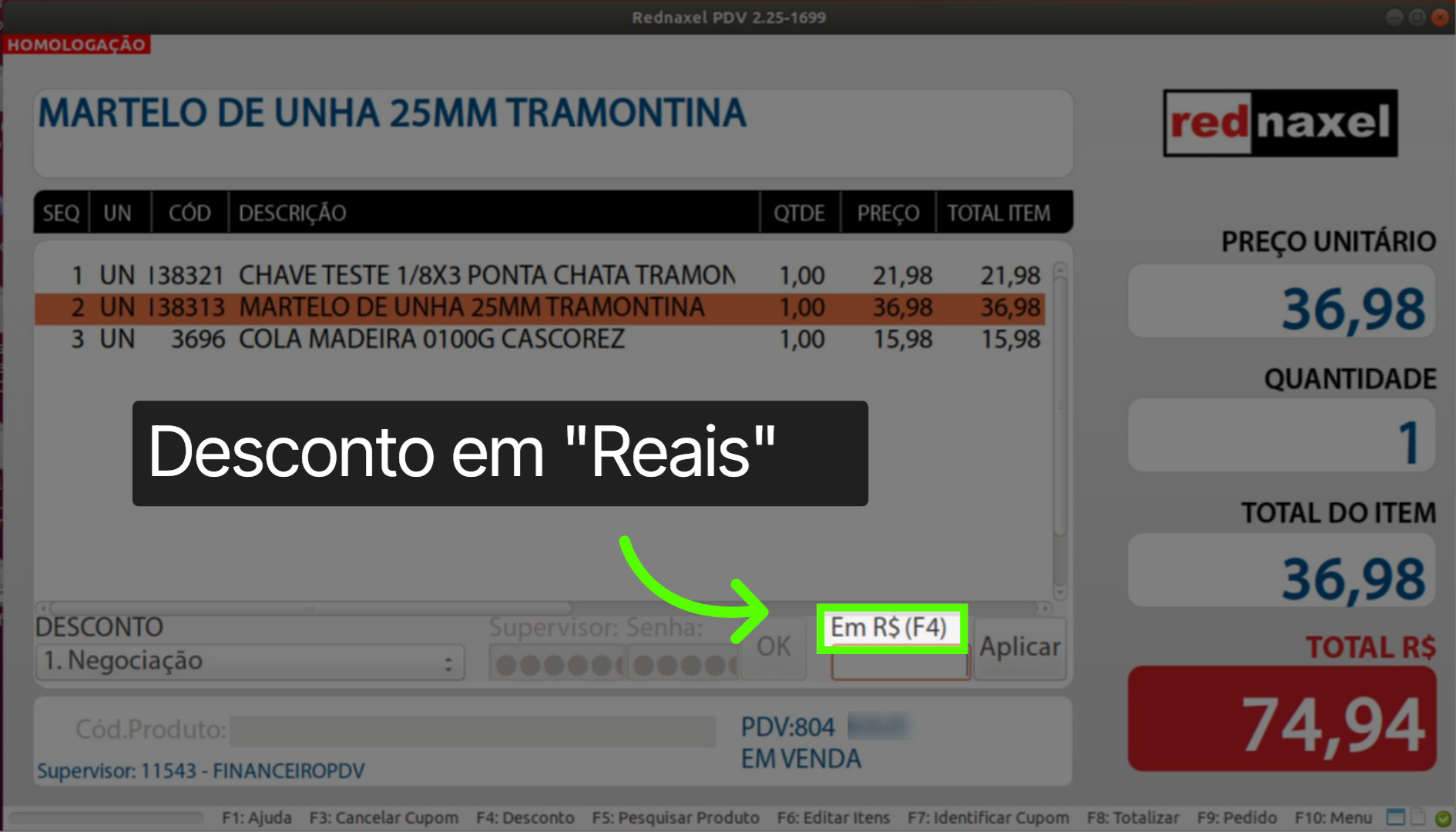
A segunda opção disponível é o desconto em Reais. Ao usá-la, o valor informado será subtraído do valor do item. Para trocar a forma de desconto, pressione novamente a tecla "F4" no seu teclado.
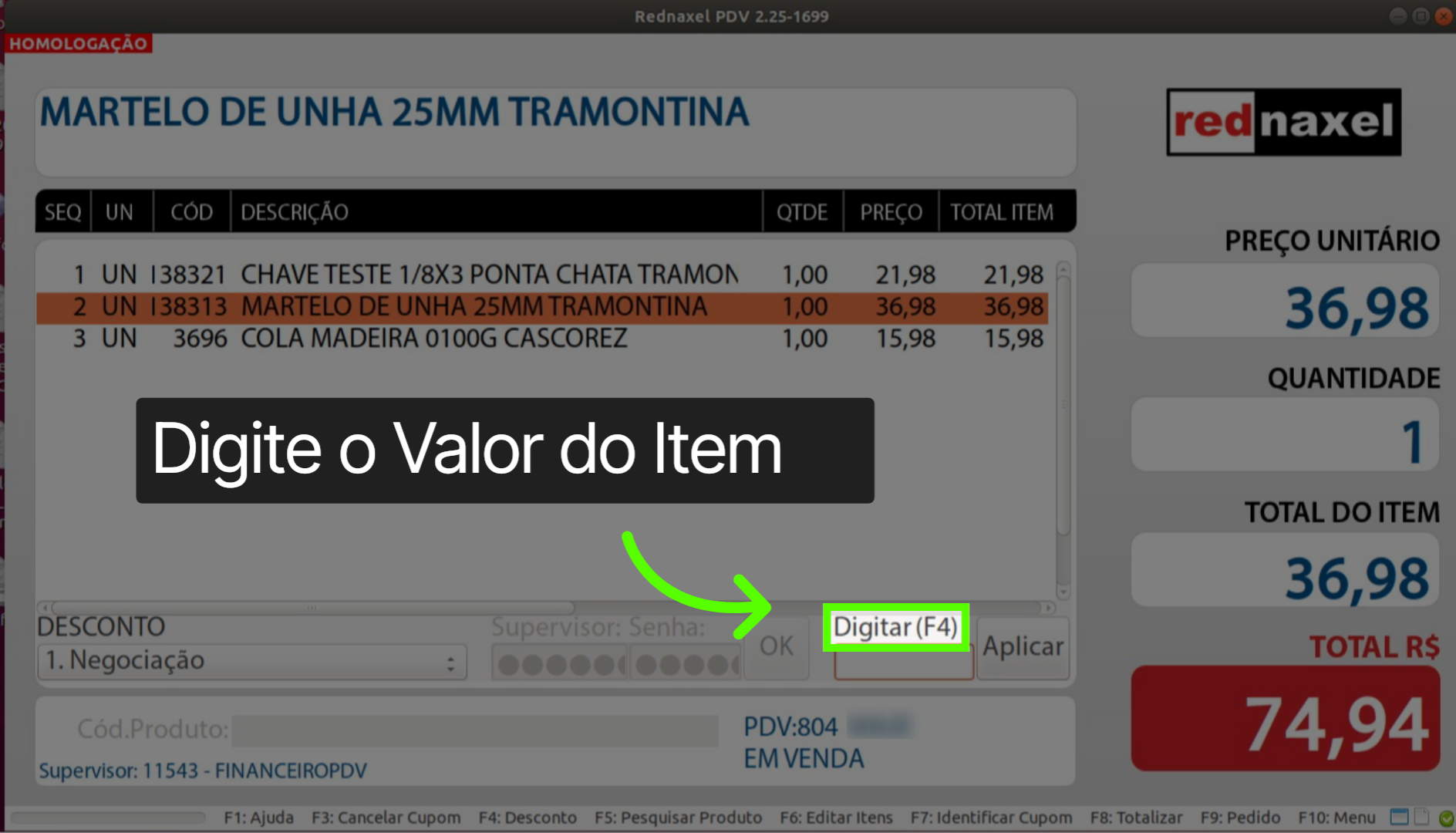
22. Tela de Desconto >>> Forma de Desconto >>> "Digitado":
A terceira e última opção disponível é o desconto digitado. Nesta opção, o valor informado substituirá o valor original do item.
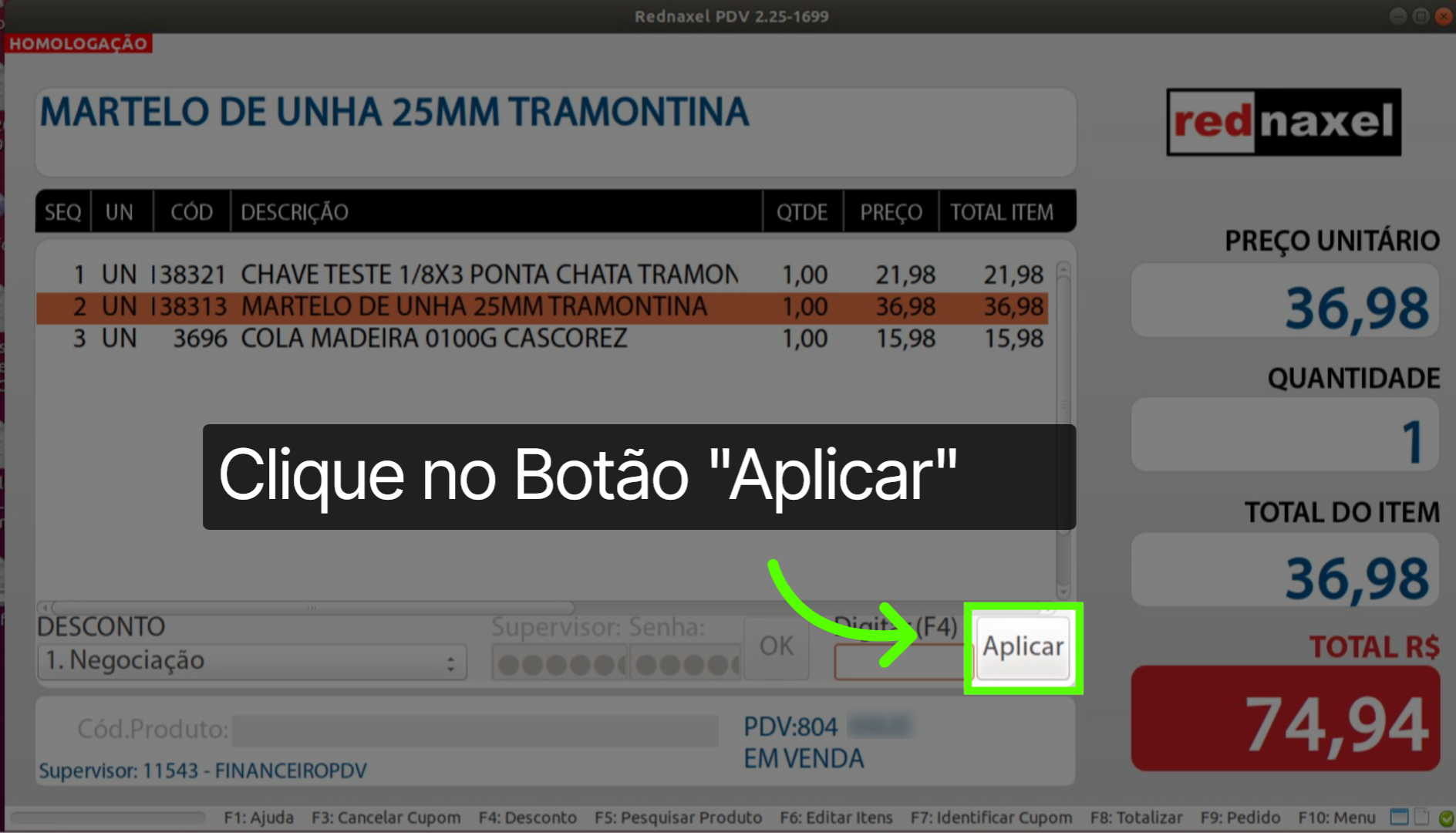
23. Tela de Desconto >>> Botão >>> "Aplicar":
Após informar o valor e a forma de aplicação do desconto, basta clicar no botão "Aplicar".
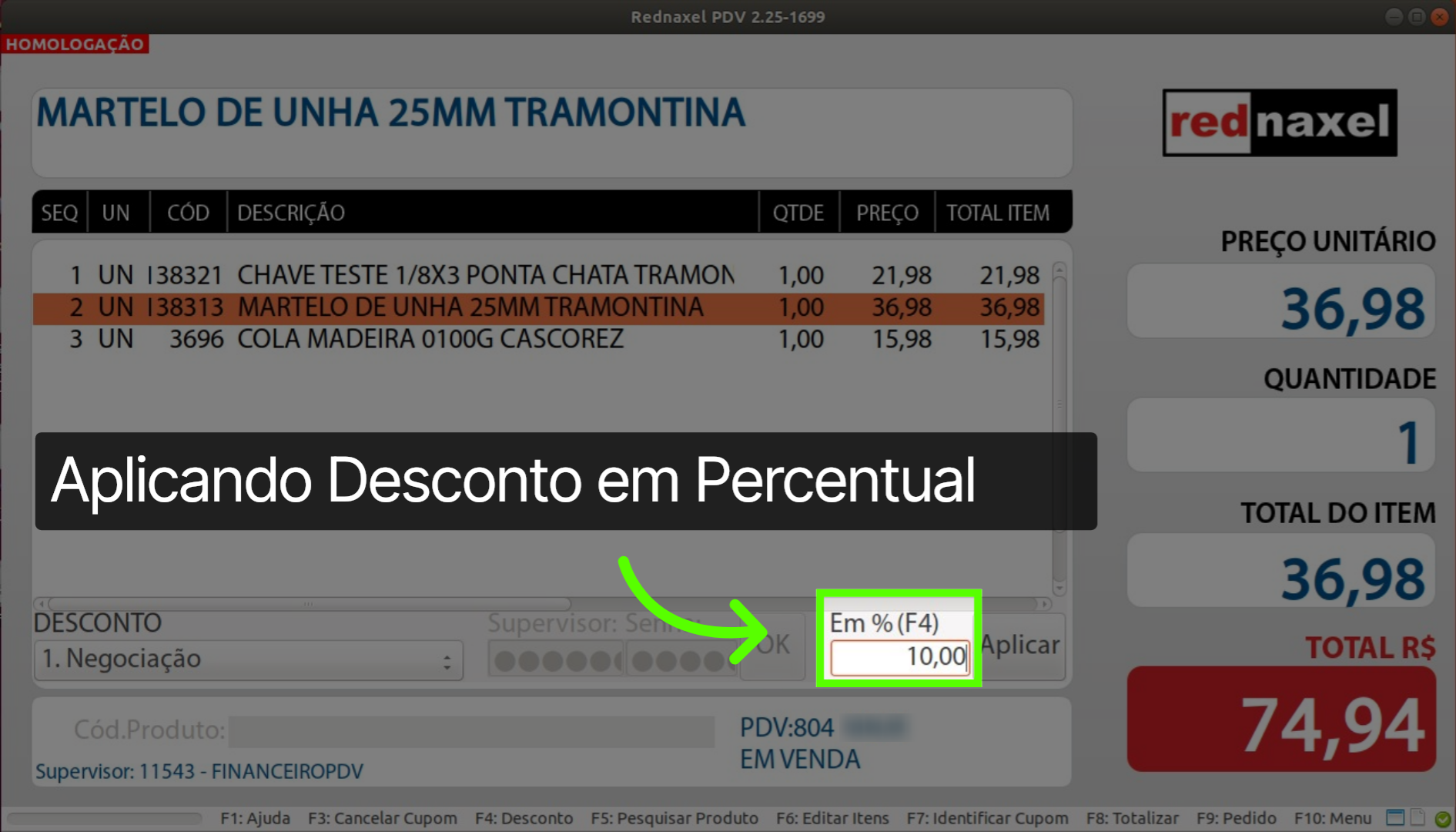
24. Exemplo >>> "Aplicando Desconto":
Neste exemplo, será usada a opção desconto em percentual, aplicando um desconto de 10% no segundo item.
25. Exemplo >>> "Desconto já Aplicado":
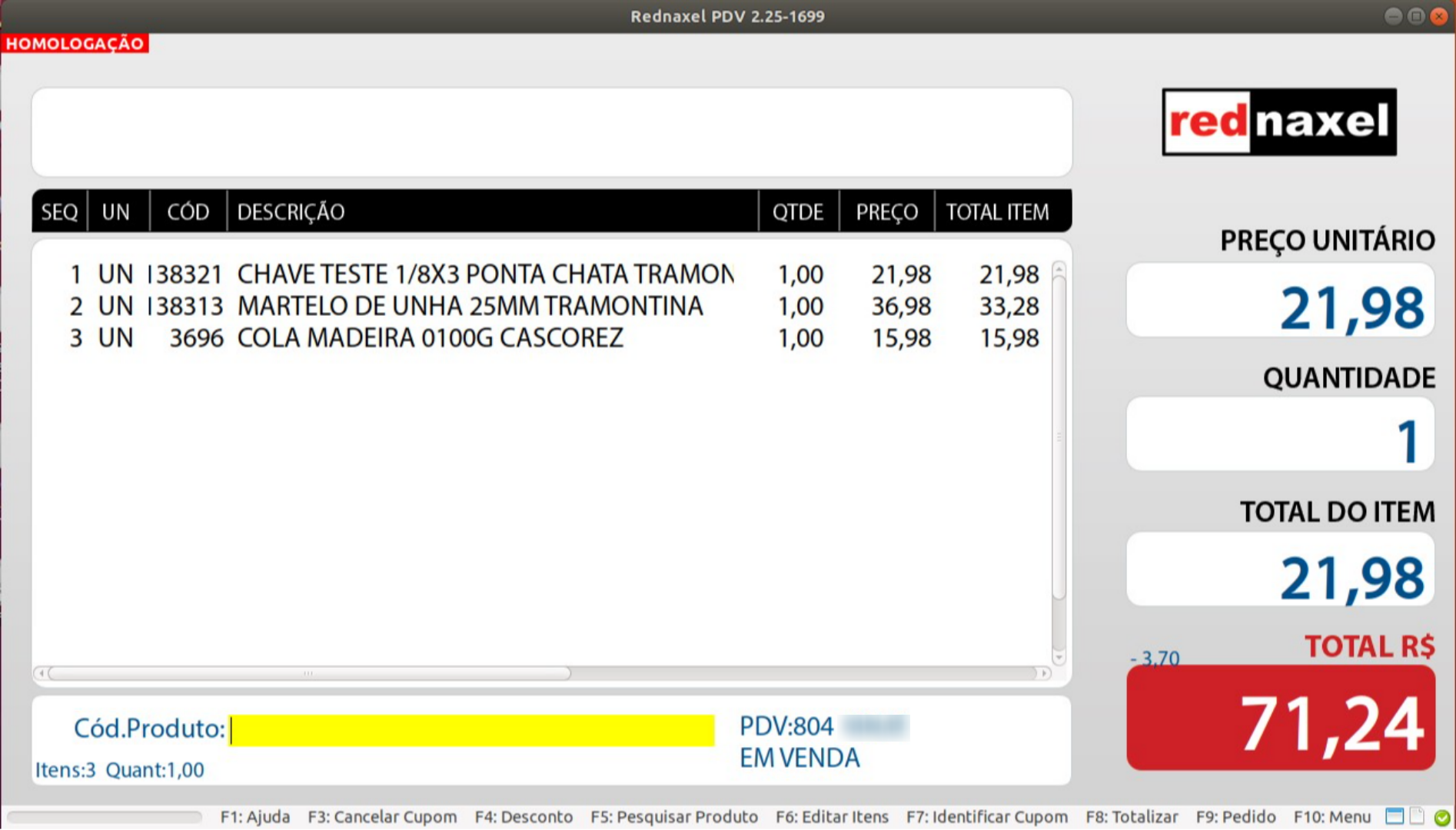
Após aplicar o desconto, voltaremos para a Tela de Vendas. Agora, vamos verificar se o desconto foi aplicado corretamente.
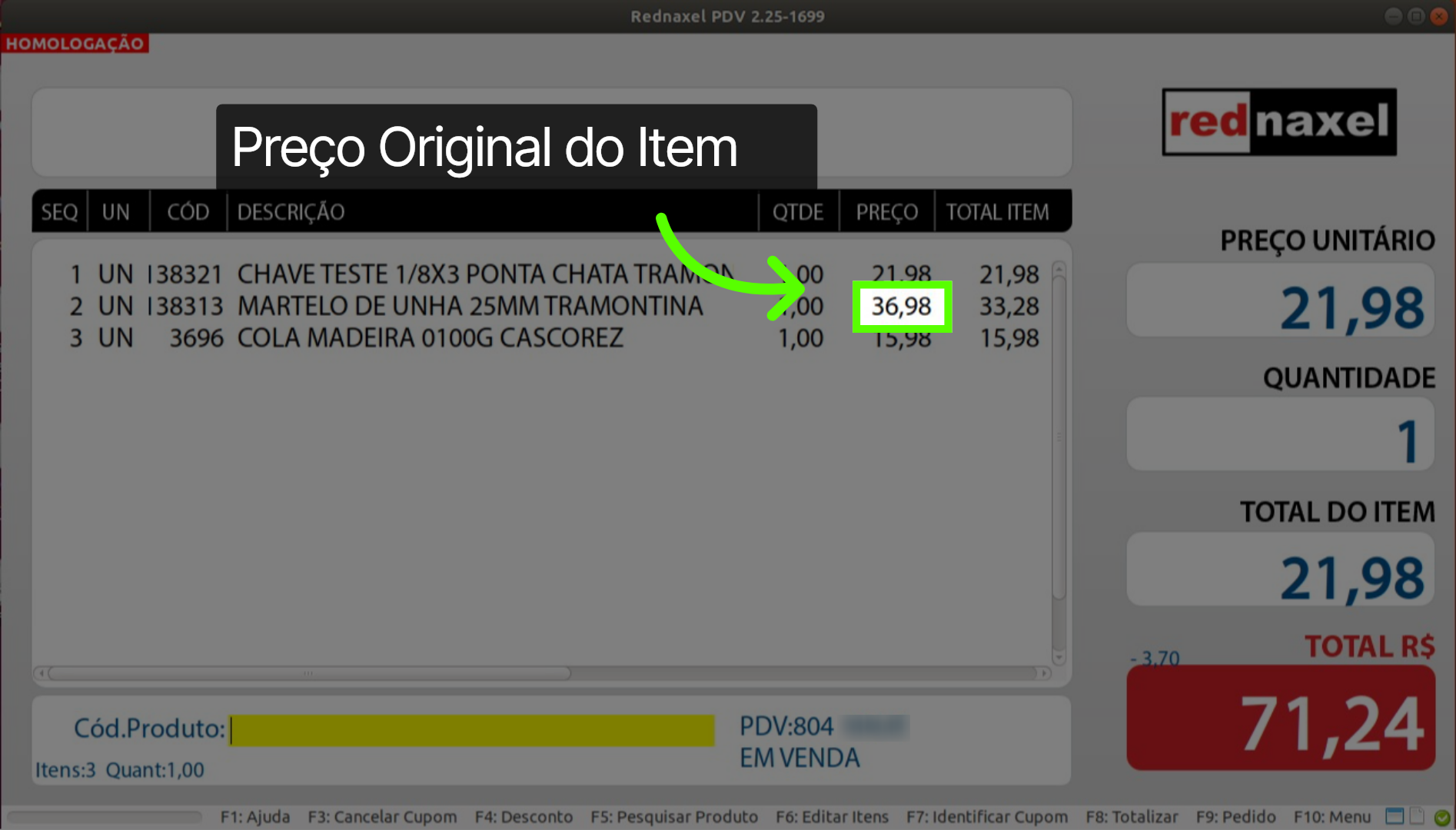
26. Exemplo Desconto >>> Preço Original:
Note que o preço do item era de 36 reais, com 98 centavos.
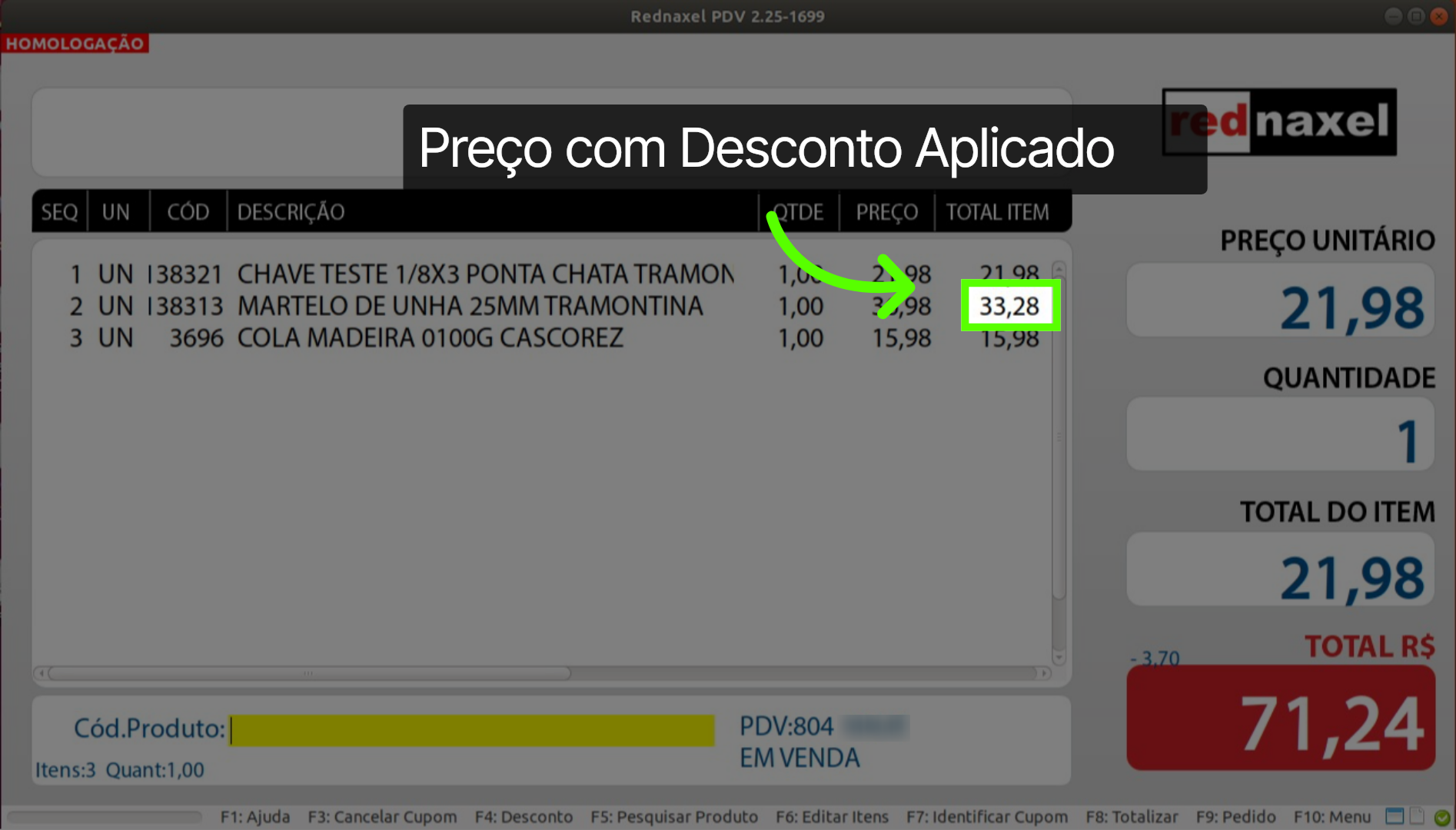
27. Exemplo Desconto >>> Preço com Desconto:
Ao lado, podemos ver o preço do item com o desconto aplicado de 10%. Agora, o valor do item é de 33 reais, com 28 centavos.
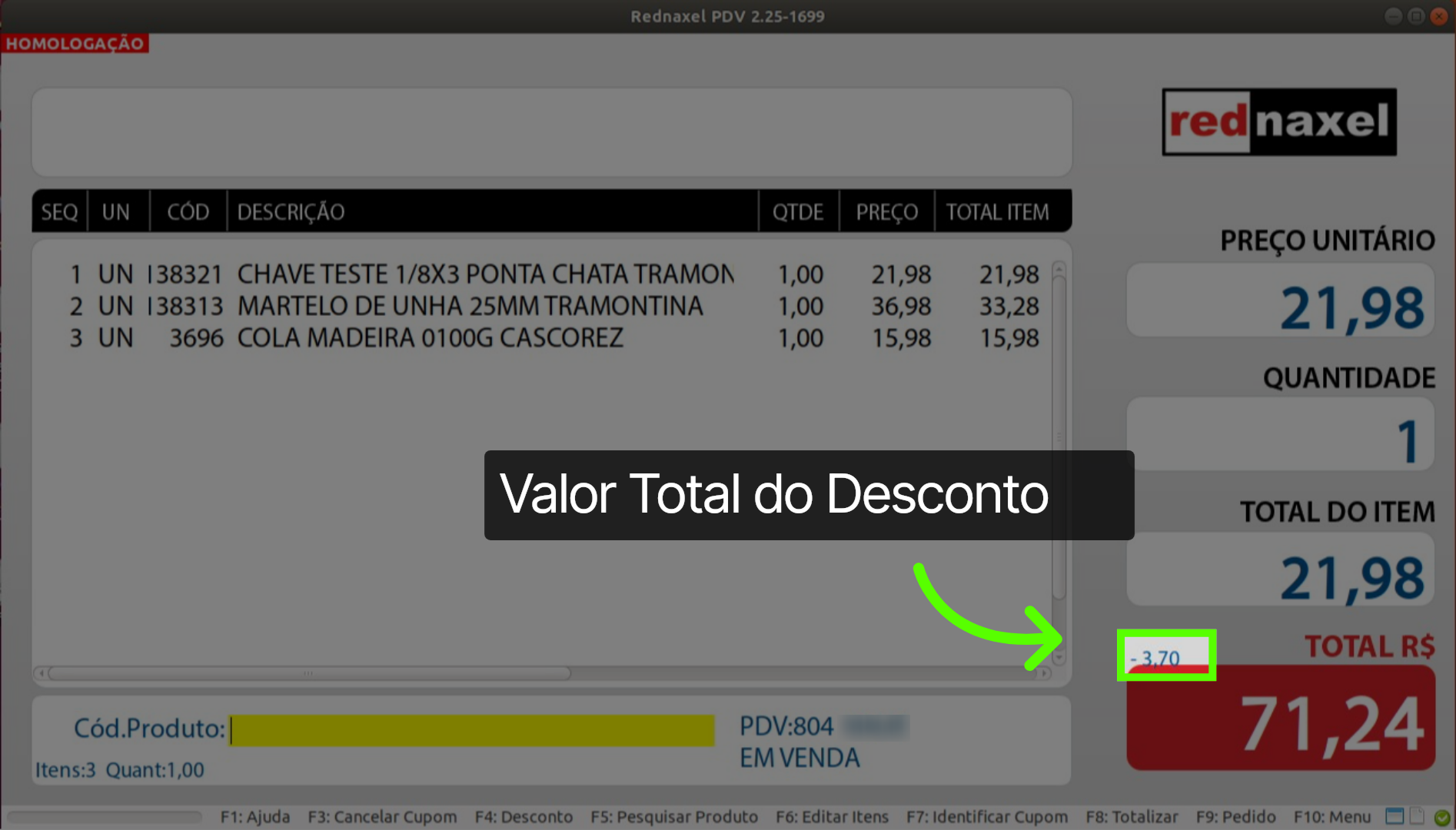
28. Exemplo Desconto >>> Valor do Desconto.
Abaixo podemos ver o valor total do desconto, que neste exemplo foi de 3 reais, com 70 centavos.
29. Função Editar Itens >>> Opção >>> "Cancelar Item".
A última opção disponível na função Editar Itens é "Cancelar Item". Ela redirecionará você para a tela cancelar item, onde será possível remover o item desejado da Tela de Vendas. Para isso, pressione a tecla "Delete" no seu teclado.
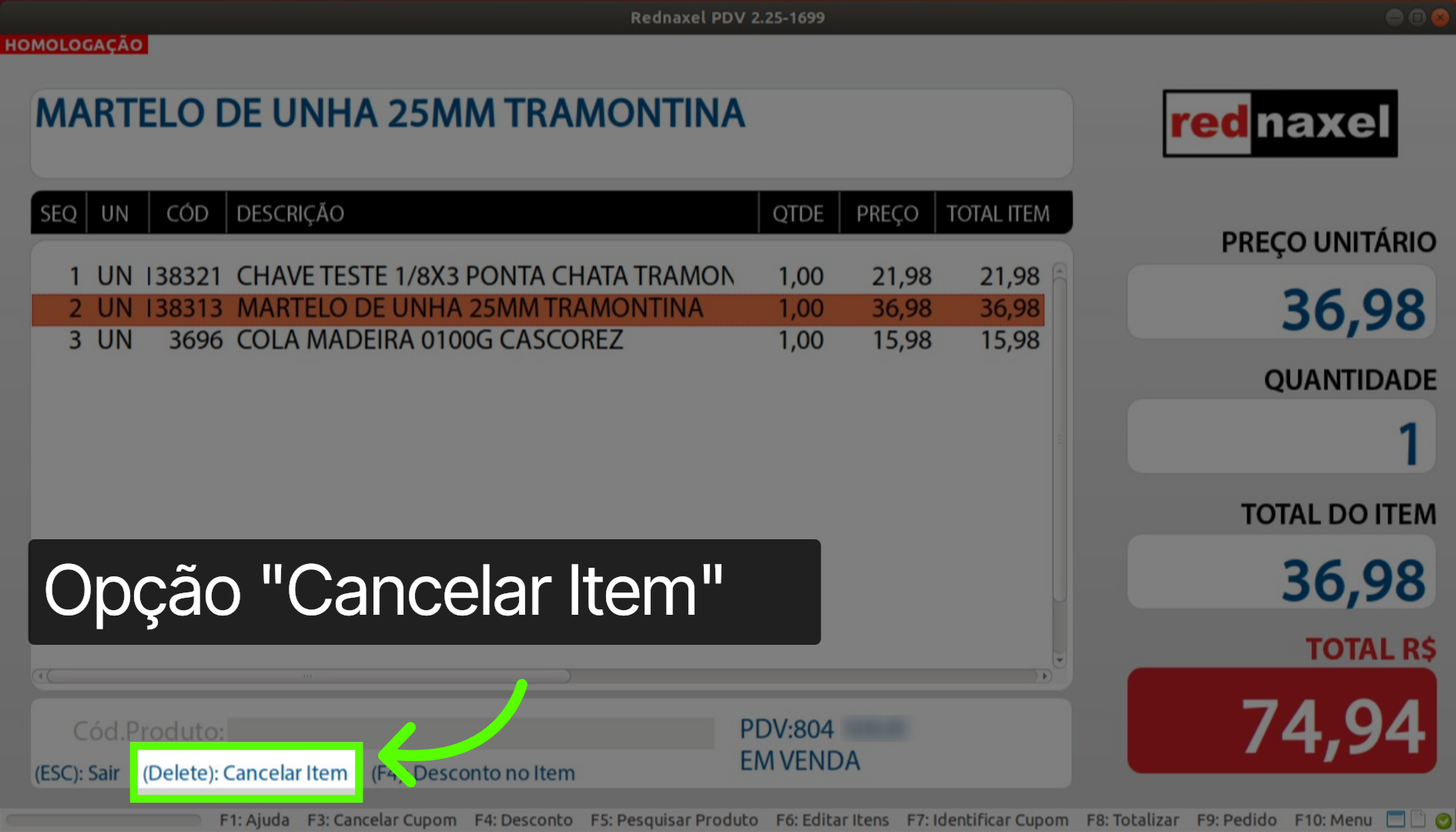
30. Visão do Processo >>> Tela >>> "Cancelar Item":
Essa será a sua visão da tela "Cancelar Item".
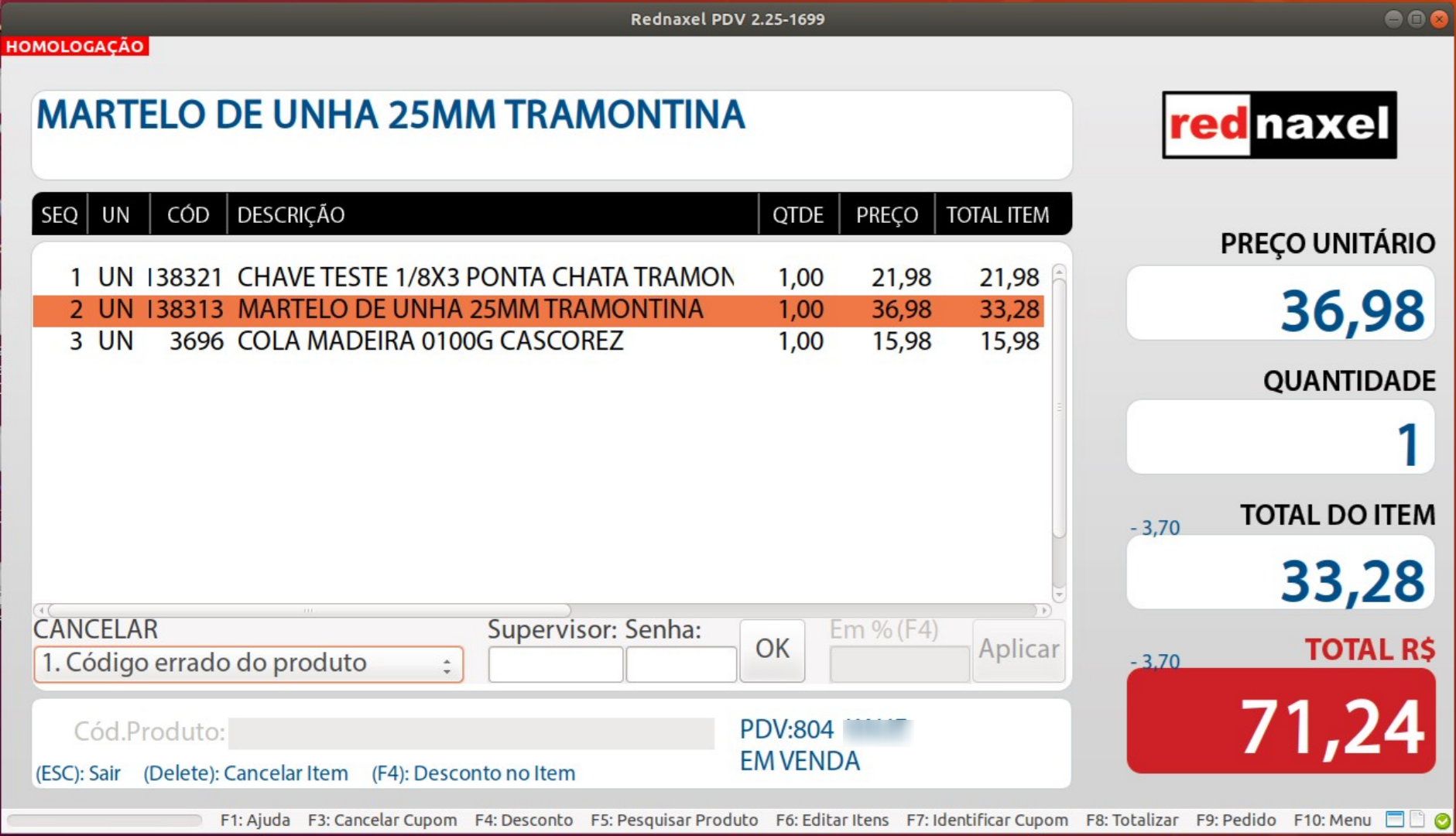
31. Tela de Cancelamento de Item >>> Campo >>> "Cancelar":
O processo de cancelamento se inicia no campo "Cancelar". Nele, devemos escolher o motivo do cancelamento do item. Para exibir a lista de motivos, basta clicar sobre o campo.
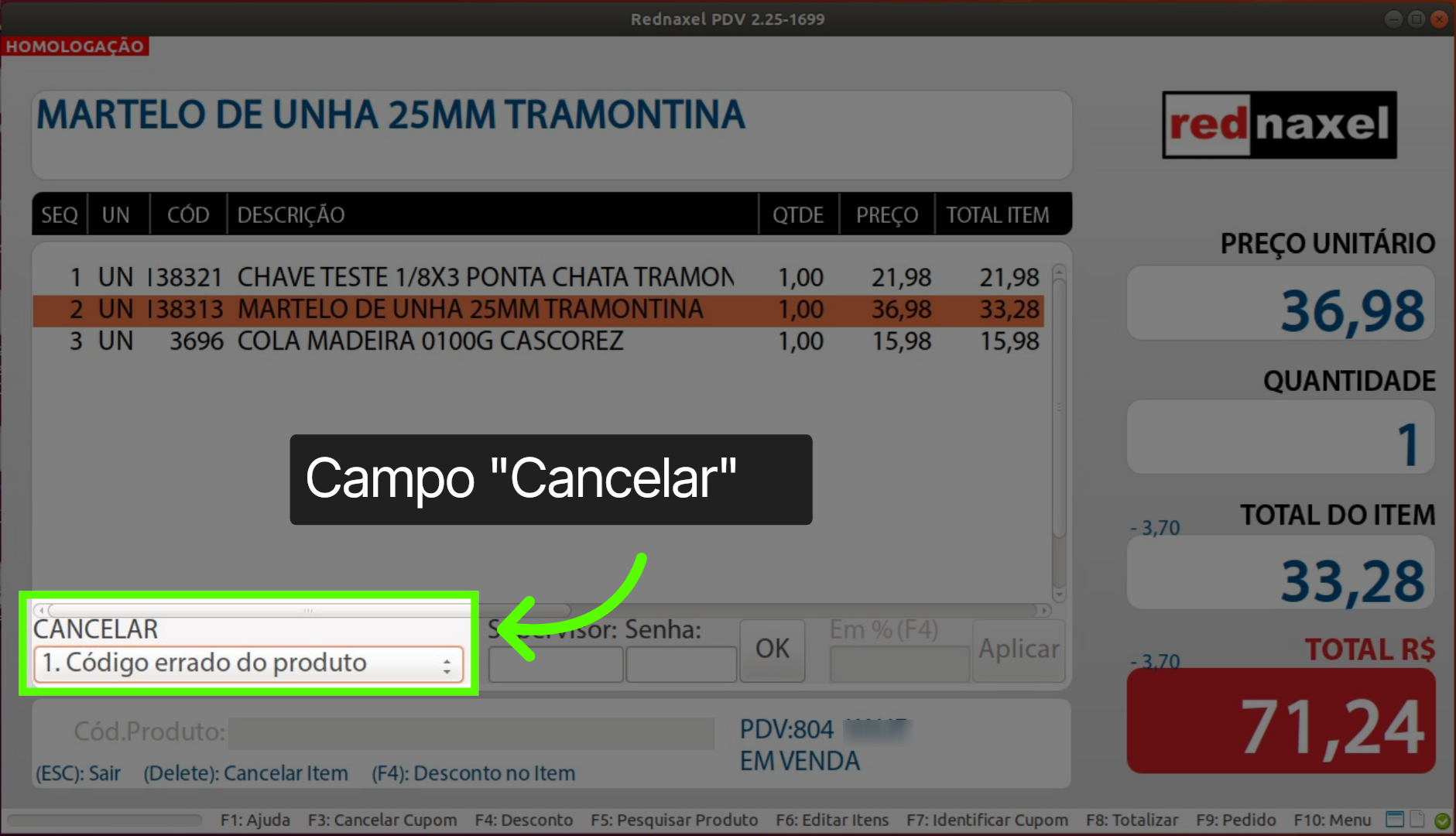
32. Tela de Cancelamento de Item >>> "Motivos de Desconto":
Após o passo anterior, a lista de motivos para cancelar o item é exibida. Para selecionar o motivo desejado, basta clicar nele com o mouse.
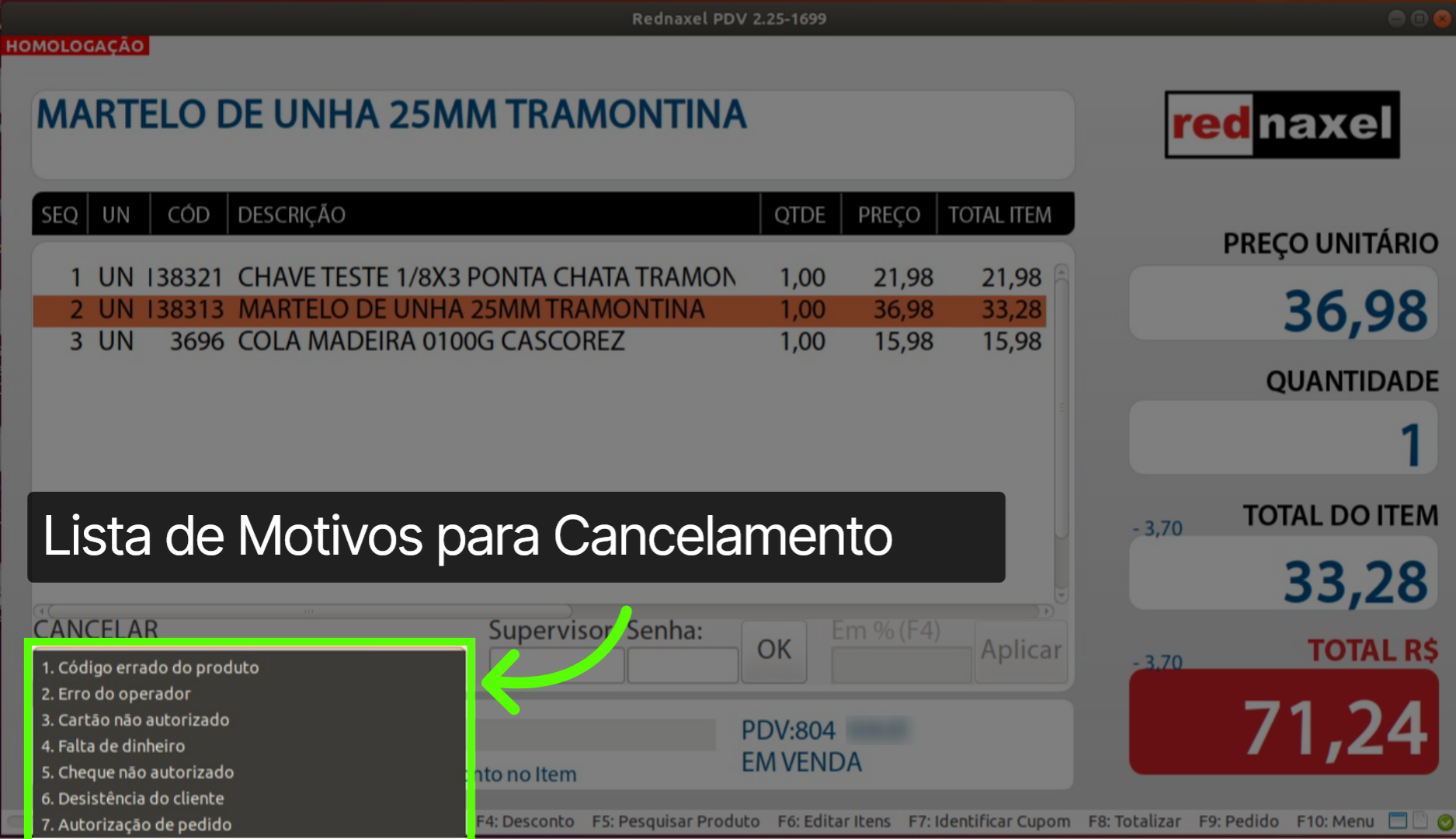
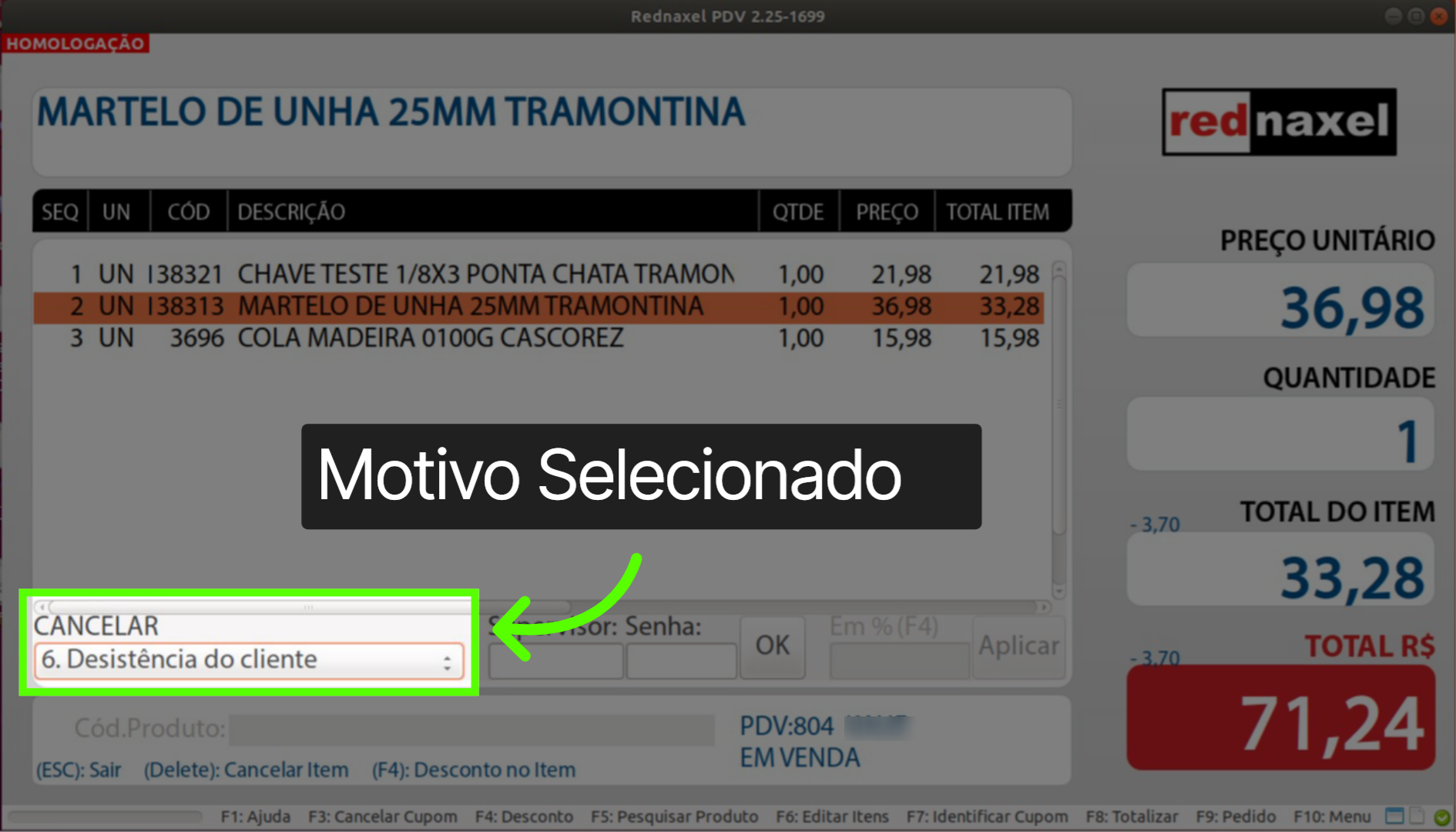
33. Tela de Cancelamento de Item >>> "Motivo Selecionado":
Neste exemplo, selecionamos o motivo "Desistência do Cliente". Com este passo realizado, vamos para o próximo.
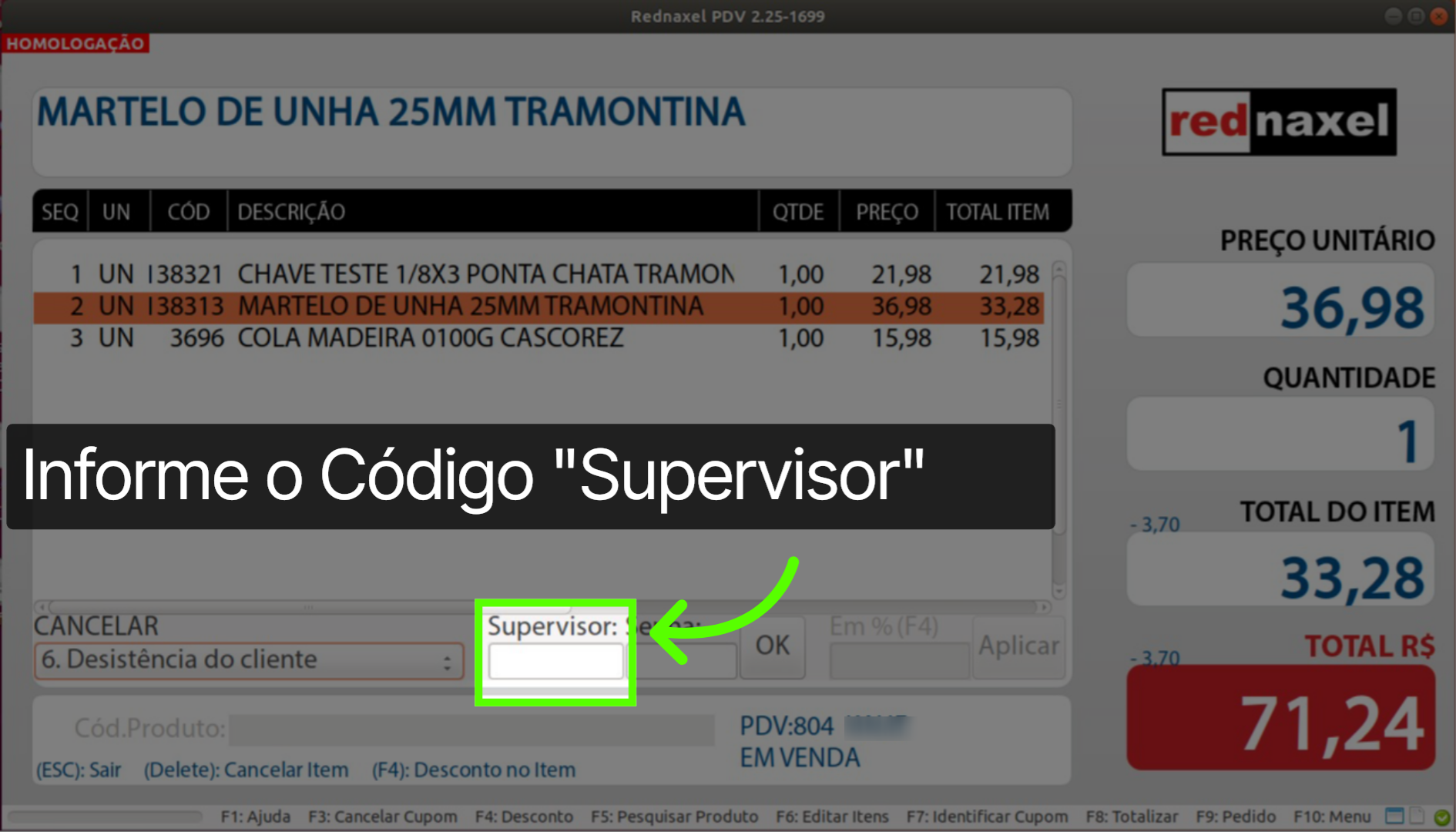
34. Tela de Cancelamento de Item >>> Campo >>> "Supervisor":
Além de informar o motivo de desconto, precisamos autorizá-lo. Para isso, no campo "Supervisor", você deve informar o código supervisor, também conhecido como "Cartão de Acesso".
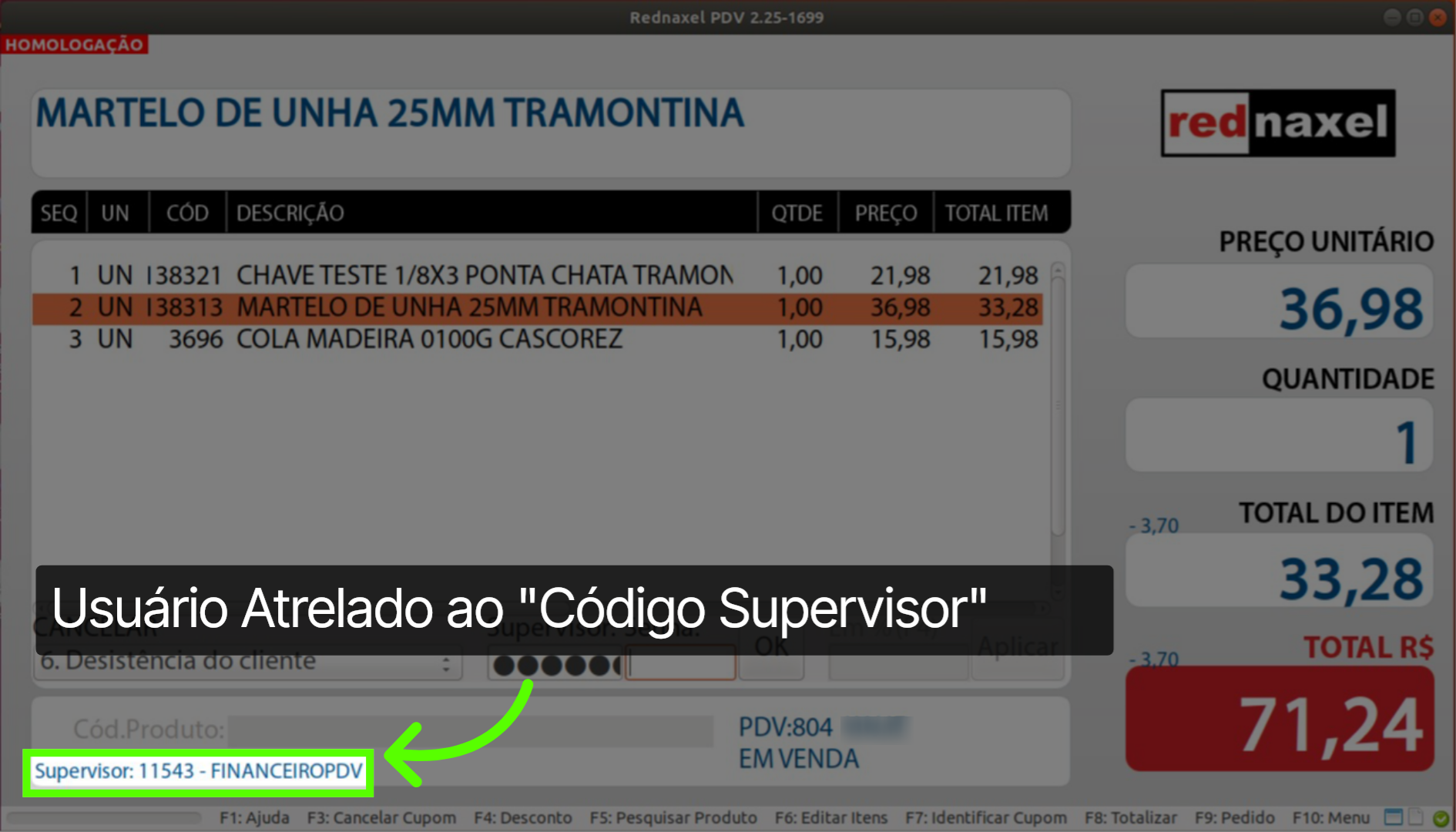
35. Tela de Cancelamento de Item >>> "Informação Supervisor":
Note que, após informar o Código Supervisor, novamente o usuário a que ele está atrelado é exibido na parte inferior da tela.
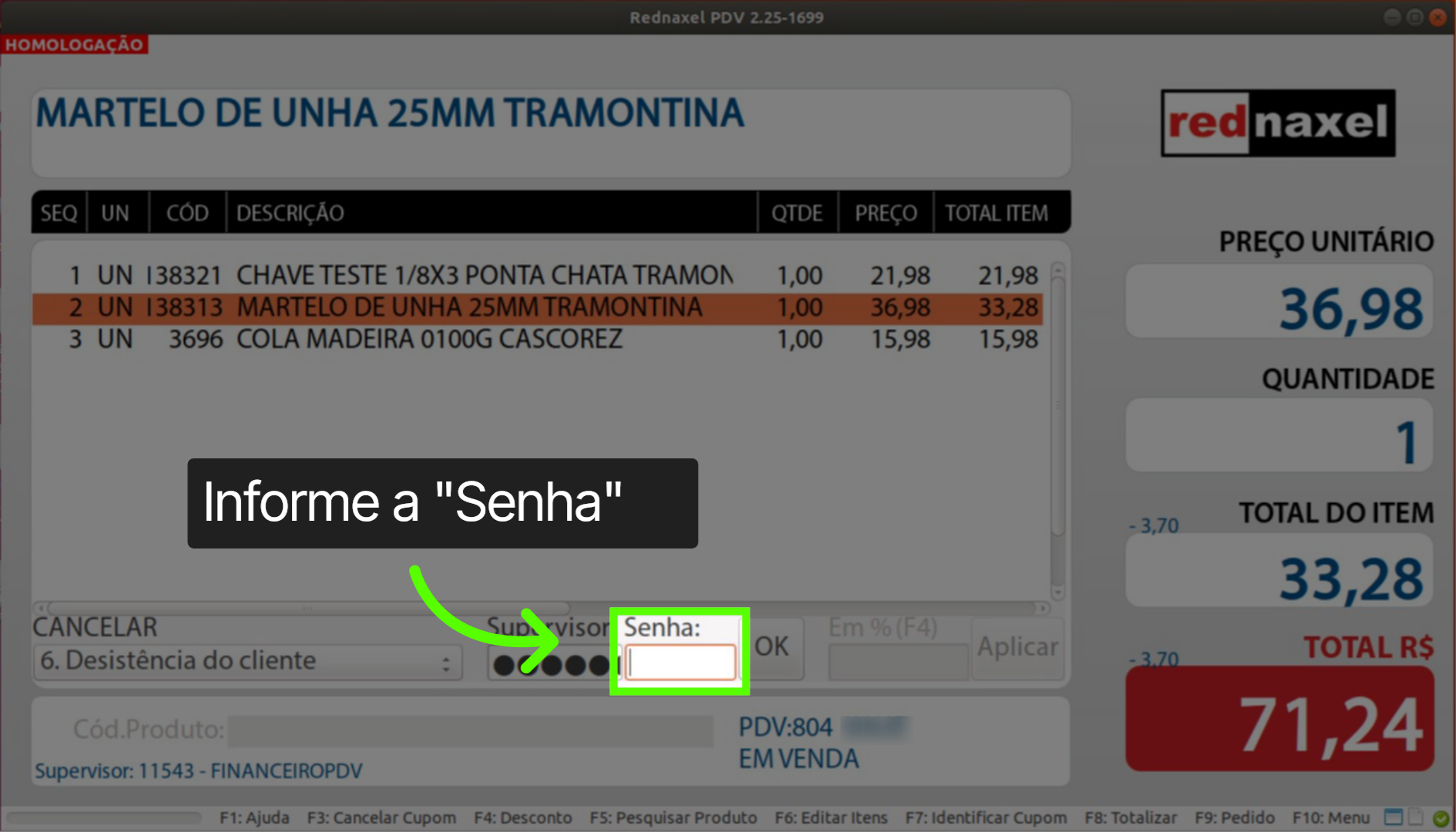
36. Tela de Cancelamento de Item >>> Campo >>> "Senha":
No campo "Senha", você deve informar a senha do usuário atrelado ao código supervisor fornecido.
37. Tela de Cancelamento de Item >>> "Visão do Processo":
Após informar o motivo do cancelamento do item, o código supervisor e a senha, esta será a sua visão da tela. Vale ressaltar que nem todos os usuários possuem código supervisor; geralmente, aqueles com esse tipo de acesso são Gerentes de Loja ou Encarregados de Caixa. Em caso de dúvidas sobre este assunto, consulte nosso material de apoio.
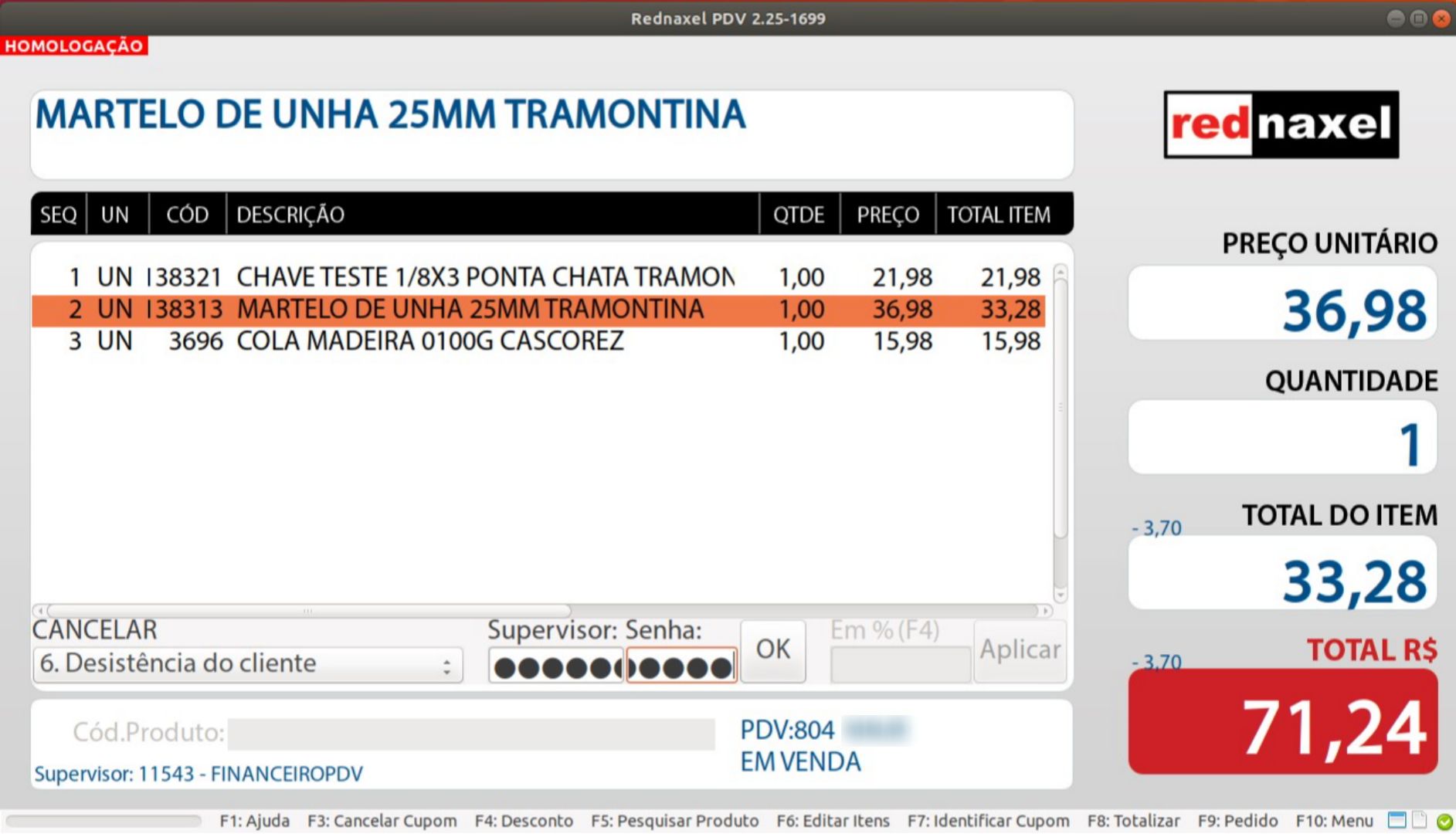
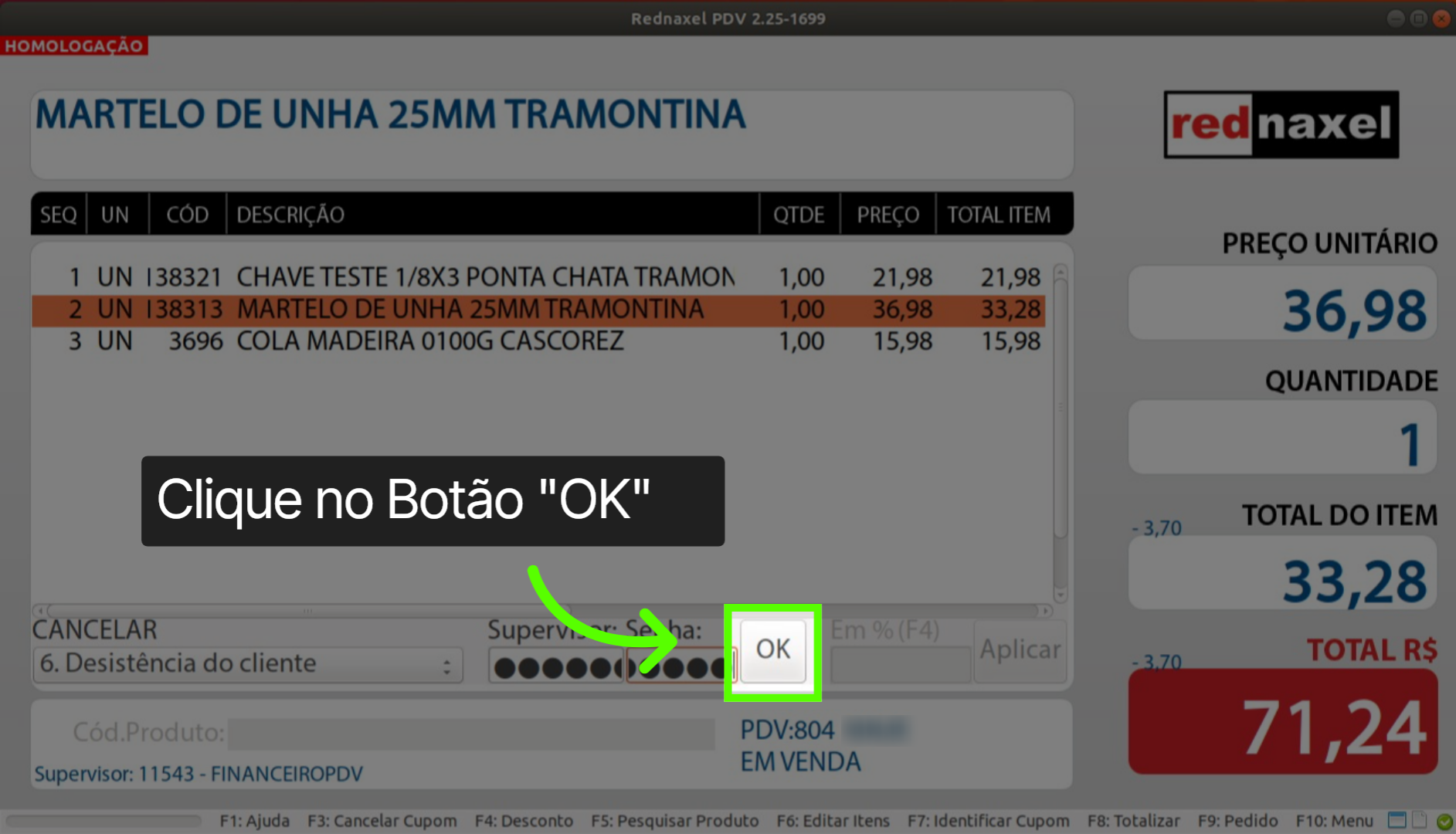
38. Tela de Cancelamento de Item >>> Botão >>> "OK":
Para avançarmos no processo, basta clicar no botão "OK".
39. Exemplo >>> Cancelamento de Item:
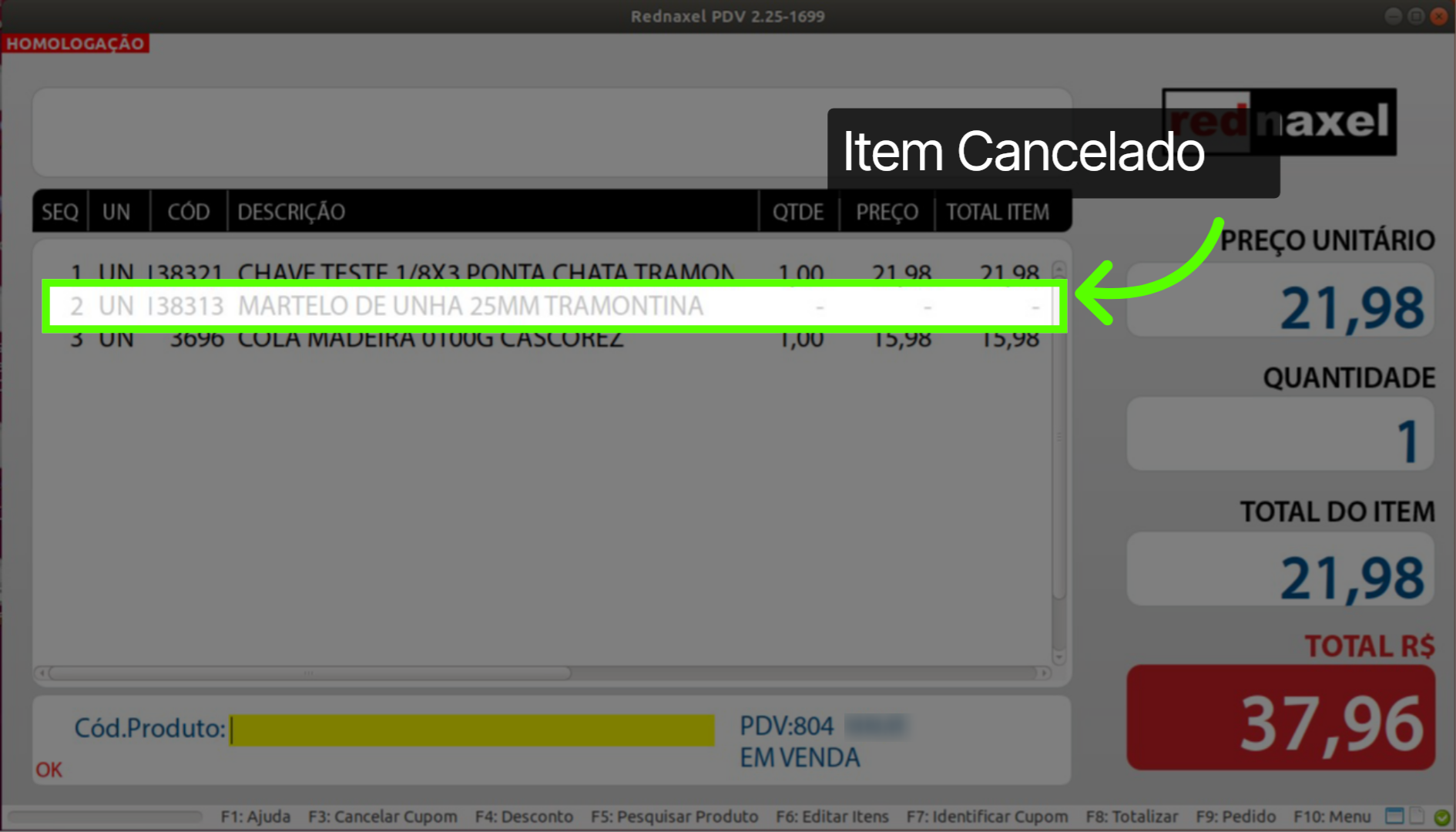
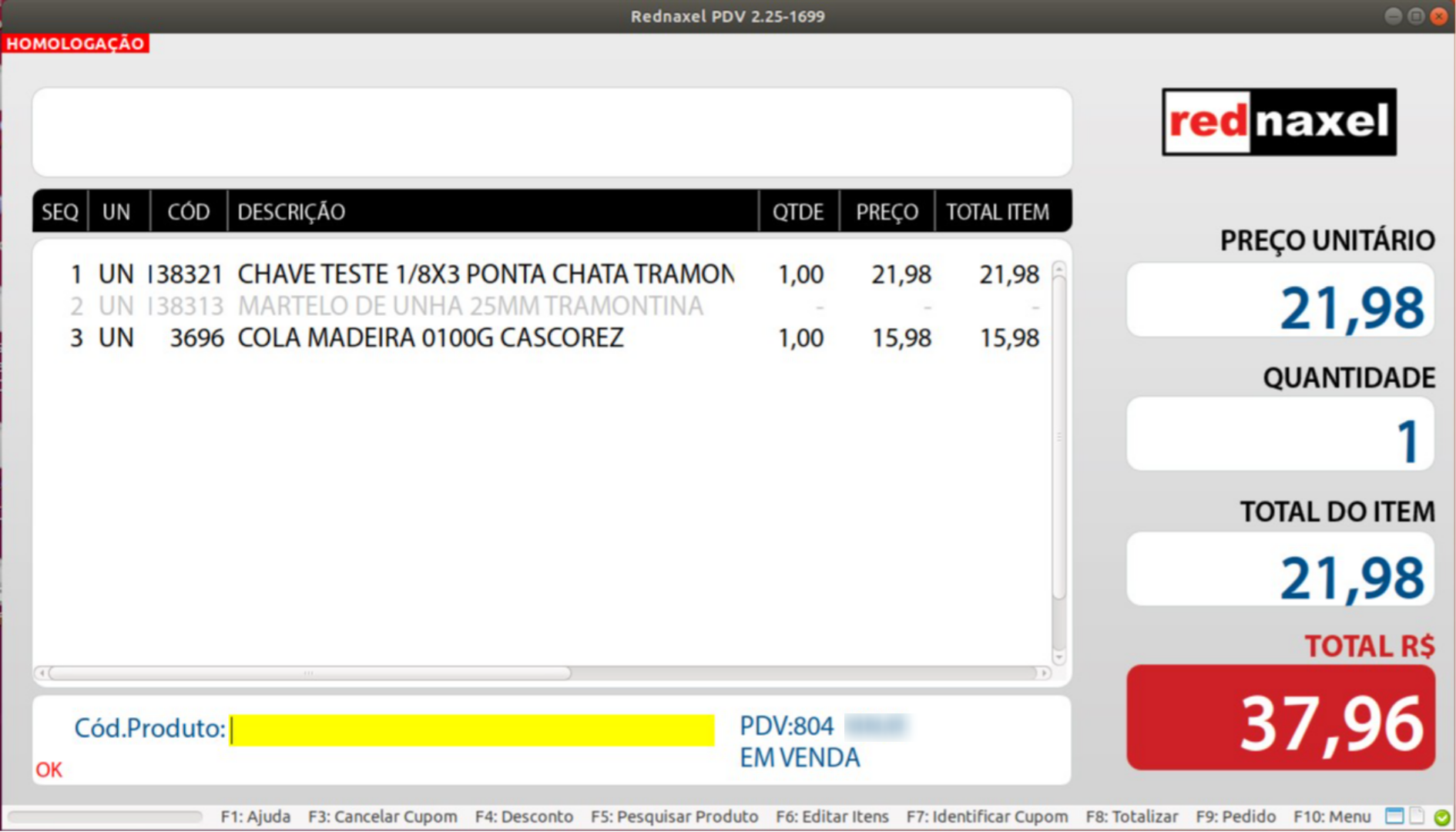
Neste exemplo, foi cancelado o segundo item.
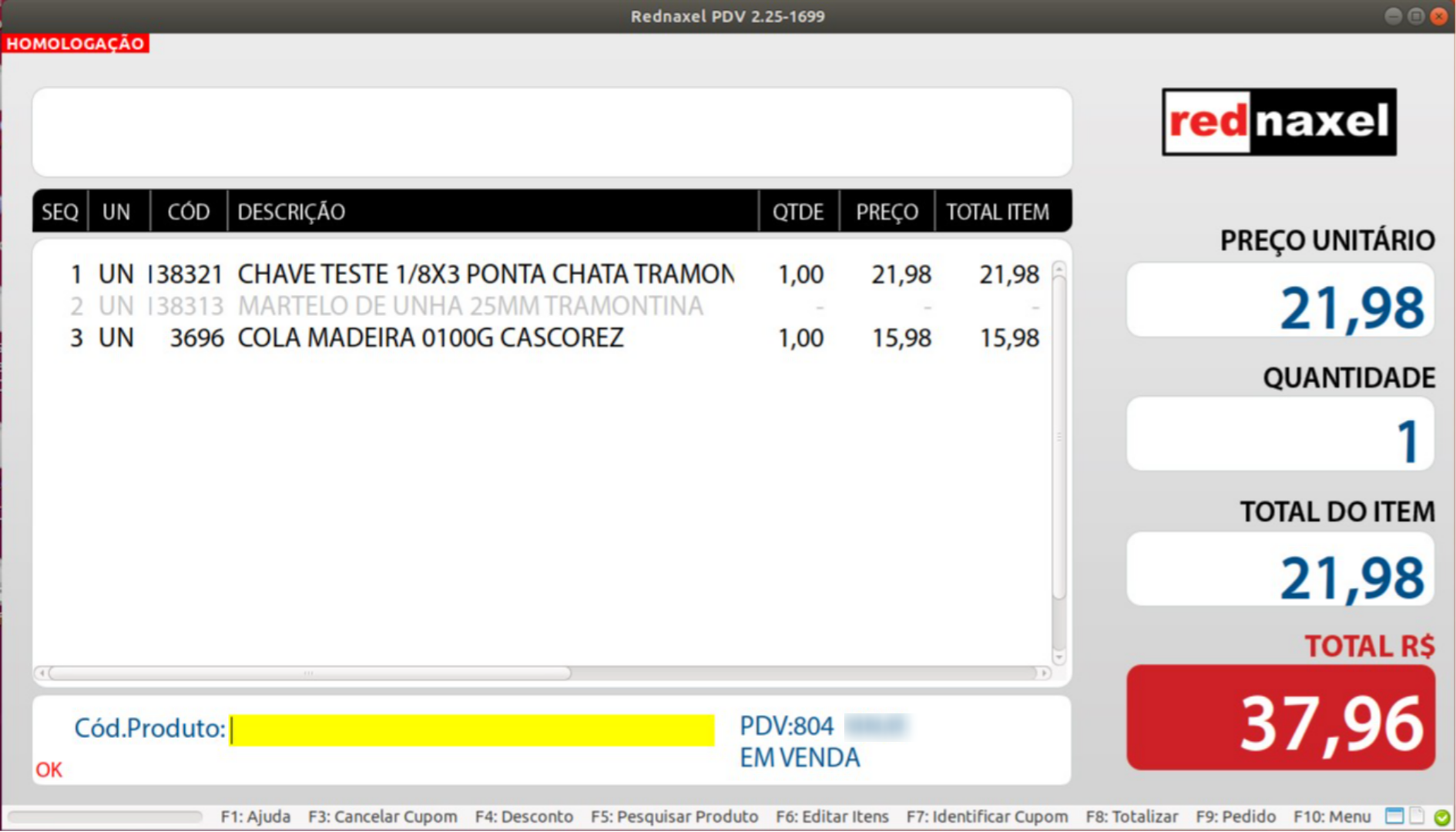
40. Exemplo >>> Cancelamento de Item:
Note que o item cancelado ficou com uma cor diferente dos demais.
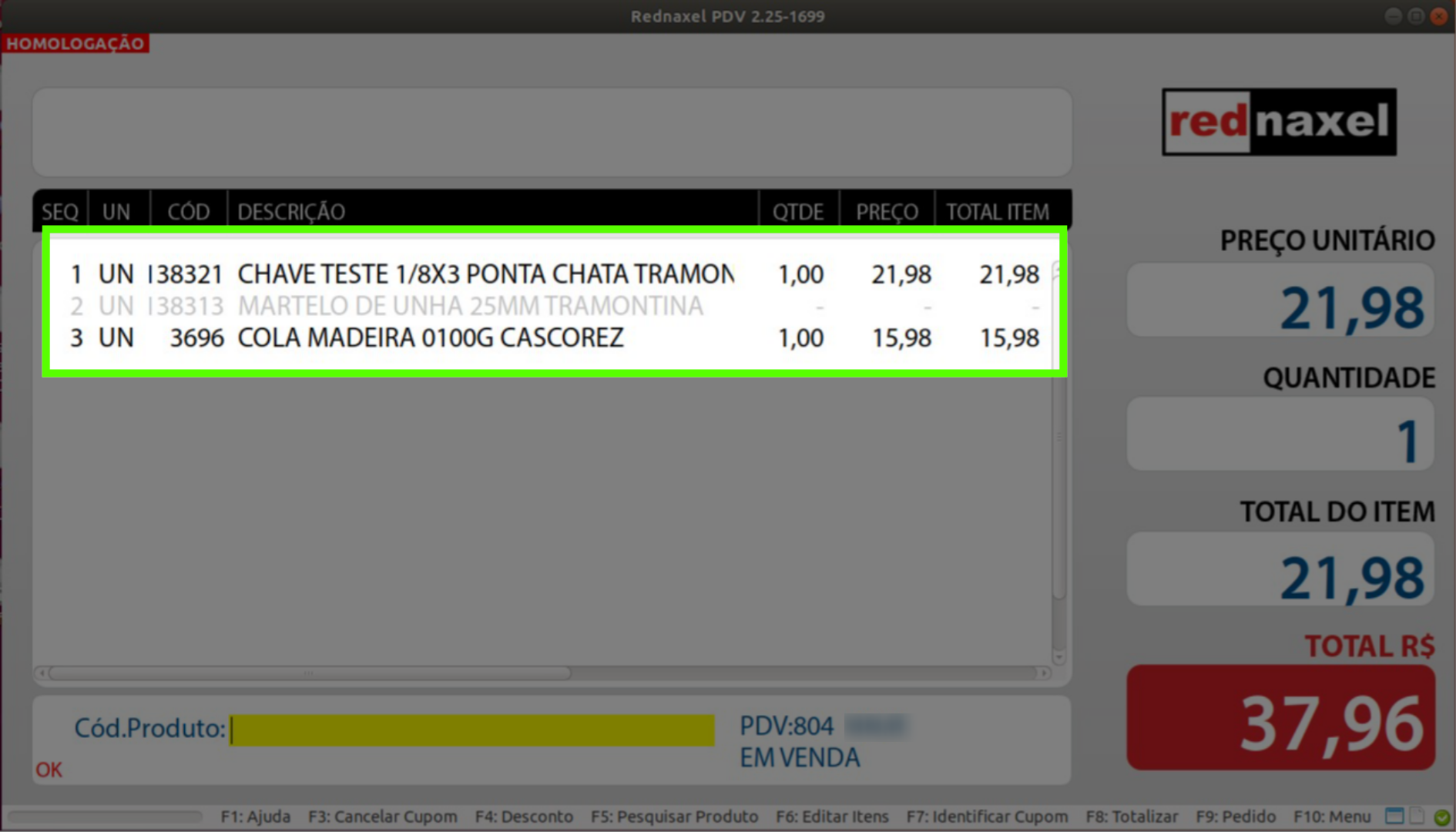
41. Exemplo >>> Cancelamento de Item:
Note também que os valores dos campos: "Quantidade", "Preço" e "Total Item" estão nulos. Isso indica que de fato o item foi cancelado.
42. Visão Final do Processo:
Neste tutorial, você aprendeu a realizar os procedimentos de edição de itens na tela de vendas. Esta etapa é muito importante, pois torna sua operação durante uma venda mais eficaz.
Este artigo foi útil?
Que bom!
Obrigado pelo seu feedback
Desculpe! Não conseguimos ajudar você
Obrigado pelo seu feedback
Feedback enviado
Agradecemos seu esforço e tentaremos corrigir o artigo