Este tutorial mostra como realizar a pesquisa de produtos no sistema PDV. Ele detalha o processo, passo a passo, desde o acesso à tela de pesquisa até a seleção e adição de itens na tela de venda
Você também pode acompanhar este tutorial por vídeo.
1. PDV >>> "Tela Inicial":
A pesquisa de produtos é uma parte importante da operação. Ela possibilita localizar produtos apenas pela descrição do item, sem a necessidade de saber o código de barras ou o código SKU do produto.
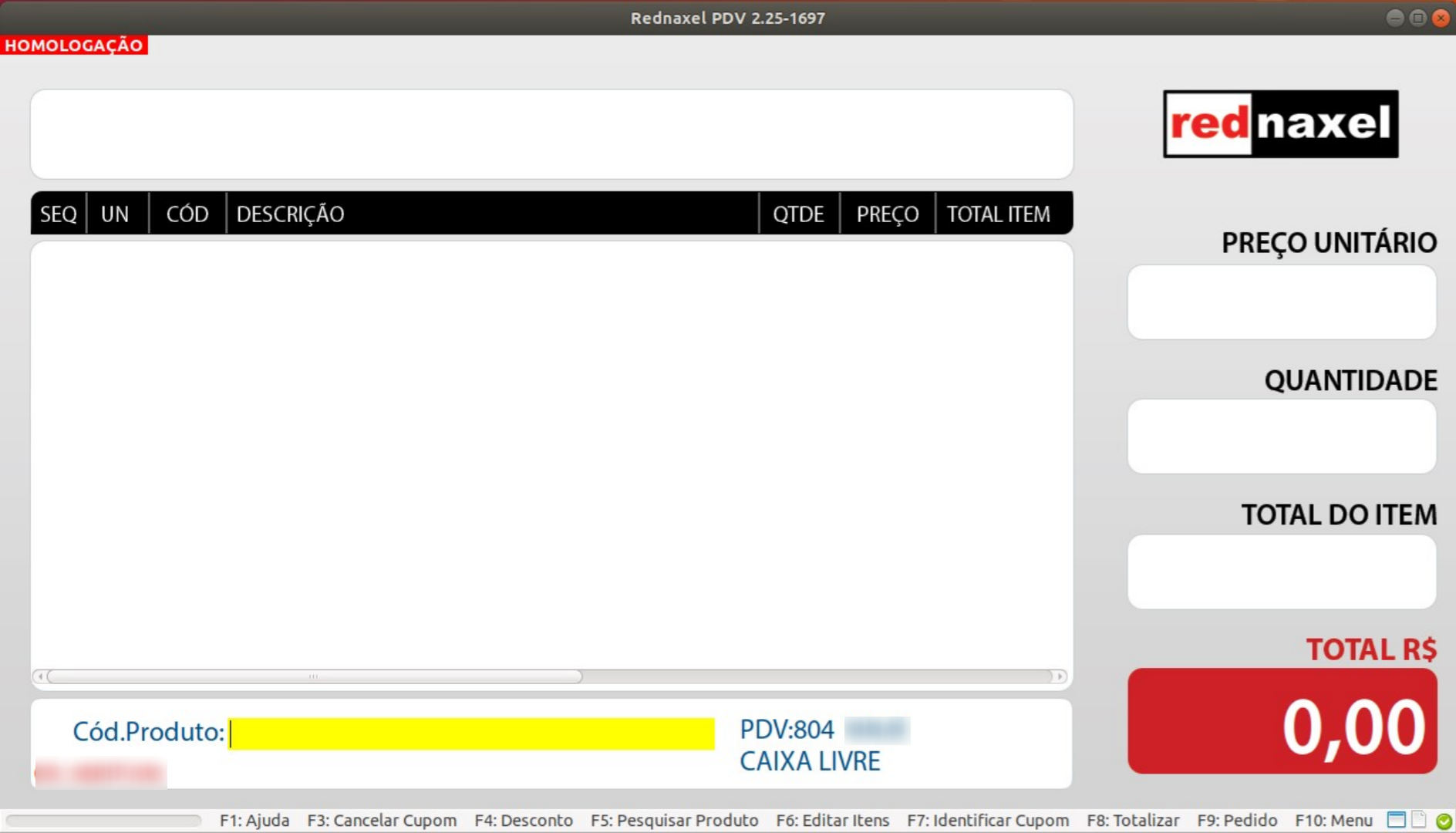
2. PDV >>> "Tela Inicial" >>> Opção >>> "F5 - Pesquisa de Produto:
Para realizar a pesquisa de um produto, você deve usar a tecla de atalho "F5" no seu teclado. Essa informação é visível no Menu de acesso rápido.
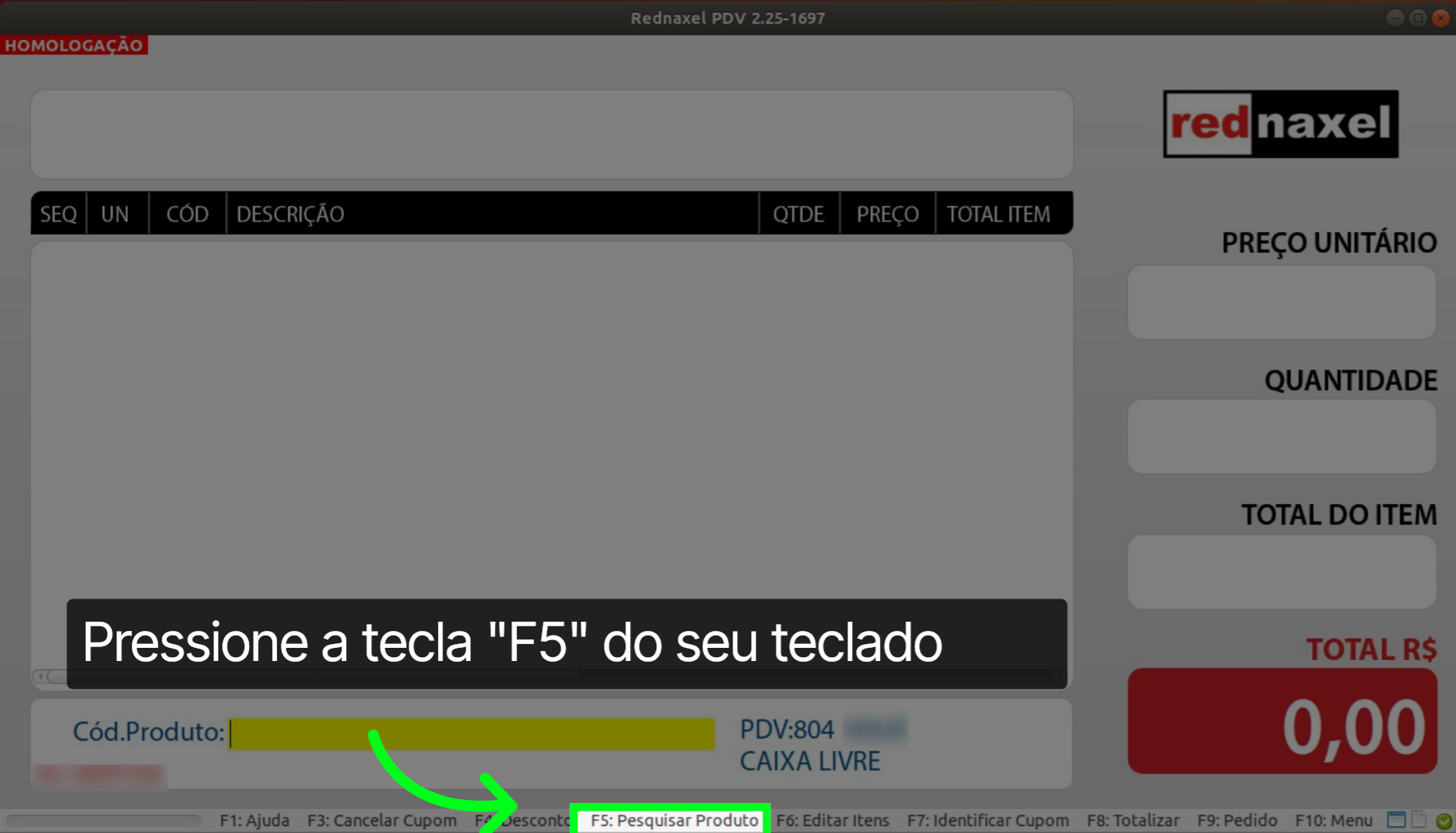
3. PDV >>> Tela "Pesquisa de Produto":
Após o passo anterior, você foi redirecionado para a tela de "Pesquisa de Produto".
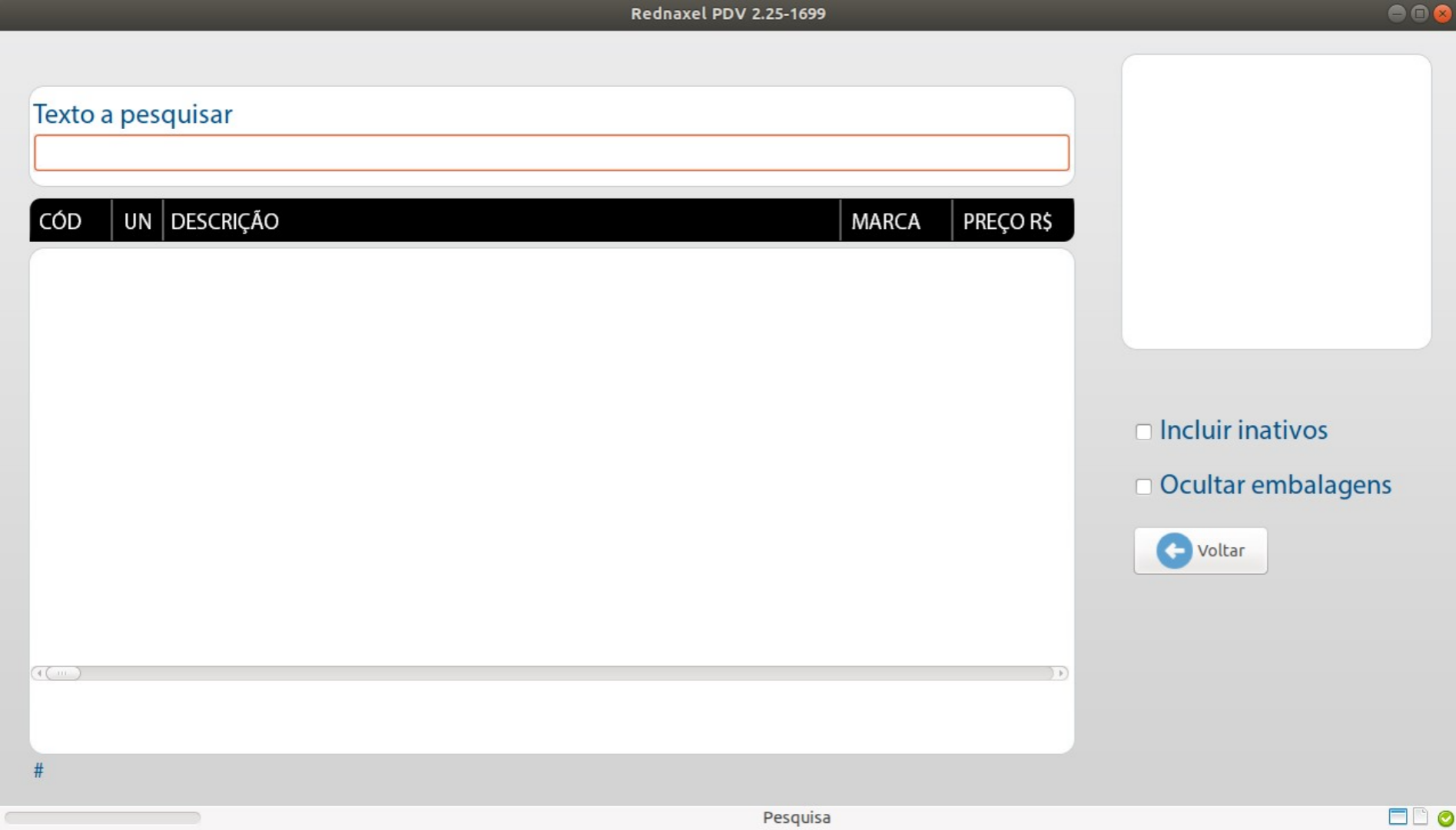
4. PDV >>> Tela Pesquisa de Produto >>> Campo "Texto a Pesquisar":
Para realizar a pesquisa de um produto, você deve utilizar o campo "Texto a Pesquisar". Nele, você poderá buscar qualquer item utilizando a Descrição, a Marca ou o Código. Após digitar a informação desejada, basta pressionar a tecla "Enter" do seu teclado.
5. PDV >>> Tela Pesquisa de Produto >>> "Exemplo":
Neste exemplo, pesquisamos o termo "Chave Teste" no campo "Texto a Pesquisar".
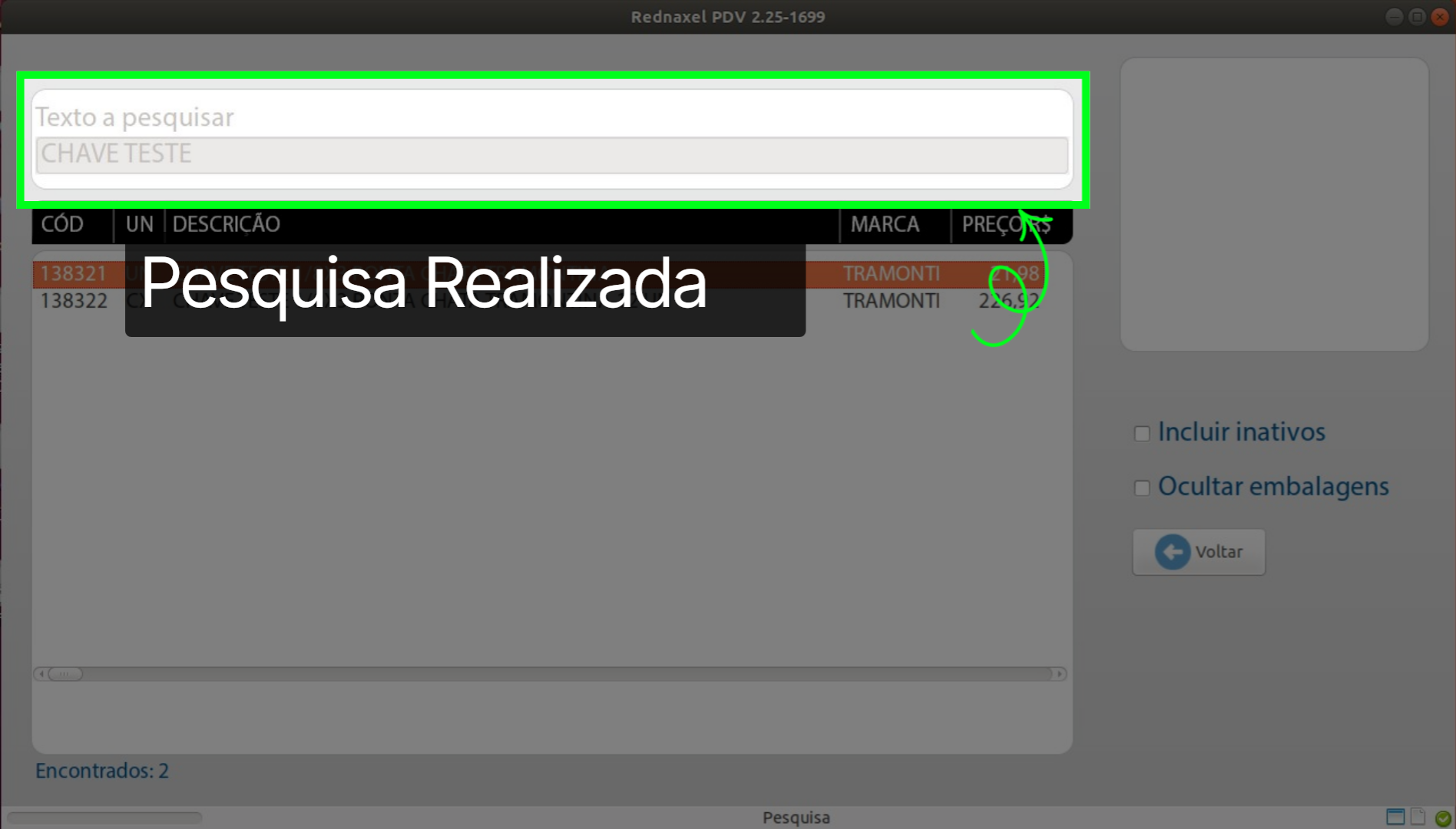
6. PDV >>> Tela Pesquisa de Produto >>> Exemplo "Retorno da Pesquisa":
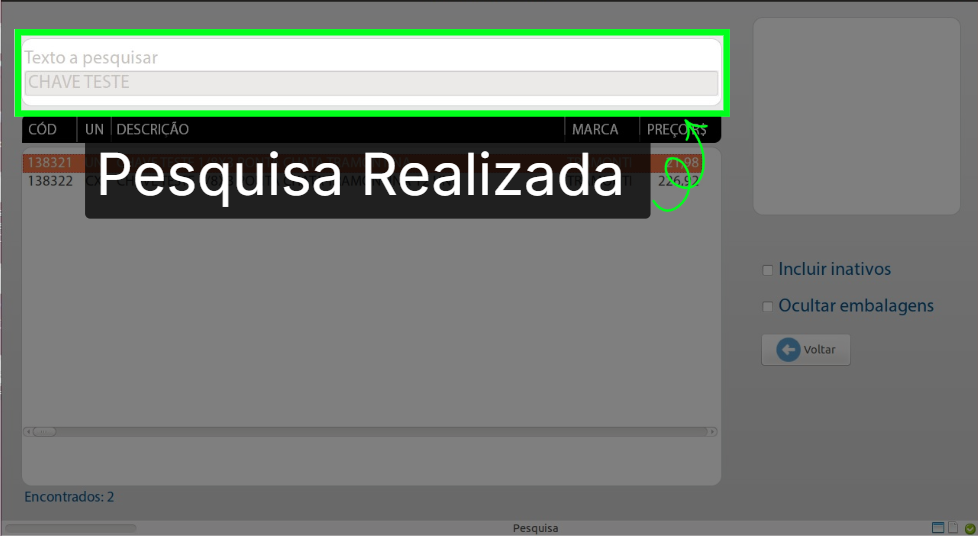
Note que o resultado da pesquisa é exibido logo abaixo.
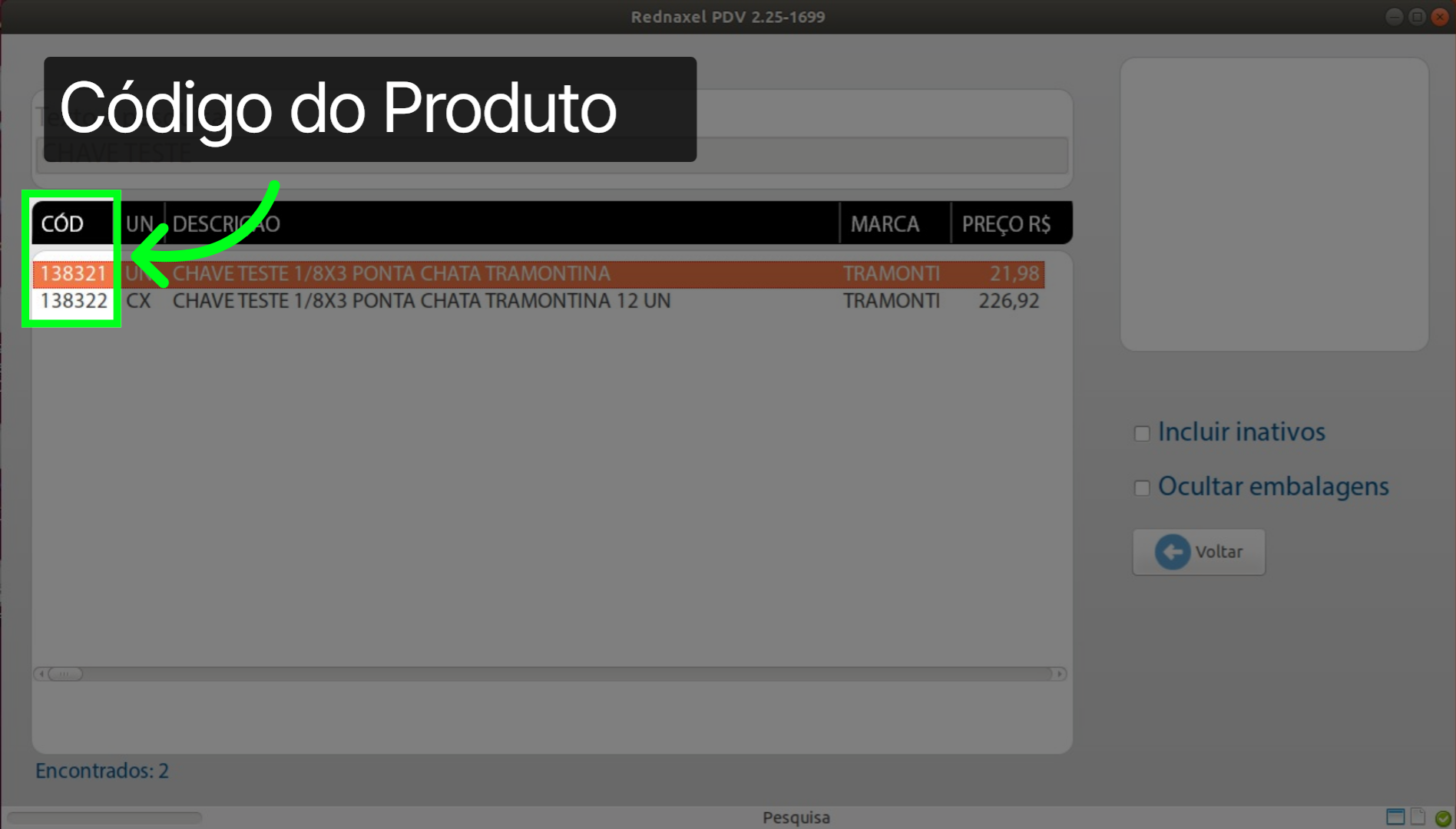
7. PDV >> Tela Pesquisa de Produto >>> Coluna "CÓD":
Na coluna "COD", é exibido o código do produto.
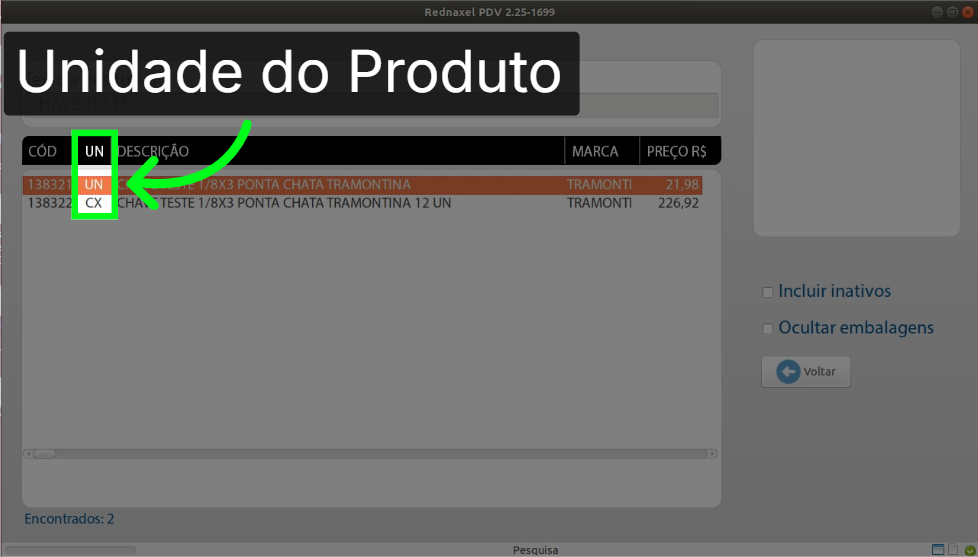
8. PDV >>> Tela Pesquisa de Produto >>> Coluna "UN":
A coluna "UNI", mostra a unidade em que o produto é vendido.
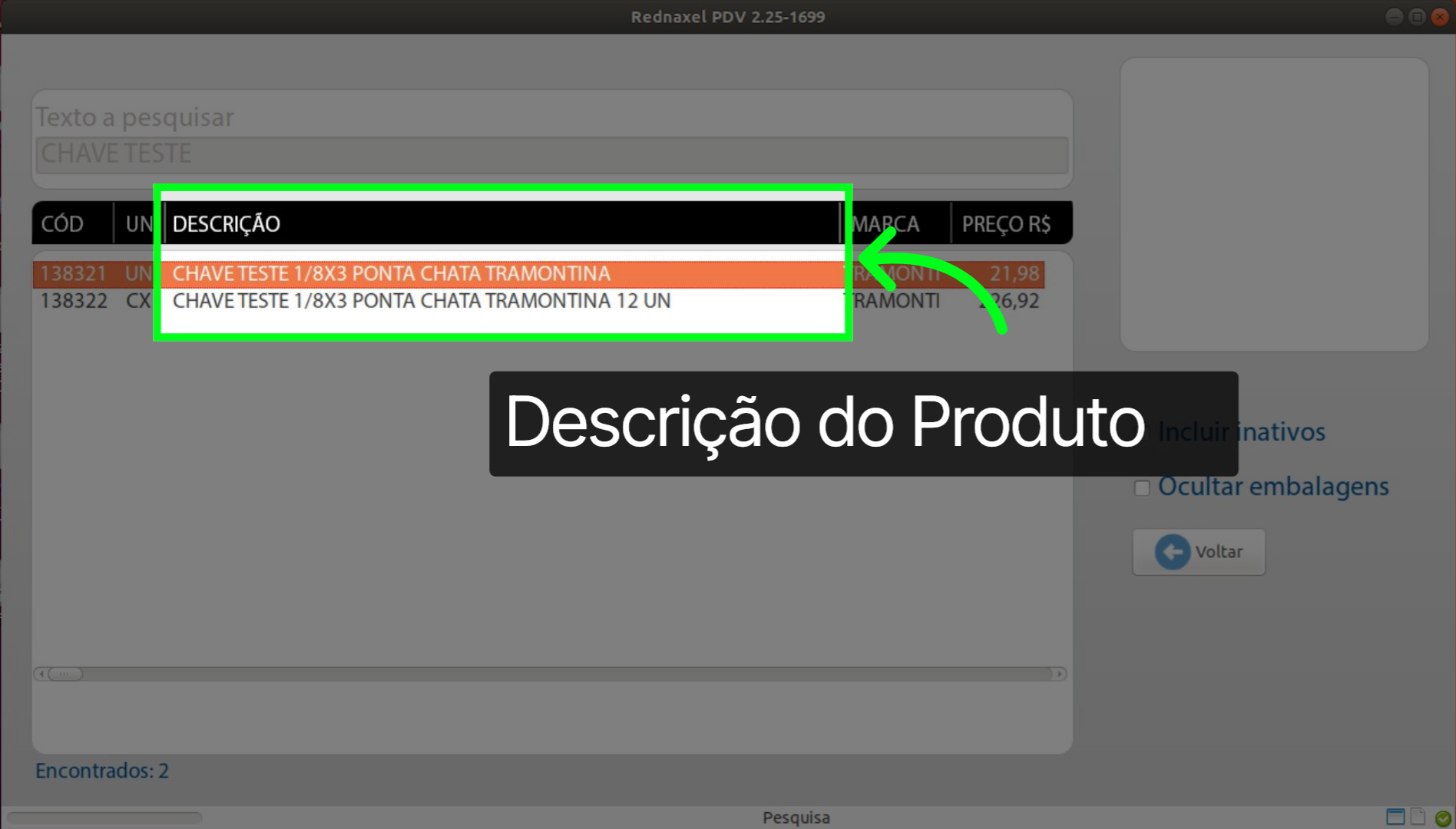
9. PDV >>> Tela Pesquisa de Produto >>> Coluna "Descrição":
Na coluna "Descrição", é exibida a descrição do produto.
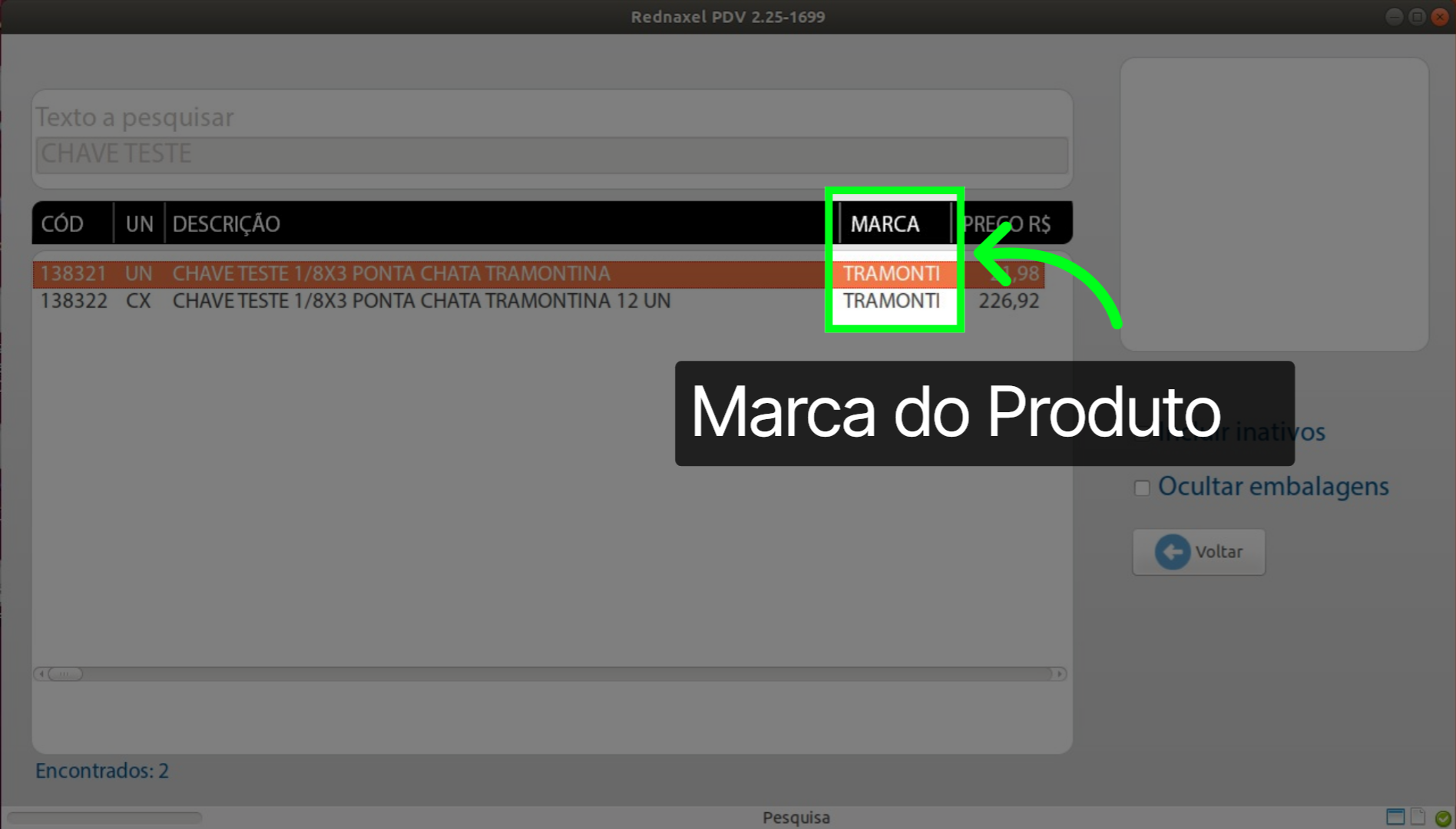
10. PDV >>> Tela Pesquisa de Produto >>> Coluna "Marca":
A coluna "Marca", mostra a marca do produto:
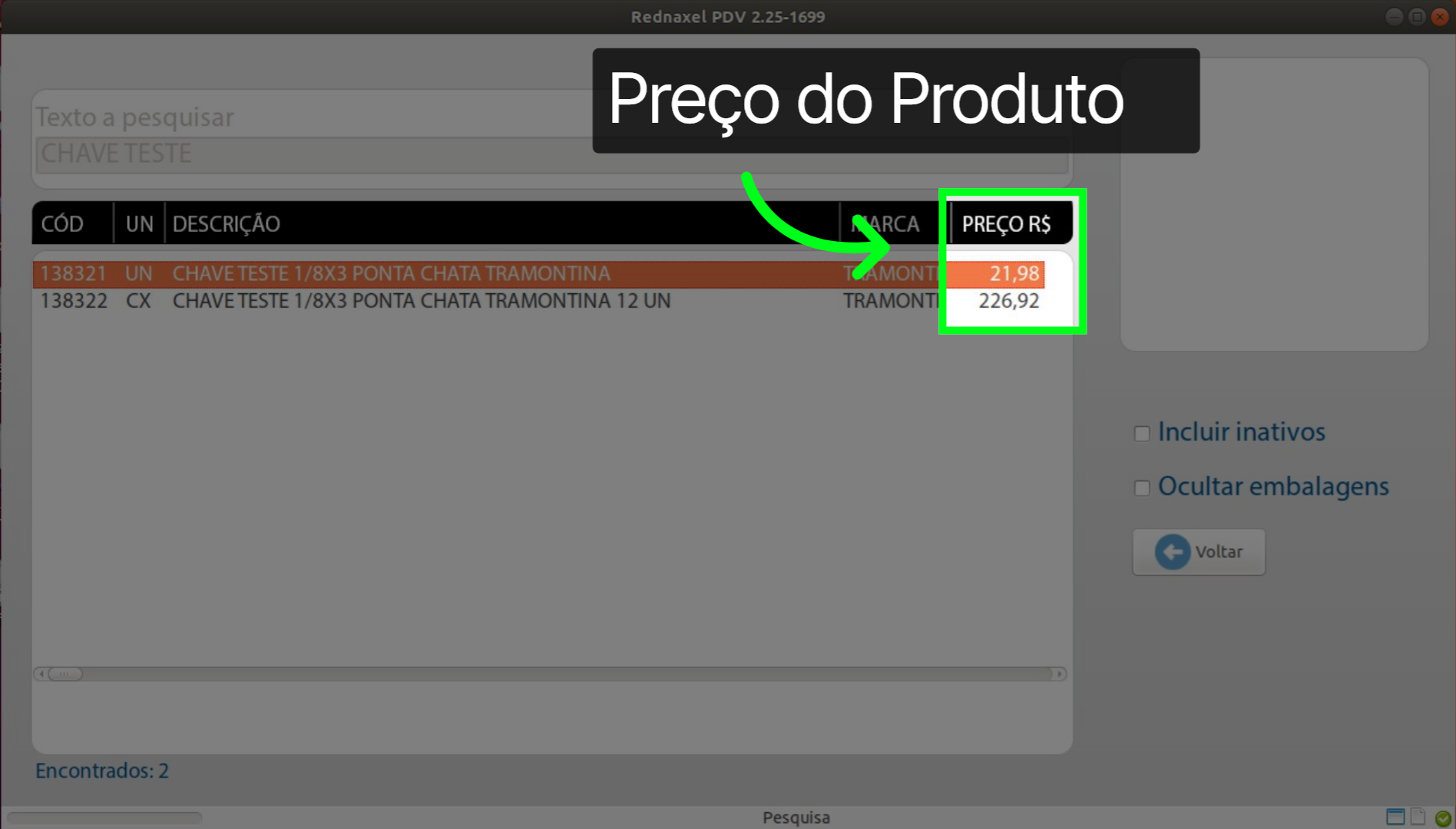
11. PDV >>> Tela Pesquisa de Produto >>> Coluna "Preço":
Na coluna "Preço", é exibido o preço em que o produto está sendo vendido.
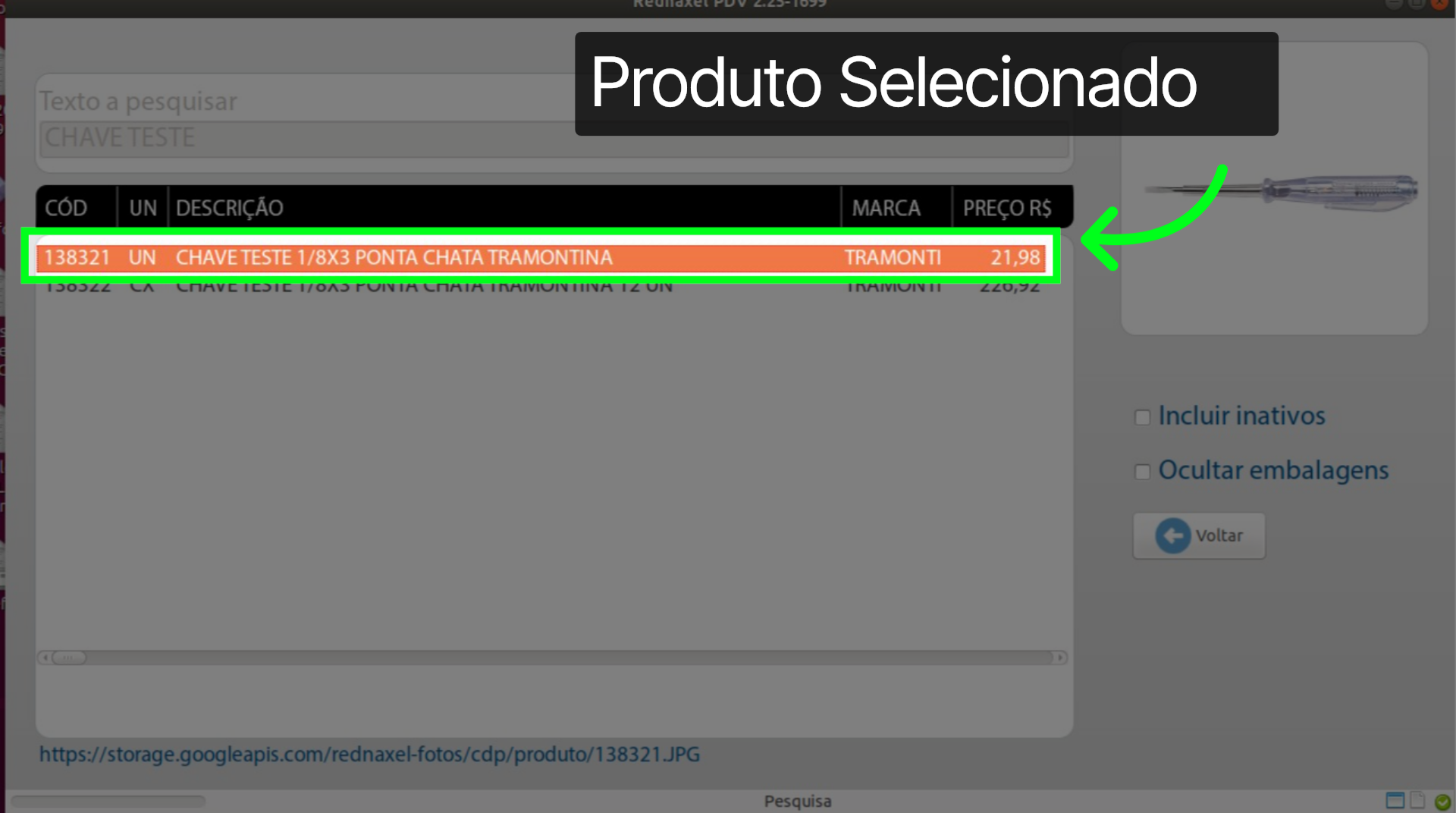
12. PDV >>> Tela Pesquisa de Produto >>> "Produto Selecionado":
Para selecionar o produto desejado, basta clicar sobre ele com o mouse.
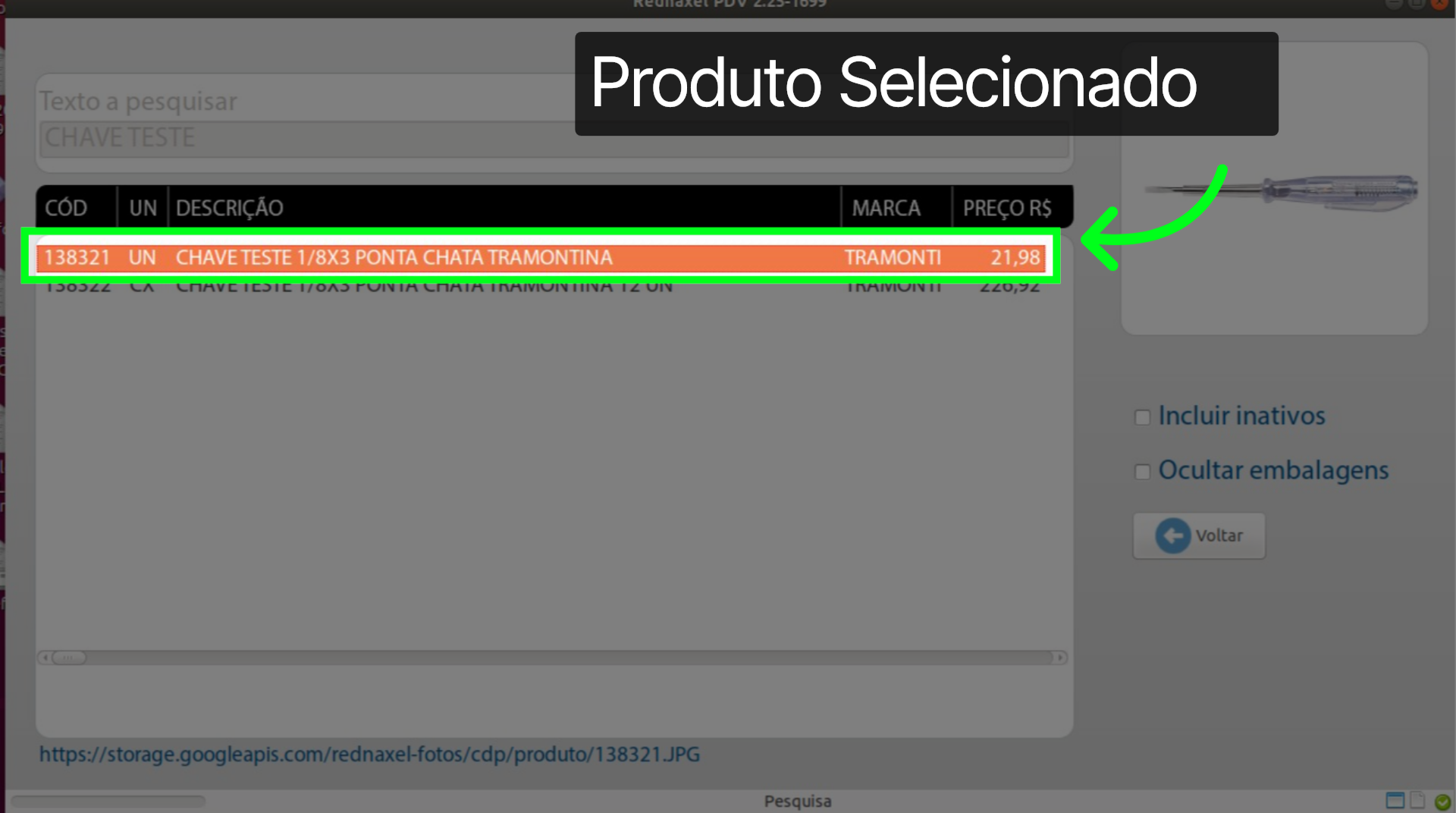
13. PDV >>> Tela Pesquisa de Produto >>> "Produto Selecionado":
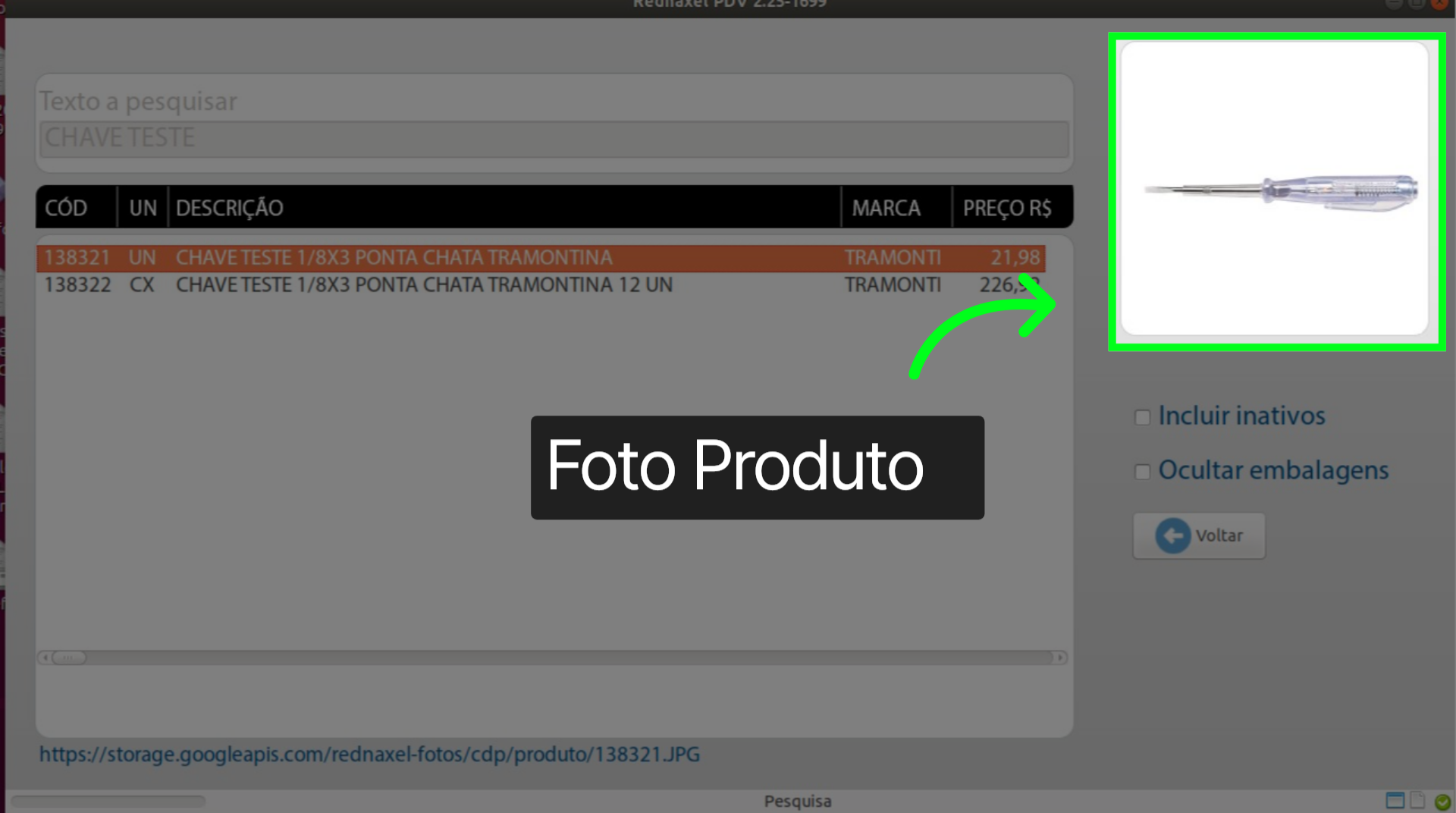
Caso seu produto tenha foto cadastrada no sistema, a mesma será exibida ao lado direito da tela.
14. PDV >>> Tela Pesquisa de Produto >>> "Enviar Produto para Tela de Venda"
Para enviar o produto selecionado para a tela de vendas, basta pressionar a tecla "Enter" do seu teclado.
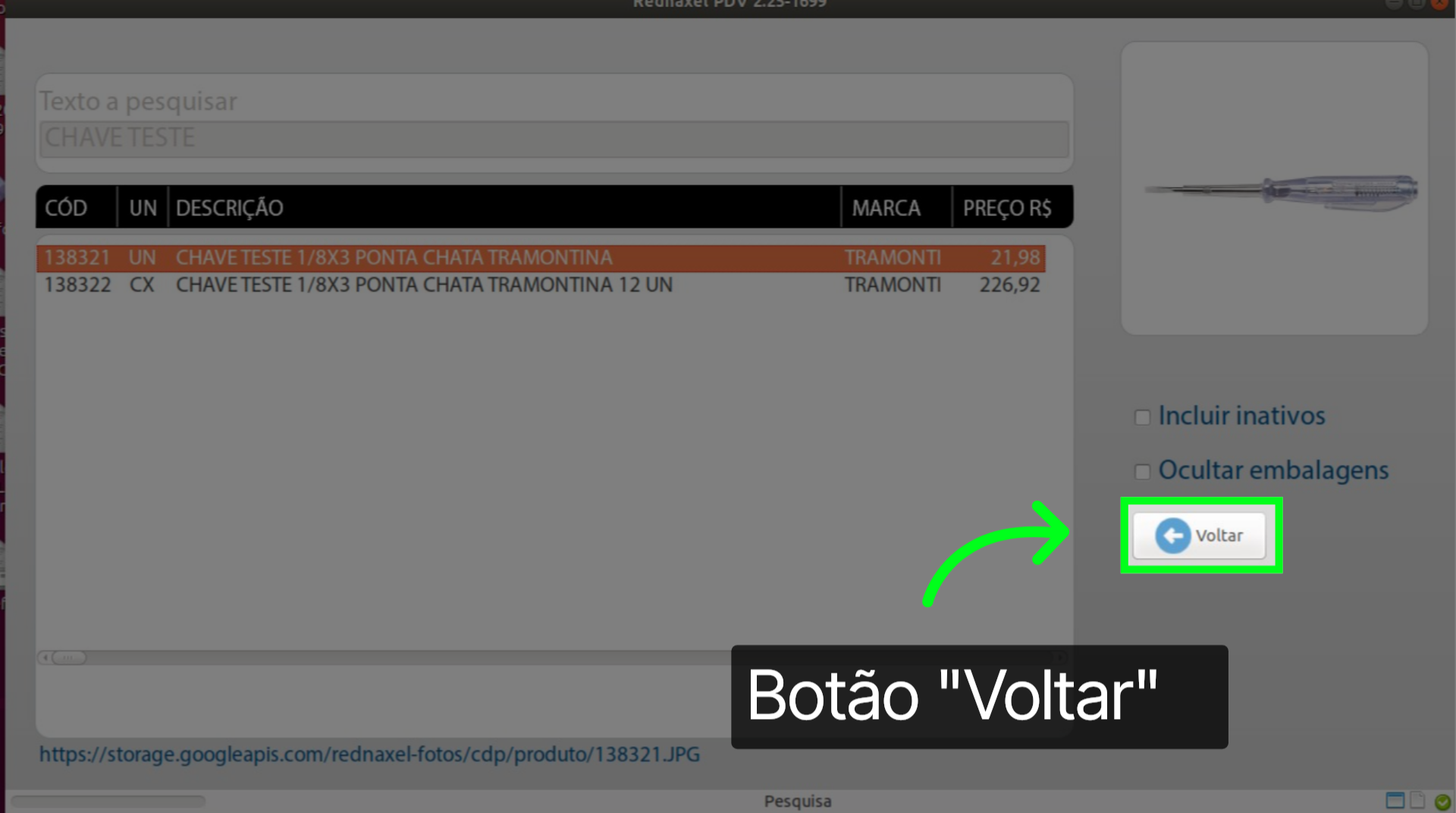
15. PDV >>> Tela Pesquisa de Produto >>> Botão "Voltar":
Caso queira voltar para a tela de vendas, sem encaminhar o produto para a ela, basta clicar no botão "Voltar".
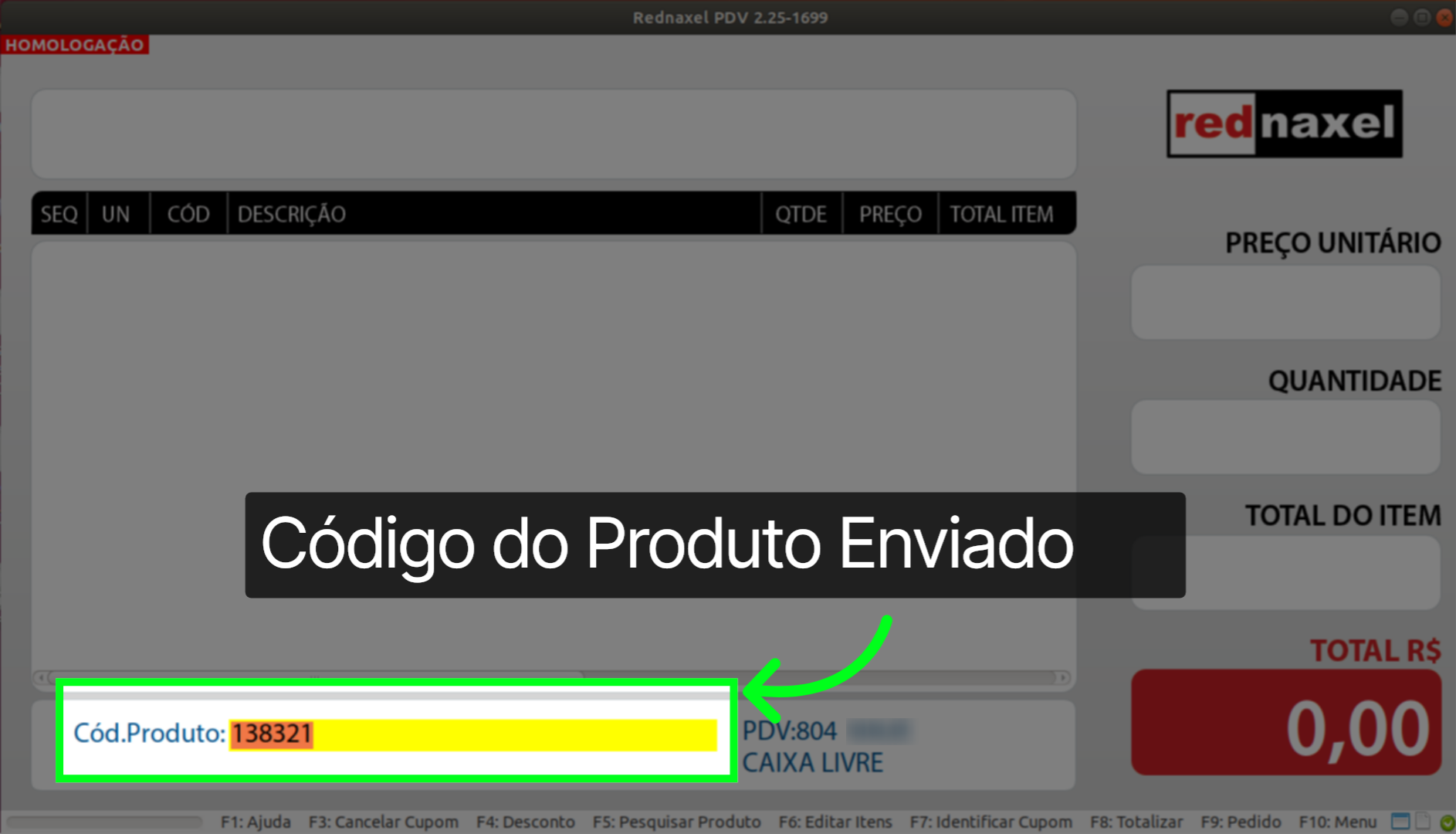
16. PDV >>> Tela Pesquisa de Produto >>> "Produto Enviado a Tela de Vendas"
Seguindo o fluxo para enviar o produto para a tela de vendas, o código do item será encaminhado. Para registrar o produto na venda, basta pressionar a tecla "Enter" do seu teclado.
17. PDV >>> Tela Pesquisa de Produto >>> "Produto Registrado na Tela de Vendas"
Aqui podemos ver que o produto foi registrado na venda.
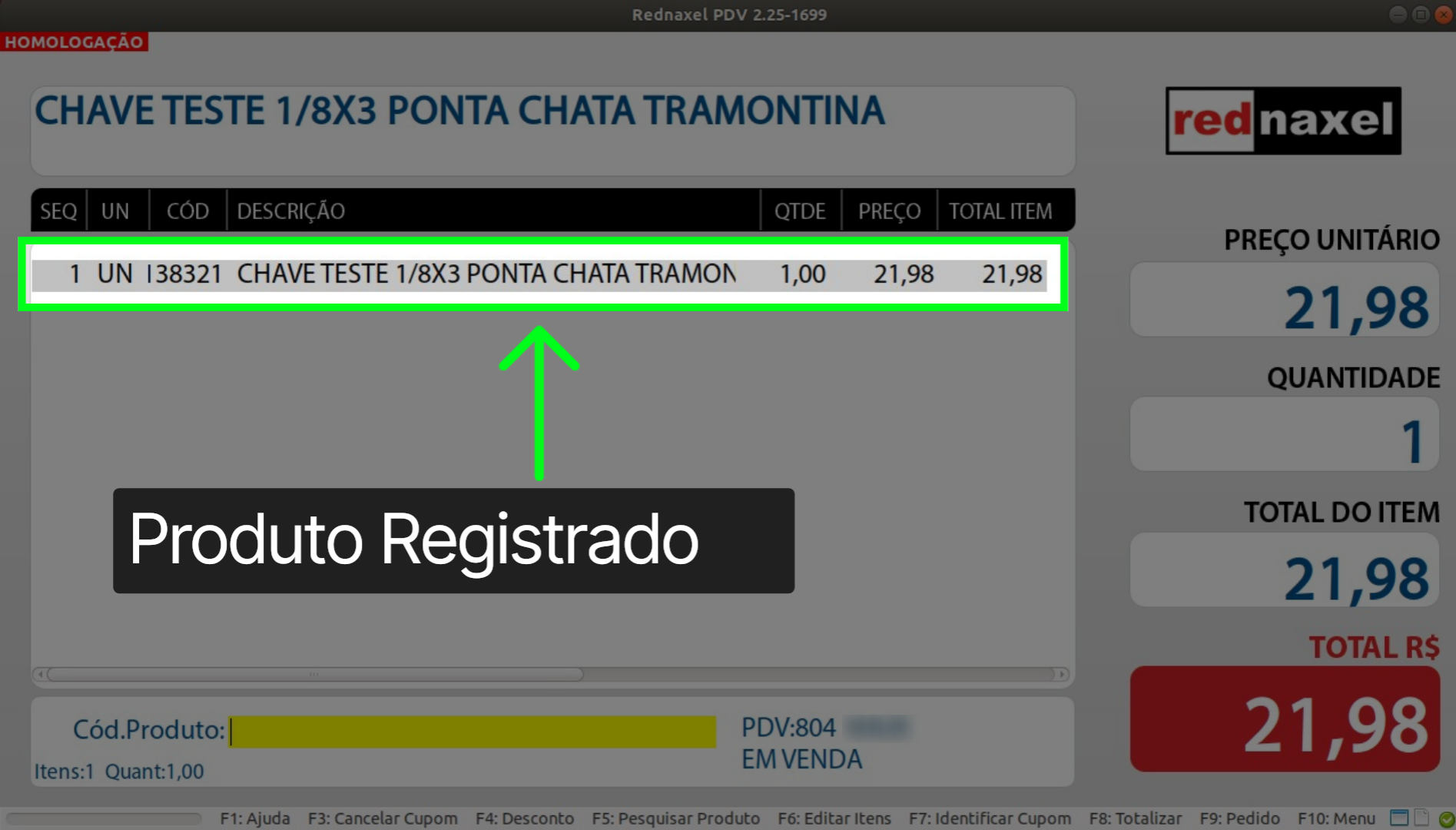
18. PDV >>> Visão Final do Processo >>> "Produto Registrado na Tela de Vendas"
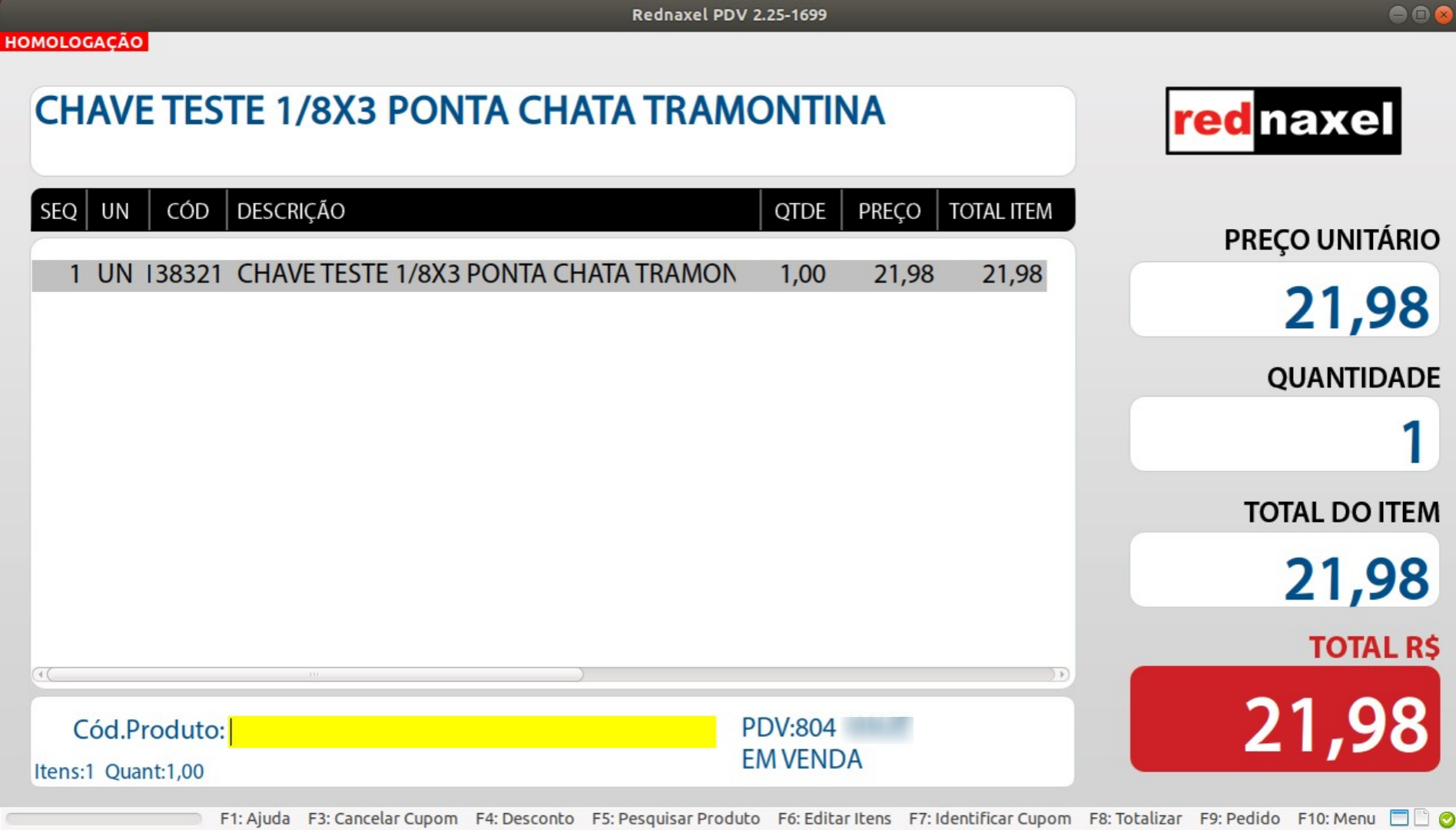
Após registrar o produto na venda, esta será a sua visão final do processo. Agora você já sabe como localizar um produto na tela de pesquisa e registrá-lo na tela de vendas do PDV.
Este artigo foi útil?
Que bom!
Obrigado pelo seu feedback
Desculpe! Não conseguimos ajudar você
Obrigado pelo seu feedback
Feedback enviado
Agradecemos seu esforço e tentaremos corrigir o artigo