Neste tutorial, vamos conhecer a função Manutenção do PDV: Atualização de Tabelas. Utilize essa rotina sempre que for necessário atualizar dados como preços de produtos, permissões de acesso ou códigos de barras, entre outras informações.
Você também pode acompanhar esse tutorial por vídeo:
1. PDV >>> Tela Inicial:
Importante: Para realizar o processo de manutenção, o PDV não deve ter nenhuma operação em andamento.
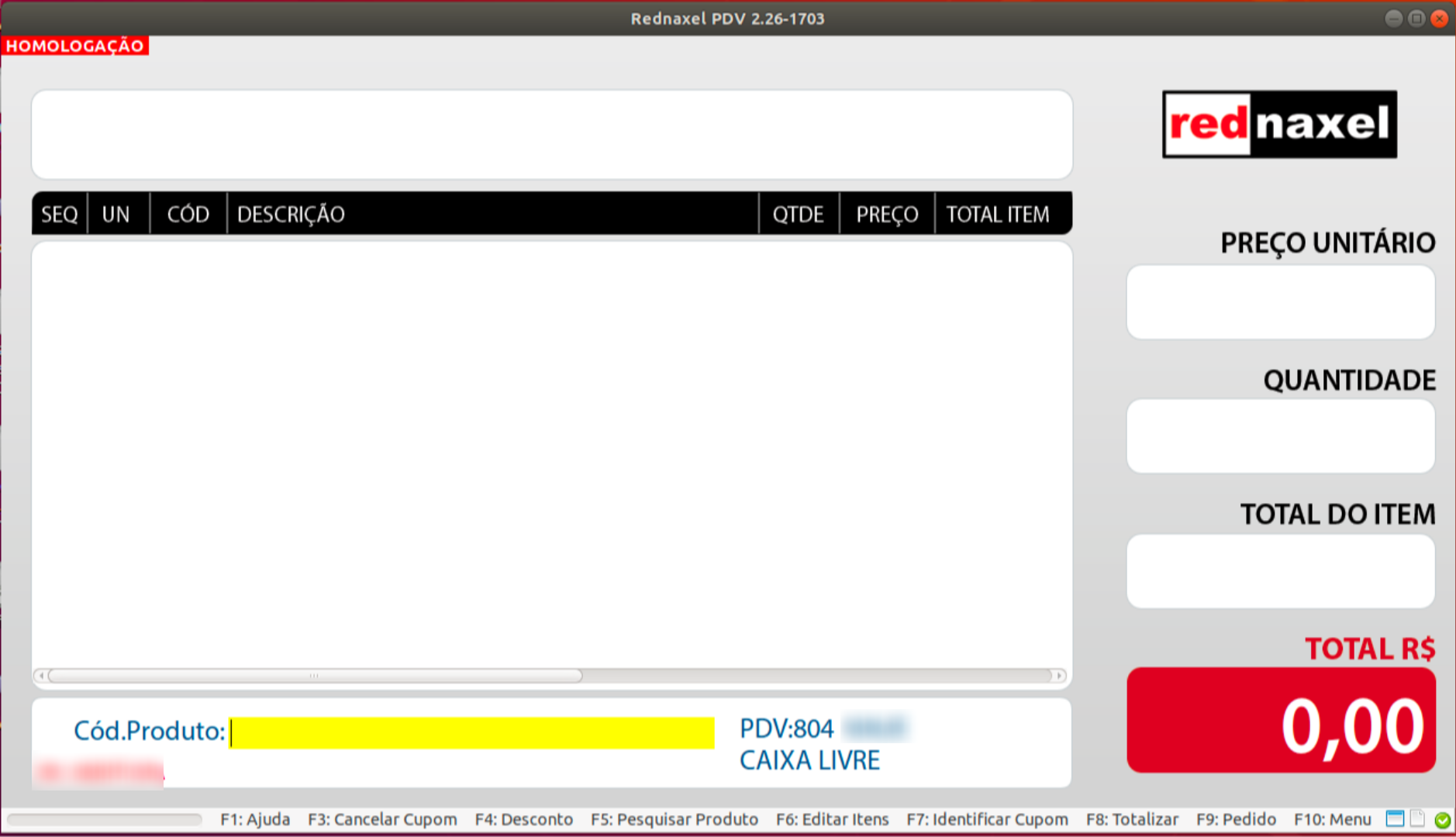
2. PDV >>> Tela Inicial:
Na tela inicial, acesse o "Menu" do PDV. Para isso, pressione a tecla "F10" no seu teclado. Essa informação está visivelmente no Menu de acesso rápido do PDV.
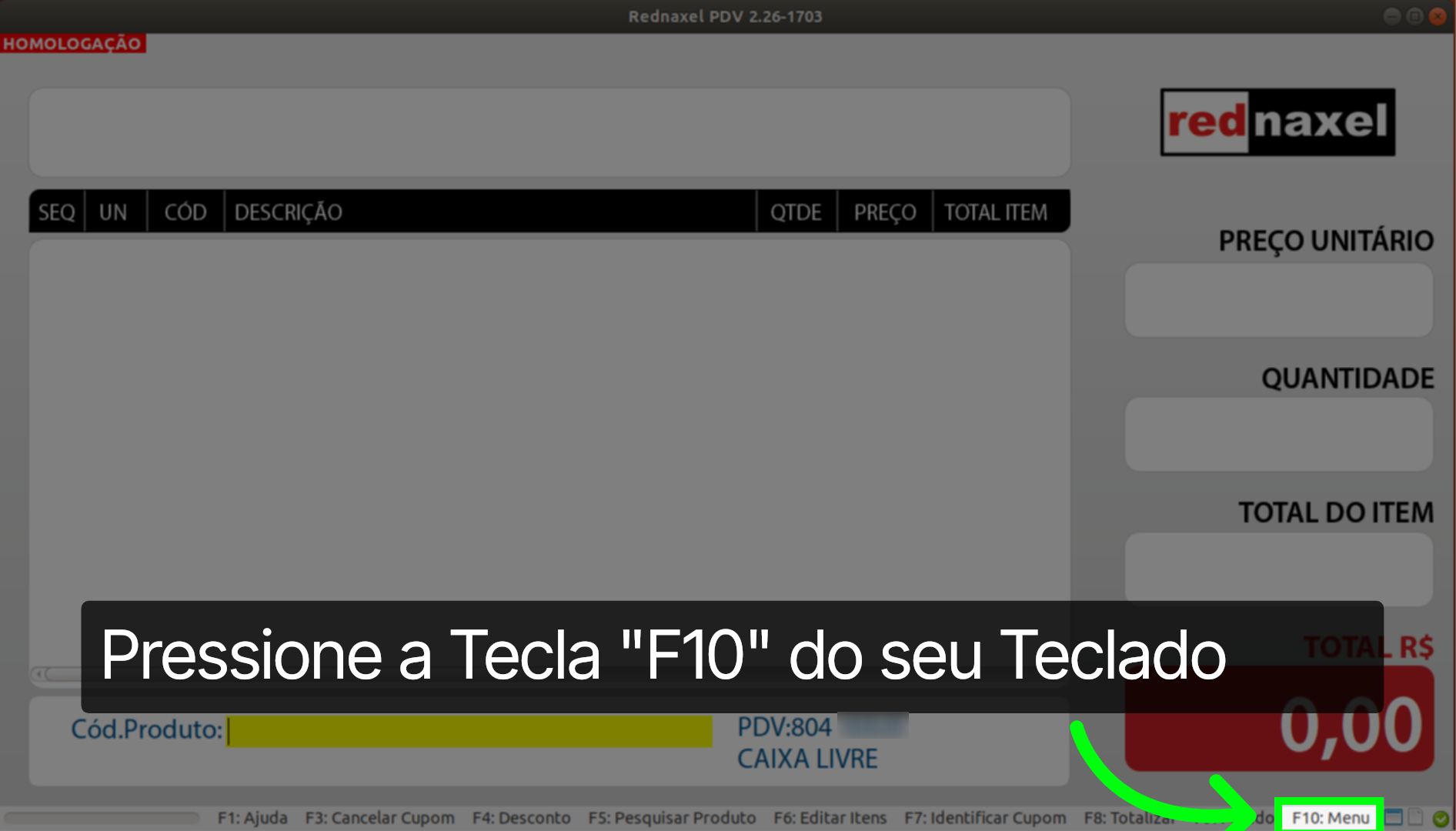
3. PDV >>> Menu:
Em seguida, será exibido o "Menu" com as opções do PDV.
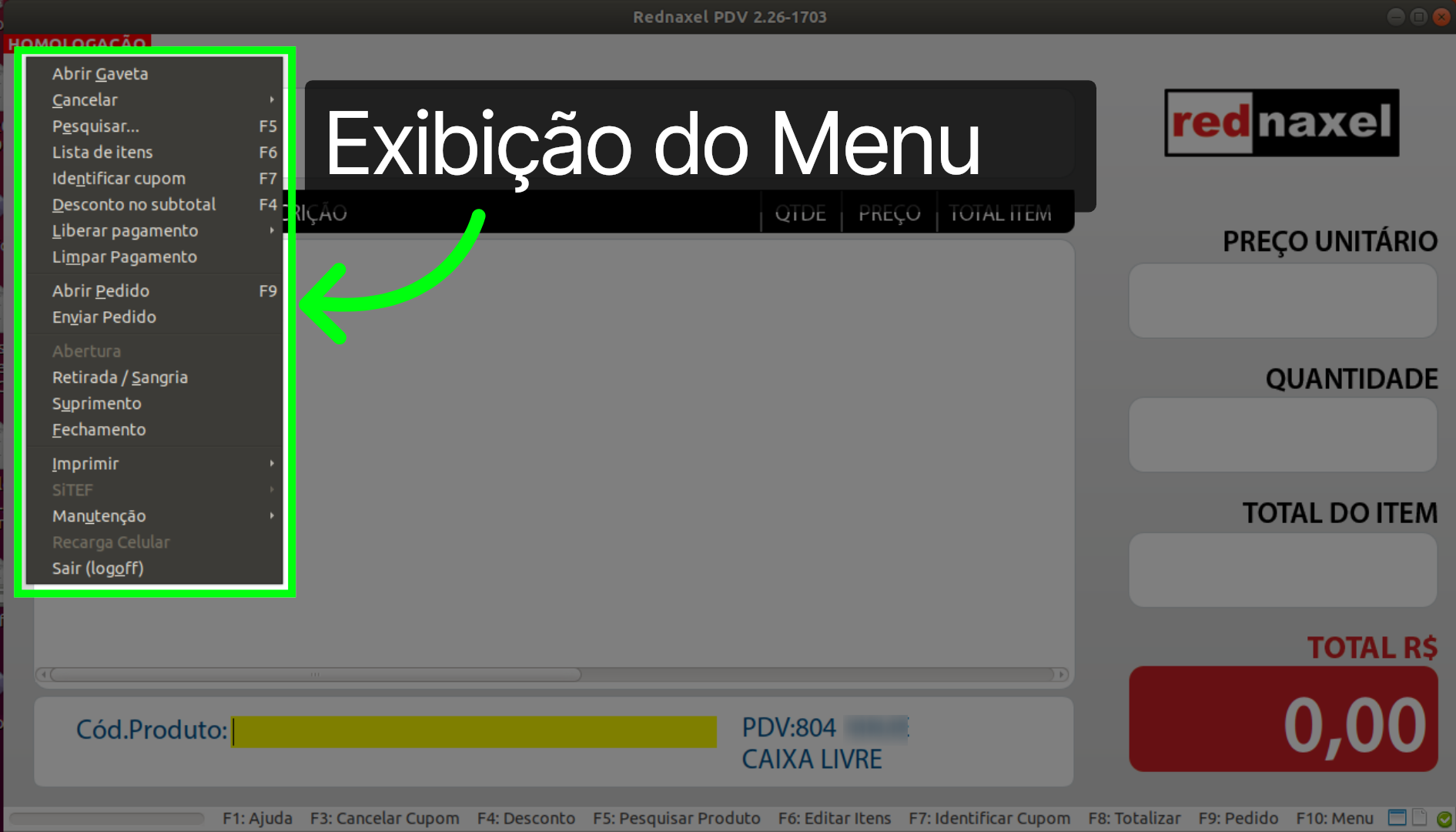
4. PDV >>> Menu >>> Opção >>> Manutenção:
Selecione a opção "Manutenção".
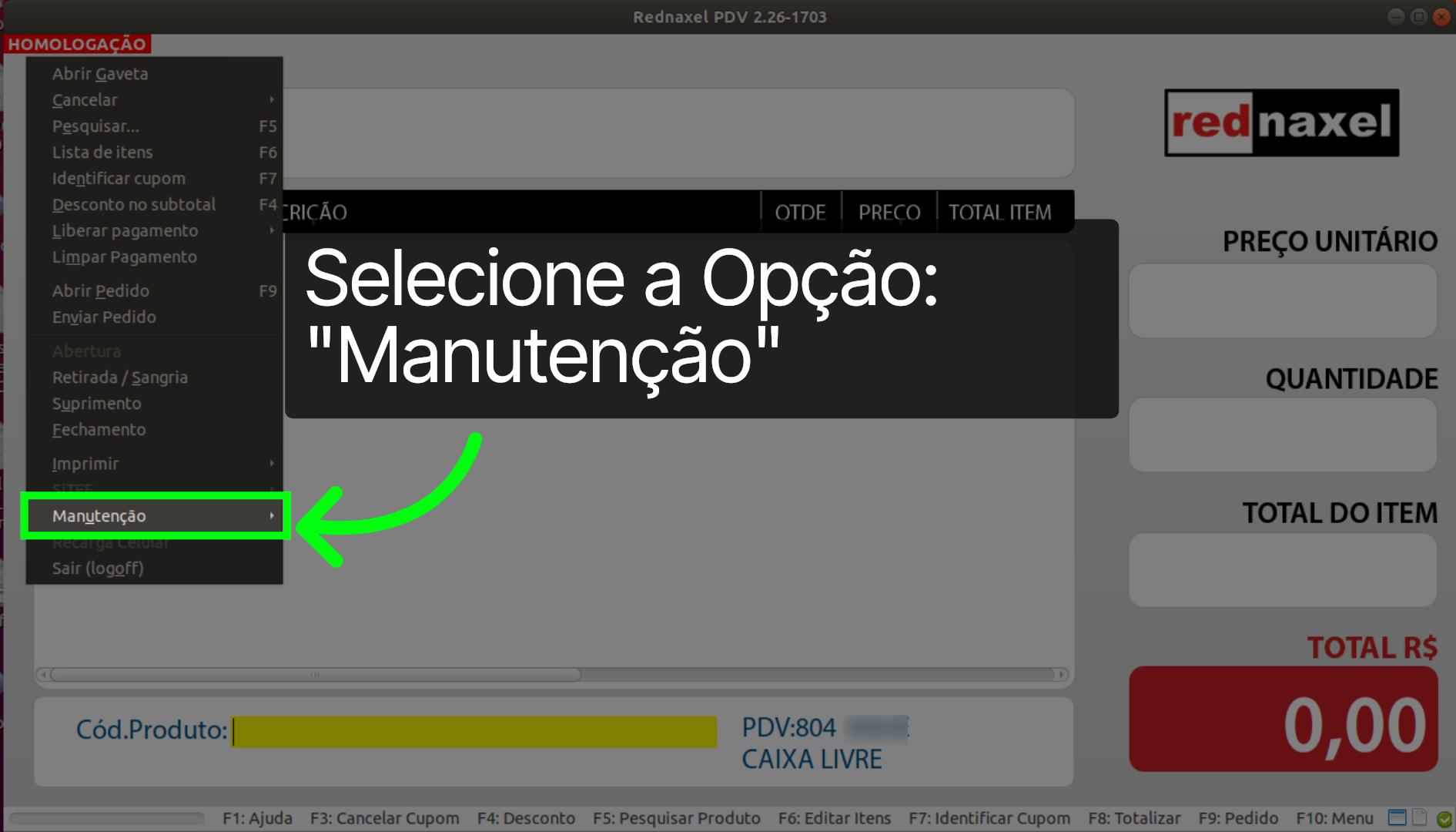
5. PDV >>> Menu >>> Opção >>> Manutenção:
Após o passo anterior, serão exibidas duas opções: "Enviar Cupons Pendentes" e "Atualizar Tabelas".
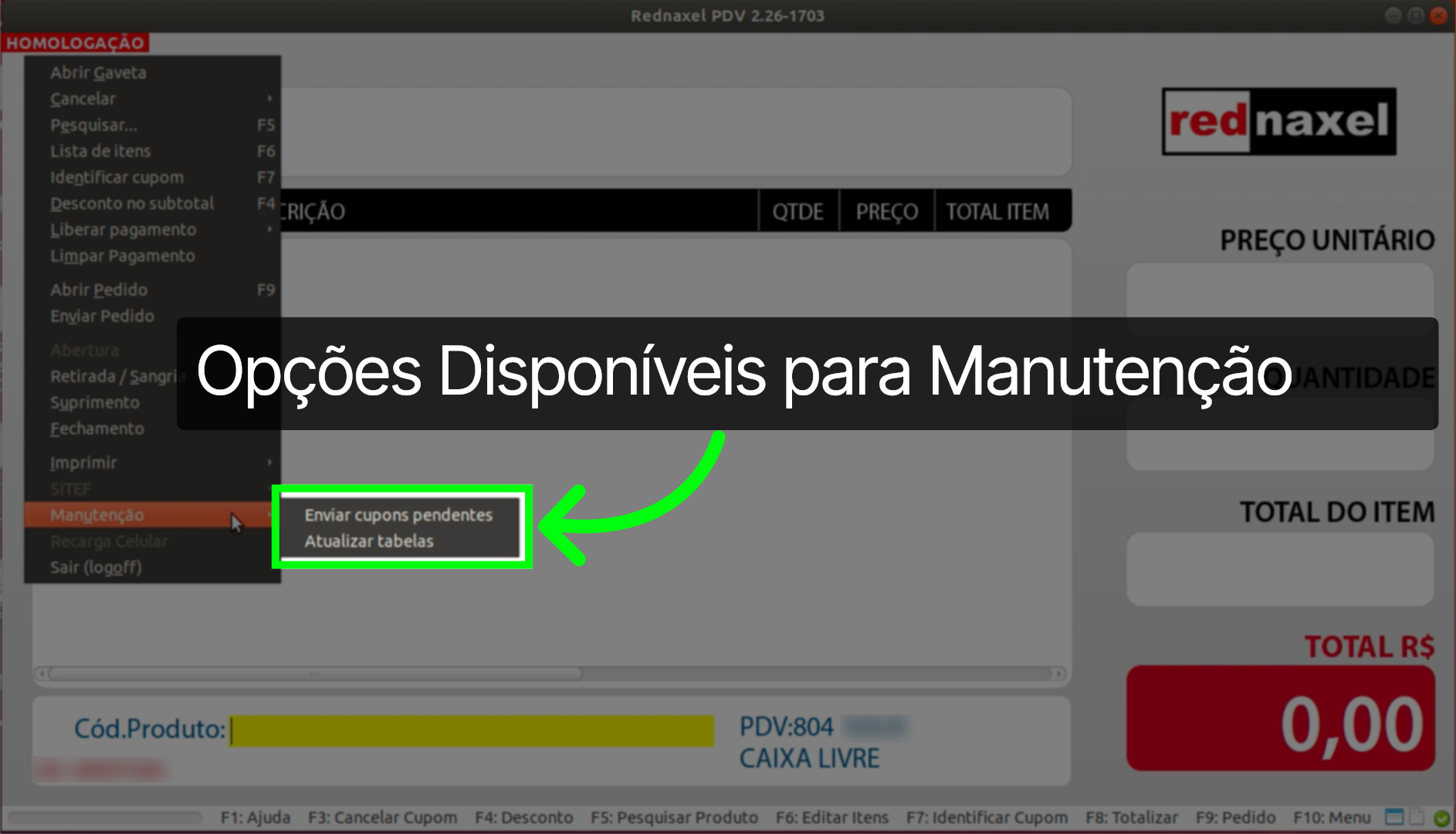
6. PDV >>> Menu >>> Opção >>> Manutenção >>> Atualizar Tabelas:
Vamos seguir pelo fluxo de atualizações de tabelas. Para isso, clique sobre a opção "Atualizar Tabelas".
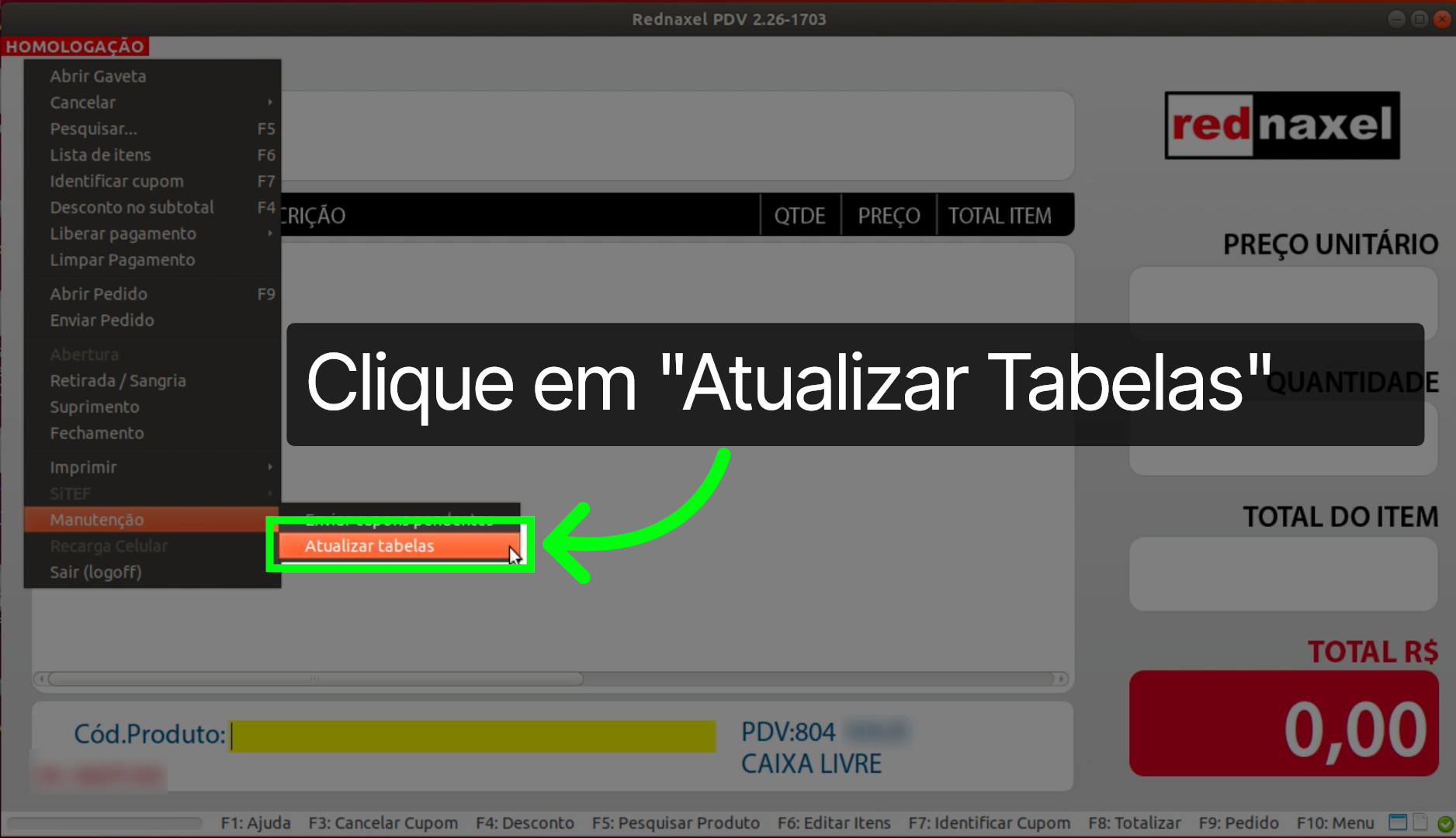
7. PDV >>> Atualização de Tabelas >>> Mensagem >>> Bloqueado:
Na sequência, no canto inferior direito, será exibida a mensagem "Bloqueado". Isso indica que nesse momento, o PDV está desabilitado para qualquer transação.
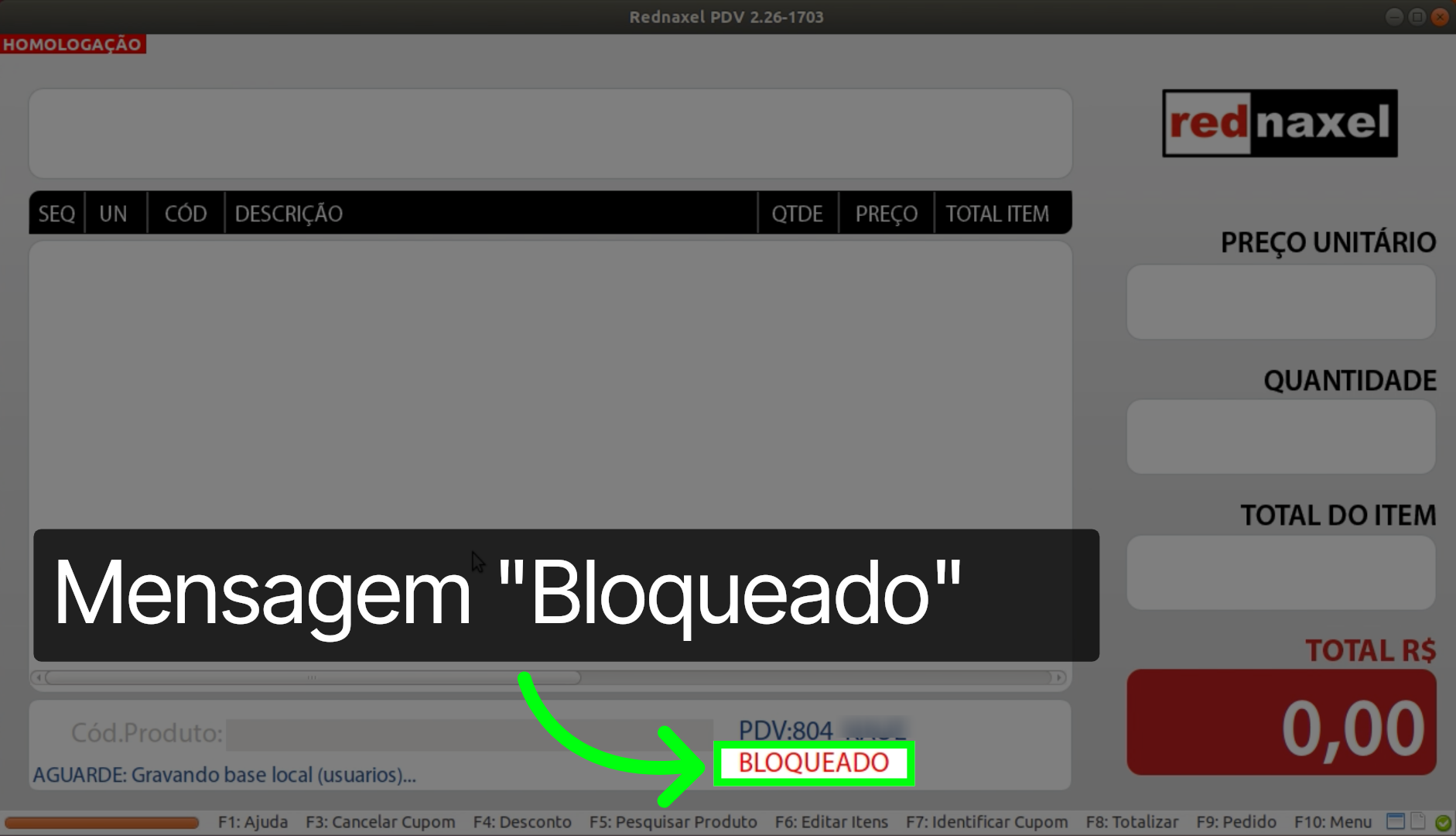
8. PDV >>> Atualização de Tabelas >>> Mensagem >>> Aguarde:
Já no canto inferior esquerdo, será exibida a mensagem "Aguarde". Também será exibida a indicação dos dados que estão sendo atualizados no momento.
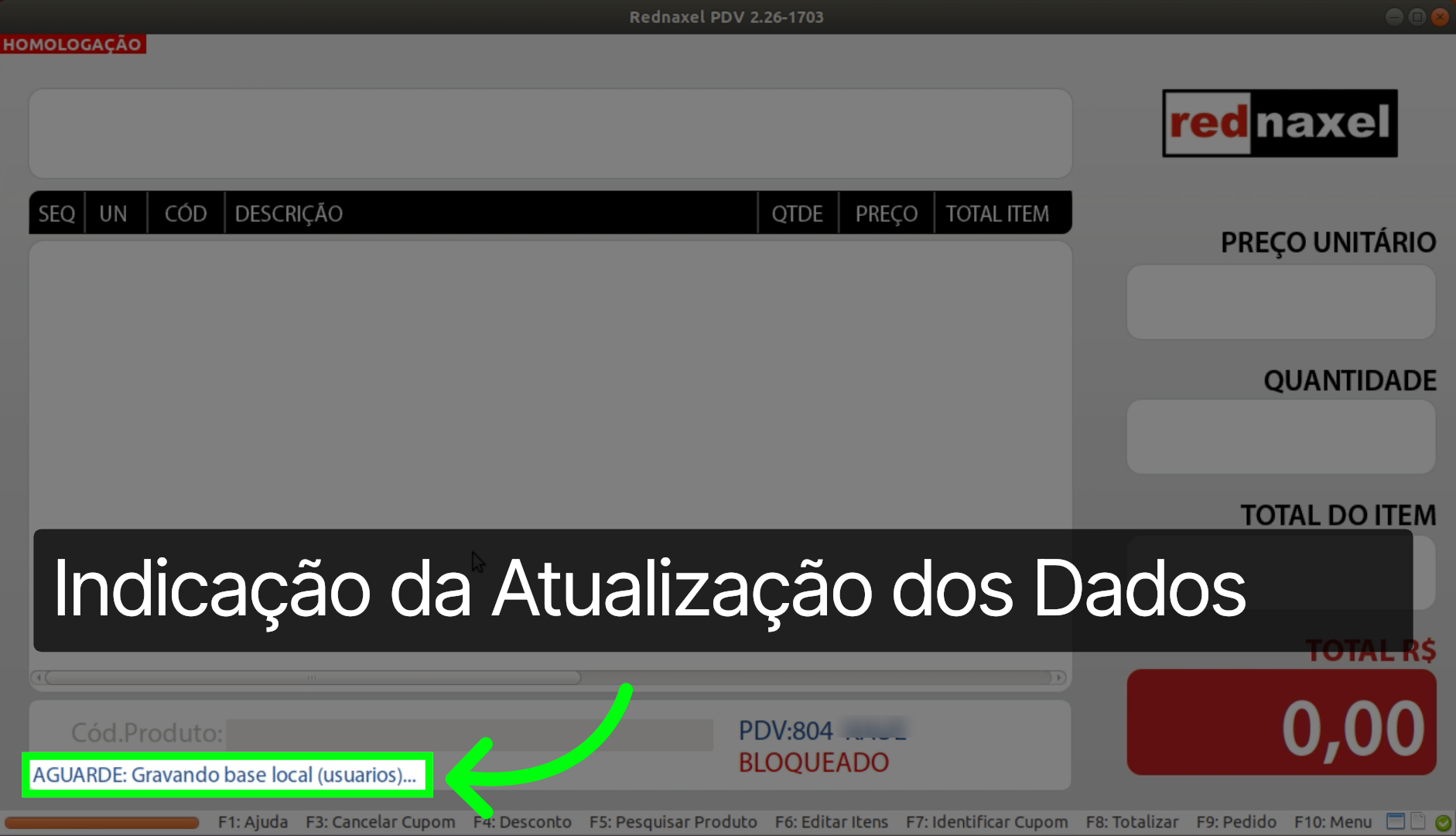
9. PDV >>> Atualização de Tabelas >>> Visão do Processo:
Para voltar a operar o PDV, basta aguardar o término da atualização dos dados.
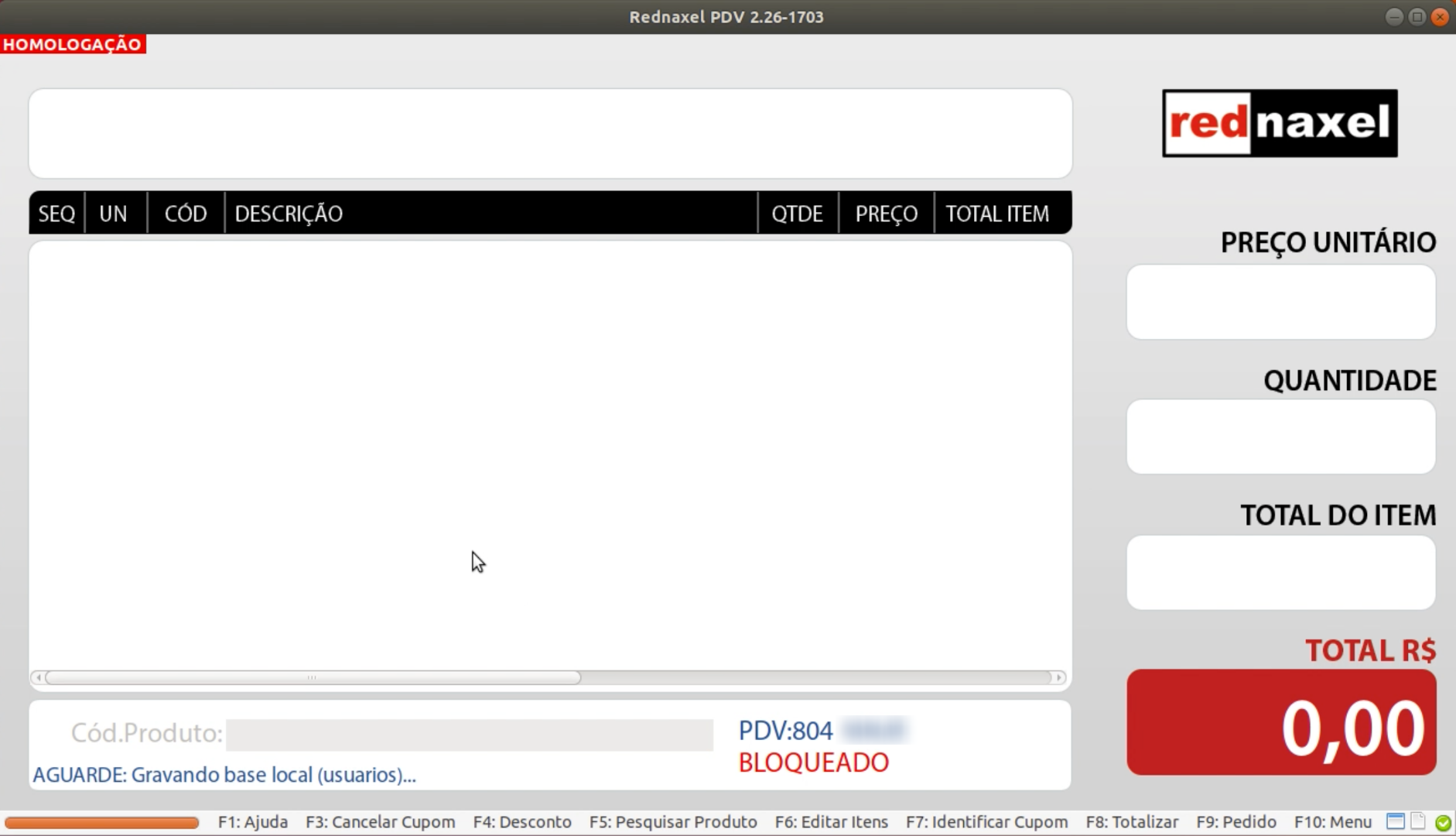
10. PDV >>> Tela de Vendas >>> Final do Processo:
Ao final do processo, você será redirecionado para a tela de vendas novamente.
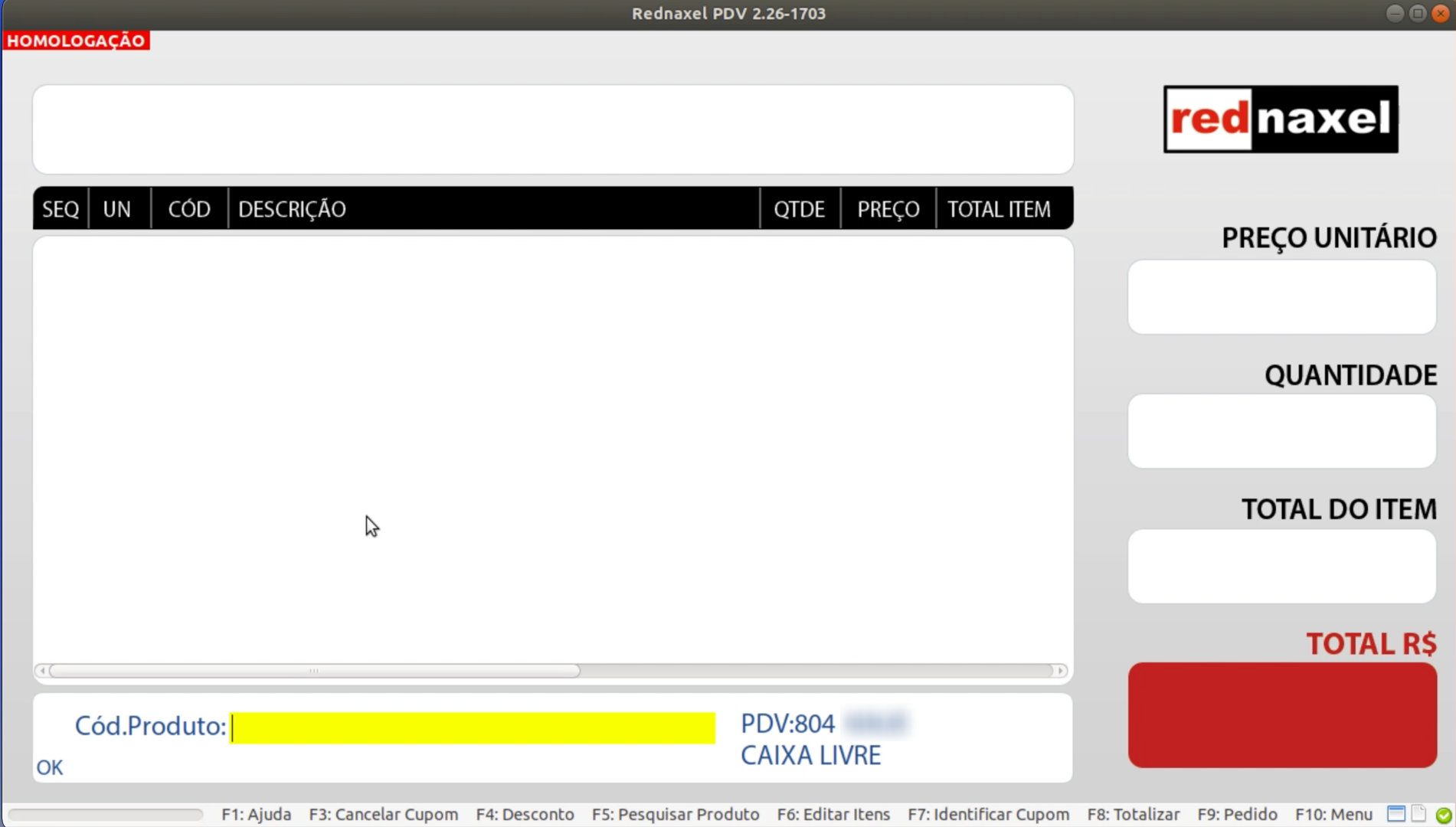
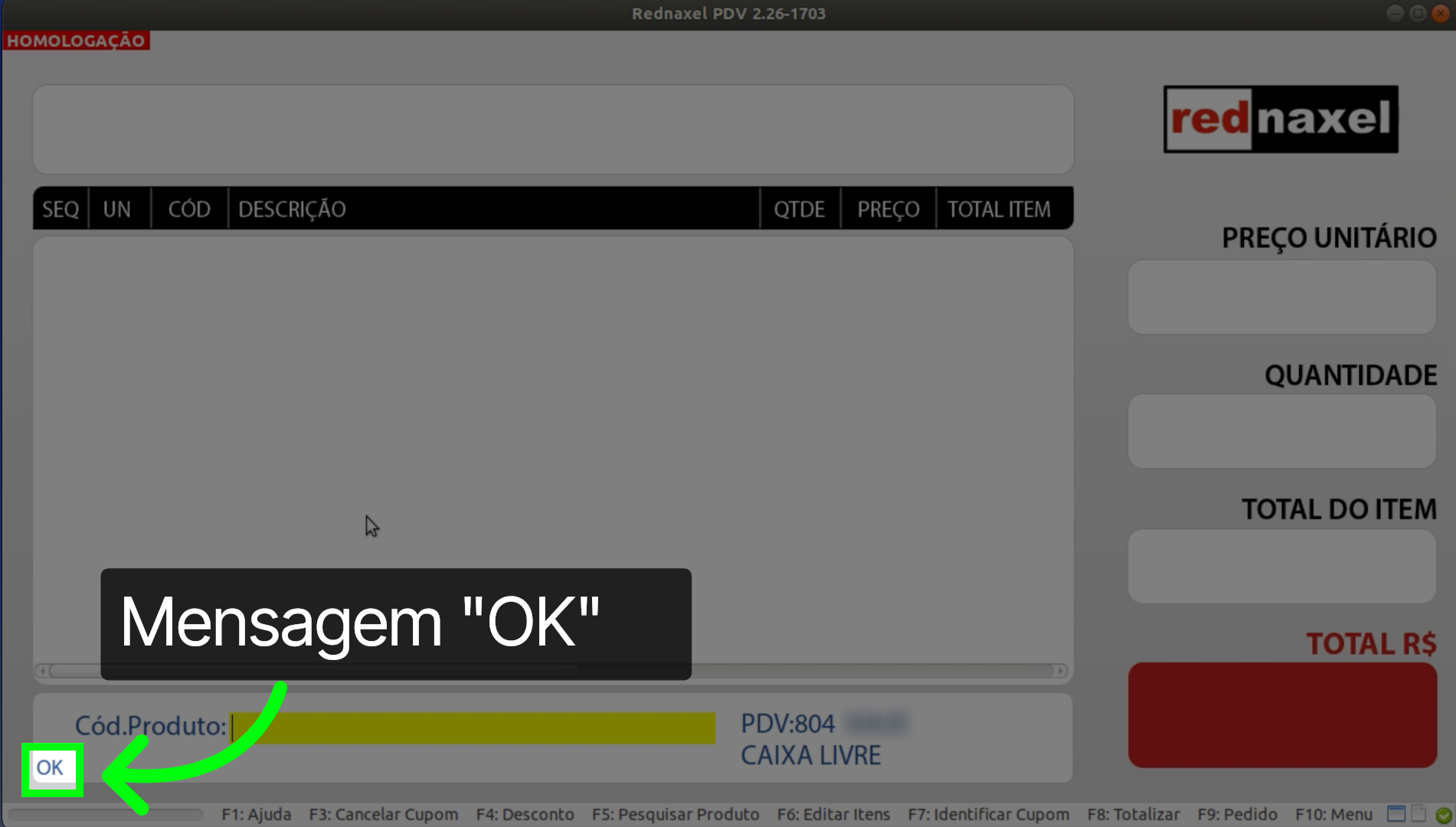
11. PDV >>> Tela de Vendas >>> Final do Processo:
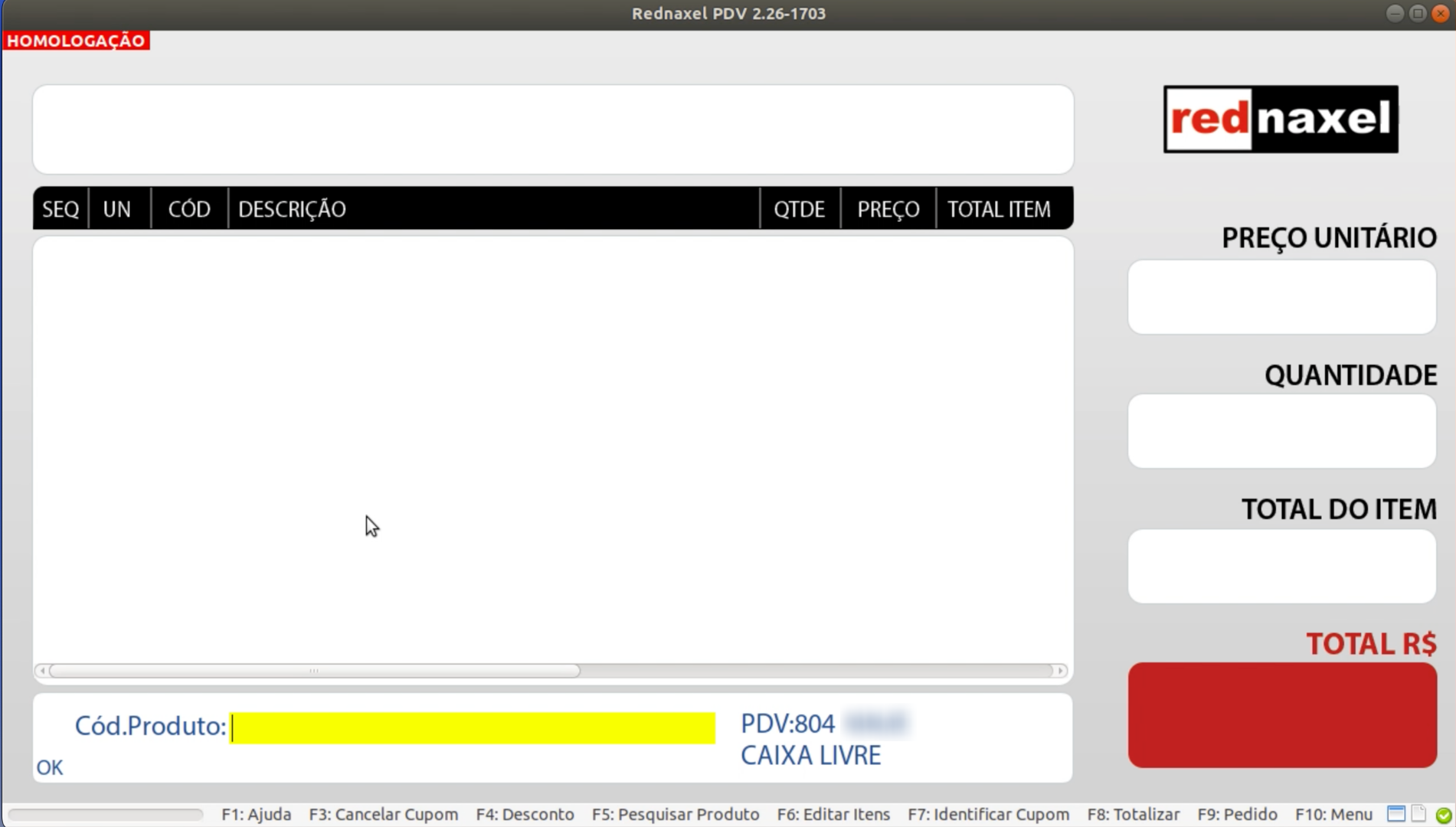
Note que, no canto inferior esquerdo, será exibida a mensagem "OK".
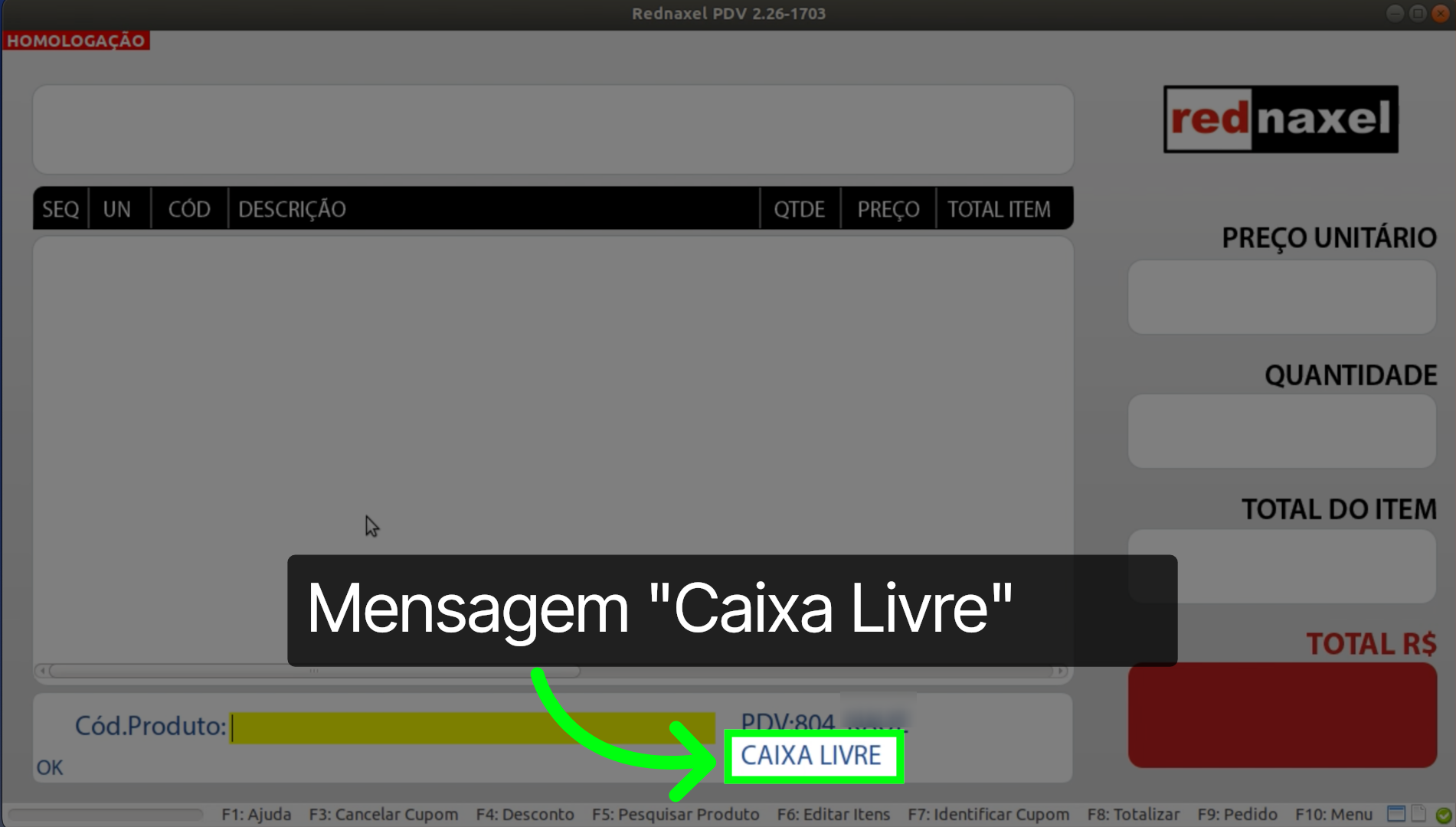
12. PDV >>> Tela de Vendas >>> Final do Processo >>> Mensagem >>> Caixa Livre:
Já no canto inferior direito, será exibida a mensagem "Caixa Livre". Essas mensagens, indicam que o processo de atualização de tabelas foi concluído.
13. PDV >>> Tela de Vendas >>> Final do Processo:
A partir de agora, você pode operar o PDV normalmente.
Chegamos ao final deste tutorial. Nele, você aprendeu o passo a passo para atualizar as informações do PDV. Realize esse processo sempre que precisar atualizar dados como: preços de produtos, permissões de acesso, códigos de barras, entre outras informações.
Chegamos ao final deste tutorial. Nele, você aprendeu o passo a passo para atualizar as informações do PDV. Realize esse processo sempre que precisar atualizar dados como: preços de produtos, permissões de acesso, códigos de barras, entre outras informações.
Este artigo foi útil?
Que bom!
Obrigado pelo seu feedback
Desculpe! Não conseguimos ajudar você
Obrigado pelo seu feedback
Feedback enviado
Agradecemos seu esforço e tentaremos corrigir o artigo