Este tutorial ensina, de forma simples e rápida, a realizar o cadastro de produtos no sistema RNGE, informando apenas as informações básicas para o cadastro. O cadastro de produtos é parte fundamental do processo para que você possa realizar as suas vendas.
Caso deseje acompanhar esse tutorial em vídeo.
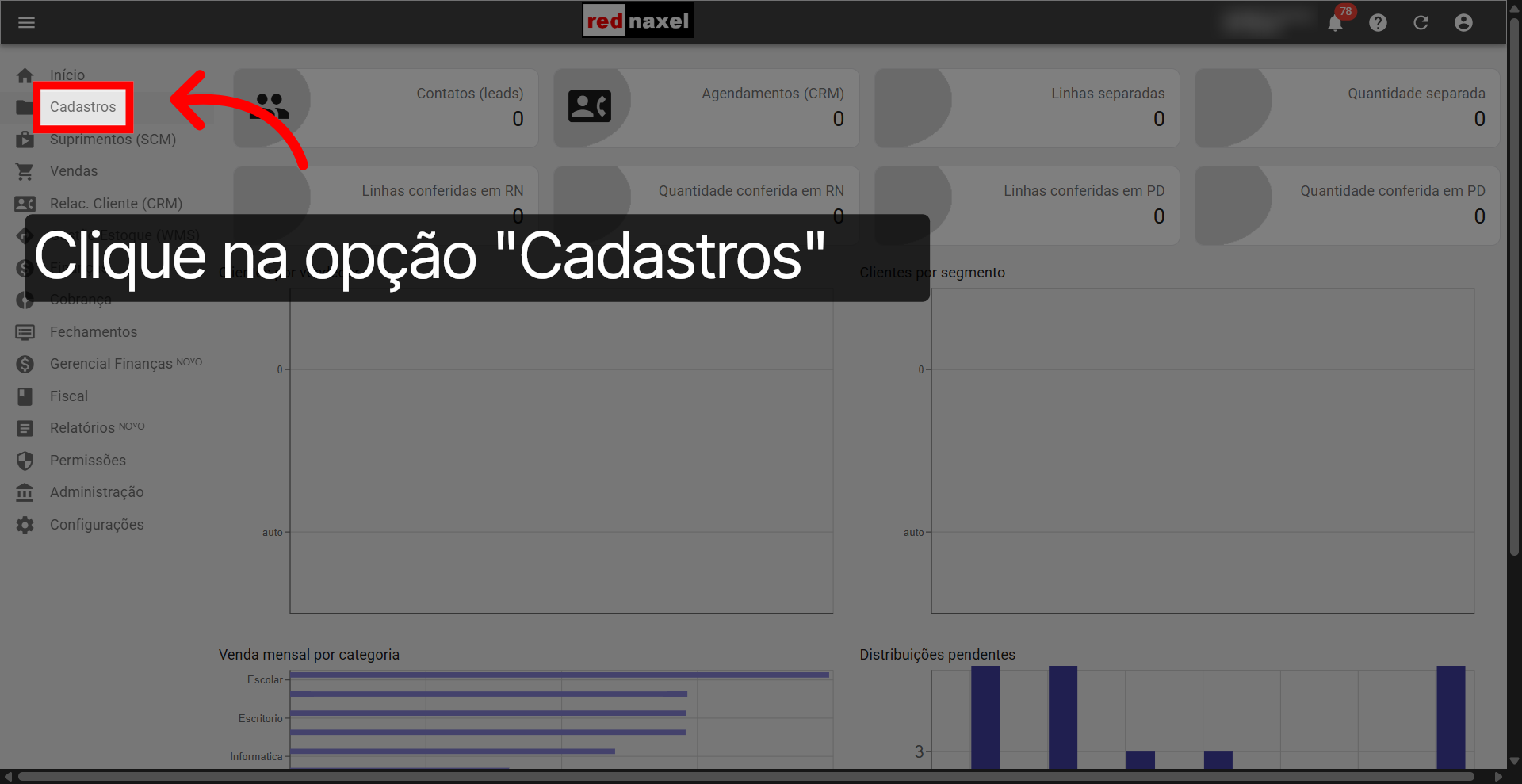
1. Menu >>> Opção >>> "Cadastros":
Na tela inicial, clique na opção "Cadastros", localizada no menu do lado esquerdo.
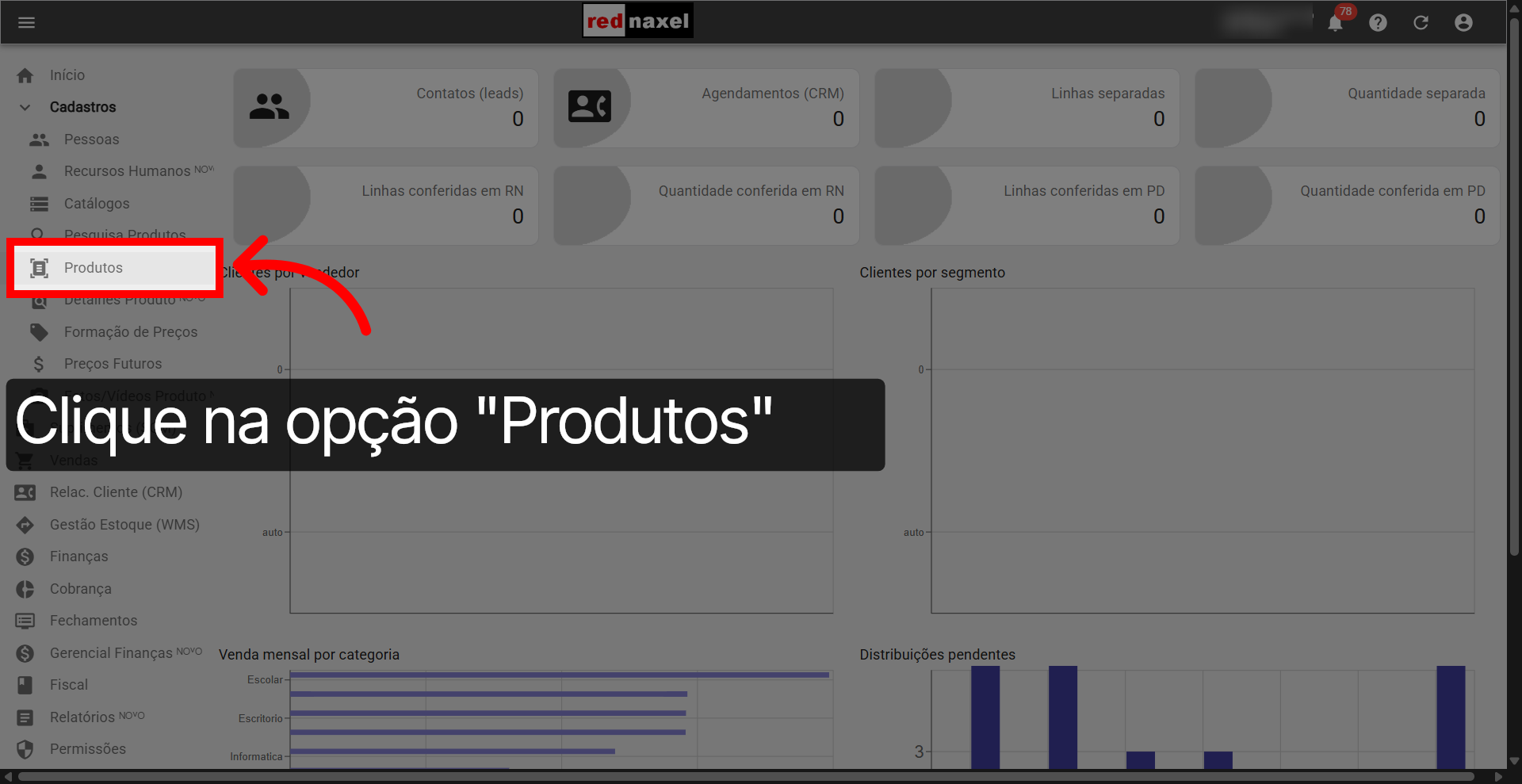
2. Submenu >>> Opção >>> "Produtos":
No submenu, clique na opção "Produtos".
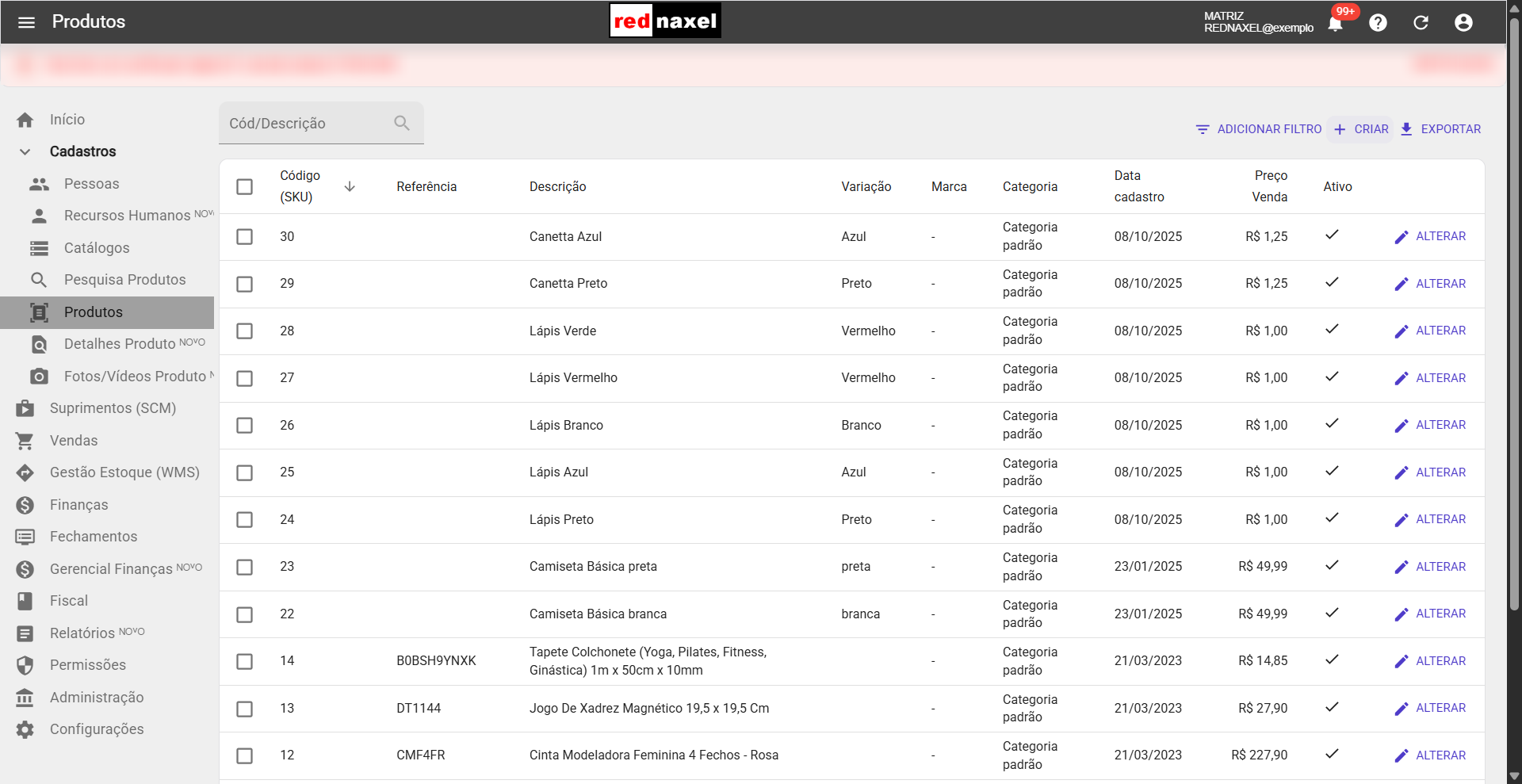
3. Tela >>> "Cadastro de Produtos":
Agora você está na tela "Cadastro de Produtos".
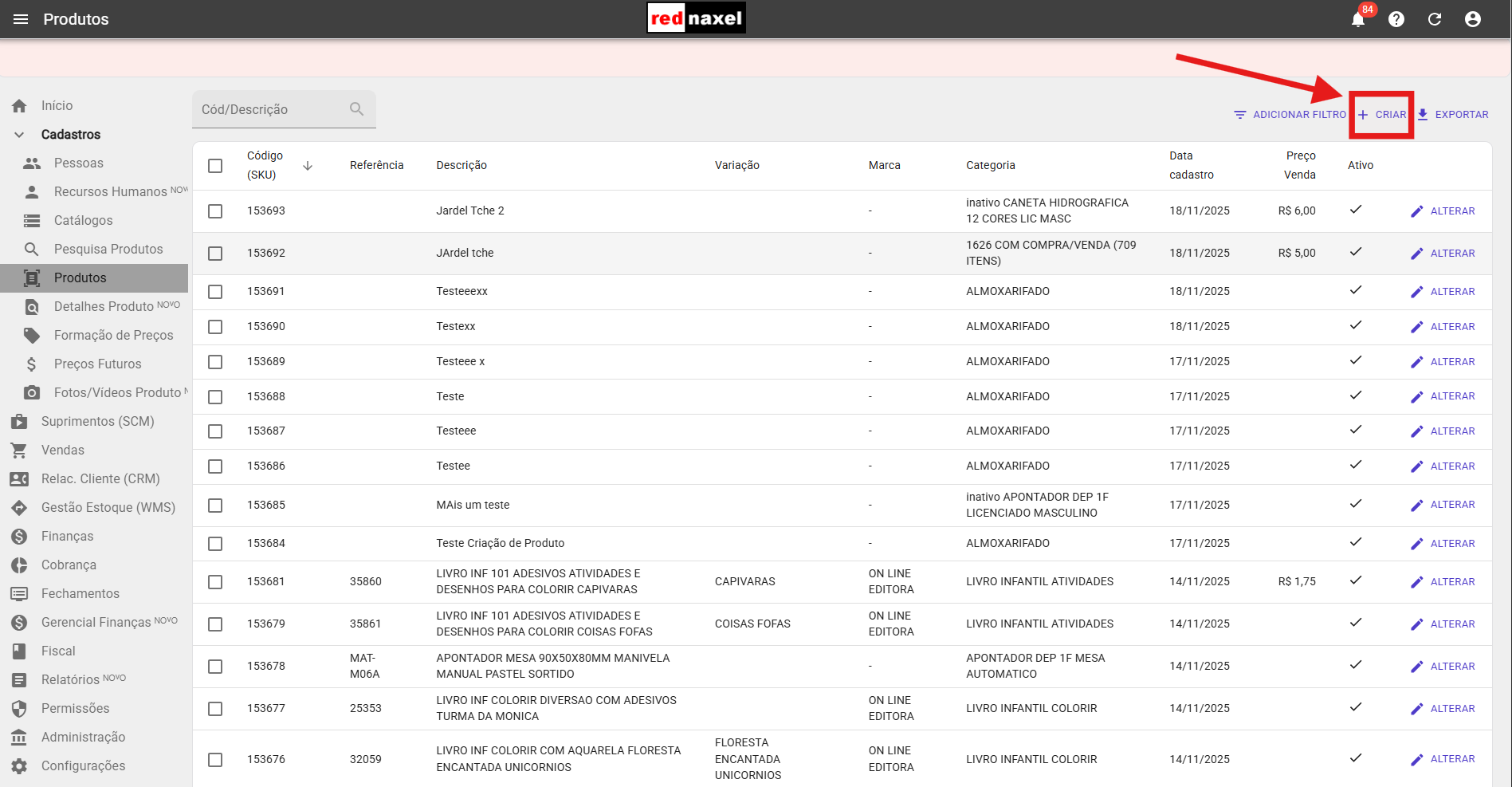
4. Botão >>> "Criar":
Clique no botão "Criar" para começar o cadastro de um novo produto.
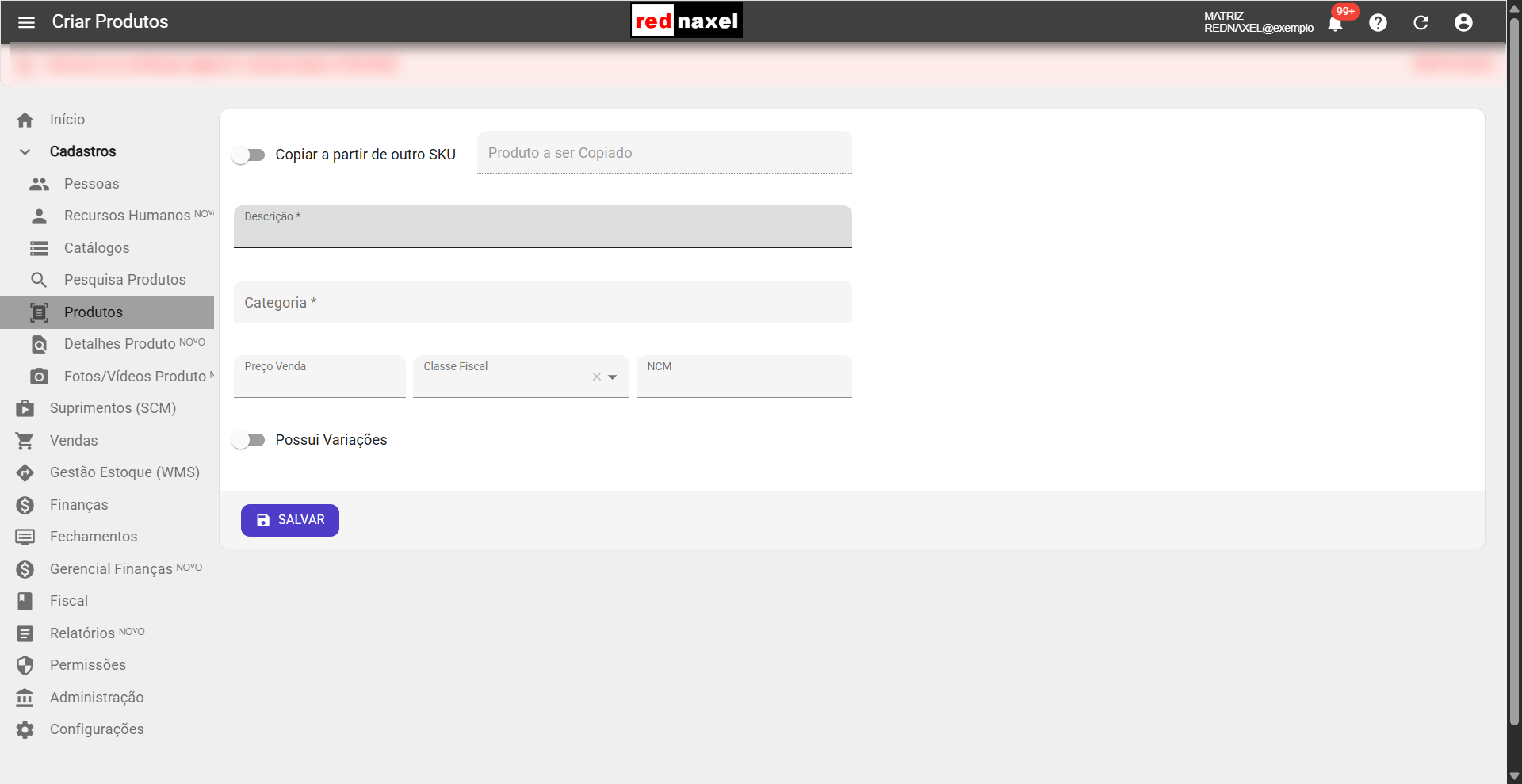
5. Tela >>> "Criar Cadastro de Produtos":
Após o passo anterior, fomos redirecionados para a tela "Criar Cadastro de Produtos".
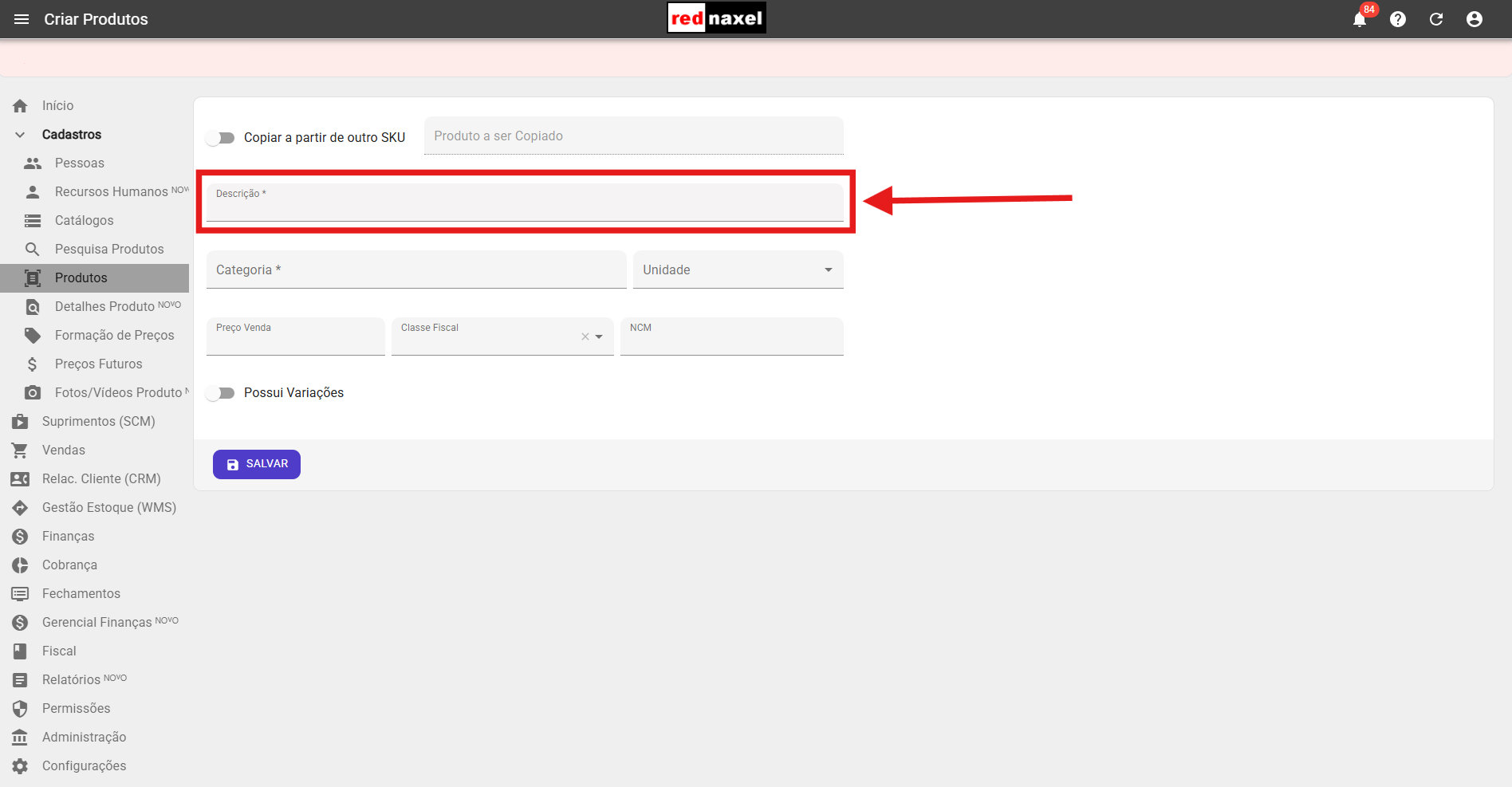
6. Campo >>> "Descrição":
Clique no campo "Descrição" para inserir o nome do produto. Esse é um campo obrigatório.
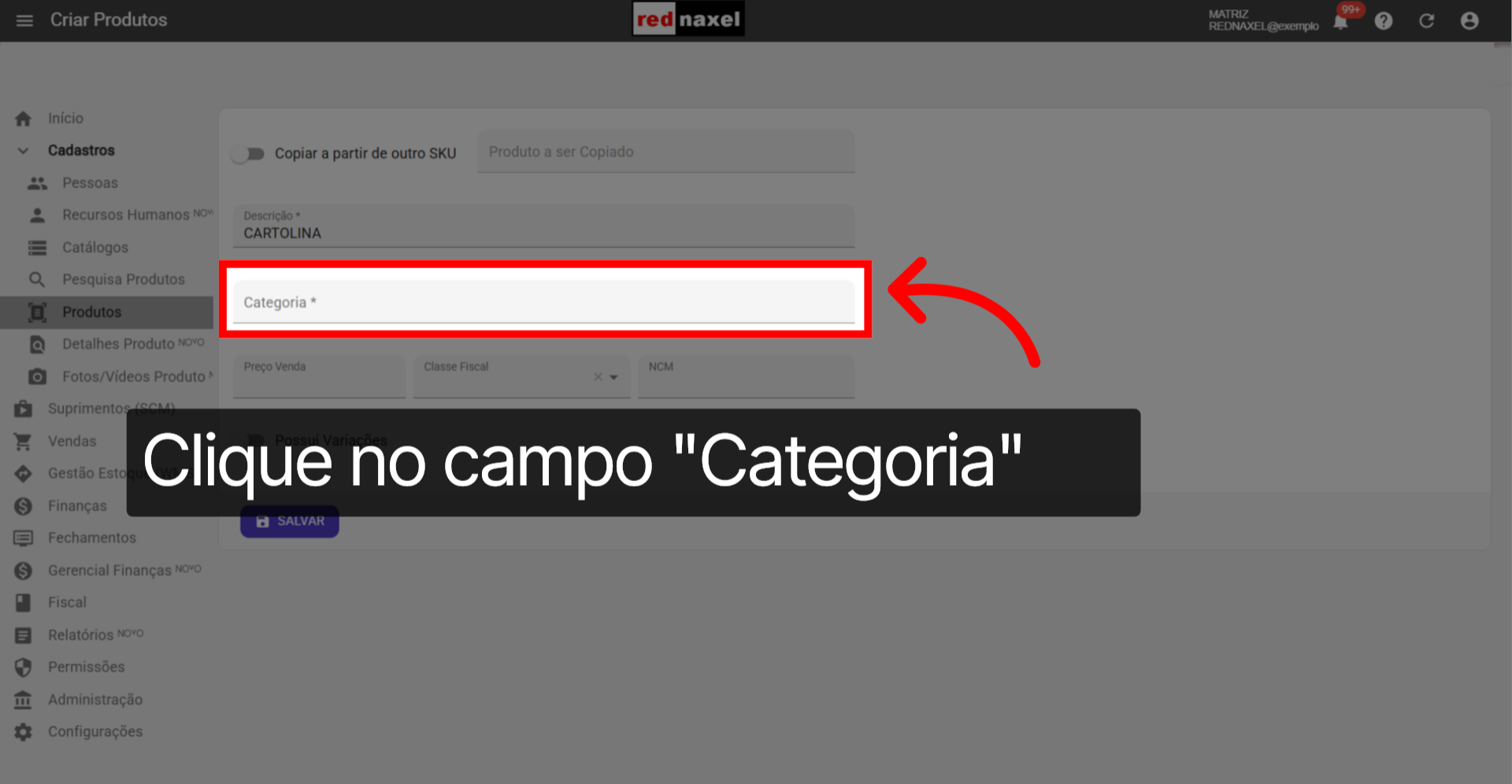
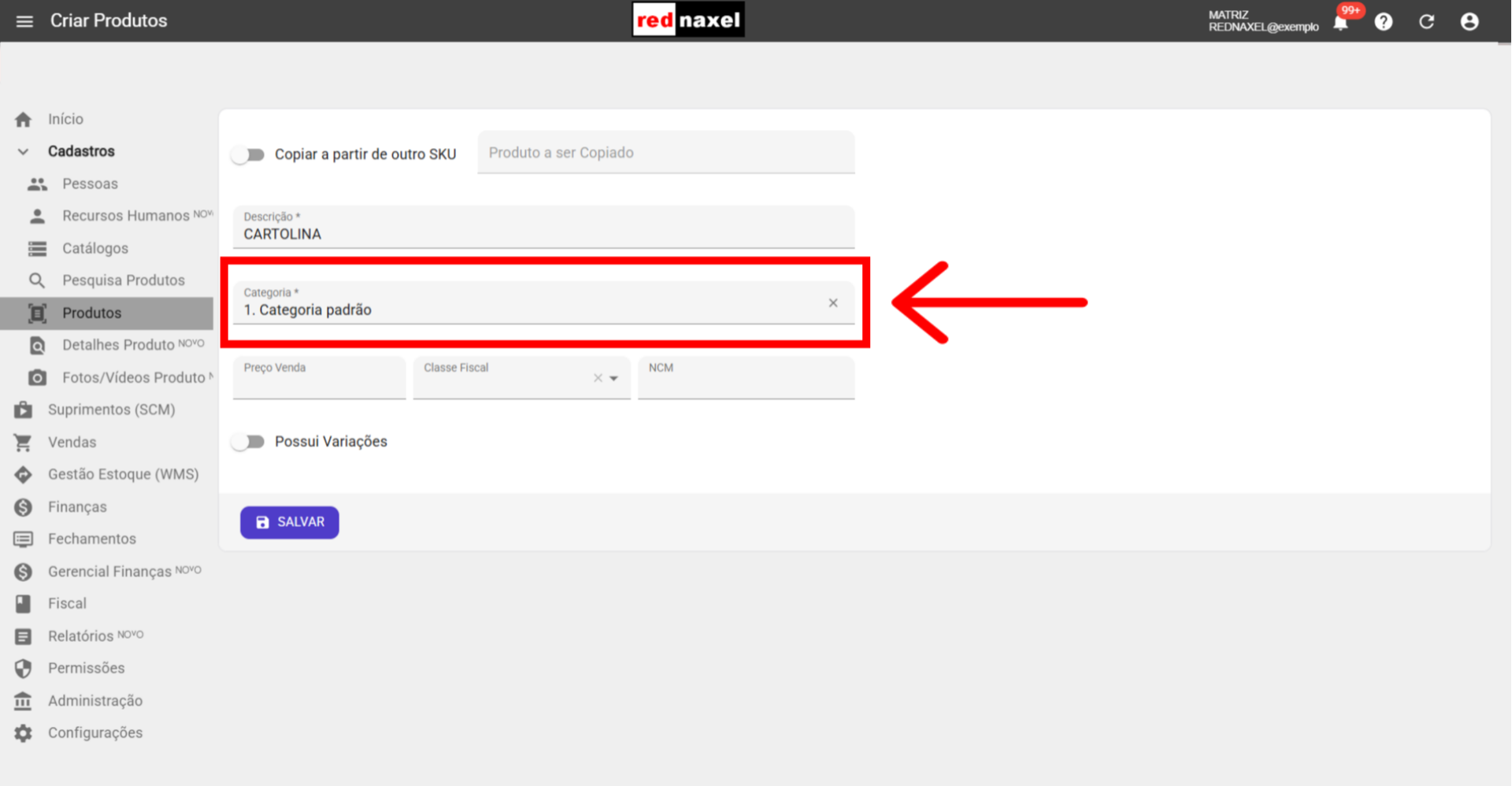
7. Campo >>> "Categoria":
Clique no campo "Categoria" para informar a categoria do produto que estamos cadastrando. Esse também é um campo obrigatório.
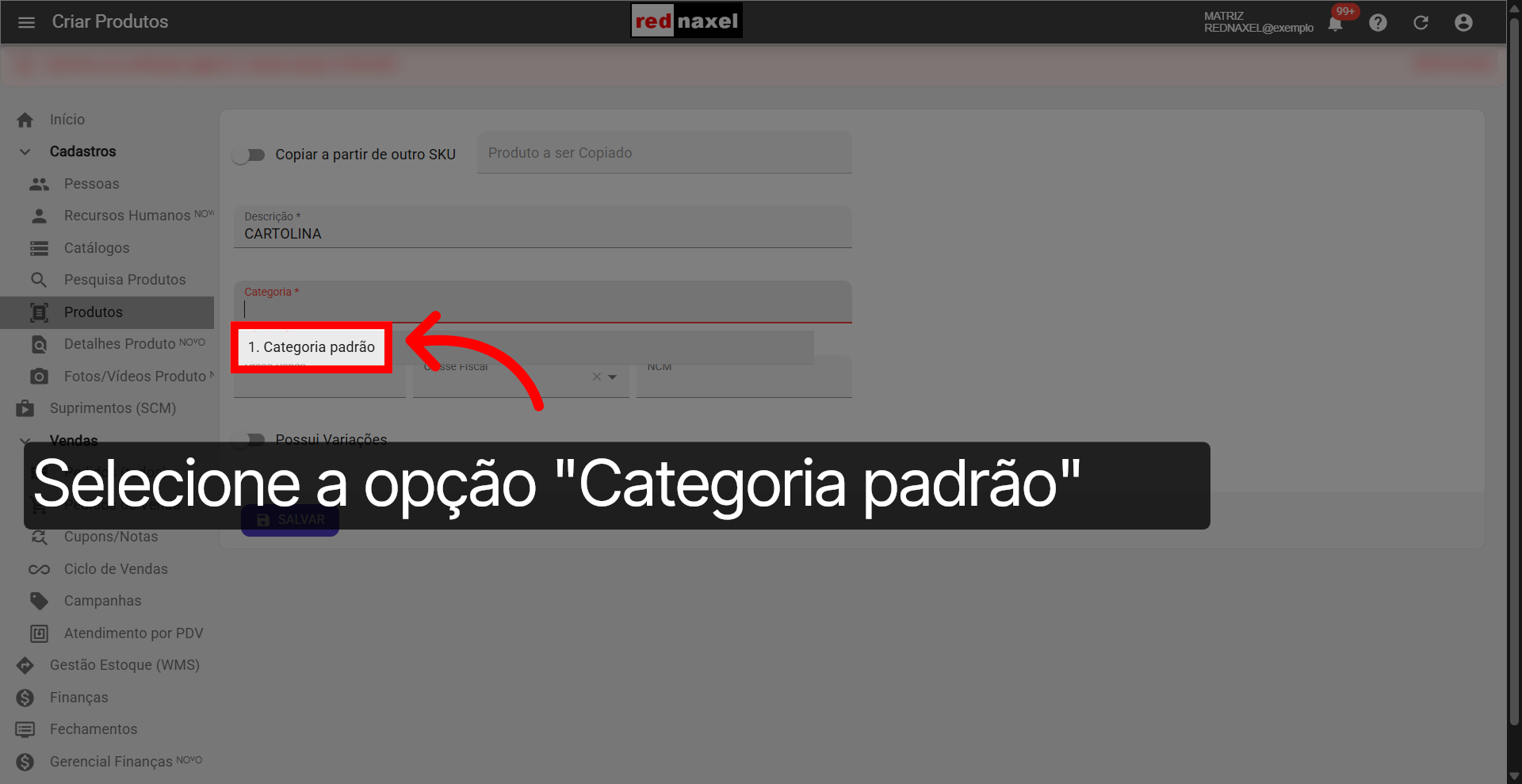
8. Opção >>> "Categoria Padrão":
Por ser uma informação obrigatória, o campo “Categoria” já vem preenchido com a opção “Categoria padrão”. Basta clicar sobre ela para selecioná-la.
9. Aviso >>> Taxonomia:
Importante: Caso queira, futuramente, criar mais categorias, para criar um processo de taxonomia ou aprender o processo de configuração de categorias no sistema, consulte nosso material sobre o assunto.
10. Campo >>> "Preço Venda":
Clique no campo "Preço Venda" para informar o valor de venda do produto.

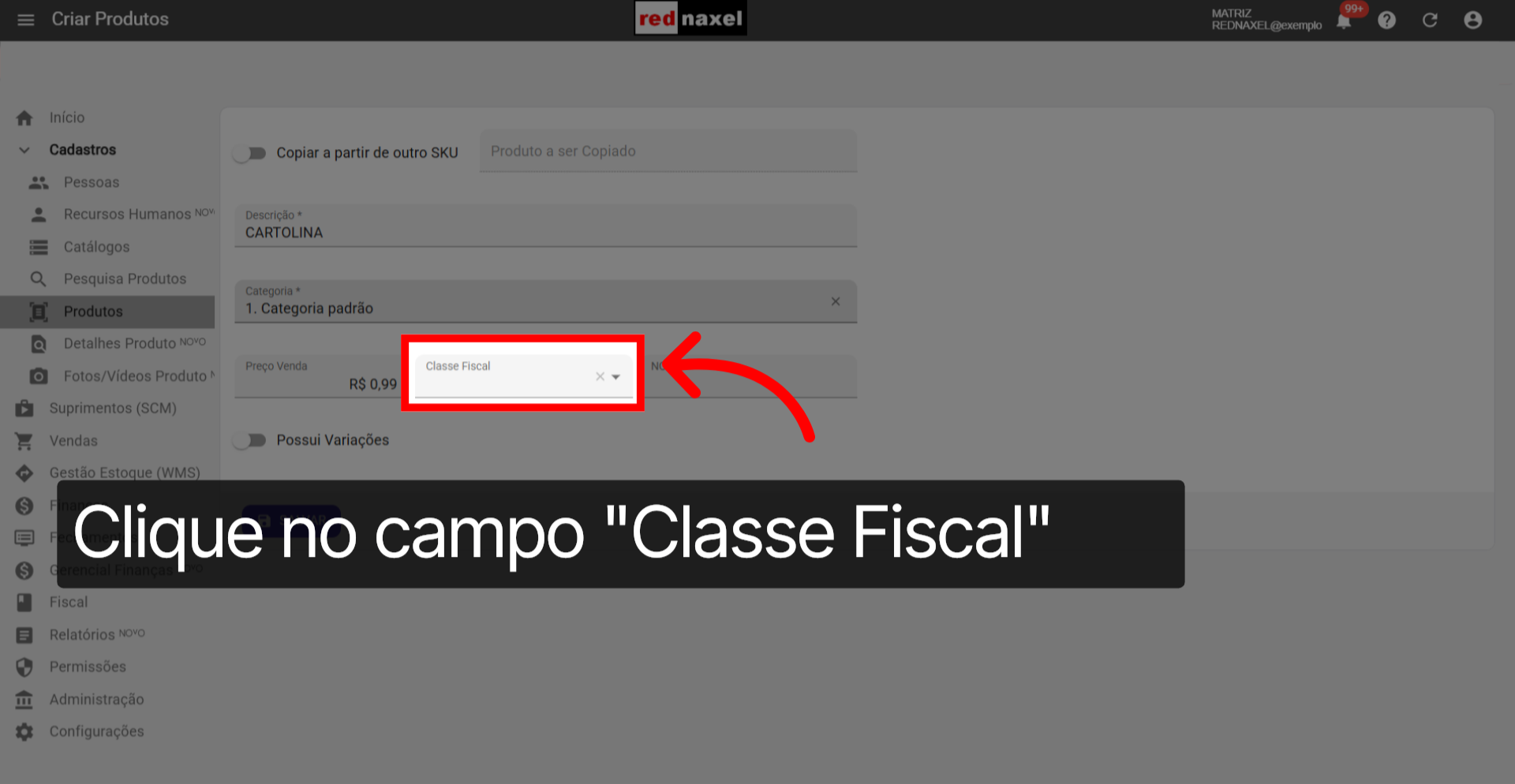
11. Campo >>> "Classe Fiscal":
Clique no campo "Classe Fiscal" para informar a classe fiscal do produto. Esse campo não é obrigatório no momento.
12. Aviso >>> Classes Fiscais:
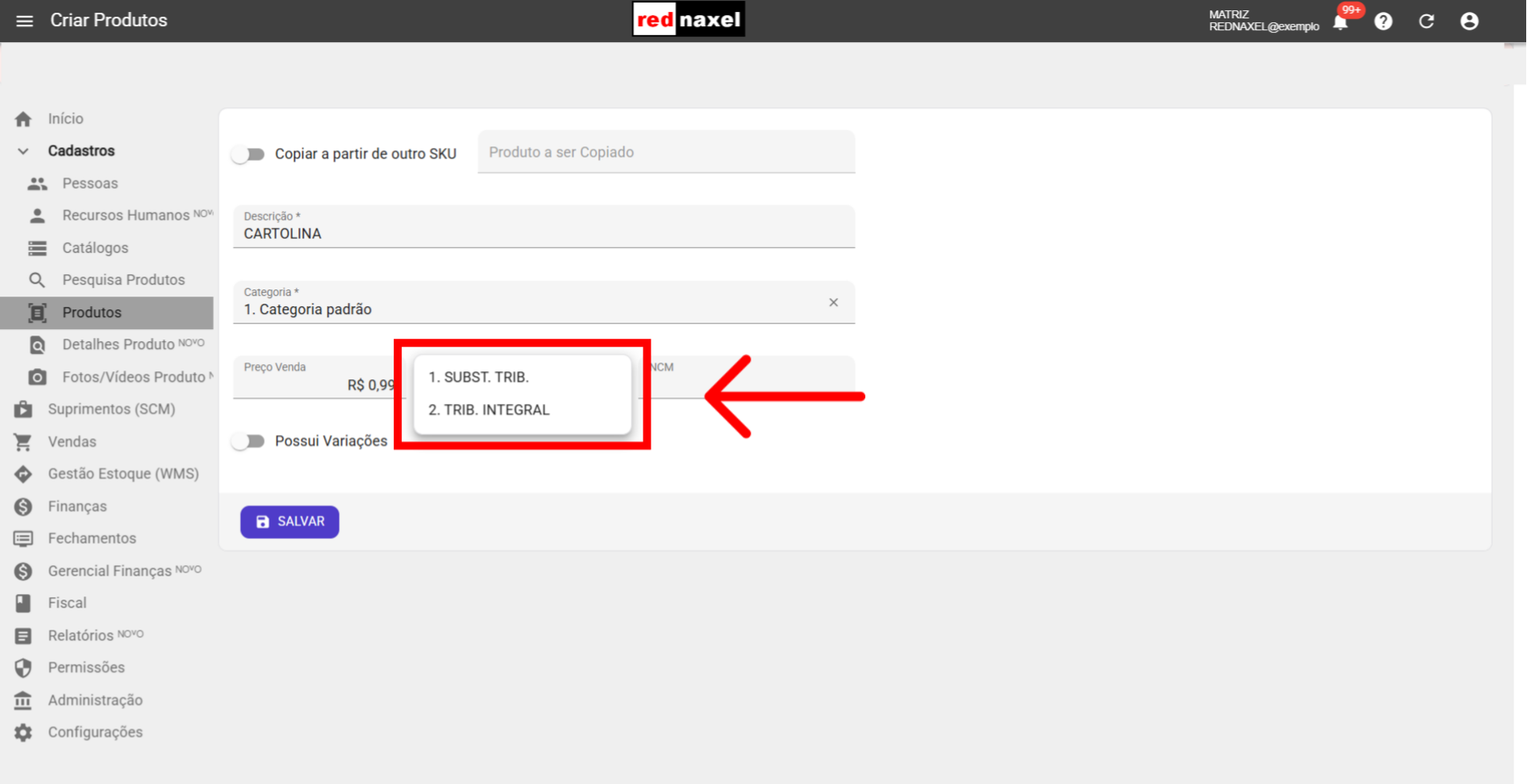
Importante: Por padrão, o sistema mostra duas opções de Classes Fiscais:
1- Substituição Tributária.
2- Tributação Integral.
Caso queira entender mais sobre as classes fiscais ou aprender o processo de configuração das classes no sistema, consulte nosso material sobre o assunto.
1- Substituição Tributária.
2- Tributação Integral.
Caso queira entender mais sobre as classes fiscais ou aprender o processo de configuração das classes no sistema, consulte nosso material sobre o assunto.
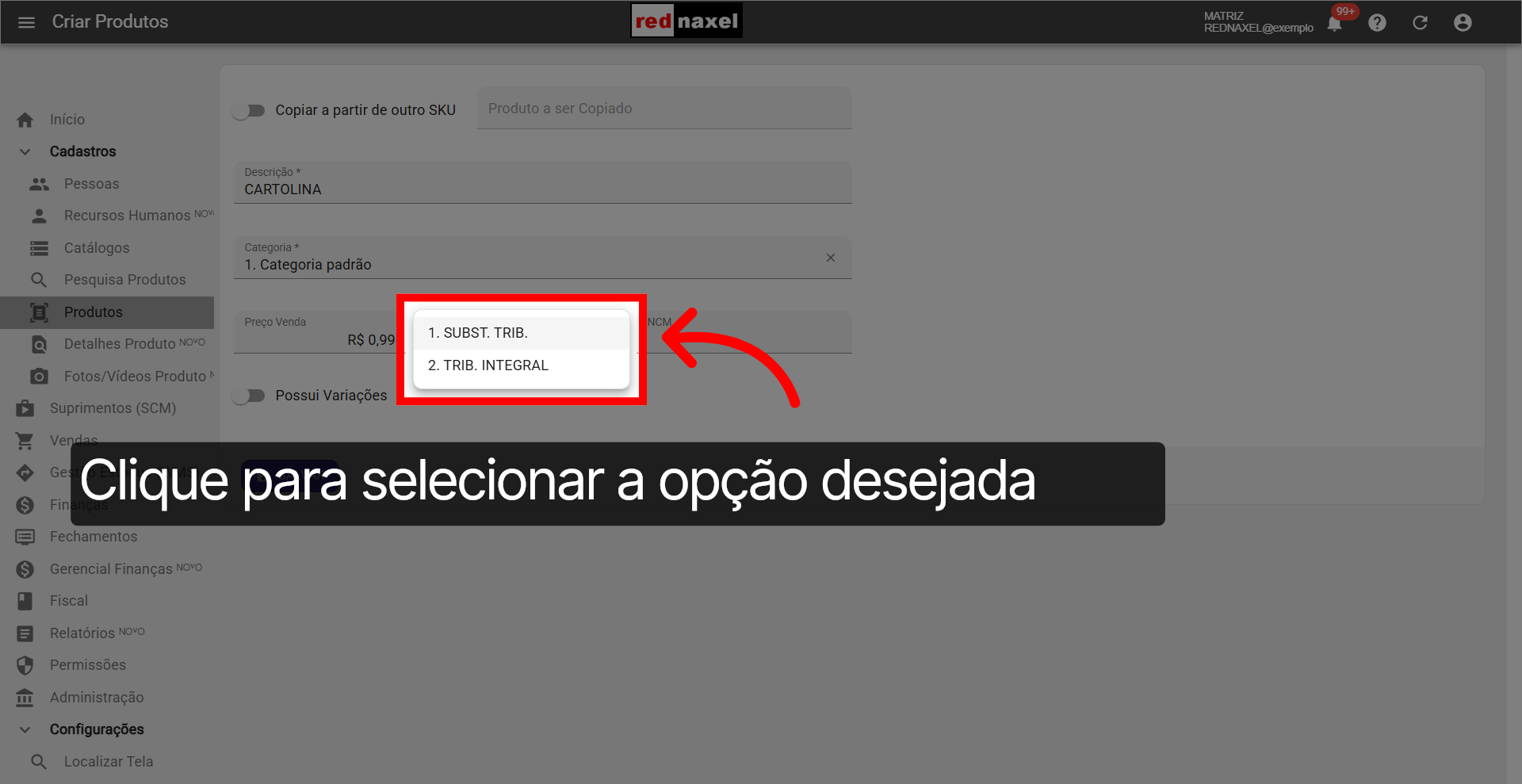
13. Opções >>> "Classes Fiscais":
Se desejar selecionar uma das opções pré-configuradas no sistema, basta clicar sobre a opção desejada.
14. Campo >>> "NCM":
Clique no campo "NCM" para informar o código NCM do produto. Esse campo não é obrigatório no momento.
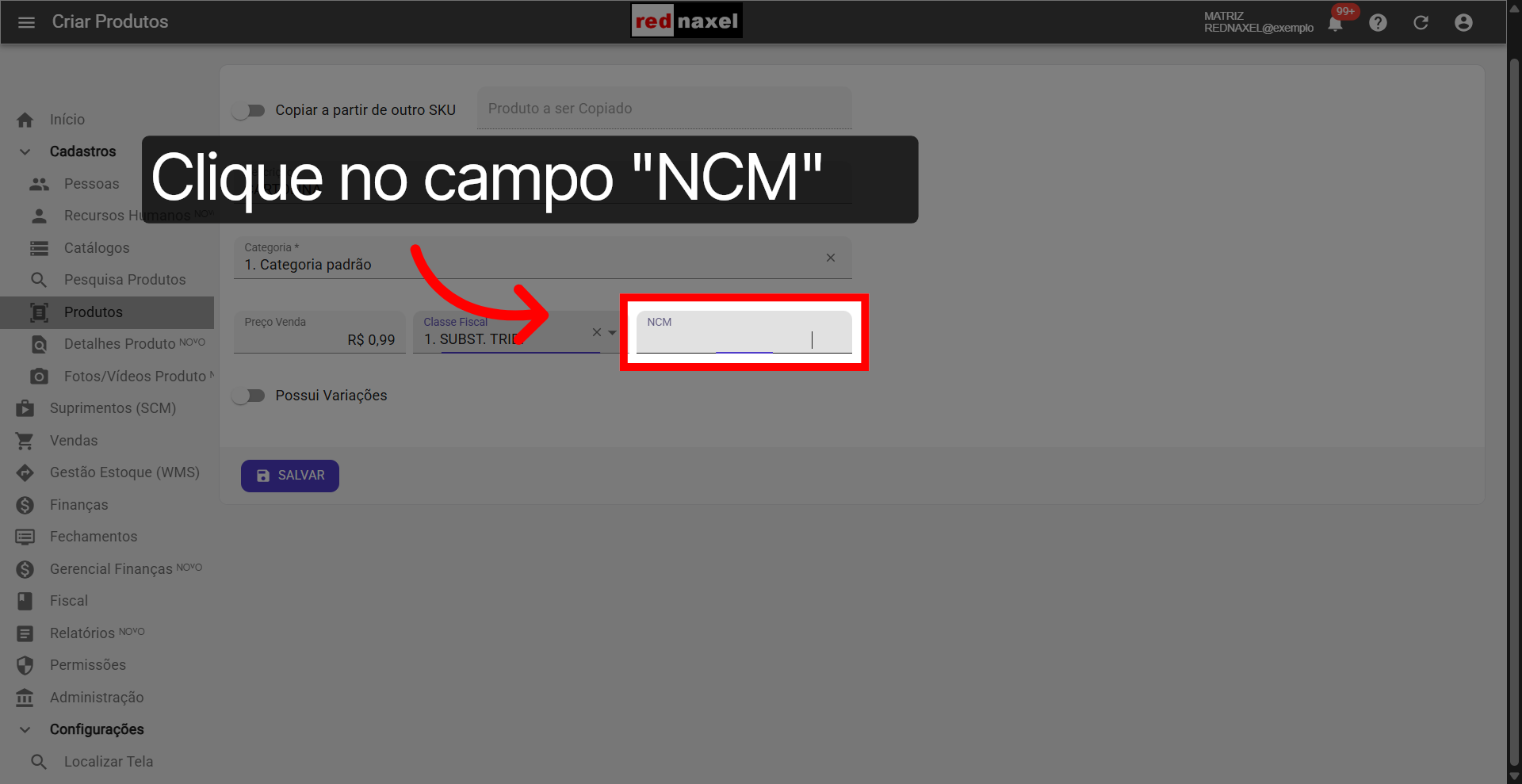
15. Botão >>> "Possui Variações":
Se o seu produto possuir variações, como cor, tamanho, peso ou outros tipos de variações, basta clicar no botão "Possui Variações" para habilitar o campo e, assim, poder adicionar as variações desejadas ao produto.
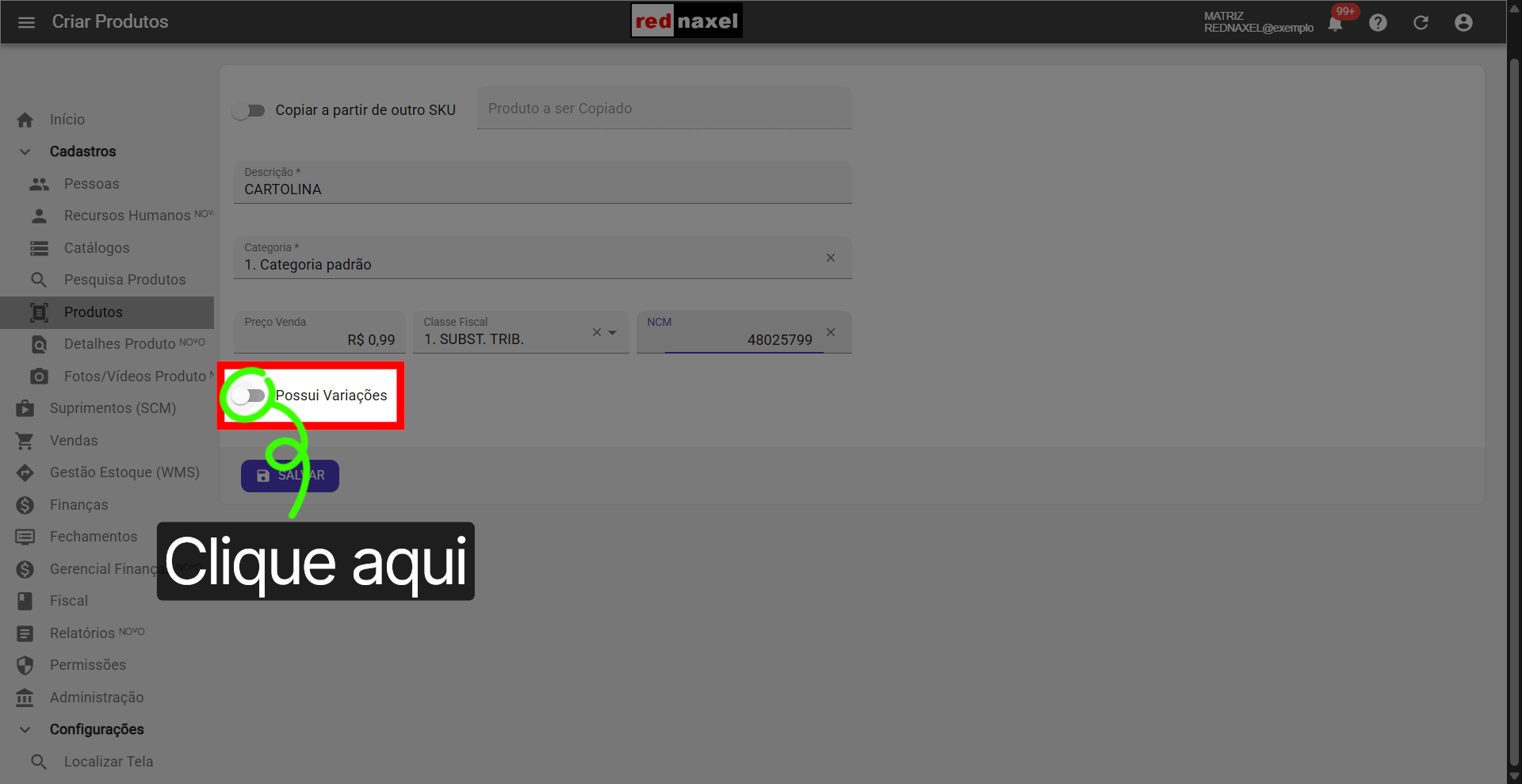
16. Botão Ativo >>> "Possui Variações":
Ao clicar no botão "Possui Variações", note que a sua cor será alterada. Isso indica que a variação de produtos foi ativada. Se o produto não possuir variações, basta clicar novamente no botão para desativá-lo e seguir o fluxo do processo.
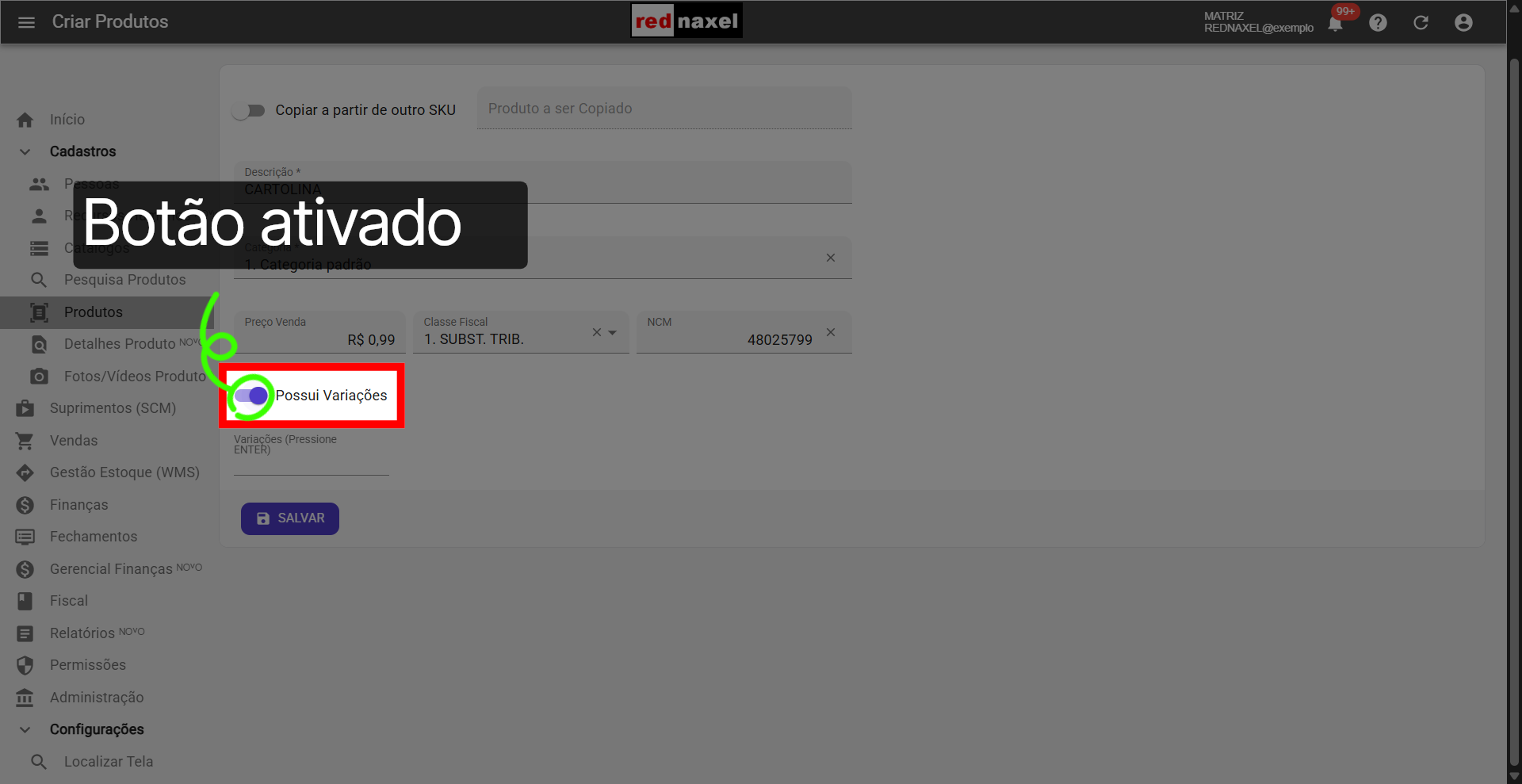
17. Campo Habilitado >>> "Variações":
Caso vá utilizar a variação de produto, observe também que o campo "Variações" agora está disponível.
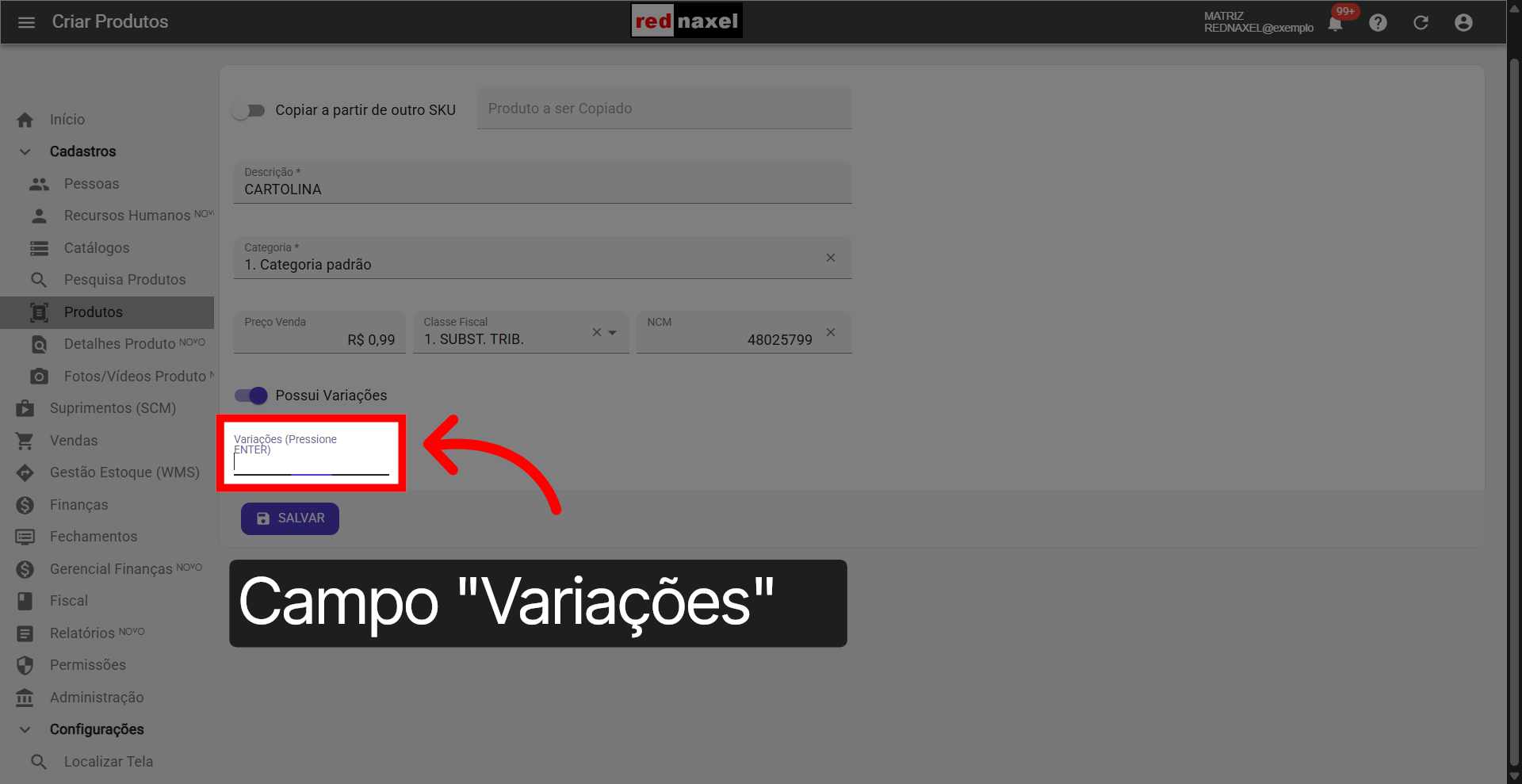
18. Campo >>> "Variações":
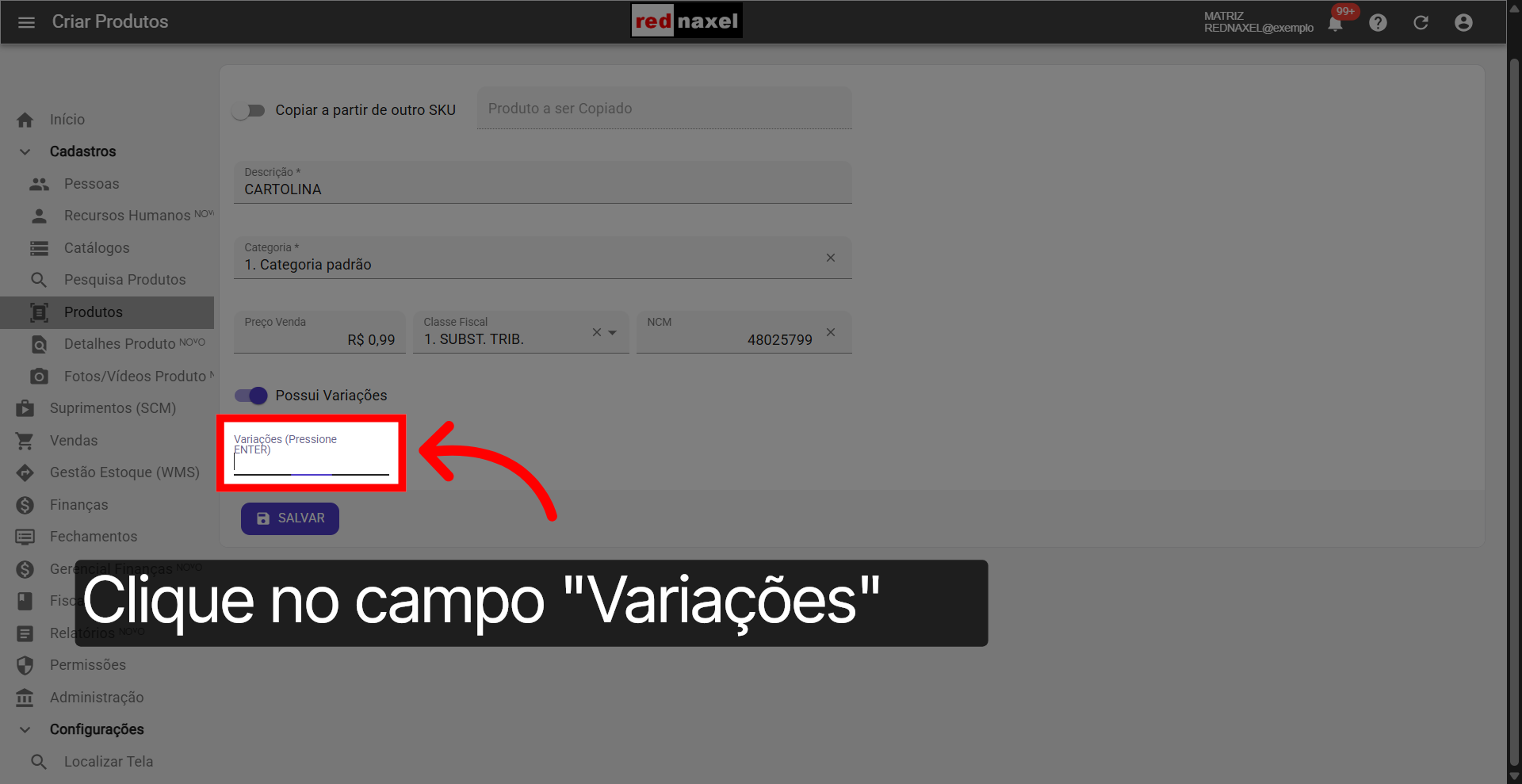
Para informar as variações do produto, clique sobre o campo e digite a variação desejada.
19. Adicionar Variação:
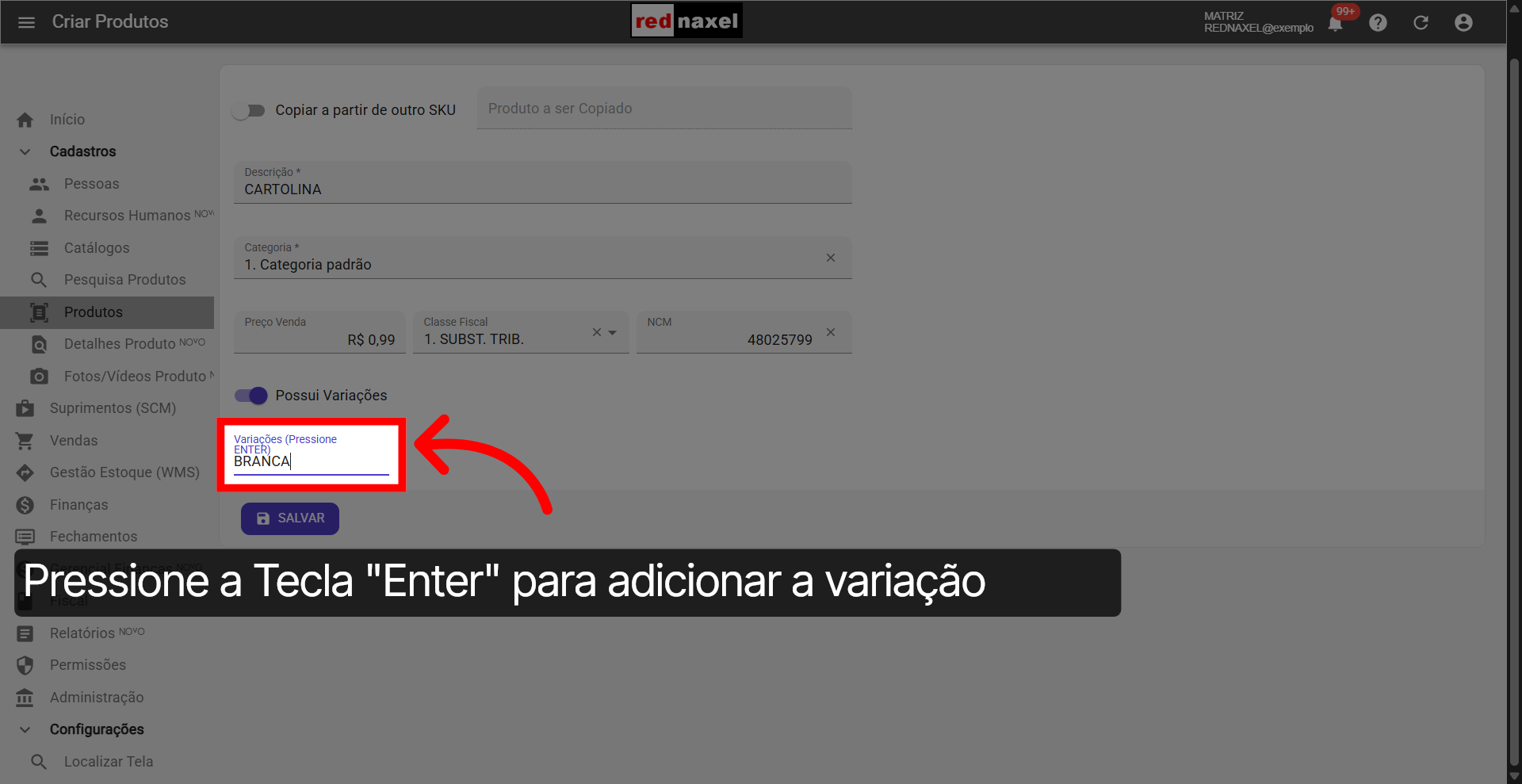
Após preencher com a variação, basta pressionar a tecla "Enter" do seu teclado para adicionar a variação.
20. Variação Adicionada:
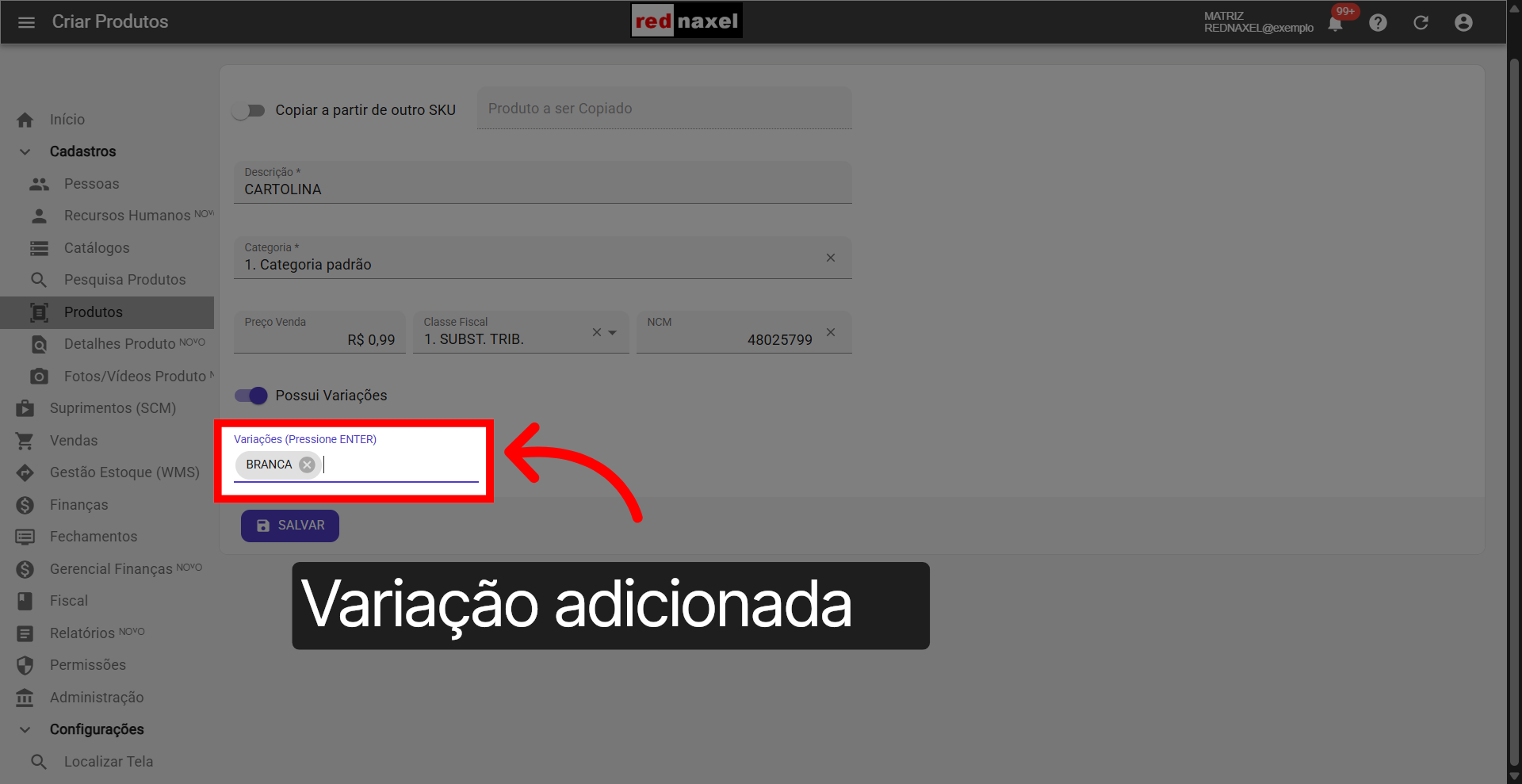
Note que a variação informada agora parece um botão. Isso indica que a variação informada foi adicionada com sucesso.
21. Adicionar Mais Variações:
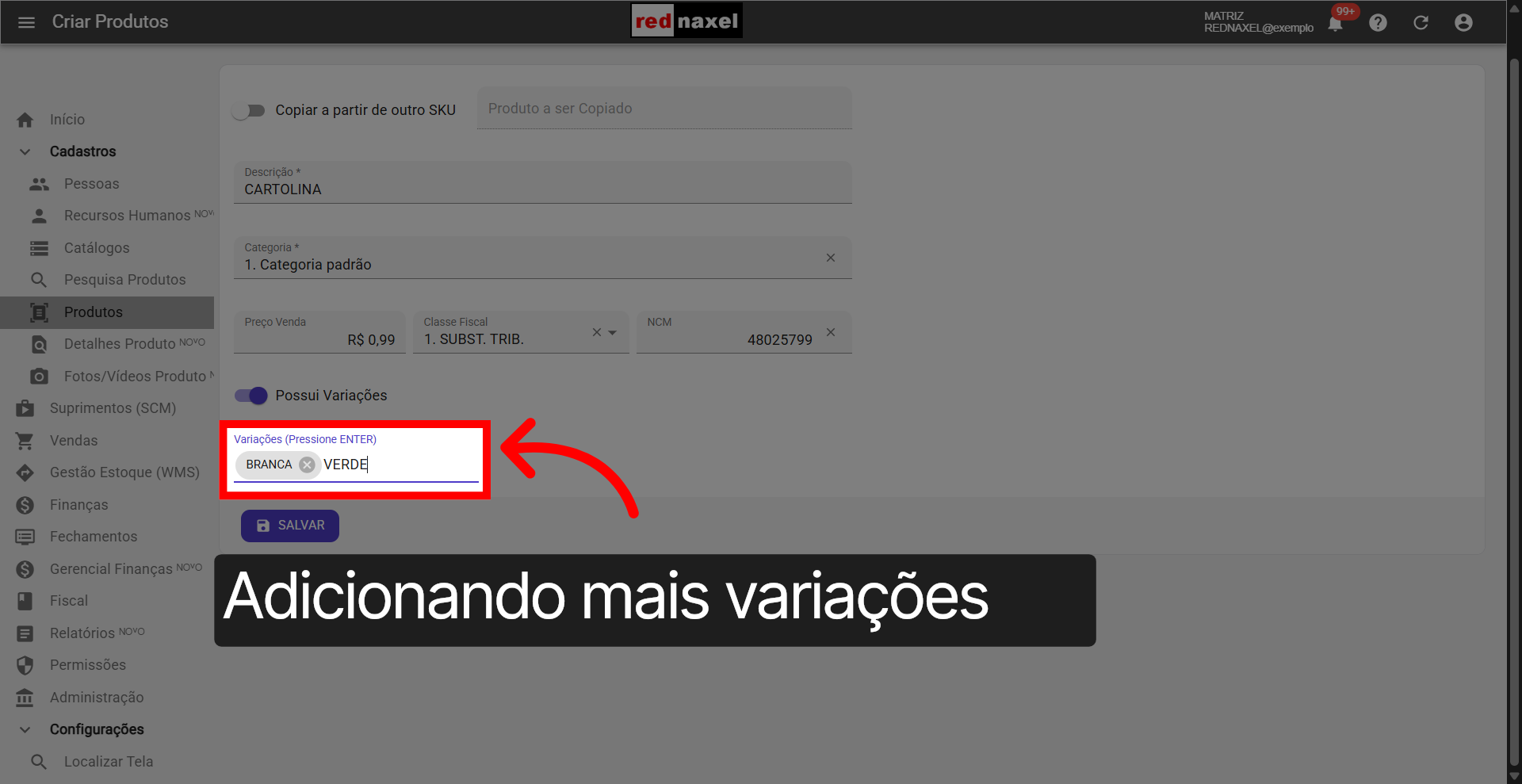
Caso queira adicionar mais variações, basta repetir o processo.
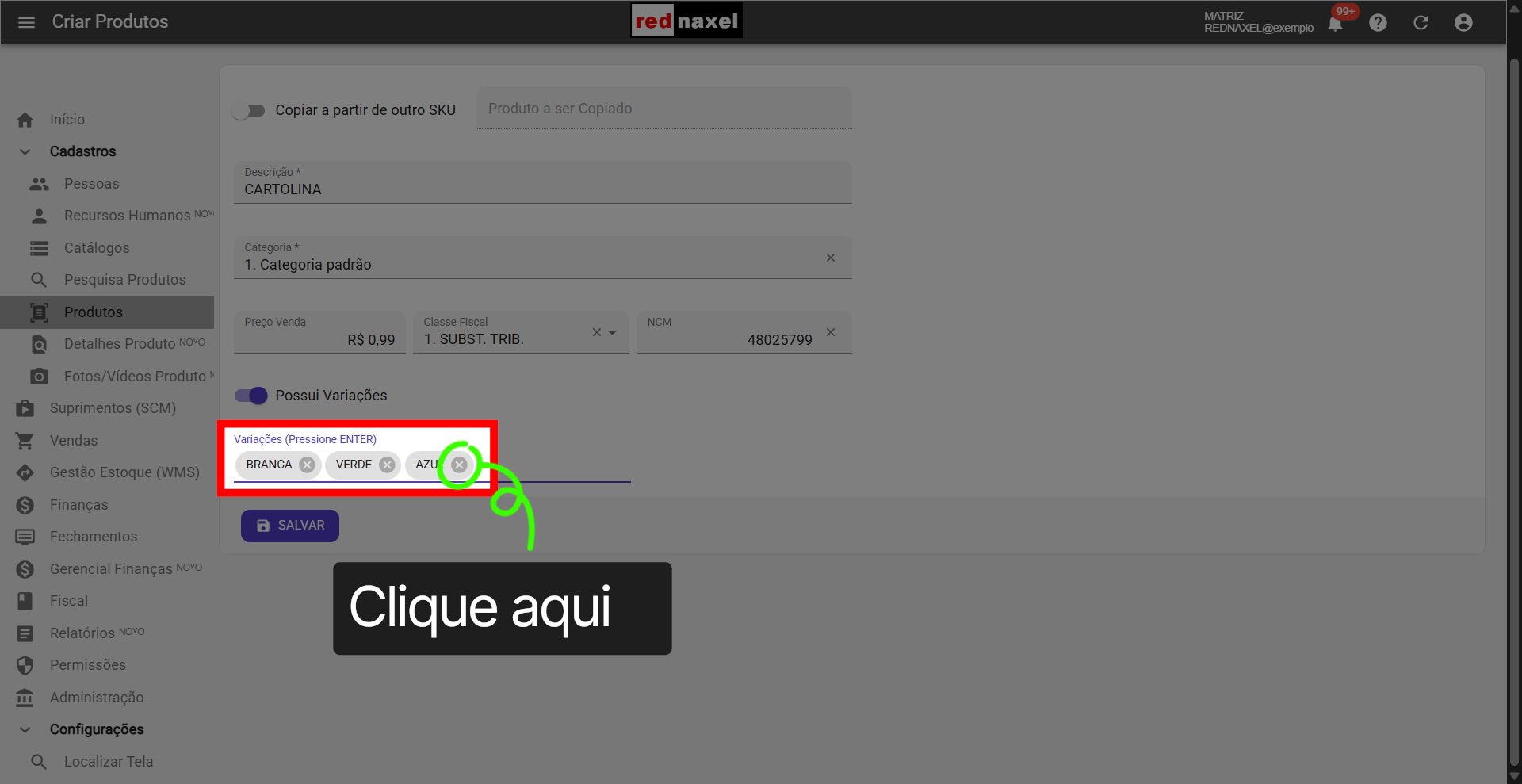
22. Remover Variação:
Se desejar remover uma variação informada por engano, basta clicar no ícone com o desenho de um "X" na opção desejada.
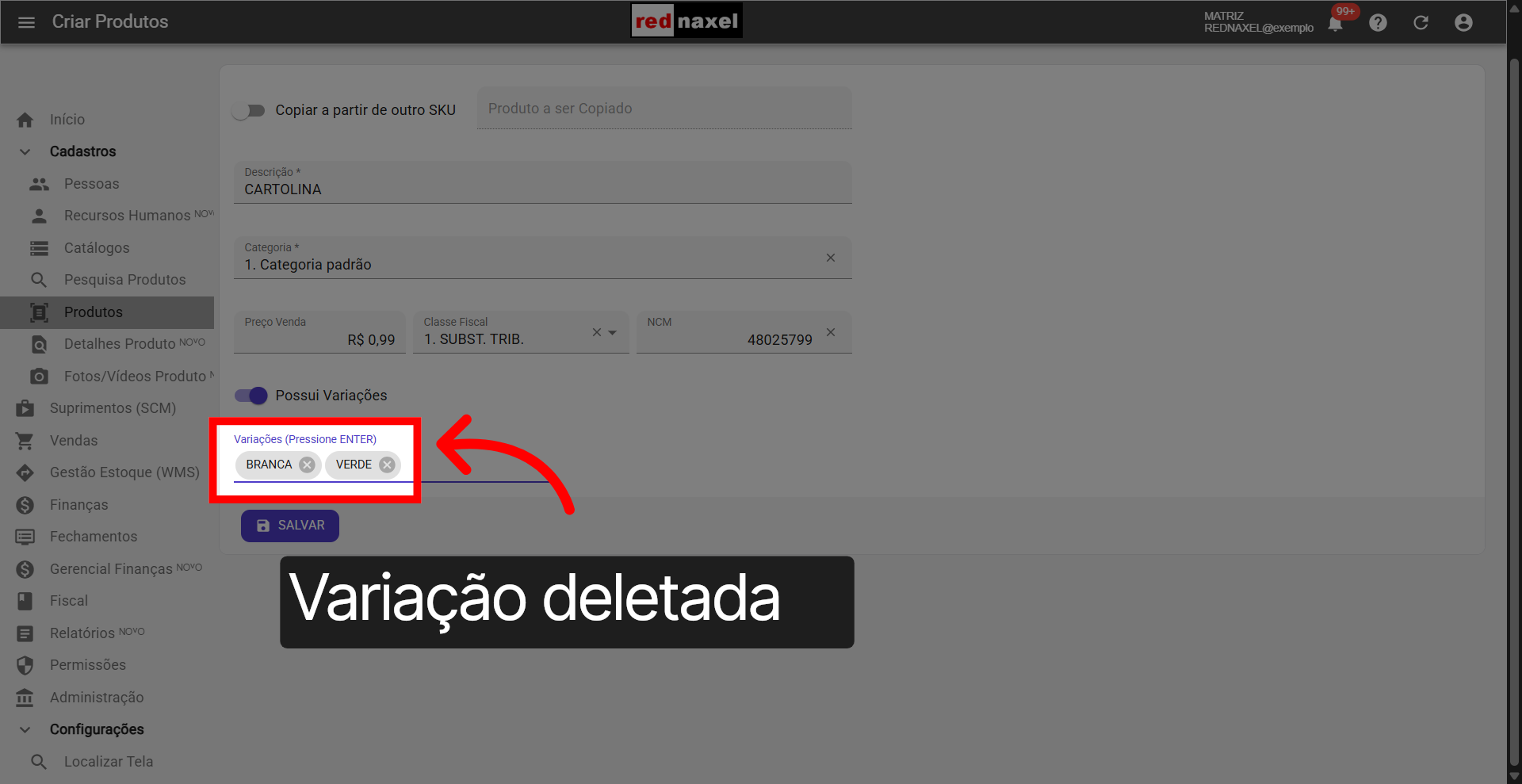
23. Variações Atualizadas:
Veja que, ao realizar o passo anterior, uma das variações foi excluída.
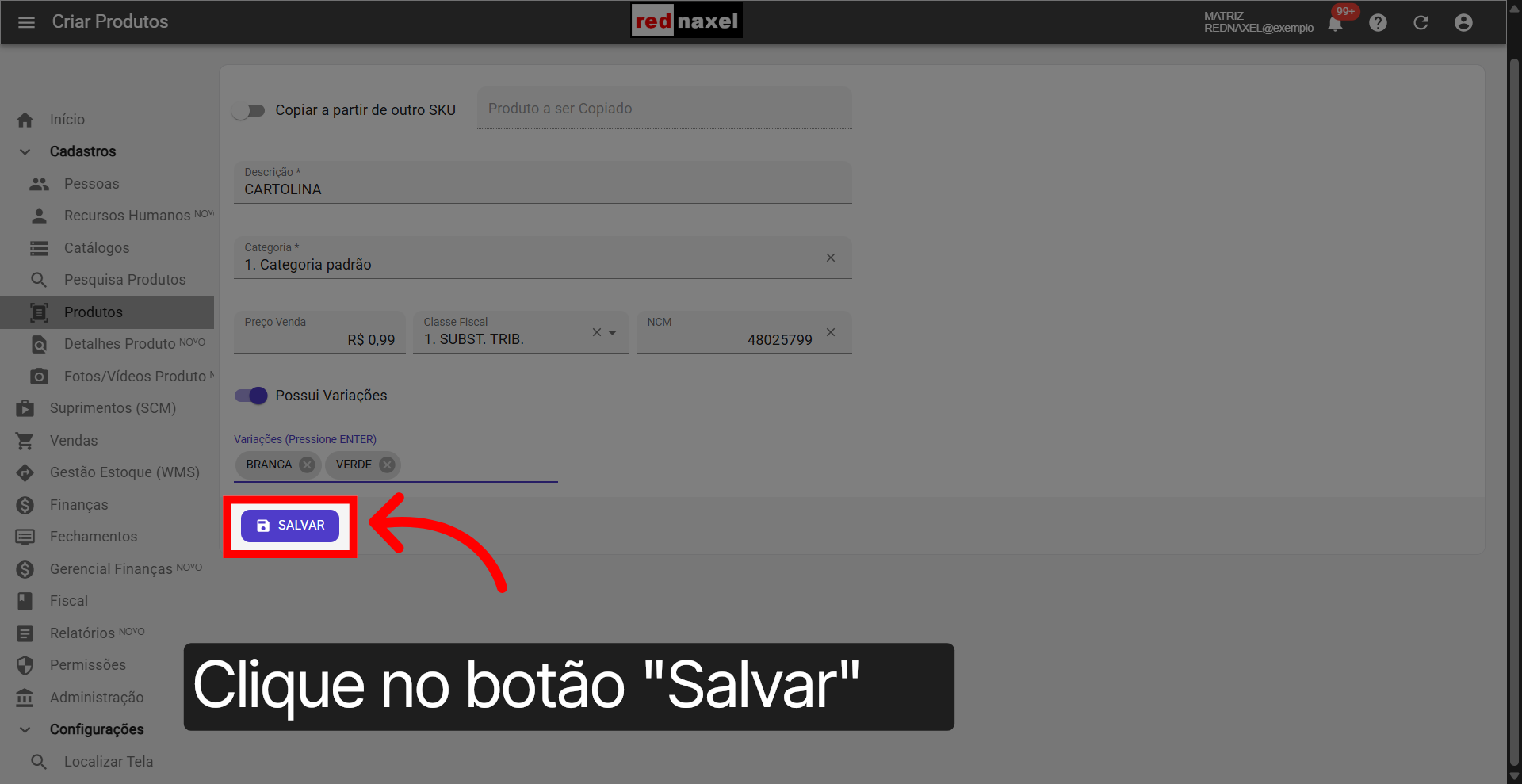
24. Botão >>> "Salvar":
Agora, basta clicar no botão "Salvar" para finalizar o cadastro dos produtos.
25. Visão do Processo >>> "Produto Cadastrado":
Após o passo anterior, você será redirecionado para a página do produto cadastrado.
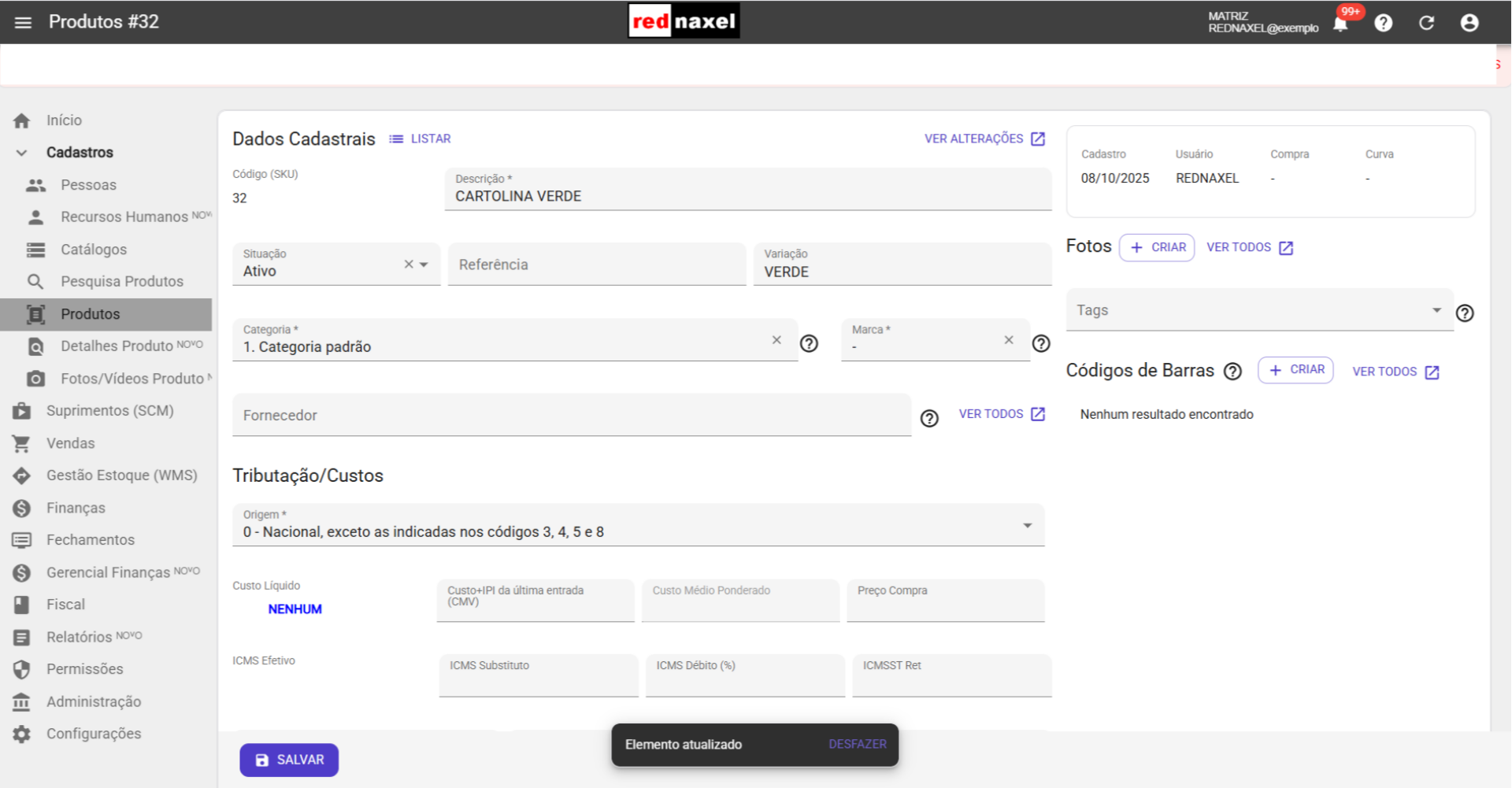
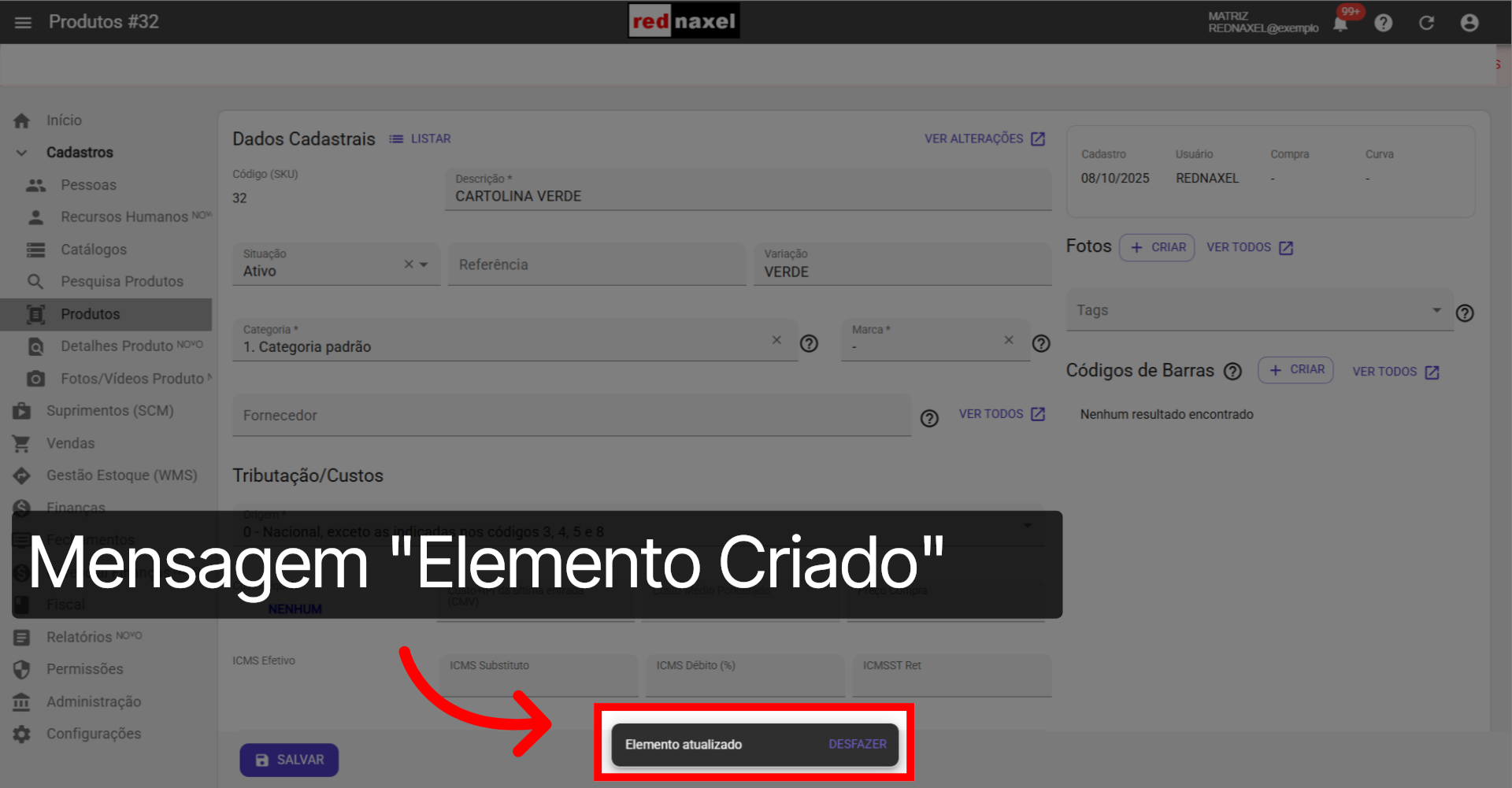
26. Mensagem >>> "Elemento Criado":
Observe que é exibida a mensagem "Elemento Criado". Isso indica que o produto cadastrado foi salvo no sistema.
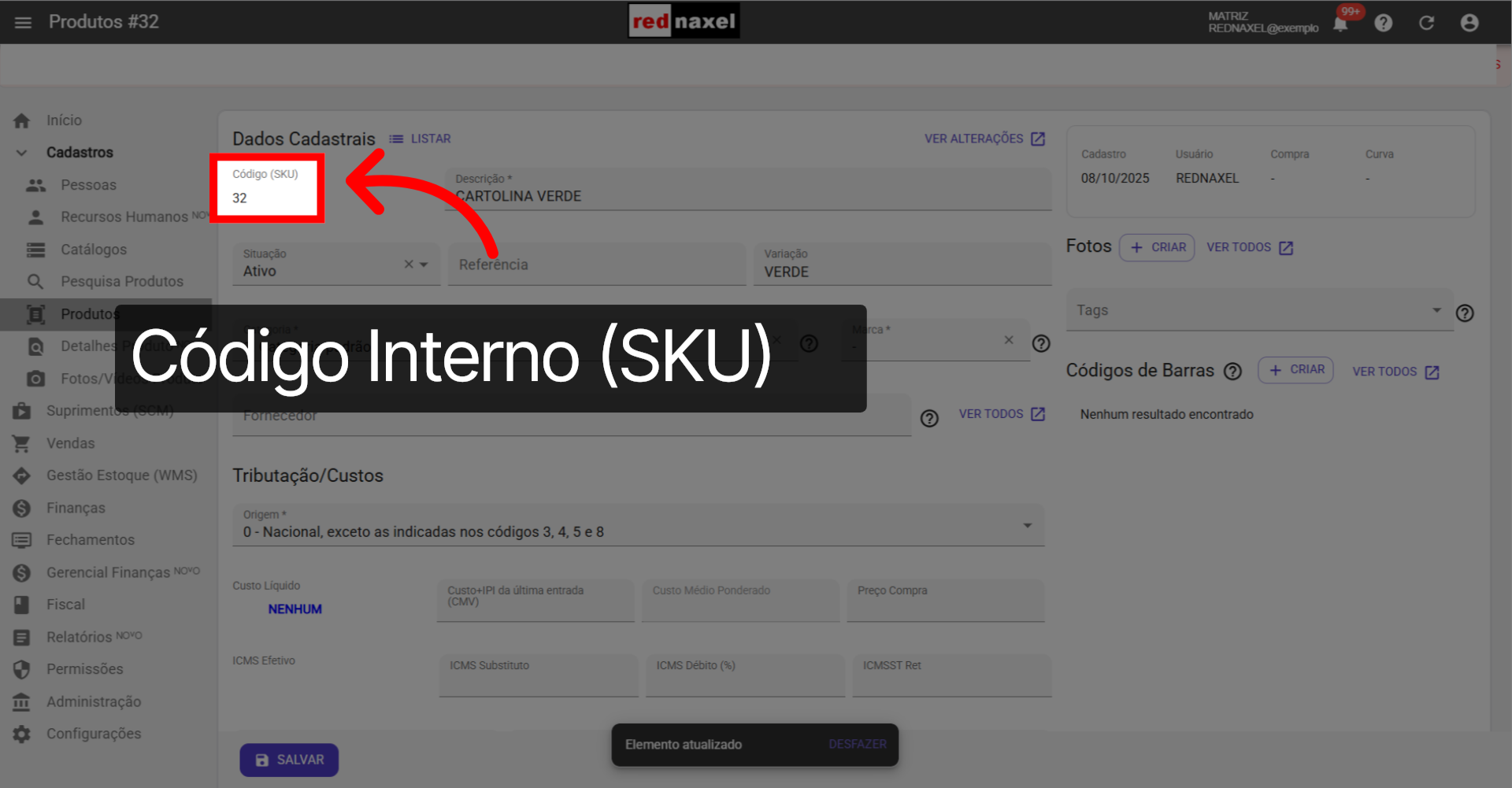
27. Código Interno (SKU):
Note ainda que foi gerado o código do produto, também conhecido como SKU. Esse código serve como identificação do produto dentro do sistema e pode ser utilizado para localizá-lo em algum processo, como, por exemplo, em uma pesquisa de produto.
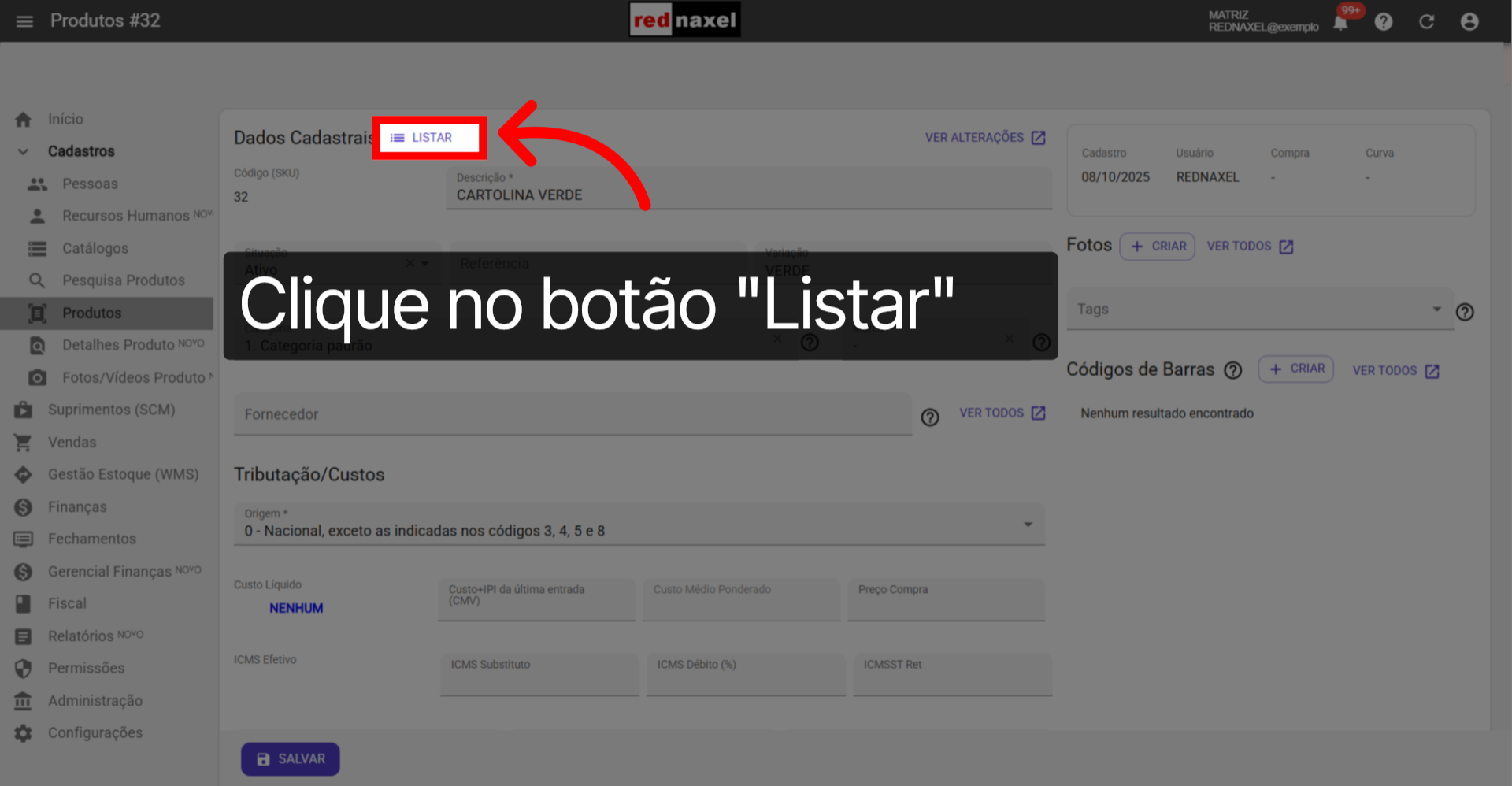
28. Botão >>> "Listar":
Agora, clique no botão "Listar" para retornarmos à tela "Cadastro de Produtos".
29. Retorno >>> "Tela Cadastro de Produtos":
Ao retornar para a tela "Cadastro de Produtos"...
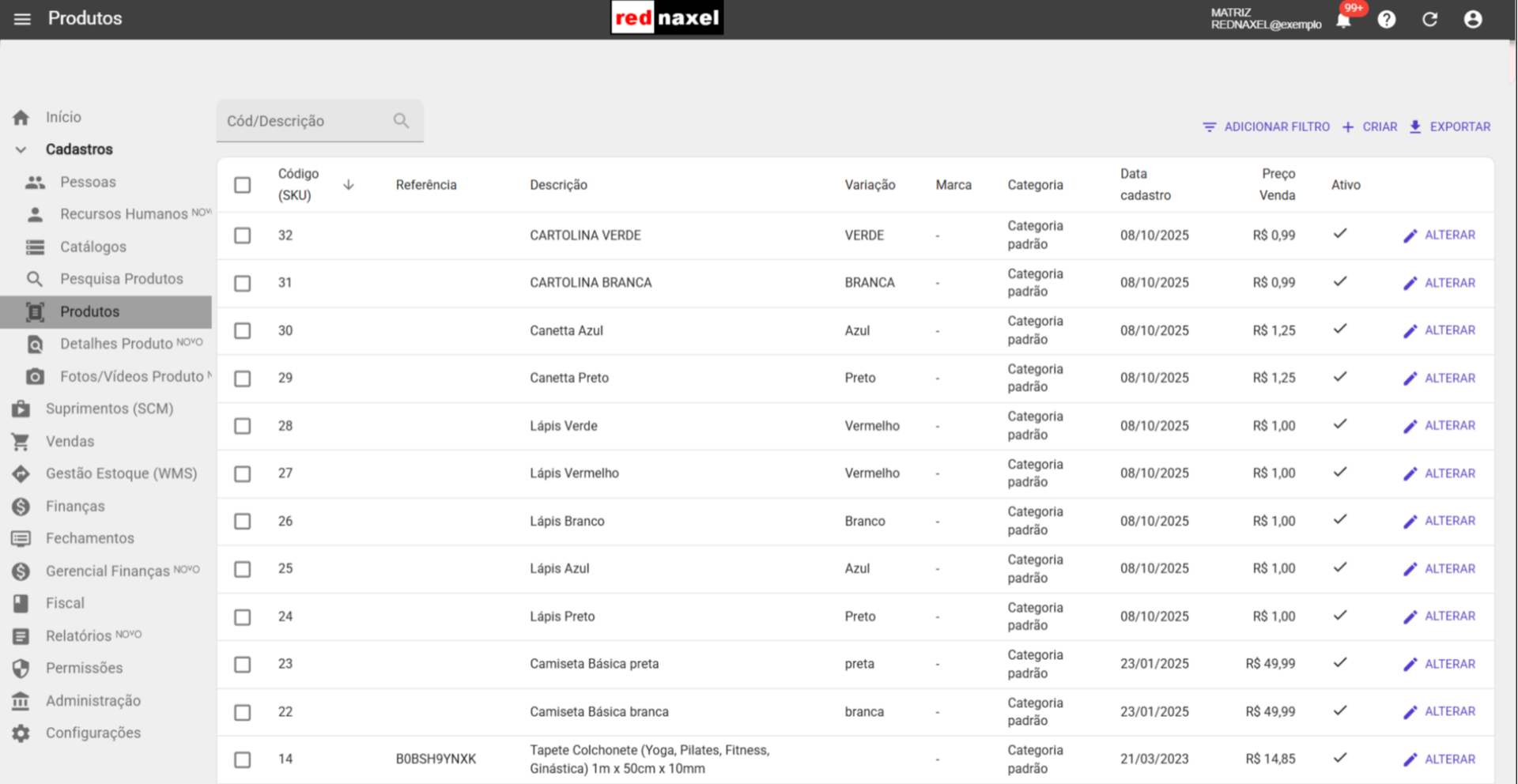
30. Produtos Cadastrados:
Observe que os produtos que cadastramos estão sendo exibidos na lista.
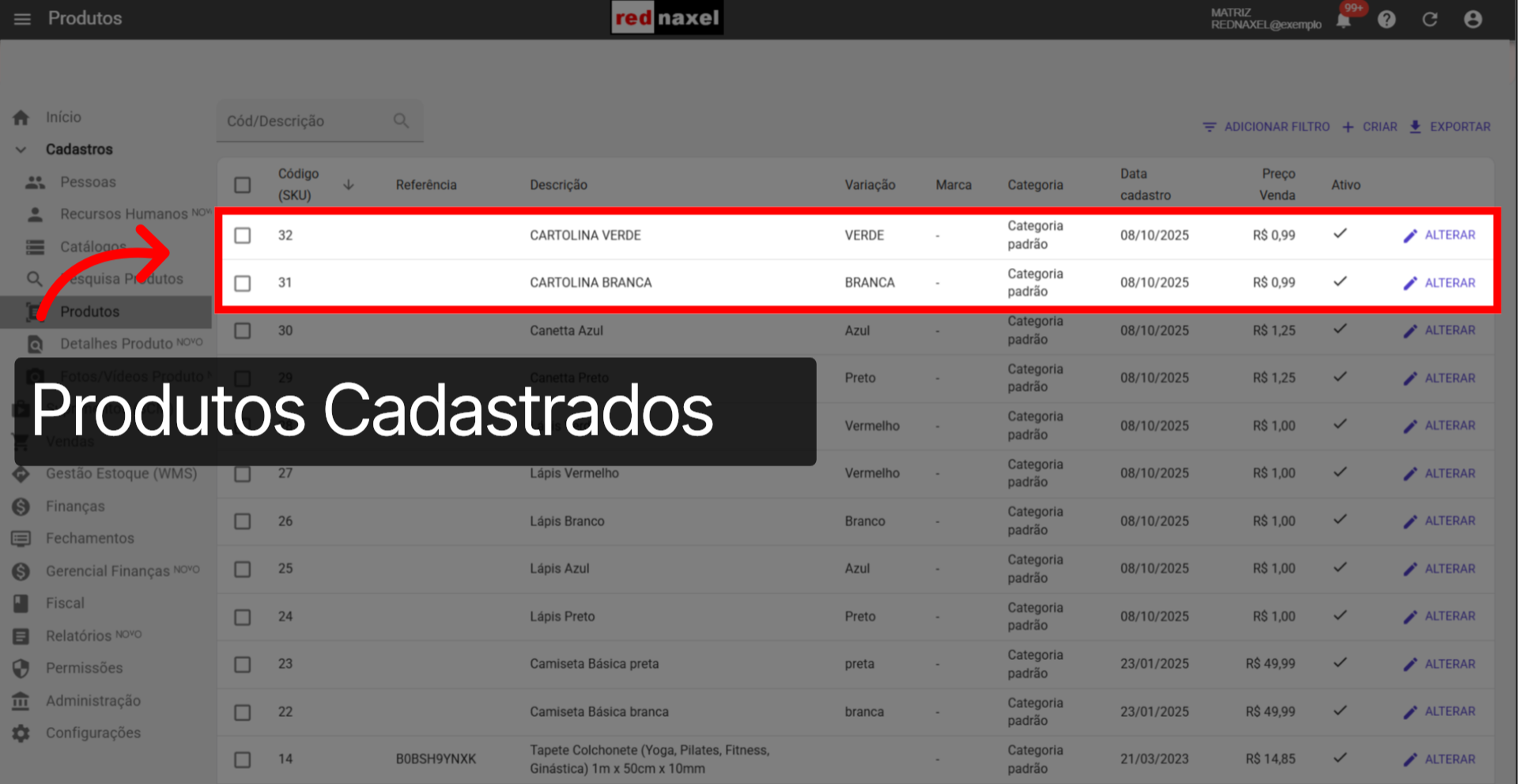
31. Visão do Processo >>> Final do Processo:
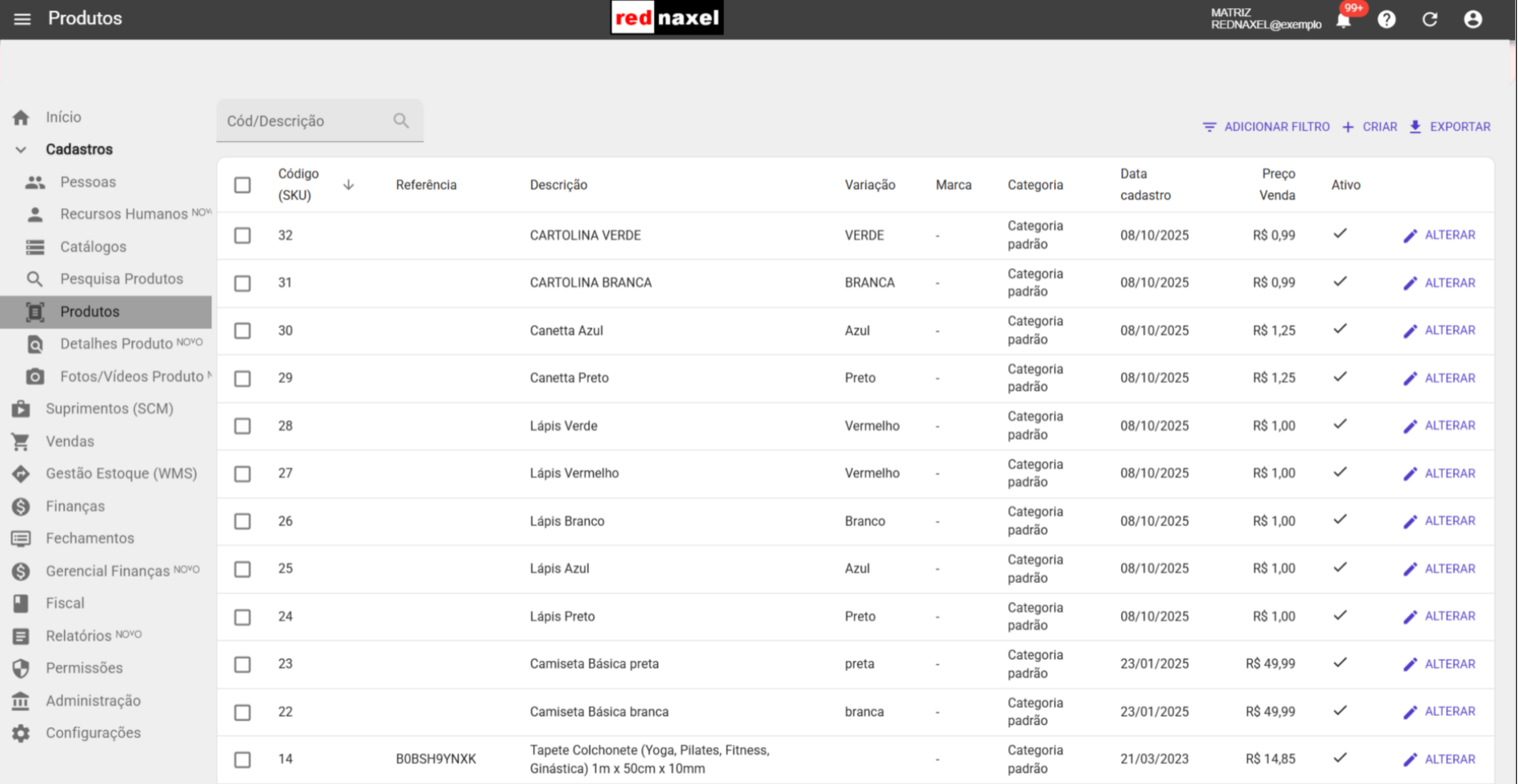
Essa será a visão final do processo, após realizar o cadastro dos produtos. Agora você já possui os conhecimentos necessários para cadastrar mais produtos.
Este artigo foi útil?
Que bom!
Obrigado pelo seu feedback
Desculpe! Não conseguimos ajudar você
Obrigado pelo seu feedback
Feedback enviado
Agradecemos seu esforço e tentaremos corrigir o artigo