Este tutorial explica como realizar os processos de exportação e importação de pedidos no PDV. Esse é um passo que irá lhe ajudar muito na sua operação do dia a dia.
Você também pode acompanhar este tutorial por vídeo.
1. PDV >>> Tela Inicial:
Em algumas situações, pode ser necessário exportar um pedido. Por exemplo: se o cliente não puder pagar a compra no momento e solicitar a reserva dos itens, você pode exportá-los para um pedido.
Assim, quando o cliente retornar, não será preciso registrar todos os produtos novamente no PDV; basta recuperar o pedido exportado e finalizar a venda de forma rápida e prática.
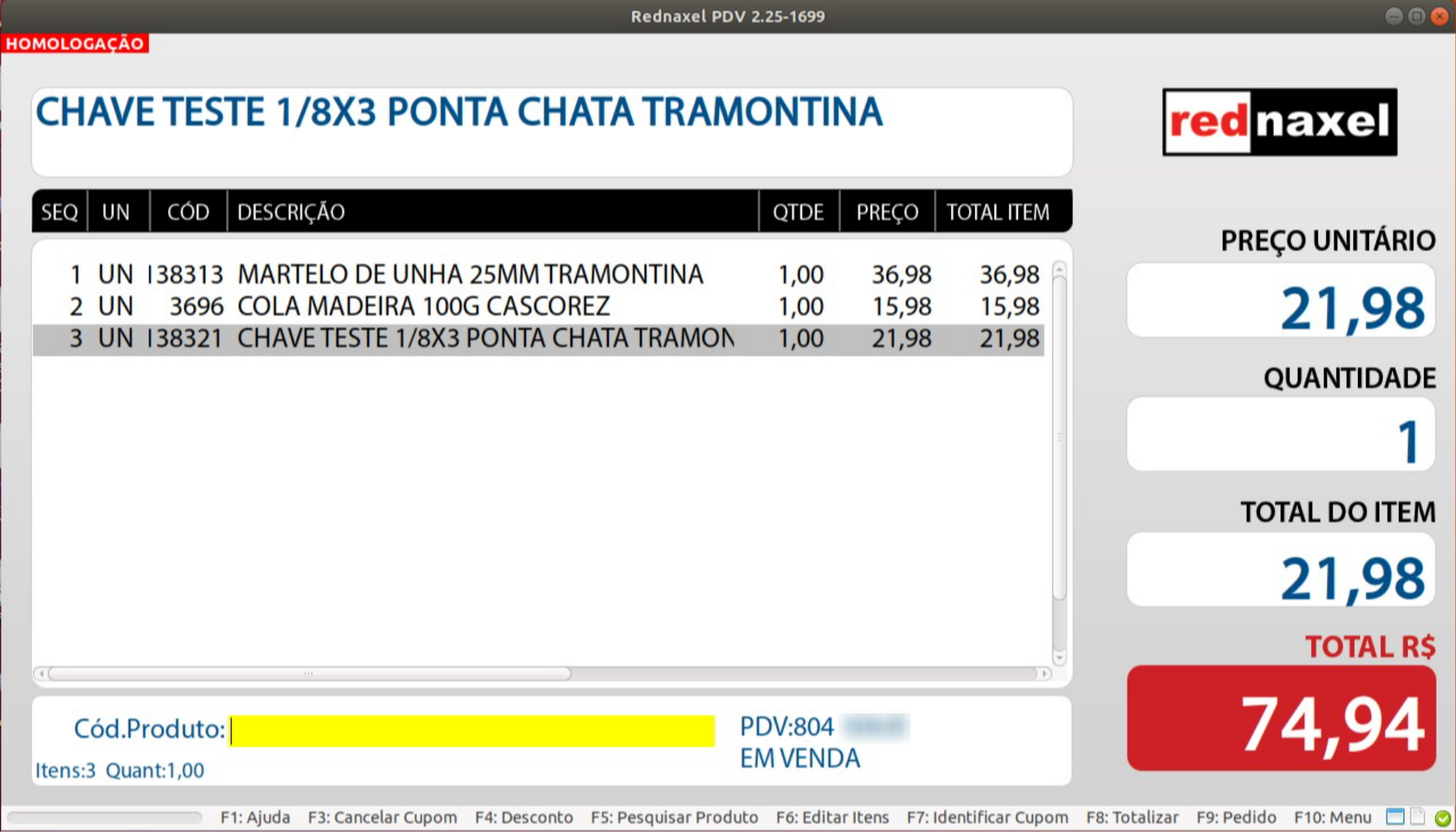
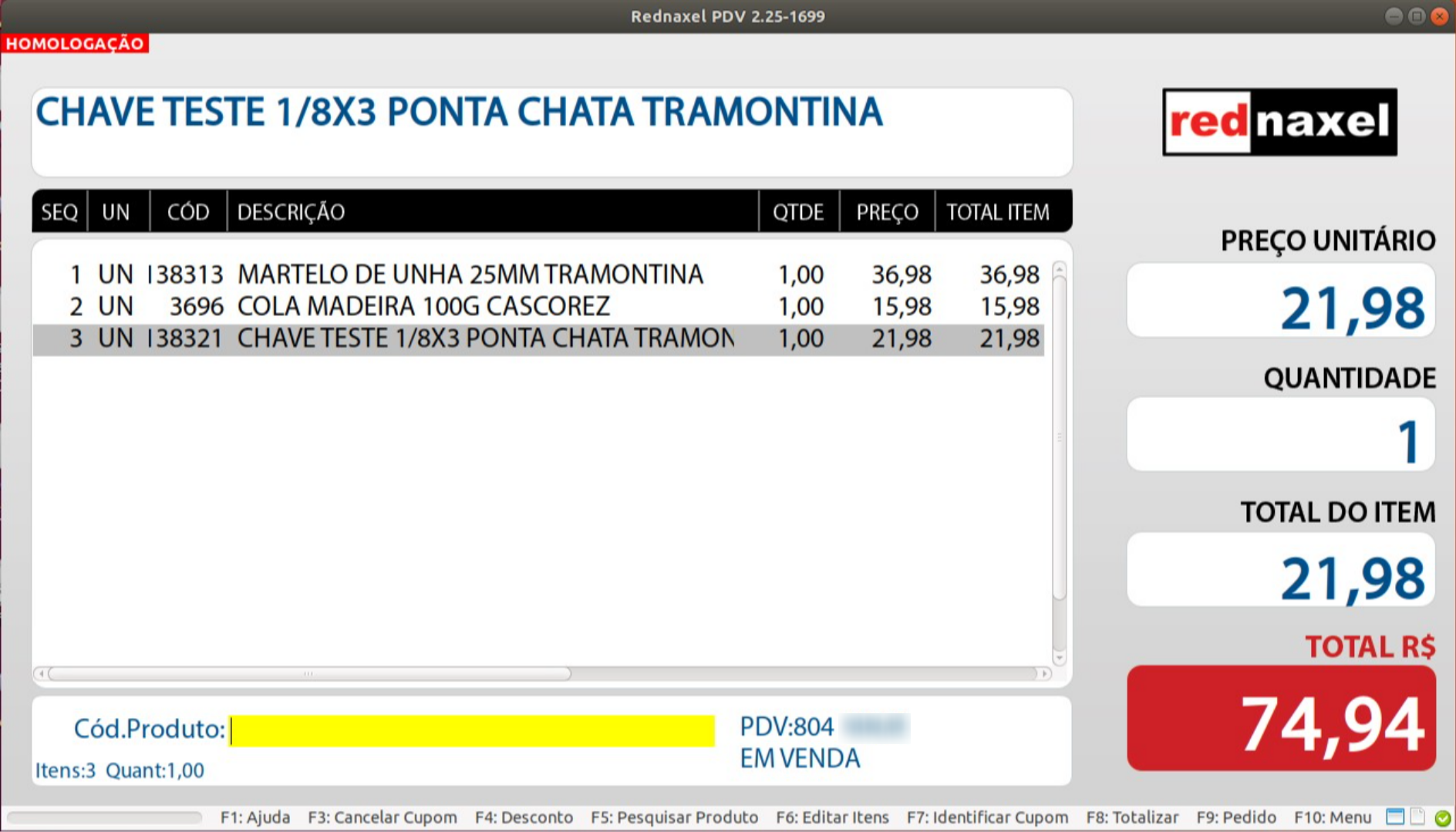
2. PDV >>> Tela Inicial >>> Exemplo: Exportação
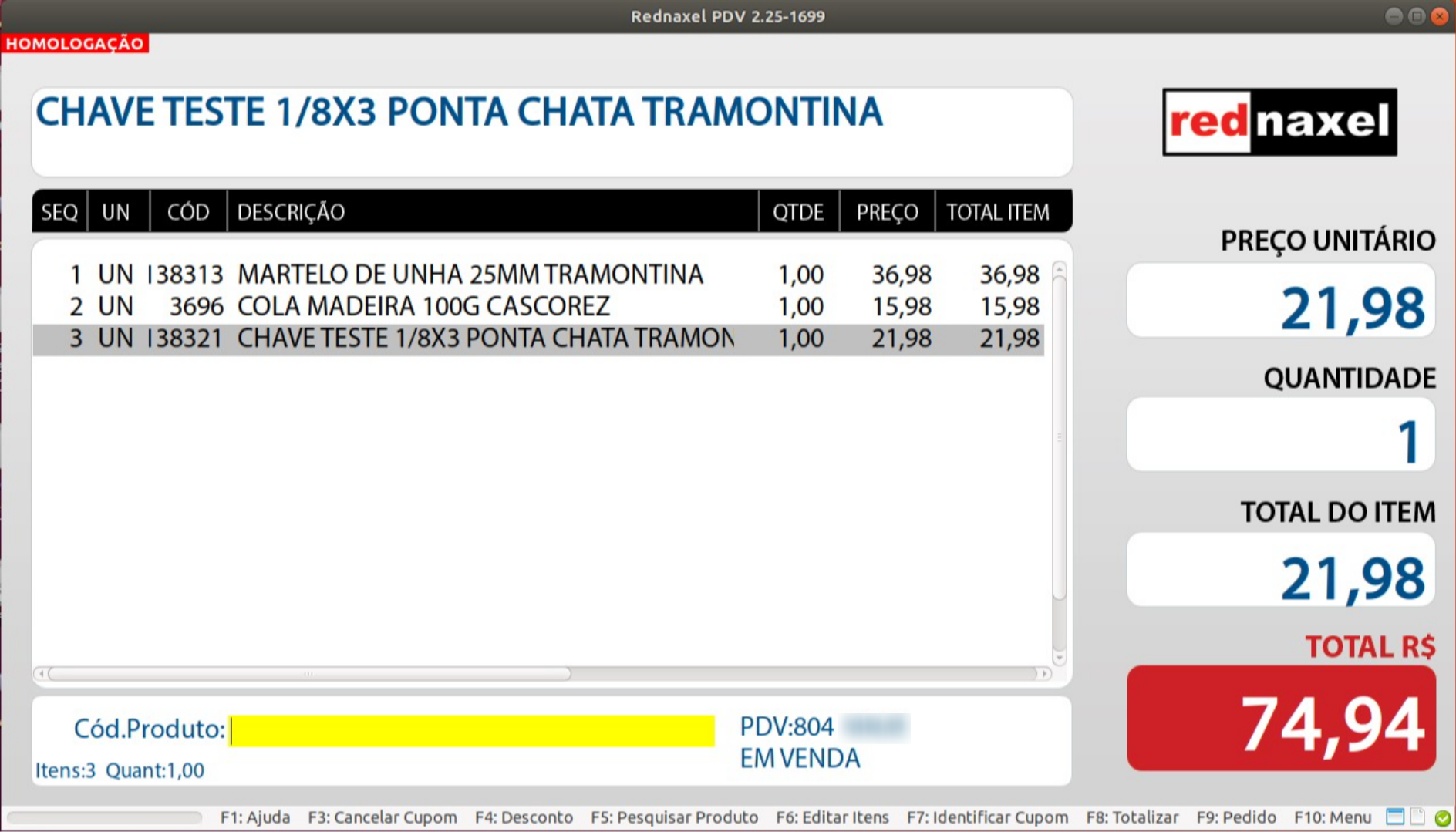
Primeiramente, vamos simular o processo de "Exportação" de um pedido. O pedido ficará registrado no sistema RNGE. Neste exemplo, já registramos todos os itens da compra, mas o cliente solicitou a reserva por não poder efetuar o pagamento no momento.
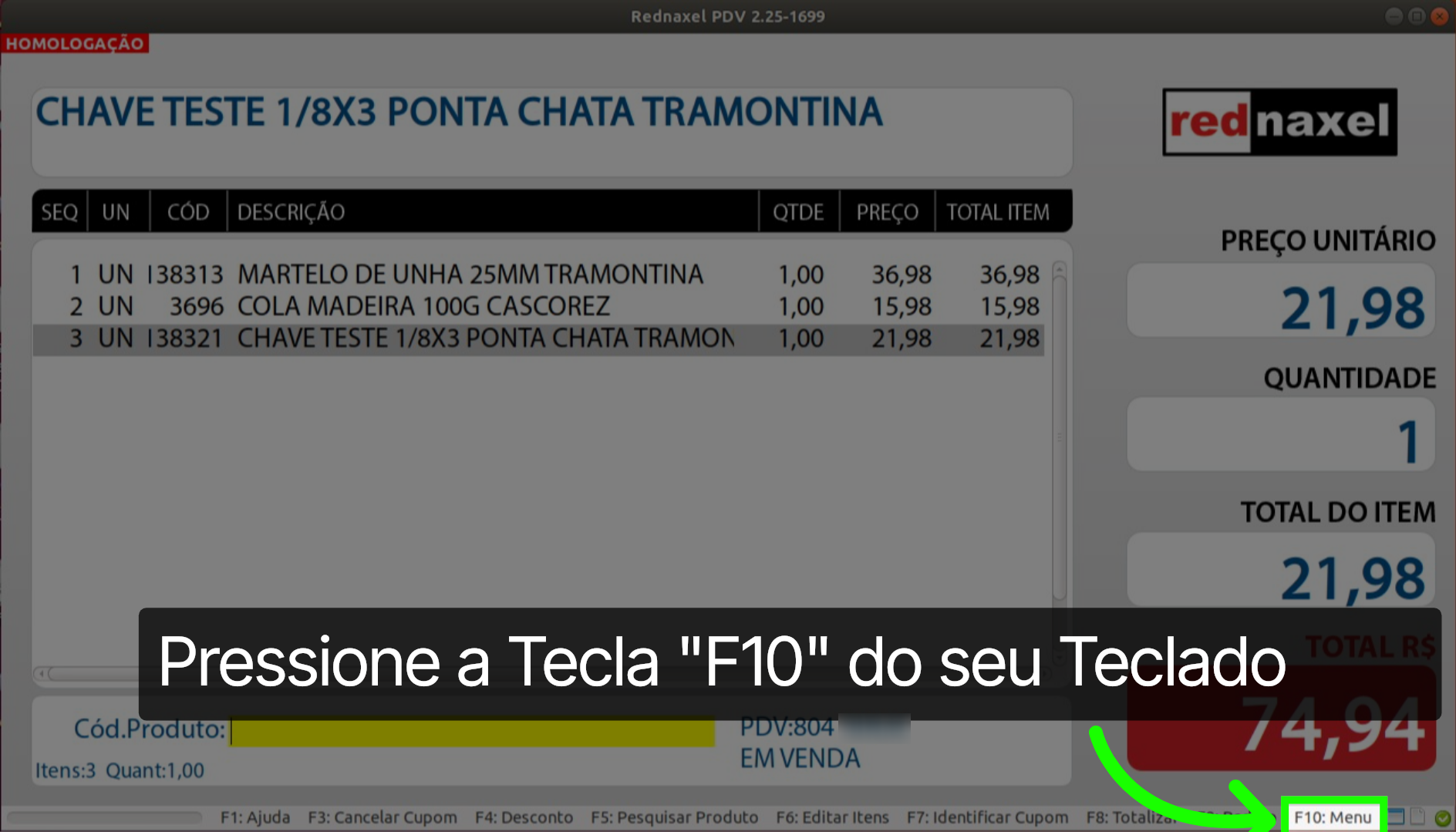
3. PDV >>> Tela Inicial >>> Tecla de Atalho "F10":
O primeiro passo é acessar o Menu de acesso rápido do PDV. Para isso, você deve usar a tecla de atalho "F10" no seu teclado. Essa informação está visível na tela, no canto inferior direito.
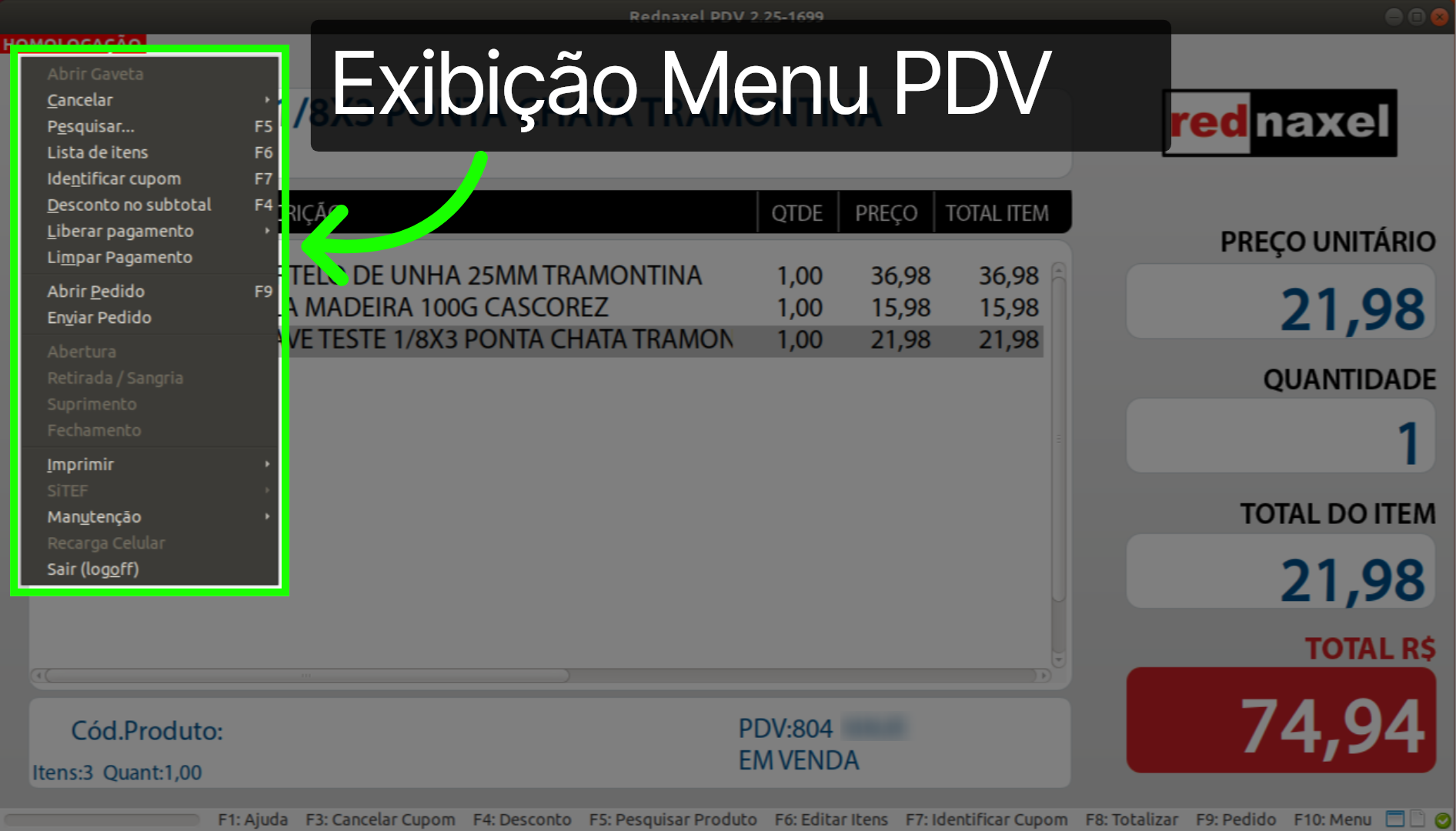
4. PDV >>> Tela Inicial >>> Menu:
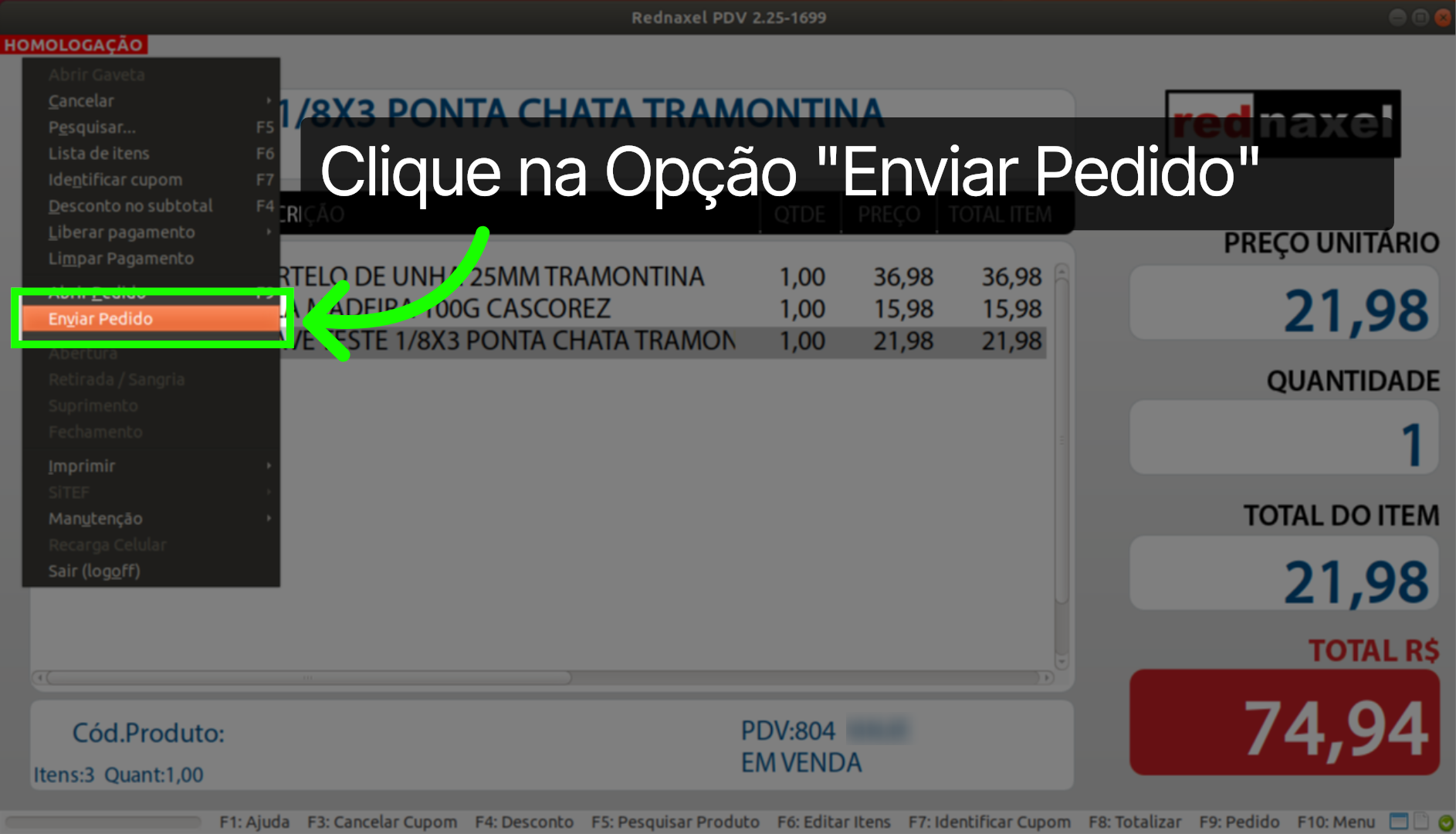
Após o passo anterior, será exibido o "Menu" com as opções do PDV.
5. PDV >>> Tela Inicial >>> Menu >>> Opção: Enviar Pedido
No menu, selecione a opção "Enviar Pedido" e clique sobre ela.
6. PDV >>> Tela Inicial >>> Mensagem de Retorno:
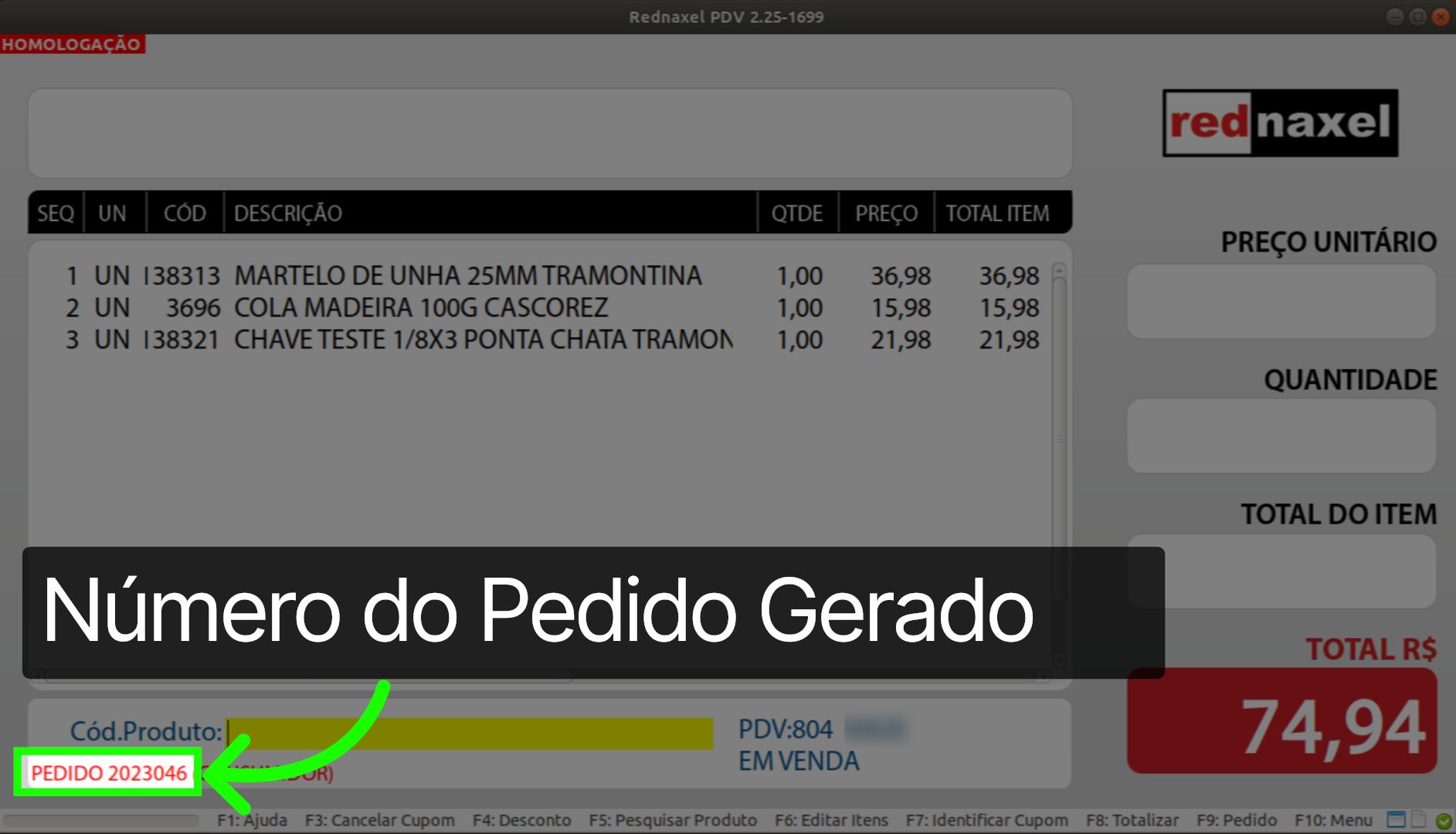
Ao final do processo de exportação, será exibido no canto inferior esquerdo o número do pedido gerado para essa venda.
7. PDV >>> Exemplo: Exportação >>> Comprovante do Pedido:
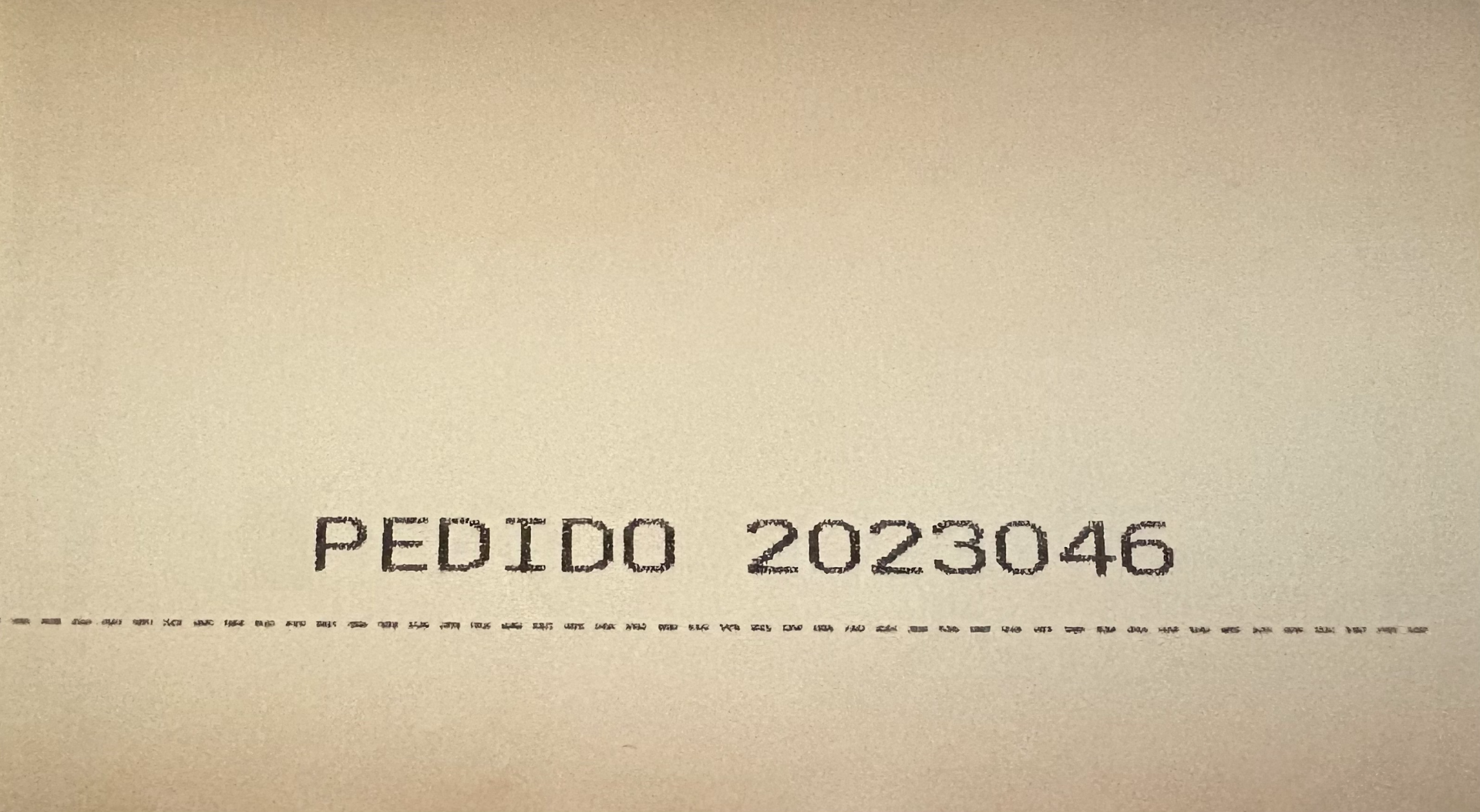
Também serão emitidos dois comprovantes, contendo o número do pedido (como o da imagem): um para o cliente e outro para a loja. Depois disso, você pode continuar a operação normalmente.
8. PDV >>> Tela Inicial >>> Exemplo: Importação de Pedido
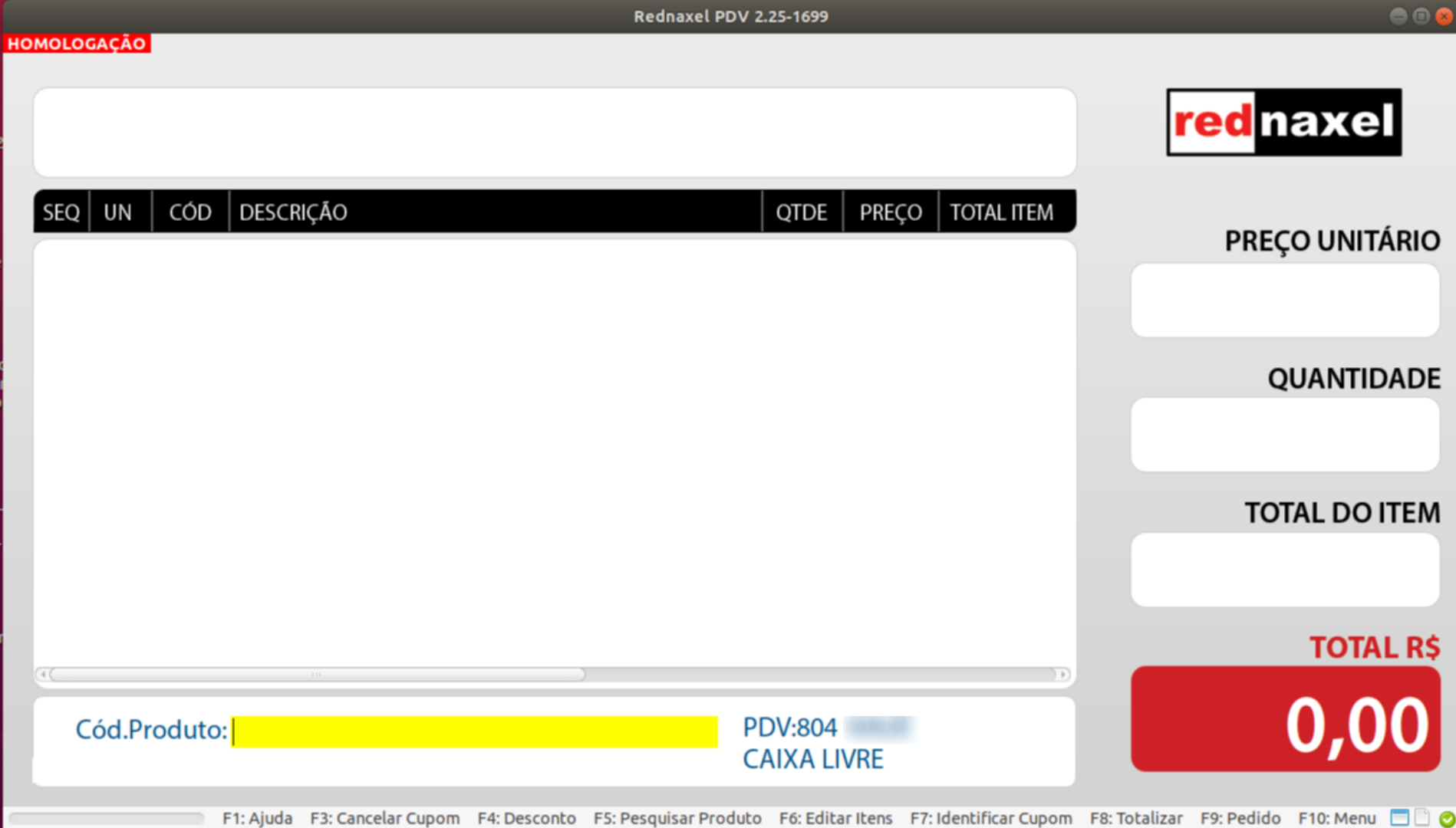
Quando o cliente retornar à loja, devemos realizar o processo de "Importação" de pedido. Para isso, o PDV não deve estar em nenhuma operação no momento
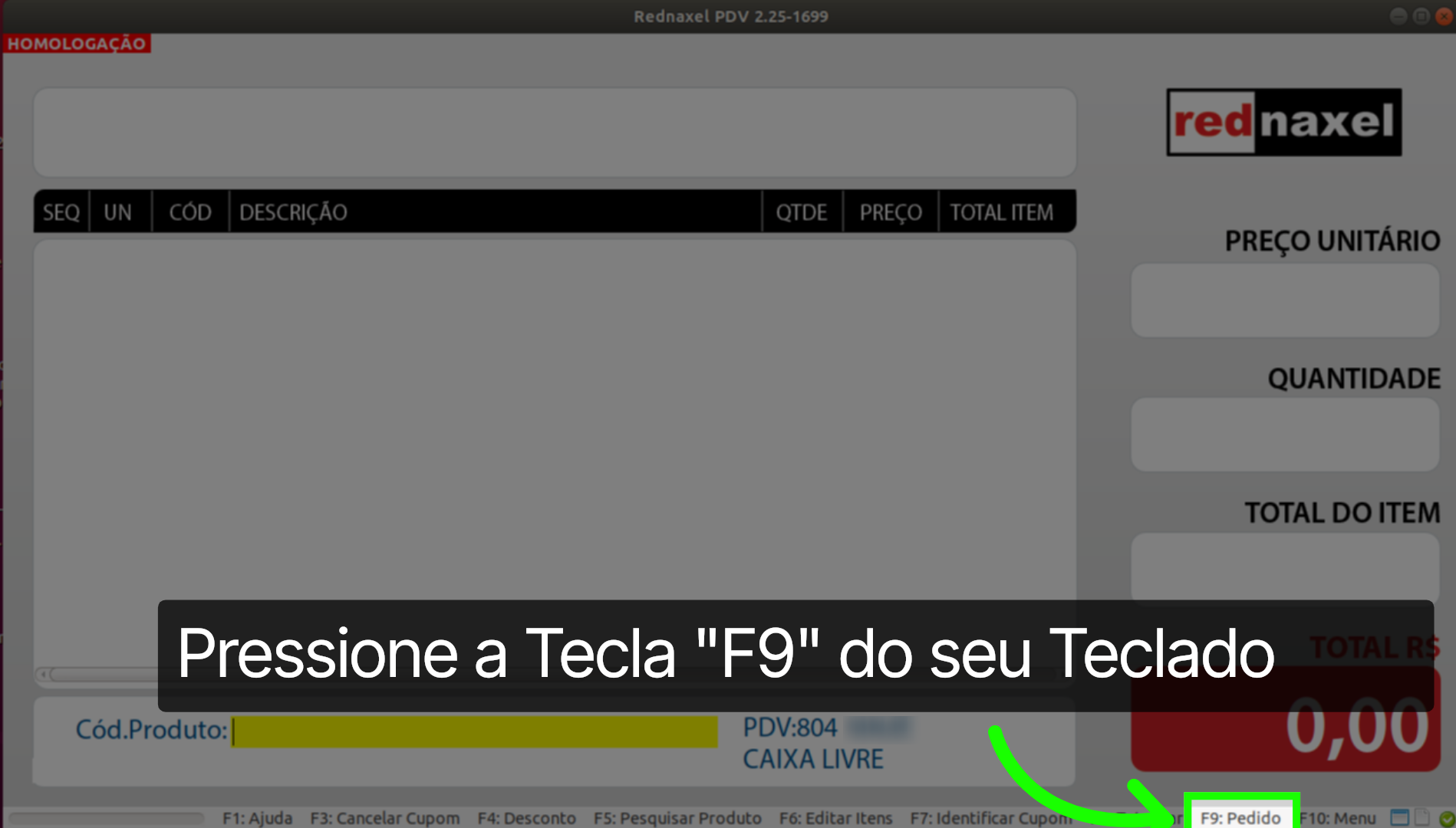
9. PDV >>> Tela Inicial >>> Tecla de Atalho "F9":
O próximo passo é usar a função de Importação de pedidos. Para isso, utilize a tecla de atalho "F9" no seu teclado. Essa informação está visível na tela, no canto inferior direito.
10. PDV >>> Tela Inicial >>> Campo >>> Nº do Pedido:
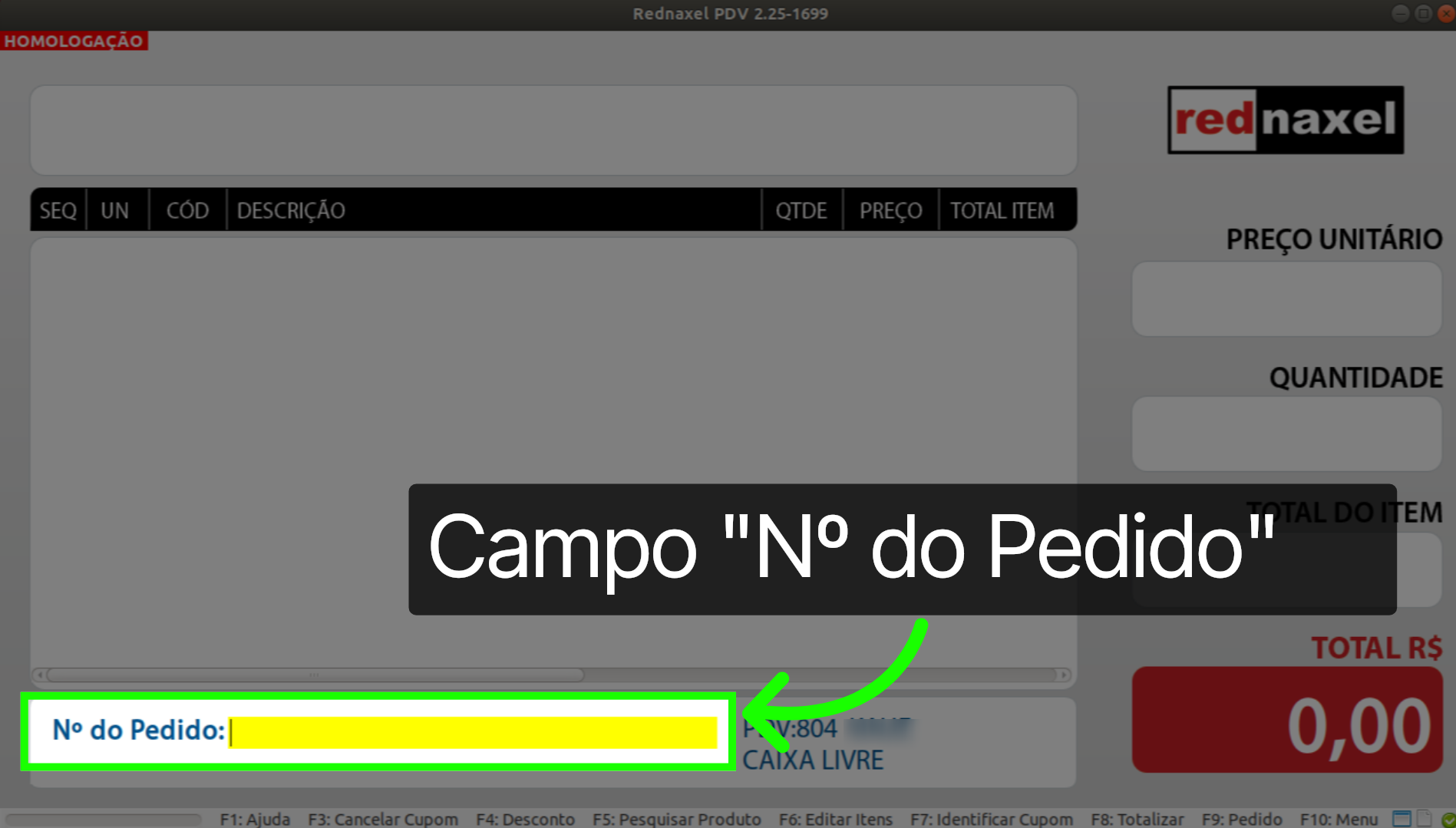
Note que, após o passo anterior, será exibido o campo "Nº do Pedido".
11. PDV >>> Tela Inicial >>> Campo >>> Nº do Pedido:
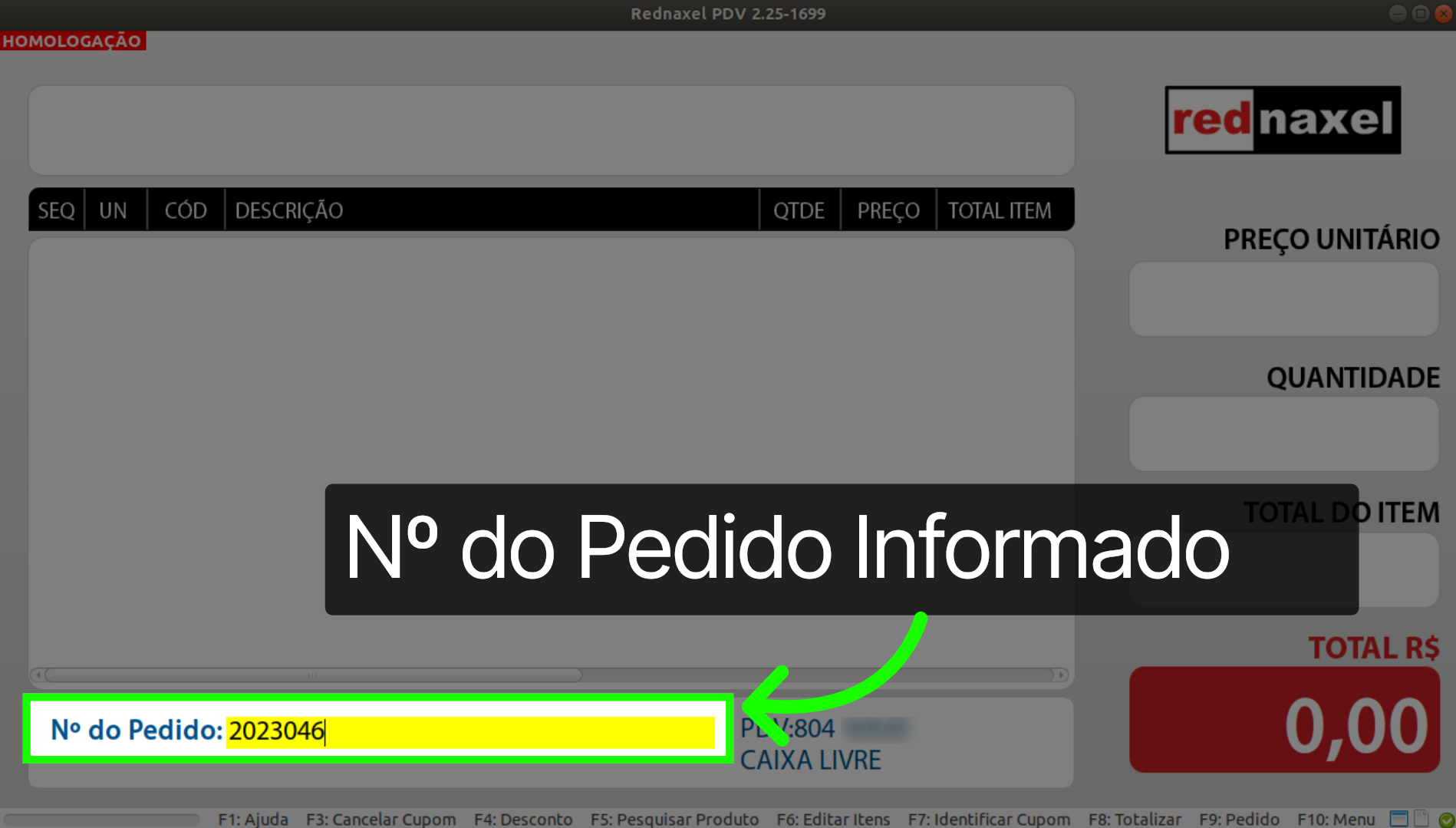
Agora, basta informar o número do pedido gerado para o cliente e pressionar a tecla "Enter" no seu teclado. Lembre-se: você e o cliente possuem um comprovante com este número.
12. PDV >>> Tela Inicial >>> Visão Final do Processo:
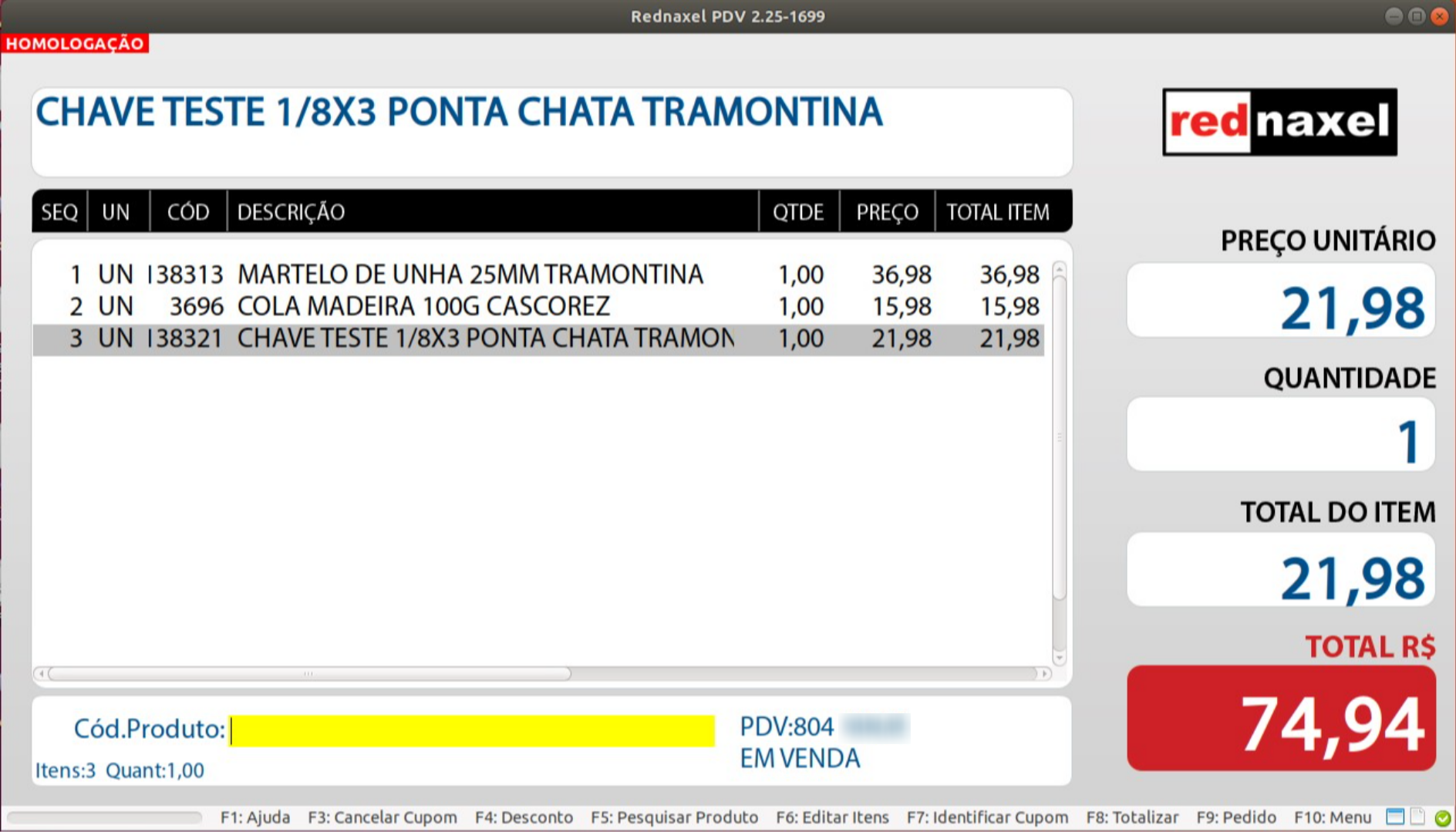
Com isso, os itens do pedido serão listados na tela de vendas. Agora, basta seguir o fluxo e finalizar a venda.
13. PDV >>> Tela Inicial >>> Visão Final do Processo:
Ao final deste processo, você aprendeu a realizar a Exportação e Importação de Pedidos no PDV. Com isso, você poderá otimizar seu tempo de atendimento, beneficiando o cliente e a operação.
Este artigo foi útil?
Que bom!
Obrigado pelo seu feedback
Desculpe! Não conseguimos ajudar você
Obrigado pelo seu feedback
Feedback enviado
Agradecemos seu esforço e tentaremos corrigir o artigo