Este tutorial ensinará você a realizar, de forma simplificada, a configuração da sua empresa dentro do sistema RNGE. Esse processo é essencial para a operação da sua empresa.
Caso queira acompanhar esse tutorial em vídeo.
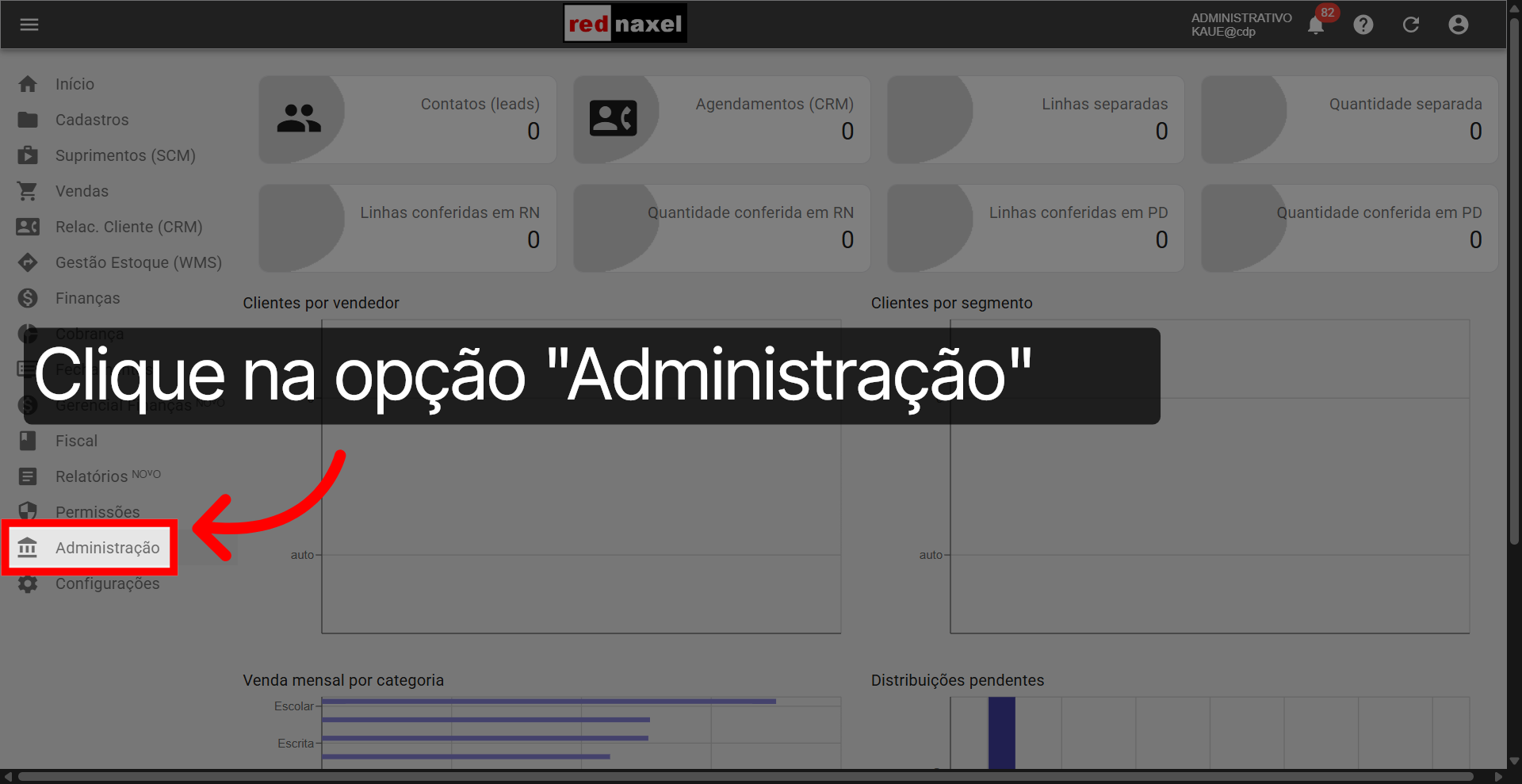
1. Menu >>> Opção >>> "Administração":
Na tela inicial, clique na opção "Administração", localizada no menu do lado esquerdo.
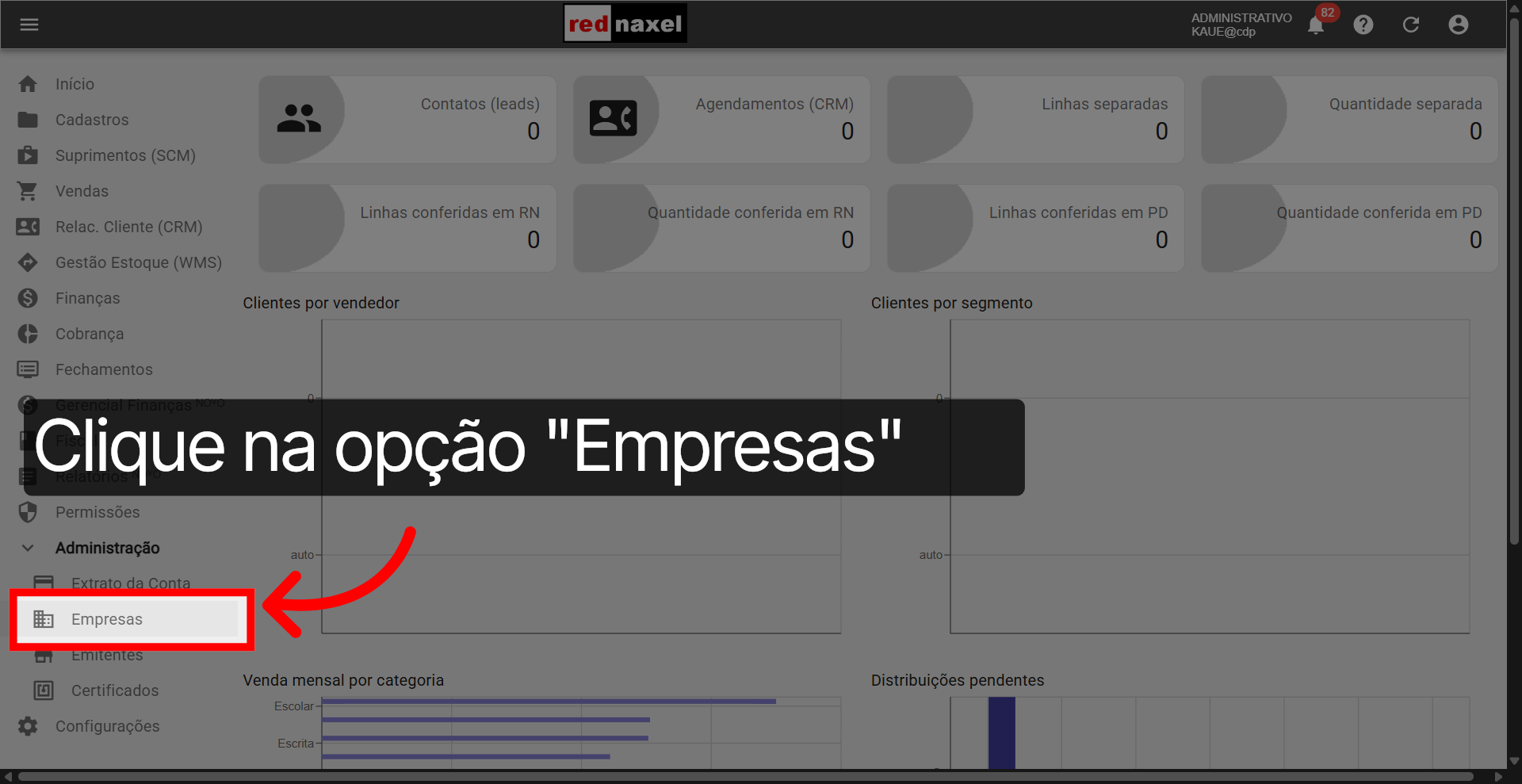
2. Submenu >>> Opção >>> "Empresas":
No submenu, clique na opção "Empresas".
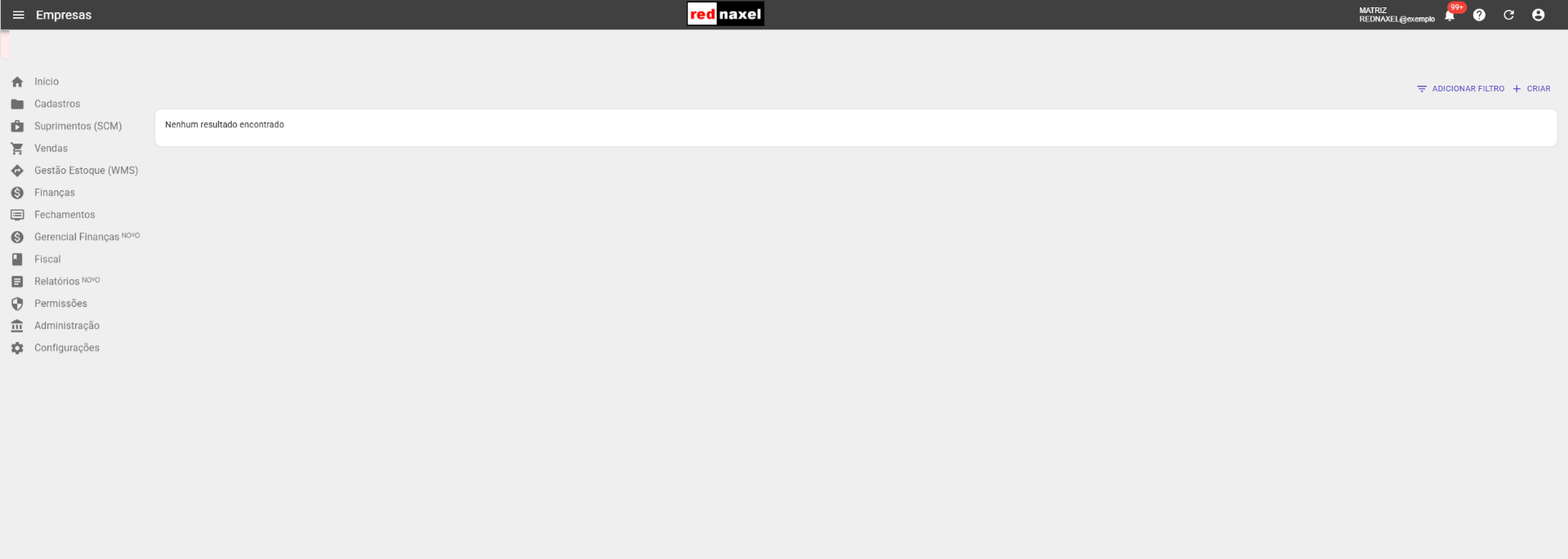
3. Tela >>> "Empresas":
Agora você está na tela "Empresas".
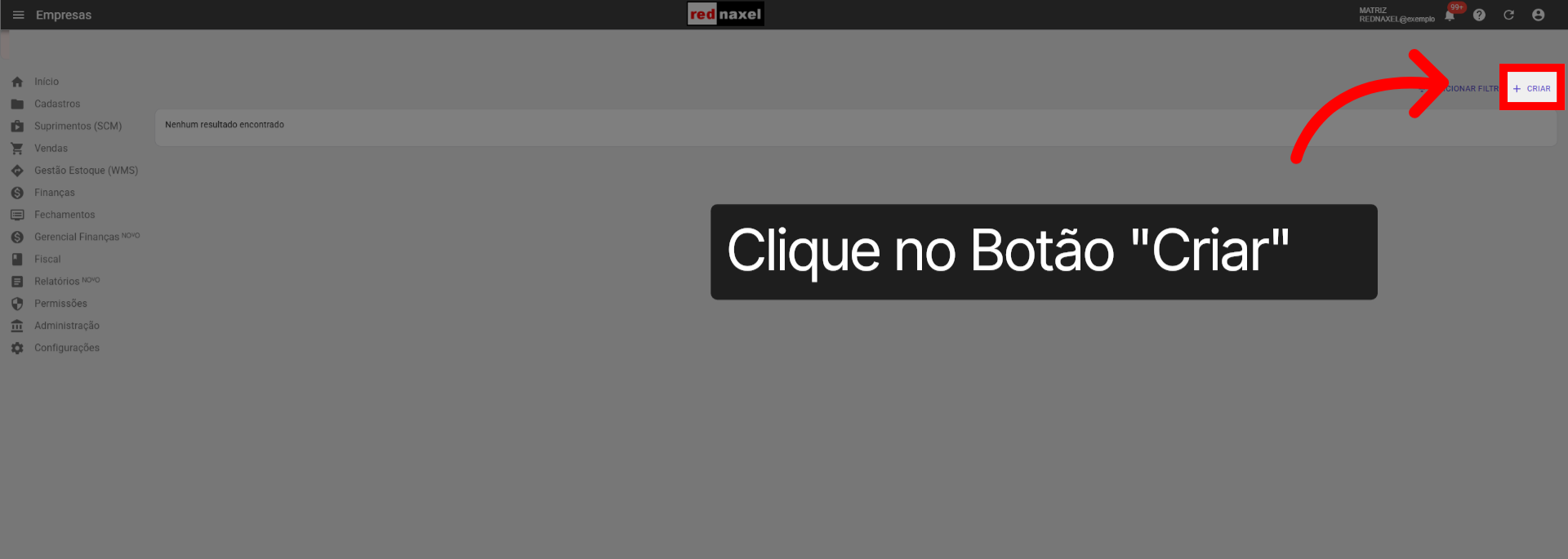
4. Botão >>> "Criar":
Clique no botão "Criar" para iniciarmos o processo de configuração da sua empresa.
5. Tela >>> "Criar Empresas":
Neste momento, estamos na tela "Criar Empresas".
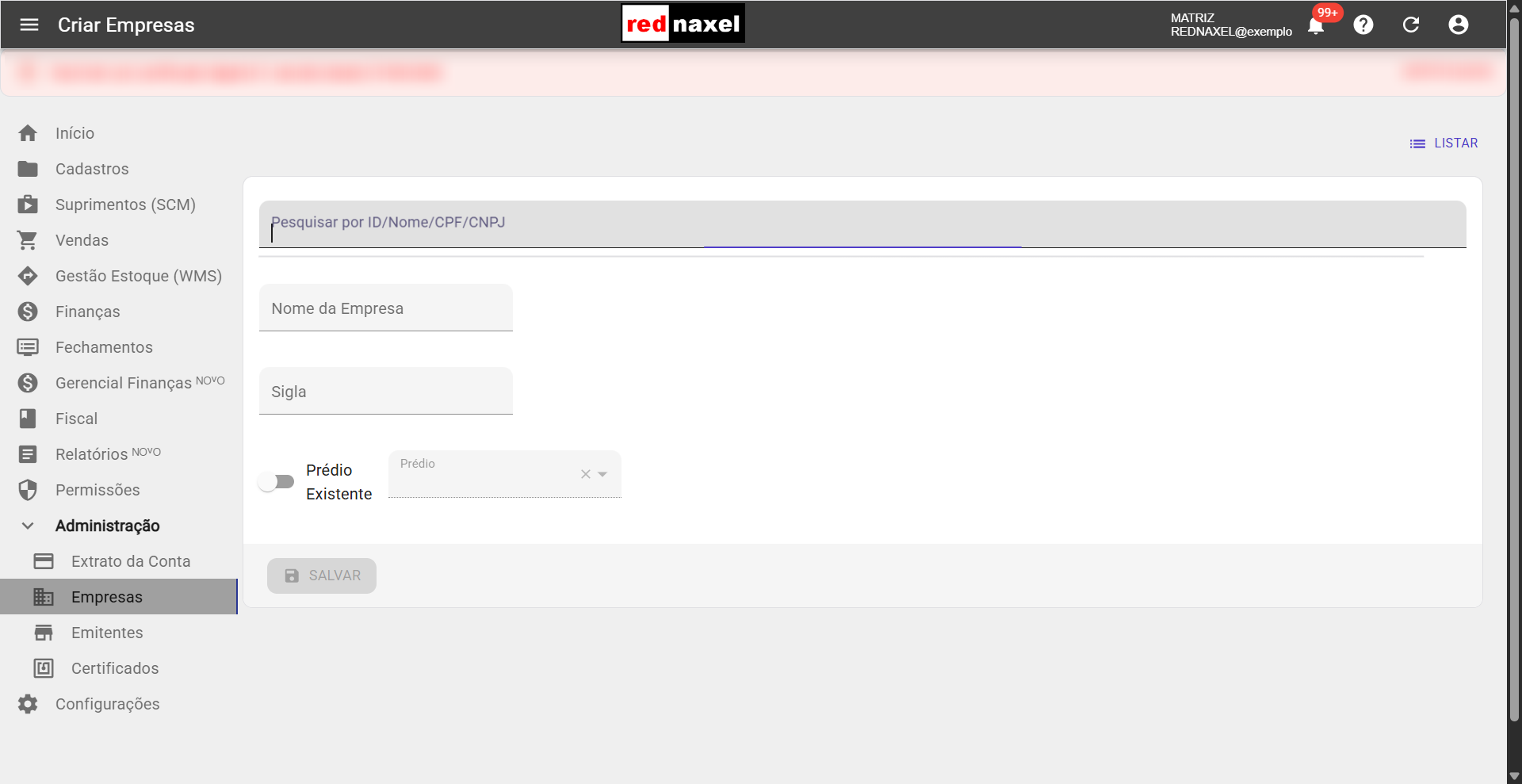
6. Campo >>> "Pesquisar por ID/Nome/CPF/CNPJ":
O campo "Pesquisar por ID, Nome, CPF, CNPJ" é usado para localizar o cadastro da empresa que vamos configurar. Neste instante, você já deve ter registrado a sua empresa no "Cadastro de Pessoas".
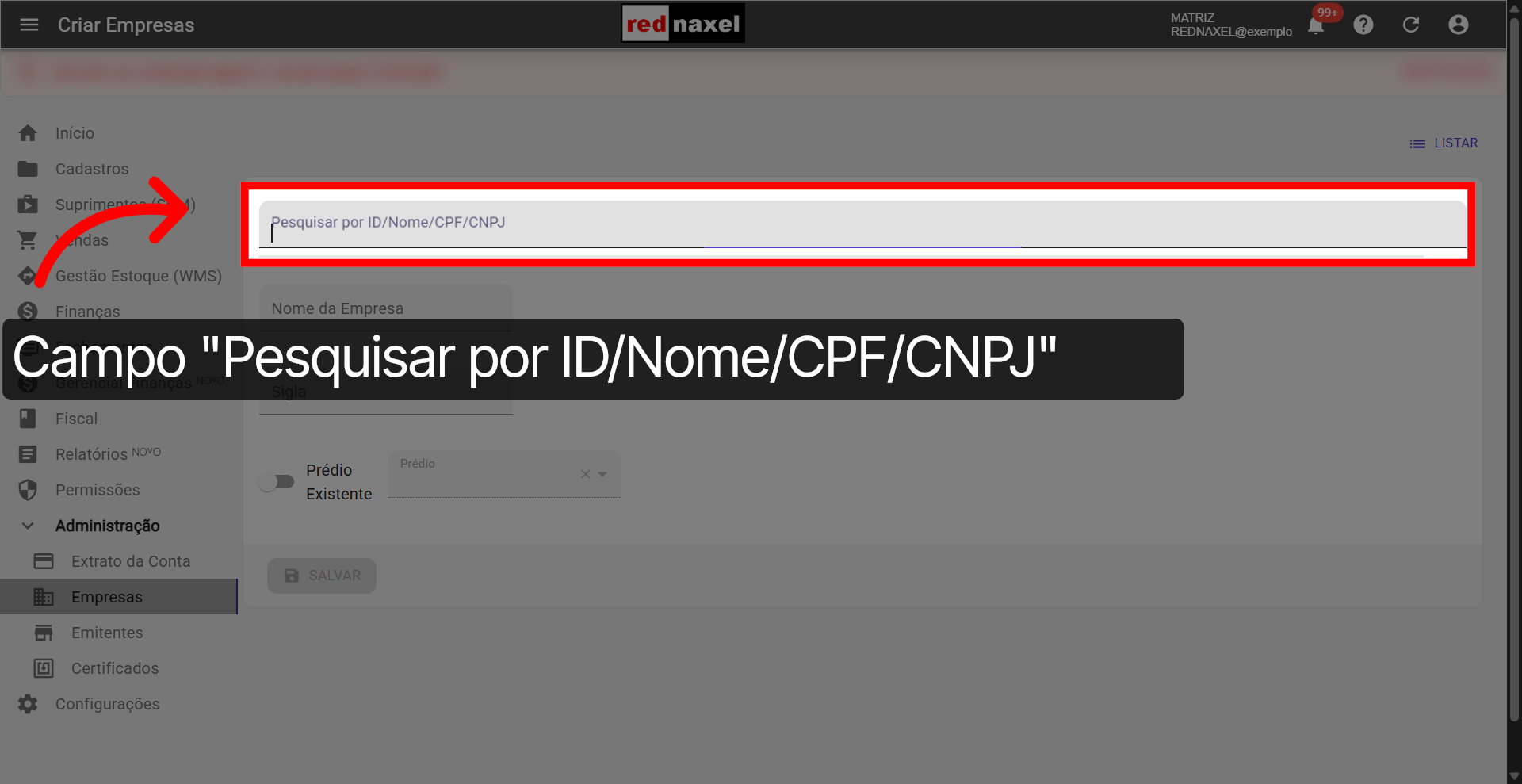
7. Pesquisando a Empresa
Clique no campo e insira o dado pelo qual você irá realizar a pesquisa. Neste exemplo, estamos buscando o cadastro pelo seu "CNPJ".
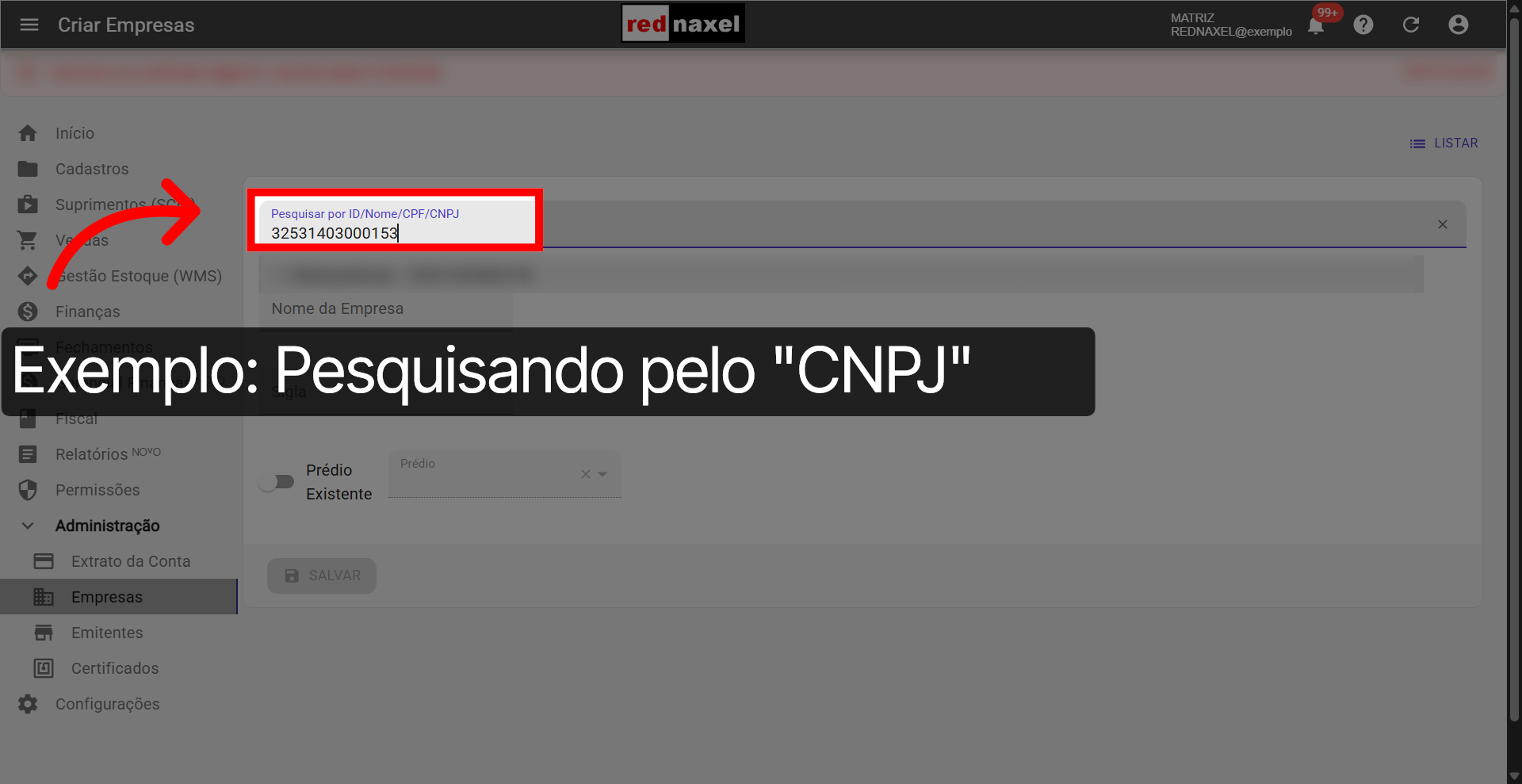
8. Selecionar Empresa Encontrada
Após informar o dado, o sistema irá localizar o cadastro. Basta clicar sobre os dados para selecioná-lo.
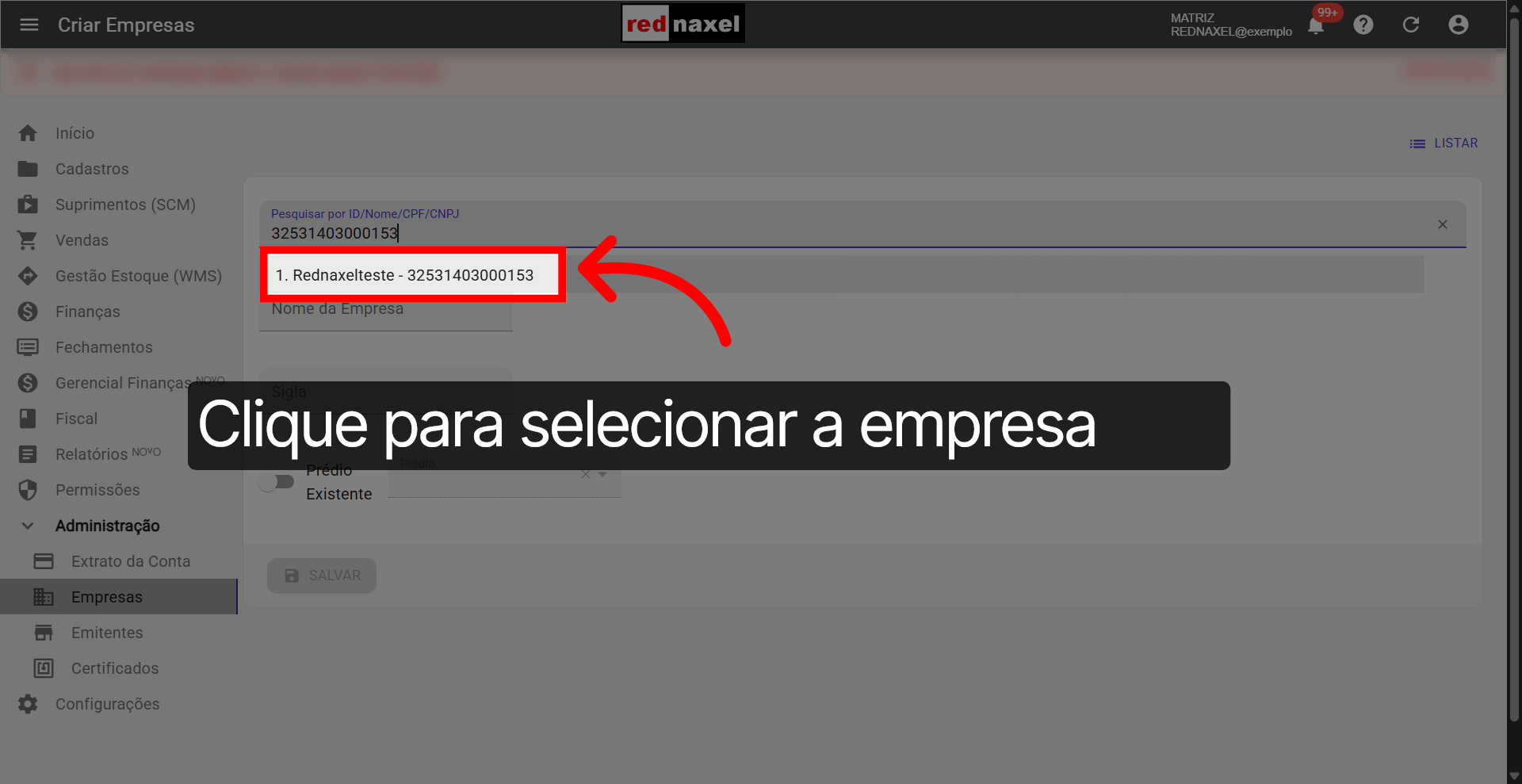
9. Campo >>> "Nome da Empresa":
No campo "Nome da Empresa", informe a "Razão Social" da sua empresa.
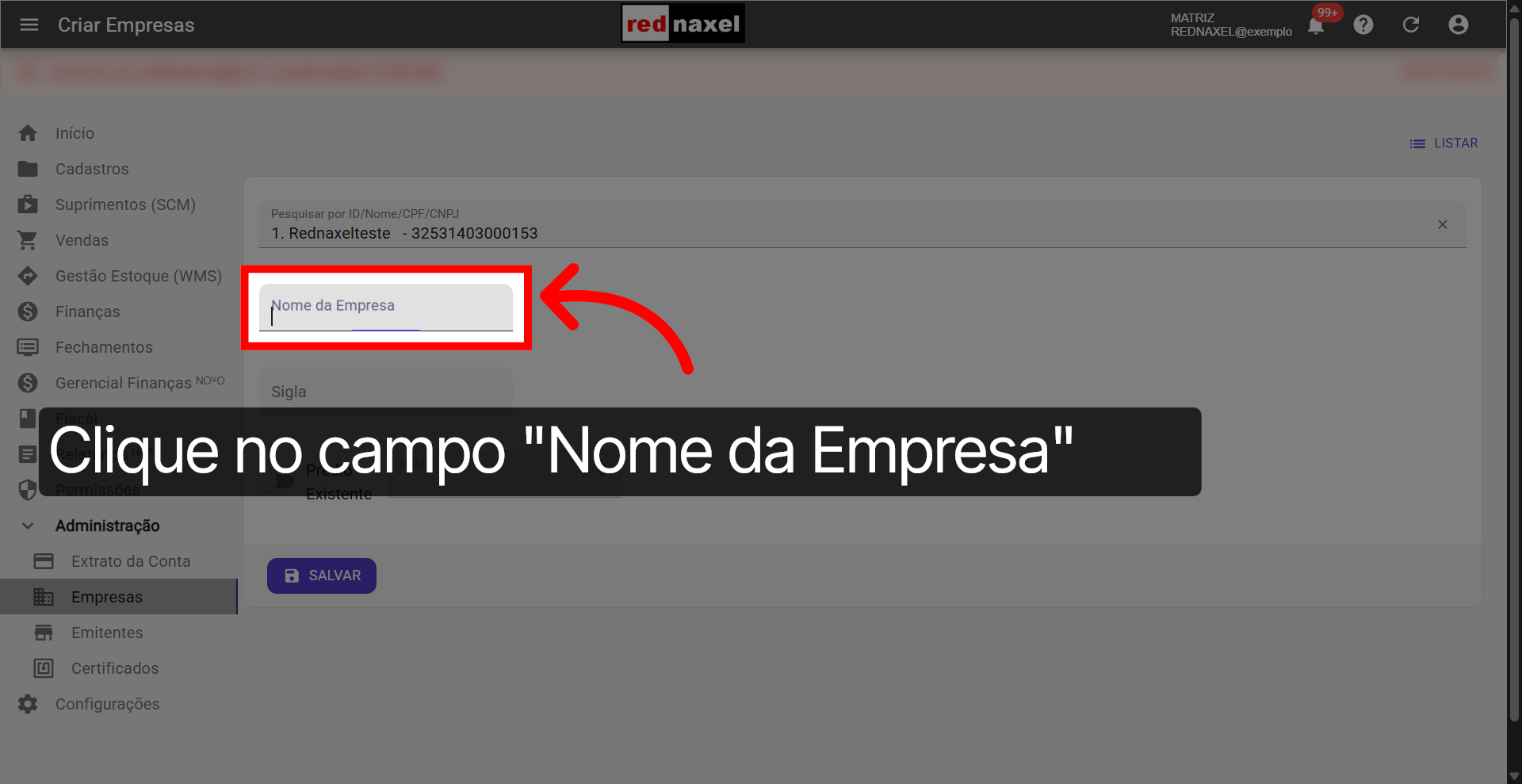
10. Campo >>> "Sigla":
No campo "Sigla", você pode criar uma sigla de identificação para a sua empresa. Isso ajuda a realizar uma identificação mais rápida dentro do sistema, se você possuir múltiplas empresas. Caso não tenha nenhuma sigla ou não queira usar esse recurso, pode deixar o campo em branco.
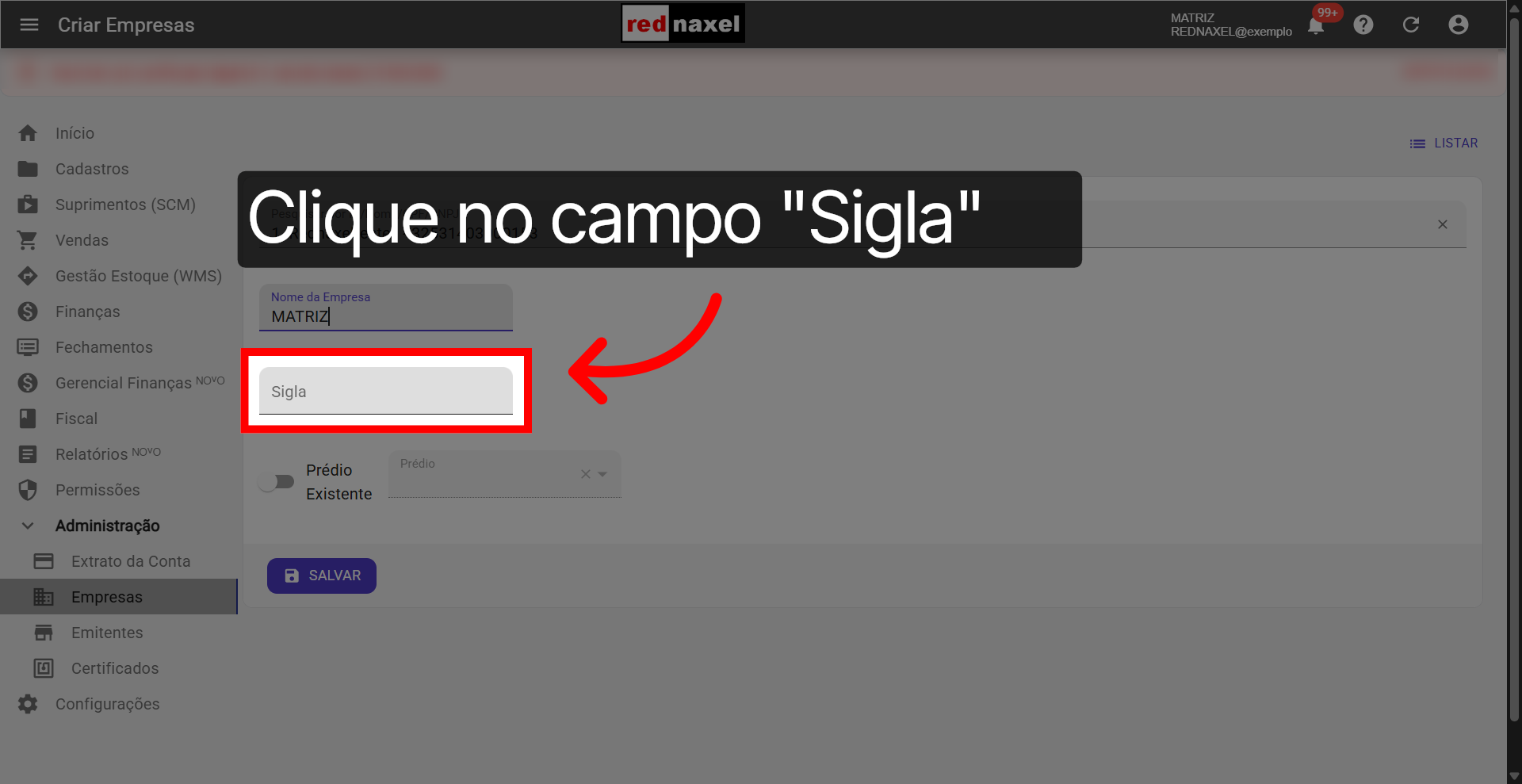
11. Botão >>> "Prédio Existente":
O botão "Prédio Existente" é utilizado para habilitar o campo "Prédio".
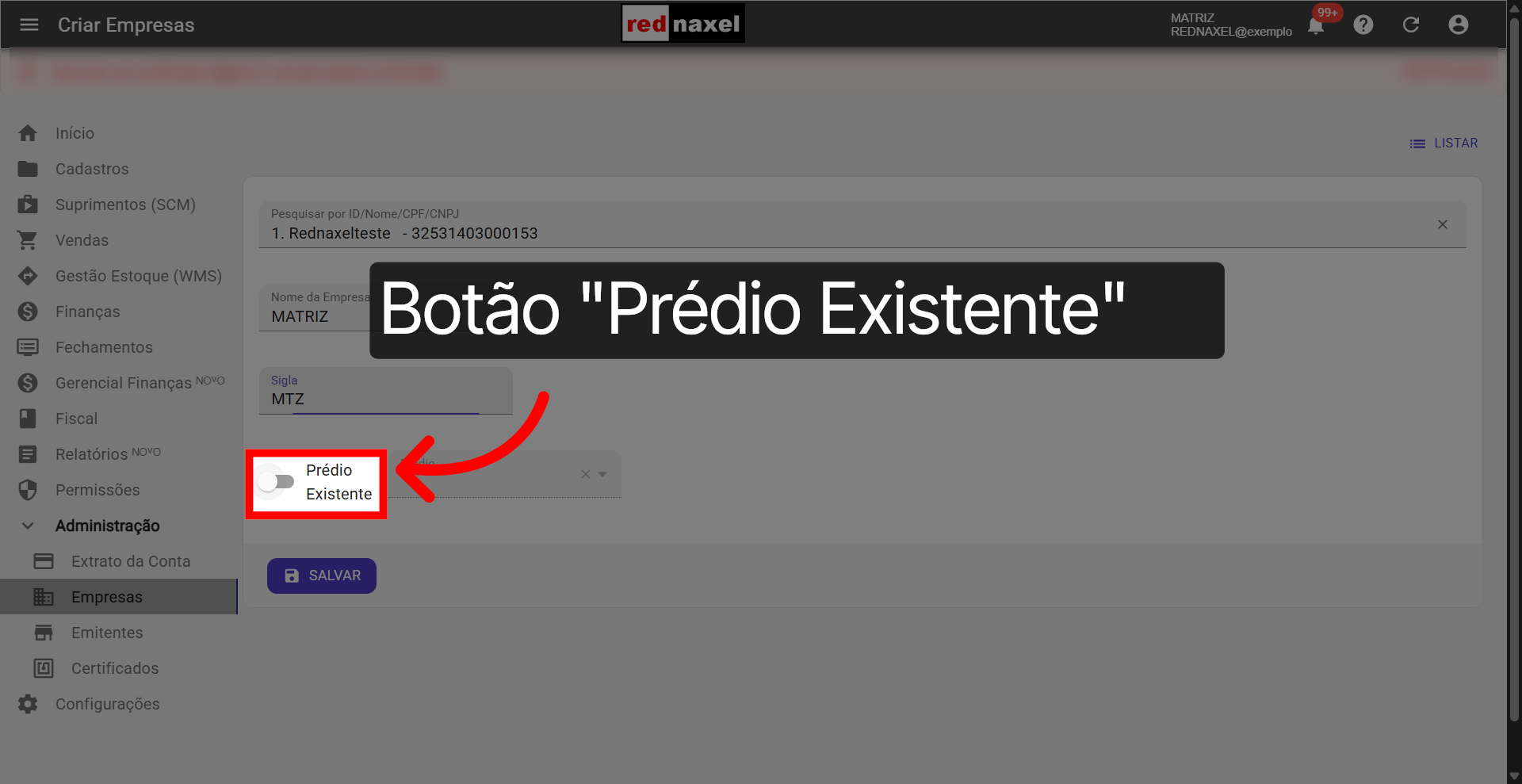
12. Botão >>> "Prédio Existente" habilitado:
Note que, ao habilitar o botão "Prédio Existente", ele muda de cor, indicando que o recurso foi habilitado.
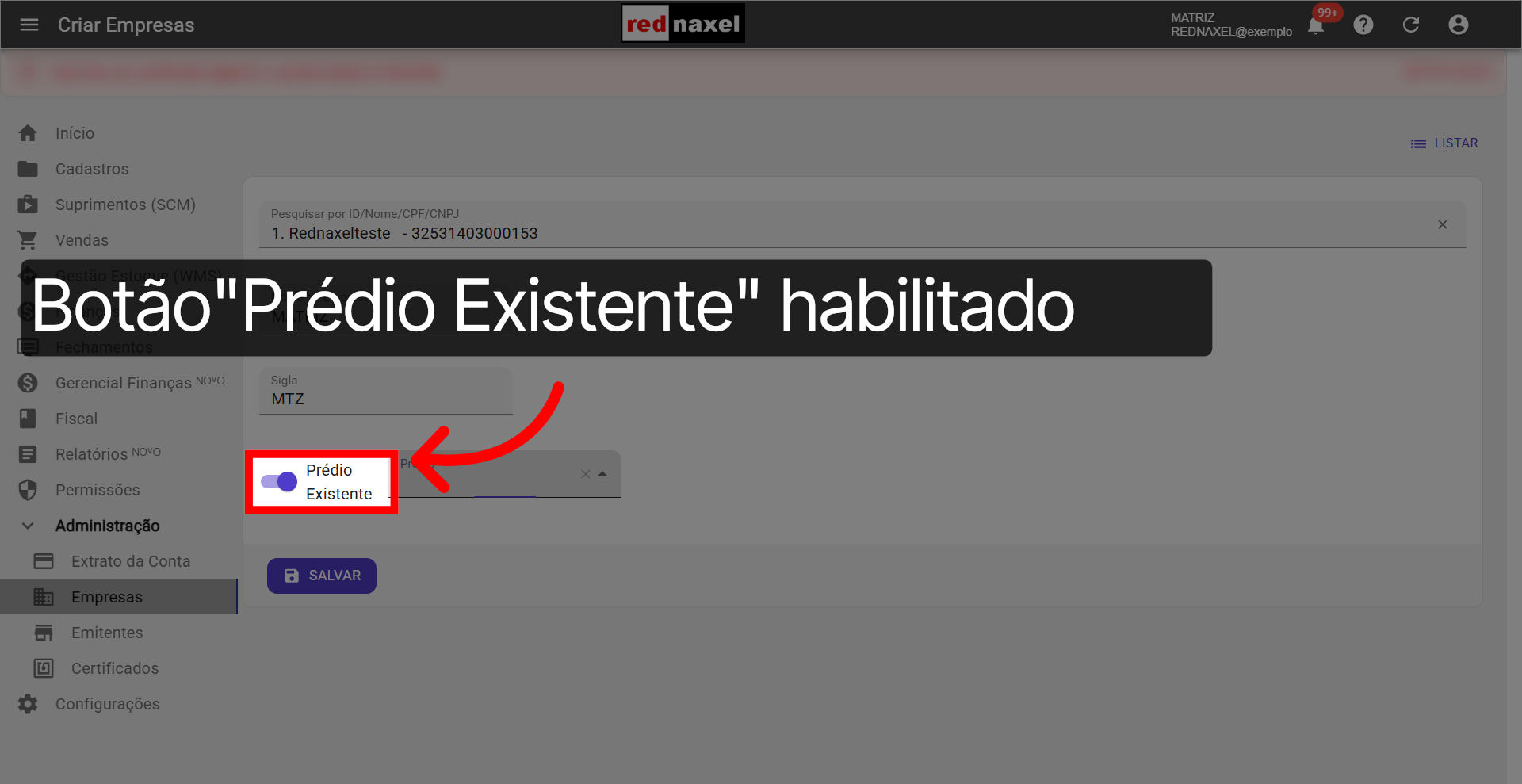
13. Campo >>> "Prédio":
Com isso, o campo “Prédio" estará disponível para uso. Esse recurso é útil para identificar em qual prédio o endereço da empresa está localizado, especialmente quando você possui múltiplas empresas. Para entender melhor o funcionamento desse recurso, consulte o nosso material específico sobre o assunto.
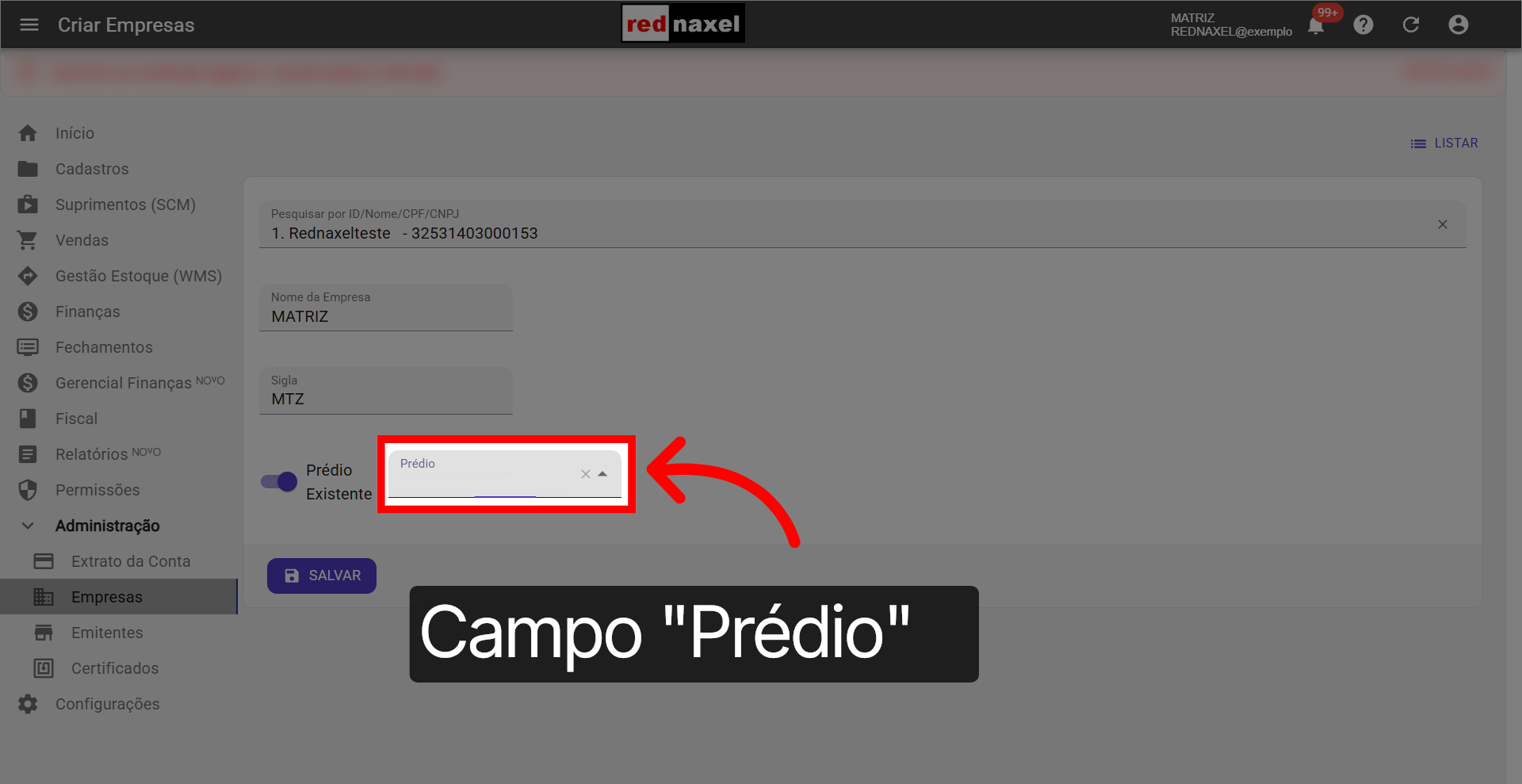
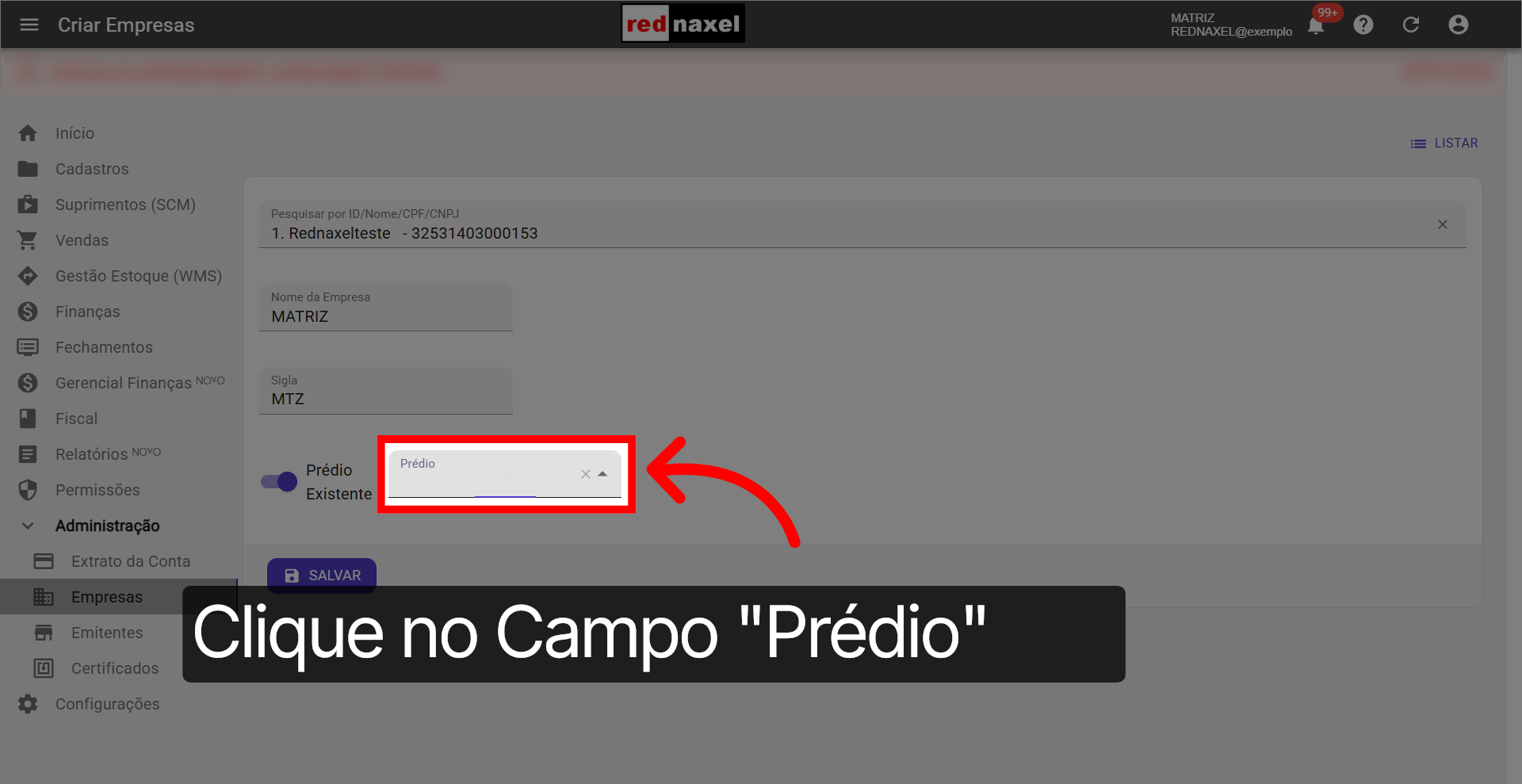
14. Campo >>> "Prédio":
Caso deseje utilizar o recurso apenas para identificar o prédio principal da empresa, o sistema já possui a opção pré-cadastrada “Depósito Principal”. Para visualizá-la, basta clicar no campo “Prédio”.
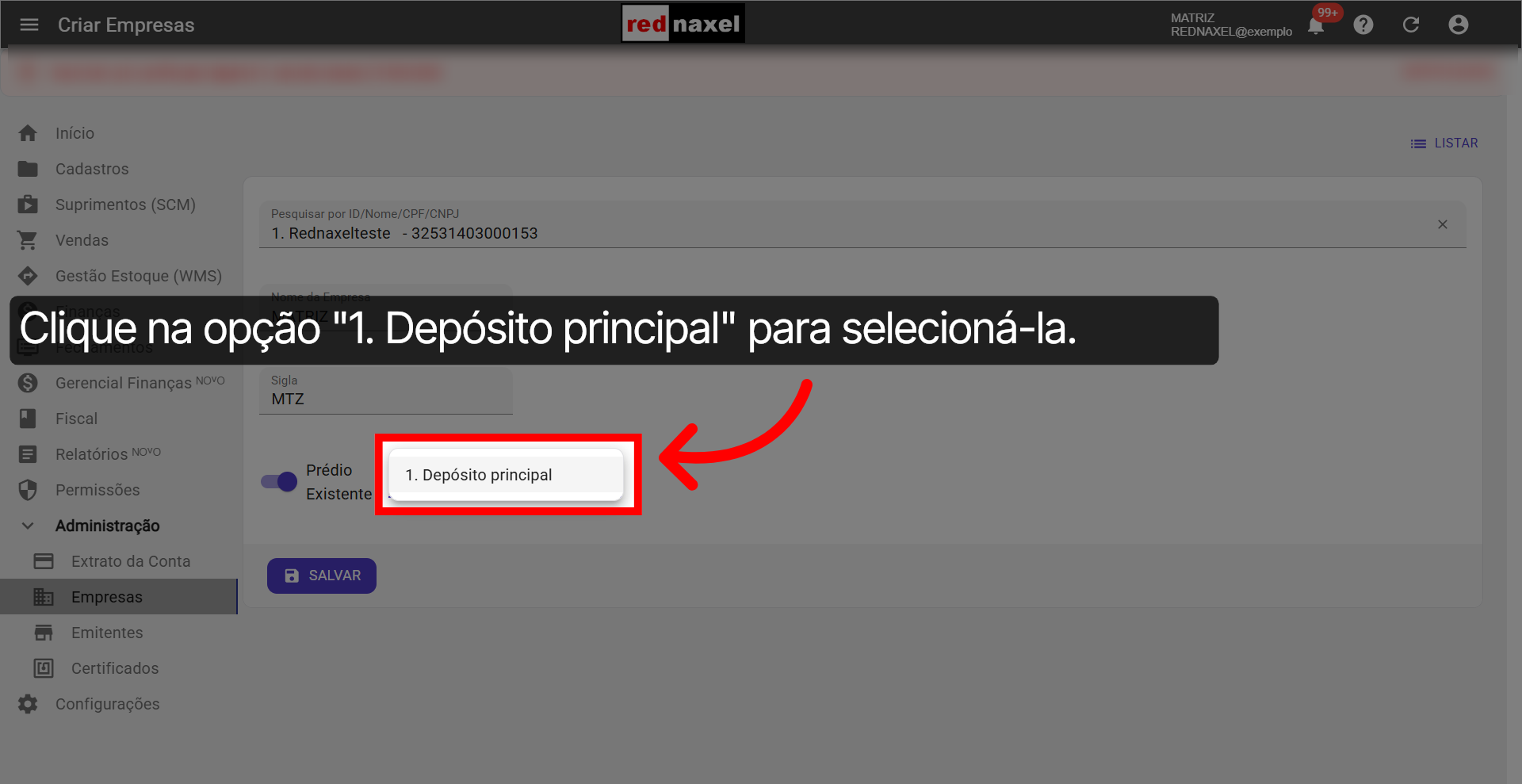
15. Opção >>> "Depósito Principal":
Para selecioná-la, basta clicar sobre ela.
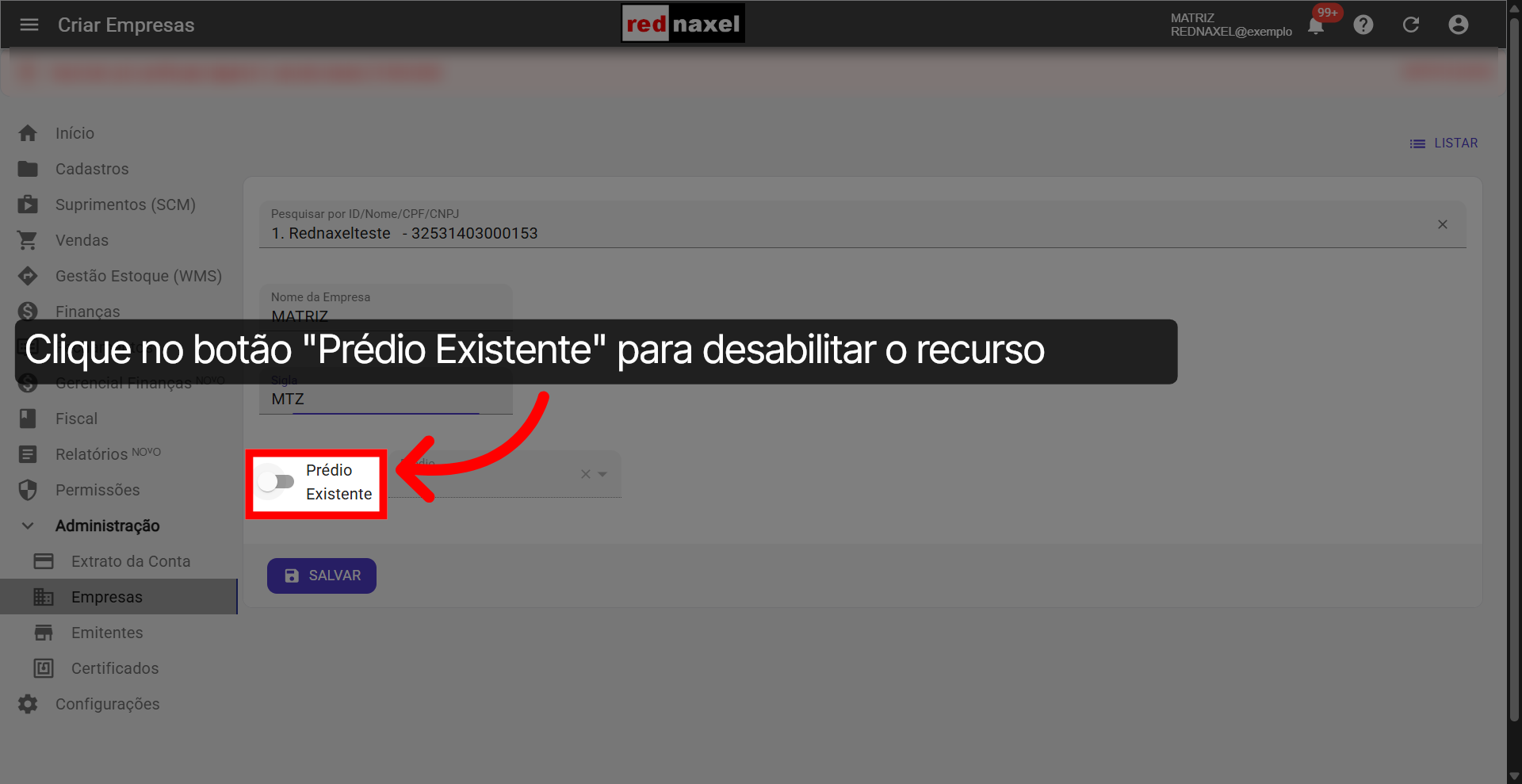
16. Botão >>> "Prédio Existente" Desabilitado:
Caso não queira utilizar o recurso, basta clicar novamente no botão "Prédio Existente" para desabilitar o recurso.
17. Botão >>> "Salvar":
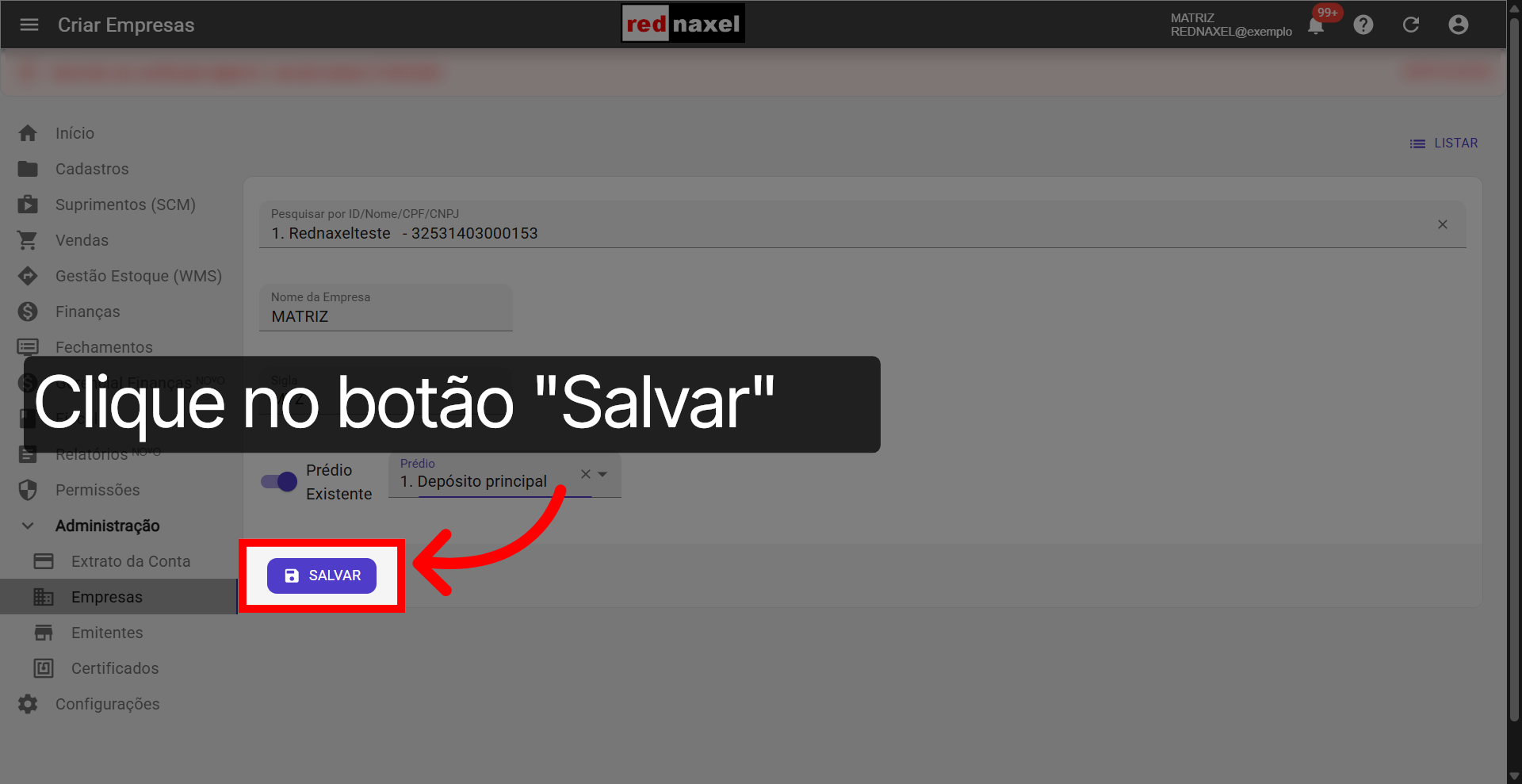
Para salvar as informações e criar o cadastro da sua empresa, clique no botão "Salvar".
18. Tela >>> "Empresas":
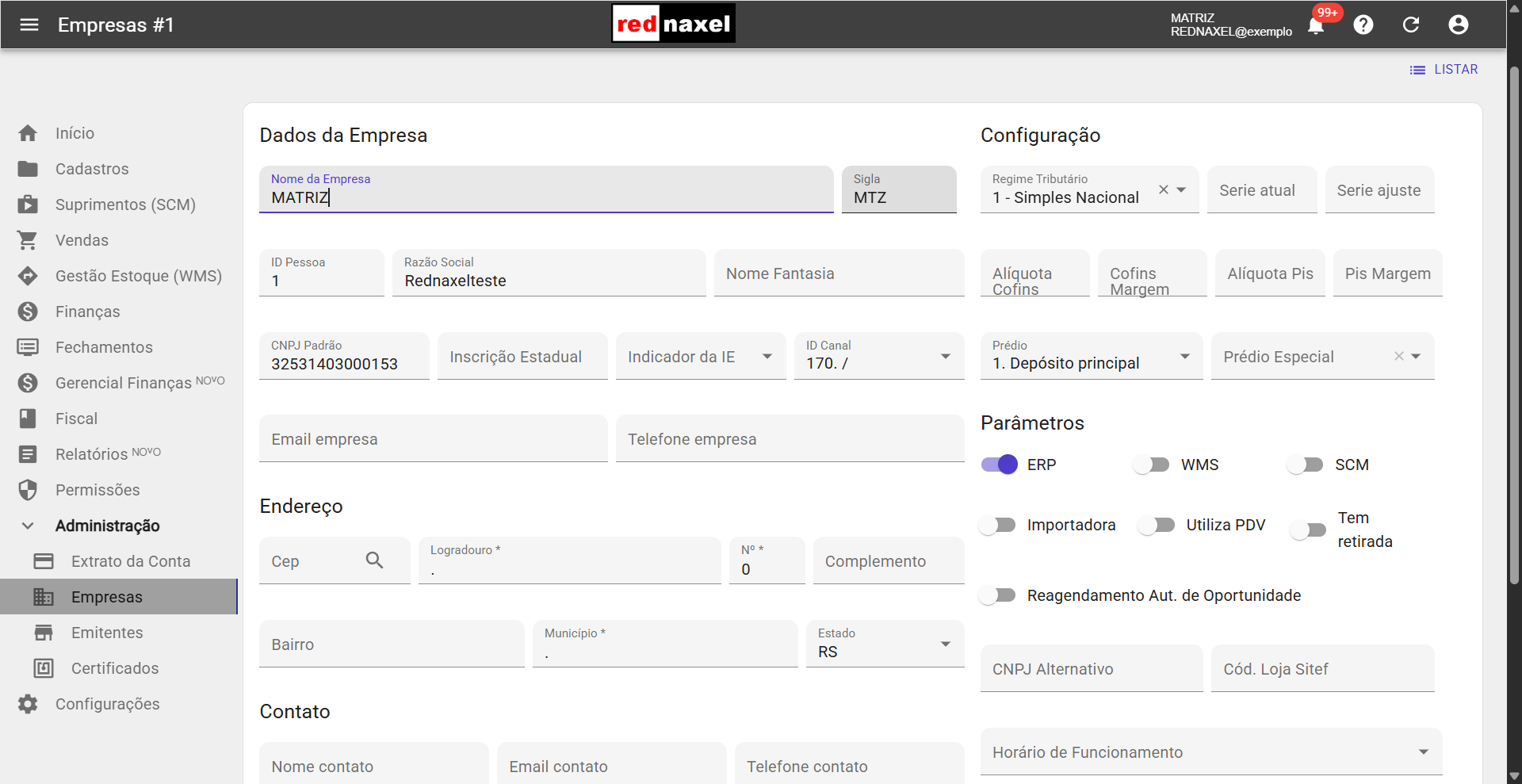
Neste momento, estamos na tela da empresa que cadastramos.
19. Seção >>> "Dados da Empresa":
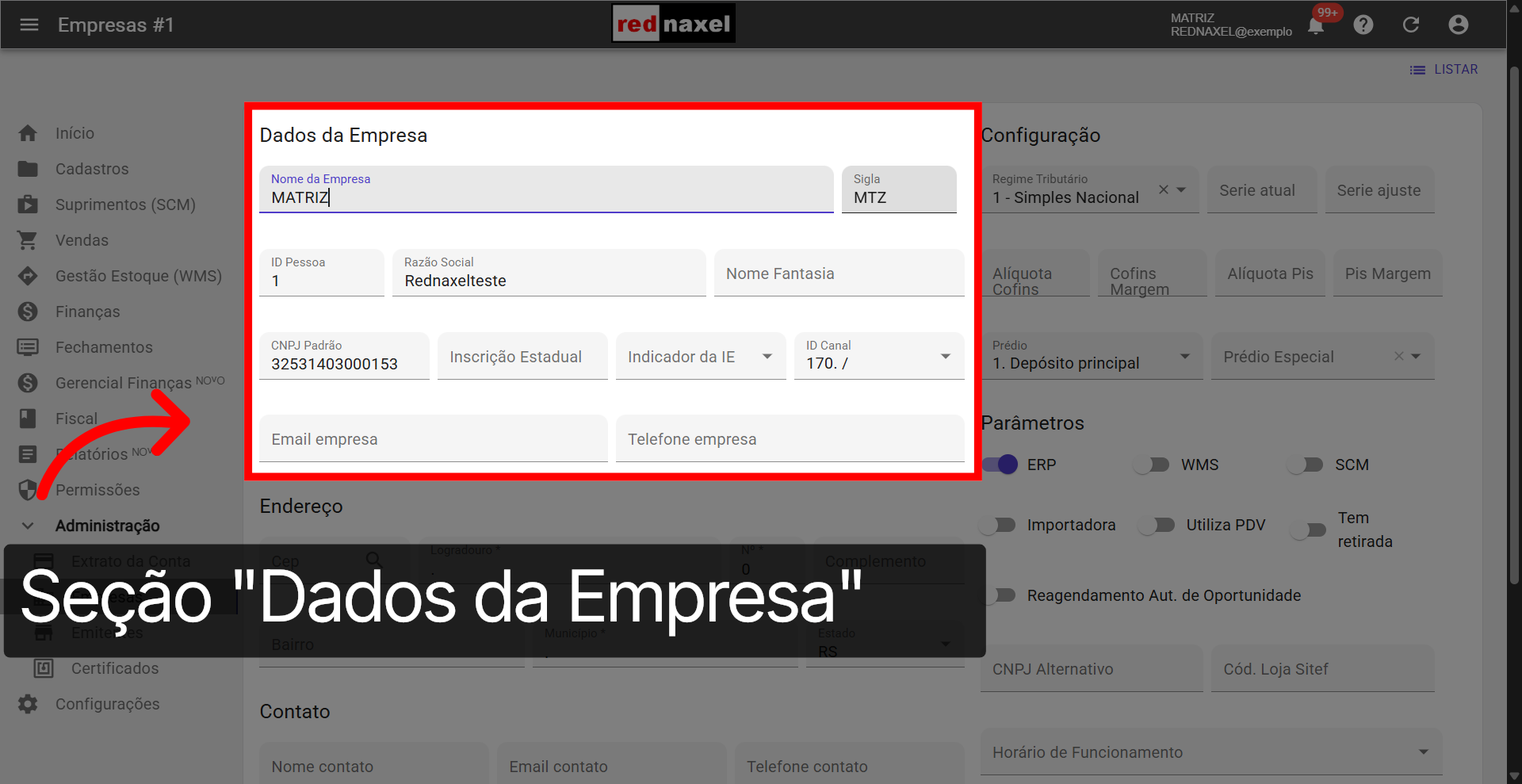
Note que, na seção "Dados da Empresa", estão os dados que preenchemos lá no início do processo. Porém, podemos complementar o cadastro com mais alguns dados importantes.
20. Campo >>> "Nome Fantasia":
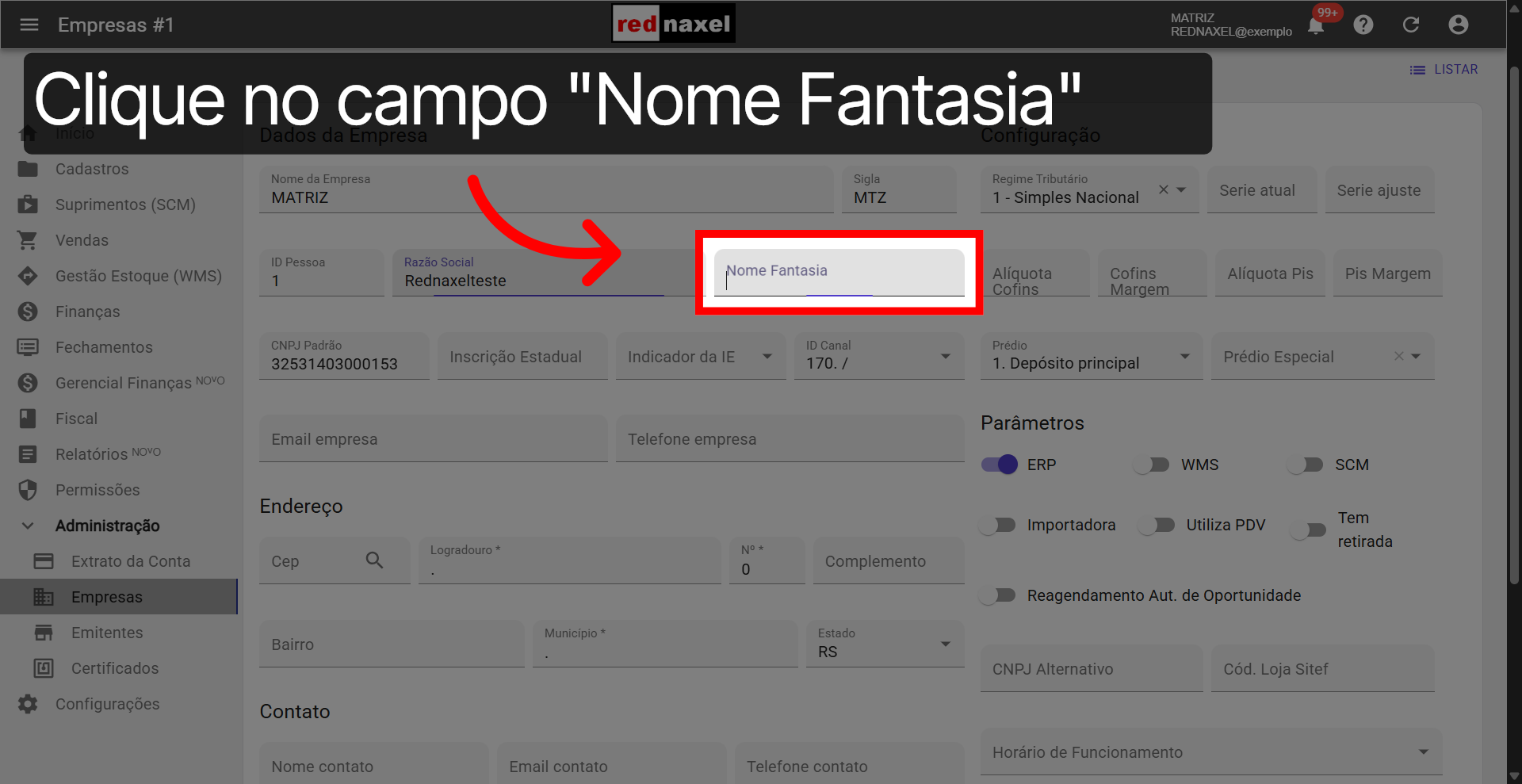
Caso a sua empresa utilize algum nome comercial, você pode informá-lo no campo "Nome Fantasia".
21. Campo >>> "Inscrição Estadual":
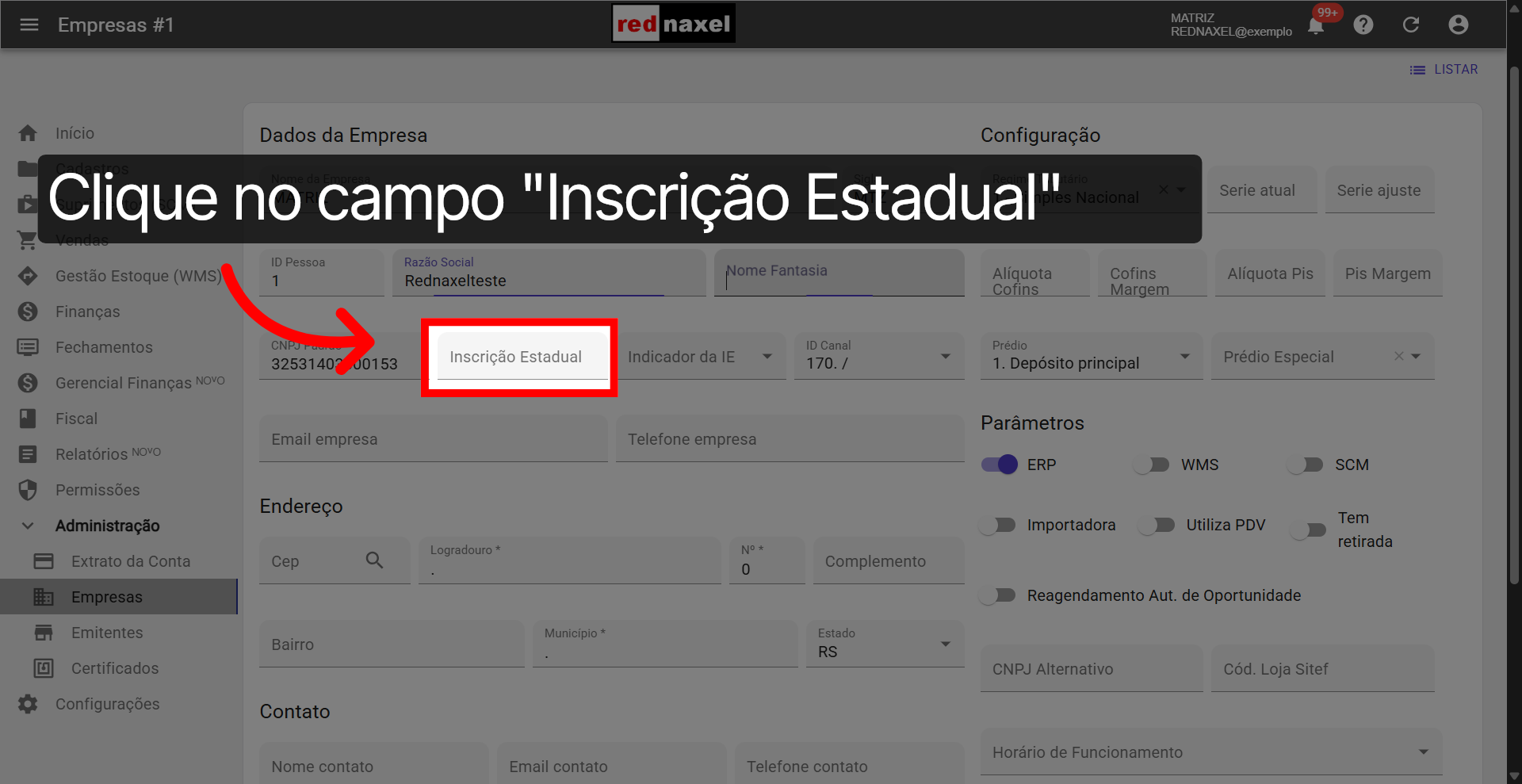
O campo "Inscrição Estadual" deve ser preenchido obrigatoriamente apenas se o seu "Indicador da IE" for definido como "Contribuinte". Para informá-lo, basta clicar no campo e digitá-lo.
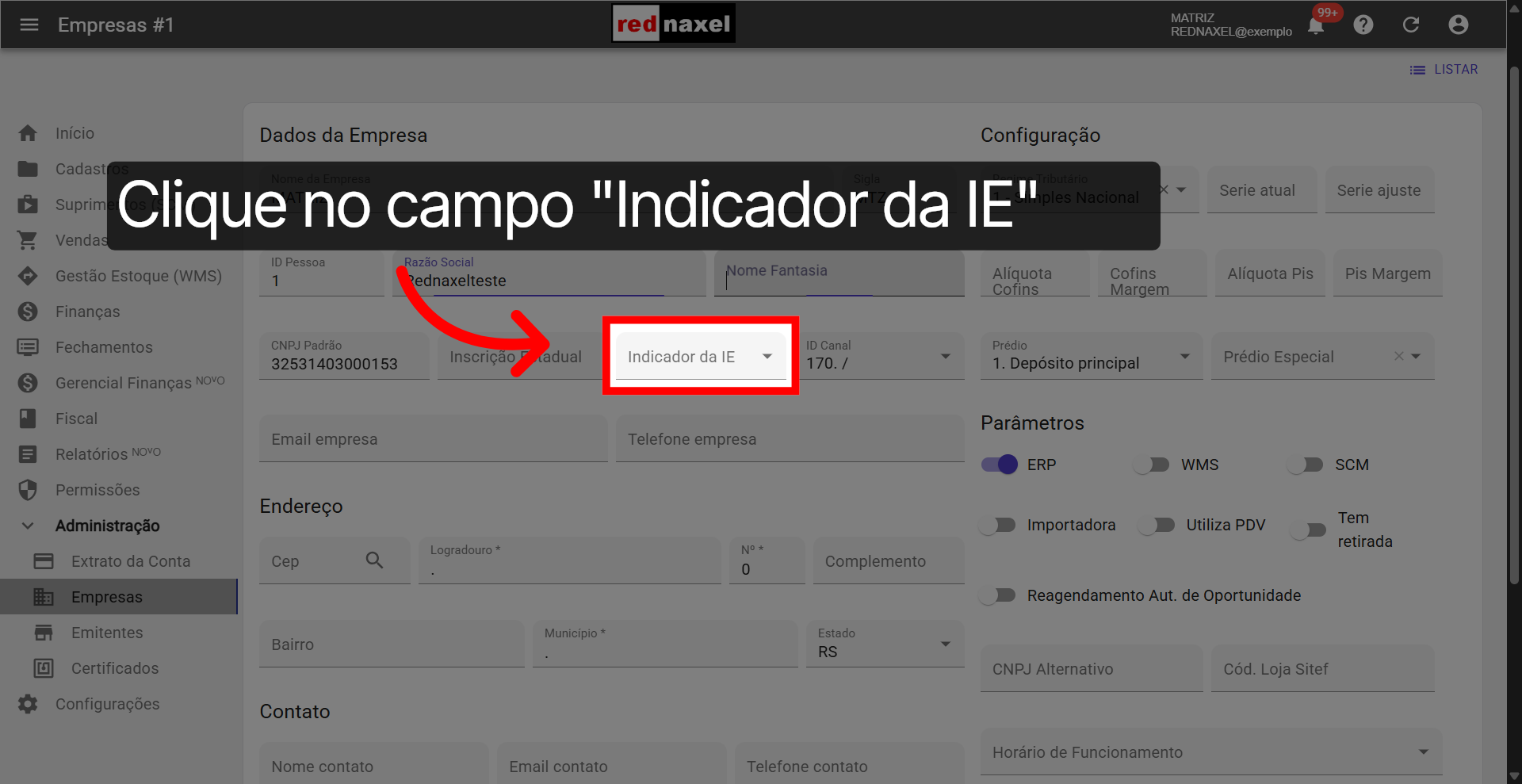
22. Campo >>> "Indicador da IE":
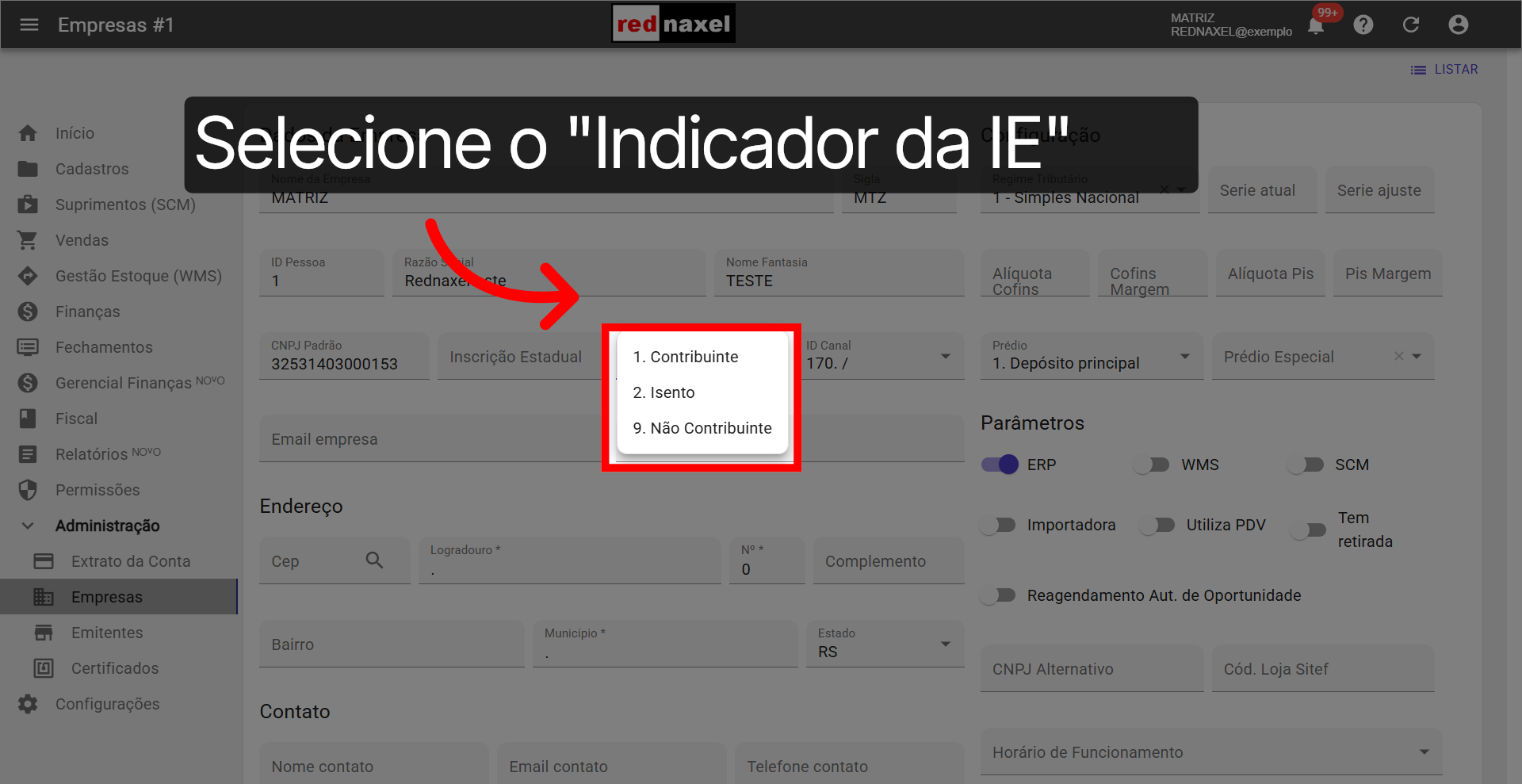
O campo "Indicador da IE" serve para você informar se o cadastro da sua empresa é "Contribuinte", "Isento" ou "Não Contribuinte" do imposto de ICMS.
23. Opções >>> "Indicador da IE":
Clique sobre o campo e selecione a opção que corresponde ao "Indicador da IE" da sua empresa.
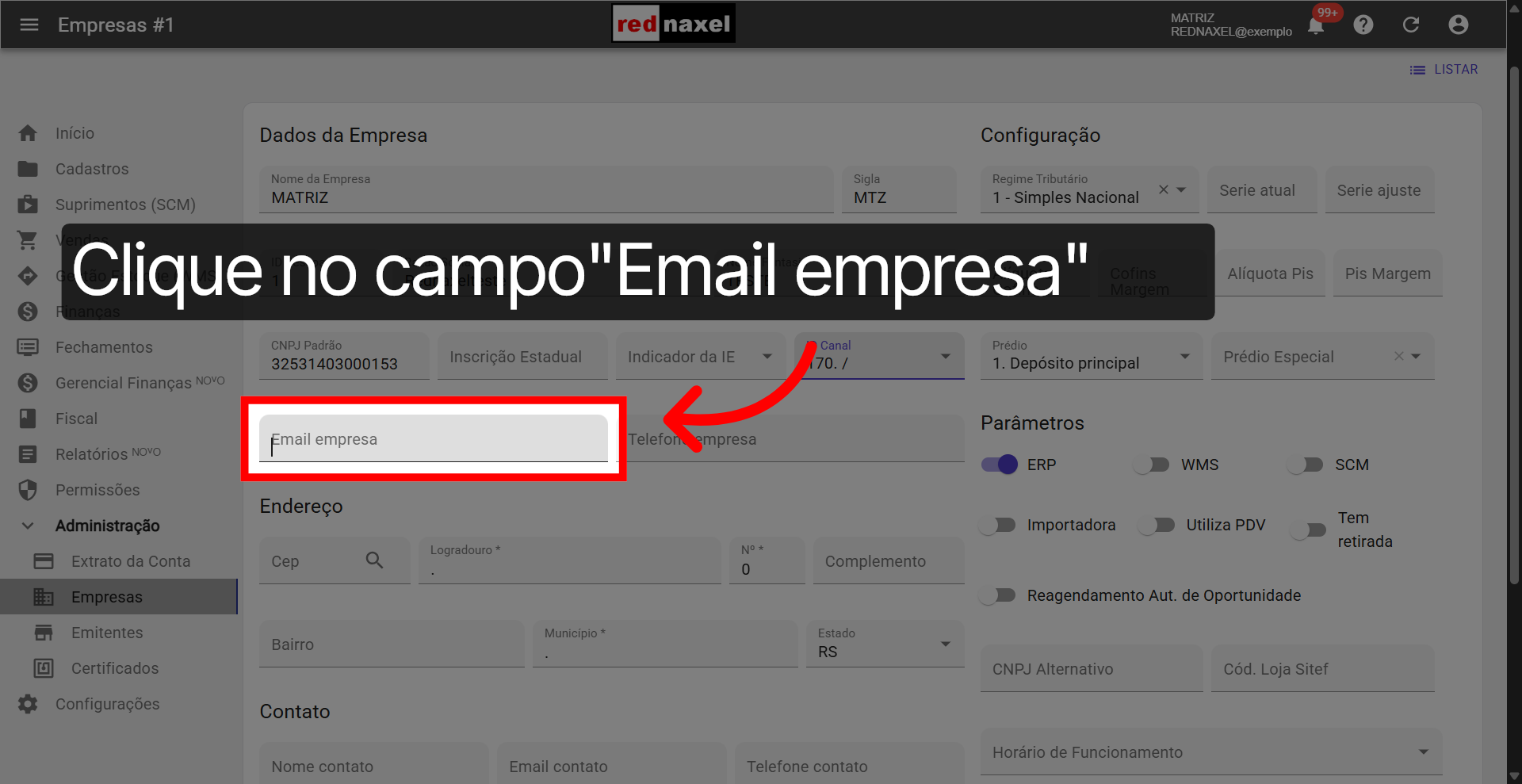
24. Campo >>> "E-mail Empresa"
No campo "E-mail empresa", você pode informar o e-mail principal da sua empresa.
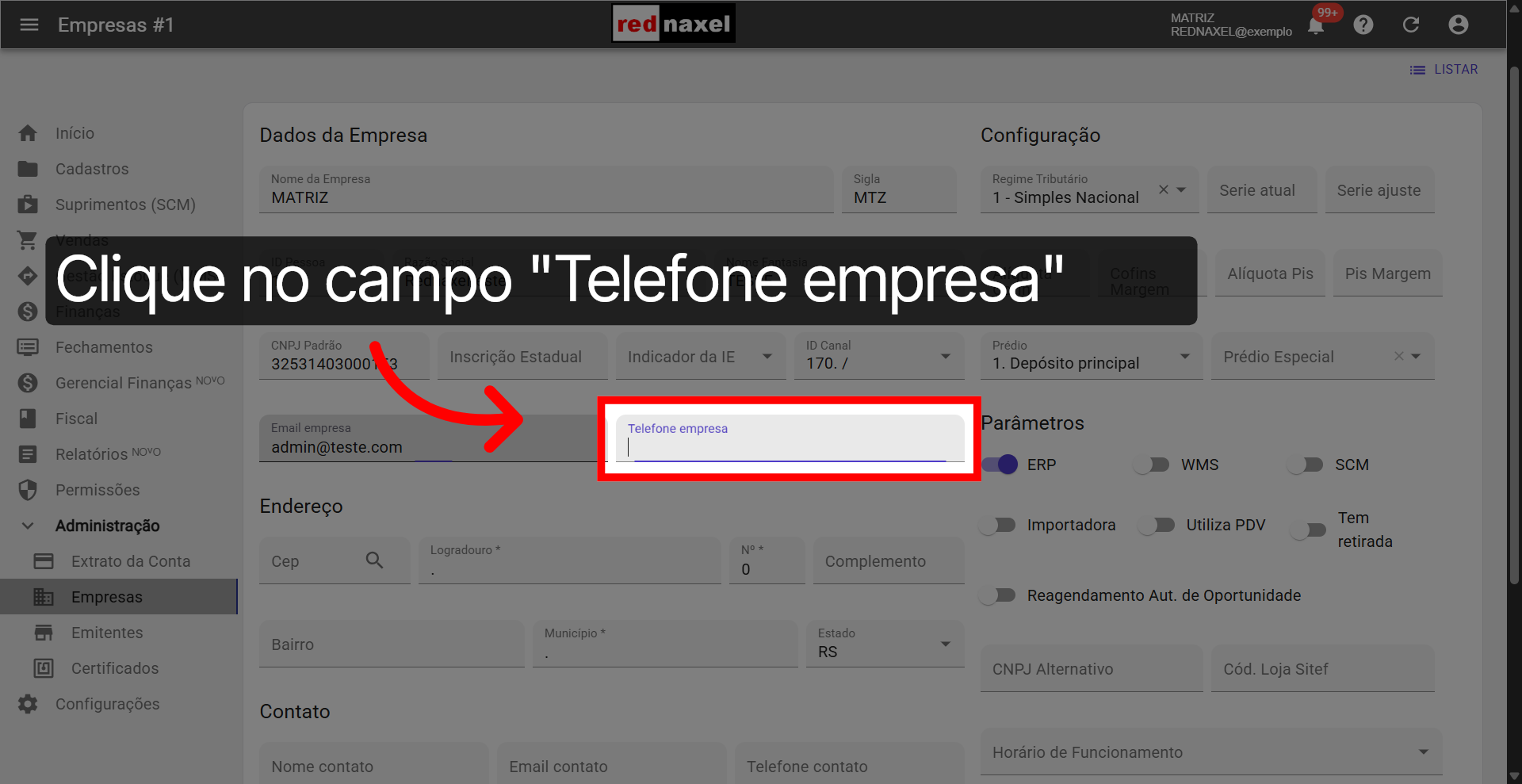
25. Campo >>> "Telefone Empresa":
No campo "Telefone empresa", você pode informar o telefone principal da sua empresa.
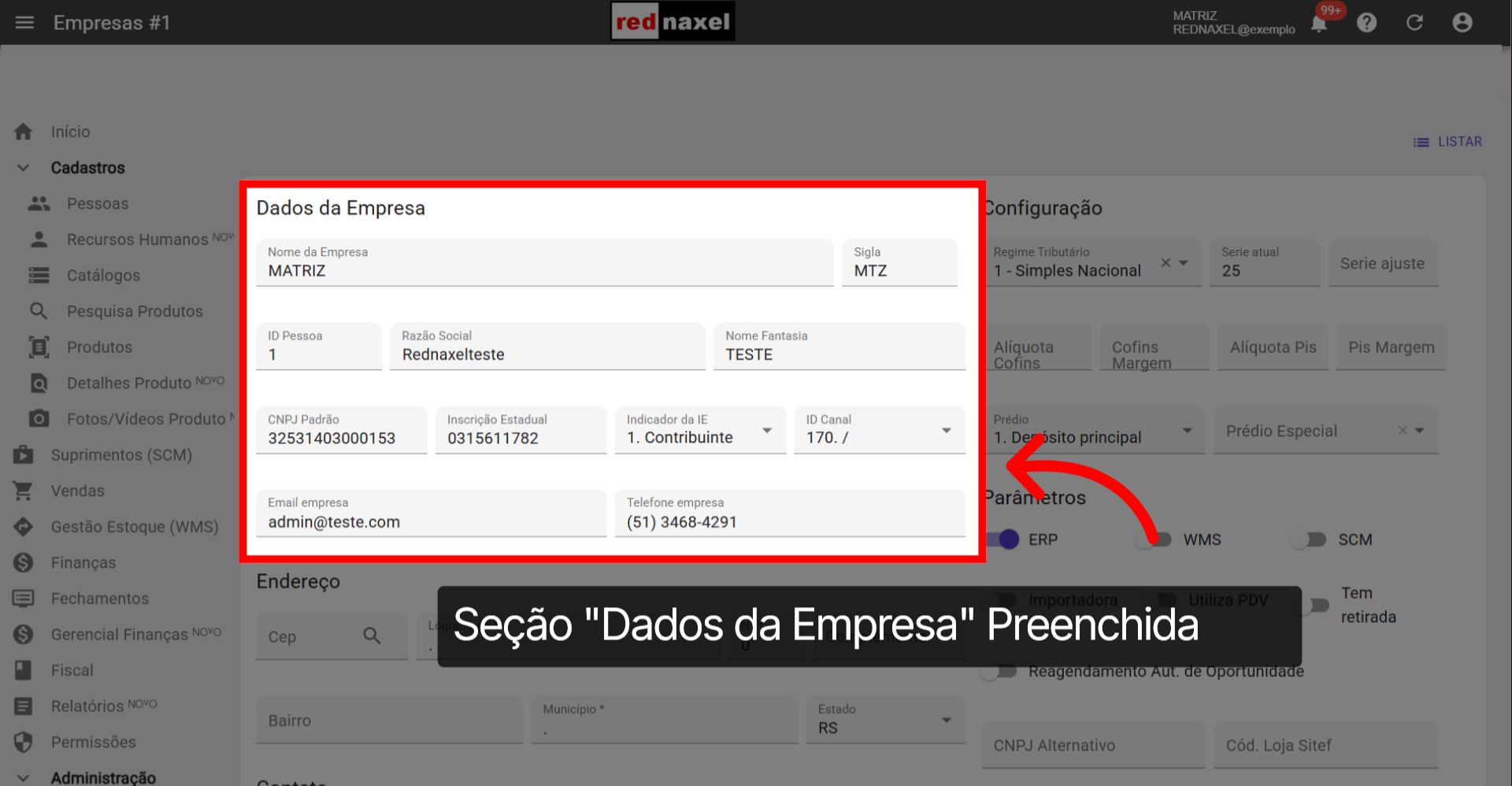
26. Visão Seção >>> "Dados da Empresa":
Ao final desta etapa do processo, essa será a sua visão da seção "Dados da Empresa".
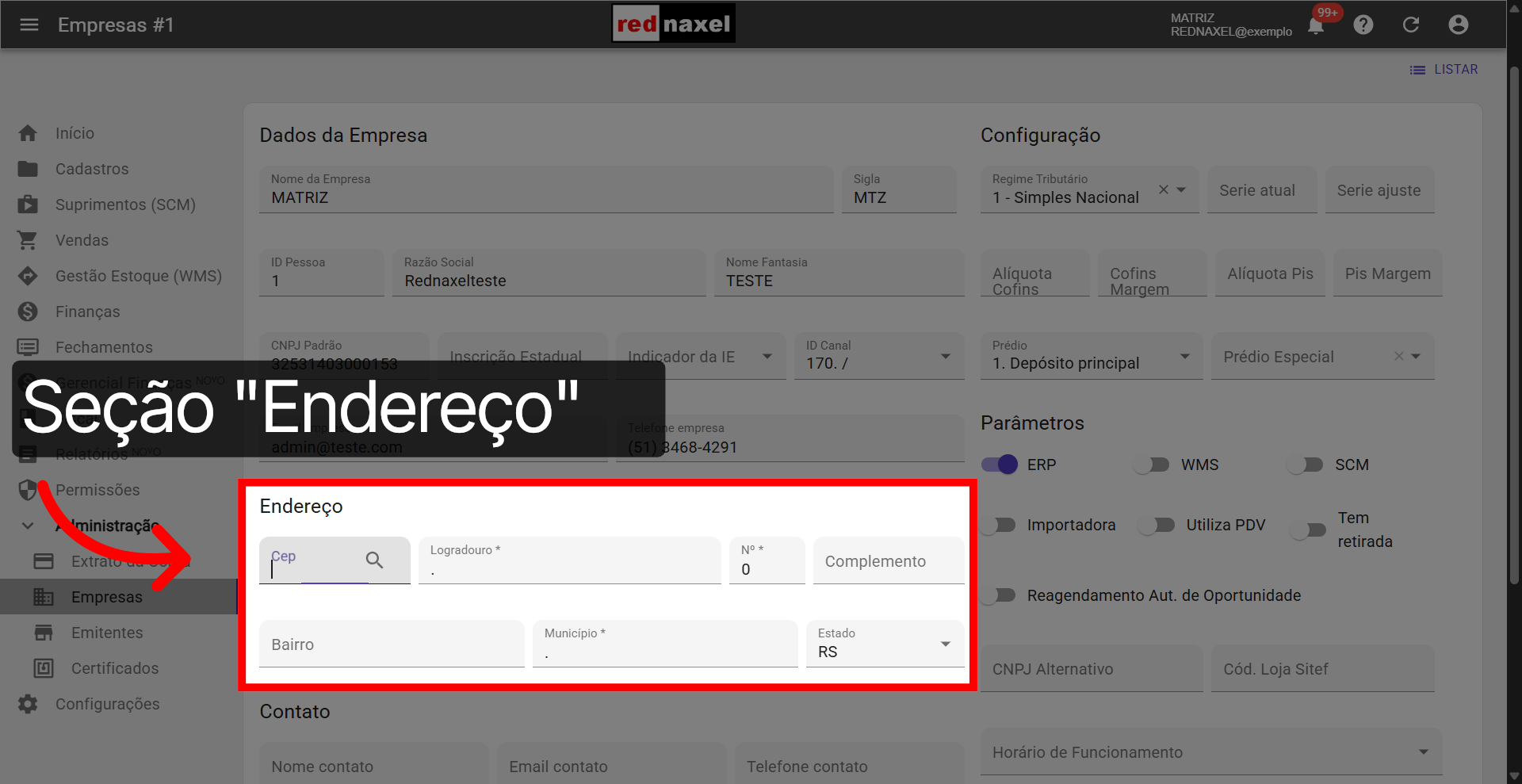
27. Seção >>> "Endereço":
A seção "Endereço" é utilizada para informar o endereço da sua empresa.
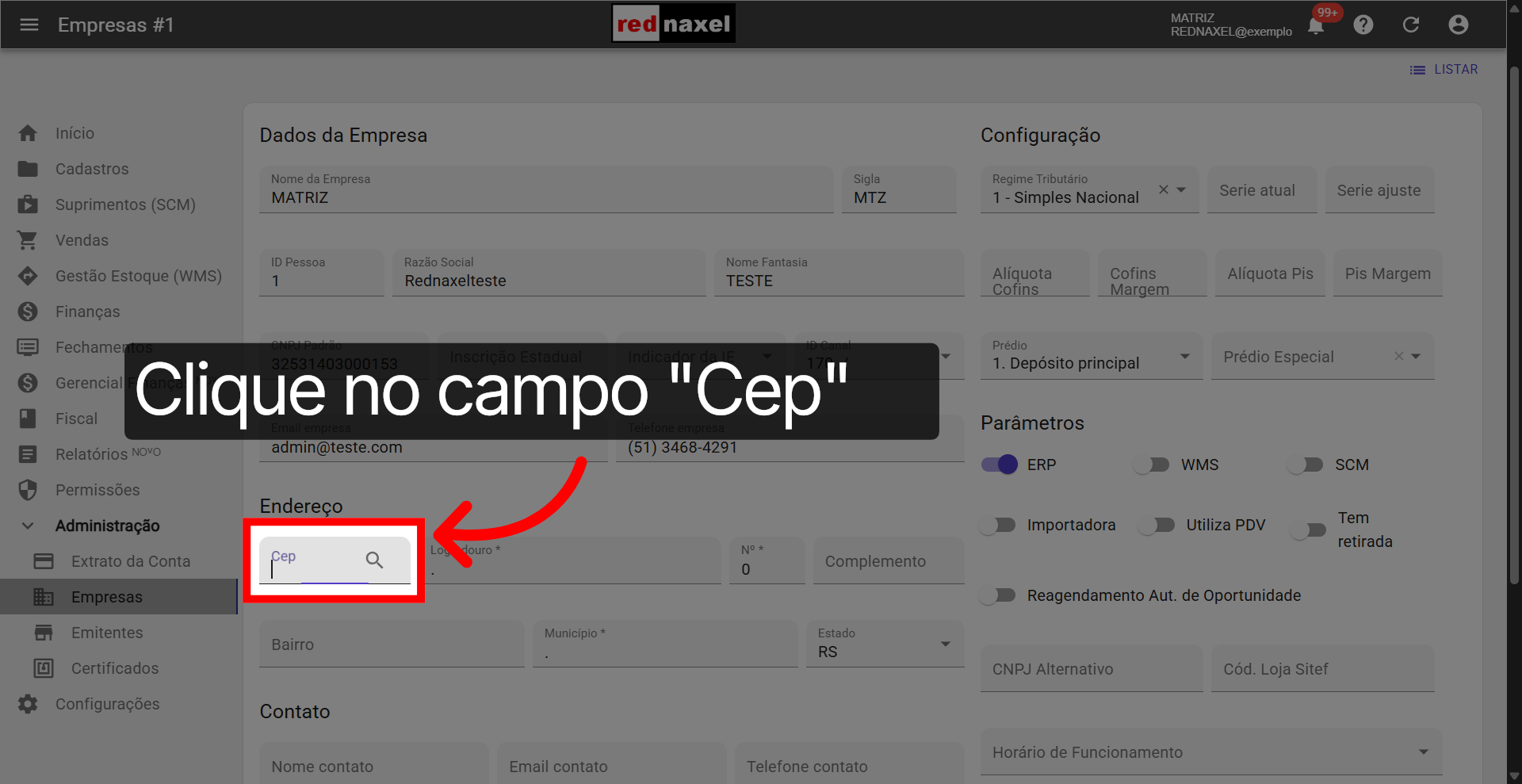
28. Campo >>> "CEP":
Primeiramente, clique no campo "CEP" e insira o código postal do endereço da empresa.
29. Ícone >>> "Lupa":
Após informar o CEP, clique sobre o ícone com o desenho de uma "lupa". Essa função irá buscar o endereço junto ao sistema dos Correios.
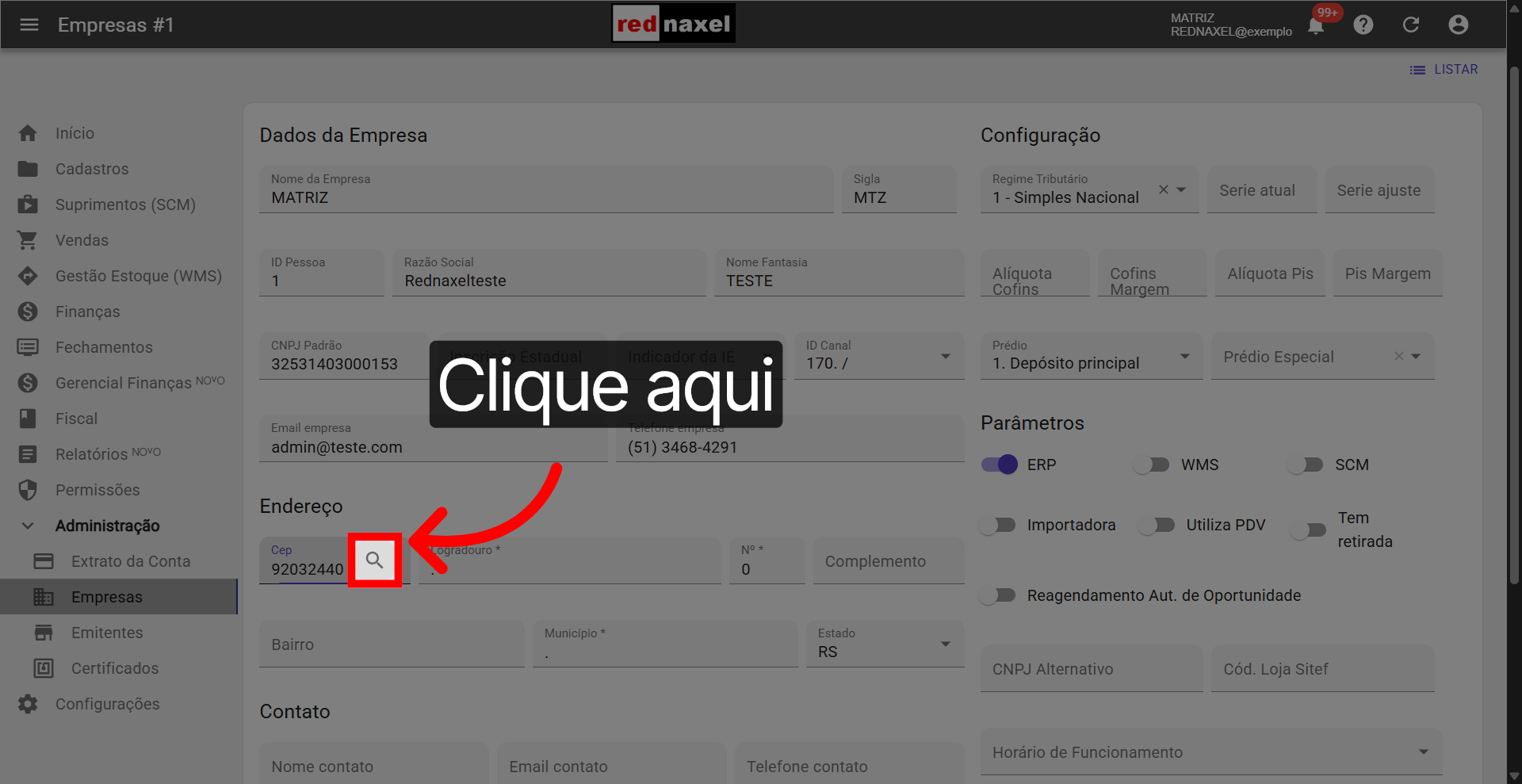
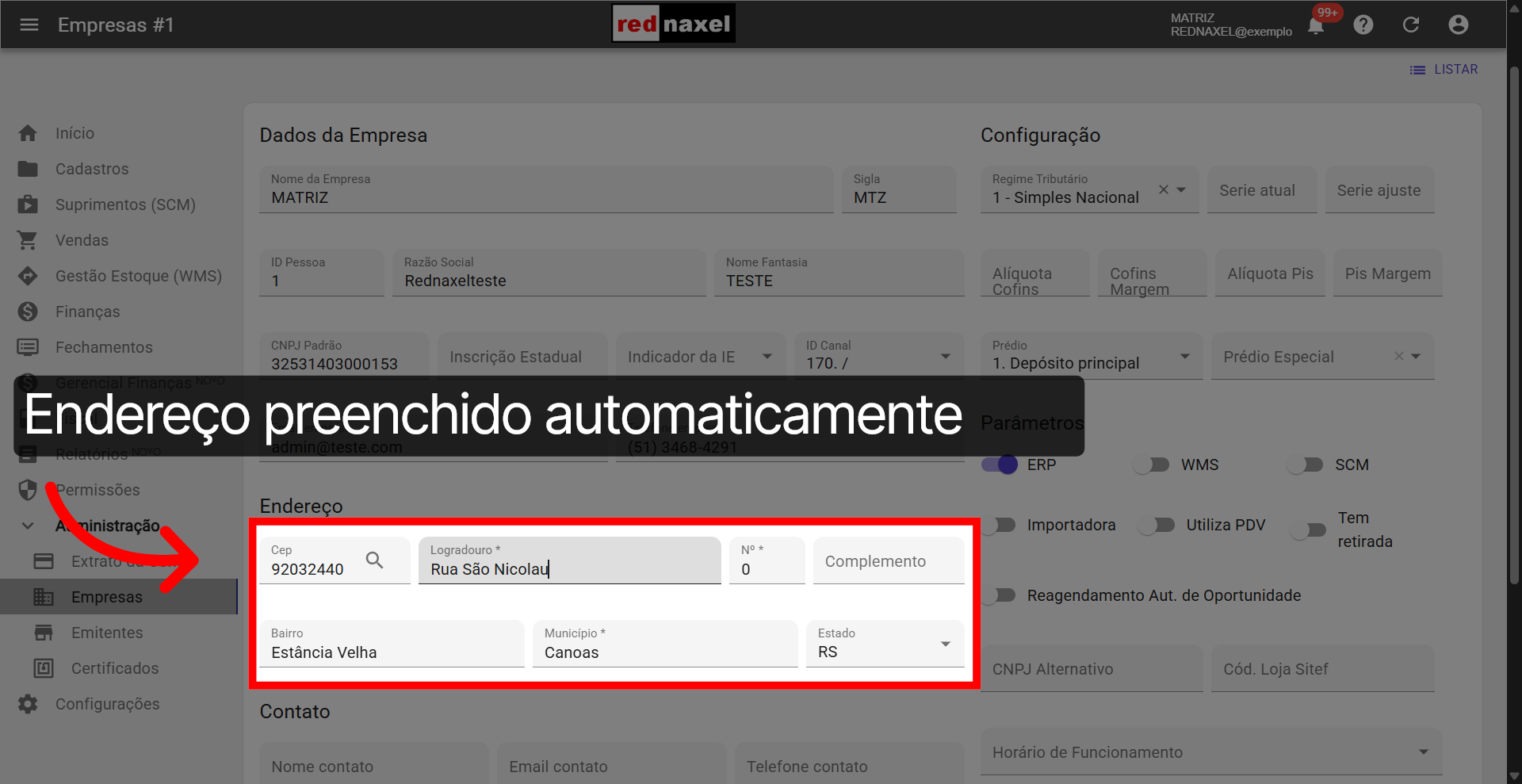
30. Endereço >>> Preenchido Automaticamente:
Se o CEP informado estiver na base de dados dos Correios, os campos "Logradouro", "Bairro", "Estado" e "Município" serão preenchidos automaticamente.
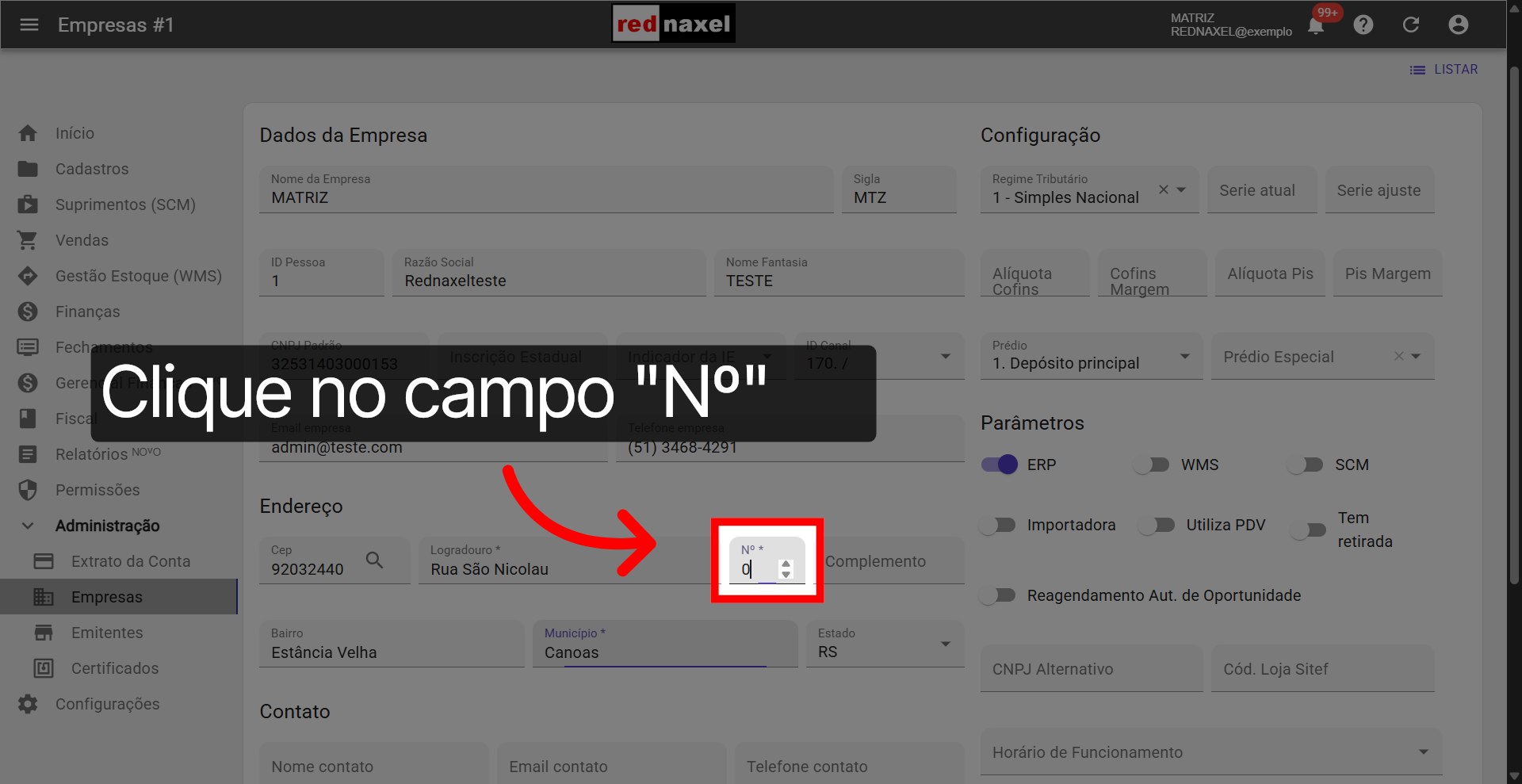
31. Campo >>> "Nº":
No campo "Nº", insira o número do endereço.
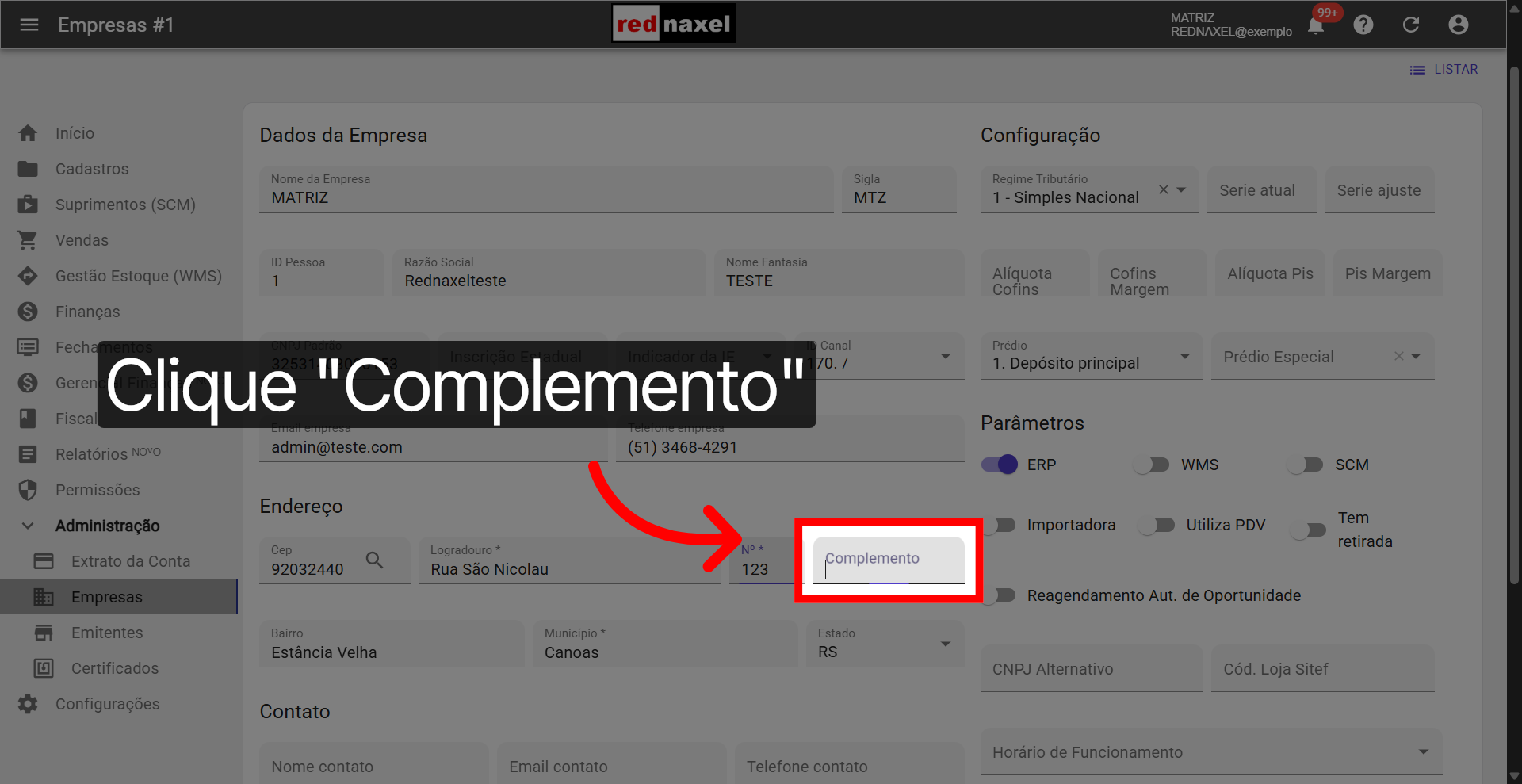
32. Campo >>> "Complemento":
Clique no campo "Complemento" para inserir informações adicionais do endereço da sua empresa, caso haja necessidade.
33. Visão Seção >>> "Endereço":
Ao final desta etapa do processo, essa será a sua visão da seção "Endereço".
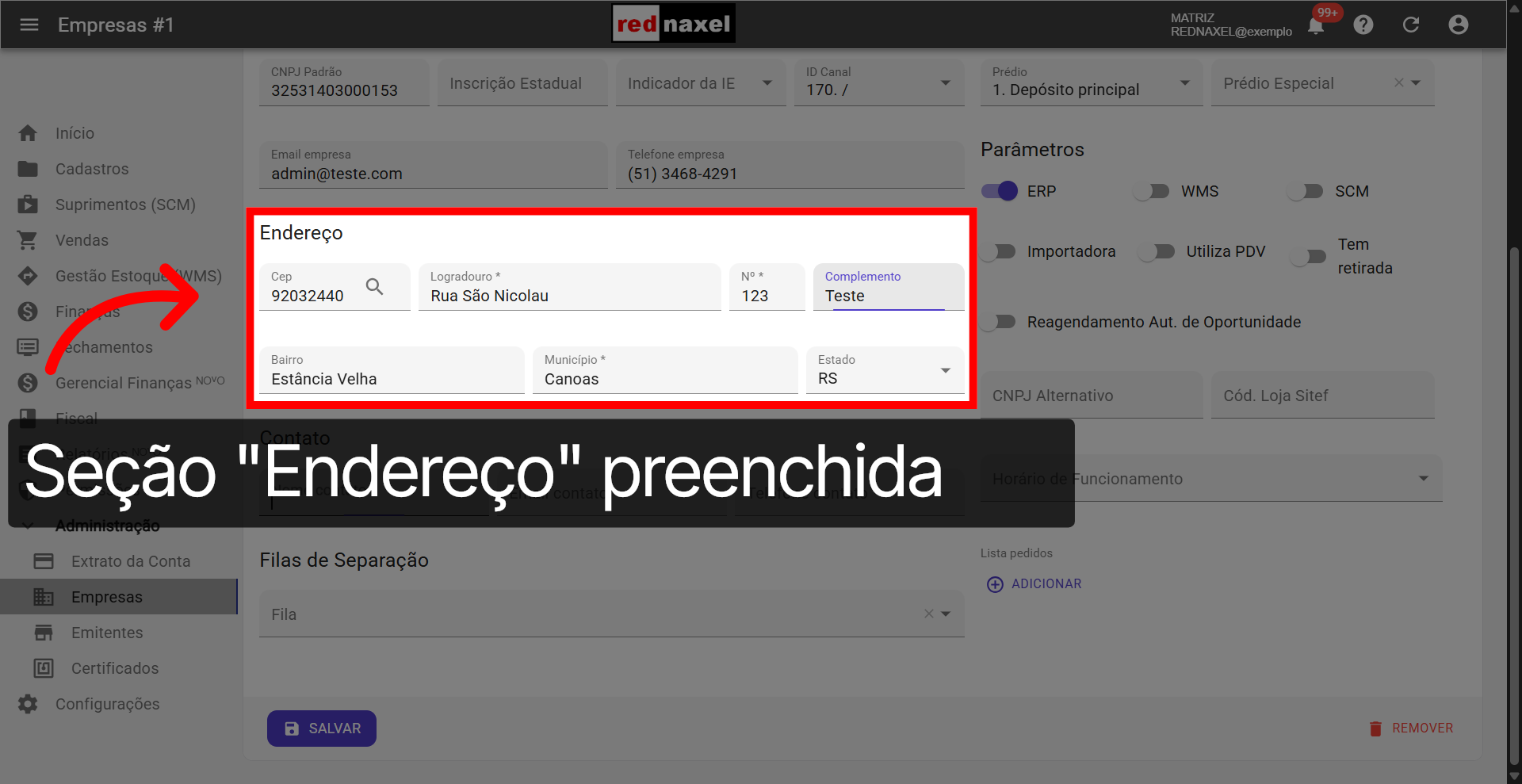
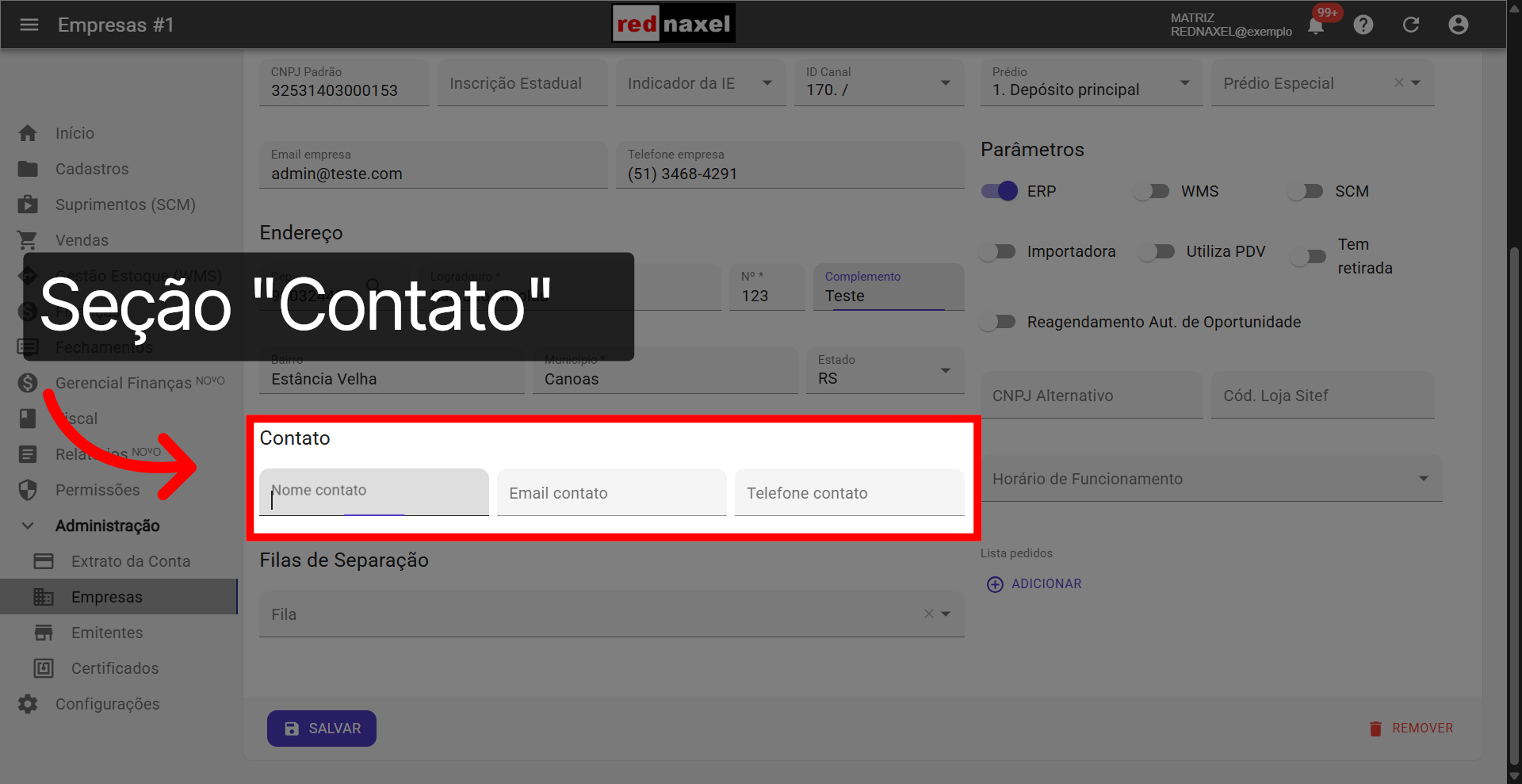
34. Seção >>> "Contato":
A seção “Contato” é utilizada para informar os dados da principal pessoa de contato da sua empresa.
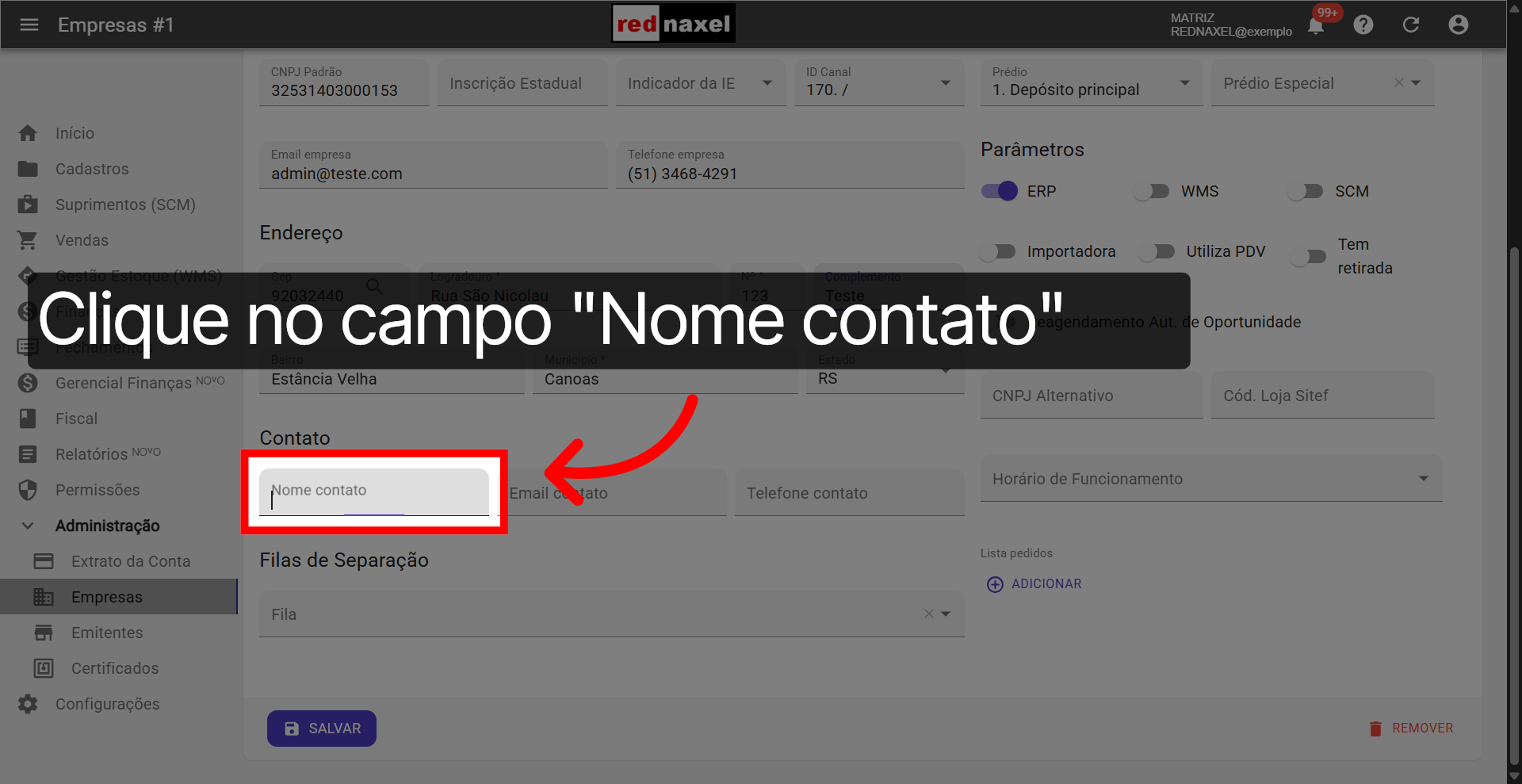
35. Campo >>> "Nome Contato":
No campo "Nome contato", insira o nome dessa pessoa.
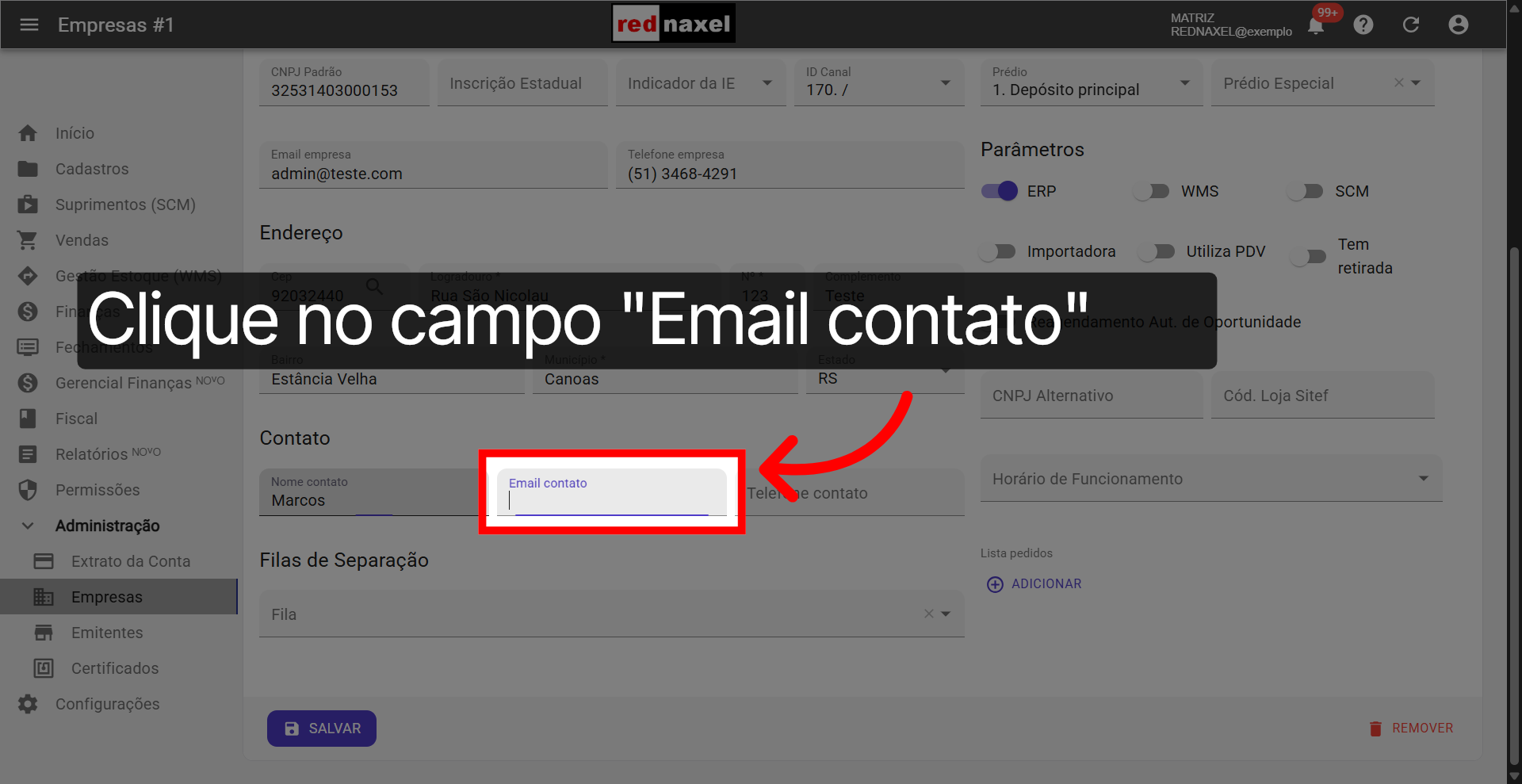
36. Campo >>> "E-mail Contato":
No campo "E-mail Contato", insira o e-mail dessa pessoa.
37. Campo >>> "Telefone Contato":
No campo "Telefone Contato", insira o telefone dessa pessoa.
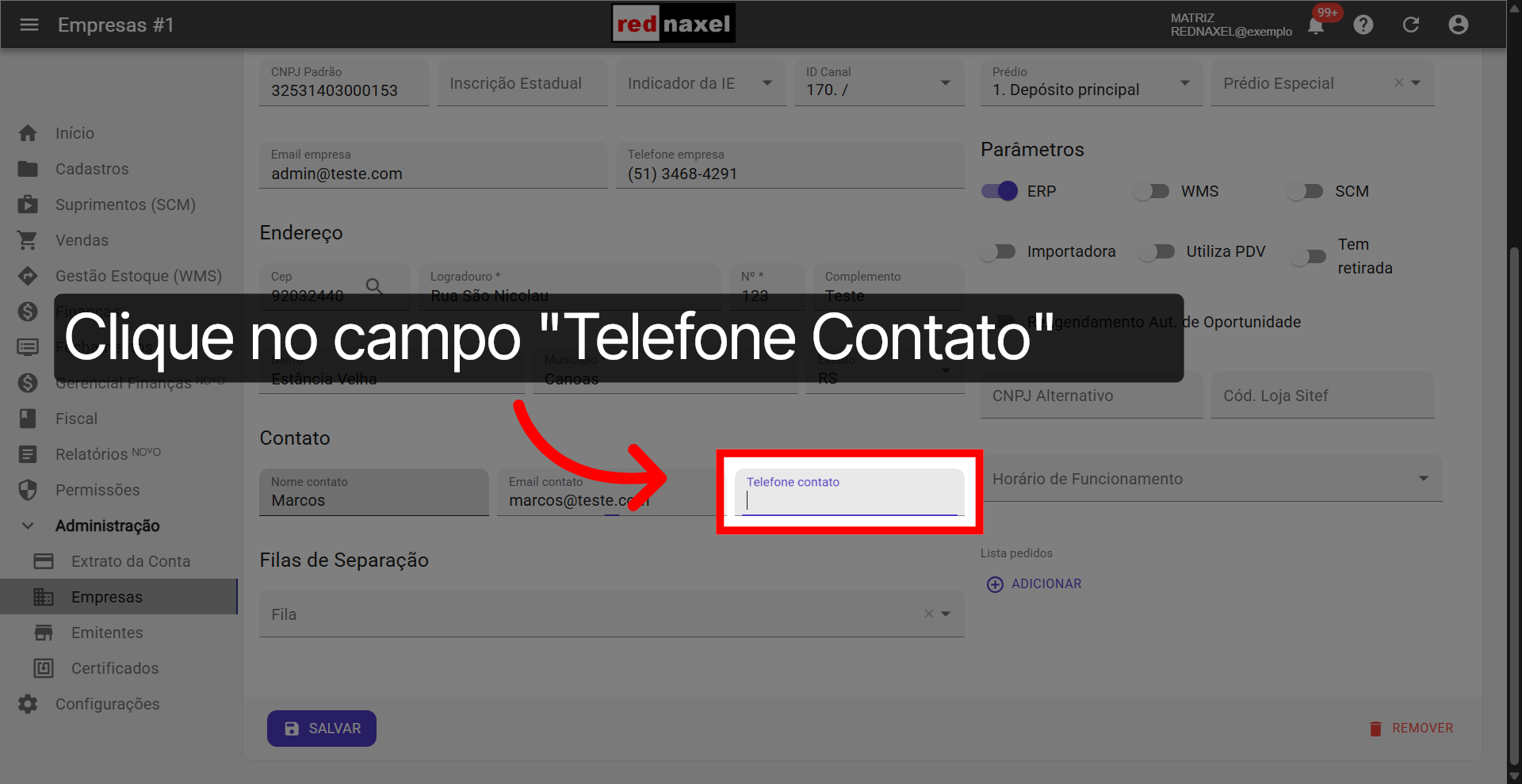
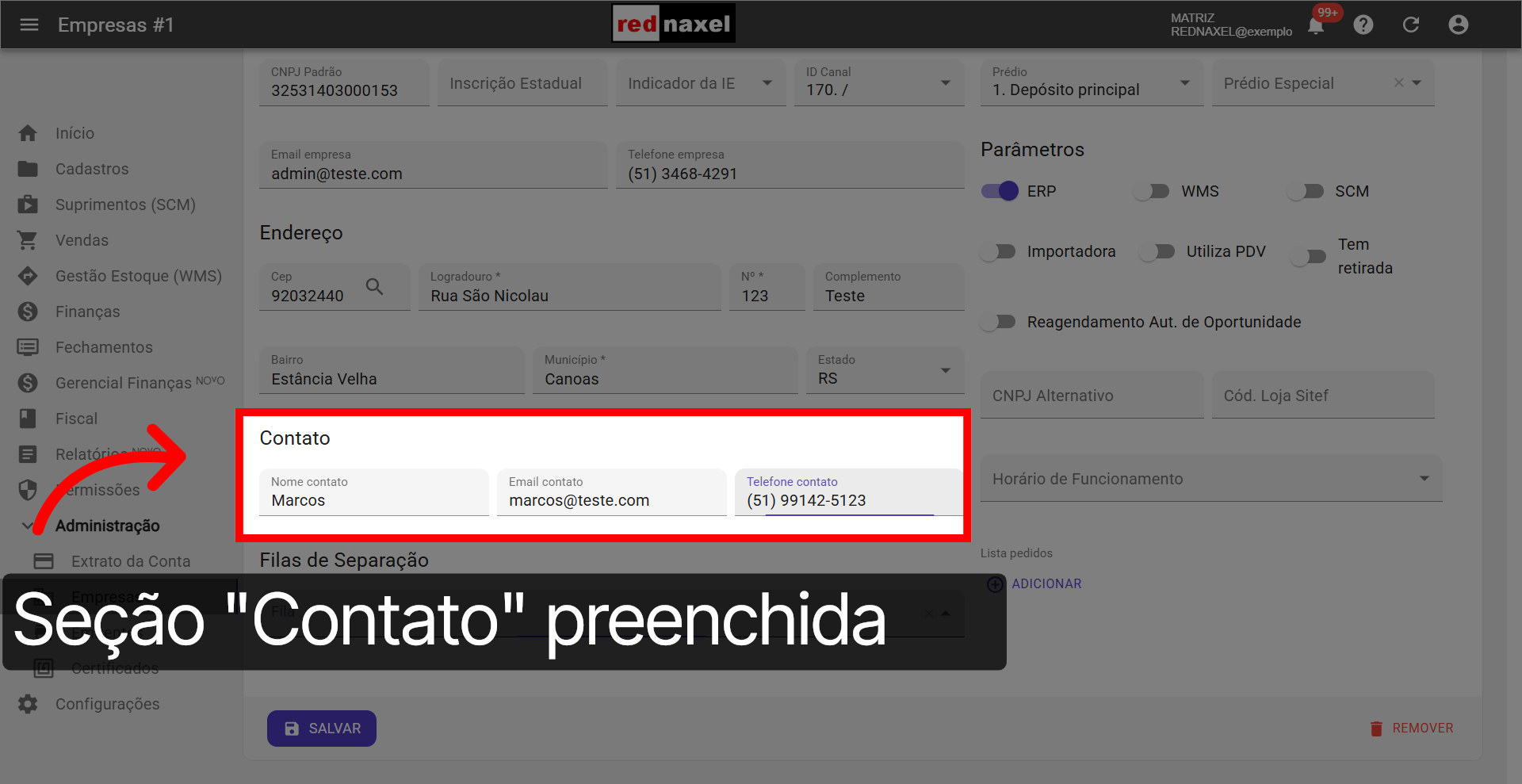
38. Visão Seção >>> "Contato":
Ao final desta etapa do processo, essa será a sua visão da seção "Contato".
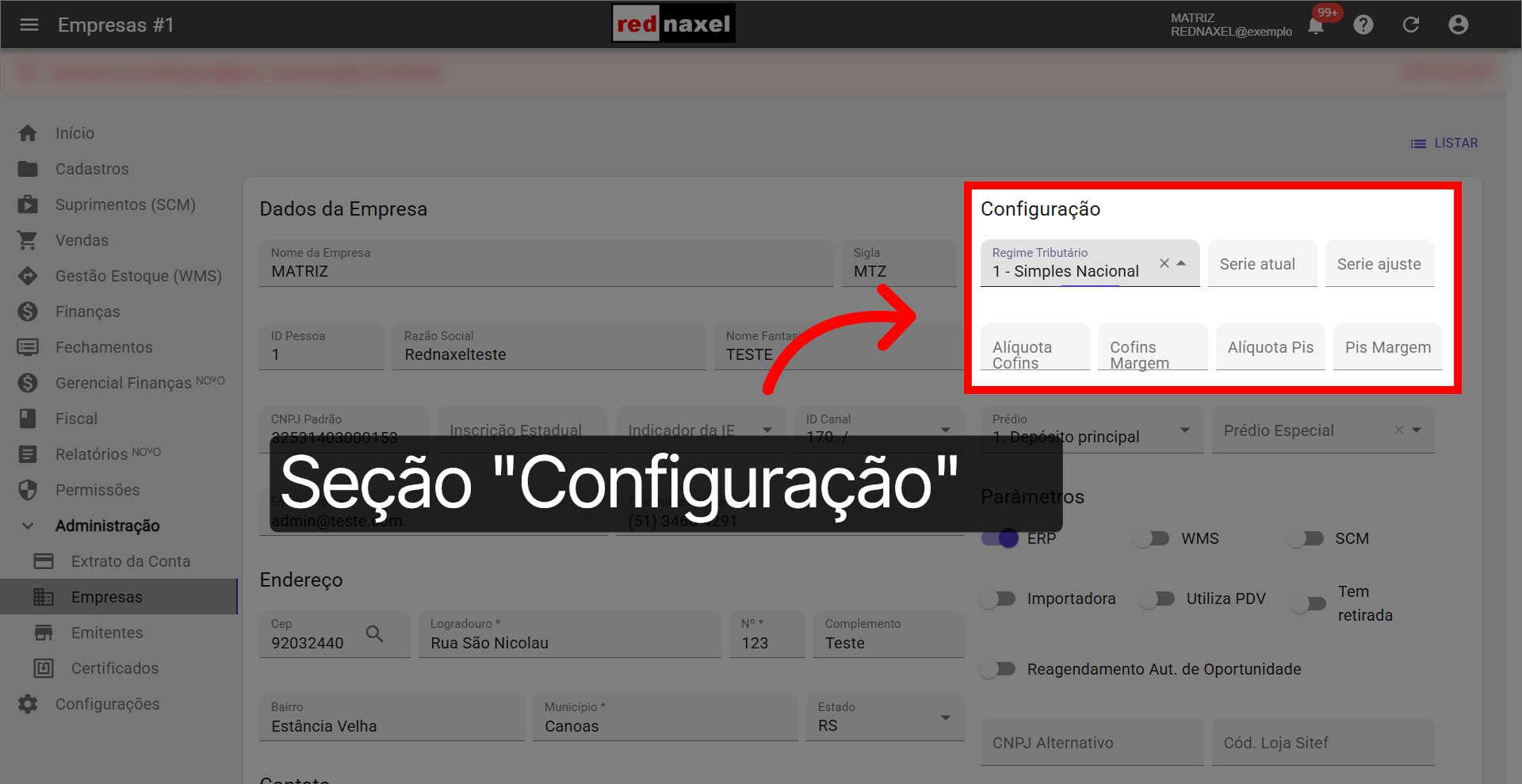
39. Seção >>> "Configuração":
A seção “Configuração” é utilizada para informar o regime tributário em que a empresa está inserida, além das alíquotas de seus impostos e das séries usadas nas notas fiscais.
Importante: Consulte essas informações com o seu contador, antes de preencher esses campos.
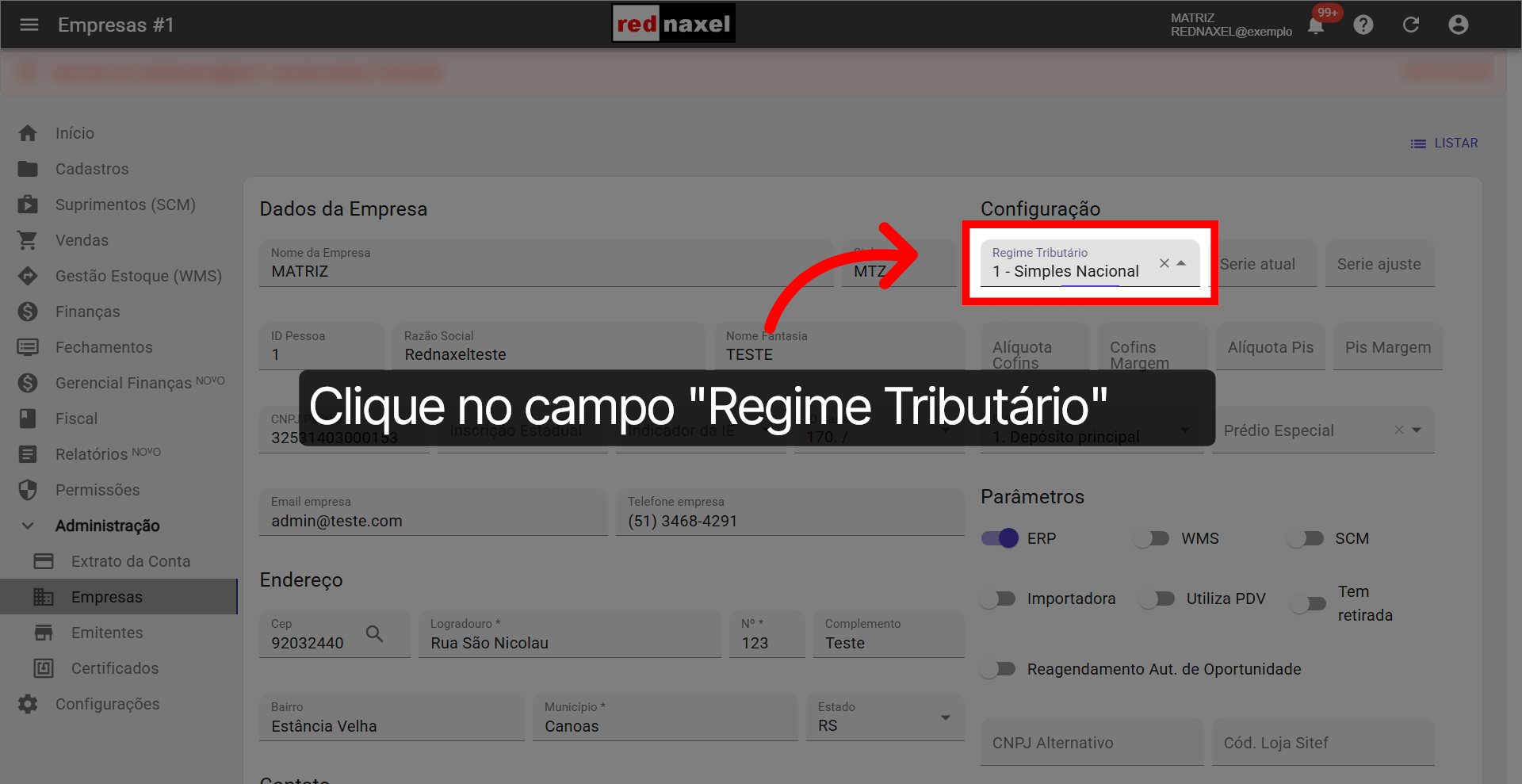
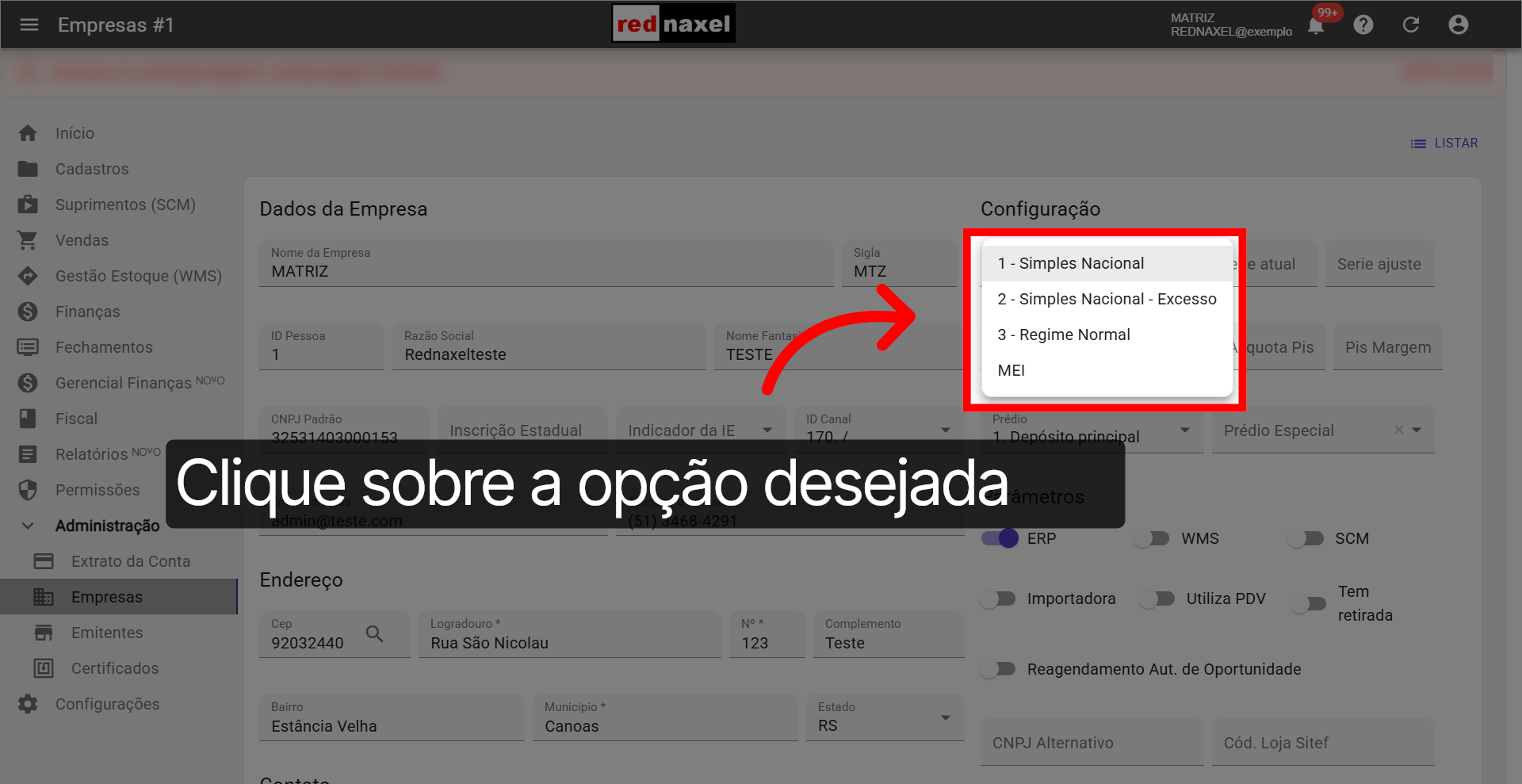
40. Campo >>> "Regime Tributário":
No campo "Regime Tributário", você deve informar em qual regime a sua empresa está. Para isso, clique no campo.
41. Opções Campo >>> "Regime Tributário":
Será exibida uma lista com as opções disponíveis. Para selecionar uma delas, basta clicar sobre ela.
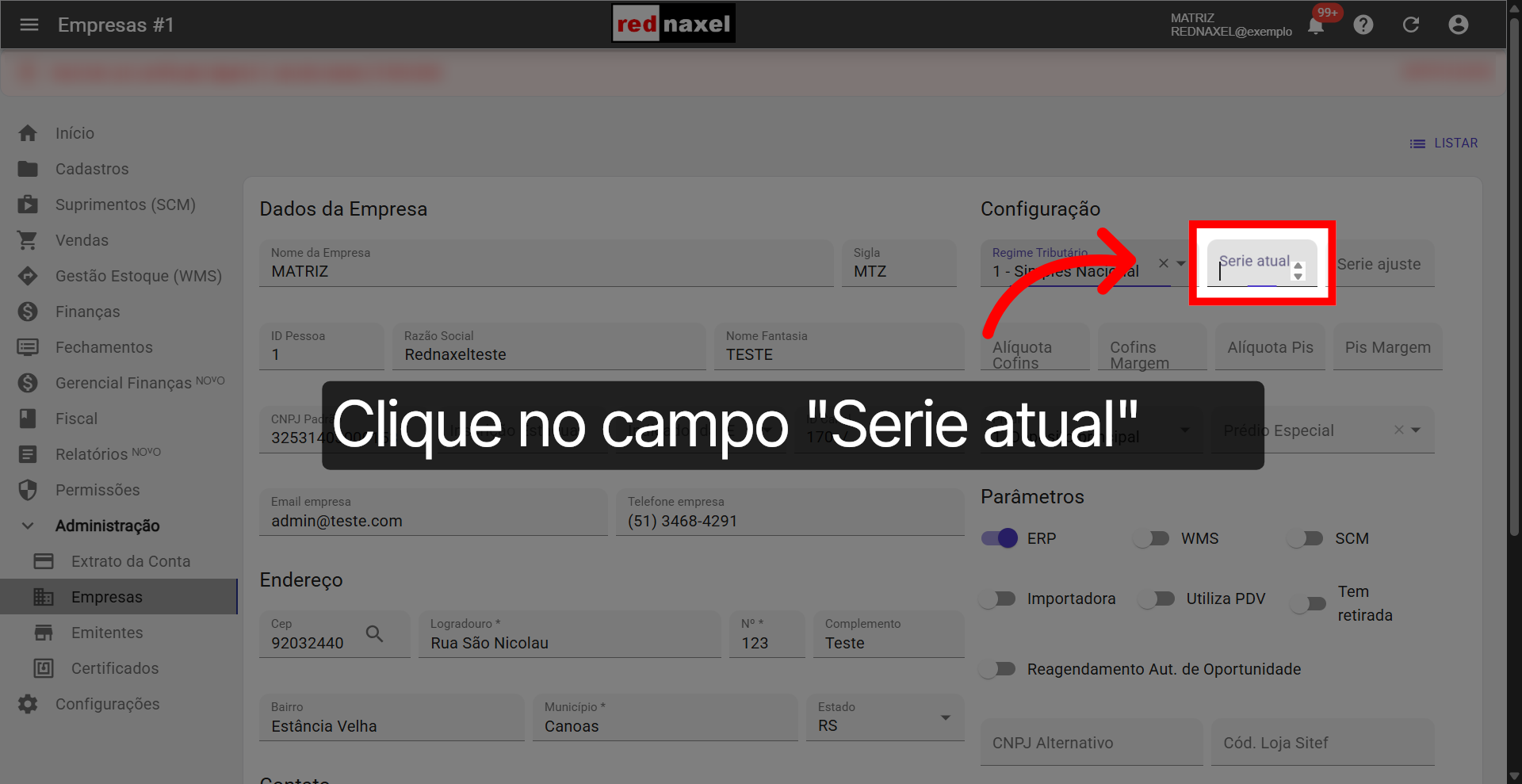
42. Campo >>> "Série Atual":
O campo "Série Atual" serve para informar a série da nota fiscal que está sendo utilizada nas suas emissões. Para informá-la, basta clicar sobre o campo e inserir a informação.
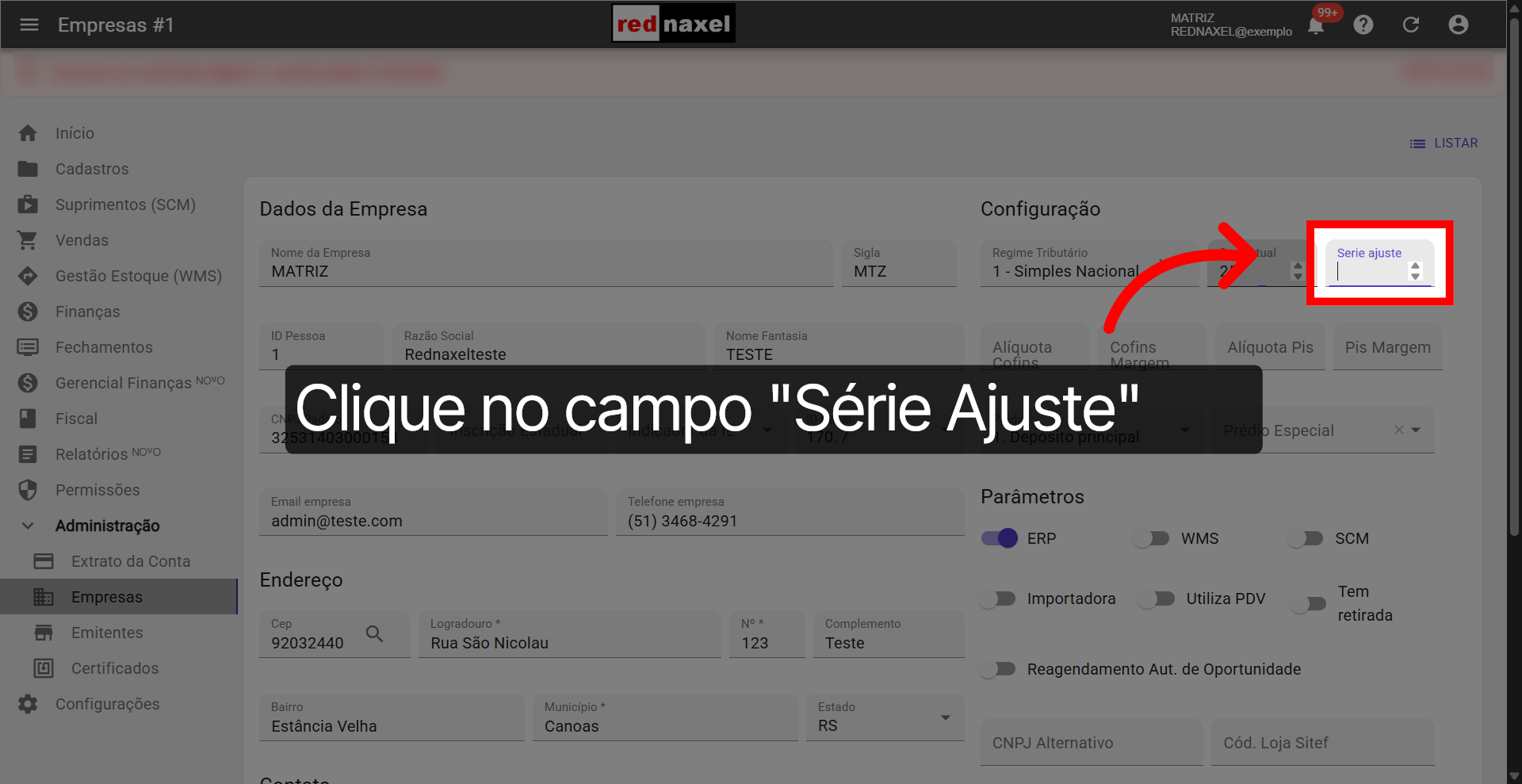
43. Campo >>> "Série Ajuste":
O campo "Série Ajuste" é utilizado para informar a série da nota fiscal de ajuste que está sendo utilizada nas suas emissões. Para informá-la, basta clicar sobre o campo e inserir a informação.
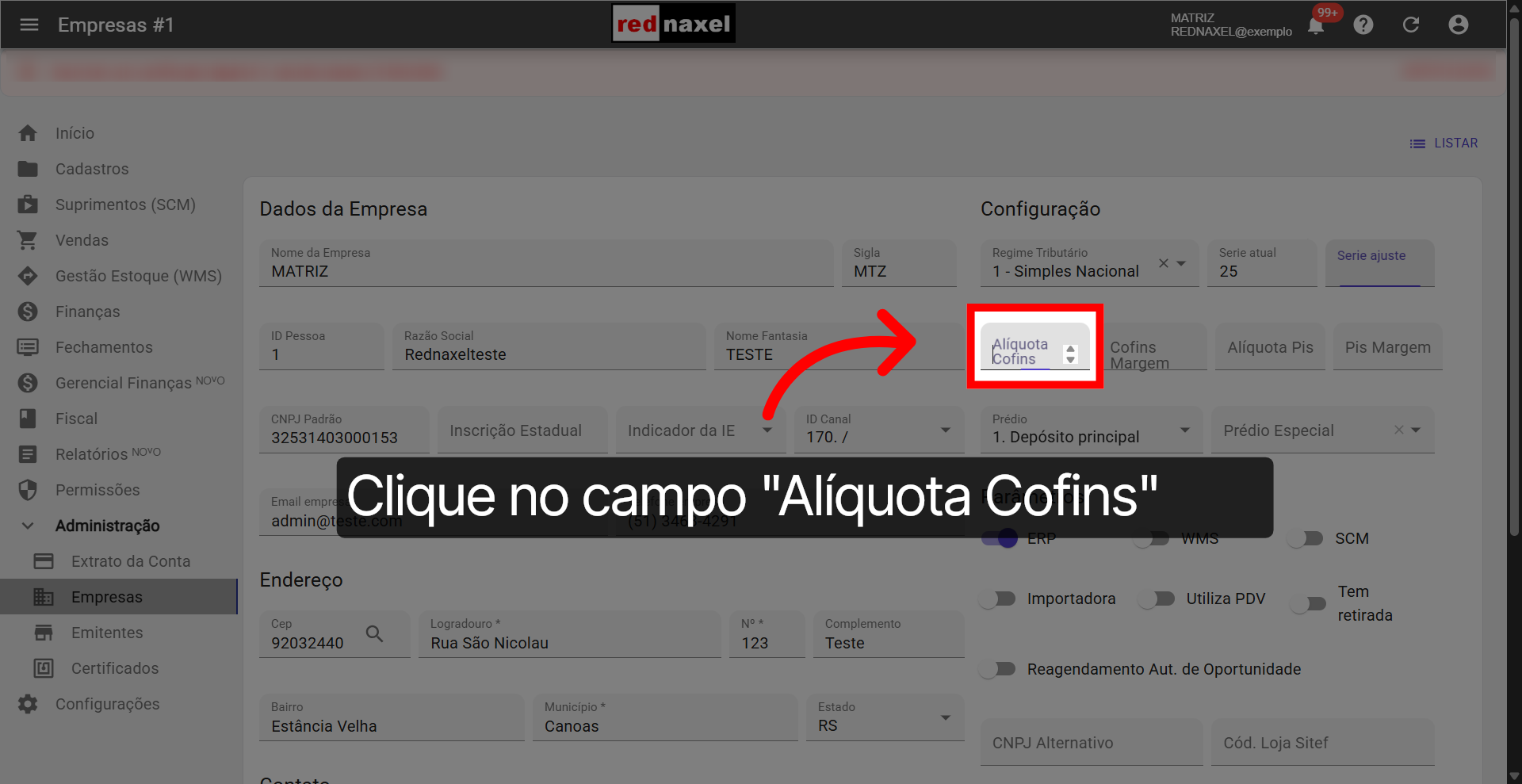
44. Campo: "Alíquota COFINS"
No campo "Alíquota COFINS", você deve informar a alíquota deste tributo. Para isso, basta clicar sobre o campo e inserir a informação.
45. Campo >>> "COFINS Margem":
No campo "COFINS Margem", você deve informar a margem utilizada para o COFINS. Para informá-la, basta clicar sobre o campo e inserir a informação.
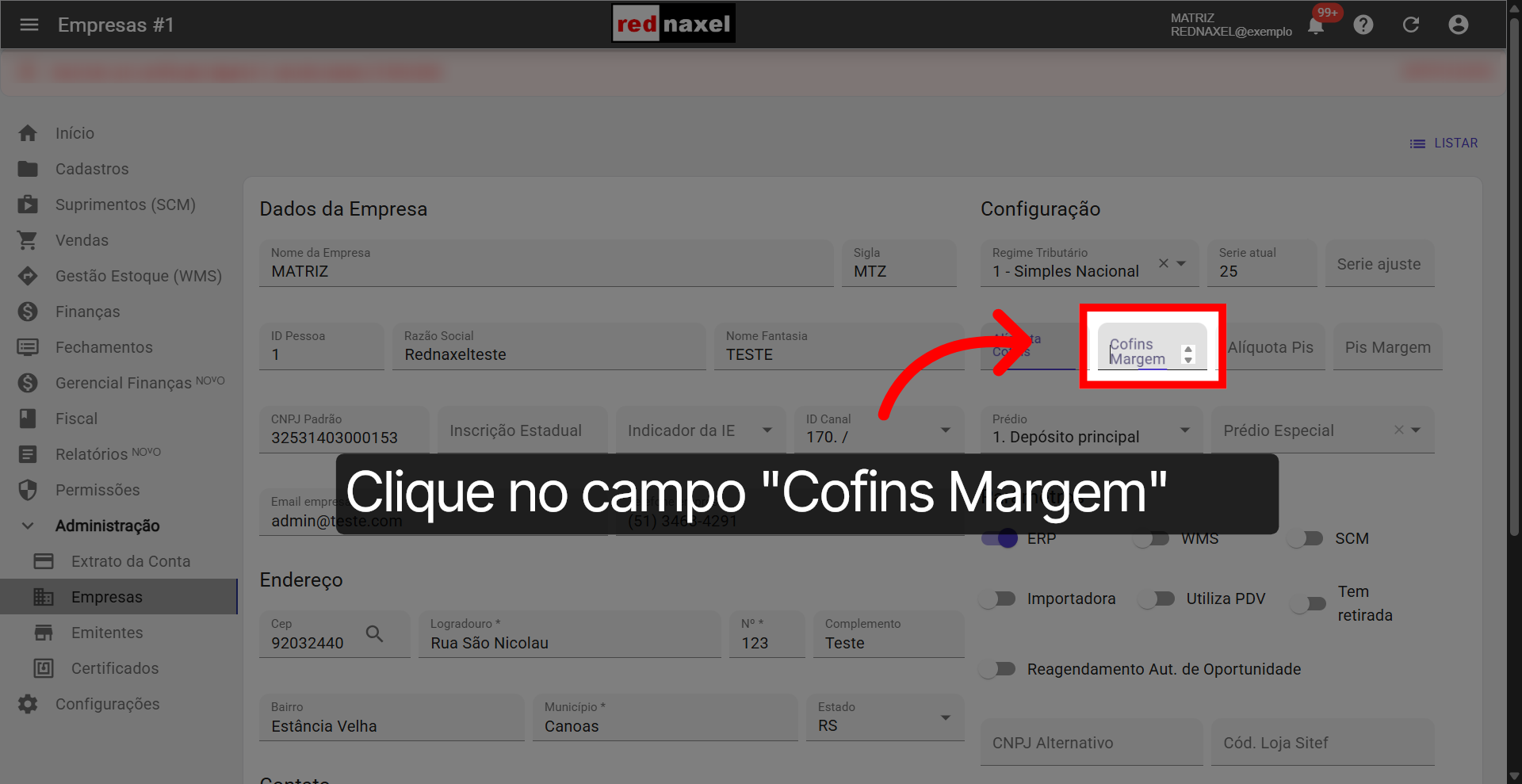
46. Campo >>> "Alíquota PIS":
O campo "Alíquota PIS" é utilizado para informar a alíquota do PIS. Para isso, basta clicar sobre o campo e inserir a informação.

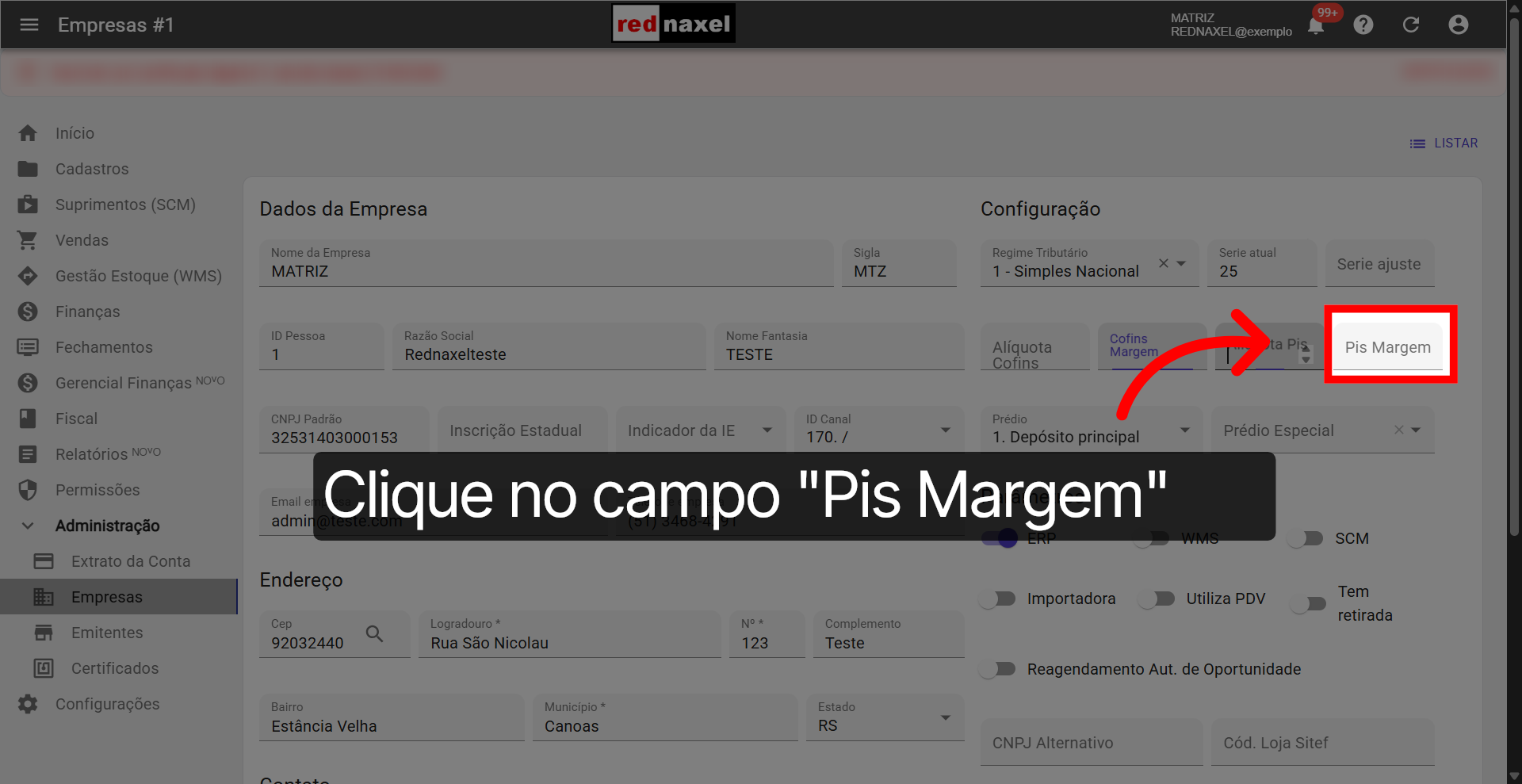
47. Campo >>> "PIS Margem":
No campo "PIS Margem", você deve informar a margem utilizada para o PIS. Para informá-la, basta clicar sobre o campo e inserir a informação.
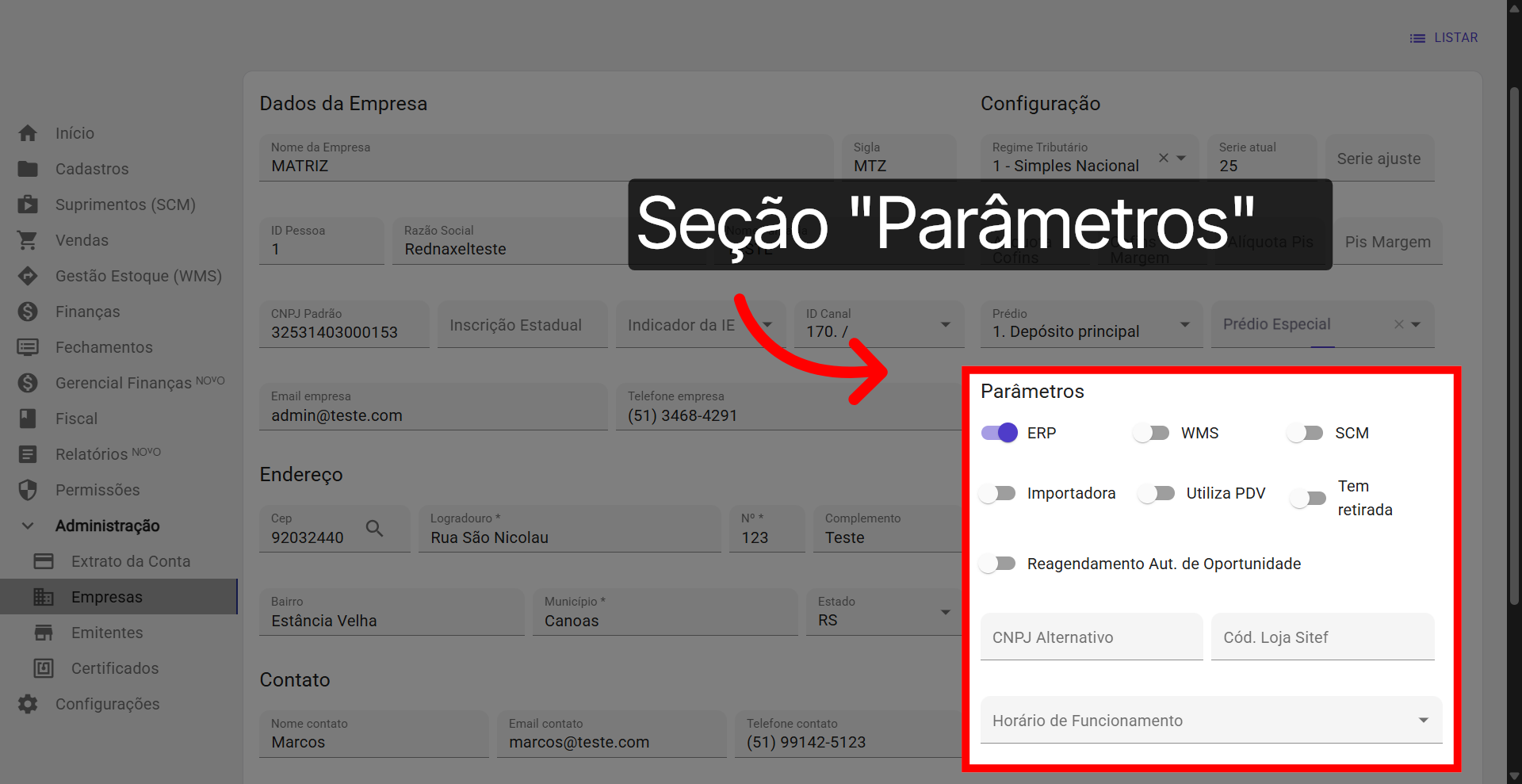
48. Seção >>> "Parâmetros":
A seção "Parâmetros" é utilizada para informar quais os parâmetros do sistema você irá utilizar. Não se preocupe, essa configuração é realizada pela equipe de suporte.
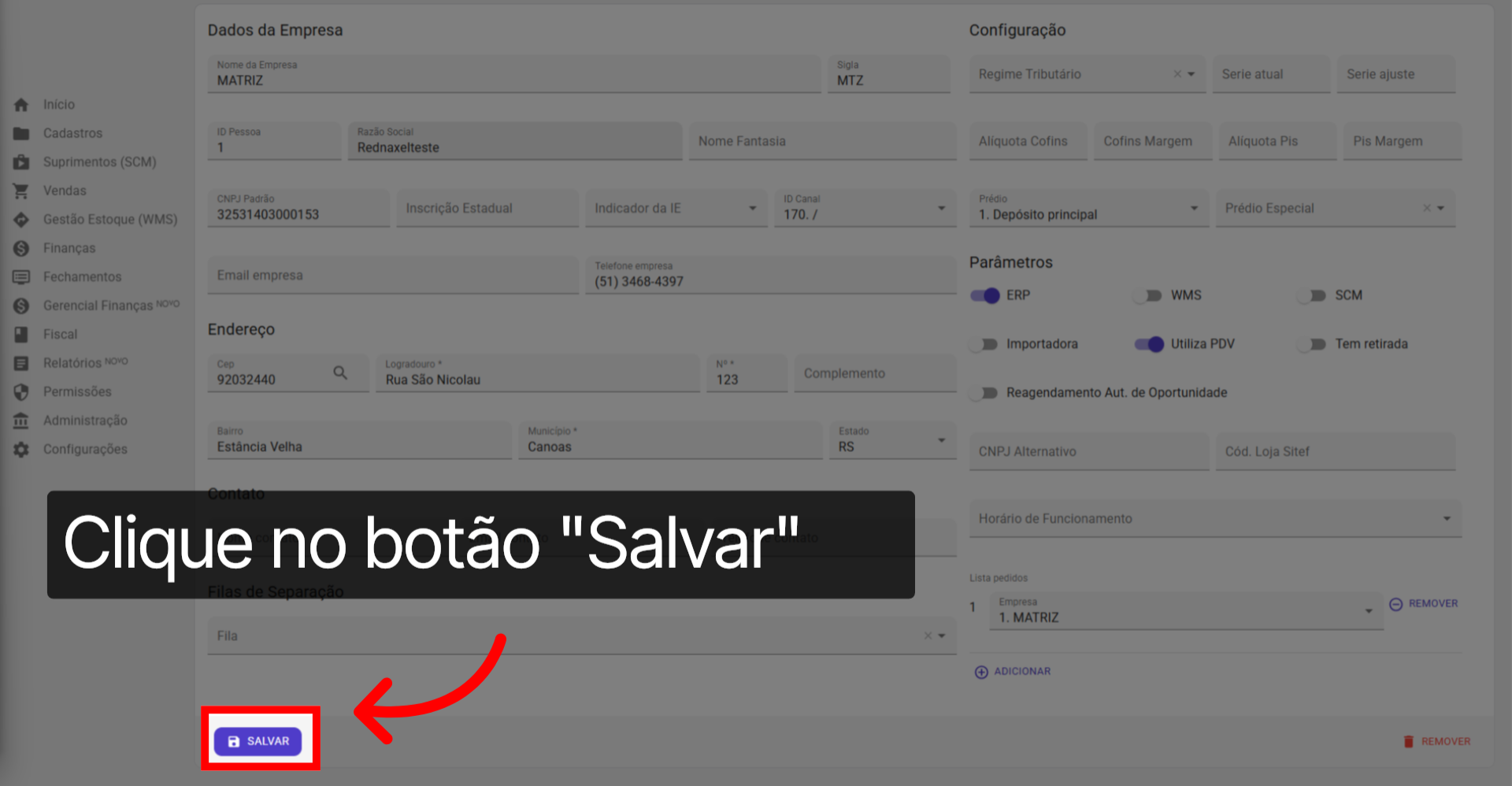
49. Botão >>> "Salvar":
Agora que você já preencheu as informações, basta clicar no botão "Salvar".
50. Visão Final >>> "Tela Empresas":
Após o passo anterior, você será redirecionado para a tela "Empresas" e essa será a sua visão.
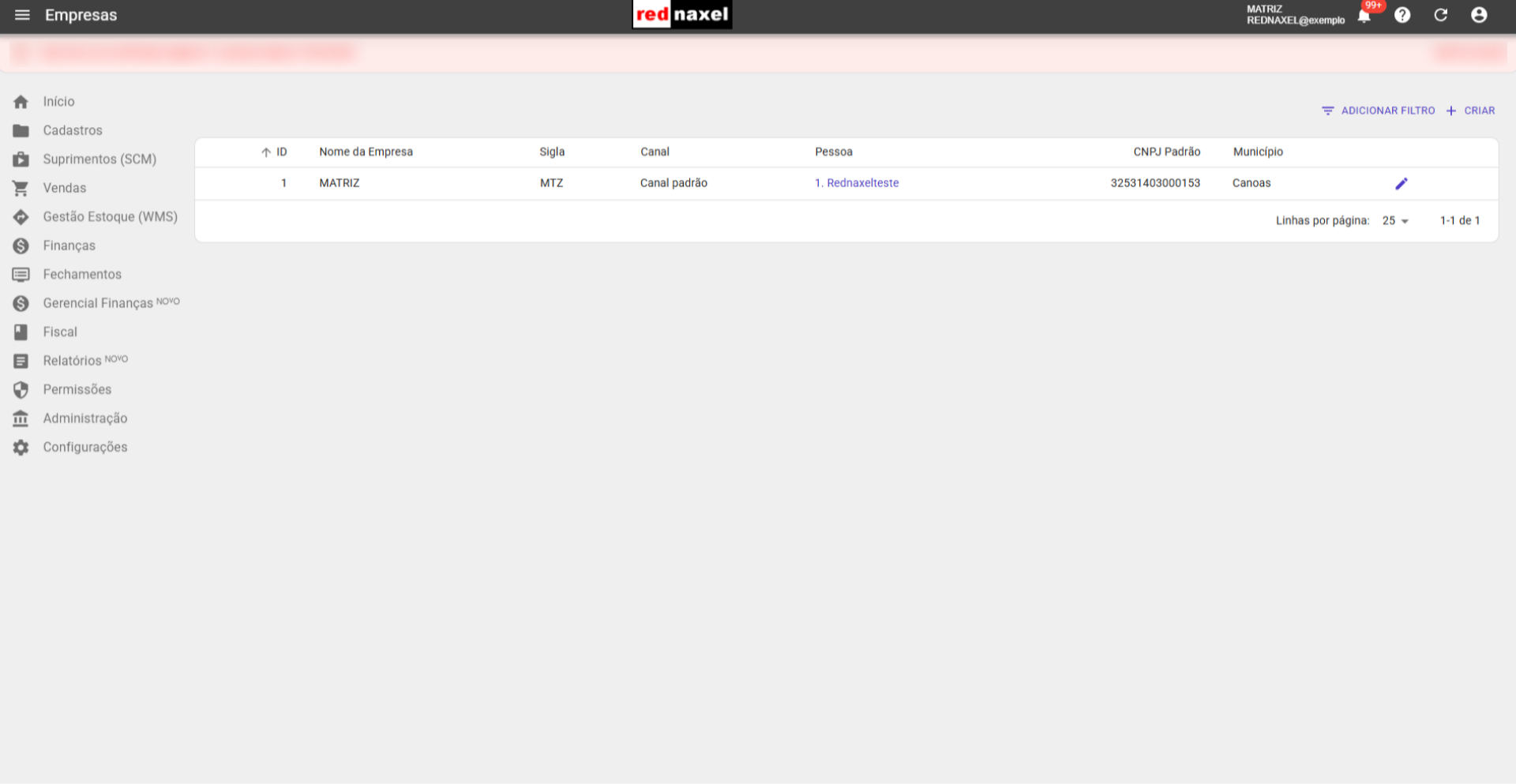
51. Visão Final Processo >>> "Tela Empresas":
Note que a empresa que configuramos está sendo exibida.
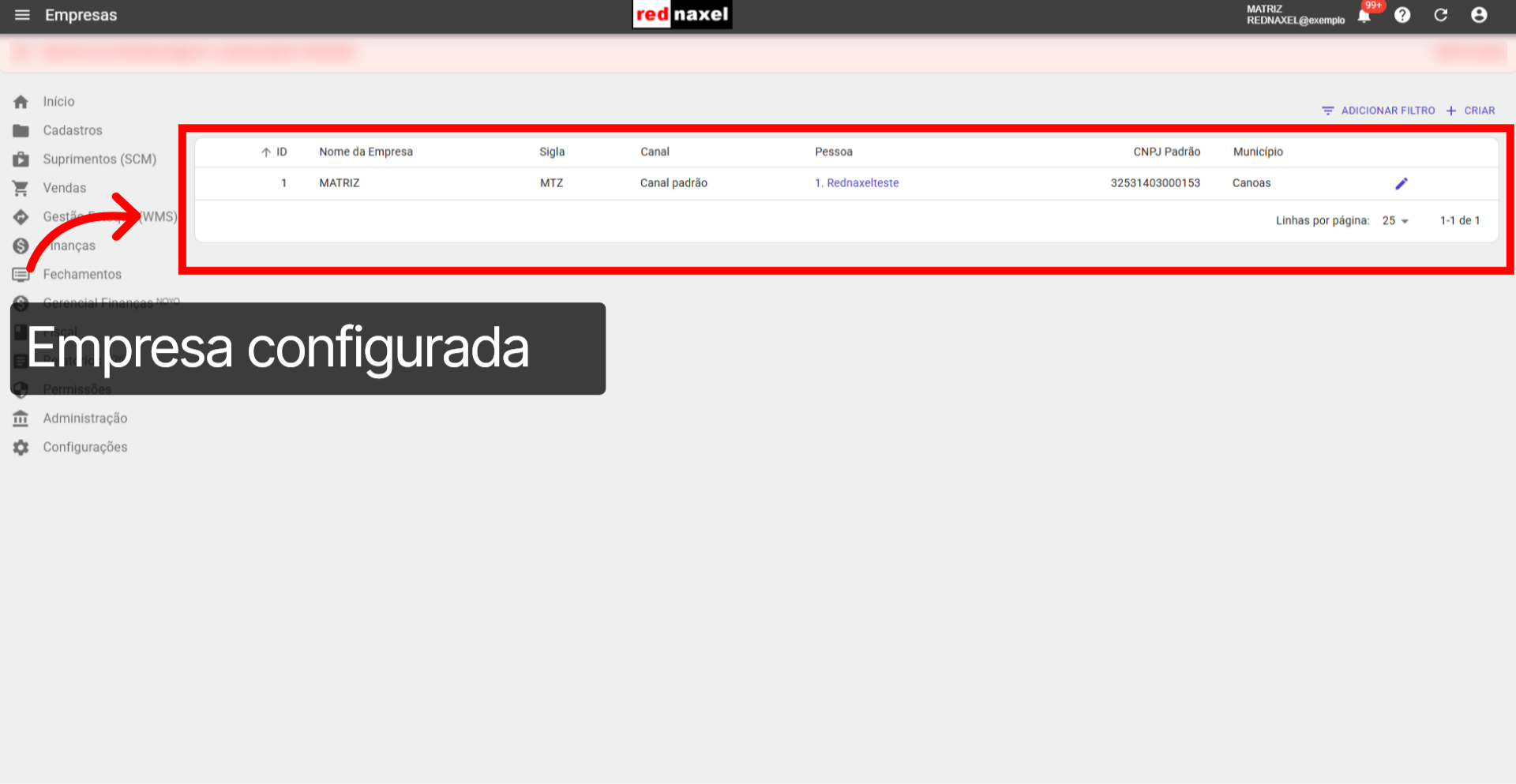
52. Visão Final do Processo >>> "Tela Empresas":
Este tutorial guiou você pela configuração da empresa no sistema RNGE, incluindo cadastro de dados básicos, informações fiscais, contatos e parâmetros avançados. Ao concluir, sua empresa estará corretamente configurada e pronta para uso no sistema.
Este artigo foi útil?
Que bom!
Obrigado pelo seu feedback
Desculpe! Não conseguimos ajudar você
Obrigado pelo seu feedback
Feedback enviado
Agradecemos seu esforço e tentaremos corrigir o artigo