Este tutorial orienta você a realizar a emissão de uma Nota Fiscal a partir de um pedido no sistema RNGE. Esse processo é importante para a operação fiscal da sua empresa.
Caso queira acompanhar este tutorial em vídeo.
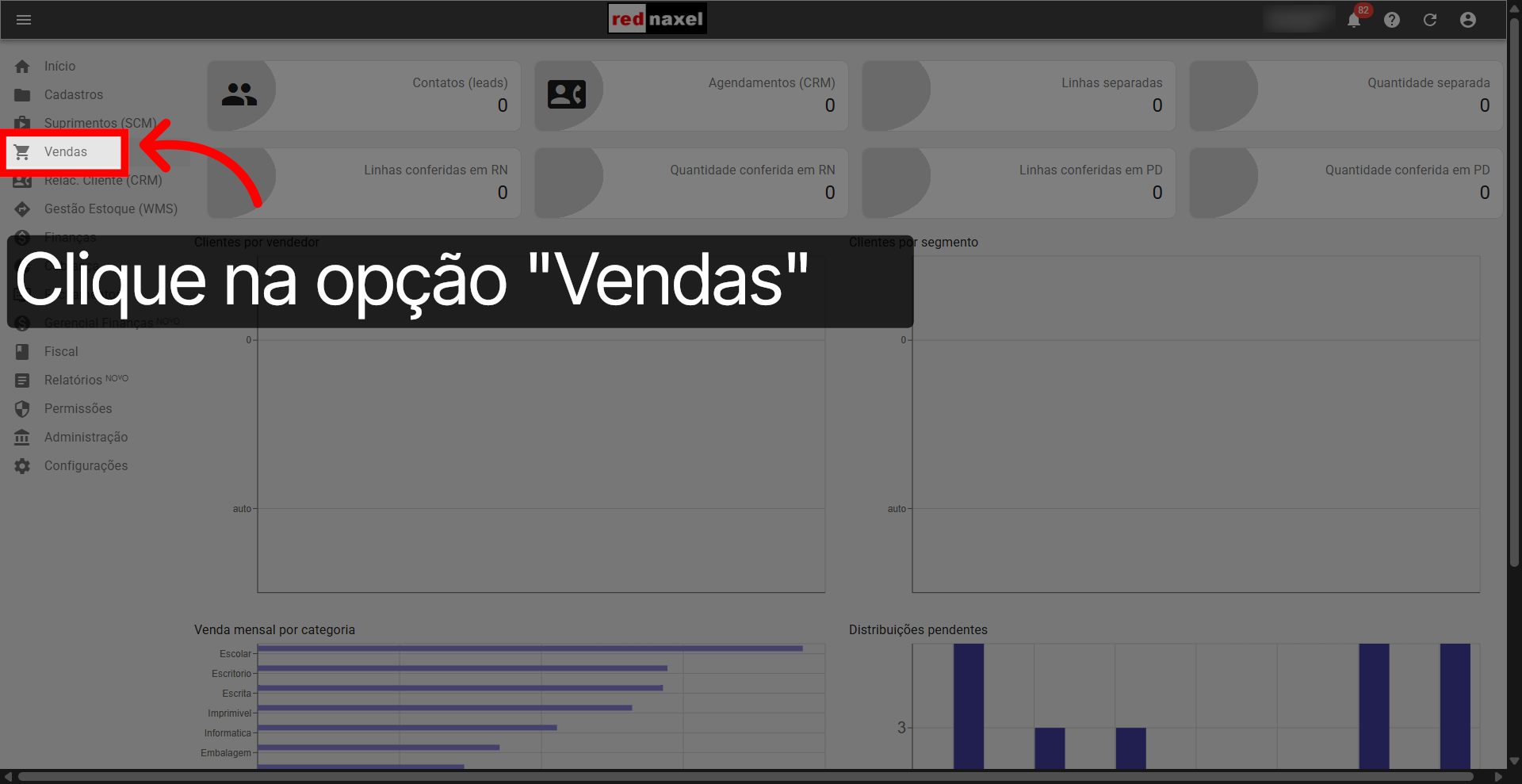
1. Menu >>> Opção >>> "Vendas":
Na tela inicial, clique na opção "Vendas", localizada no MENU do lado esquerdo.
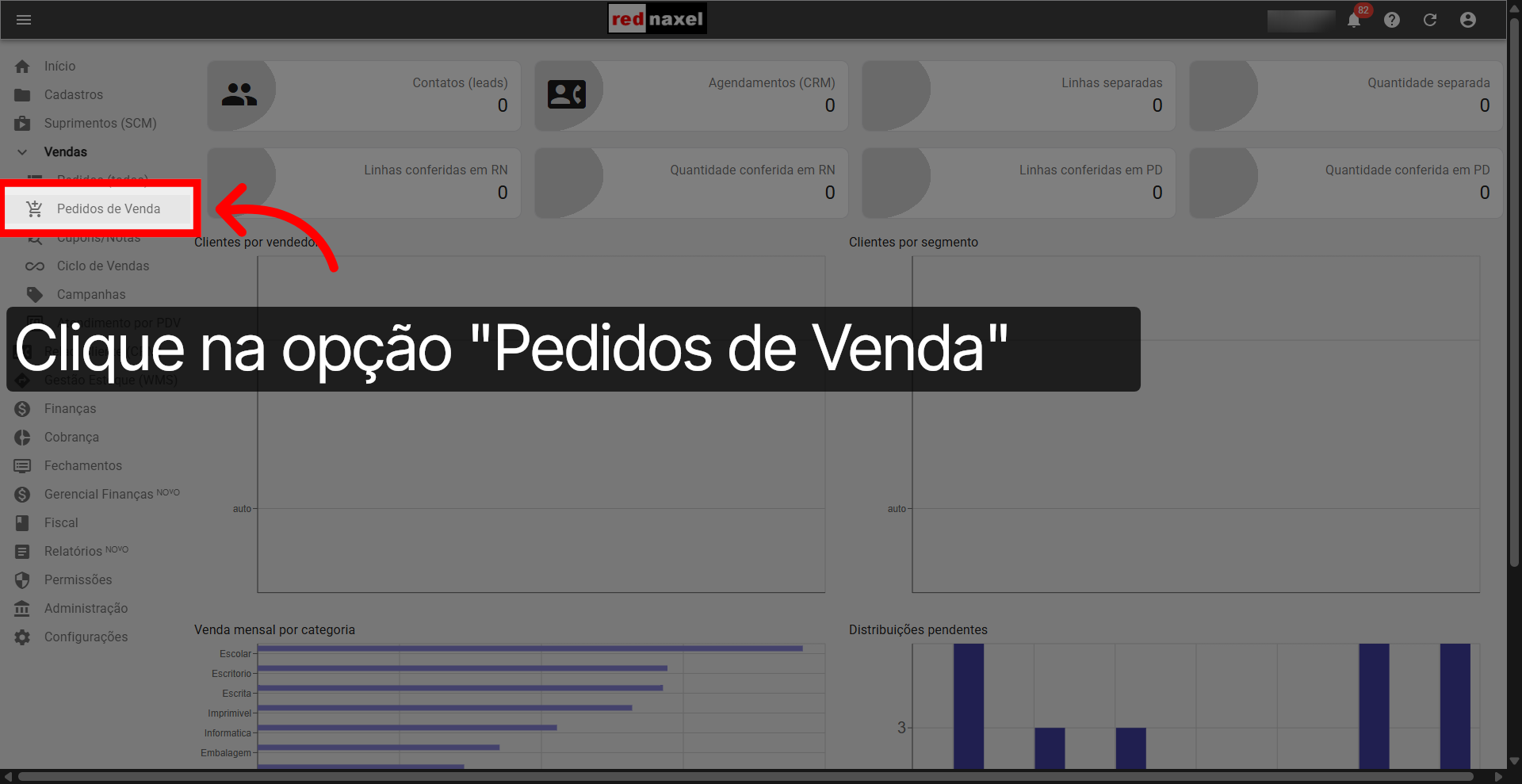
2. Submenu >>> Opção >>> "Pedidos de Venda":
No submenu, clique na opção "Pedidos de Venda".
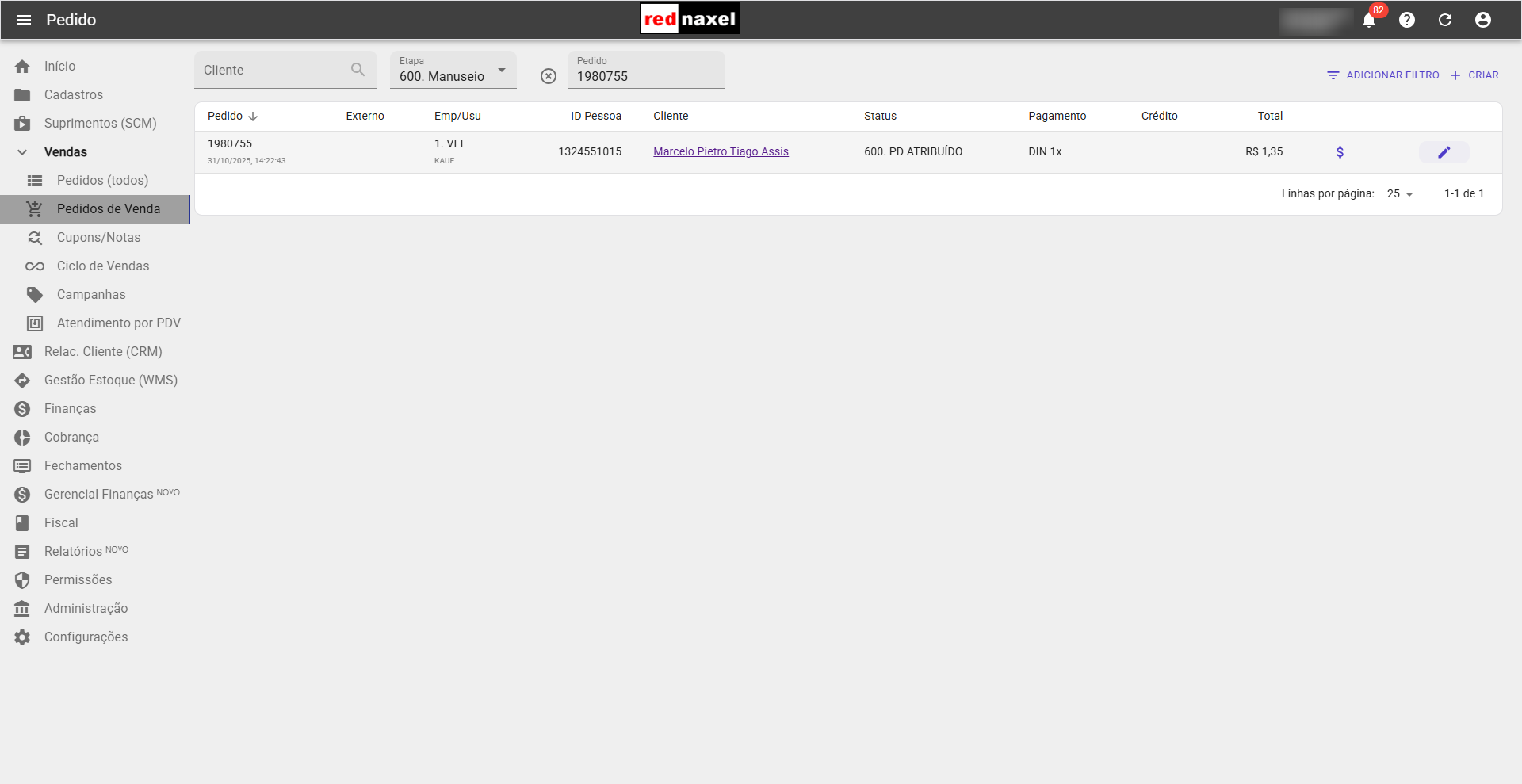
3. Tela >>> "Pedidos de Venda":
Agora você está na tela "Pedidos de Venda".
Importante: Para emitir uma Nota Fiscal, seu pedido já deve ter sido emitido anteriormente. Para mais informações sobre o processo de criação e emissão de pedidos, consulte nosso material sobre o assunto, clicando aqui.
Importante: Para emitir uma Nota Fiscal, seu pedido já deve ter sido emitido anteriormente. Para mais informações sobre o processo de criação e emissão de pedidos, consulte nosso material sobre o assunto, clicando aqui.
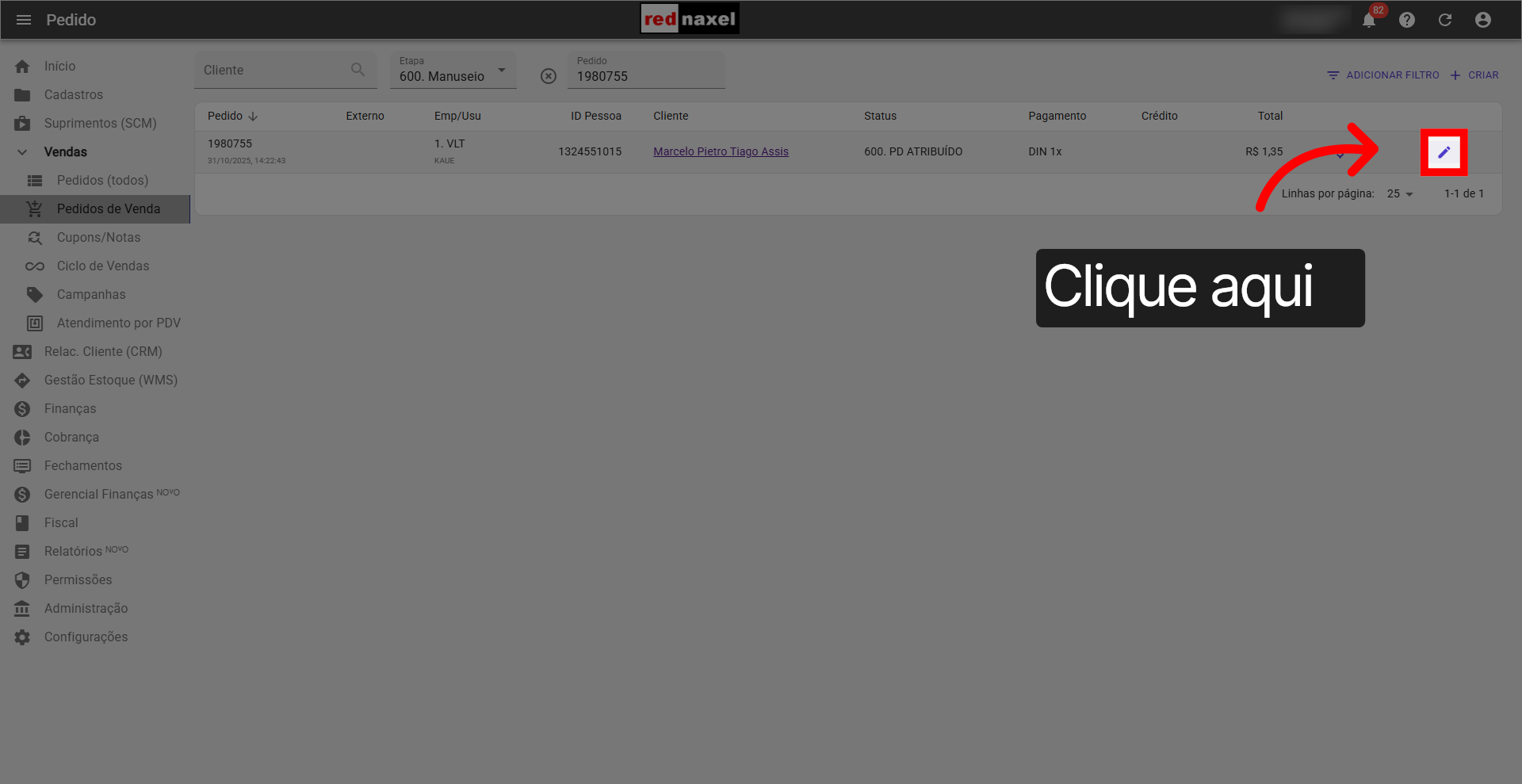
4. Ícone >>> "Lápis":
Ao localizar o pedido que deseja emitir a nota fiscal, clique no ícone em formato de lápis. Esse processo nos redirecionará para a tela "Pedido".
5. Tela >>> "Pedido":
Após o passo anterior, agora estamos na tela "Pedido".
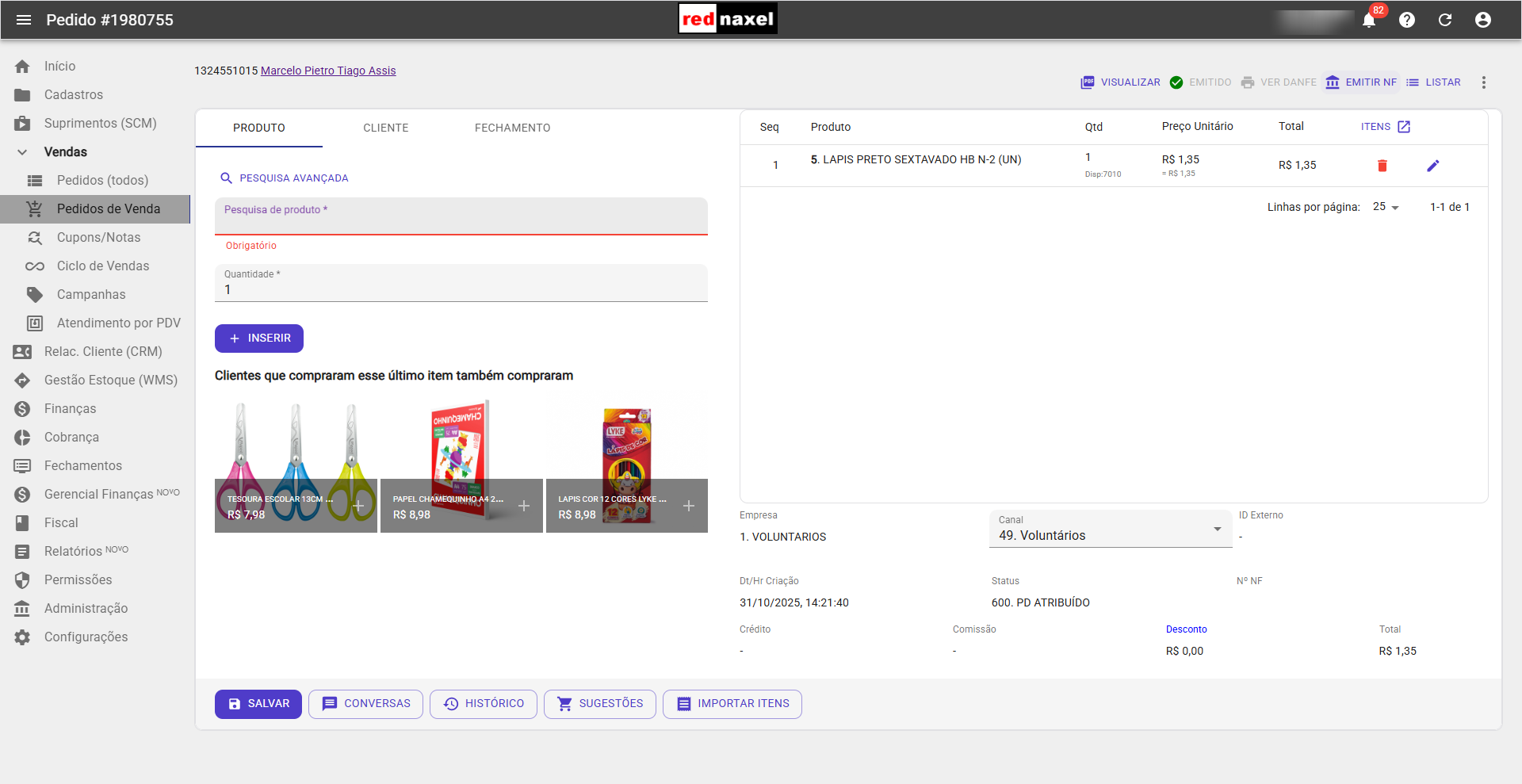
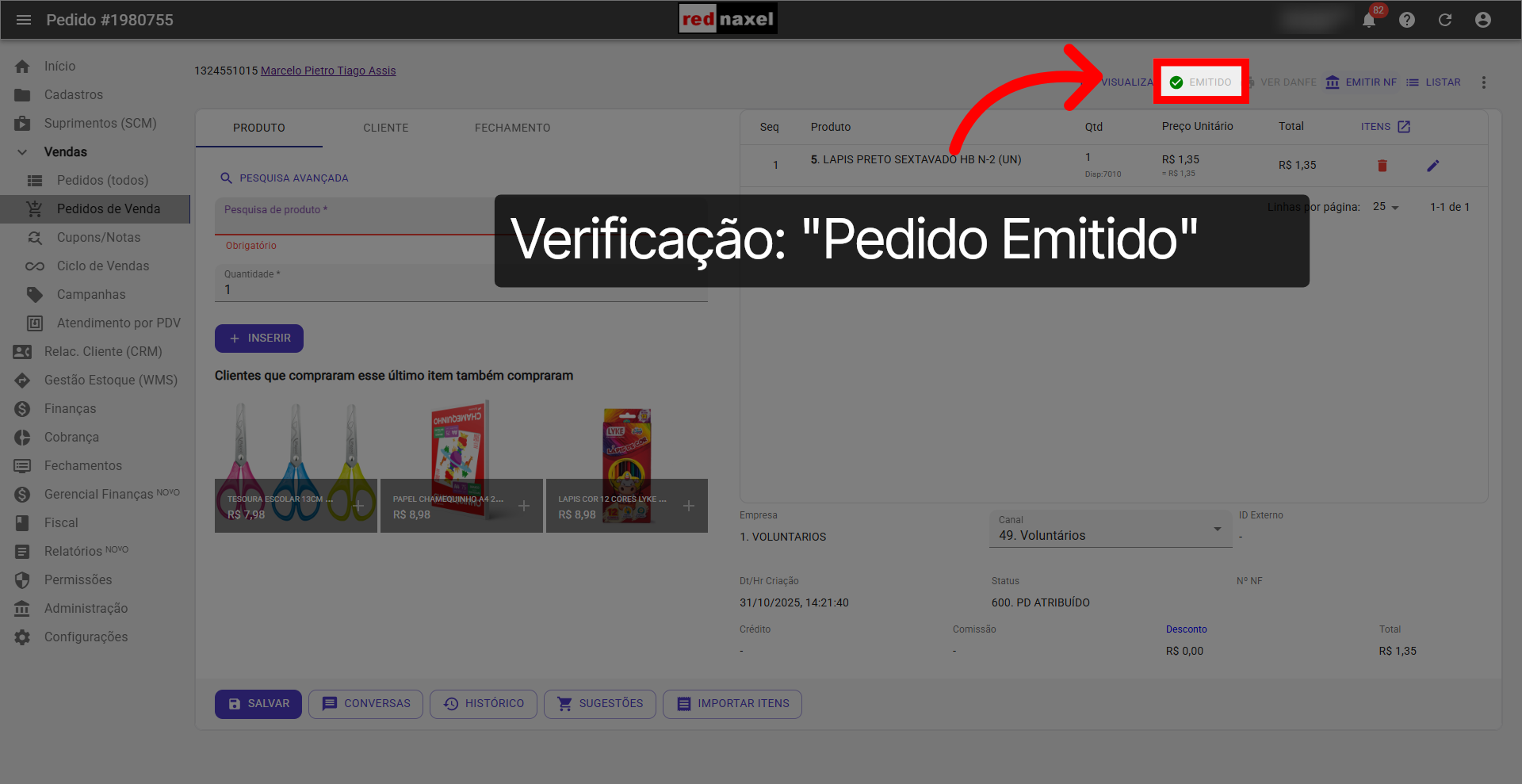
6. Verificação >>> "Pedido Emitido":
Note que esse pedido já está "Emitido" e pronto para ter a sua Nota Fiscal gerada.
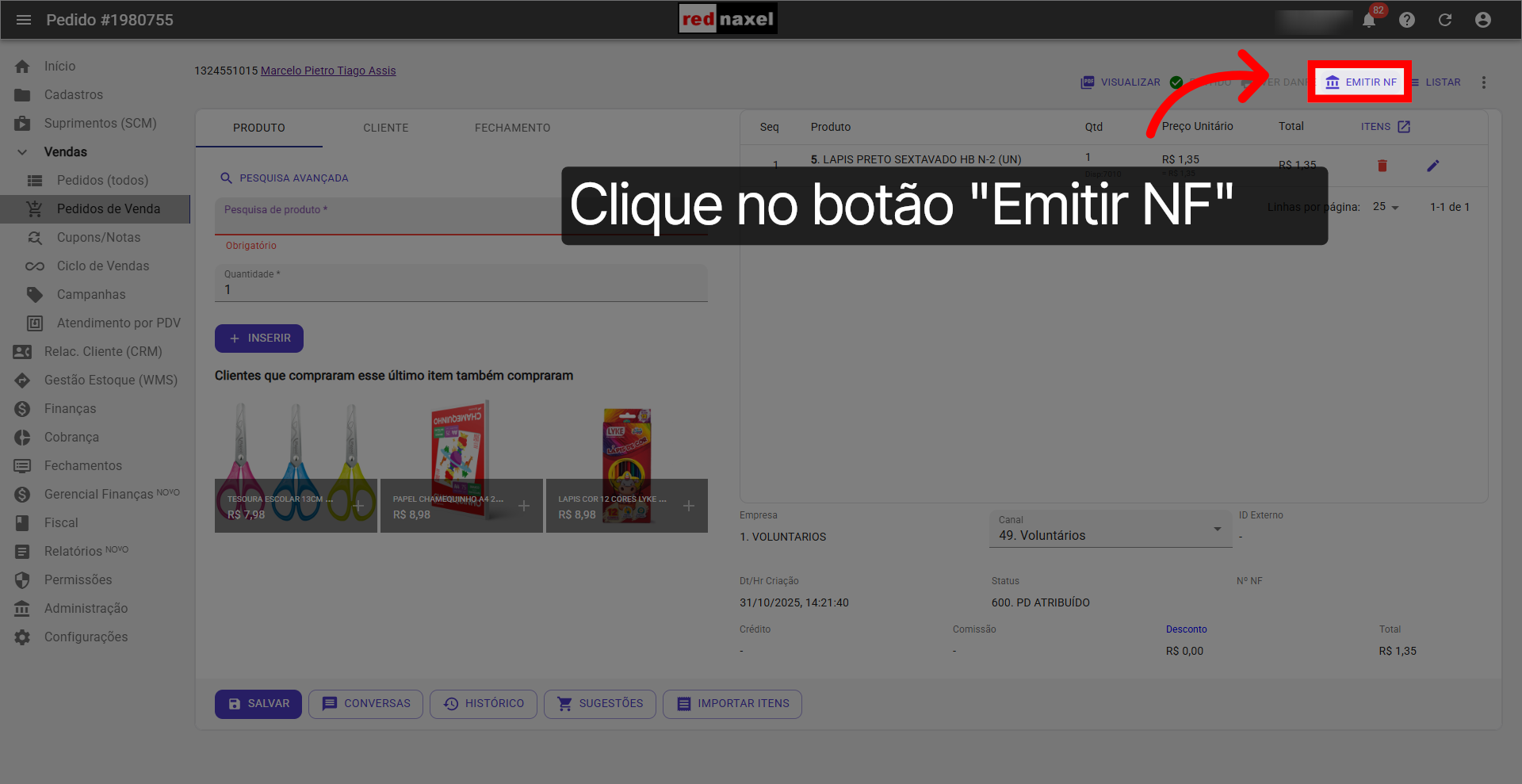
7. Botão >>> "Emitir NF":
Para iniciar a geração de uma Nota Fiscal, clique no botão "Emitir NF".
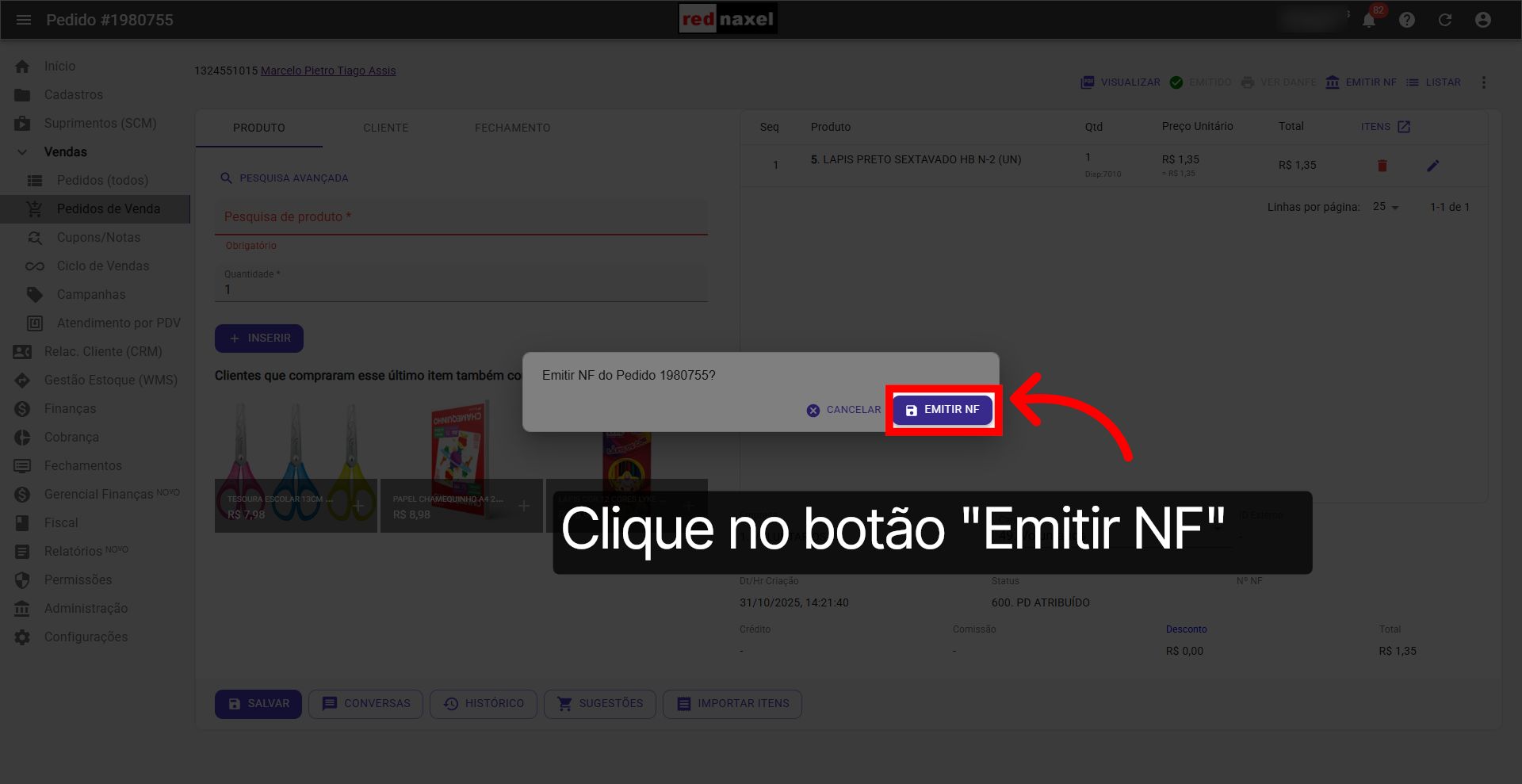
8. Caixa de diálogo >>> "Emitir NF":
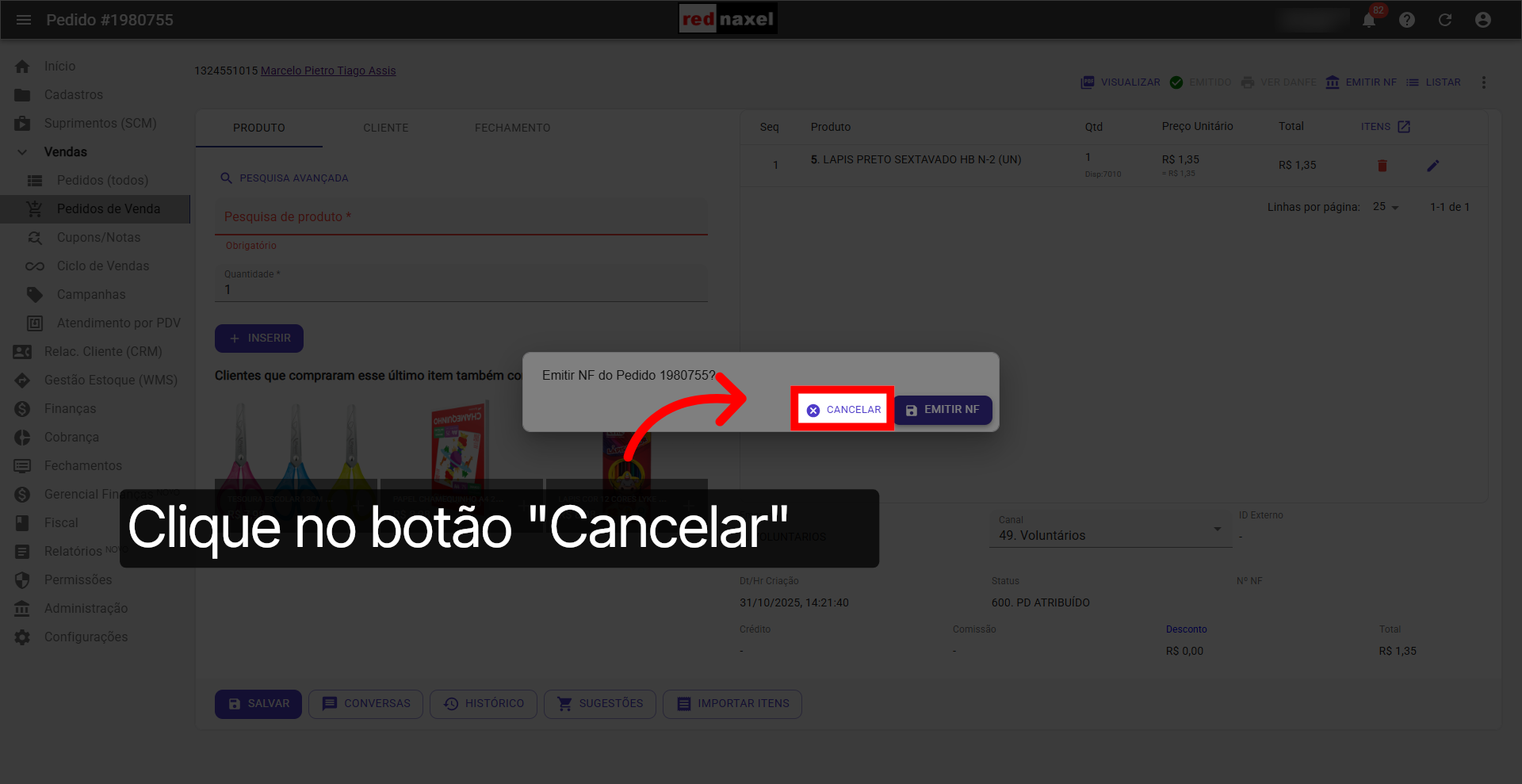
Na sequência, será exibida uma caixa de diálogo solicitando a confirmação da emissão da Nota Fiscal. Para confirmar a emissão, clique no botão “Emitir NF”.
9. Caixa de diálogo >>> "Cancelar":
Caso queira abortar o processo de emissão de NF, basta clicar no botão "Cancelar".
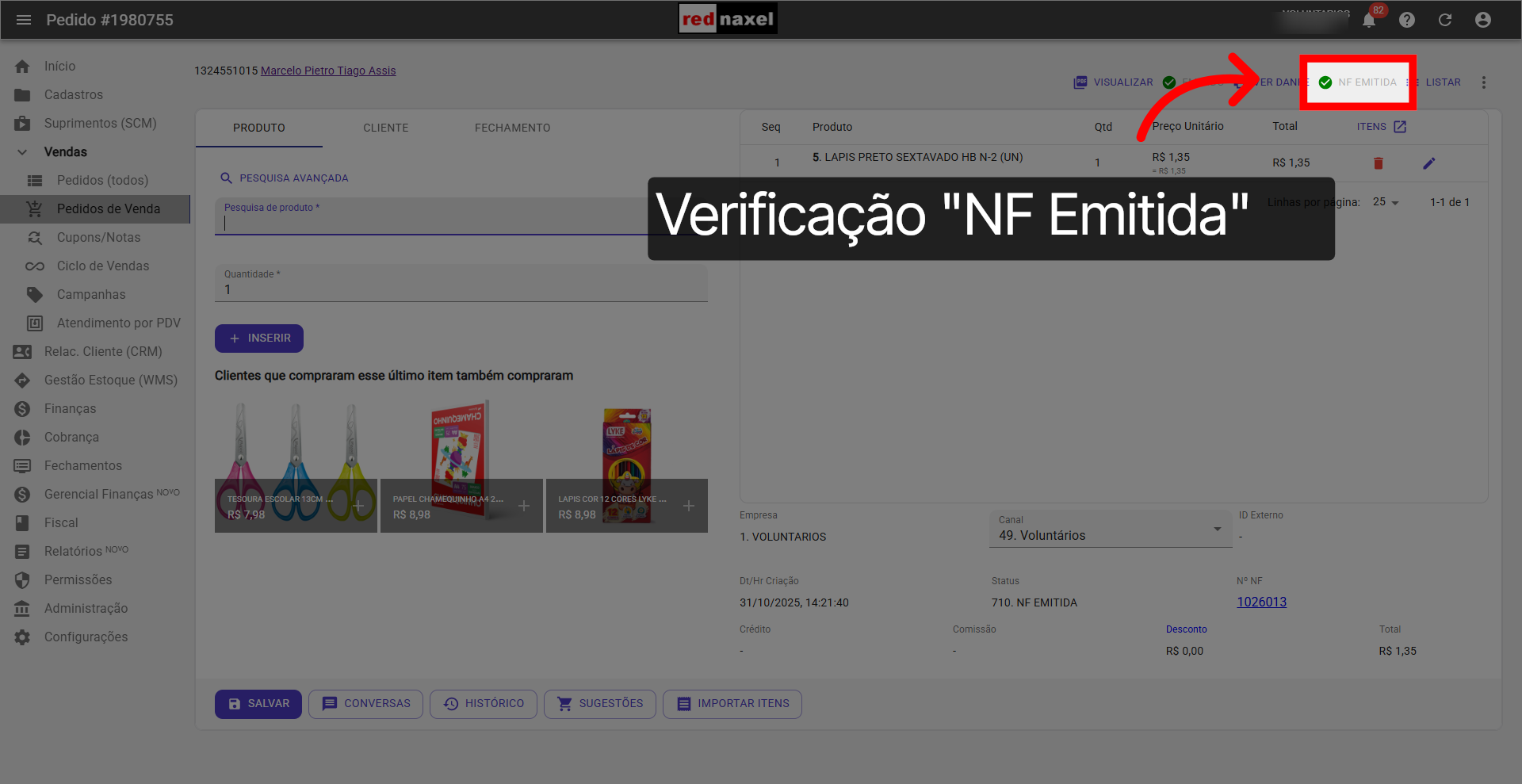
10. Verificação >>> "NF Emitida":
Seguindo o fluxo da emissão da nota fiscal, basta aguardar alguns segundos. Ao final do processo, você verá a informação “NF Emitida”, com um ícone verde ao lado. Isso indica que a Nota Fiscal foi emitida com sucesso.
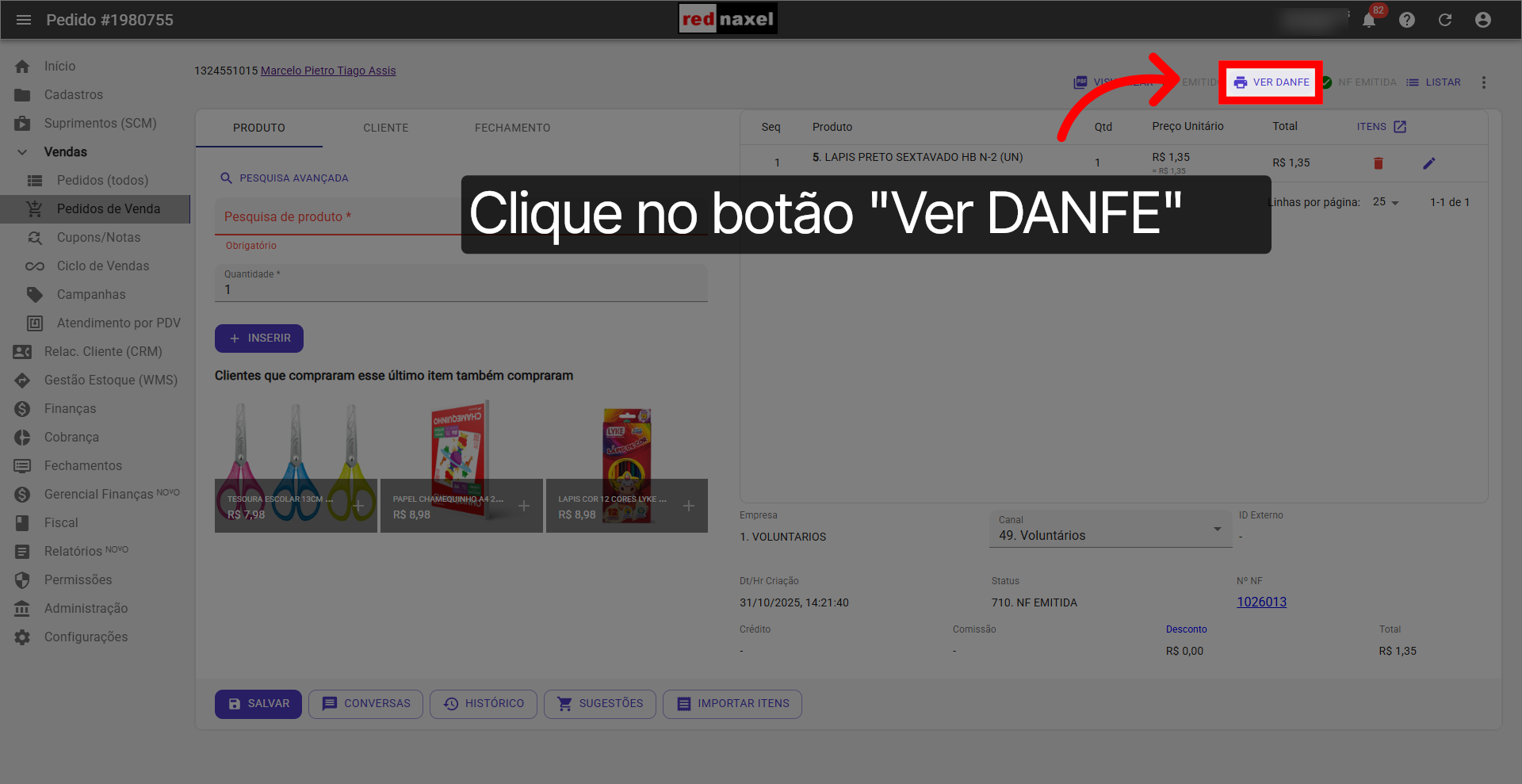
11. Botão >>> "VER DANFE":
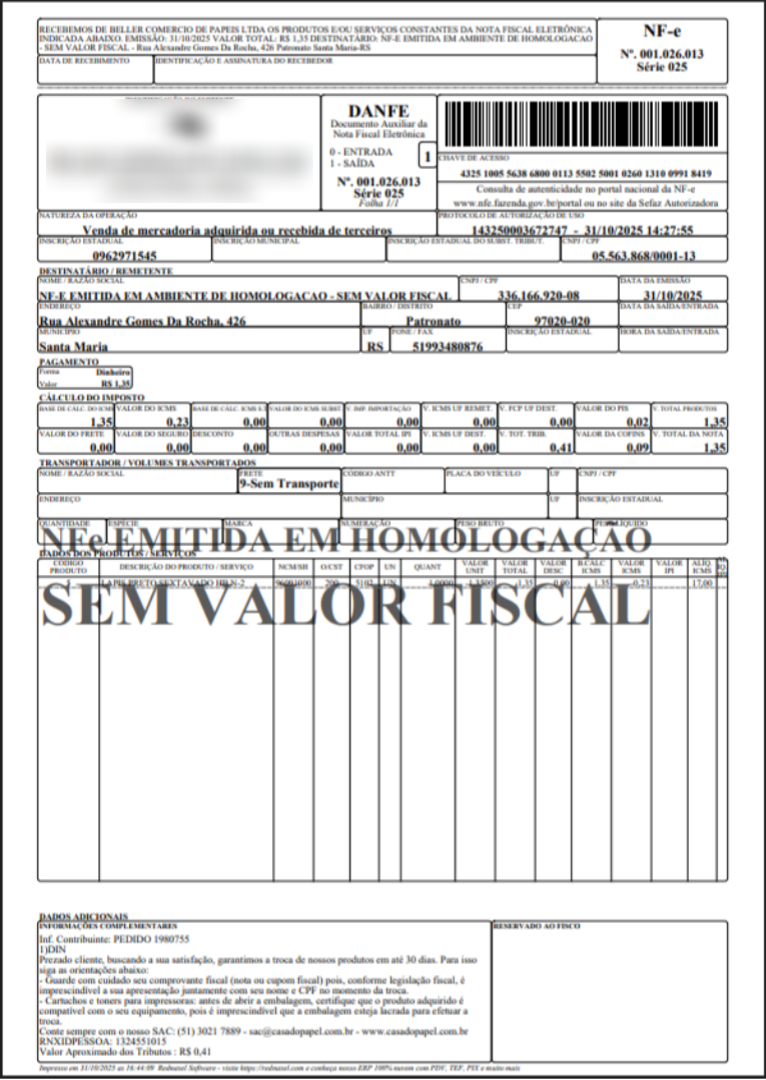
Para visualizar a Nota Fiscal emitida, clique no botão "VER DANFE".
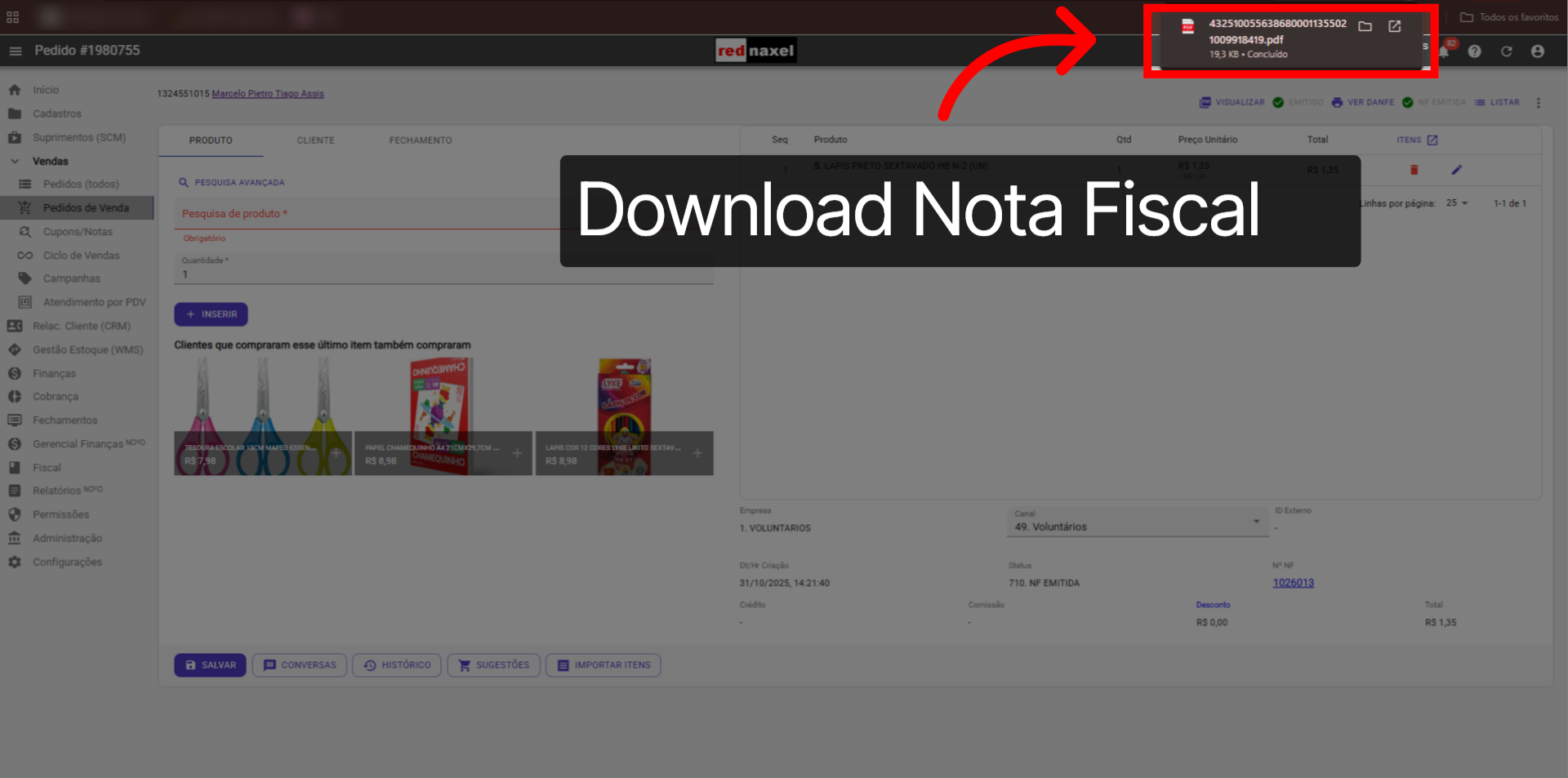
12. Download >>> "Nota Fiscal":
Esse processo fará o download do arquivo da Nota Fiscal emitida. Para visualizá-la, basta clicar sobre o arquivo.
13. Visão do Processo >>> "Nota Fiscal Emitida":
Você concluiu a emissão da Nota Fiscal no sistema RNGE. Este processo garante que a Nota Fiscal foi gerada corretamente e está disponível para consulta.
Este artigo foi útil?
Que bom!
Obrigado pelo seu feedback
Desculpe! Não conseguimos ajudar você
Obrigado pelo seu feedback
Feedback enviado
Agradecemos seu esforço e tentaremos corrigir o artigo