Este tutorial ensina, de forma simples e rápida, como configurar o seu “Certificado Digital”, também conhecido como “Certificado A1”, no sistema RNGE. Essa configuração é essencial para a emissão de documentos fiscais, pois garante a autenticidade e a validade jurídica das informações enviadas.
Caso queira acompanhar esse tutorial por vídeo.
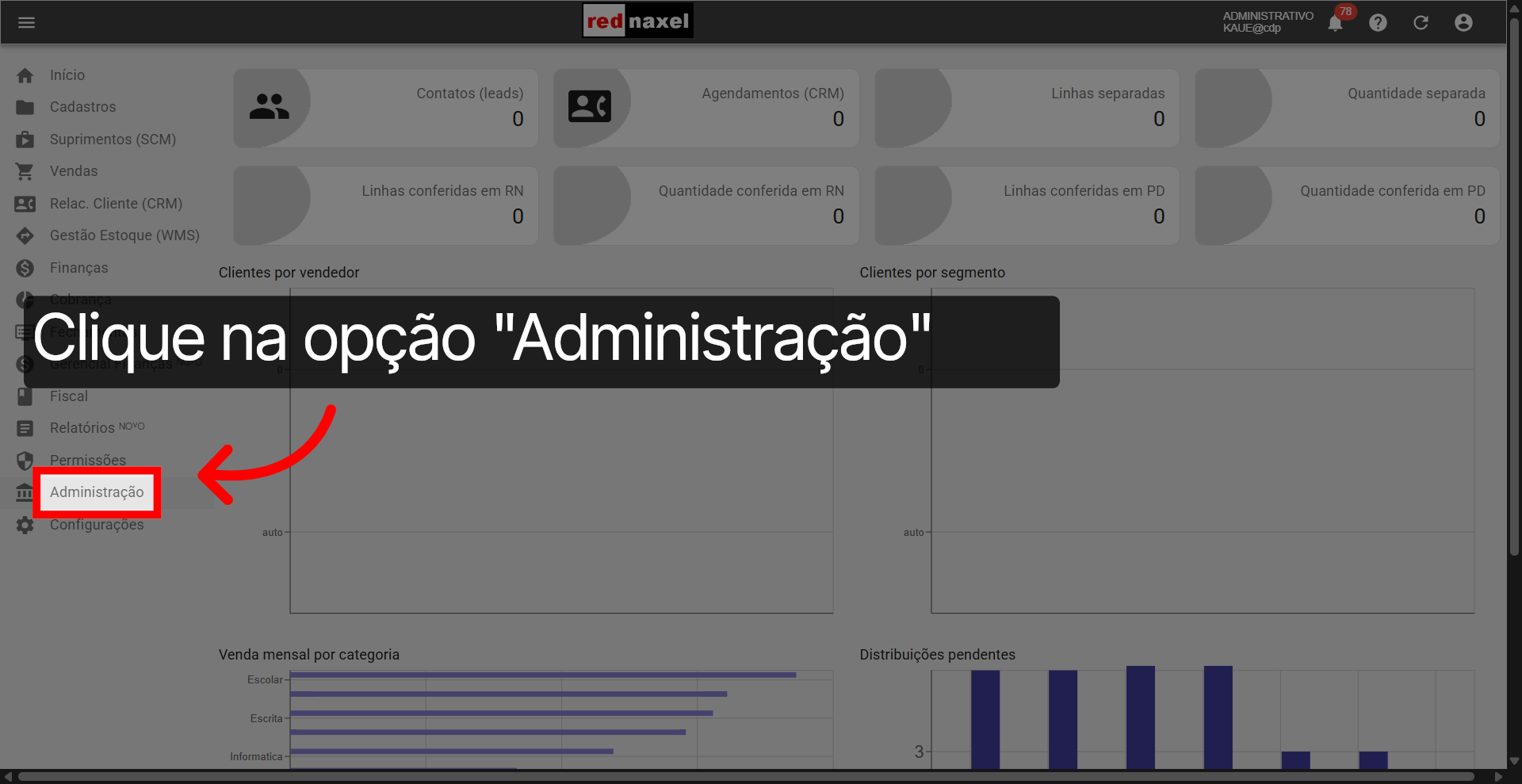
1. Menu >>> Opção >>> "Administração":
Na tela inicial, clique na opção “Administração”, localizada no MENU do lado esquerdo.
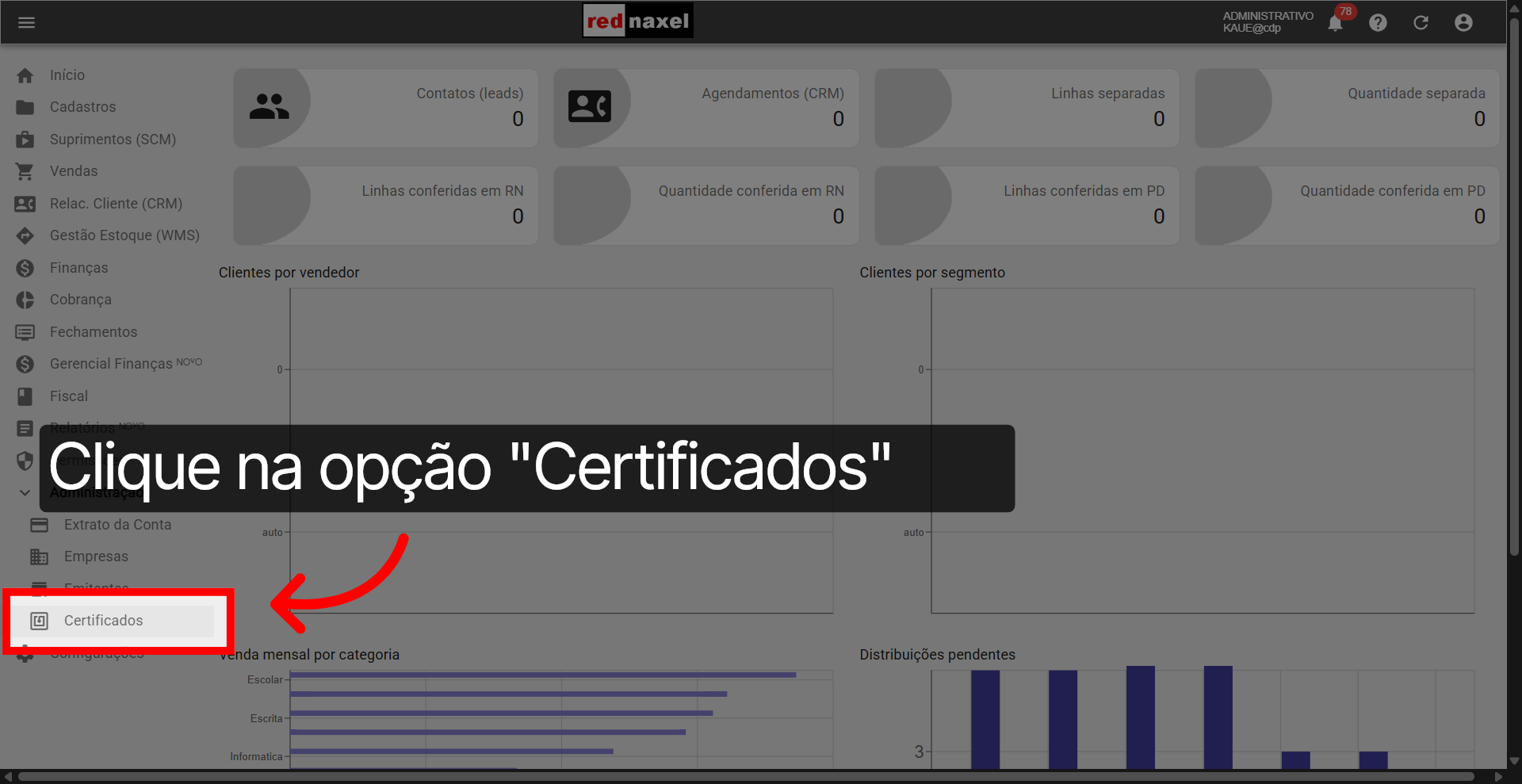
2. Submenu >>> Opção >>> "Certificados":
No submenu, clique na opção “Certificados”.
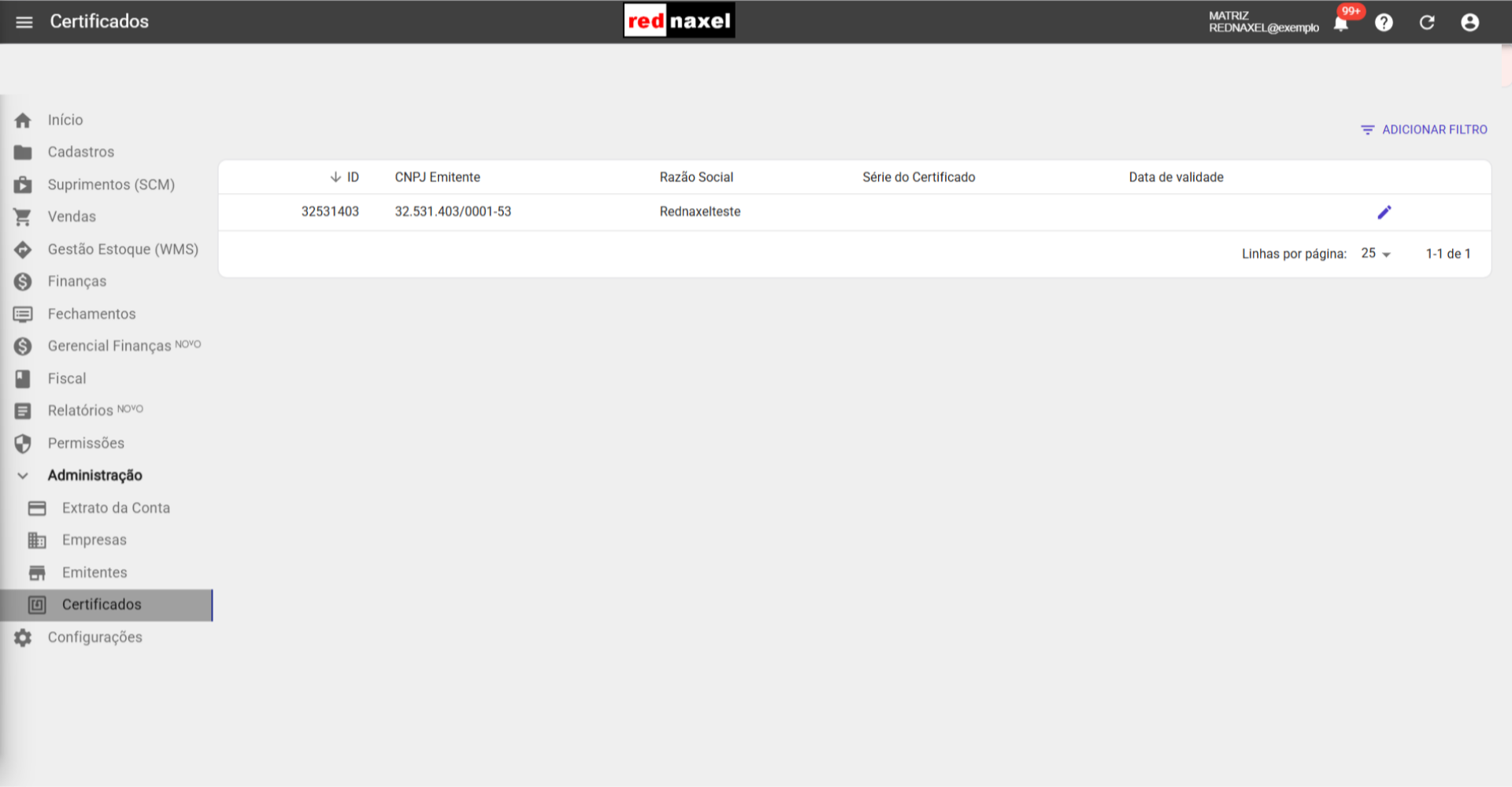
3. Tela >>> "Certificados":
Agora você está na tela "Certificados".
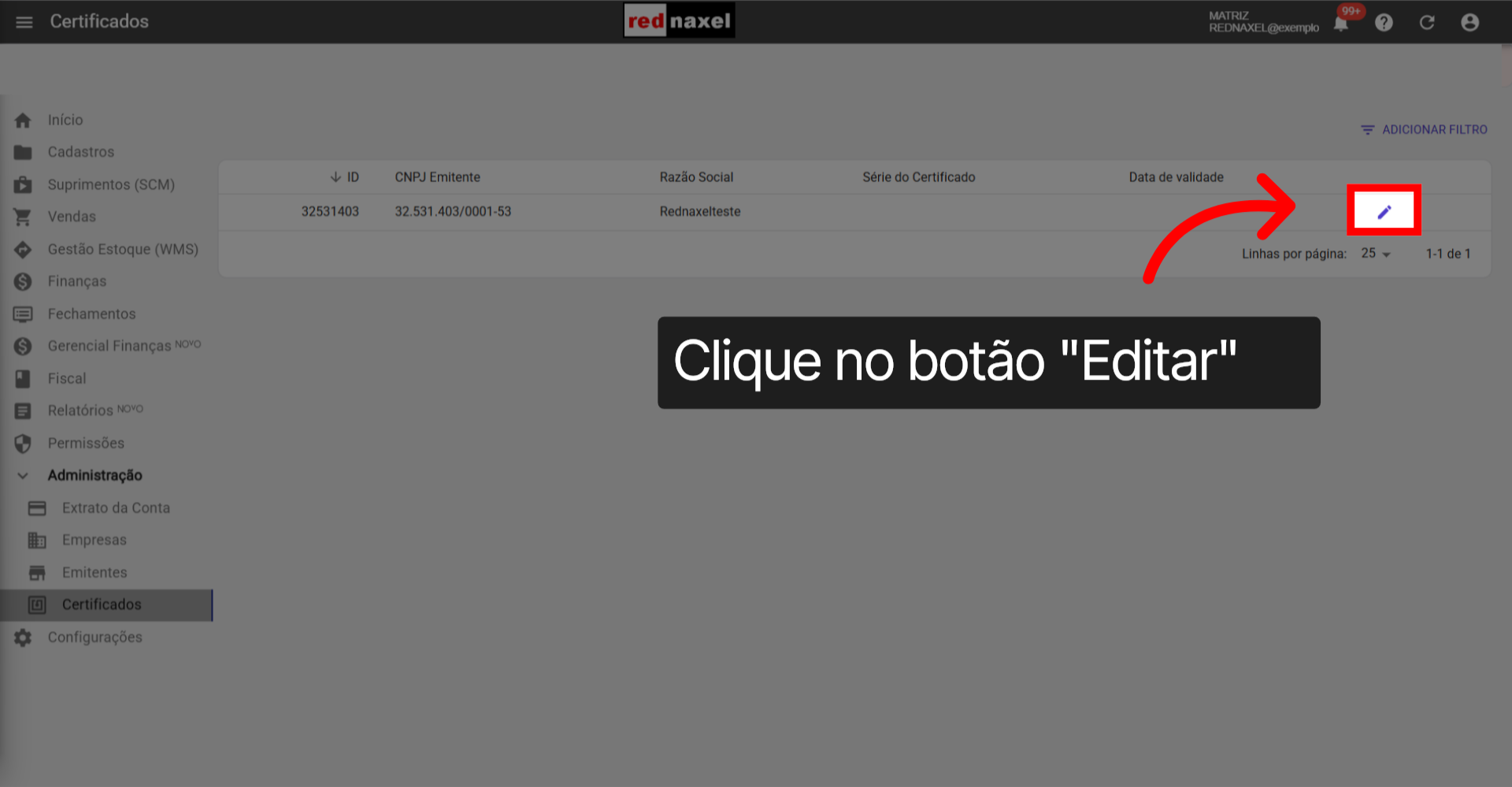
4. Botão >>> "Editar":
Clique no botão "Editar" para iniciar a configuração do seu certificado digital junto ao sistema.
5. Tela >>> "Configuração do Certificado":
Neste momento, você está na tela de configuração do certificado digital. Verifique se o arquivo do certificado e a senha já estão salvos em seu computador.
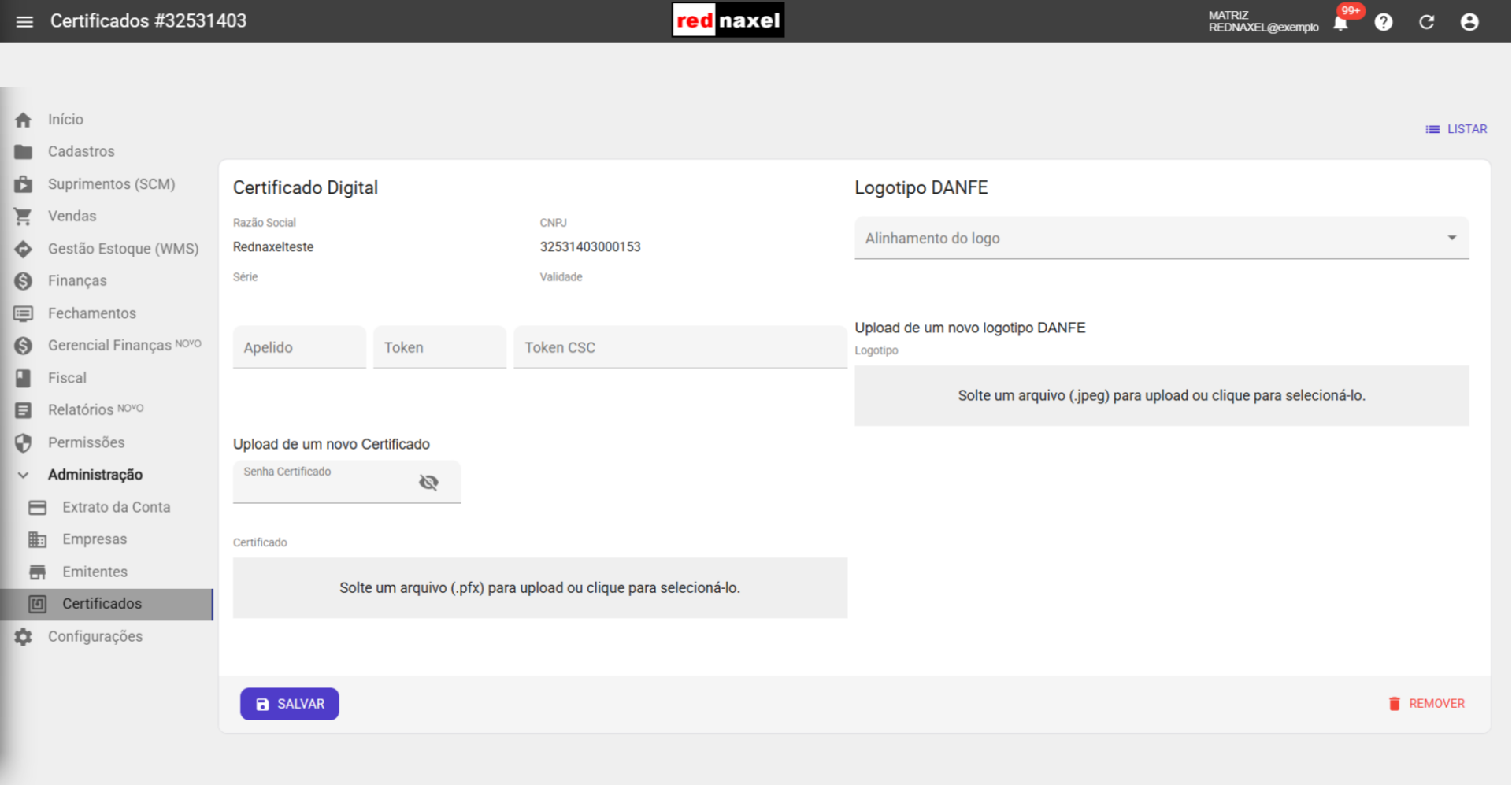
6. Campo >>> "Certificado":
No campo “Certificado” solte o arquivo do certificado digital para realizar o upload ou clique sobre o campo para selecioná-lo em seu computador.
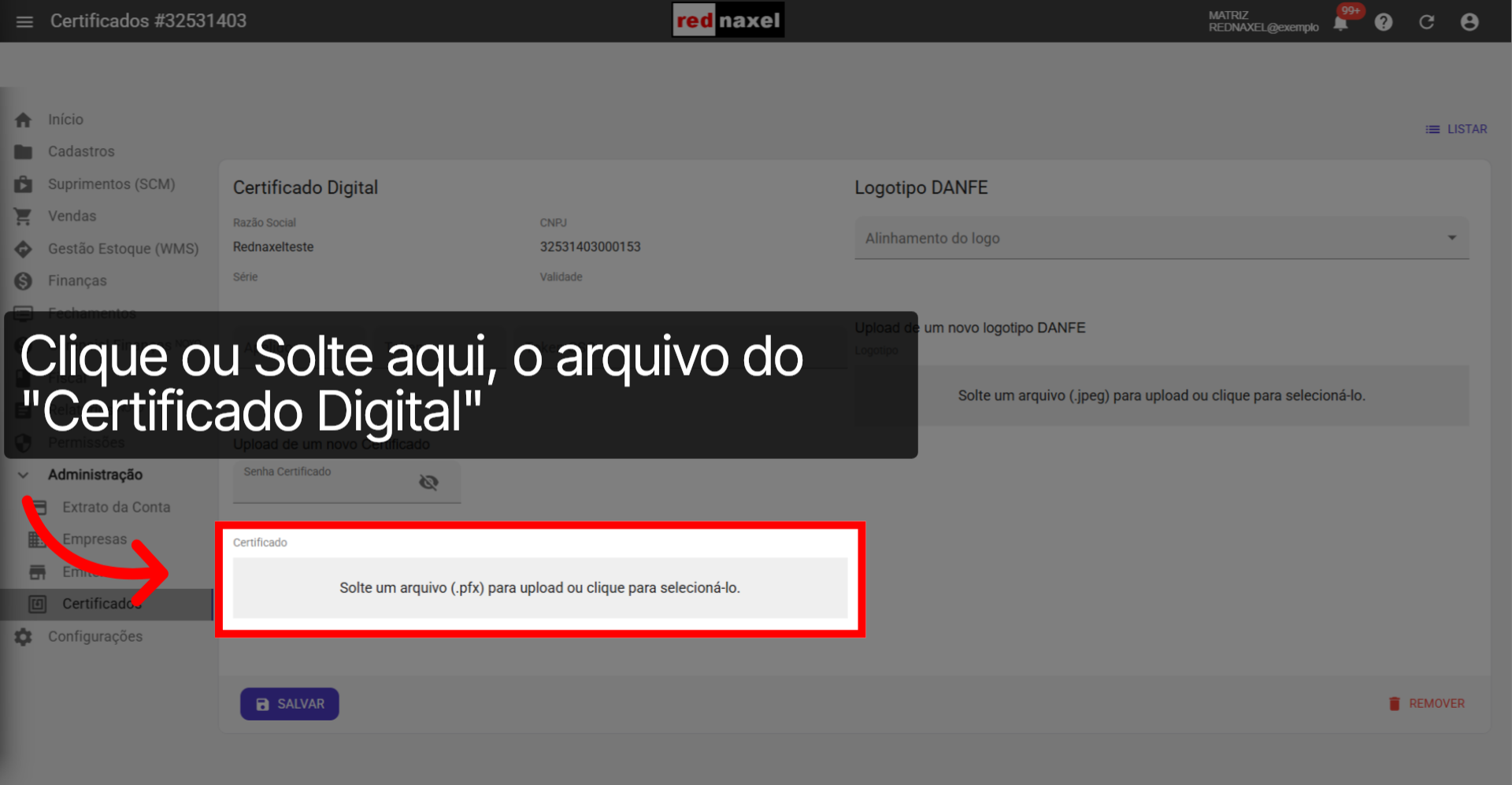
7. Visão do Processo >>> "Certificado Carregado":
Se o arquivo for carregado corretamente, ele será exibido abaixo do campo “Certificado”.
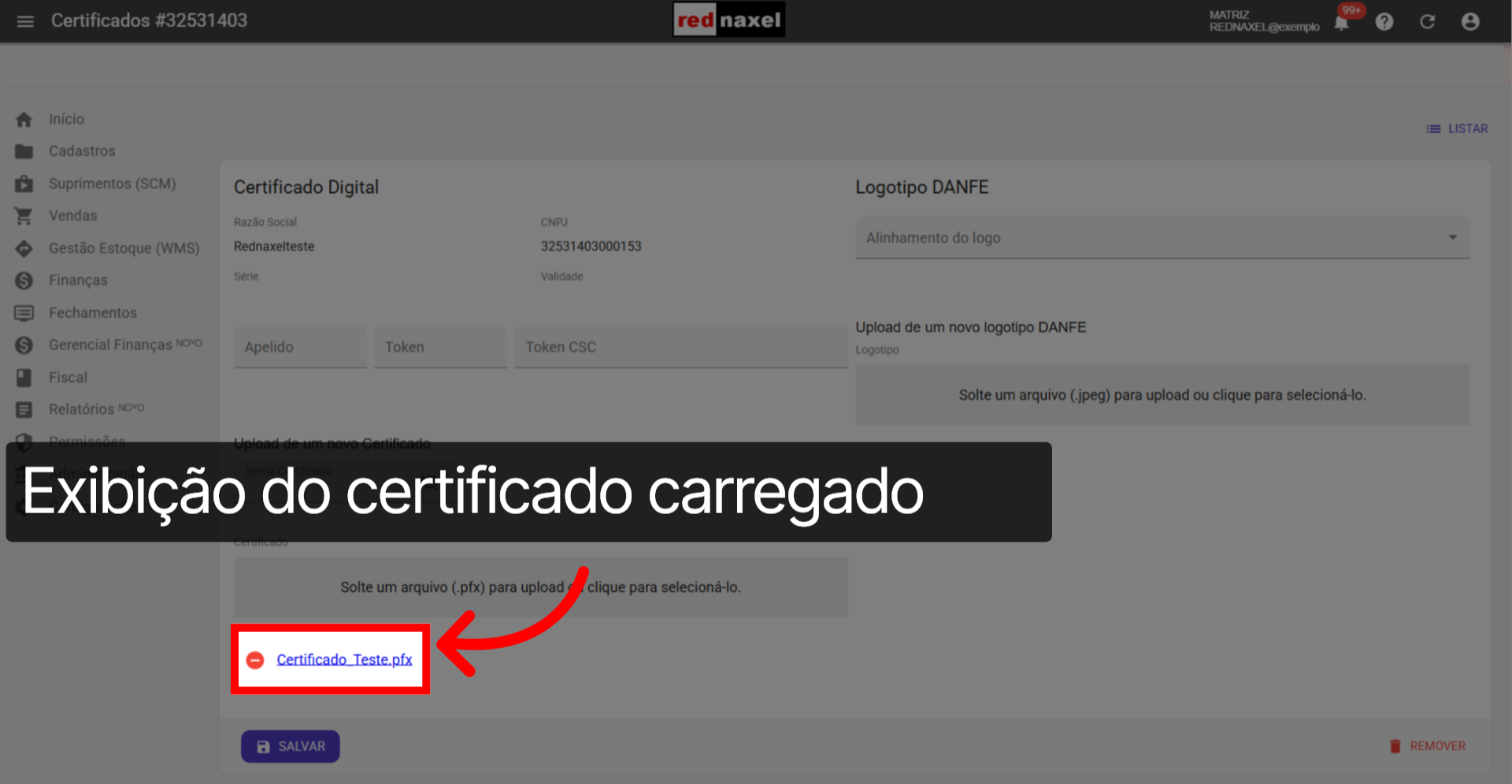
8. Campo >>> "Senha Certificado":
Clique no campo "Senha Certificado" e insira a senha do seu certificado digital.
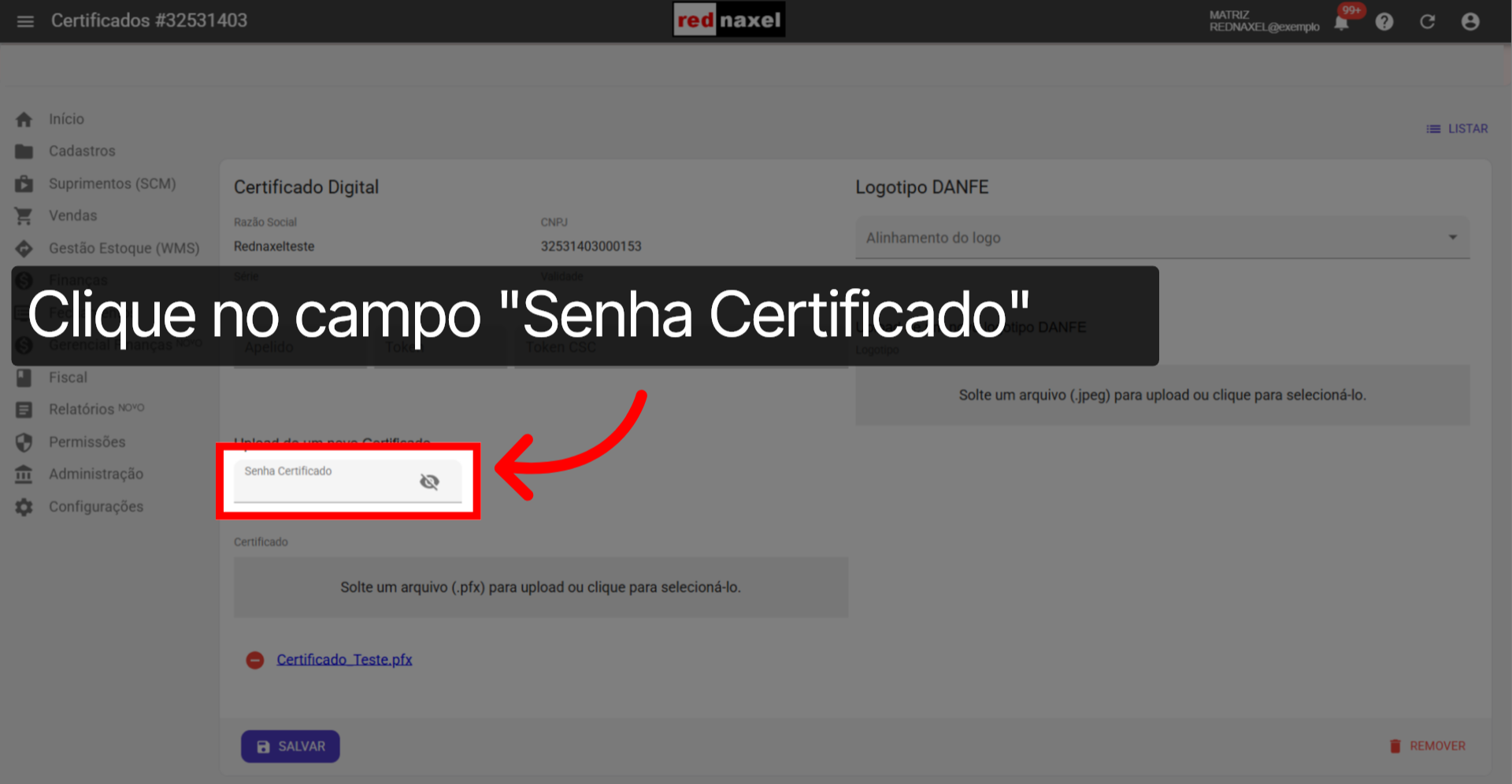
9. Visão do Processo >>> Tela Certificados:
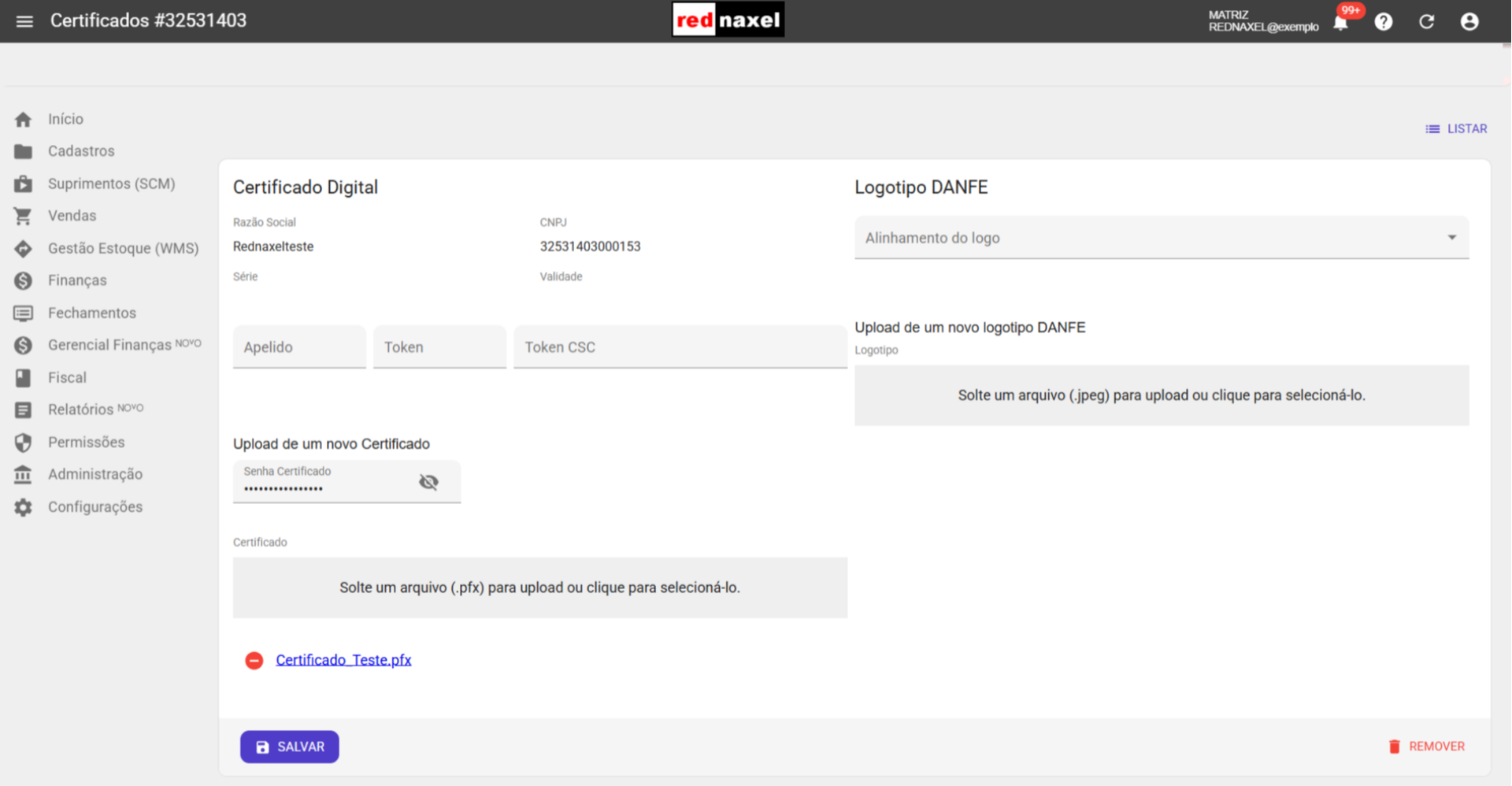
Após carregar o certificado e preencher a senha dele, essa será a sua visão da tela.
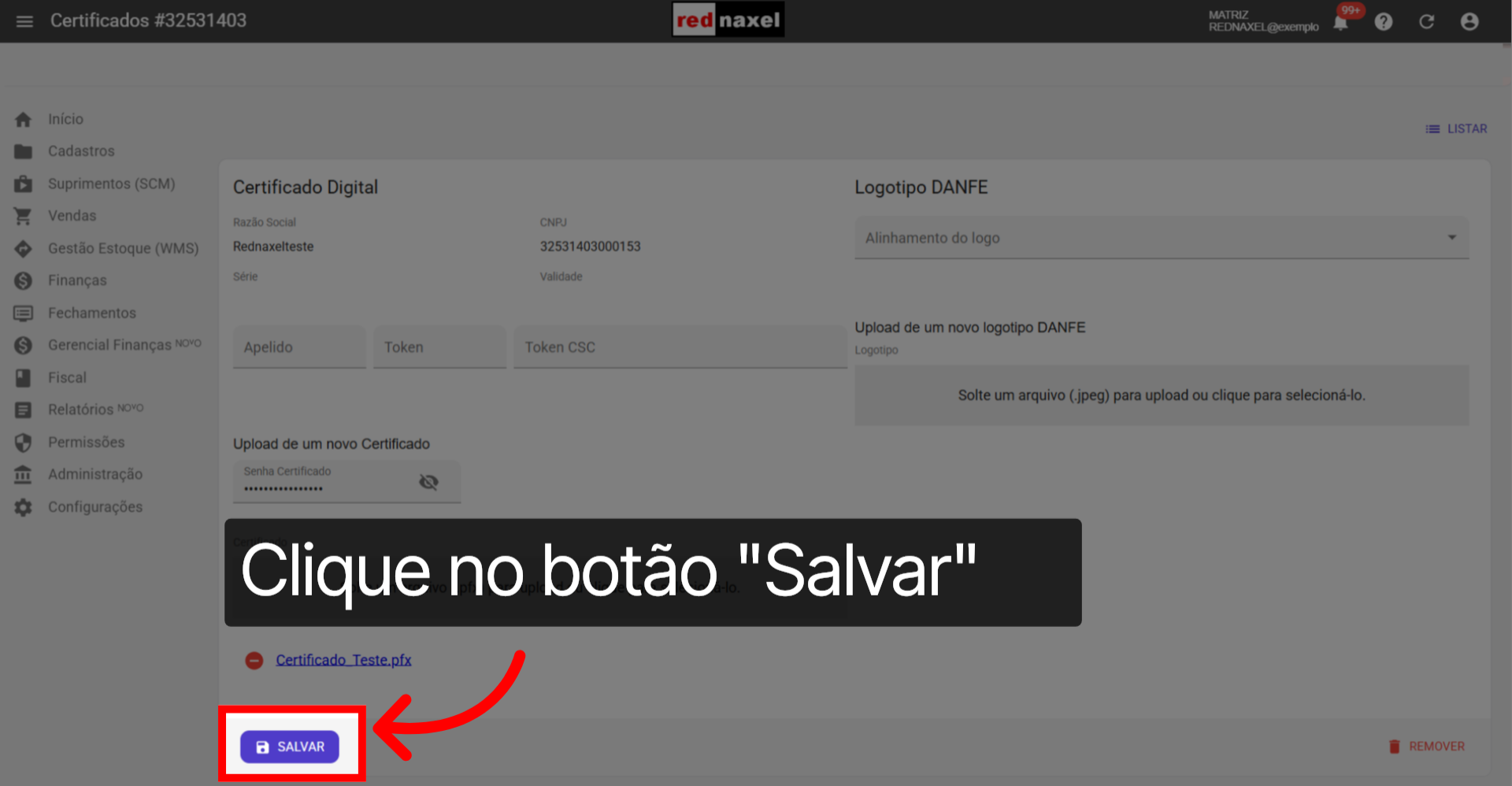
10. Botão >>> "Salvar":
Neste momento, basta clicar no botão “Salvar” para armazenar as informações do certificado digital no sistema.
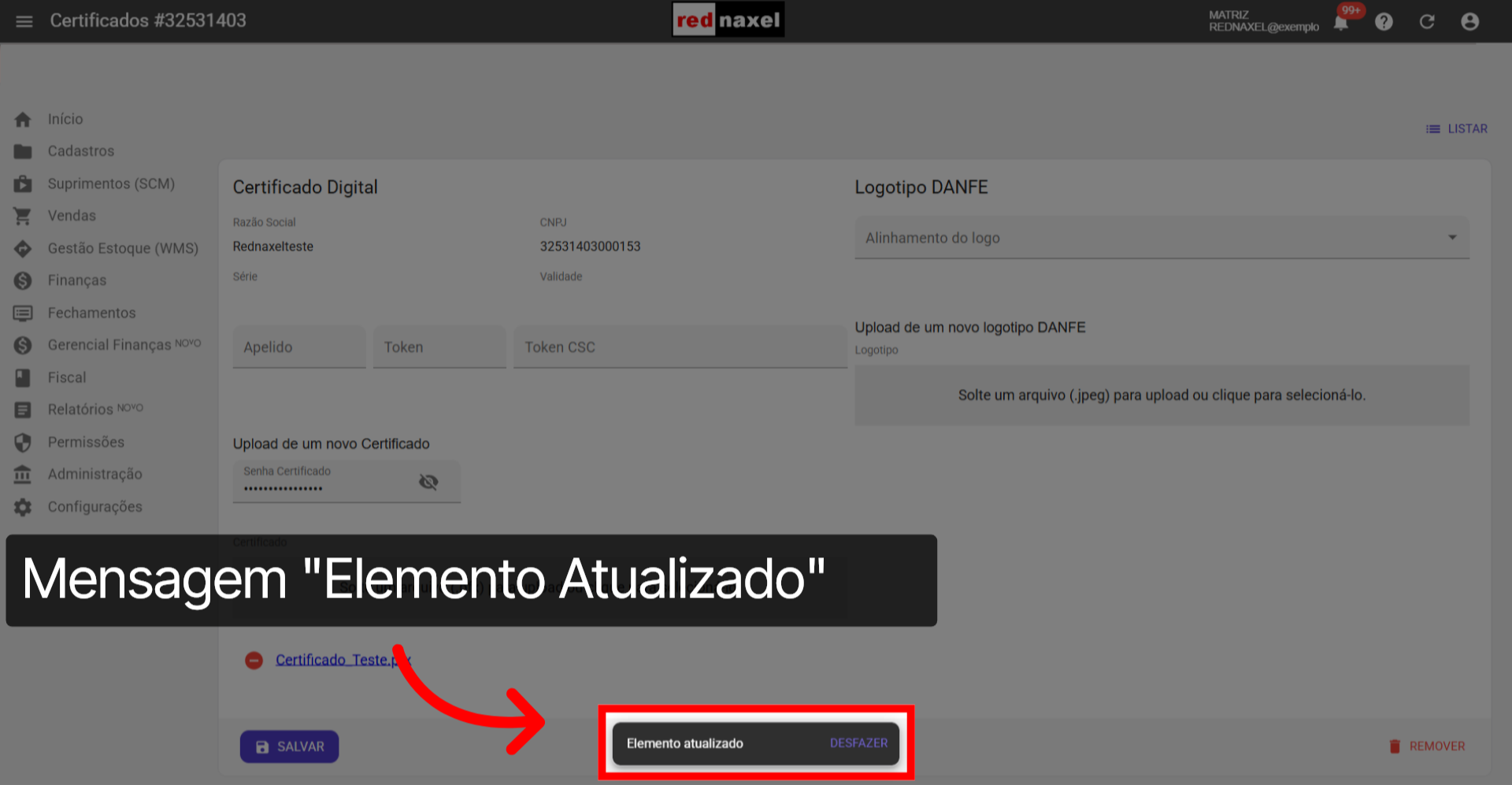
11. Mensagem >>> "Elemento Atualizado":
Ao final, será exibida a mensagem "Elemento Atualizado", que indica que os dados do certificado digital, foram salvos no sistema.
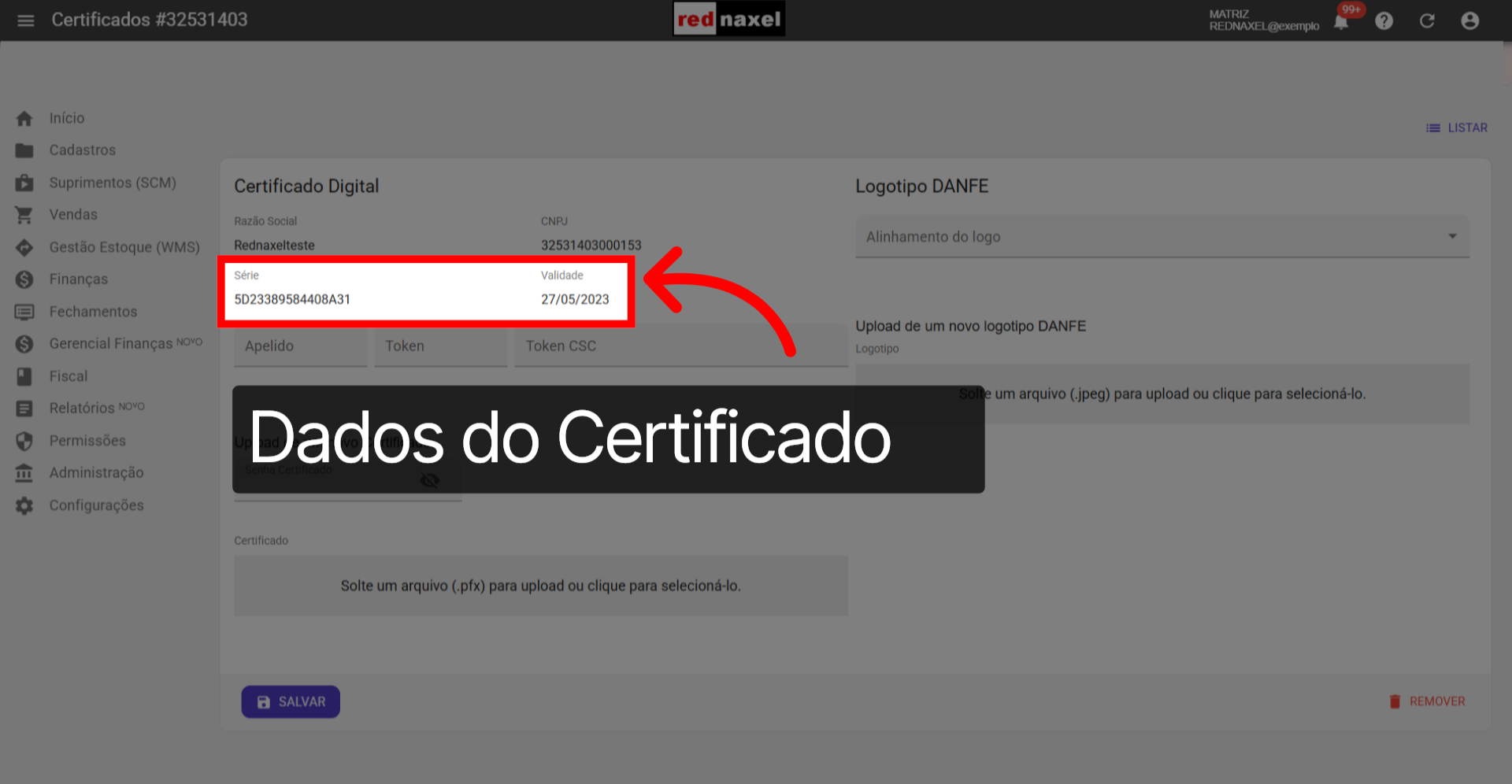
12. Dados >>> "Série" e "Validade":
Agora, os dados da “Série” e “Validade” do certificado estão presentes nesta tela.
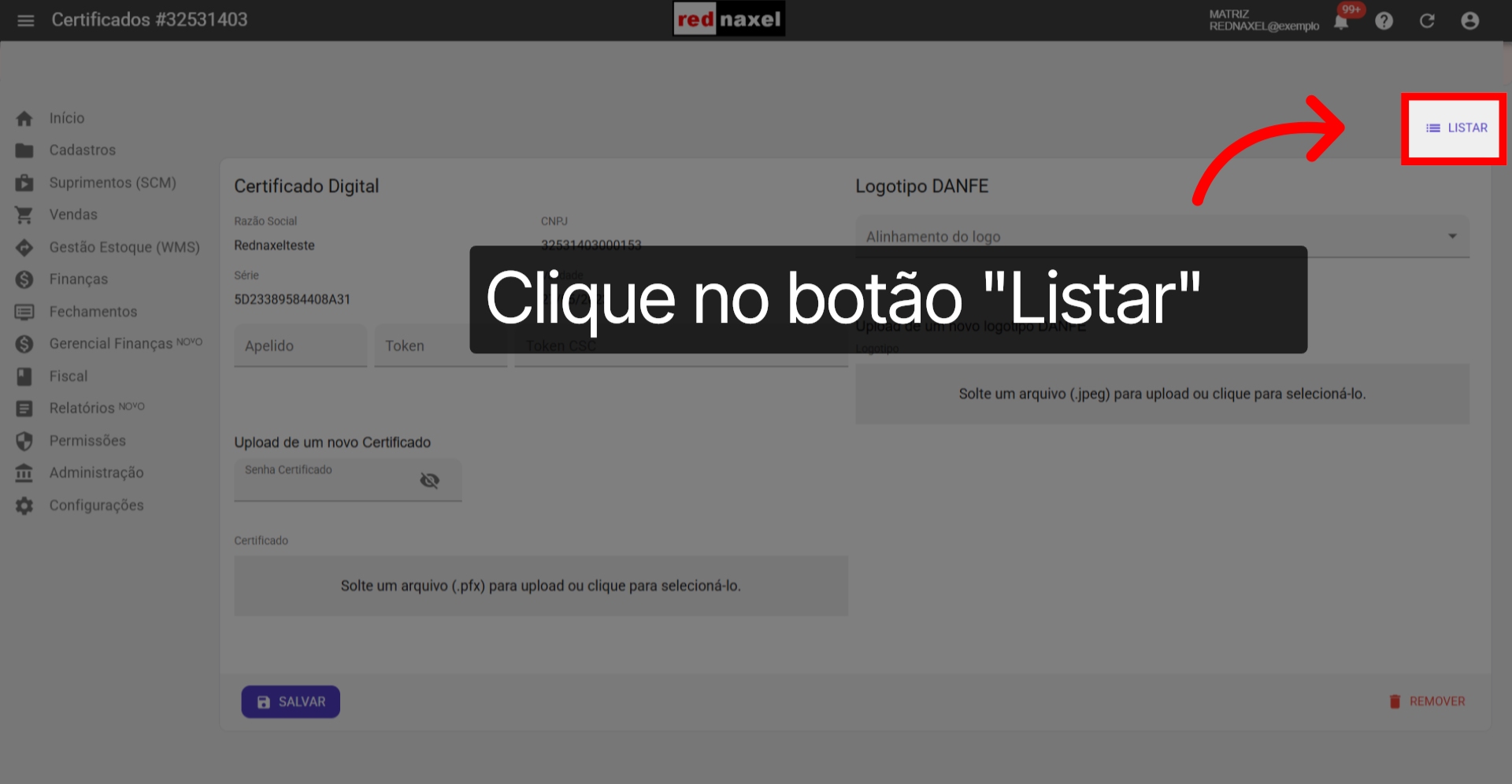
13. Botão >>> "Listar":
Clique no botão “Listar” para voltar à tela “Certificados” e visualizar o seu certificado digital configurado no sistema.
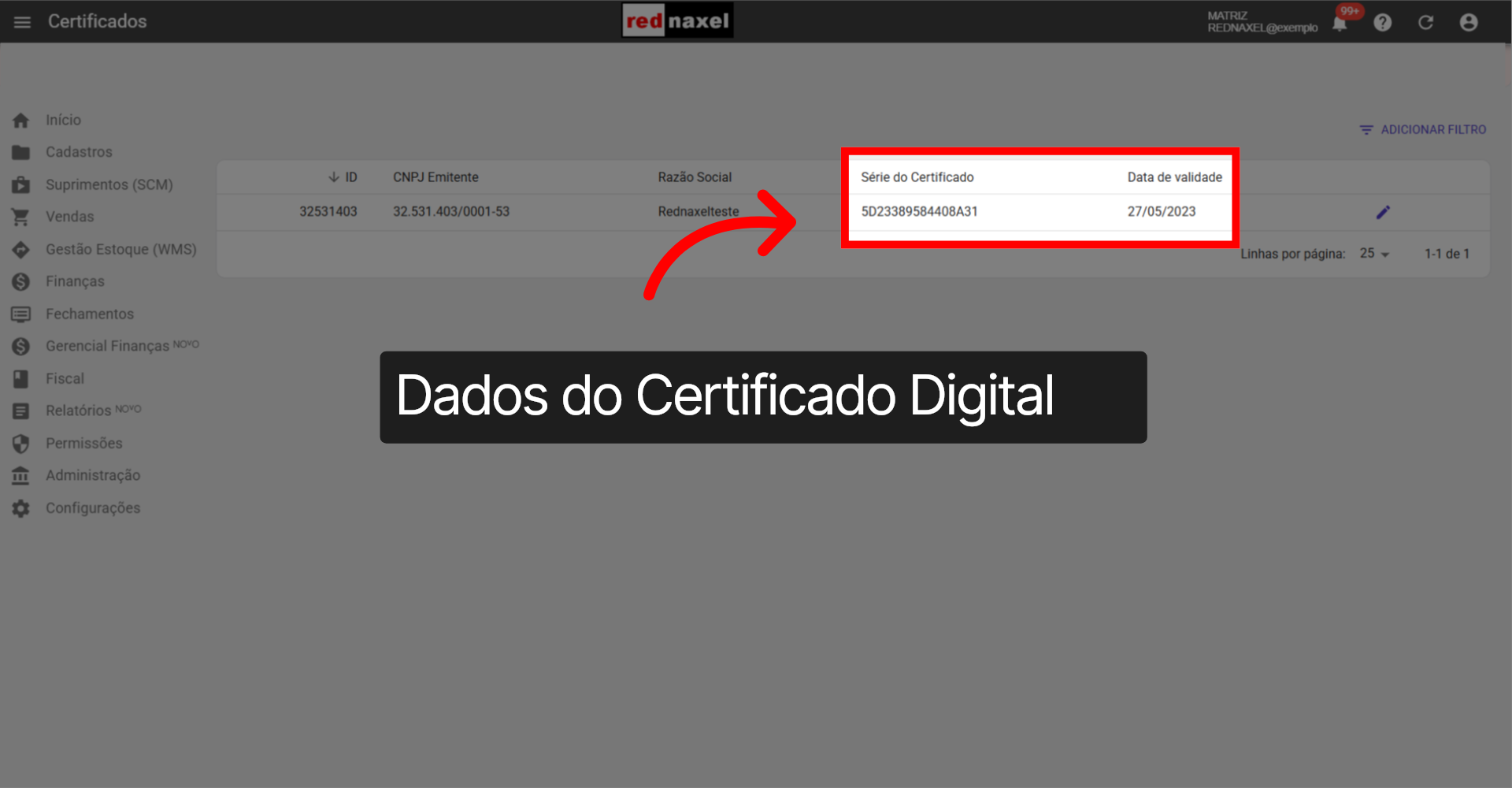
14. Visão do Processo >>> Tela Certificados com Certificado Configurado:
Note que os dados do certificado digital que configuramos estão sendo exibidos.
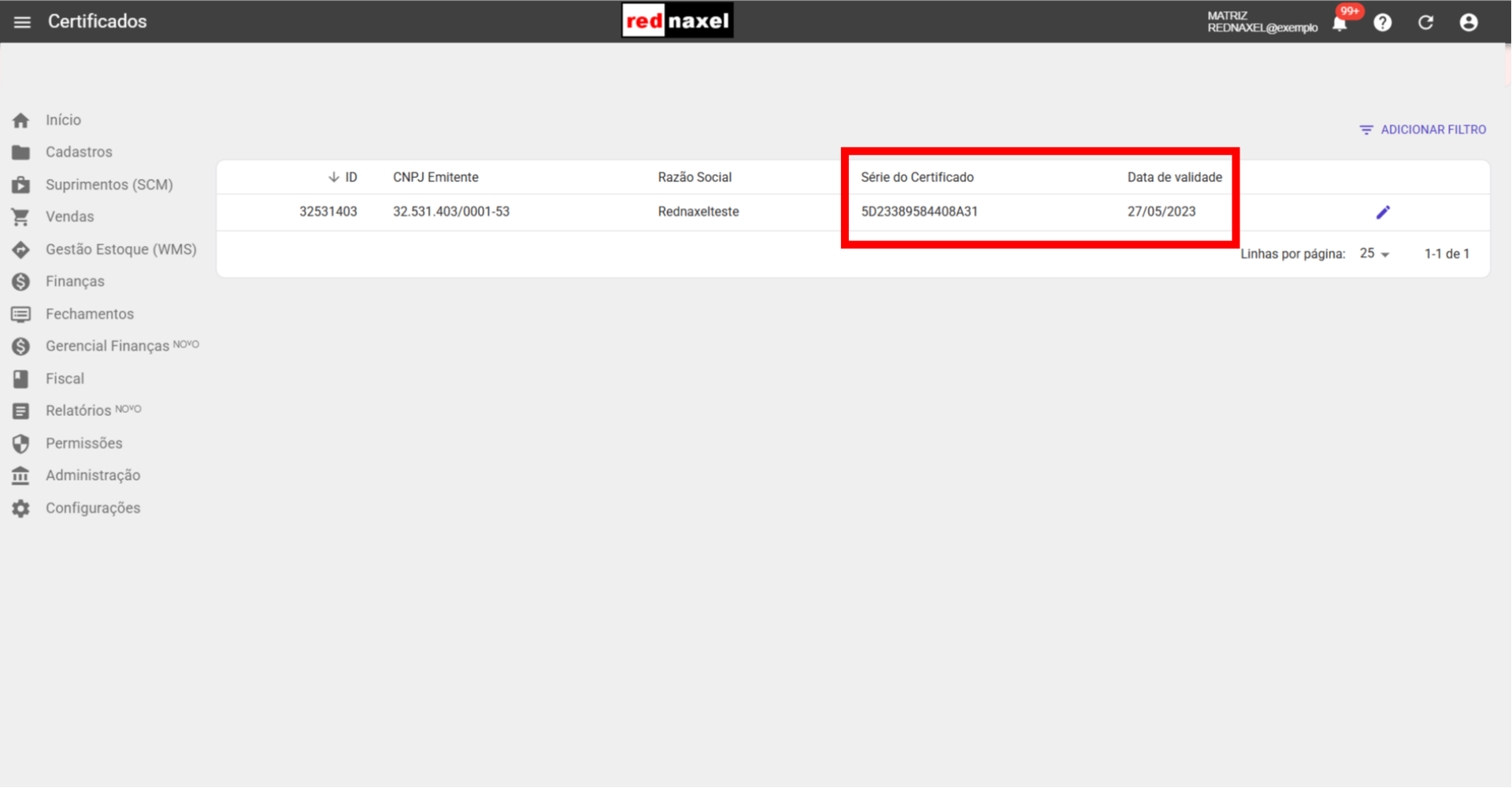
15. Campos >>> "Série do Certificado" e "Data de Validade":
Eles estão presentes nos campos "Série do Certificado" e "Data de Validade".
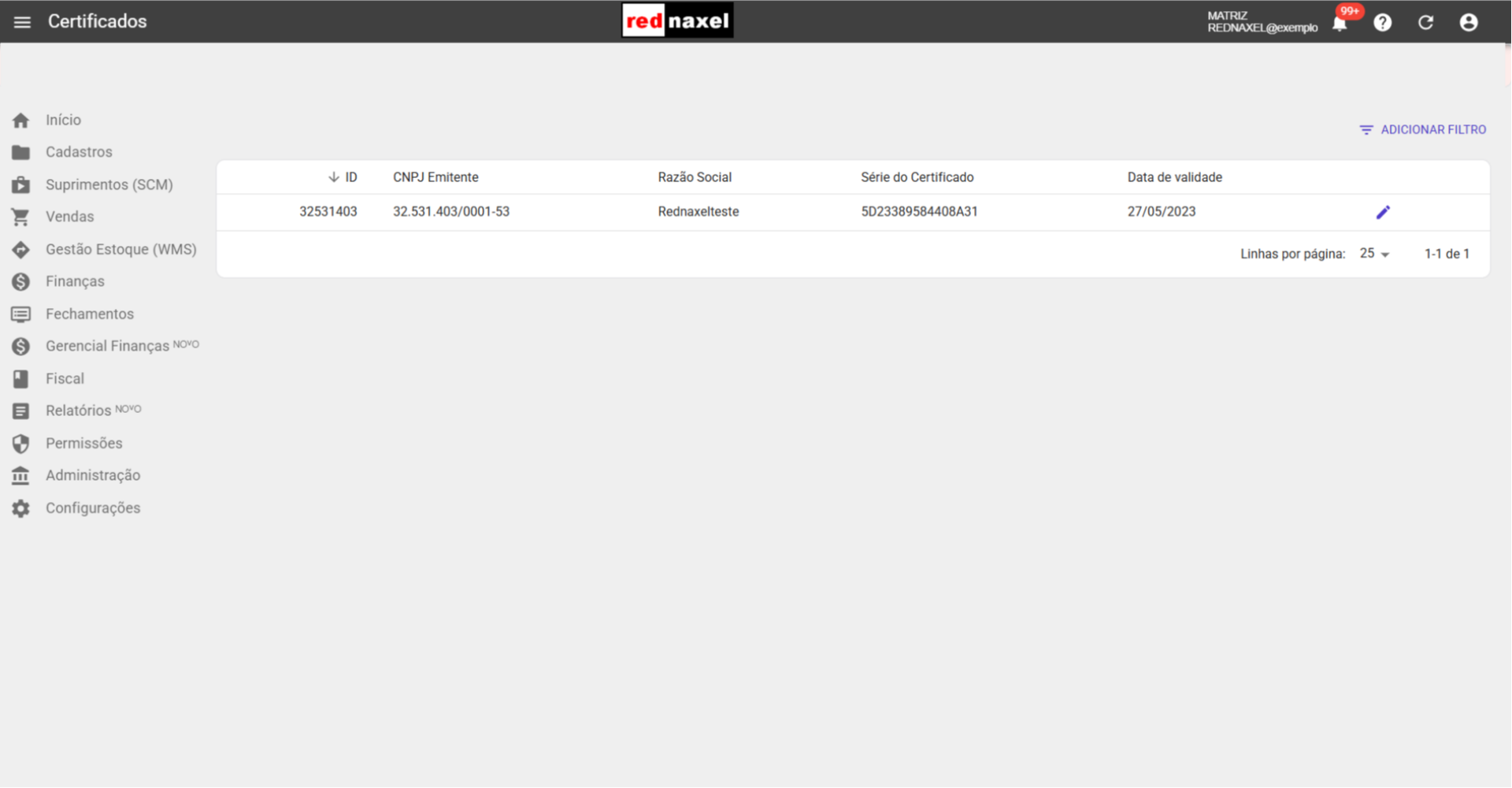
16. Visão Final do Processo:
Essa será a visão final do processo, após realizar a configuração do certificado digital. A configuração foi concluída com sucesso e a emissão dos seus documentos fiscais já pode ser feita de forma segura, pois agora a autenticidade e a validade jurídica estão garantidas pelo seu certificado digital.
Este artigo foi útil?
Que bom!
Obrigado pelo seu feedback
Desculpe! Não conseguimos ajudar você
Obrigado pelo seu feedback
Feedback enviado
Agradecemos seu esforço e tentaremos corrigir o artigo