Este tutorial orienta você, de forma simples e rápida, a "Criar" e "Emitir" pedidos no sistema RNGE, desde a seleção do cliente até a emissão do pedido. Esse procedimento é essencial para a emissão das notas fiscais para seus clientes.
Caso você queira acompanhar esse tutorial por vídeo.
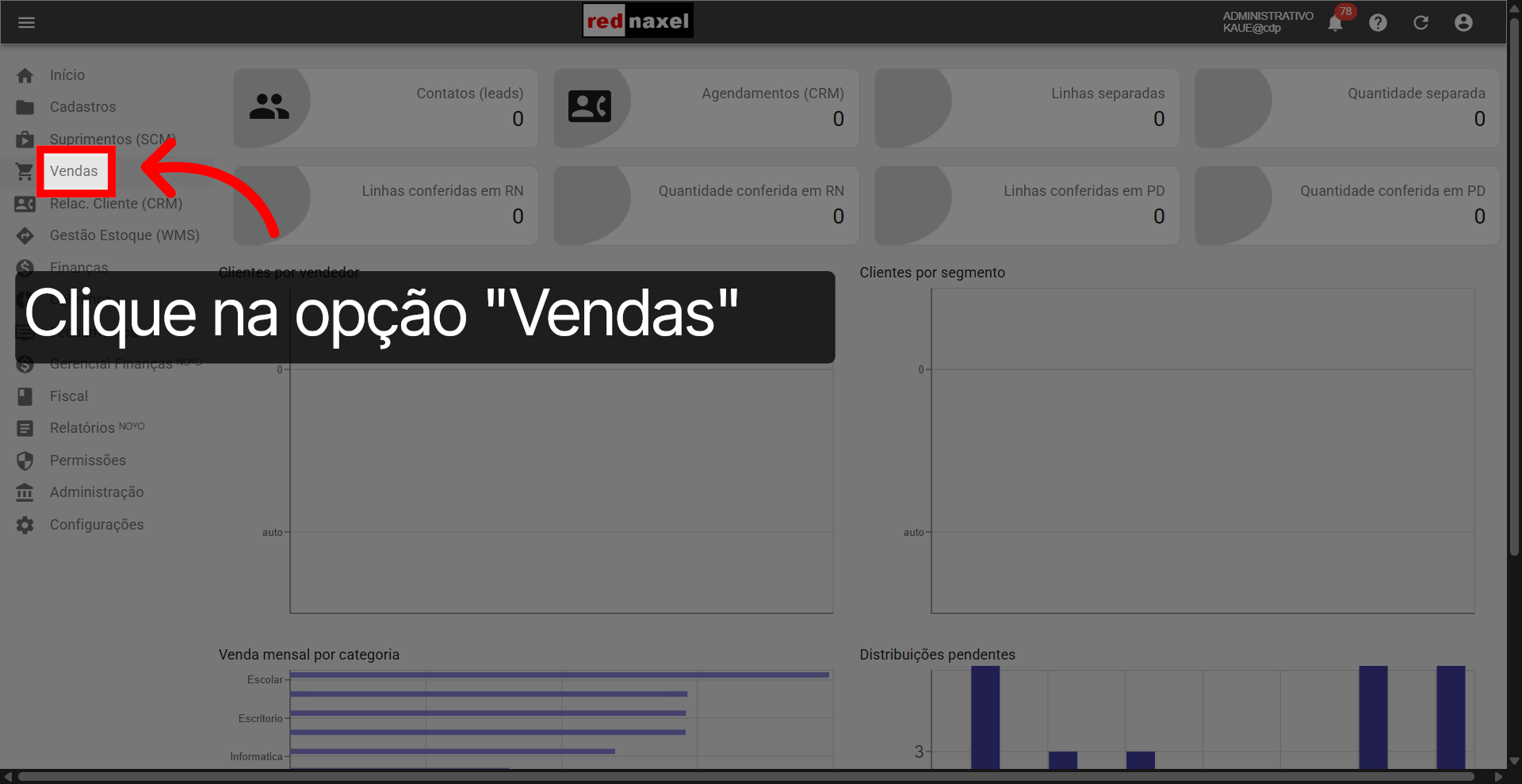
1. Menu >>> Opção >>> "Vendas":
Na tela inicial, clique na opção "Vendas", localizada no menu do lado esquerdo.
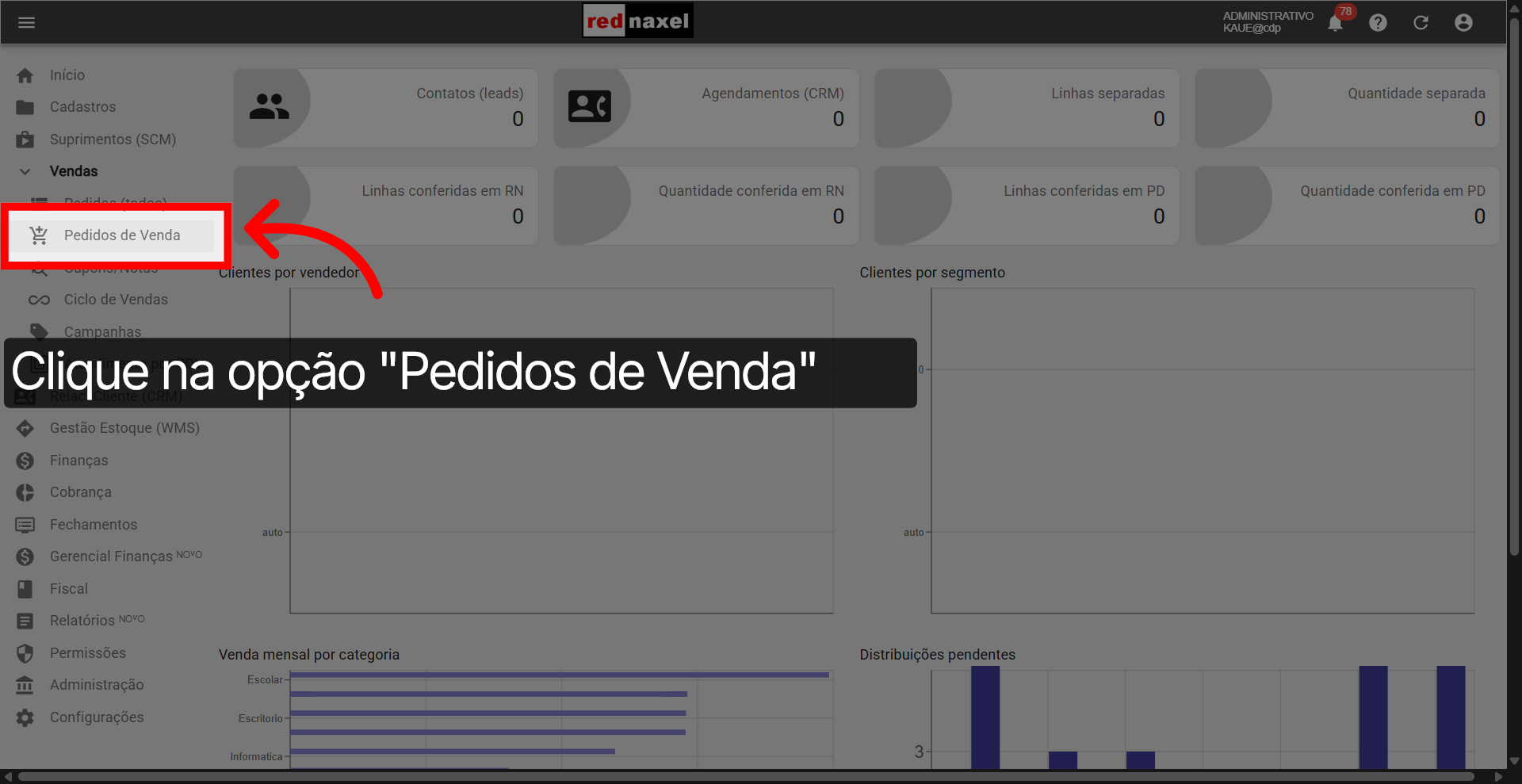
2. Submenu >>> Opção >>> "Pedidos de Venda":
No submenu, clique na opção "Pedidos de Venda".
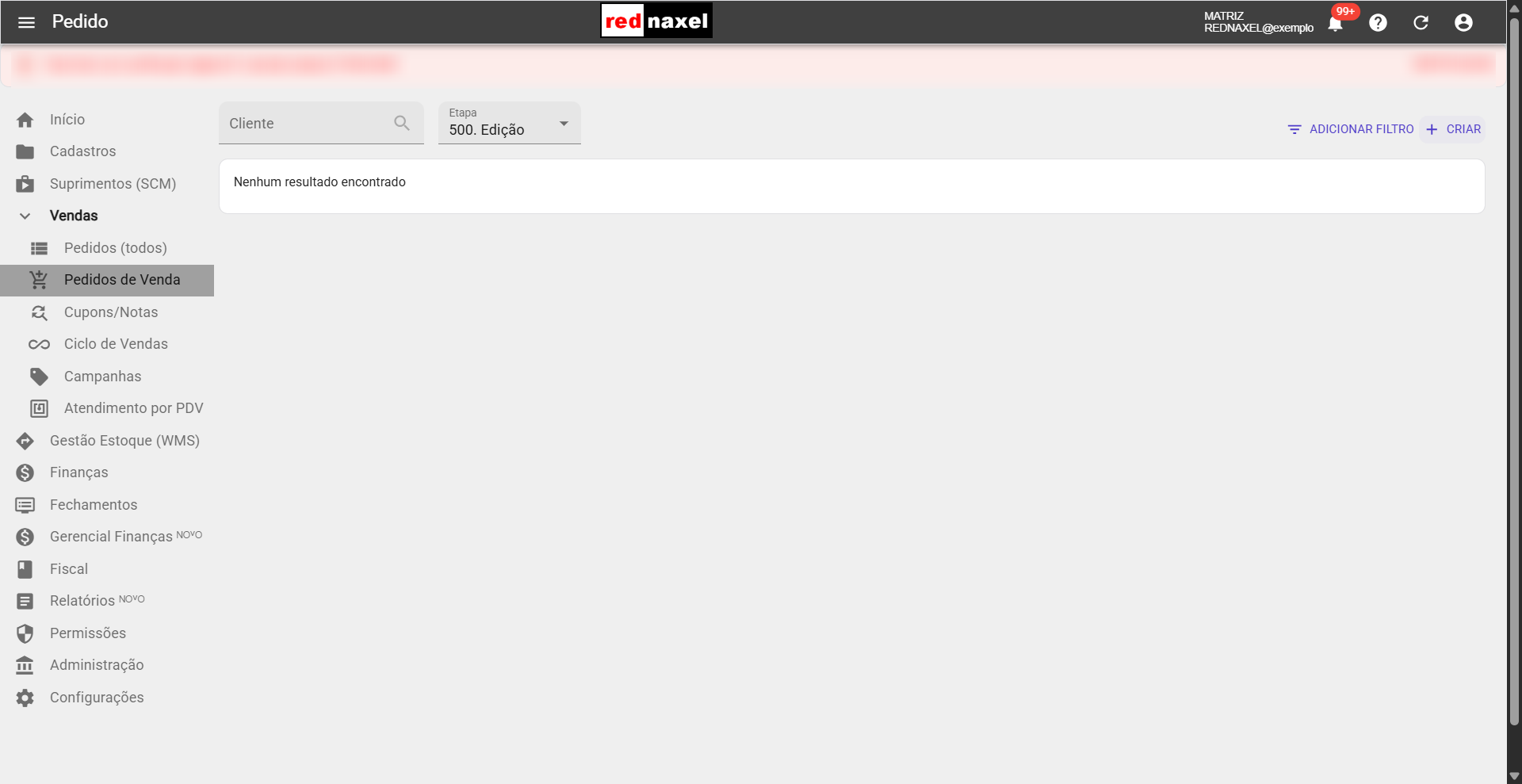
3. Tela >>> "Pedidos de Venda":
Agora você está na tela "Pedidos de Venda".
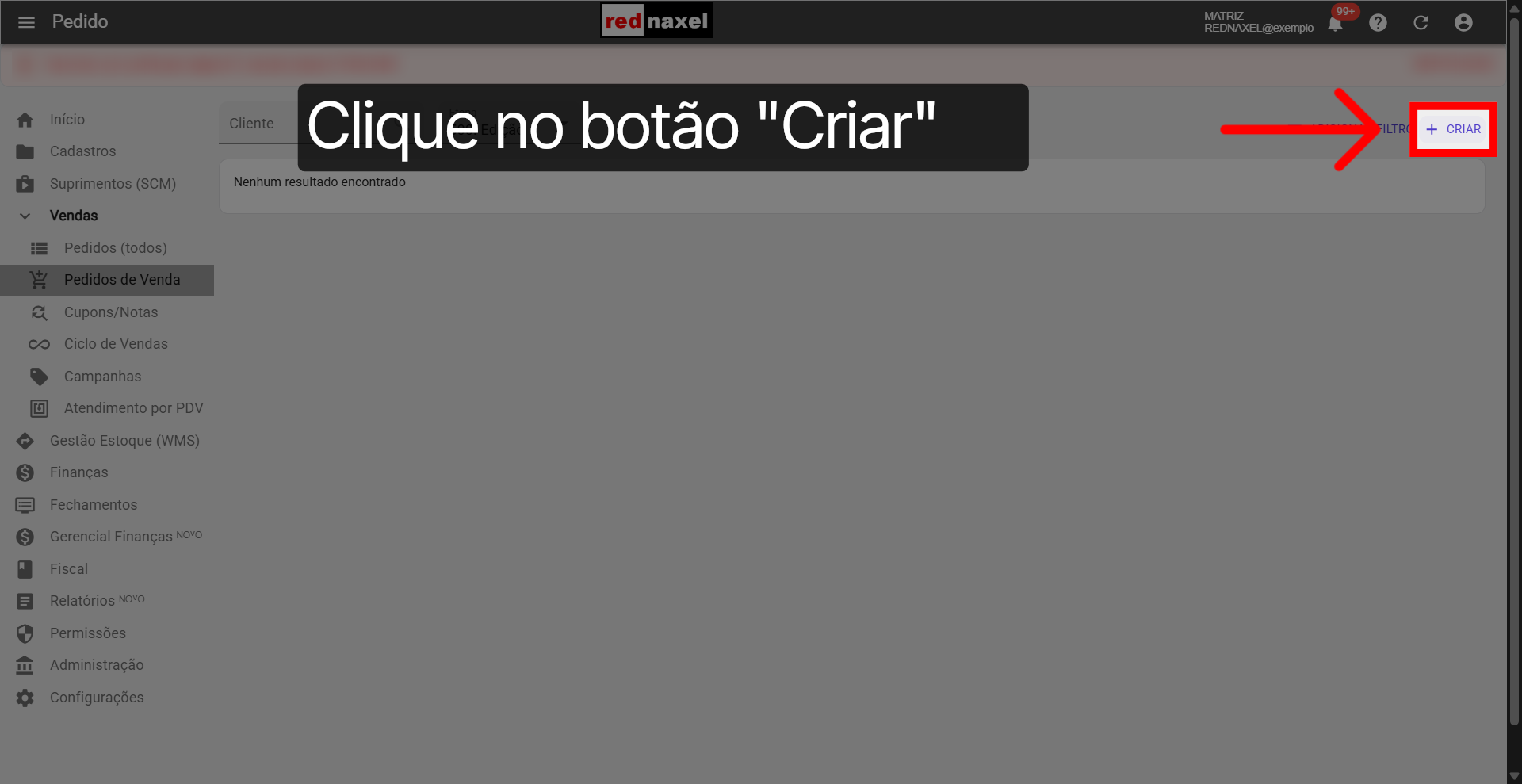
4. Botão >>> "+ Criar":
Clique no botão "+ Criar" para começar um novo pedido.
5. Tela >>> "Criar Pedido":
Neste momento, estamos na tela "Criar Pedido".
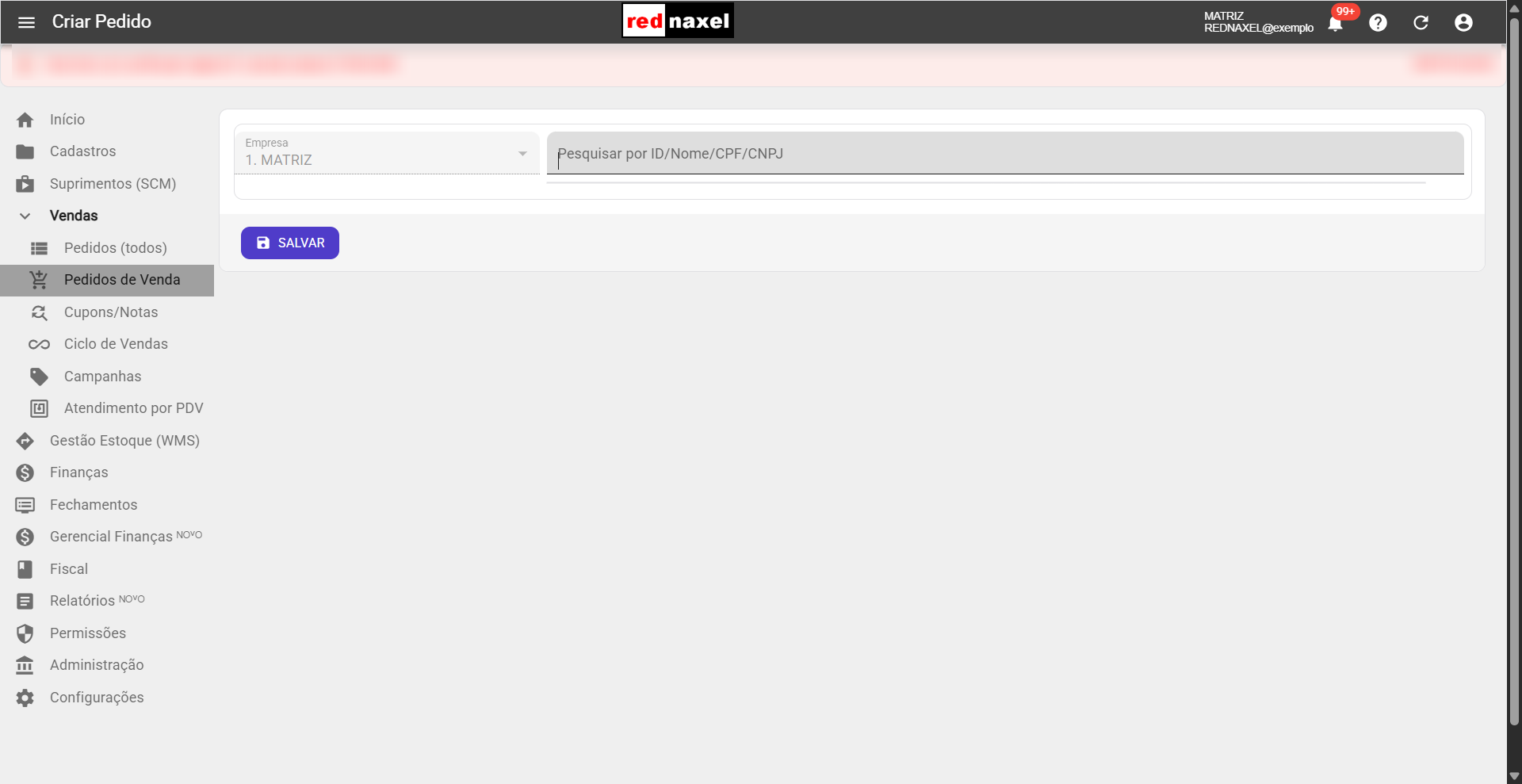
6. Campo >>> "Pesquisar por ID/Nome/CPF/CNPJ":
O campo "Pesquisar por ID, Nome, CPF, CNPJ" é usado para localizar o cliente para o qual vamos criar o pedido.
Importante: Neste instante, você já deve ter registrado o seu cliente no "Cadastro de Pessoas".
Importante: Neste instante, você já deve ter registrado o seu cliente no "Cadastro de Pessoas".
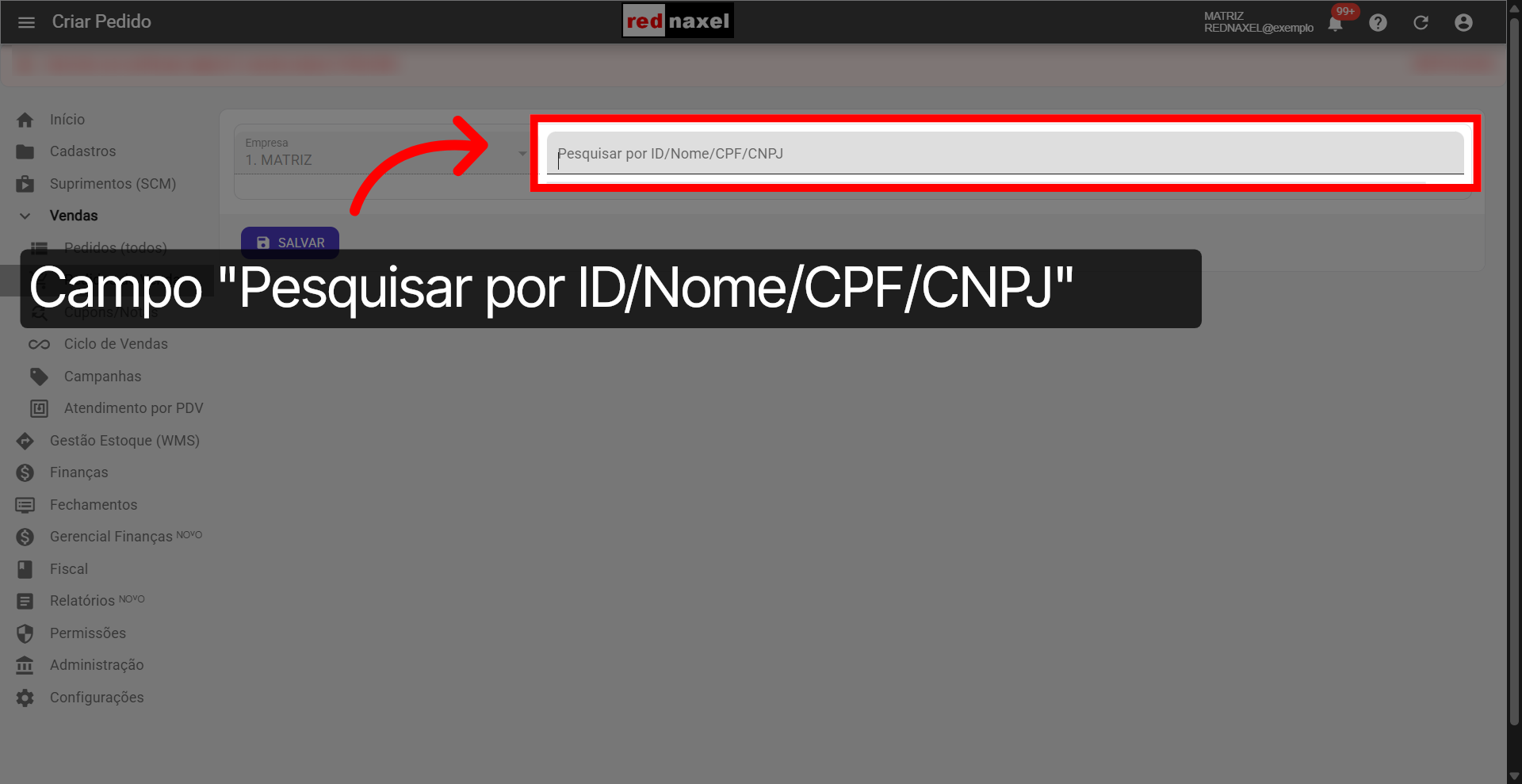
7. Pesquisando o Cliente:
Clique no campo e insira o dado pelo qual você irá realizar a pesquisa. Neste exemplo, estamos buscando o cliente pelo seu "CPF".
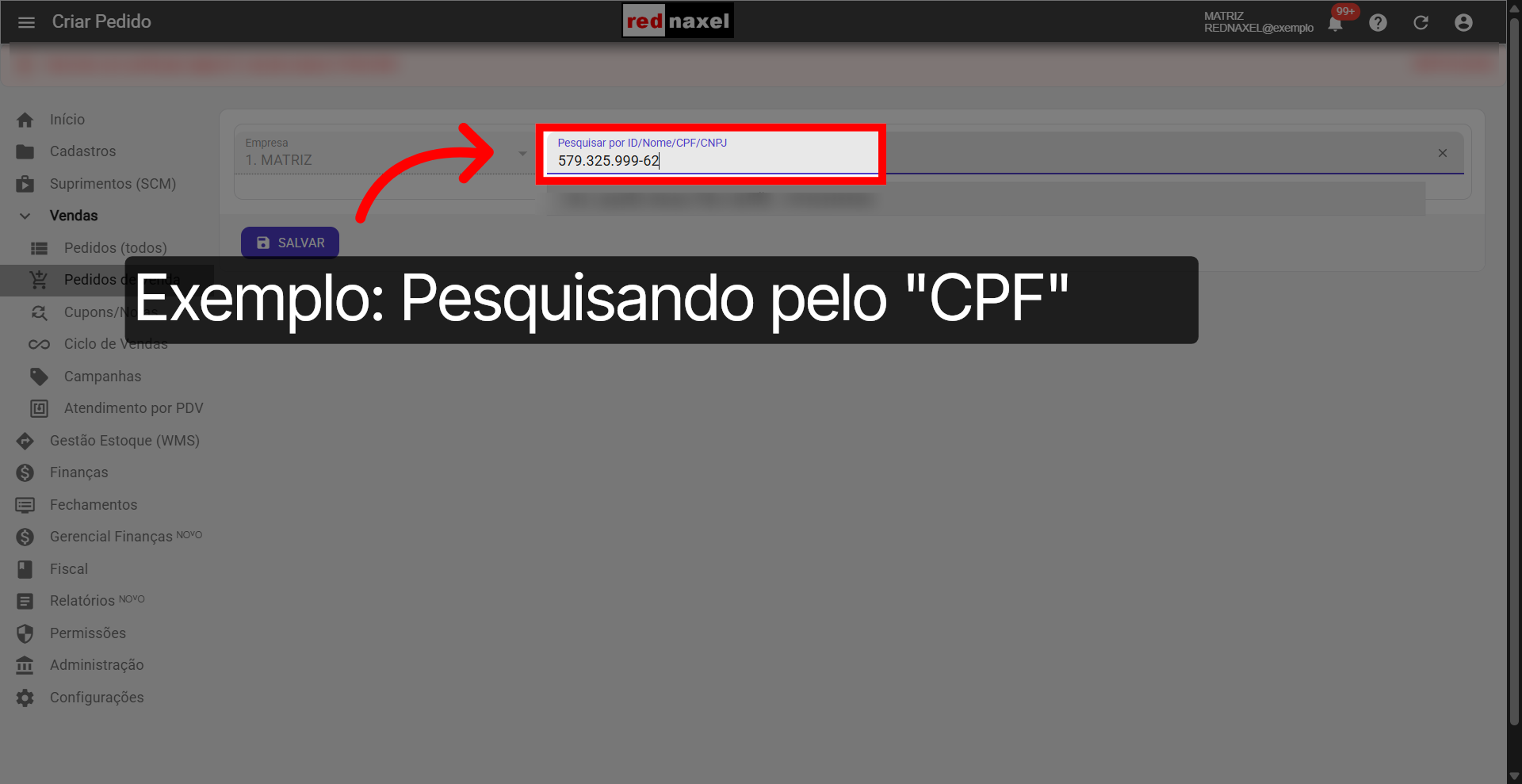
8. Selecionar Cliente Encontrado:
Após informar o dado, o sistema irá localizar o cliente. Basta clicar sobre os dados para selecioná-lo.
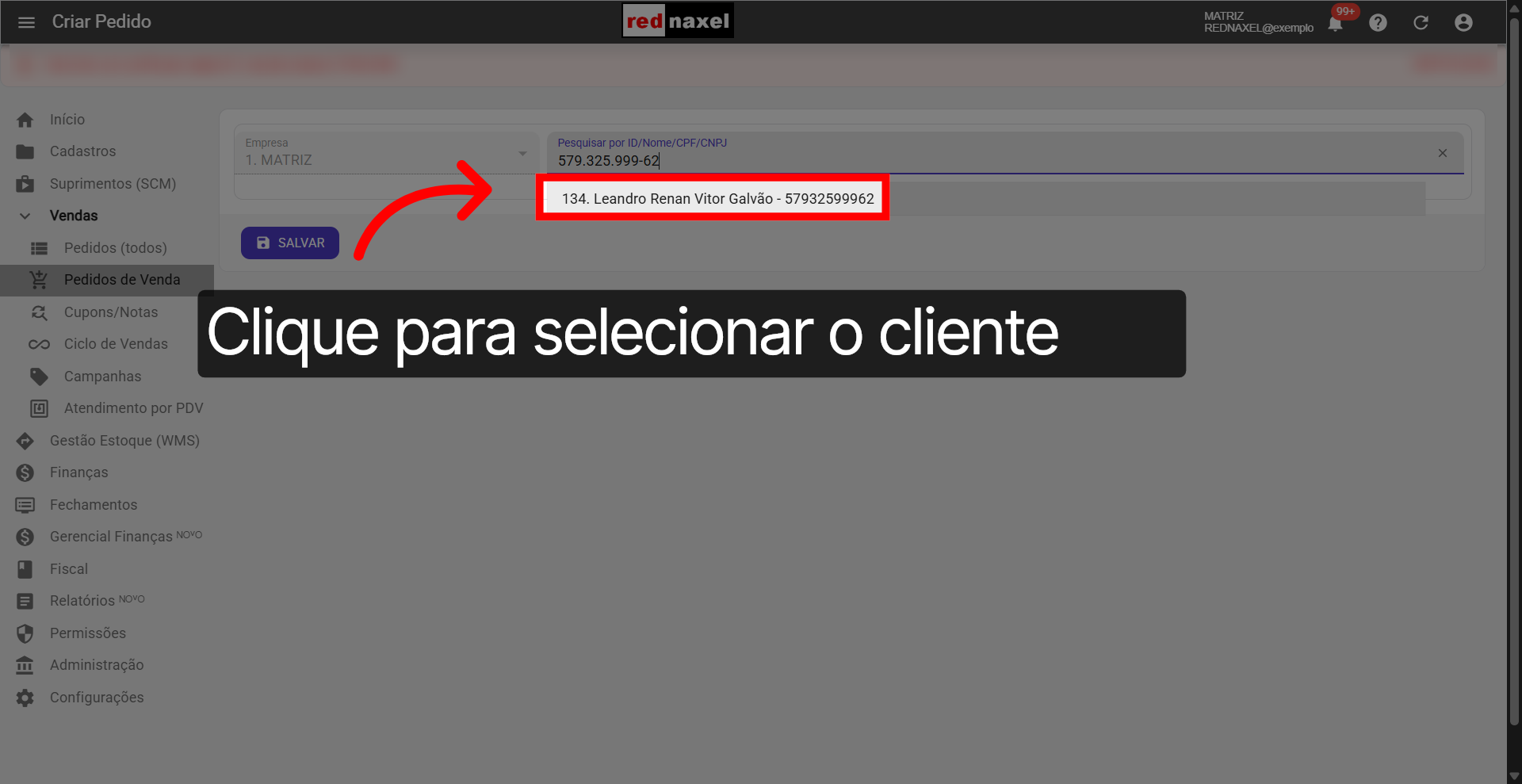
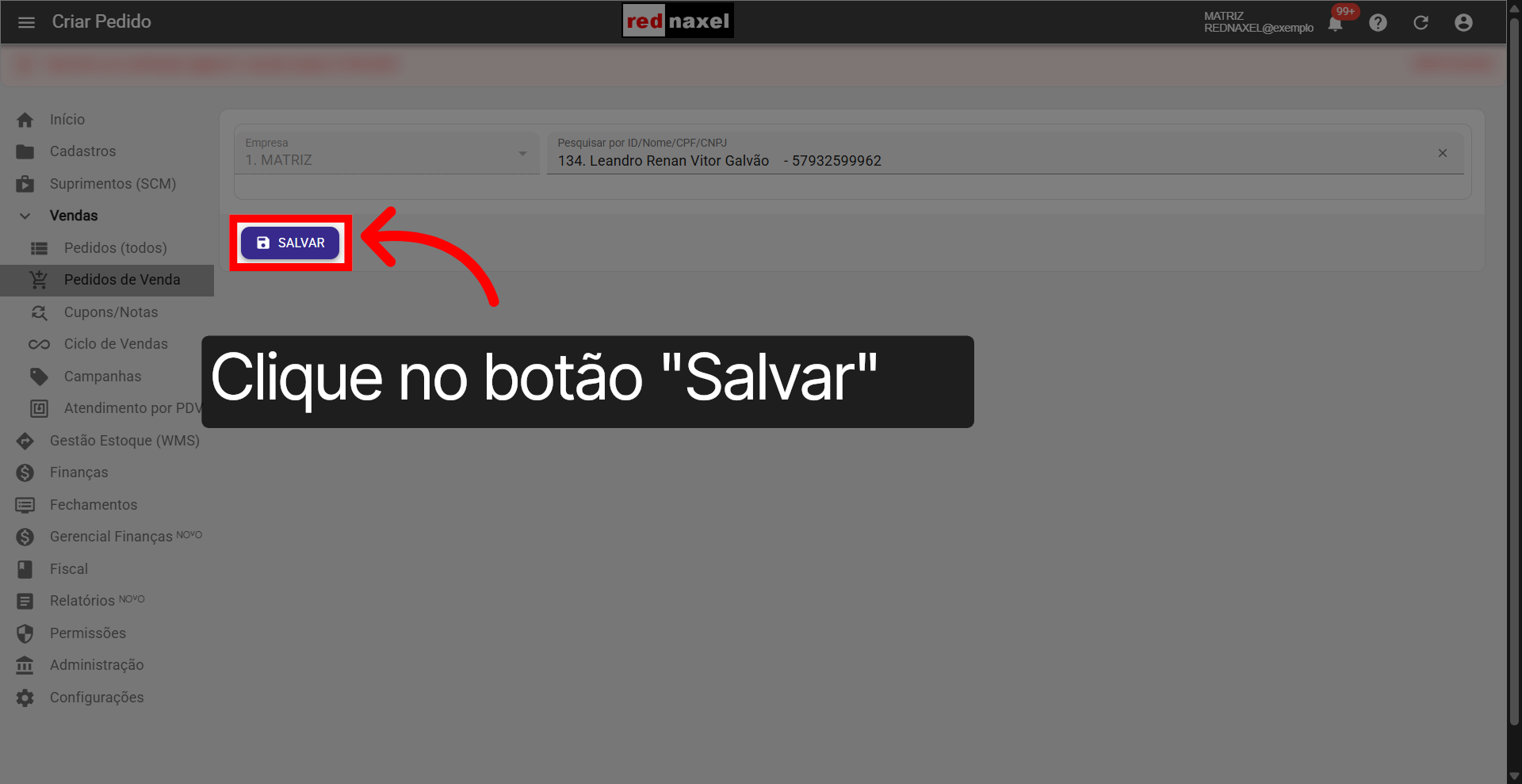
9. Botão >>> "Salvar":
Depois de localizar o cliente para o qual o pedido será criado, clique no botão "Salvar".
10. Tela >>> "Pedido":
Agora você está na tela "Pedido".
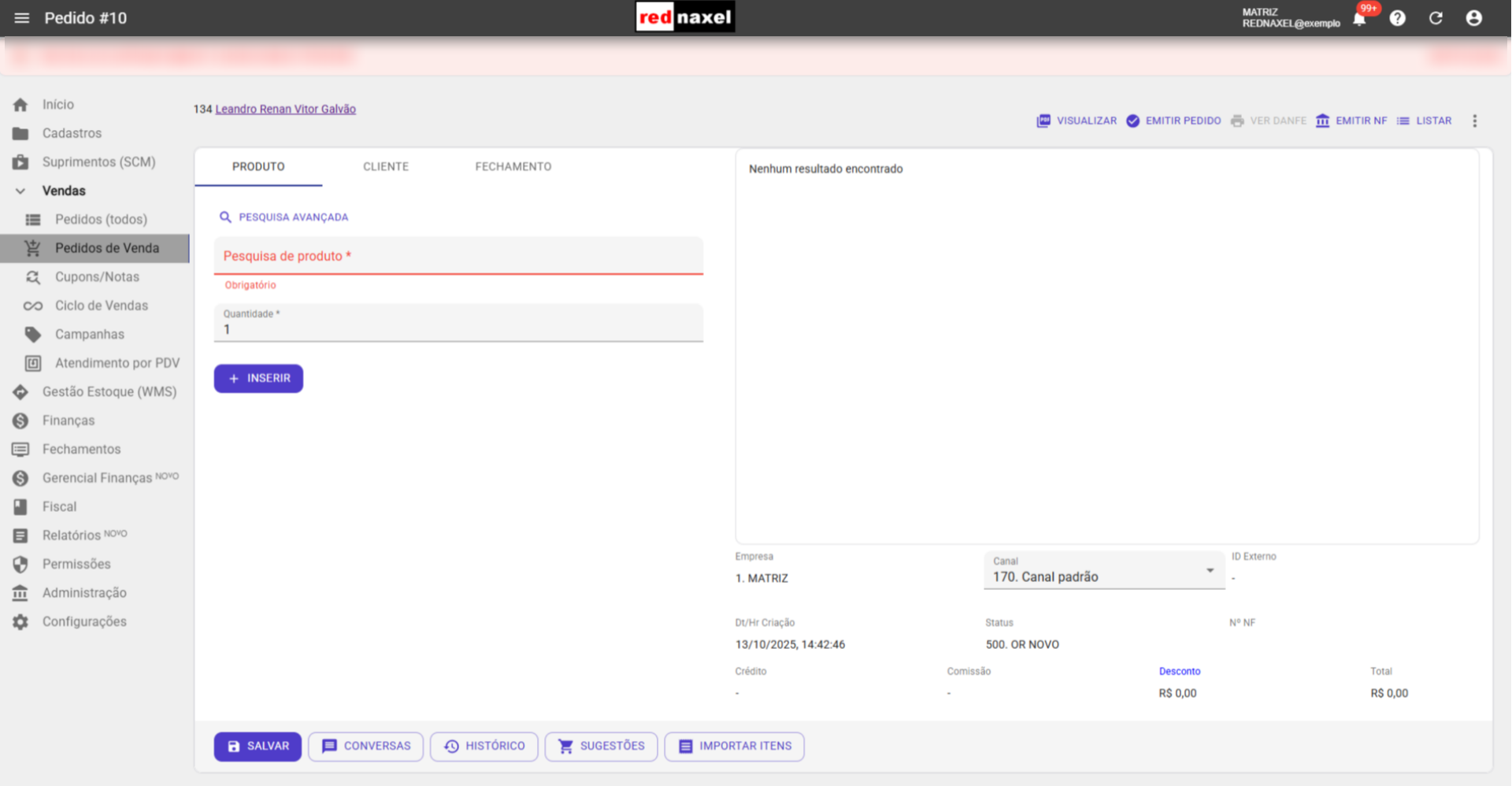
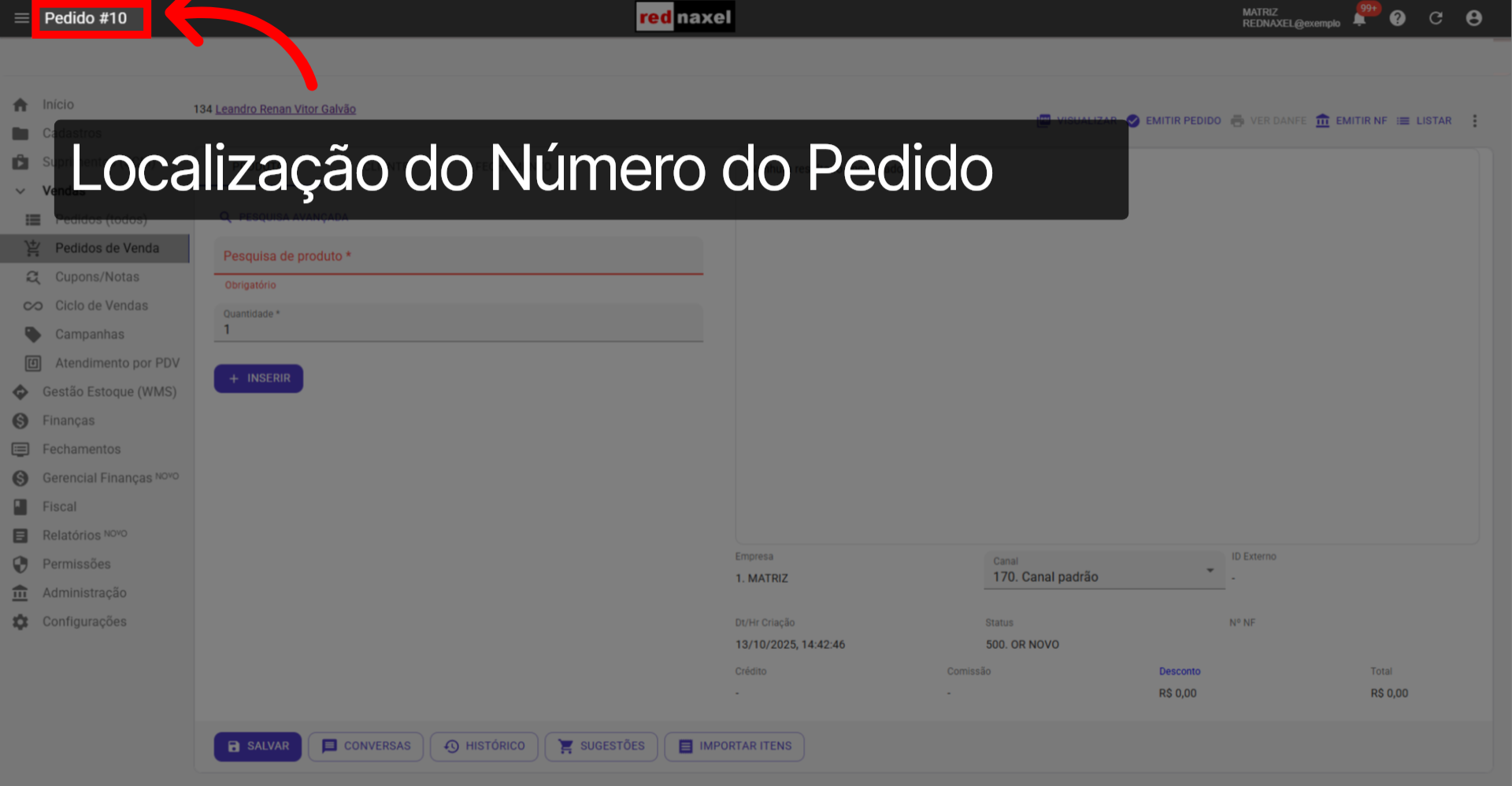
11. Localização "Número Pedido":
Note que, no lado esquerdo superior, podemos ver o número do pedido gerado.
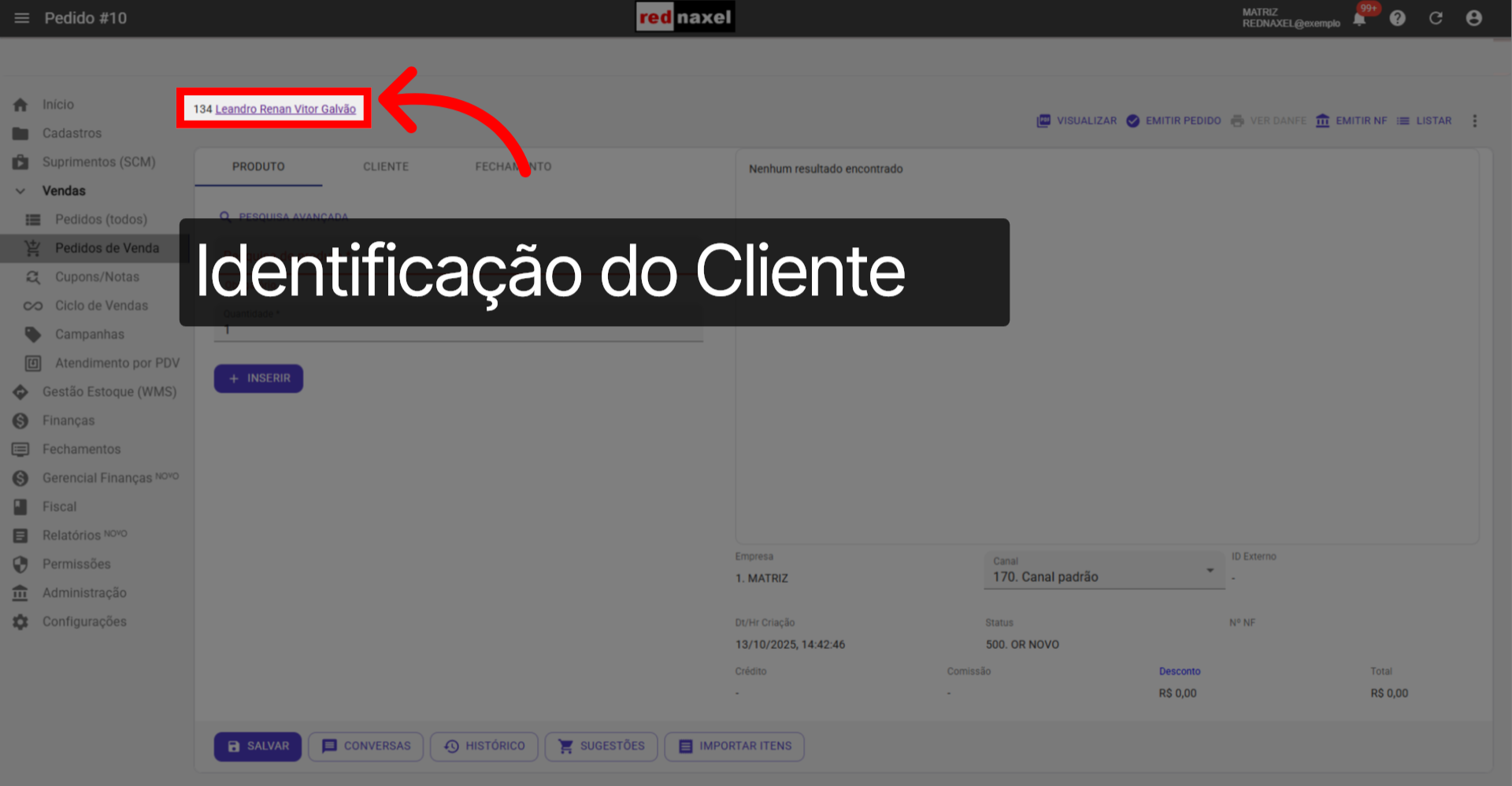
12. Identificação Cliente:
Um pouco mais abaixo, podemos ver a identificação do cliente que selecionamos no início do processo.
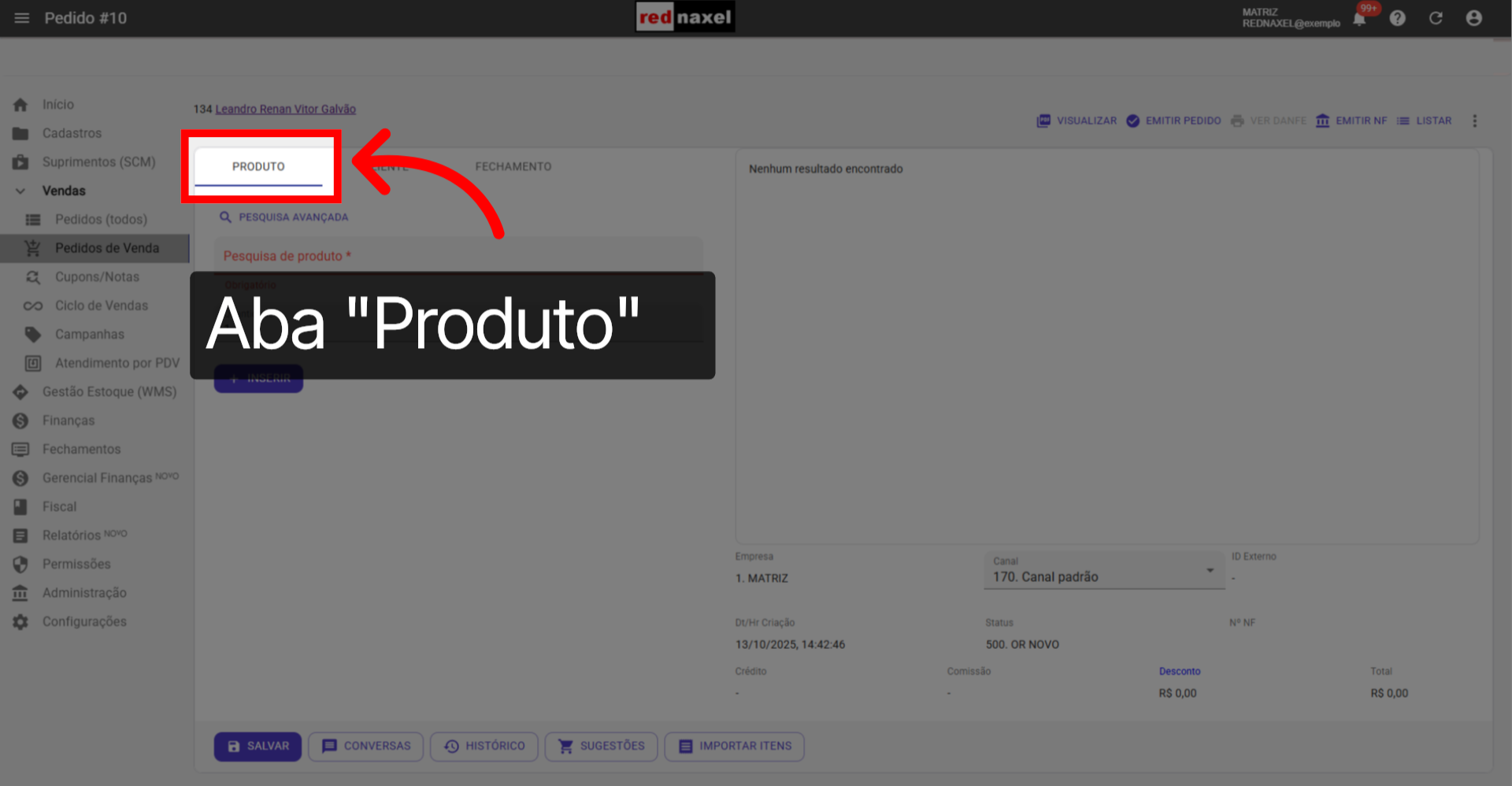
13. Aba >>> "Produto":
Na aba “Produto” encontra-se a seção da tela onde são realizadas as pesquisas dos produtos que serão inseridos no pedido do cliente.
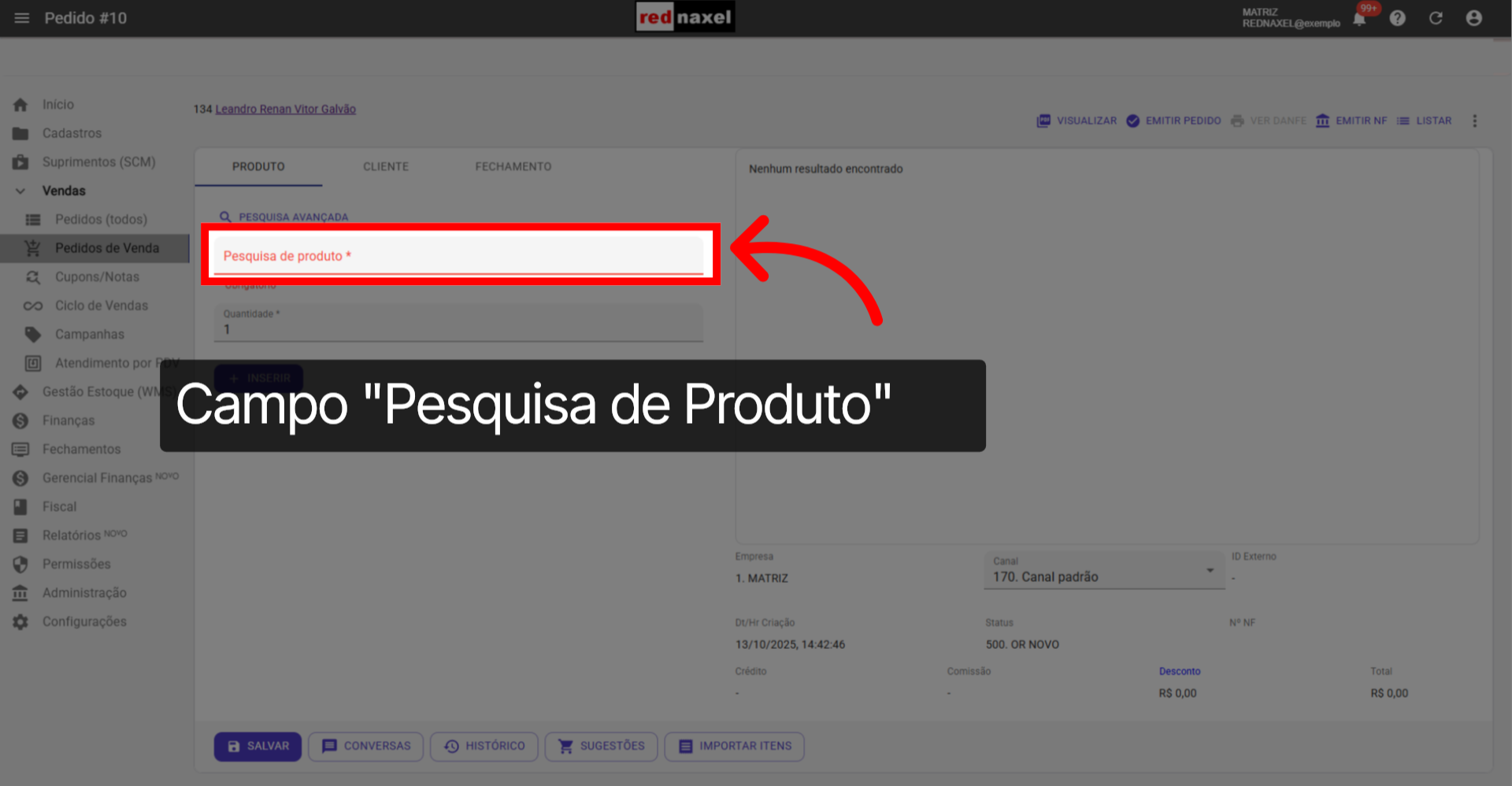
14. Campo >>> "Pesquisa de Produto":
No campo "Pesquisa de Produto", nós realizamos a busca do produto que desejamos incluir no pedido do cliente.
Importante: Neste momento, você já deve ter registrado os produtos na tela "Cadastro de Produtos".
Importante: Neste momento, você já deve ter registrado os produtos na tela "Cadastro de Produtos".
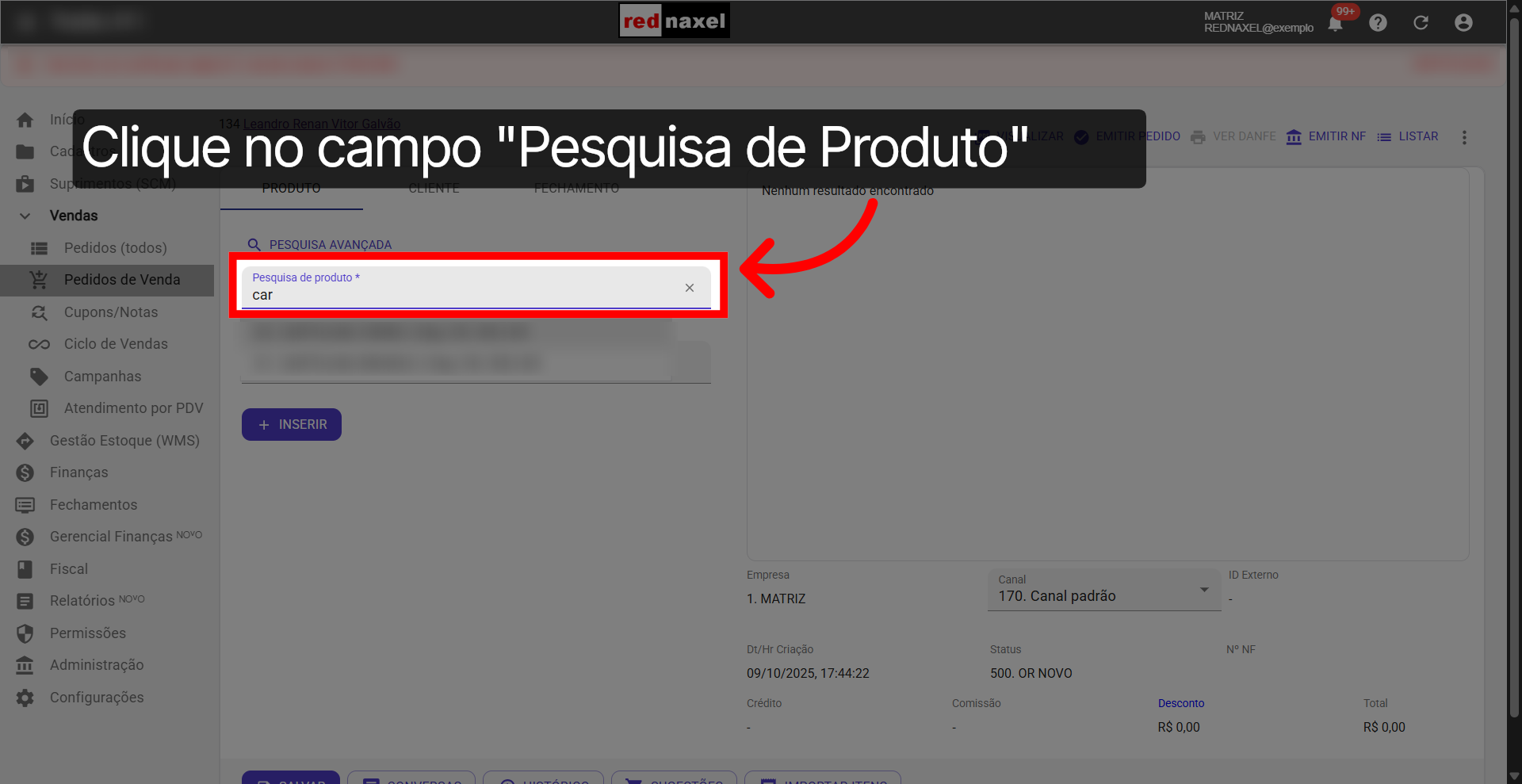
15. Pesquisando um Produto:
Para iniciar a "Pesquisa de Produto", clique sobre o campo e digite a descrição ou o código do produto.
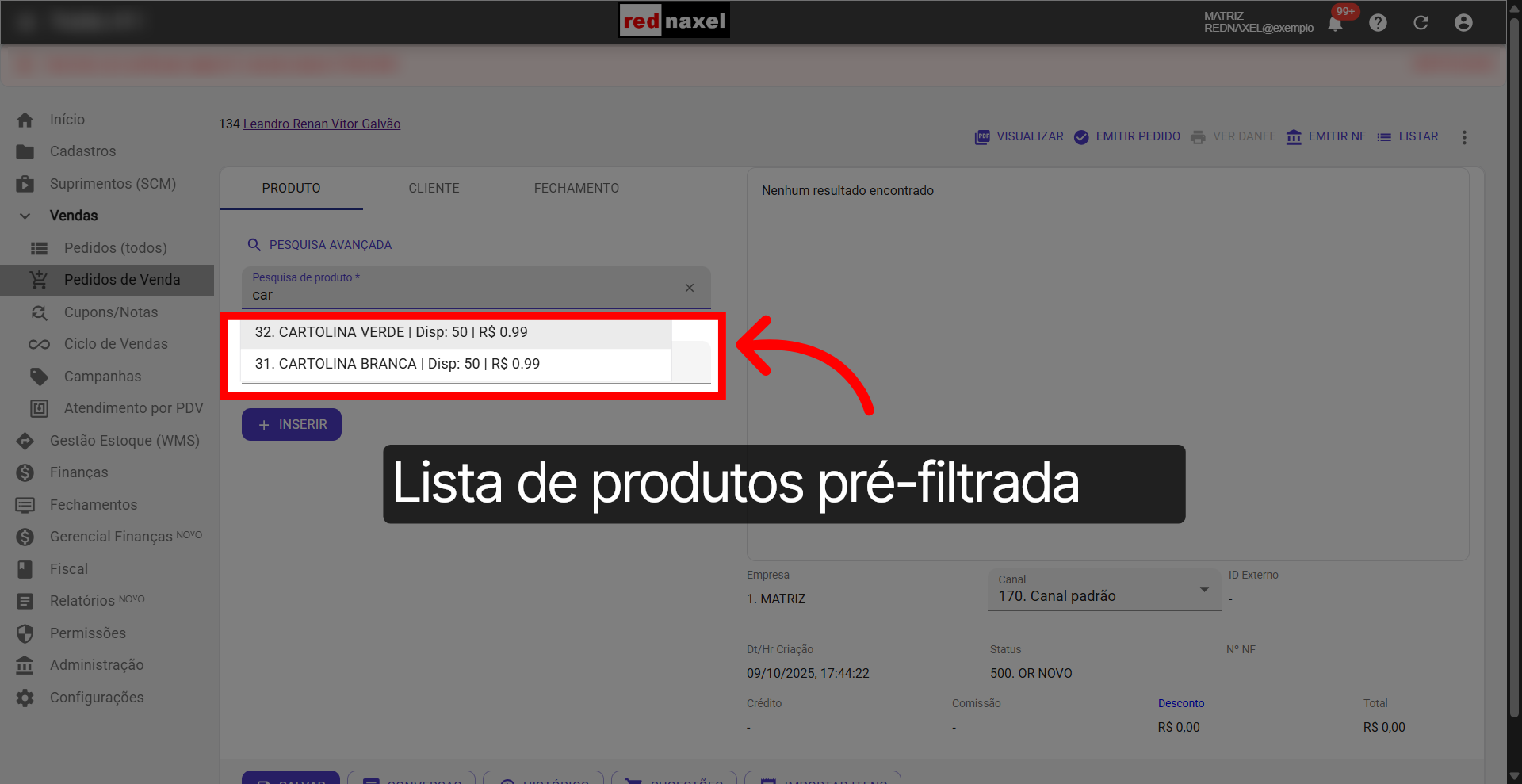
16. Resultados da Pesquisa:
À medida que você digitar, será exibida uma lista com os produtos que correspondem ao termo pesquisado. Se o item desejado já aparecer na lista, basta clicar sobre ele para selecioná-lo. Caso contrário, continue digitando para refinar ainda mais o resultado da sua busca.
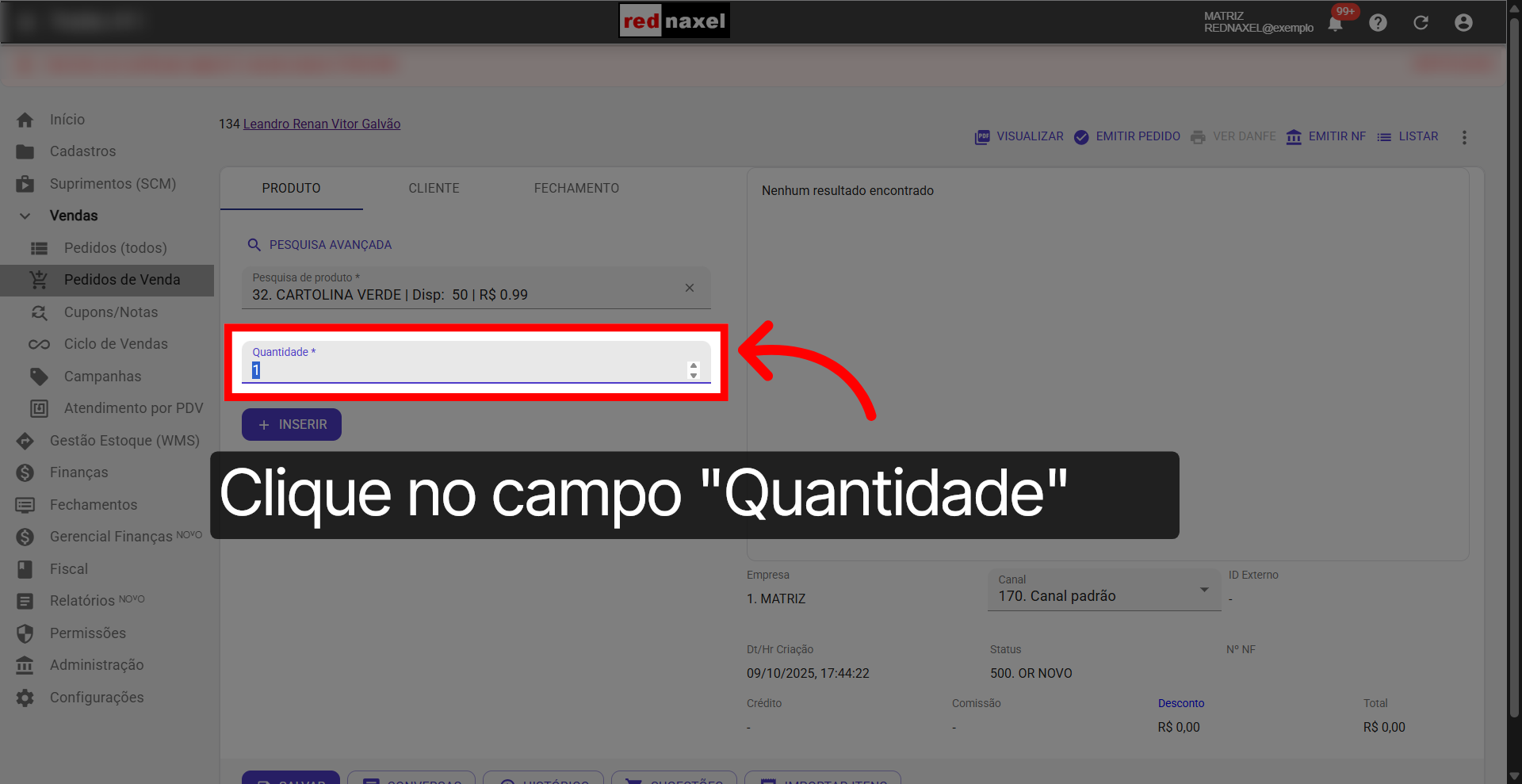
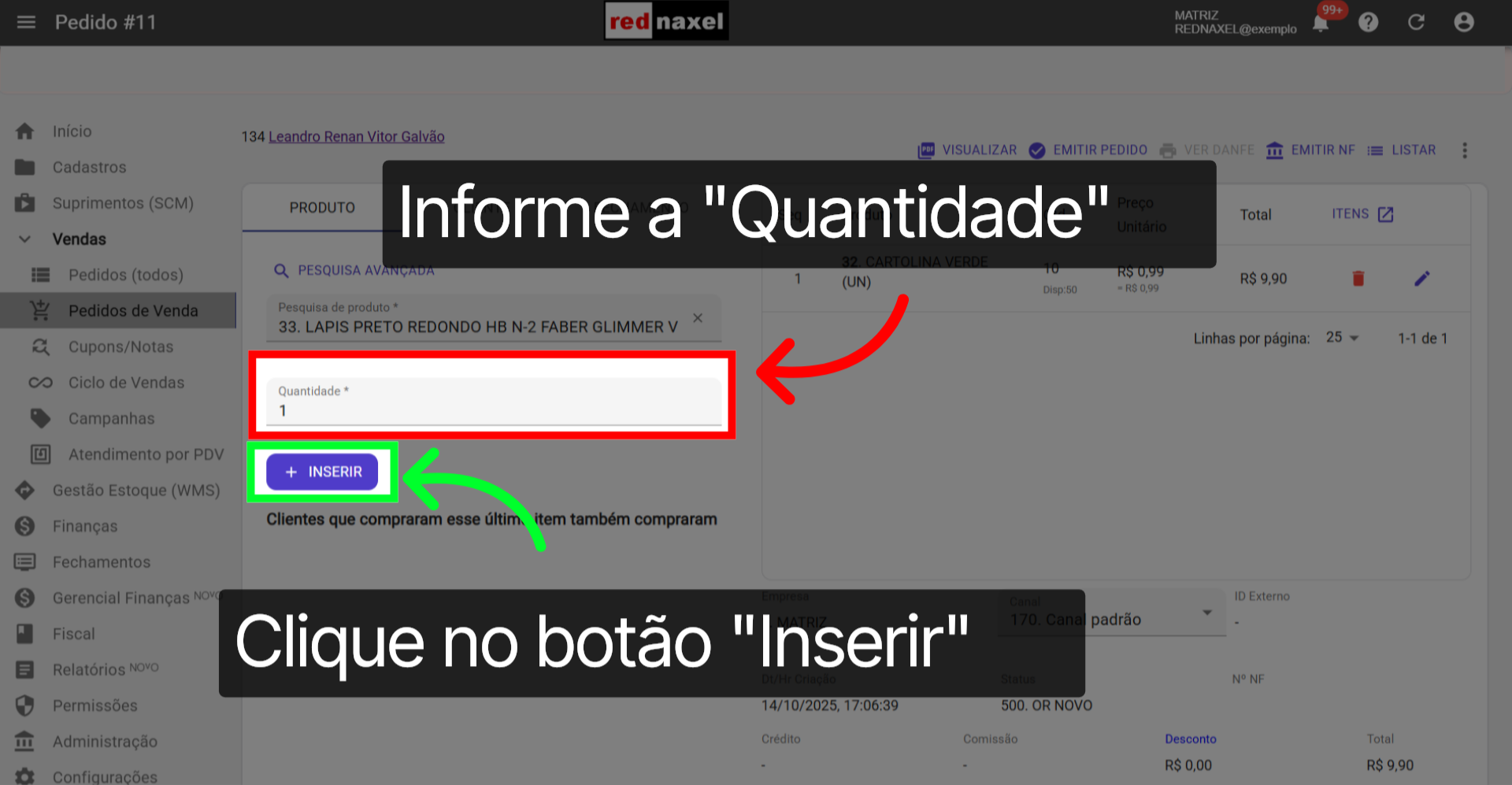
17. Selecionar Campo Quantidade:
Clique no campo "Quantidade" para informar a quantidade do produto que será incluída no pedido.
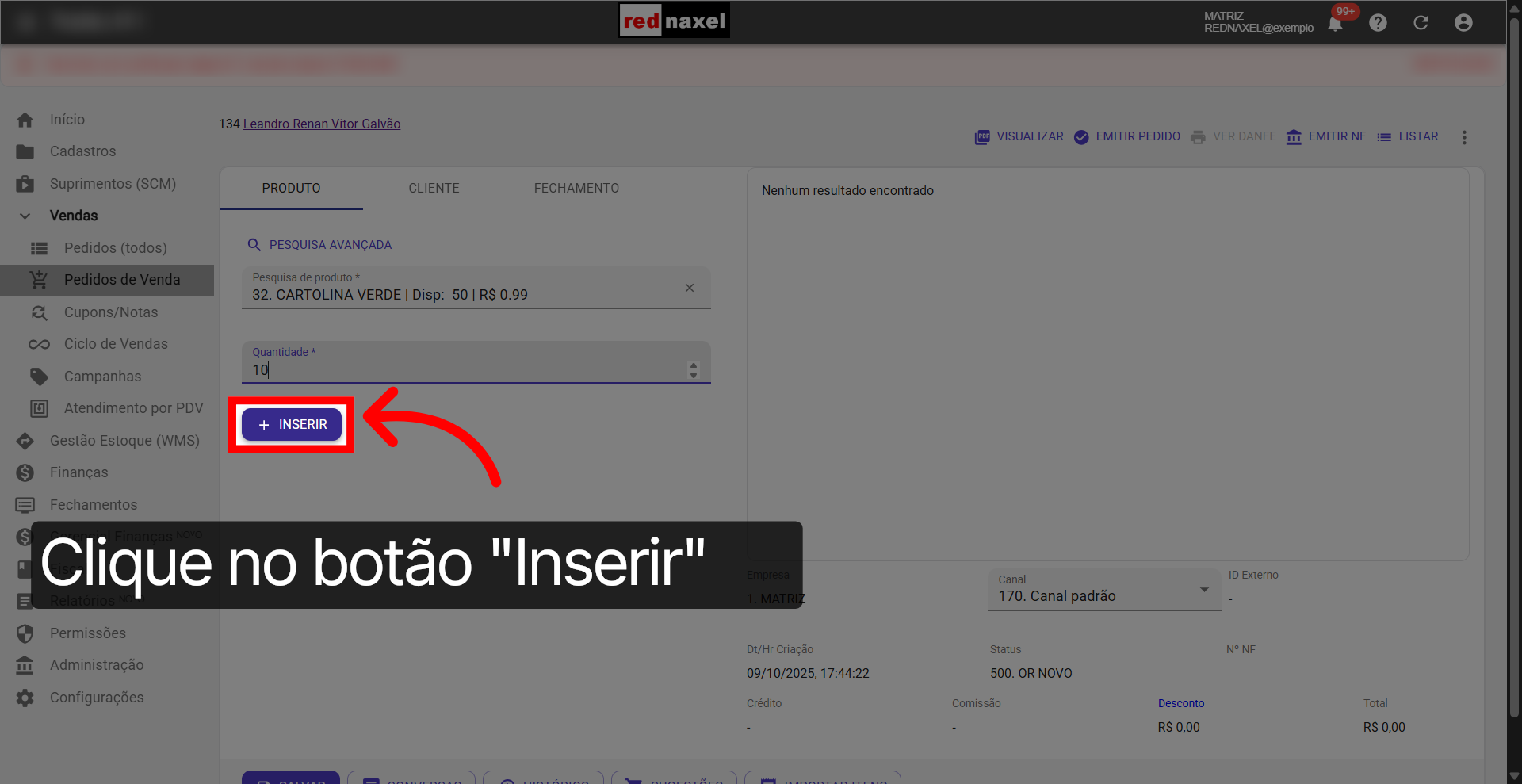
18. Botão >>> "Inserir":
Agora clique no botão "Inserir" para incluir o produto no pedido.
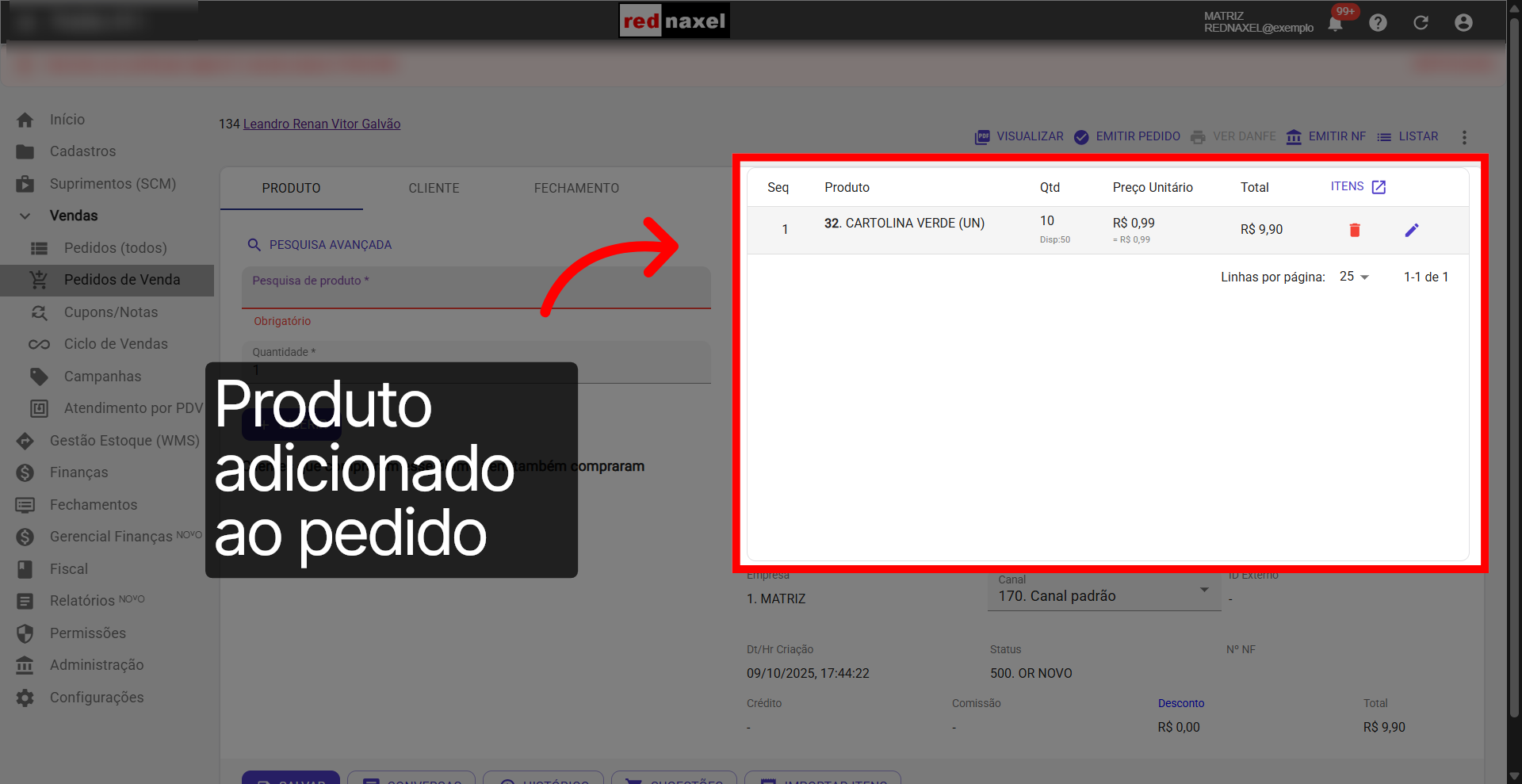
19. Área >>> "Produtos Adicionados":
Os produtos adicionados no pedido ficarão localizados nesta área da tela.
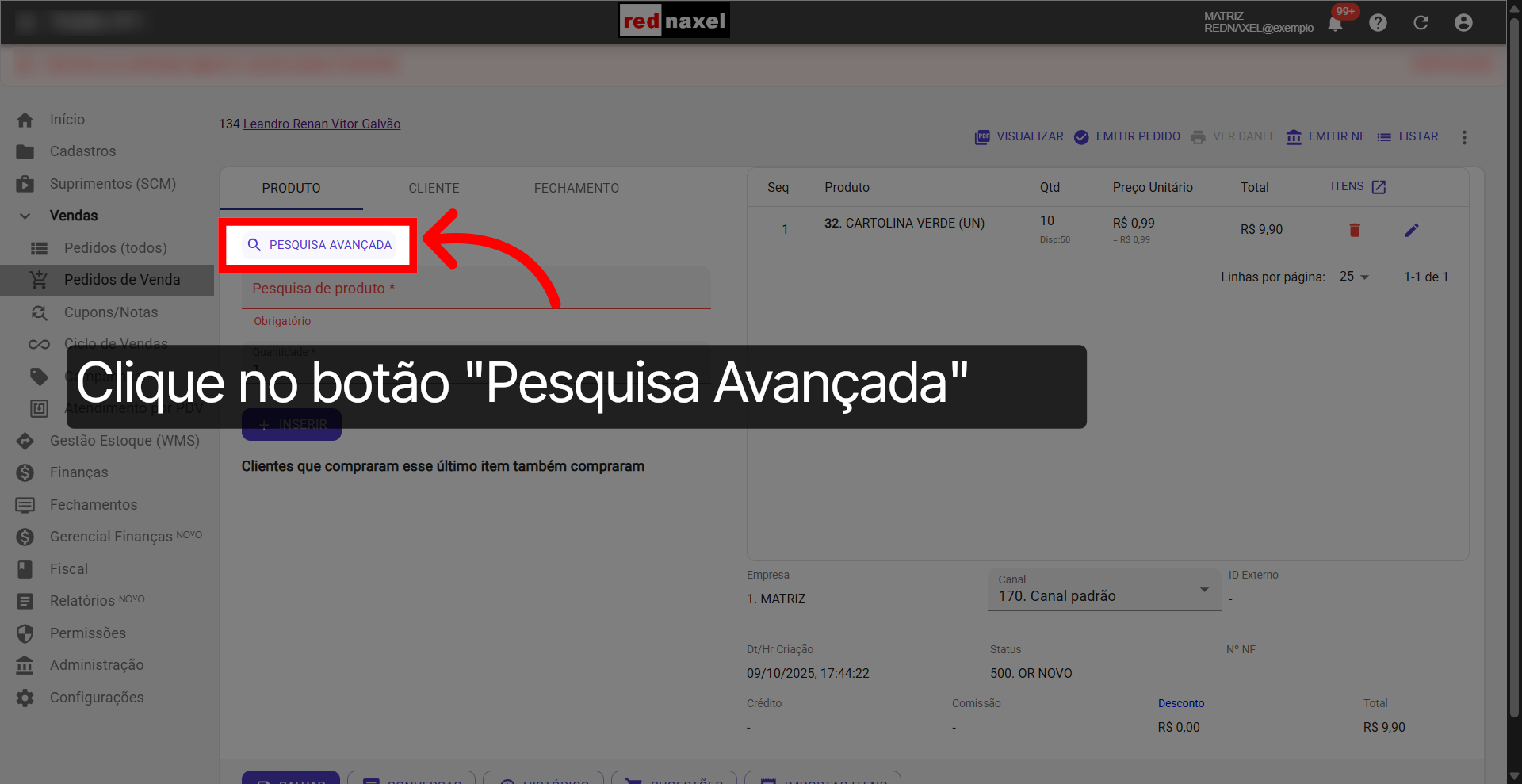
20. Botão >>> "Pesquisa Avançada":
Caso não encontre o produto desejado, você pode clicar no botão "Pesquisa Avançada" para realizar uma consulta mais detalhada.
21. Tela >>> "Pesquisa Avançada":
Neste momento, você será redirecionado para a tela "Pesquisa Avançada".
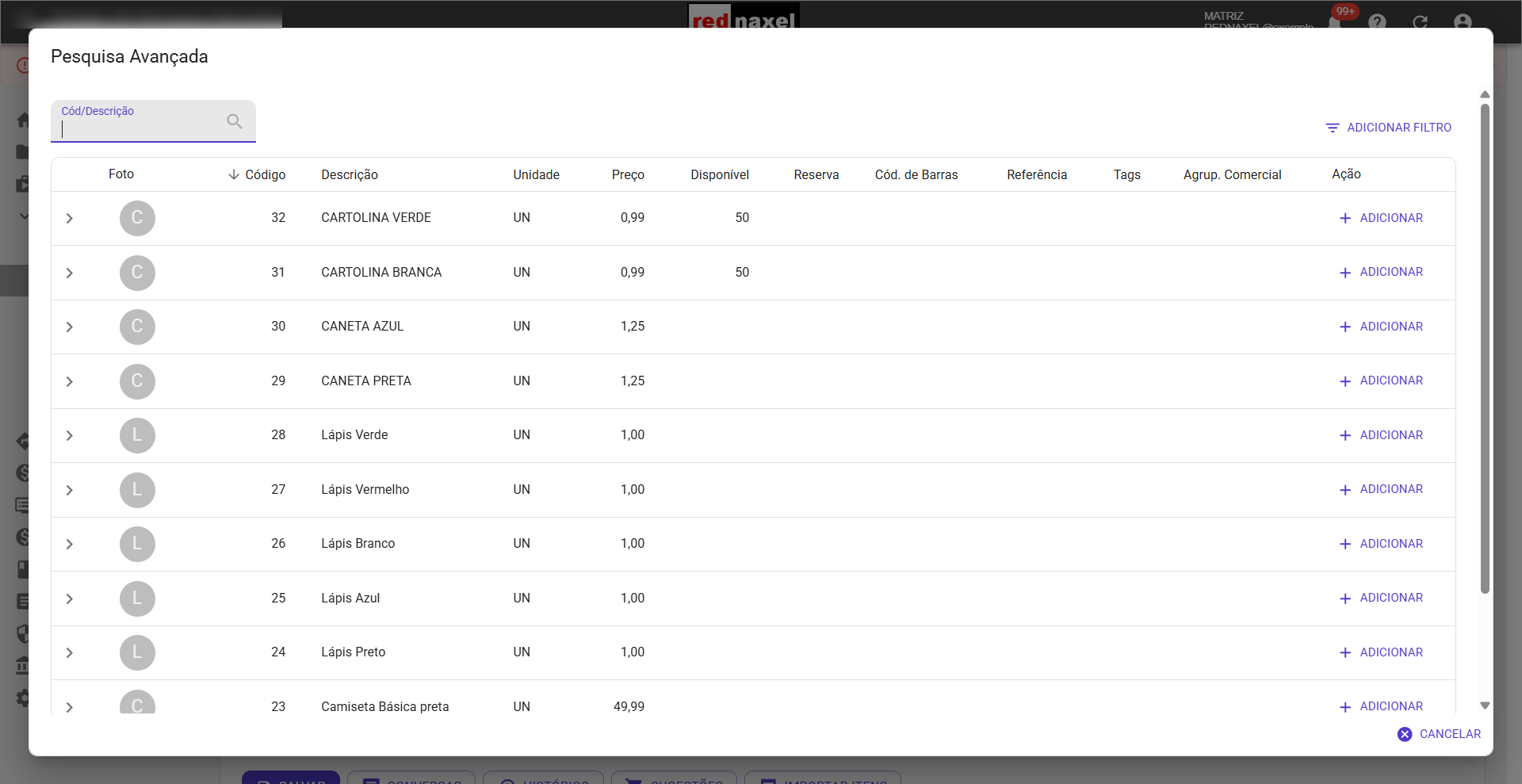
22. Campo >>> "Código/Descrição":
O campo "Cód/descrição" tem, a mesma função do campo "Pesquisa de Produto" da tela anterior, permitindo que você faça a busca pelo código do produto ou descrição.
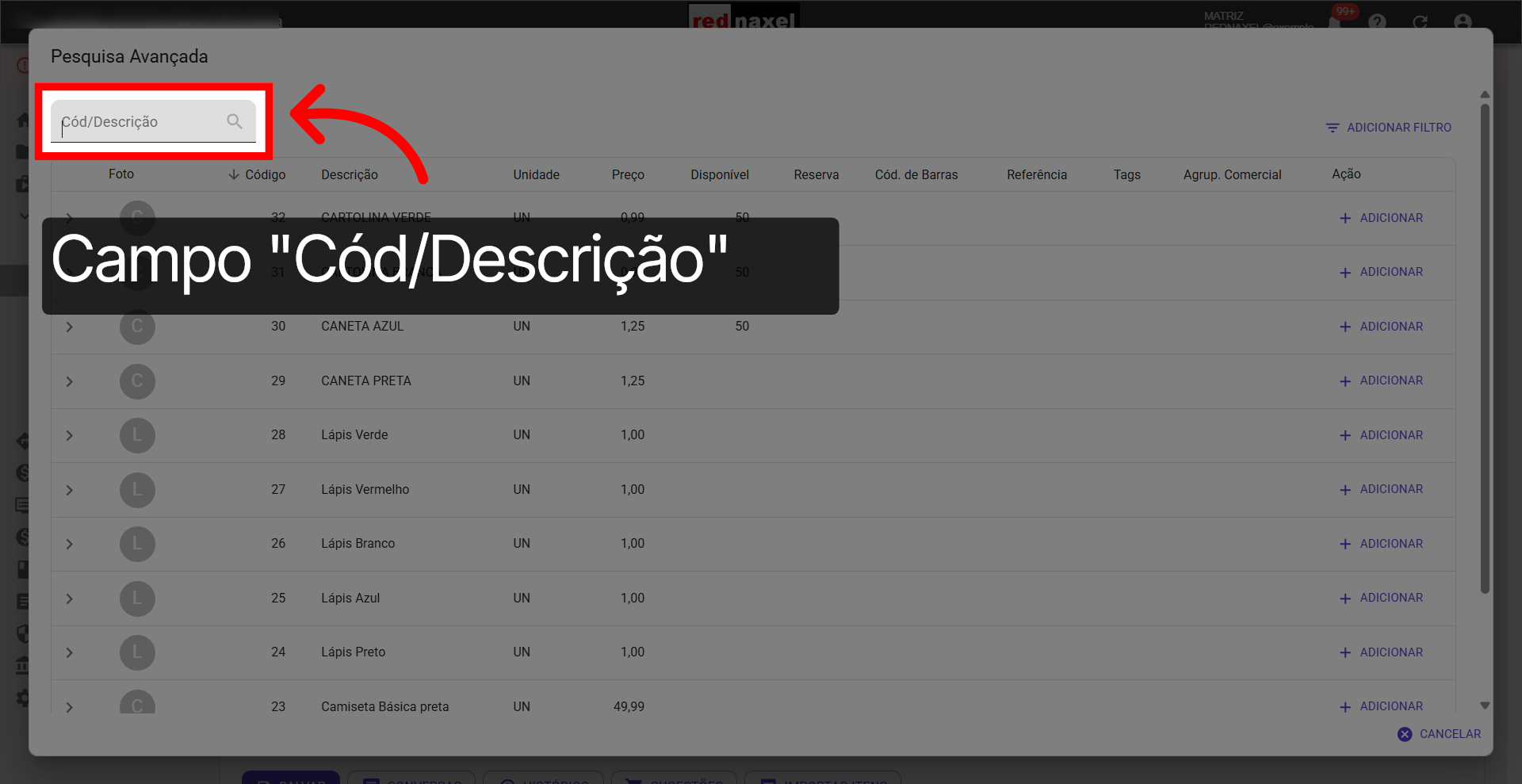
23. Botão >>> "Adicionar Filtro":
As funcionalidades de "Pesquisa Avançada" estão associadas aos filtros que podem ser incluídos na pesquisa. Para isso, clique no botão "Adicionar Filtro".
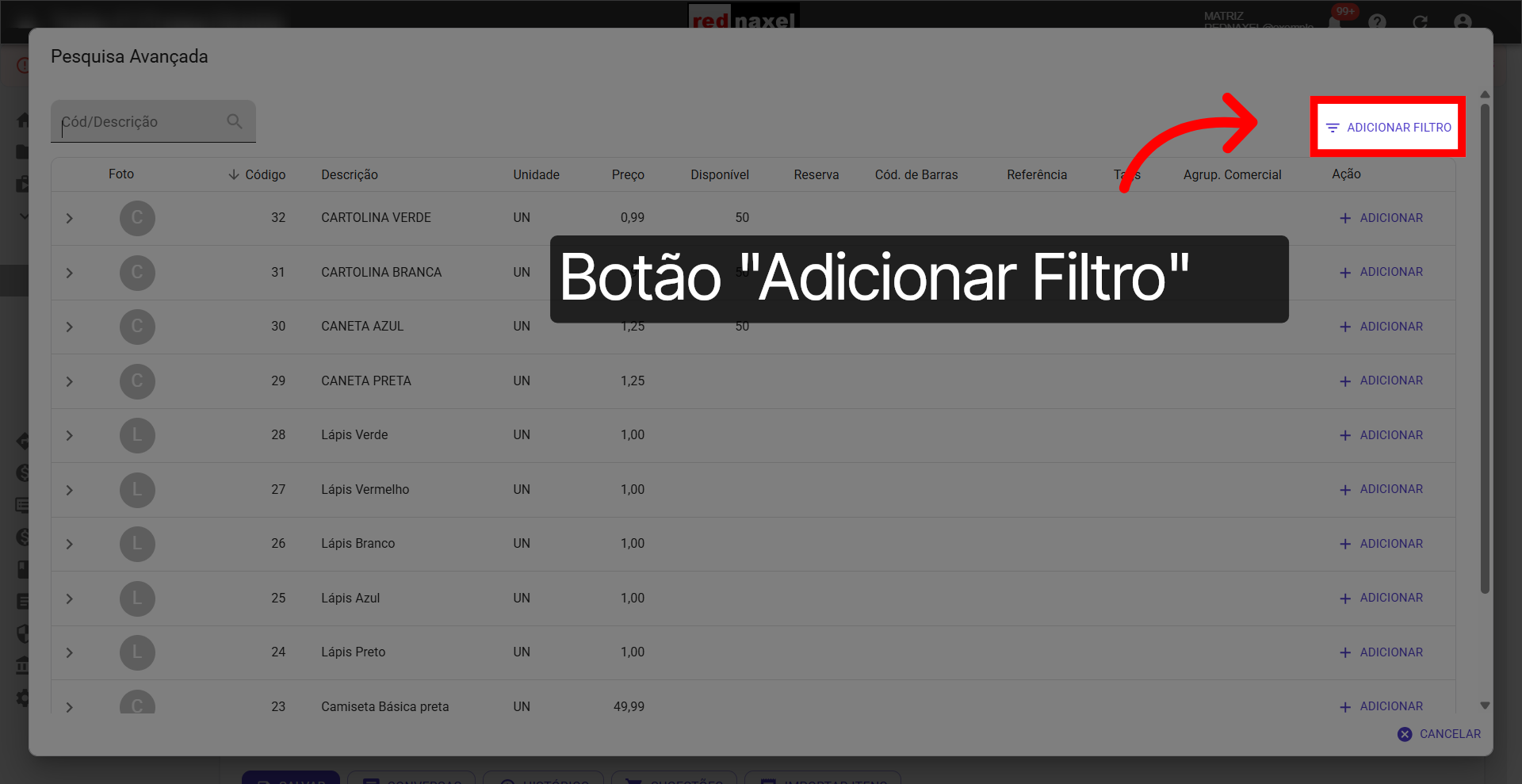
24. Filtros Adicionais:
Veja a quantidade de filtros adicionais que estão disponíveis para lhe ajudar. Você pode selecionar vários filtros e combiná-los para uma pesquisa mais eficiente. Para isso, basta clicar sobre os filtros desejados.
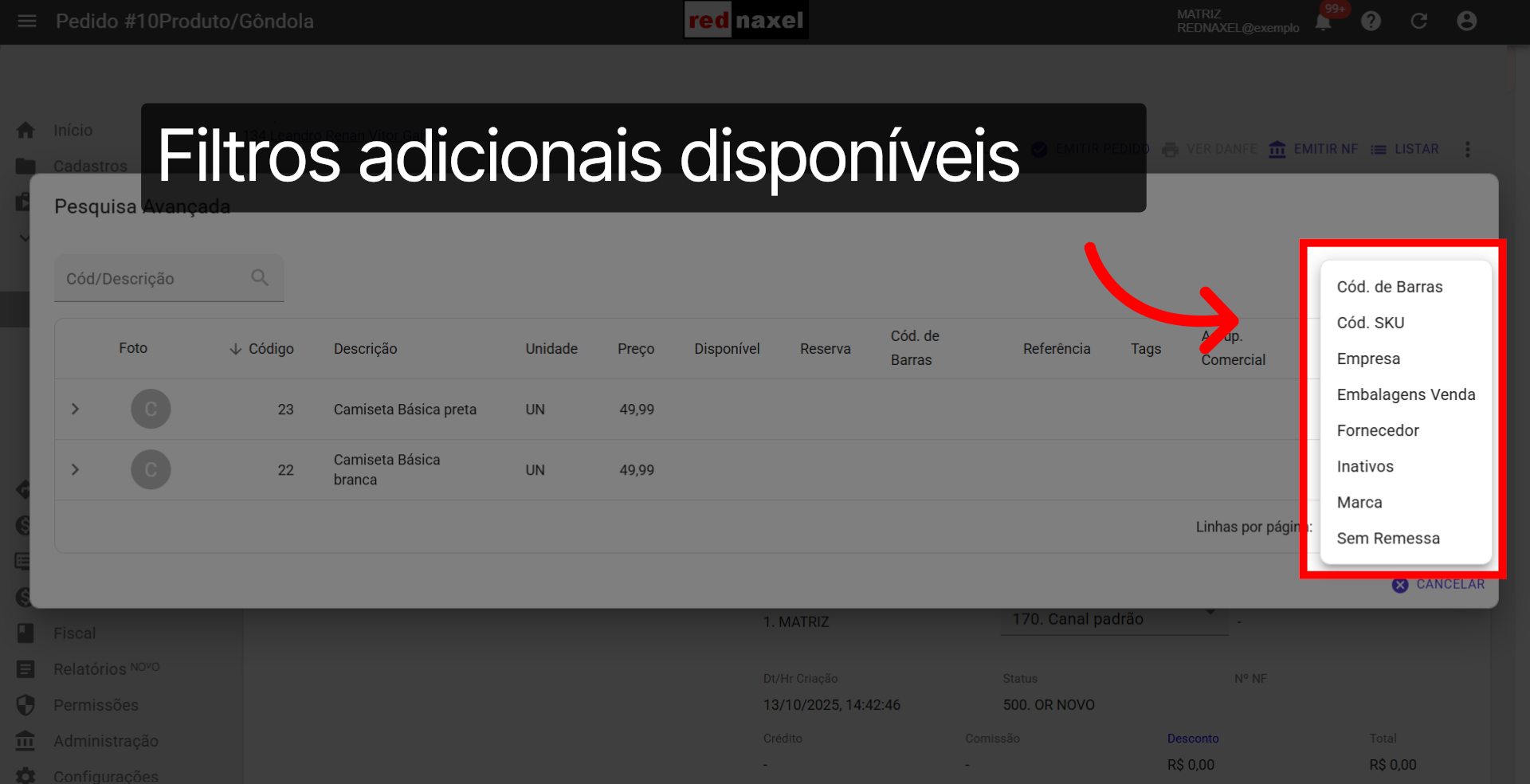
25. Exemplo >>> Usando Filtros Adicionais:
Neste exemplo, combinamos o filtro "Cód/Descrição" com o filtro "Marca".
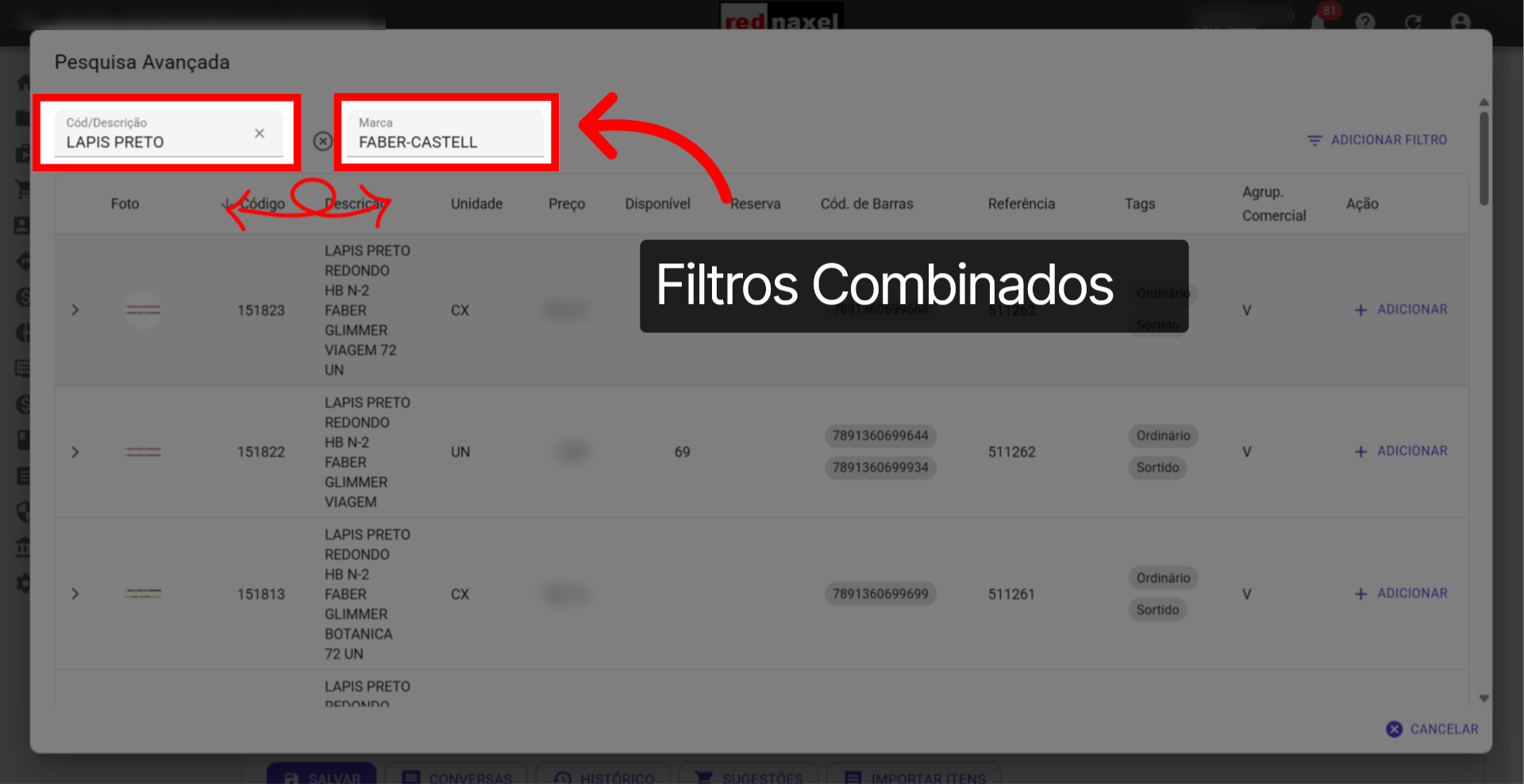
26. Exemplo >>> Usando Filtros Adicionais:
A combinação dos filtros tornou a busca mais refinada pelo item procurado.
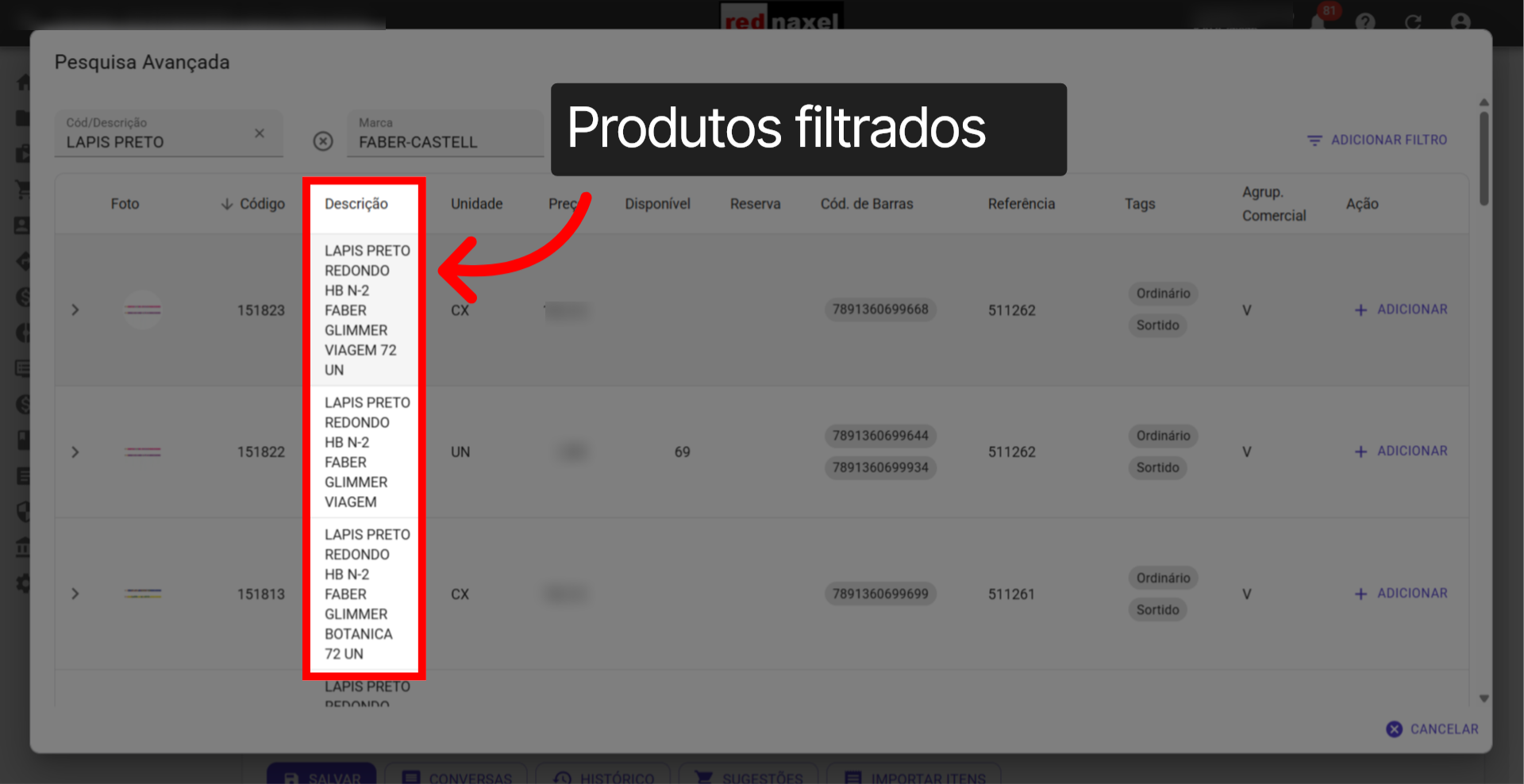
27. Botão >>> "Adicionar":
Caso queira adicionar um produto encontrado na tela "Pesquisa Avançada", clique no botão "Adicionar".
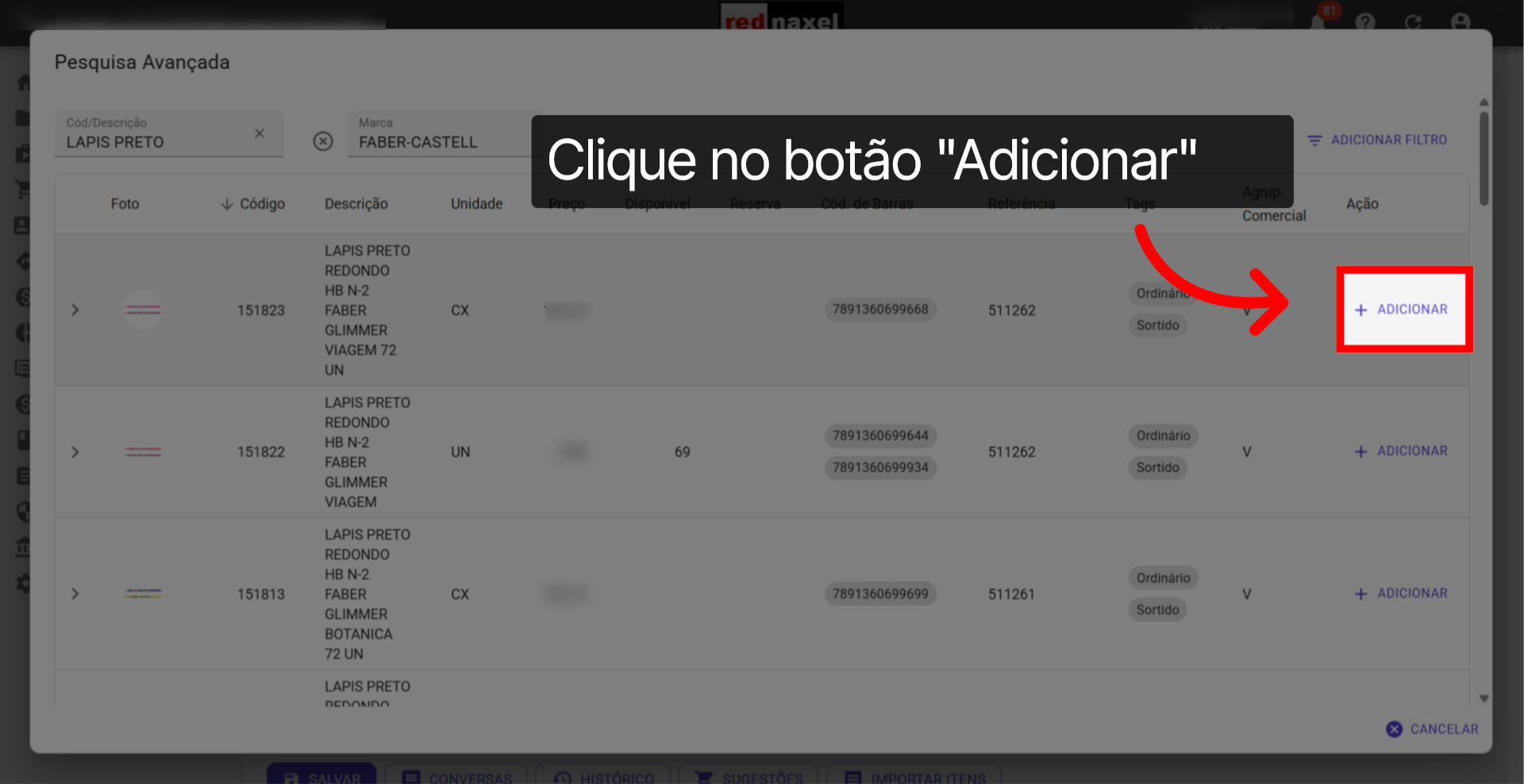
28. Produto Adicionado:
O produto será adicionado à tela do pedido.
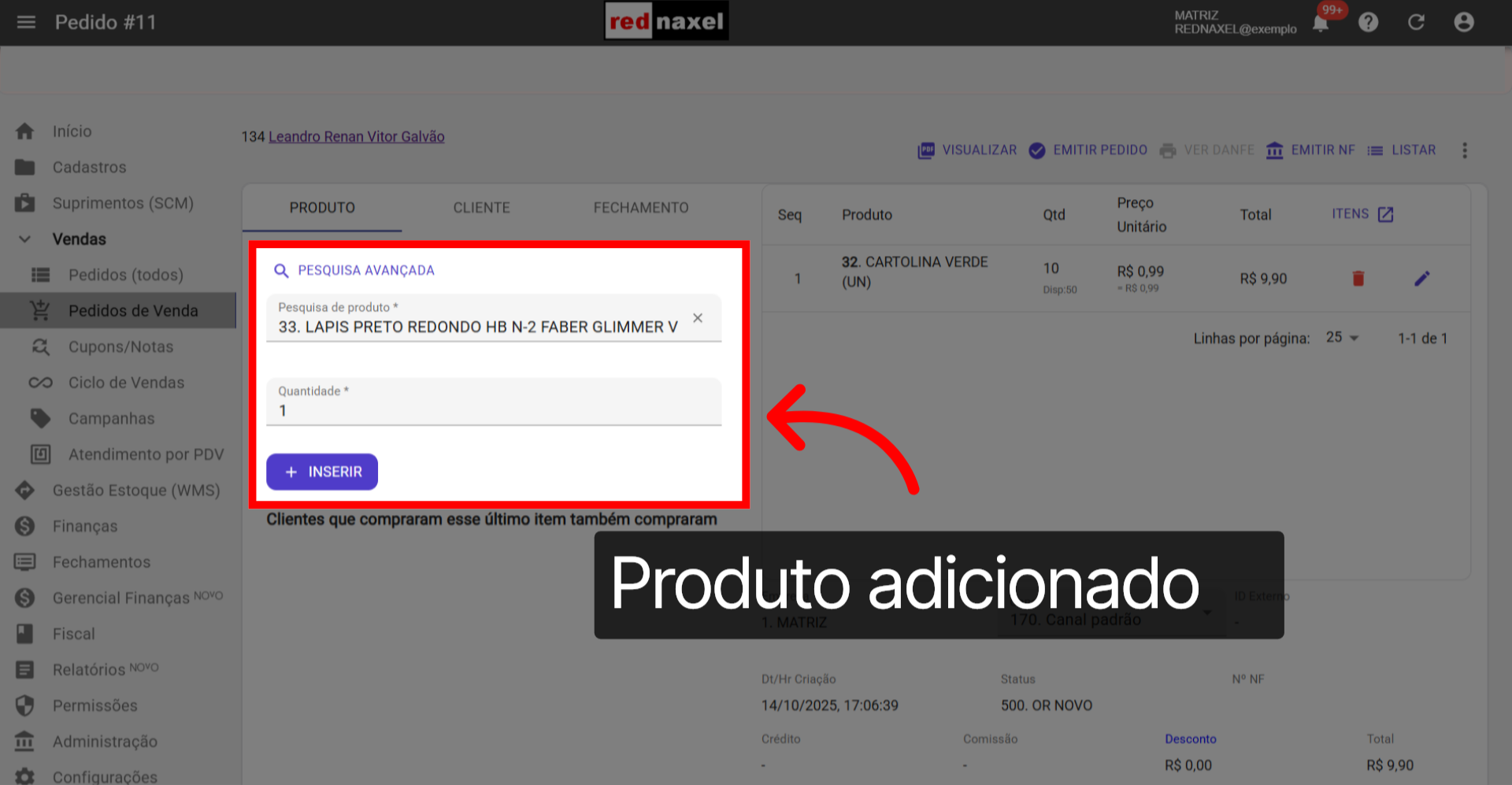
29. Inserir o Produto Adicionado:
Para inserir o produto no pedido, basta repetir os procedimentos anteriores. Informando a "Quantidade" do produto e posteriormente, clicando no botão "Inserir".
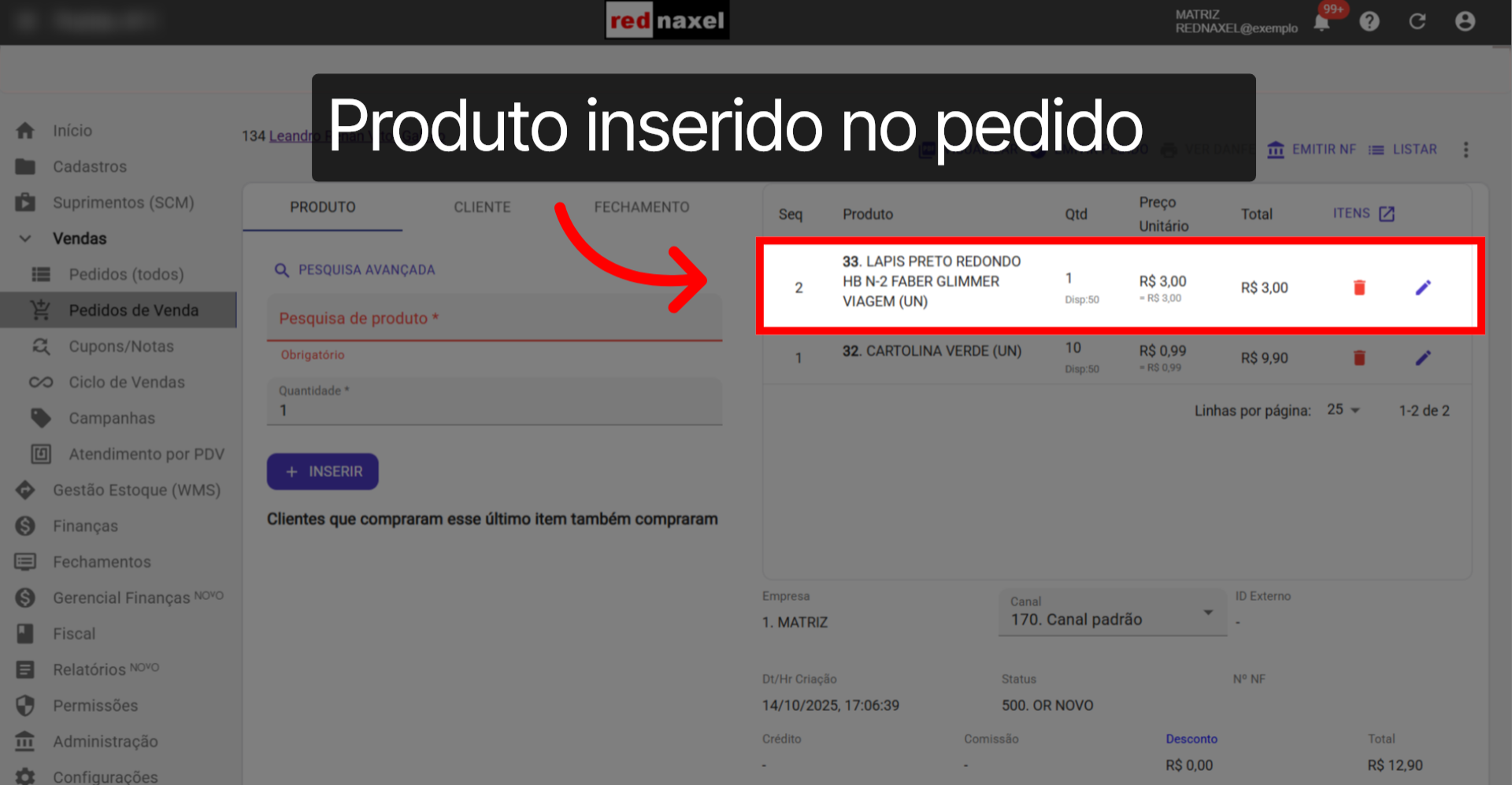
30. Produto Inserido no Pedido:
Note que o produto foi inserido junto ao pedido.
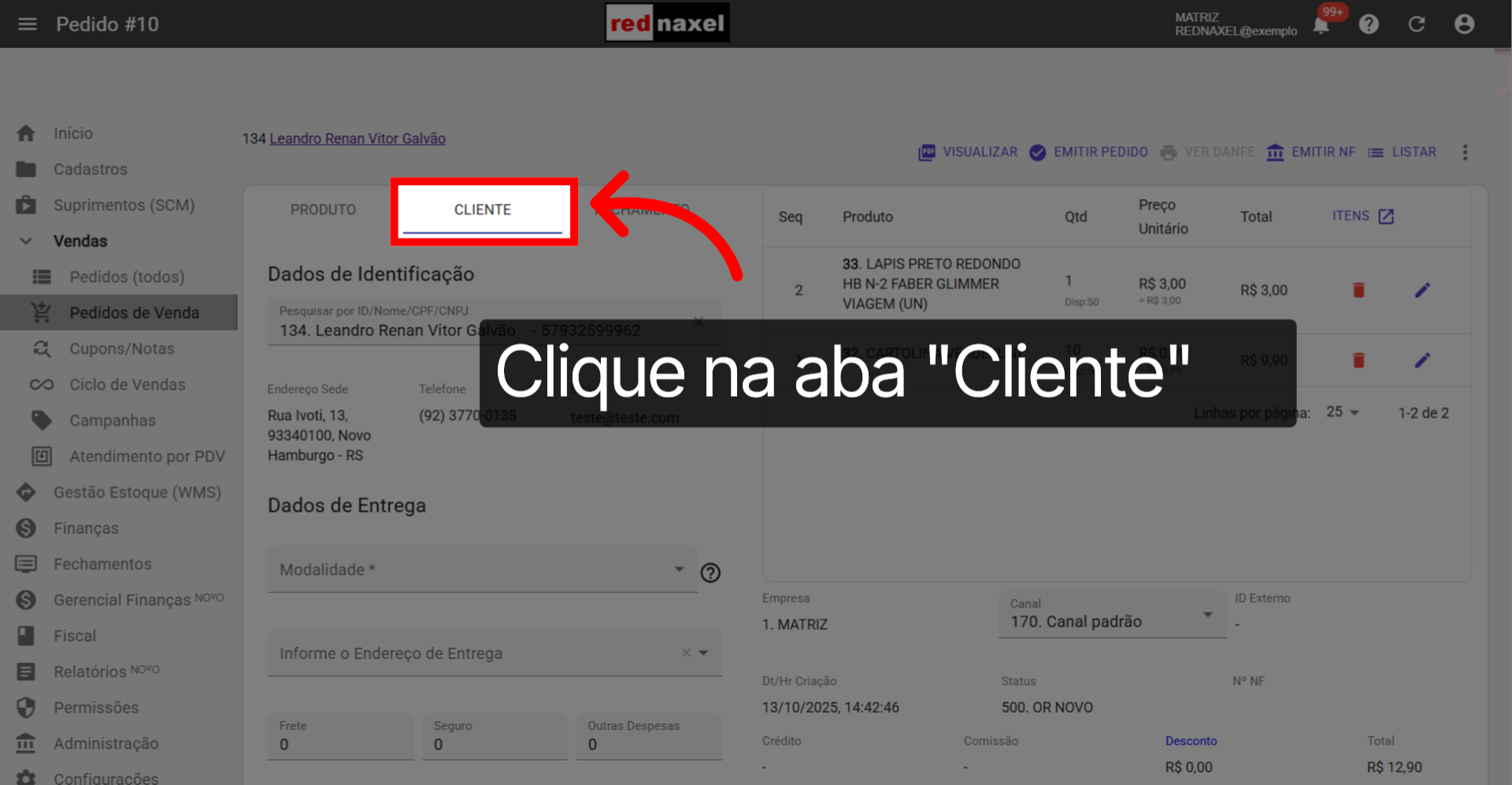
31. Aba >>> "Cliente":
Na aba "Cliente", encontra-se a seção da tela onde vamos verificar se os dados de identificação do cliente estão corretos. Além disso, vamos informar os dados de entrega.
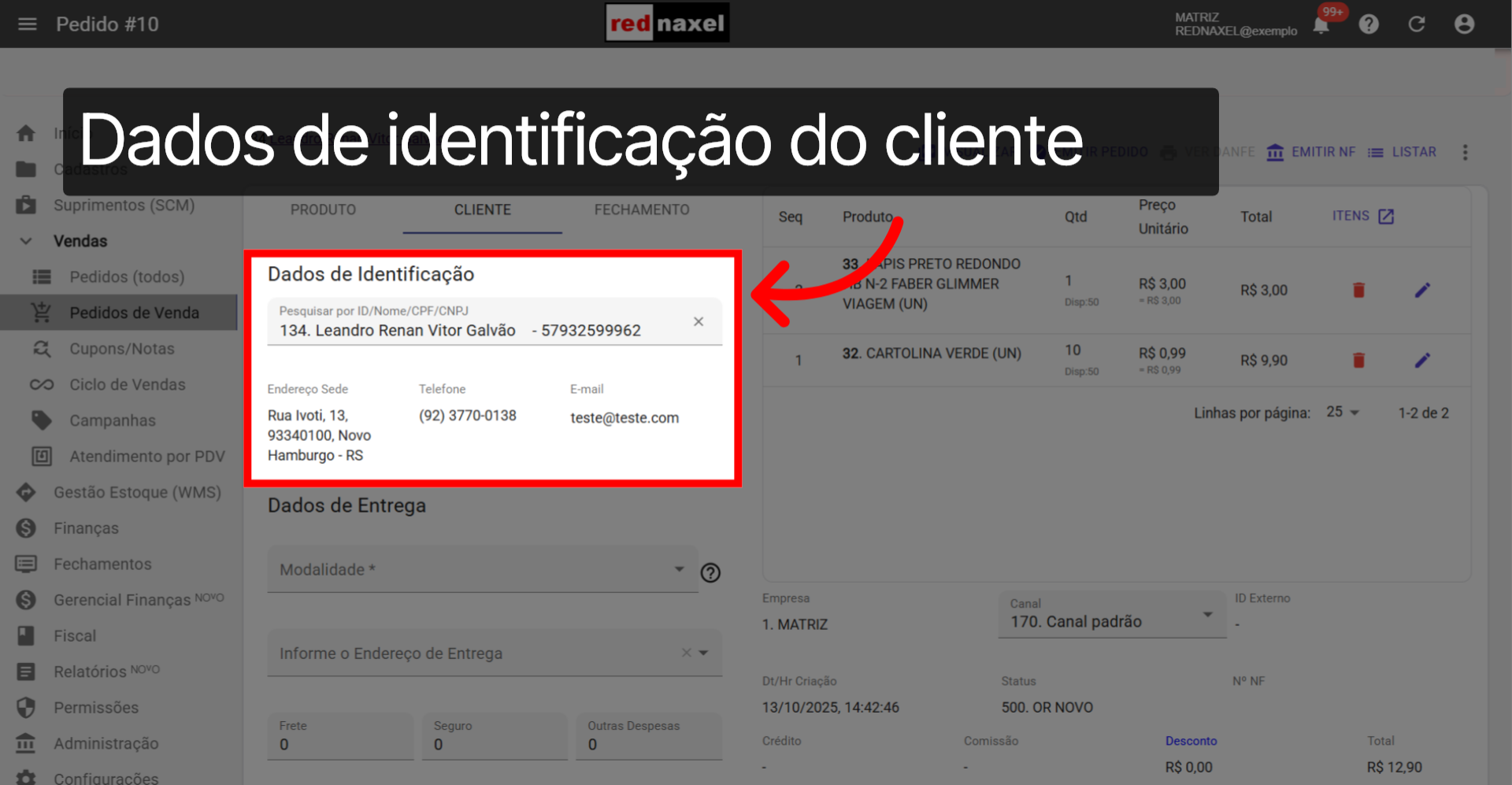
32. Área >>> "Dados de Identificação":
Na área "Dados de Identificação", verifique se as seguintes informações do cliente: "Nome", "Endereço", "Telefone" e "E-mail" estão corretas.
Importante: Caso alguma dessas informações esteja incorreta, retorne ao cadastro do cliente e faça as correções necessárias, pois esses dados são obrigatórios para a emissão da nota fiscal. Após realizar os ajustes, basta retornar ao pedido e as informações já estarão atualizadas automaticamente.
Importante: Caso alguma dessas informações esteja incorreta, retorne ao cadastro do cliente e faça as correções necessárias, pois esses dados são obrigatórios para a emissão da nota fiscal. Após realizar os ajustes, basta retornar ao pedido e as informações já estarão atualizadas automaticamente.
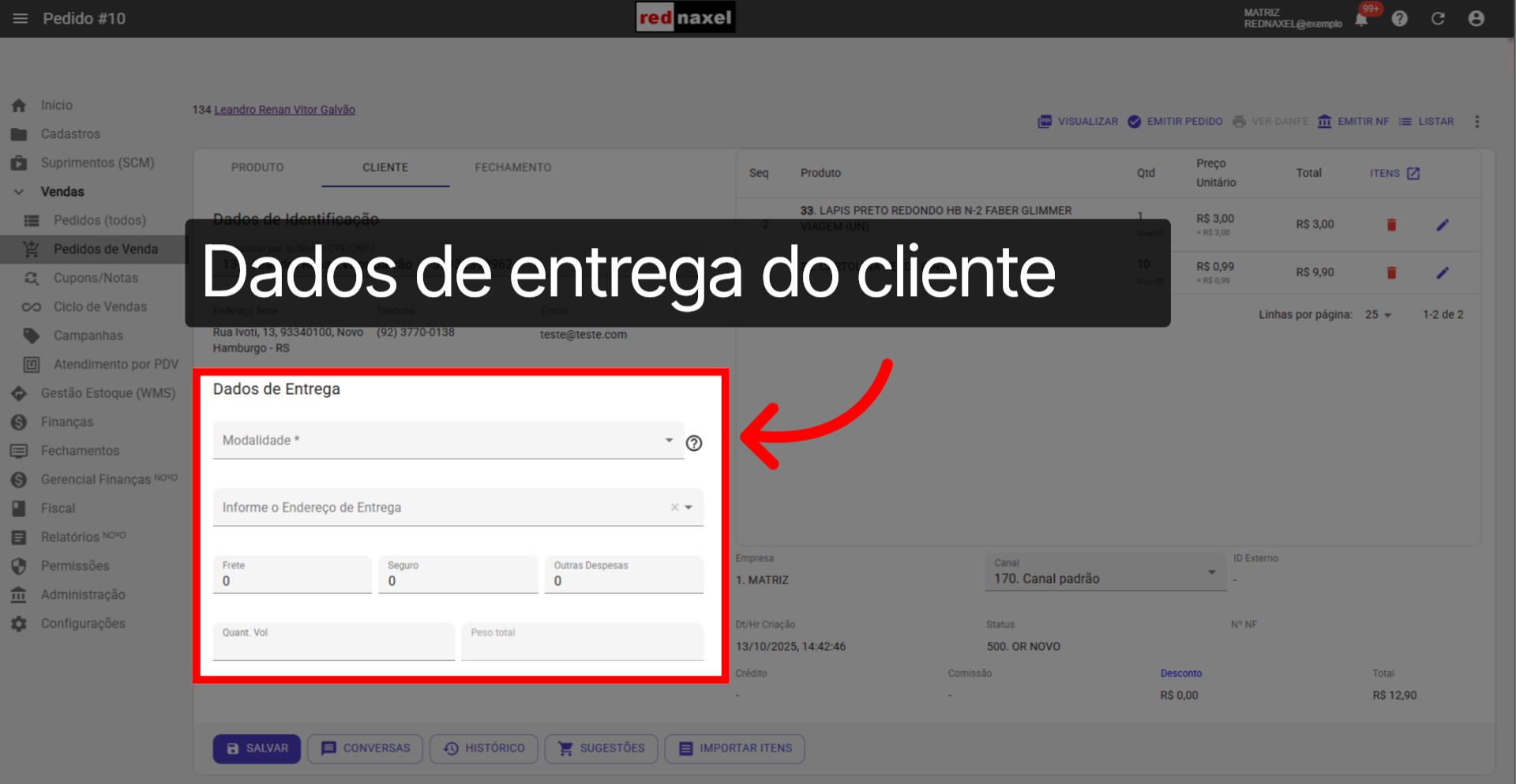
33. Área >>> "Dados de Entrega":
Na área "Dados de Entrega" estão os dados referentes ao transporte e entrega da mercadoria. Importante:
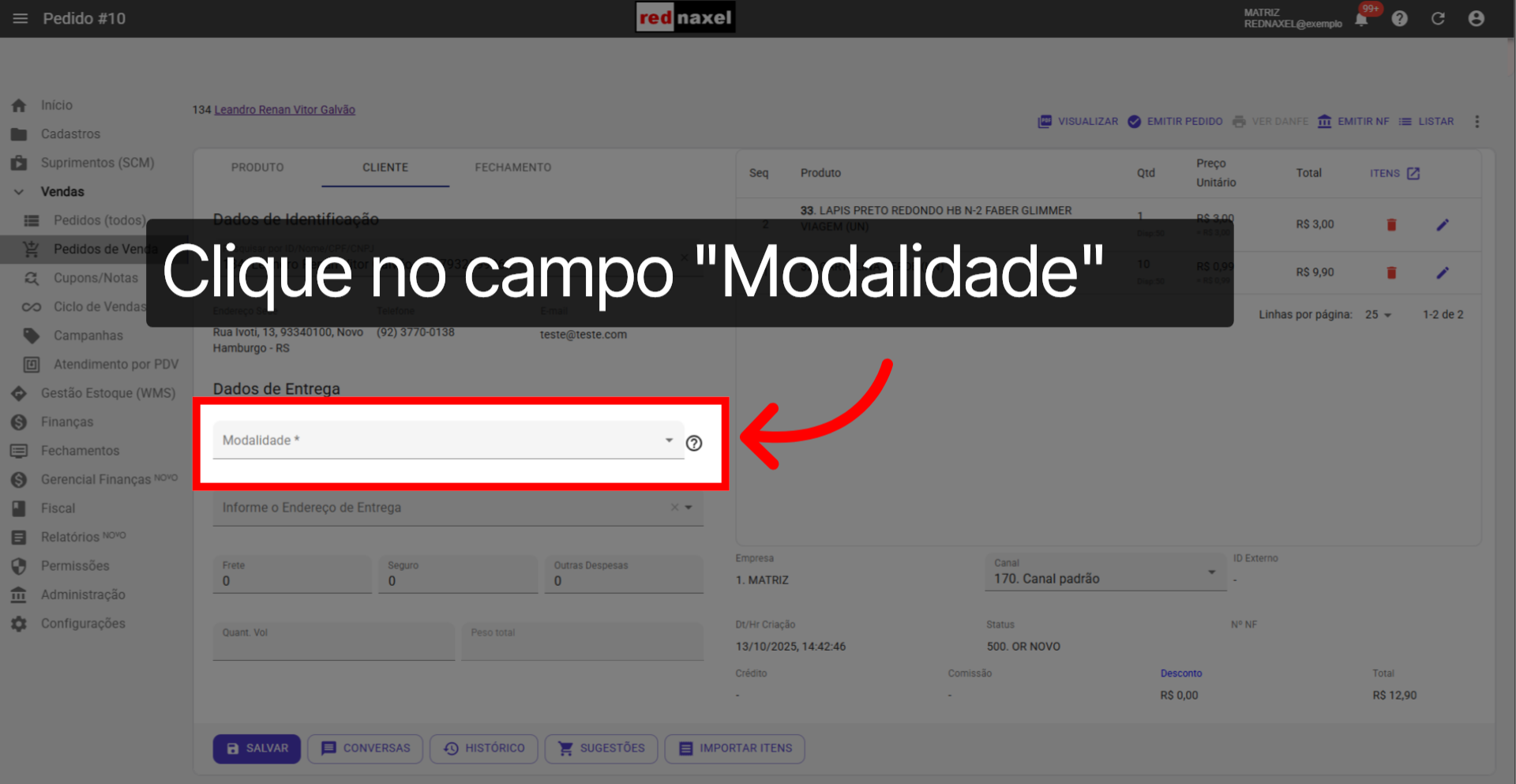
34. Campo >>> "Modalidade":
O campo "Modalidade" serve para indicarmos o modelo de frete que será utilizado neste pedido. Esse campo é obrigatório.
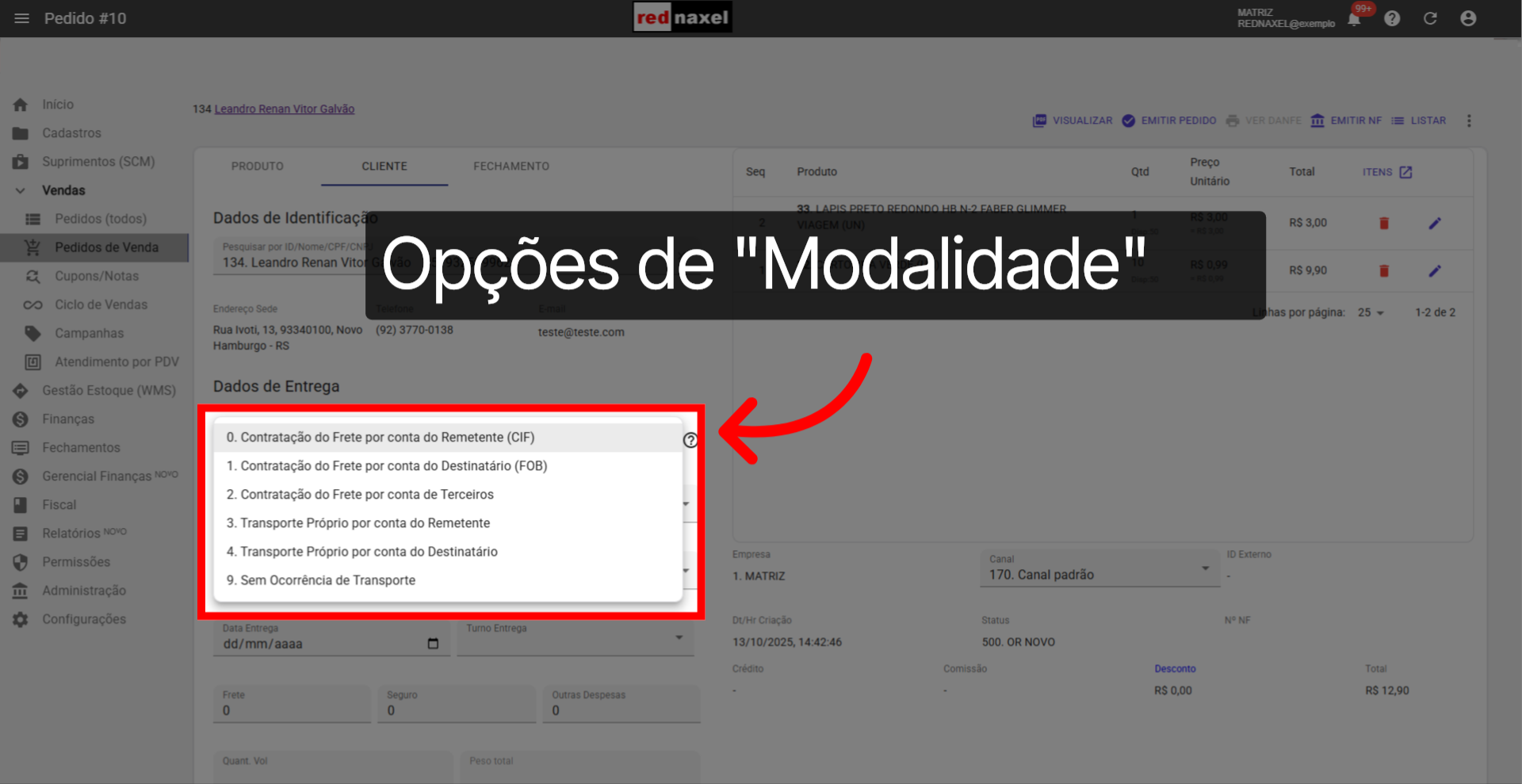
35. Opções >>> "Modalidade":
Clique sobre o campo e visualize as modalidades de frete disponíveis. As opções registradas entre 0 e 4 só podem ser utilizadas plenamente após a configuração dos cadastros de “Entregador” e “Tipo de Entrega”. Caso deseje realizar essas configurações, consulte o material de apoio específico sobre o assunto.
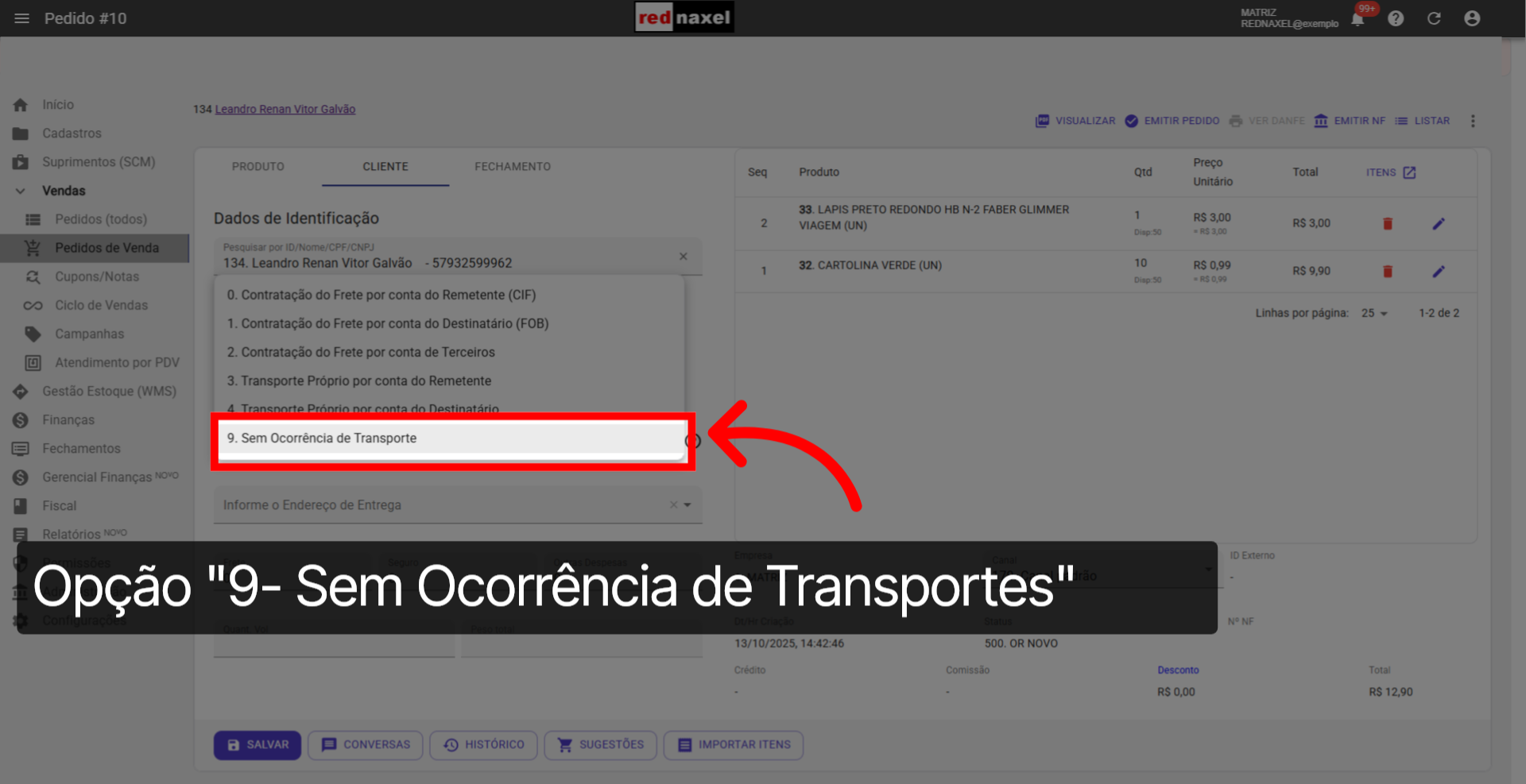
36. Opção >>> "9- Sem Ocorrência de Transportes":
Neste exemplo, vamos usar a opção "9- Sem Ocorrência de Transporte". Essa opção indica que não haverá transporte dos itens do pedido. Para selecioná-la, basta clicar sobre ela.
37. Campo >>> "Informe o Endereço de Entrega":
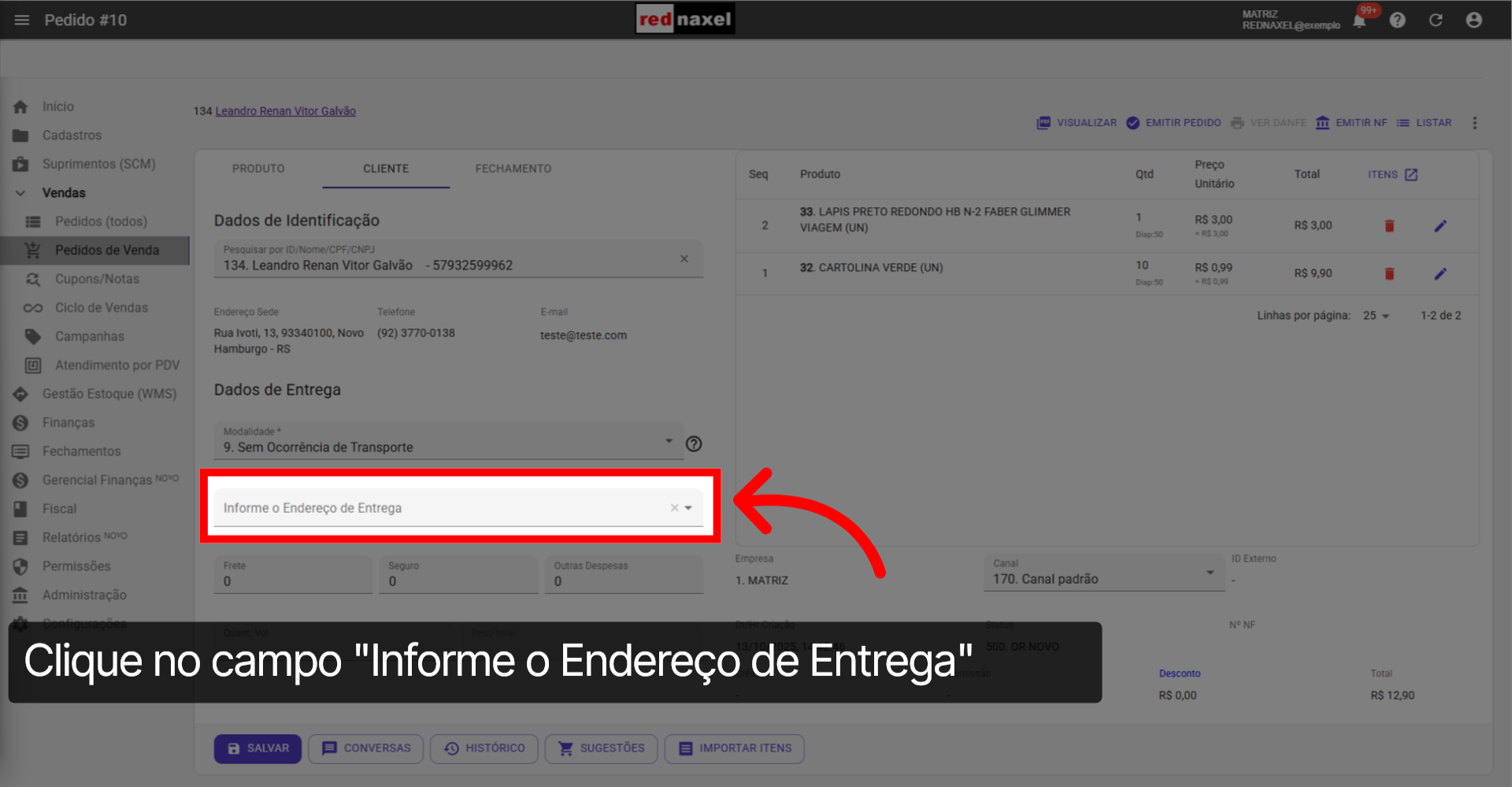
O campo "Informe o Endereço de Entrega" é utilizado para selecionar o endereço de entrega do cliente, quando houver ocorrência de transporte. Para selecionar o endereço, clique sobre o campo.
38. Selecionando o Endereço de Entrega:
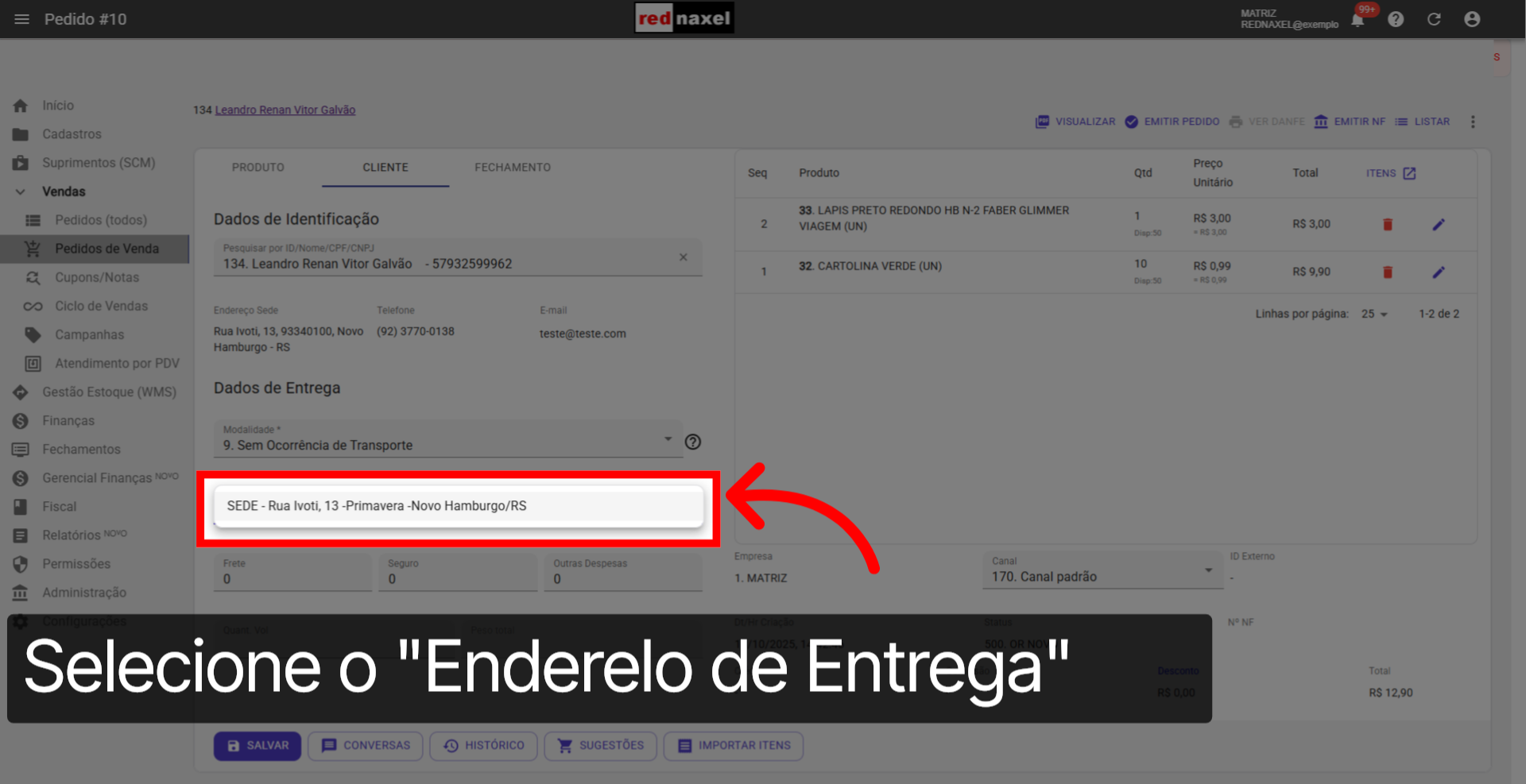
Após o passo anterior, o endereço informado no cadastro do cliente será exibido para você. Caso o cliente possua dois ou mais endereços cadastrados, todos serão exibidos na lista. Para escolher um deles, basta clicar sobre o endereço desejado.
39. Exemplo >>> "Informe o Endereço de Entrega":
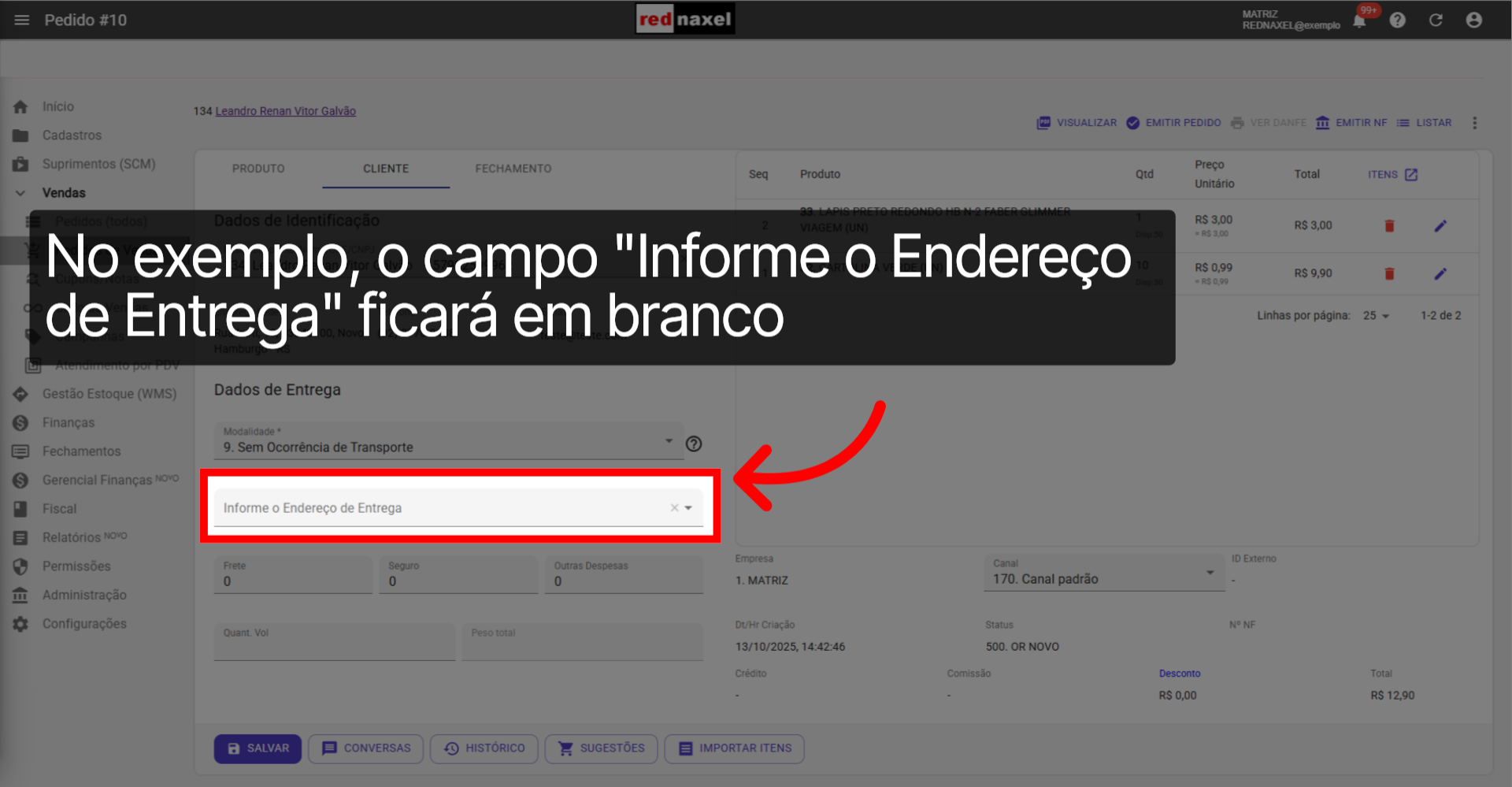
Neste exemplo, o campo “Informe o Endereço de Entrega” permanecerá em branco, pois não haverá ocorrência de transporte.
40. Campo >>> "Frete":
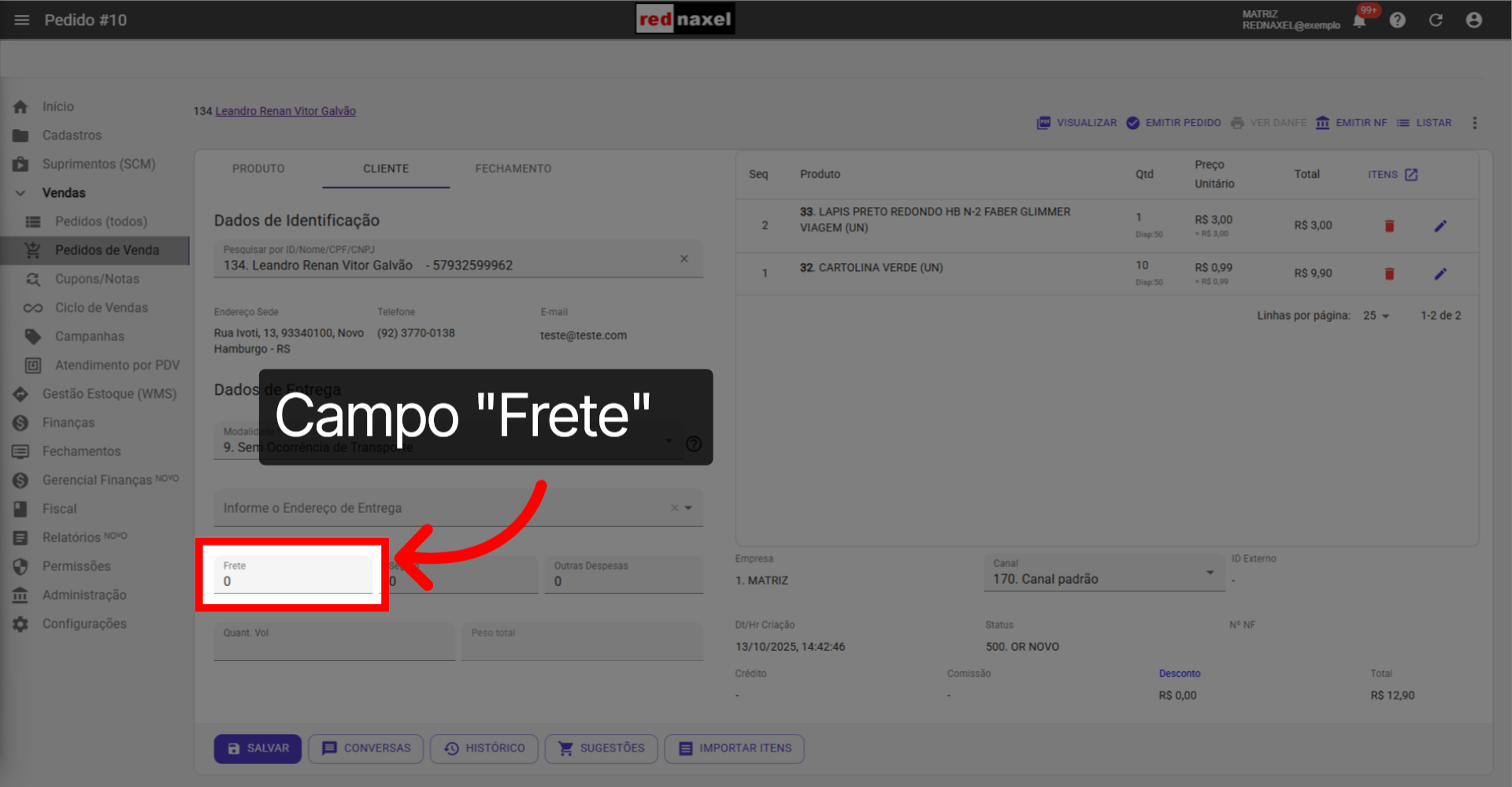
O campo “Frete” deve ser preenchido quando houver ocorrência de transporte e se houver também o valor cobrado pelo frete. Para isso, basta clicar no campo e digitar o valor correspondente. Neste exemplo, o valor permanecerá zero.
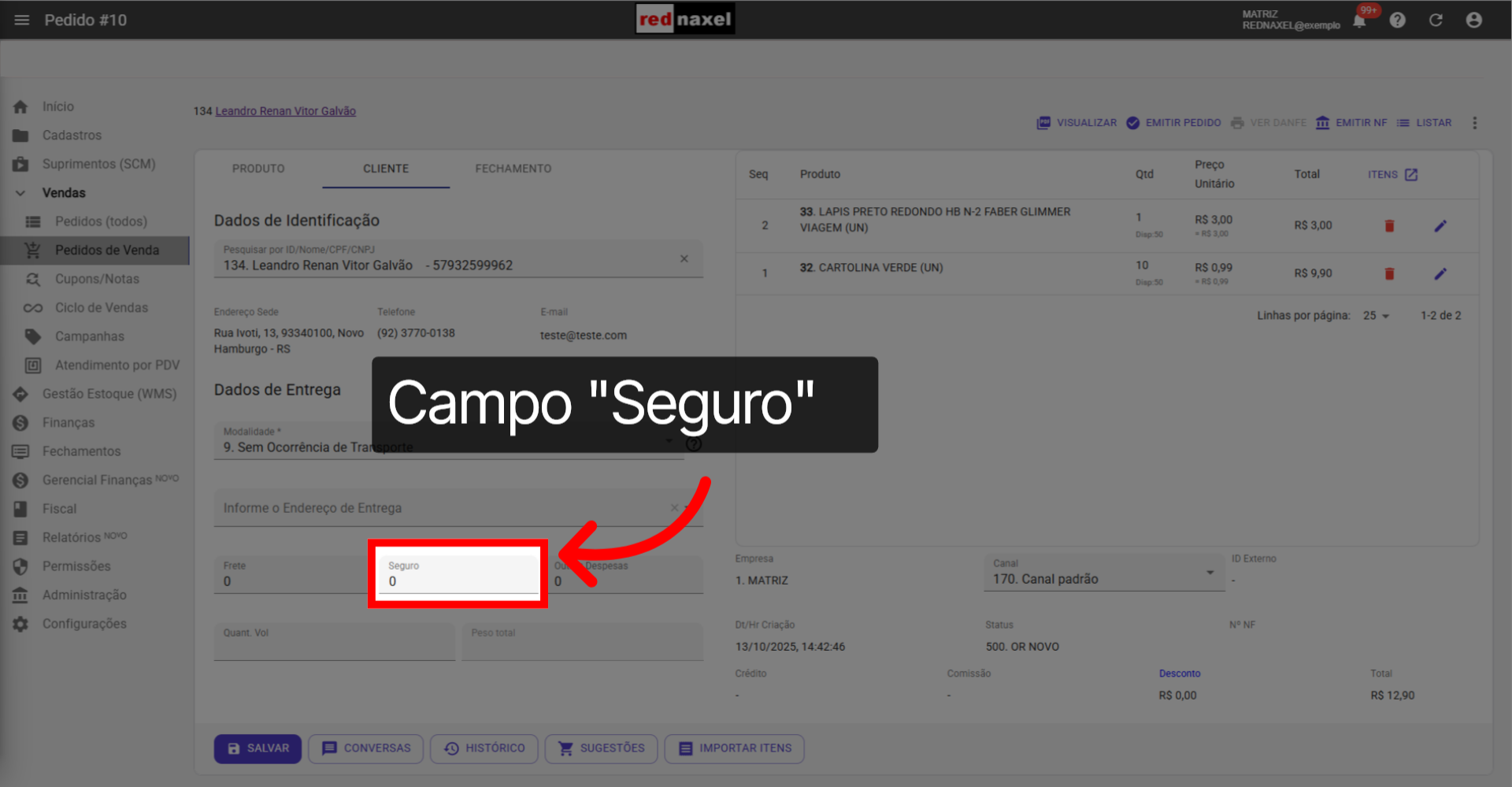
41. Campo >>> "Seguro":
O campo “Seguro” deve ser preenchido quando houver ocorrência de transporte e se houver também o valor cobrado pelo seguro. Para isso, basta clicar no campo e digitar o valor correspondente. Neste exemplo, o valor permanecerá zero.
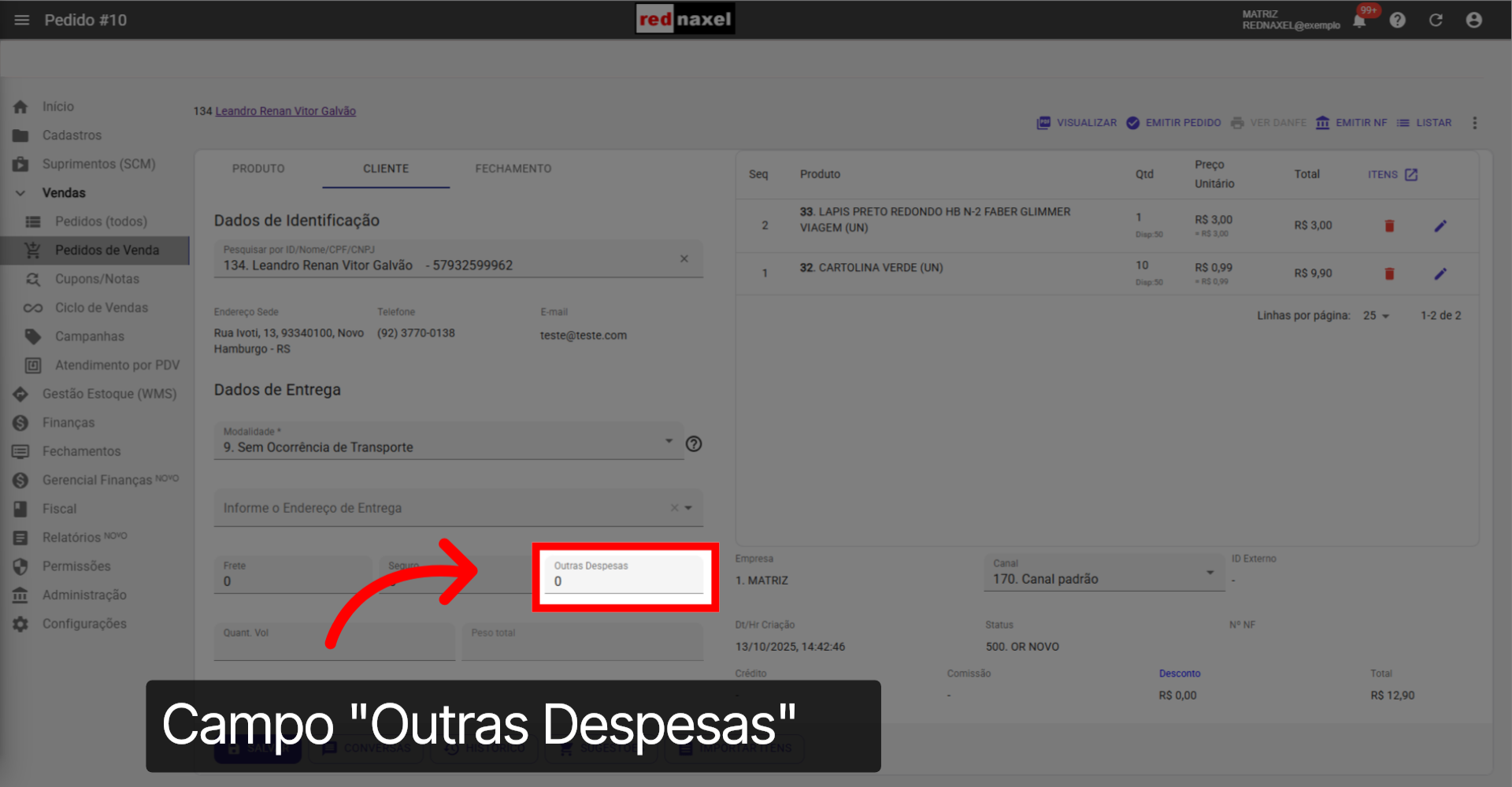
42. Campo >>> "Outras Despesas":
O campo “Outras Despesas” deve ser preenchido quando houver ocorrência de transporte e se houver também valores cobrados por outras despesas. Para isso, basta clicar no campo e digitar o valor correspondente. Neste exemplo, o valor permanecerá zero.
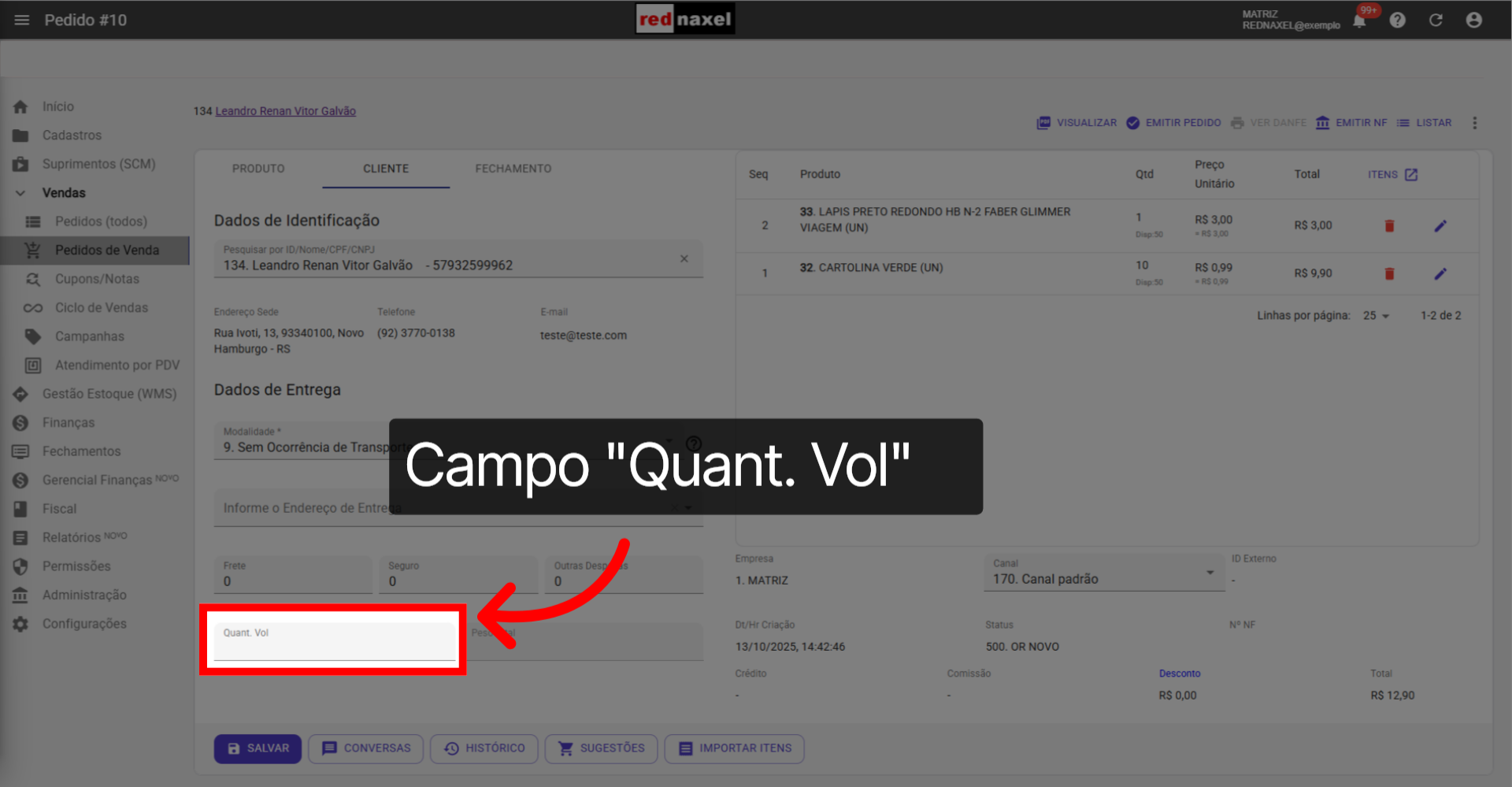
43. Campo >>> "Quantidade Volume":
O campo “Quantidade Volume” deve ser preenchido quando houver ocorrência de transporte. Nele você deve informar o número de volumes que o pedido gerou. Para isso, basta clicar no campo e digitar o valor correspondente. Neste exemplo, o campo permanecerá em branco.
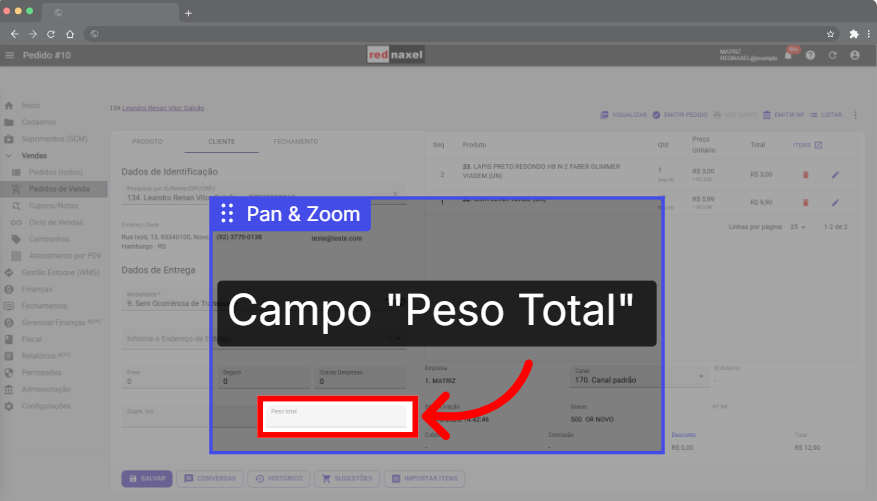
44. Campo >>> "Peso Total":
O campo “Peso Total” é preenchido automaticamente com a soma dos pesos dos itens do pedido. Para que isso ocorra, é necessário que o peso de cada produto seja informado no momento do seu cadastro. Caso deseje configurar essas informações, consulte o material de apoio específico sobre o assunto. Neste exemplo, o campo permanecerá em branco.
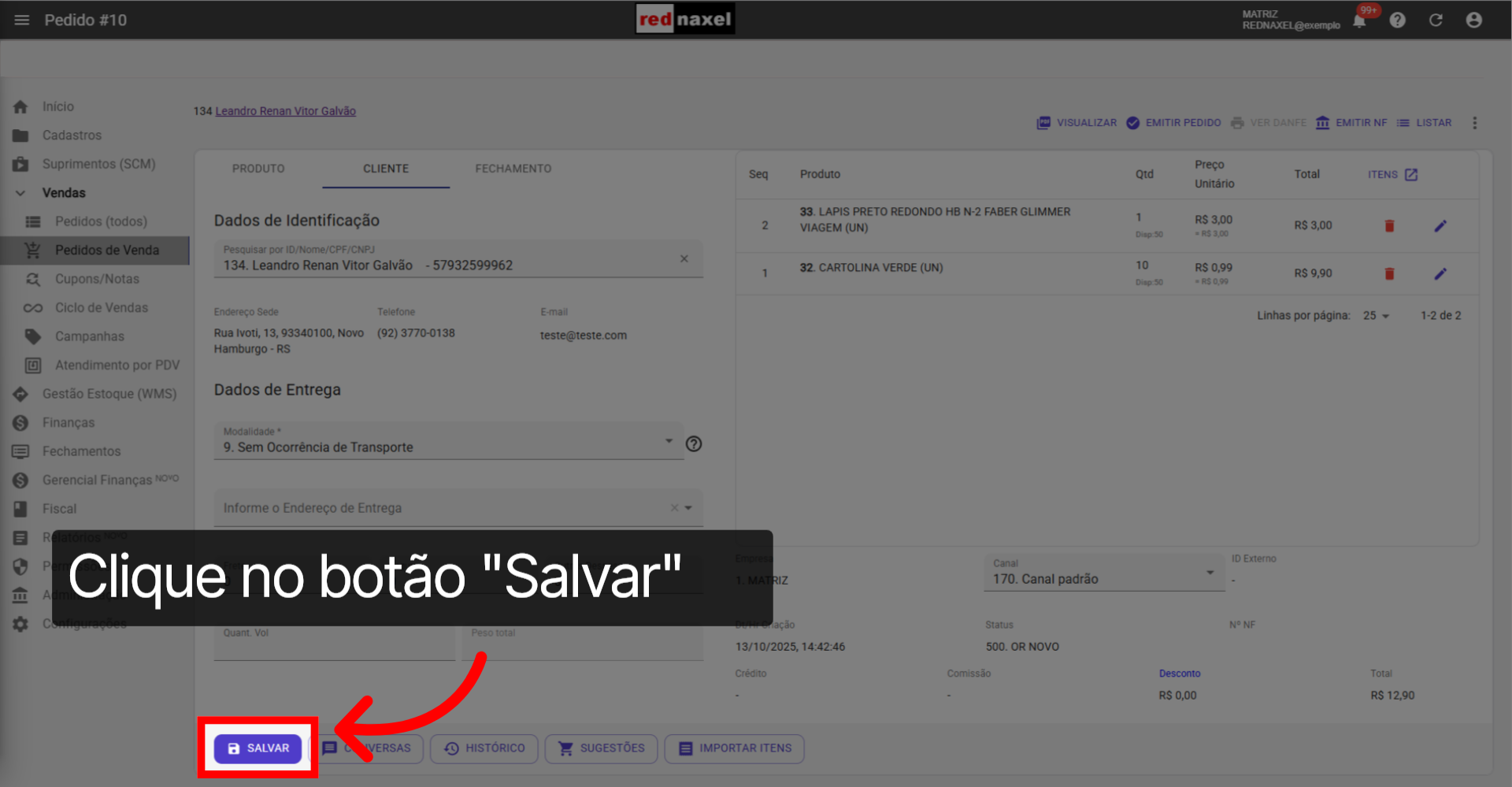
45. Botão >>> "Salvar":
Com os dados de identificação e de entrega preenchidos, para salvar essas informações no pedido, basta clicar no botão "Salvar".
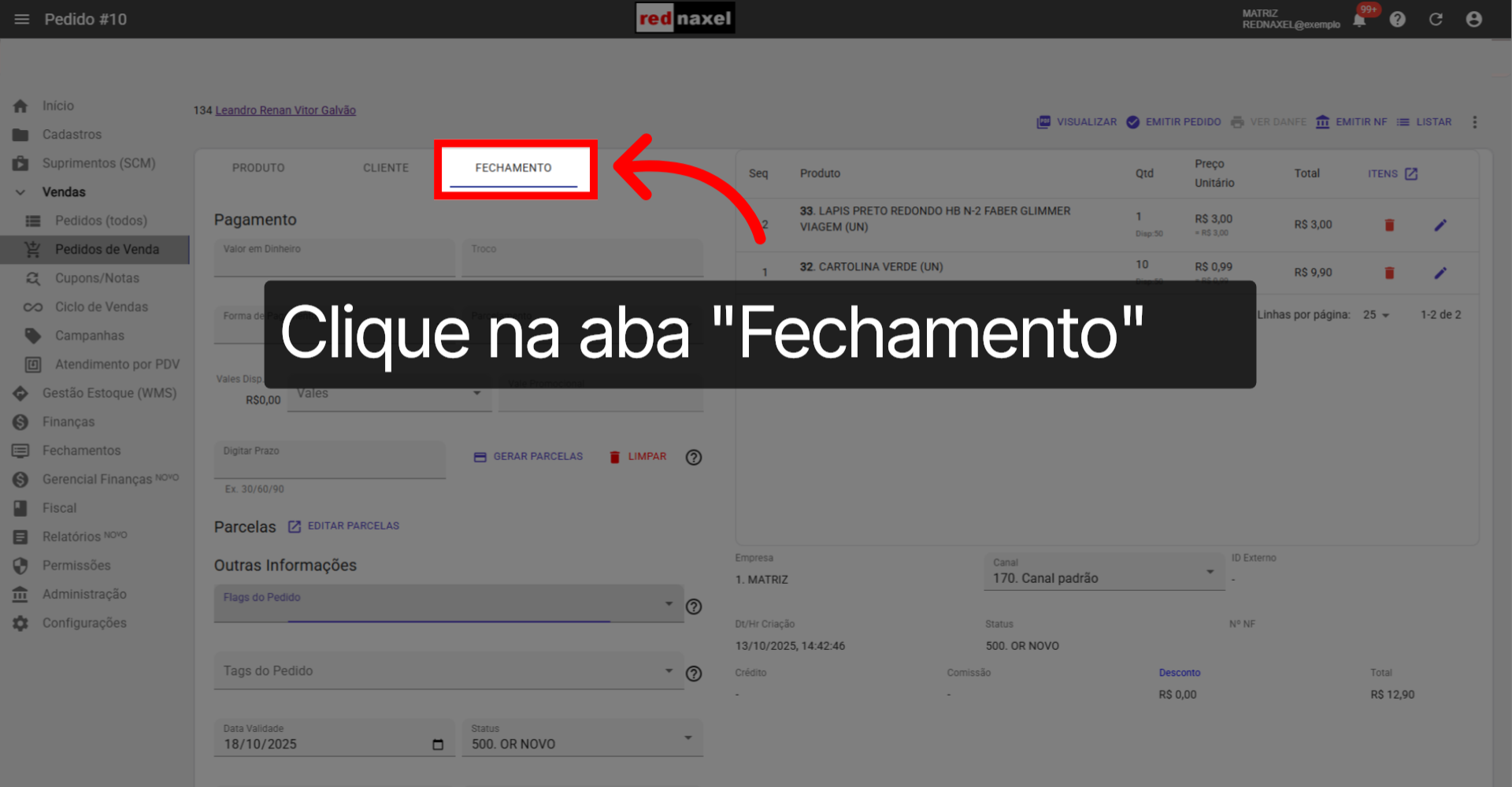
46. Aba >>> "Fechamento":
O próximo passo é clicar na aba "Fechamento". Nessa seção da tela, vamos informar os meios de pagamento do pedido.
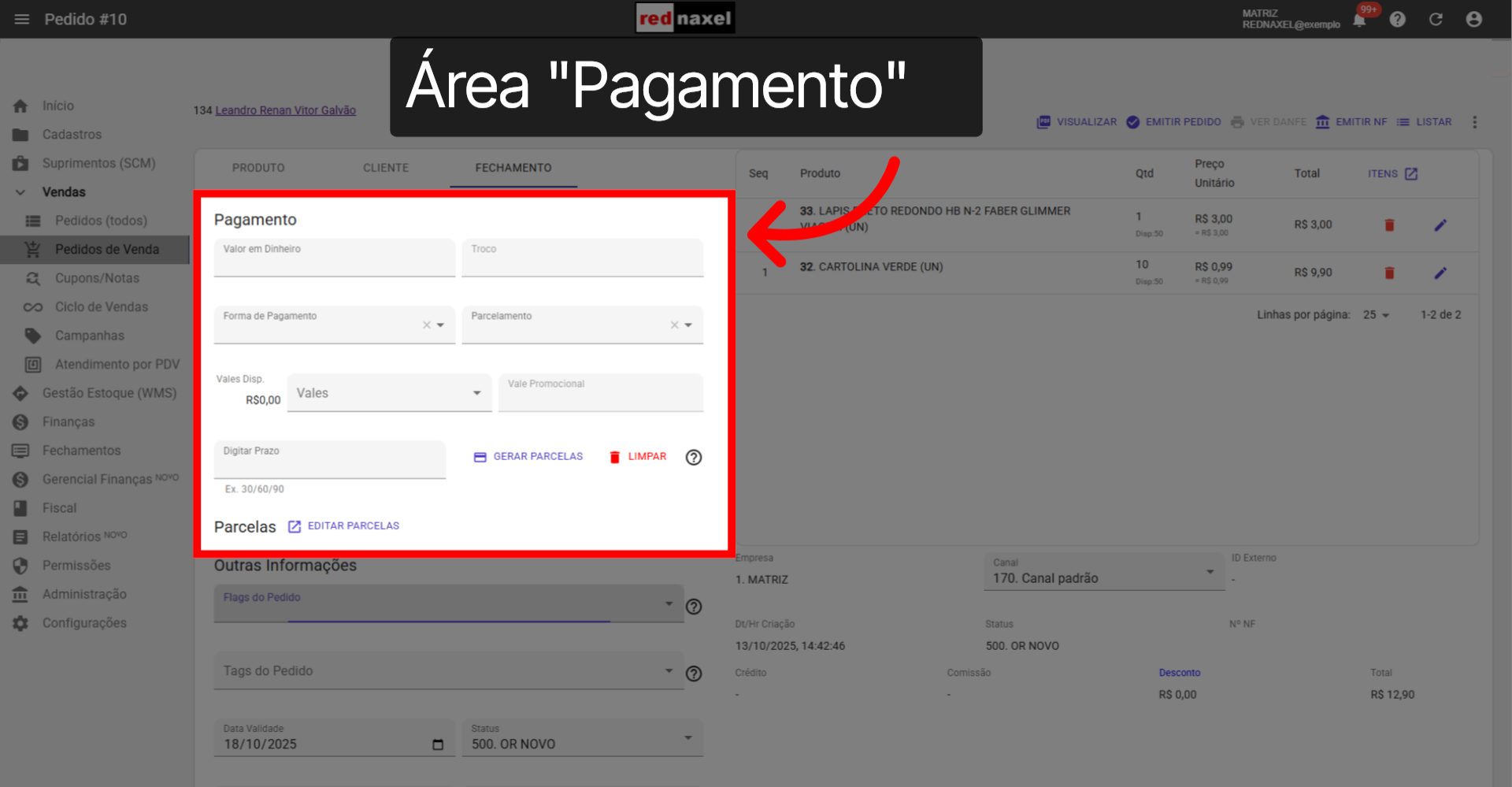
47. Área >>> "Pagamento":
Na área "Pagamento", vamos inserir as informações de pagamento.
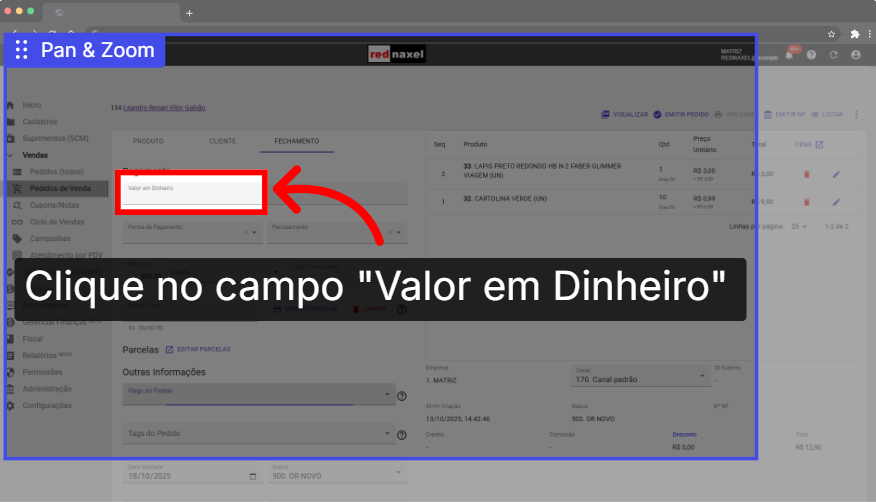
48. Campo >>> "Valor em Dinheiro":
O campo "Valor em dinheiro" será utilizado quando o pagamento do pedido for efetuado em dinheiro. Para usá-lo, clique sobre ele e informe o valor do pagamento.
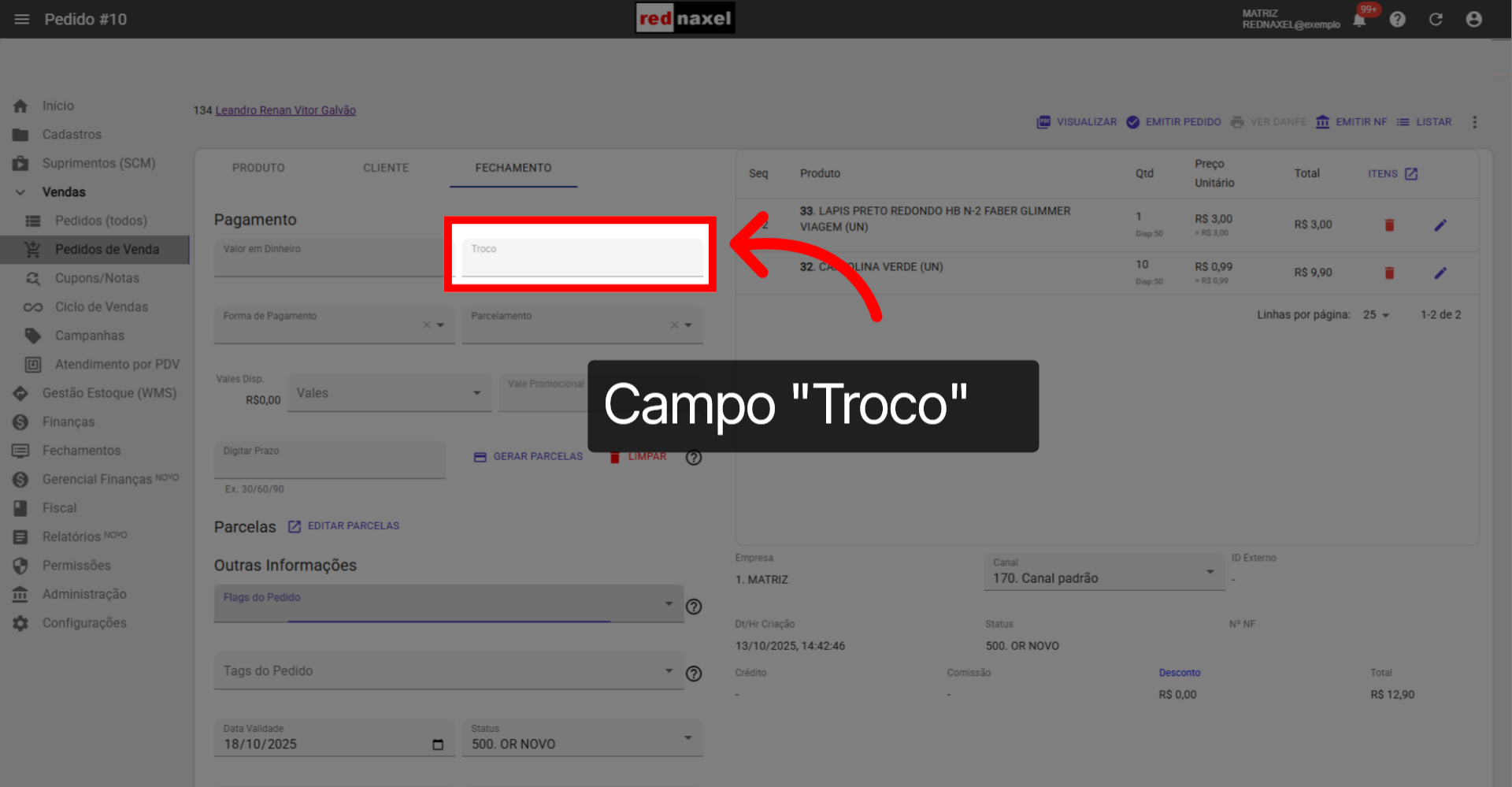
49. Campo >>> "Troco":
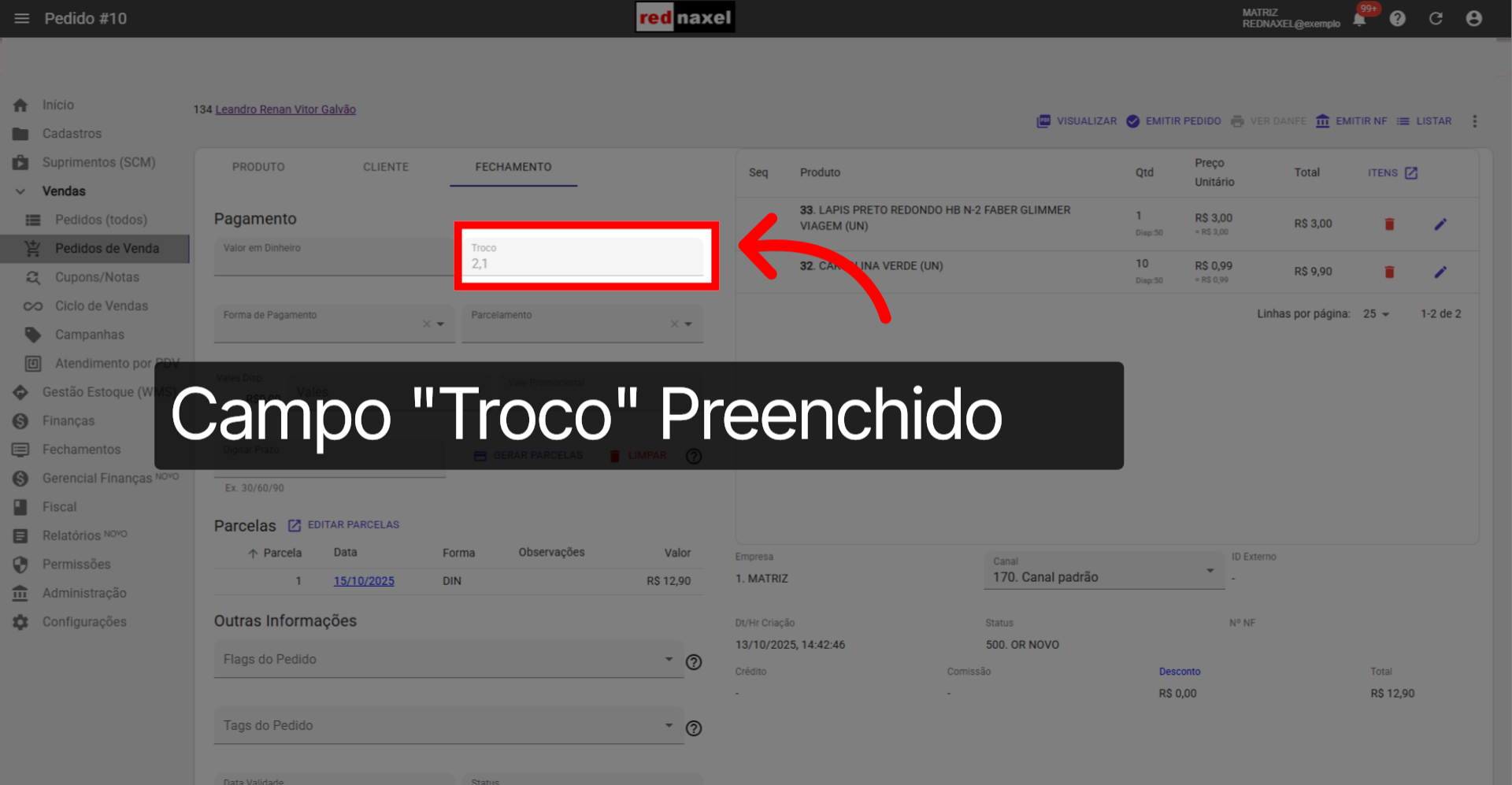
O campo “Troco” é preenchido automaticamente após a geração do pagamento do pedido, sempre que a forma de pagamento for dinheiro e o valor informado for maior que o total do pedido. Importante: esse campo está vinculado apenas ao campo “Valor em Dinheiro”.
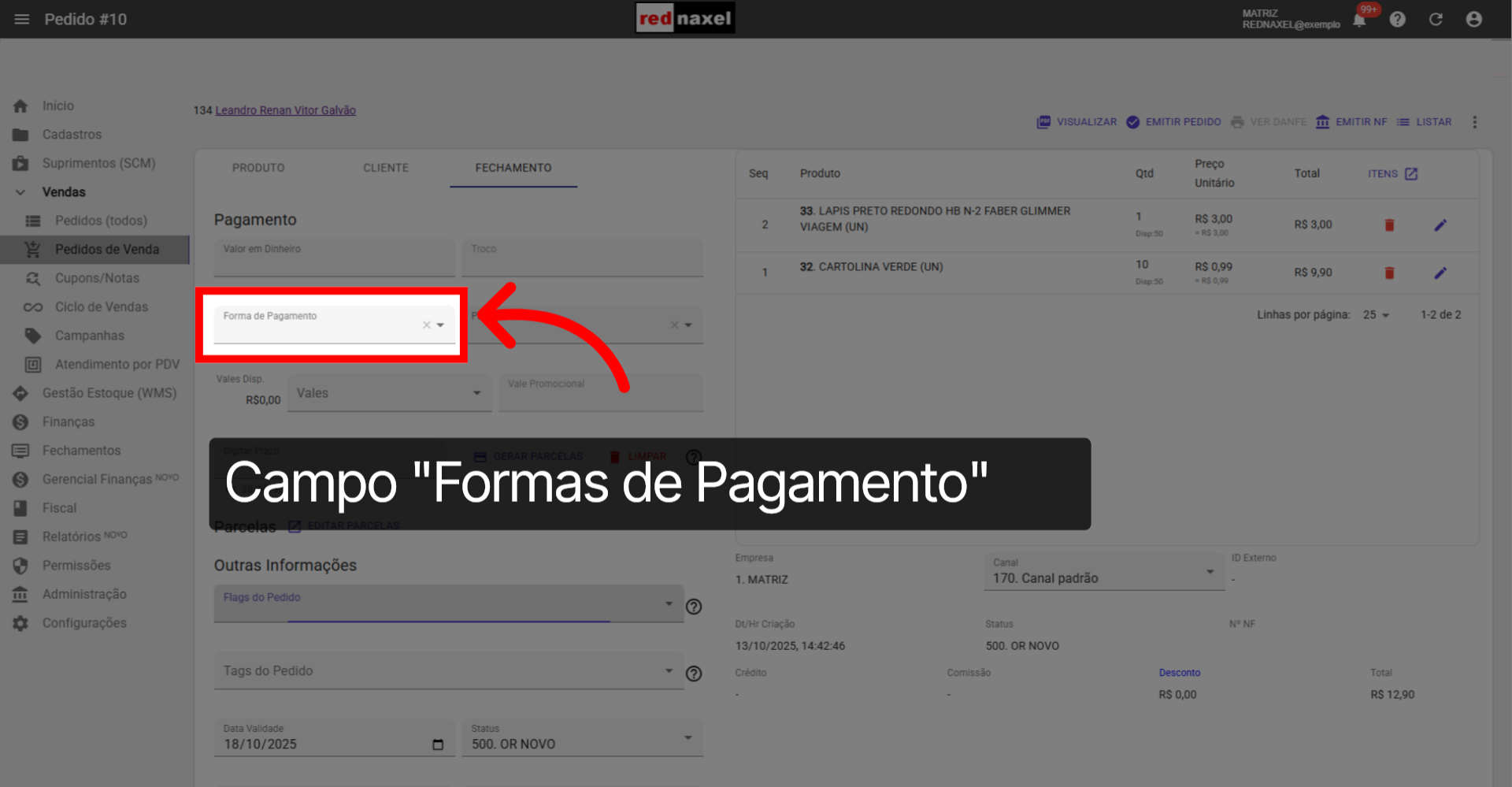
50. Campo >>> "Forma de Pagamento":
O campo "Forma de Pagamento" é utilizado para escolher outras formas de pagamento diferentes do dinheiro. Para exibir as opções disponíveis, clique sobre o campo.
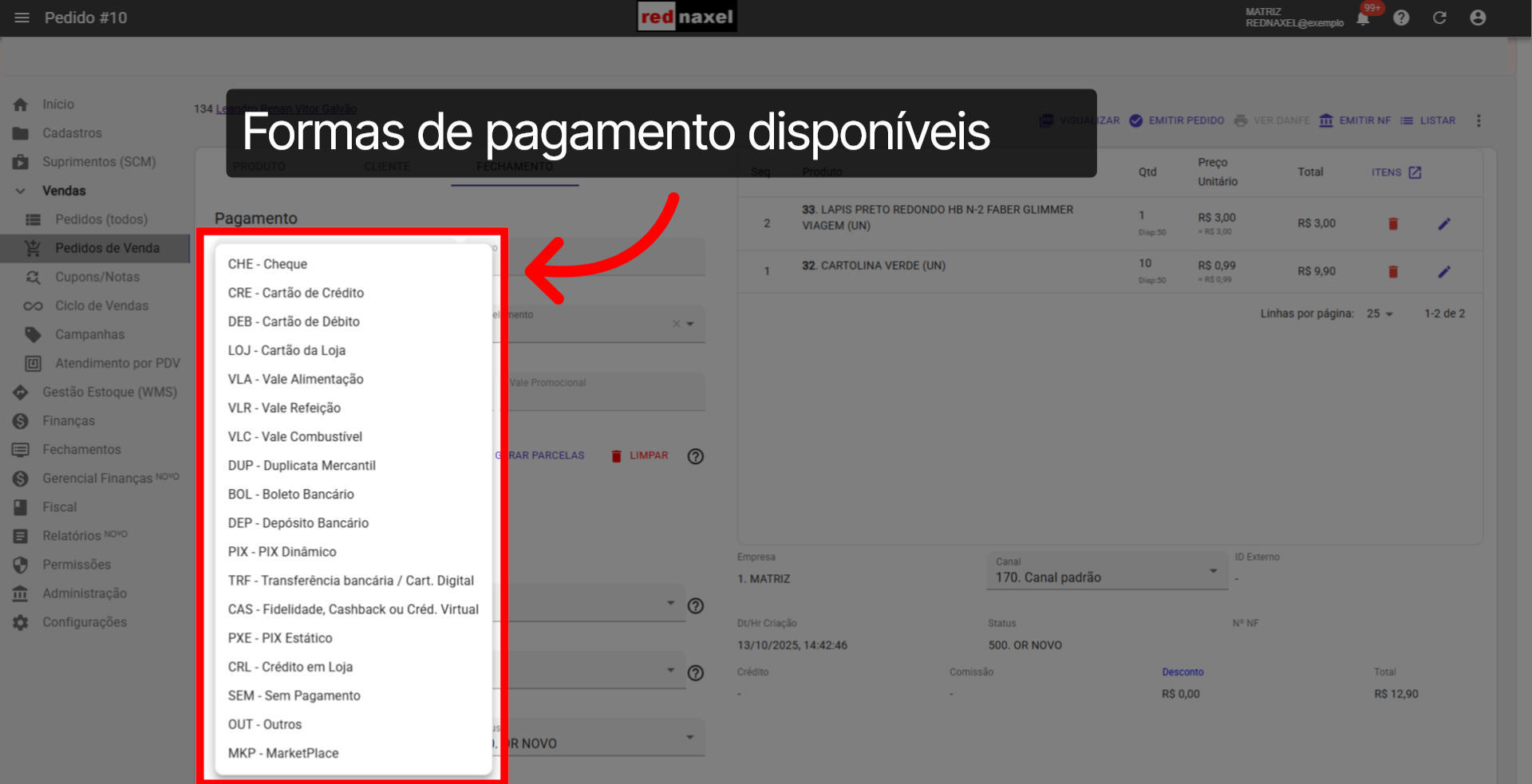
51. Opções >>> "Formas de Pagamento":
Após o passo anterior, serão exibidas todas as formas de pagamento disponíveis para utilização. Para compreender melhor o uso de cada uma delas, consulte o material de apoio específico sobre o assunto.
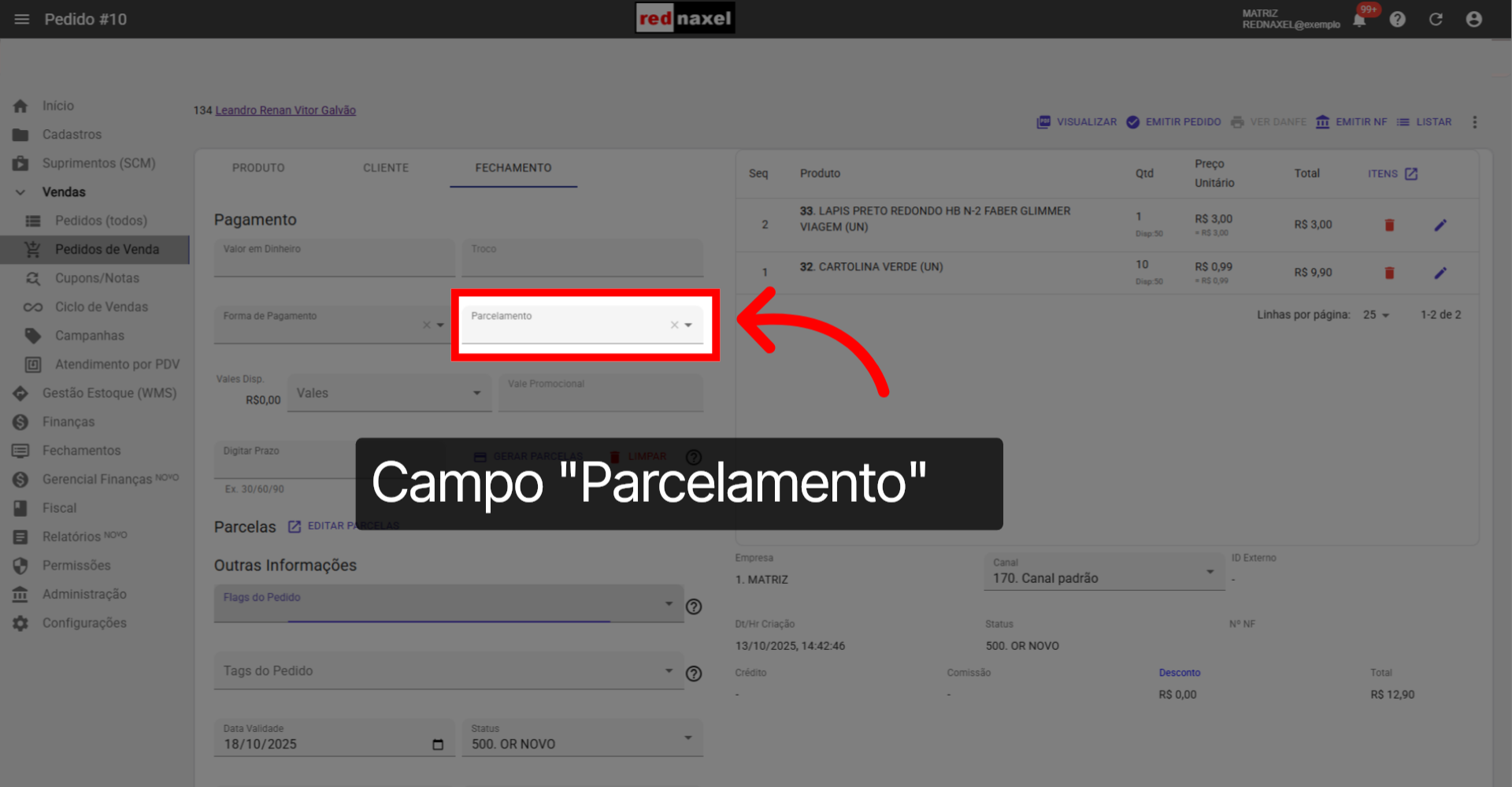
52. Campo >>> "Parcelamento":
O campo “Parcelamento” é utilizado quando são escolhidas formas de pagamento que permitem o parcelamento, como por exemplo o cartão de crédito. Nele, você deve selecionar a quantidade de parcelas que serão aplicadas ao pagamento do pedido. Para entender melhor o funcionamento desse campo, consulte o material de apoio específico sobre o assunto.
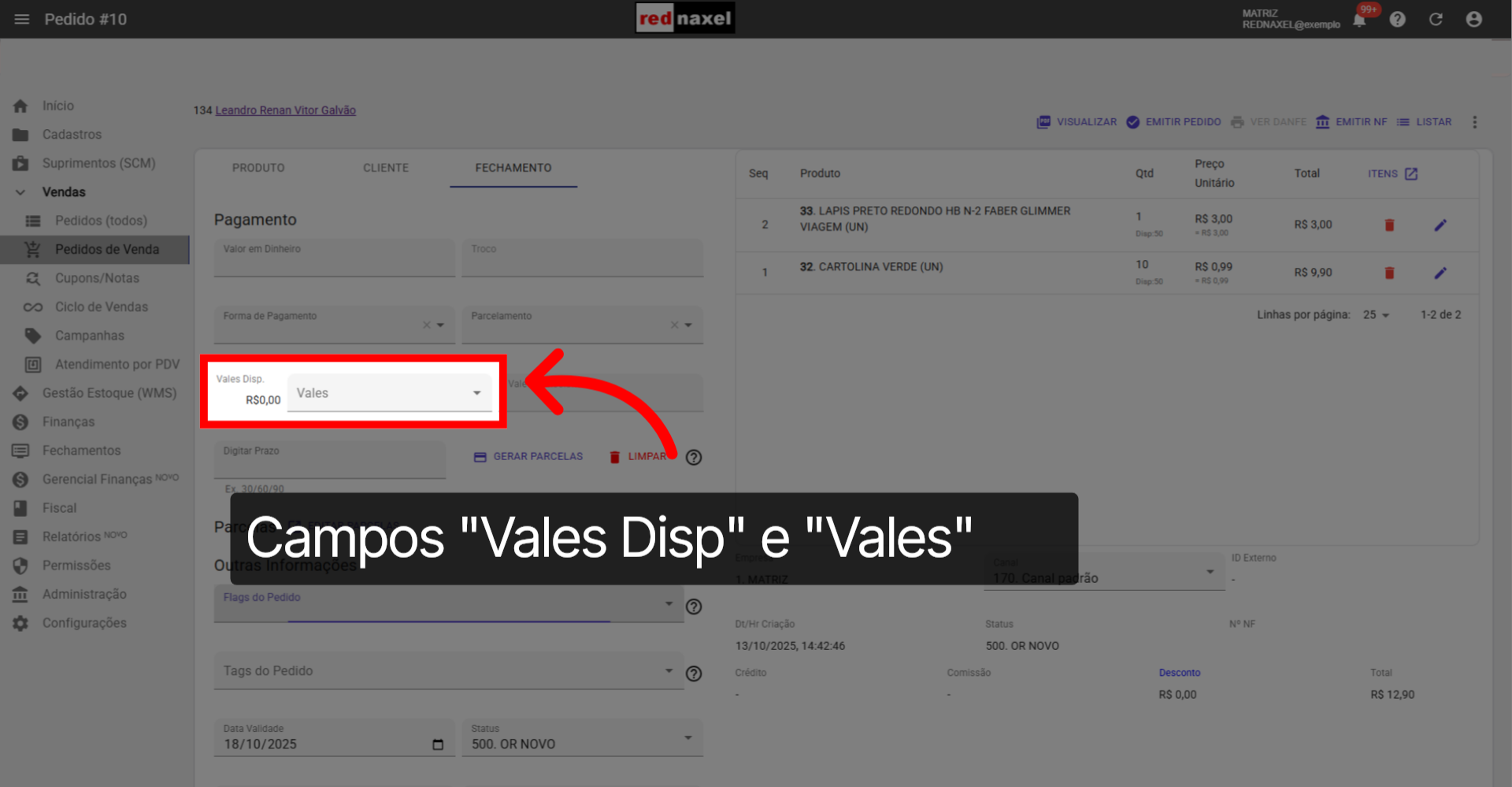
53. Campos >>> "Vales Disponíveis" e "Vales":
O campo “Vales Disponíveis” exibe o valor total que o cliente possui em vales para utilização como forma de pagamento. Já o campo “Vales” é utilizado para selecionar o vale que será usado no pagamento. Para entender melhor o funcionamento desse meio de pagamento e como configurá-lo, consulte o material de apoio específico sobre o assunto.
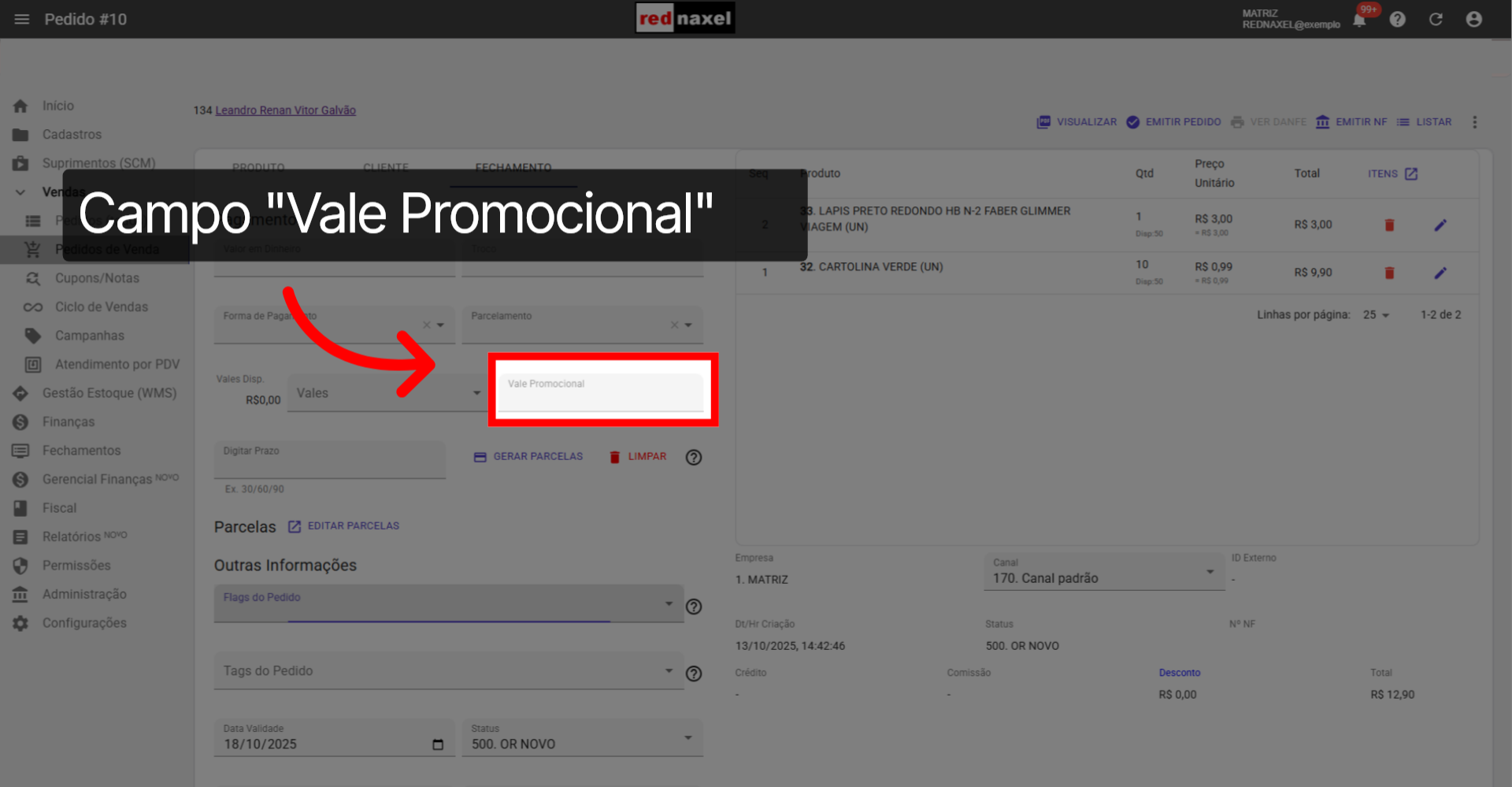
54. Campo >>> "Vale Promocional":
O campo “Vale Promocional” é utilizado para informar vales promocionais criados e distribuídos aos clientes. Por padrão, esse campo vem desabilitado. Para entender melhor o funcionamento desse meio de pagamento e como configurá-lo, consulte o material de apoio específico sobre o assunto.
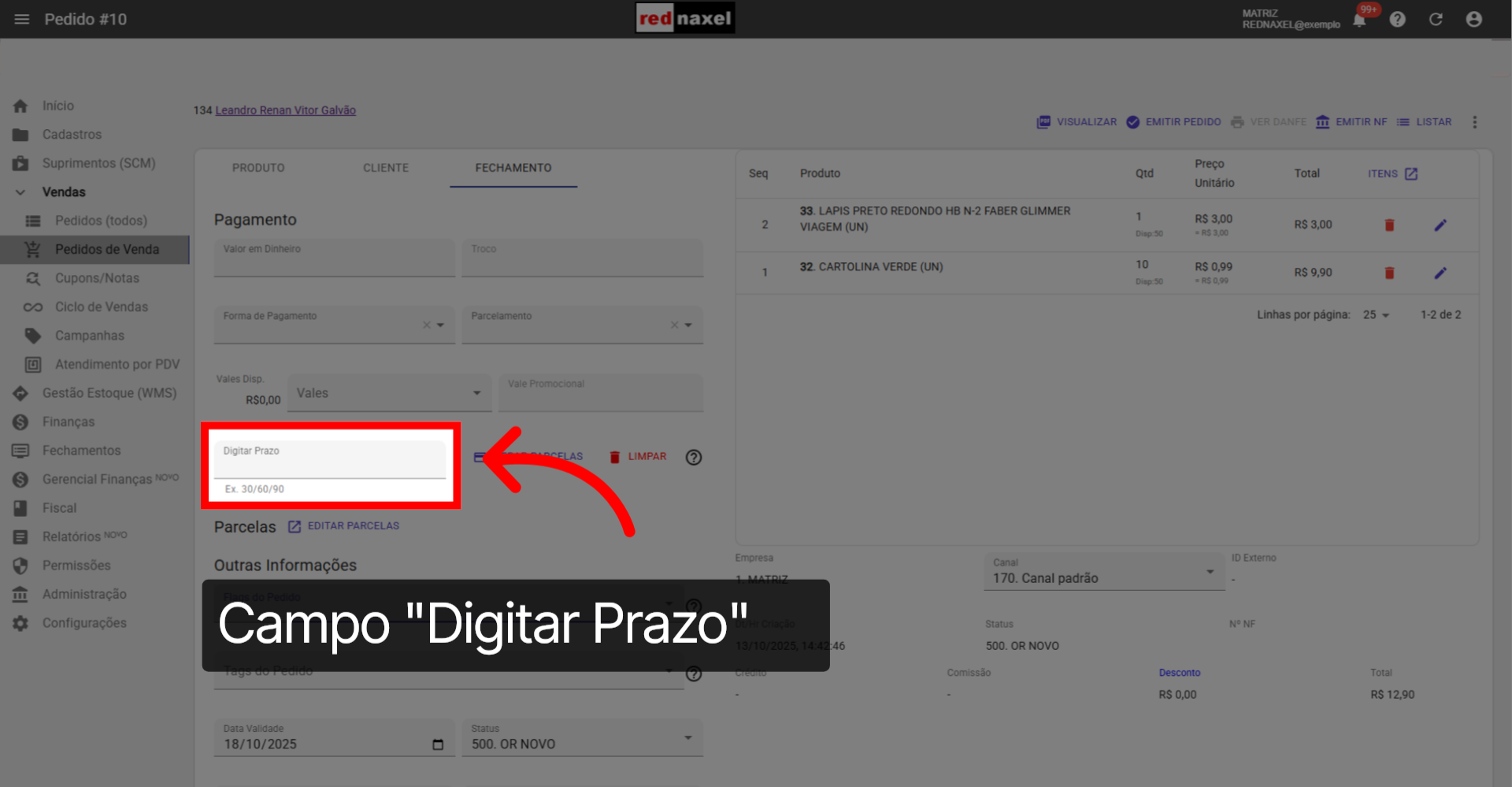
55. Campo >>> "Digitar Prazo":
O campo “Digitar Prazo” é utilizado quando são escolhidas formas de pagamento que permitem definir prazos, como, por exemplo, o cheque. Nele, você deve informar os prazos de parcelamento que serão aplicados ao pagamento do pedido. Para entender melhor o funcionamento desse campo, consulte o material de apoio específico sobre o assunto.
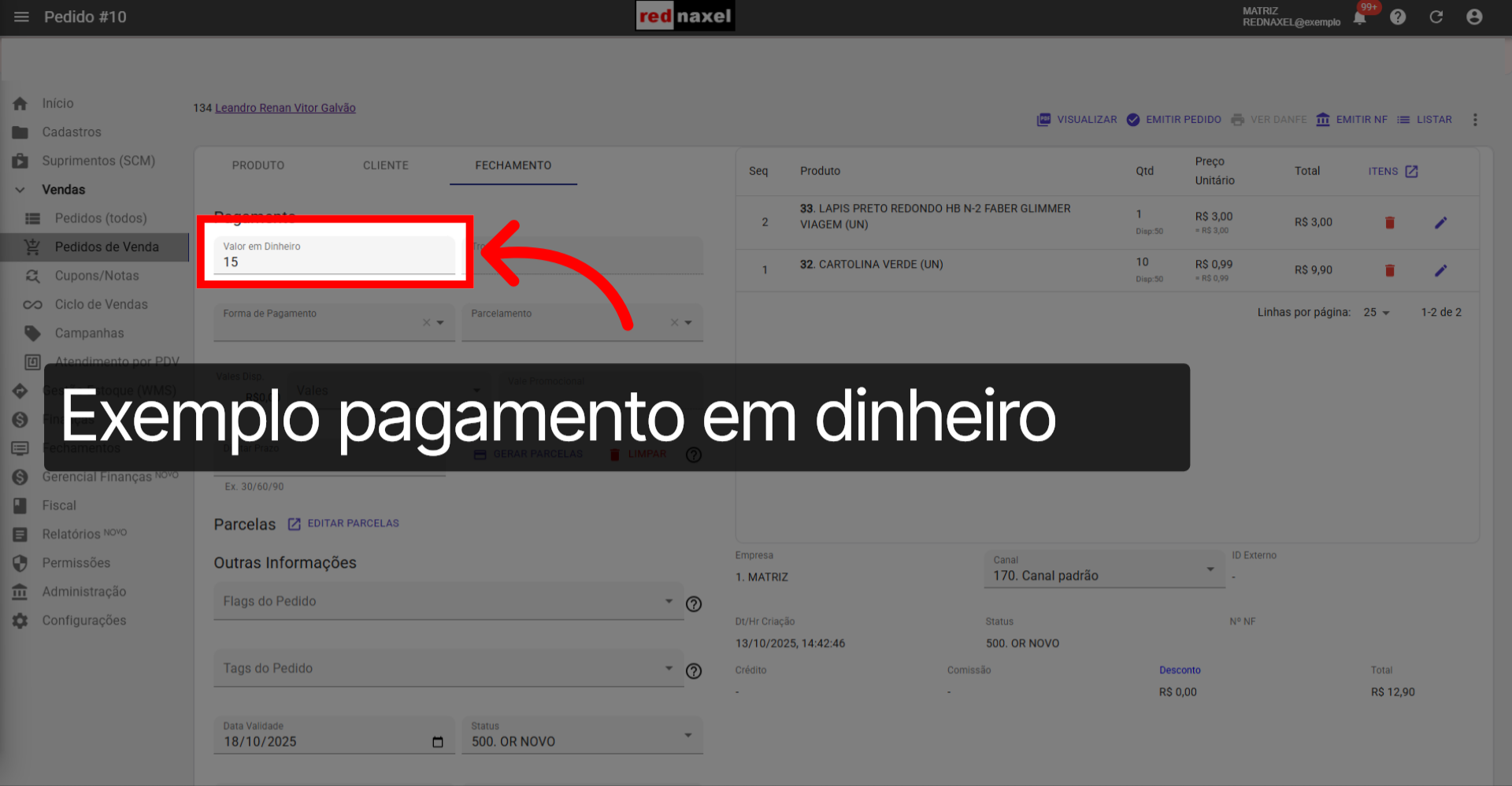
56. Exemplo >>> "Pagamento em Dinheiro":
Neste exemplo, vamos seguir com o pagamento em dinheiro. Foi informado o valor de quinze reais como pagamento.
57. Botão >>> "Gerar Parcelas":
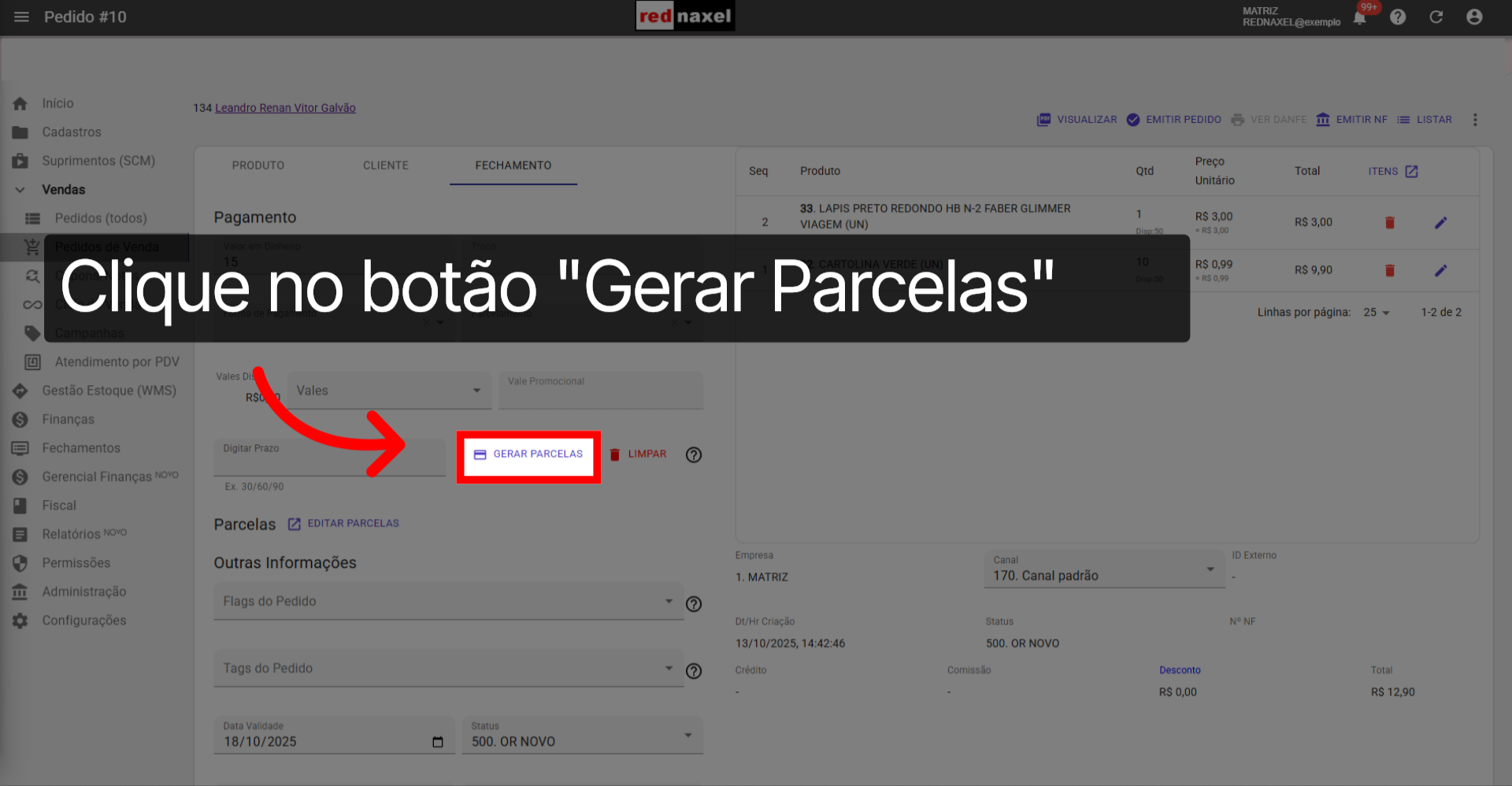
Para gerar o registro do pagamento do pedido, após preencher as informações dos meios de pagamento, clique sempre no botão “Gerar Parcelas”.
58. Informação >>> "Troco":
Note que o campo "Troco" foi preenchido automaticamente após o passo anterior.
59. Área >>> "Parcelas":
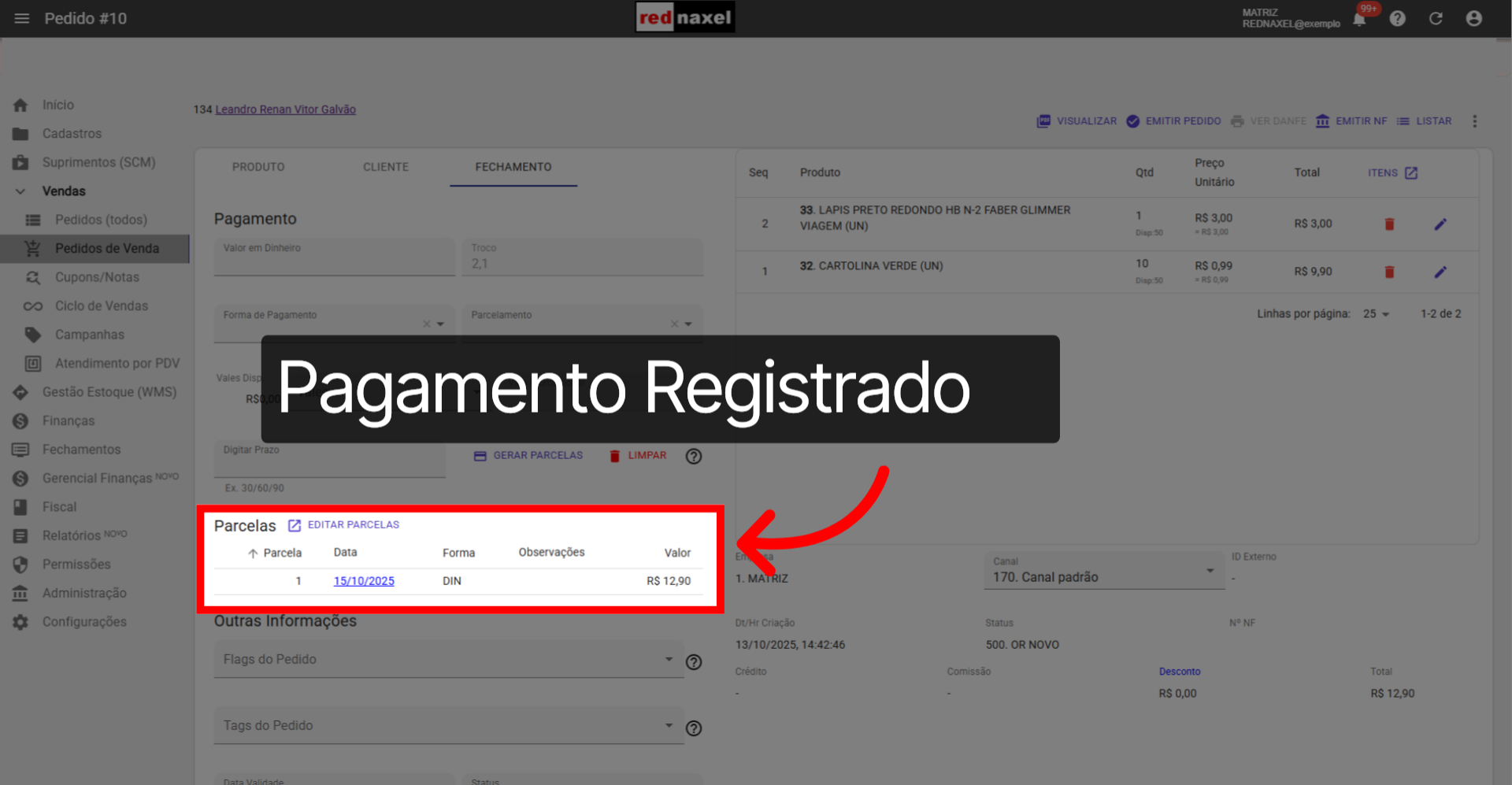
Veja também que na área "Parcelas" foi registrado o pagamento do pedido.
60. Botão >>> "Editar Parcelas":
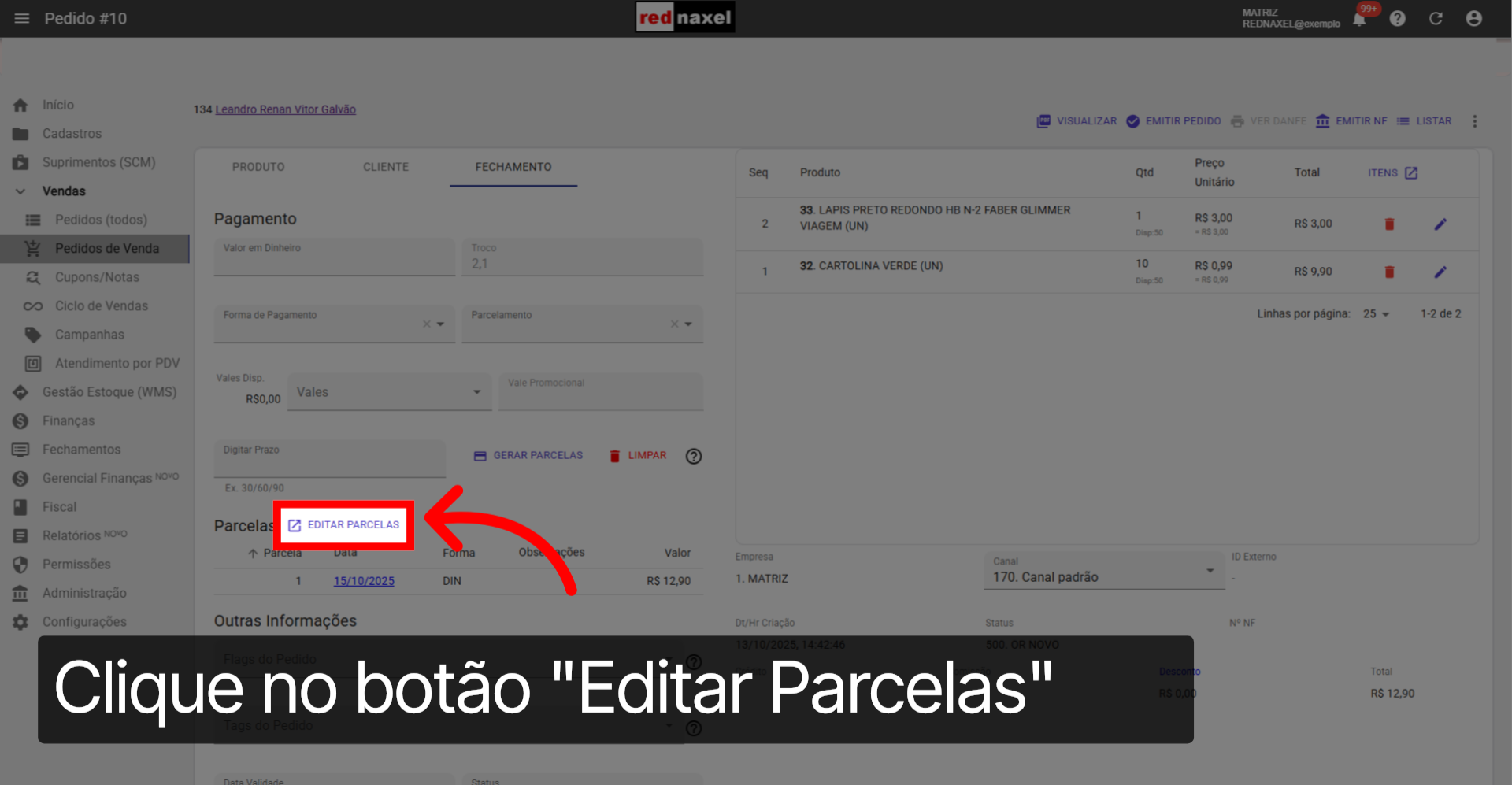
Caso queira realizar algum ajuste no pagamento registrado, clique no botão "Editar Parcelas".
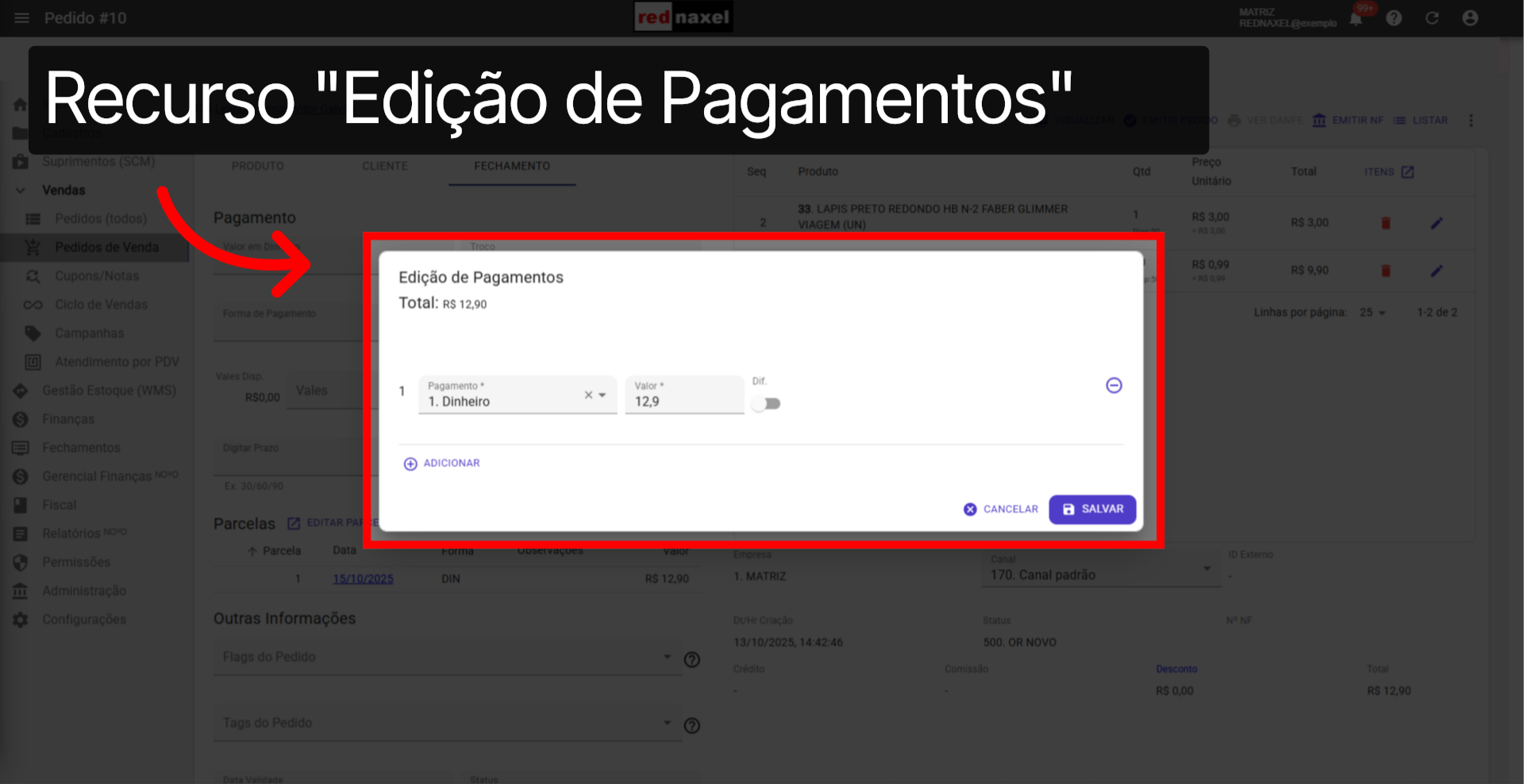
61. Recurso >>> "Edição de Pagamentos":
Após o passo anterior, o recurso “Edição de Pagamentos” será aberto. Nele, você poderá editar o pagamento registrado. Para entender melhor o funcionamento desse recurso, consulte o material de apoio específico sobre o assunto.
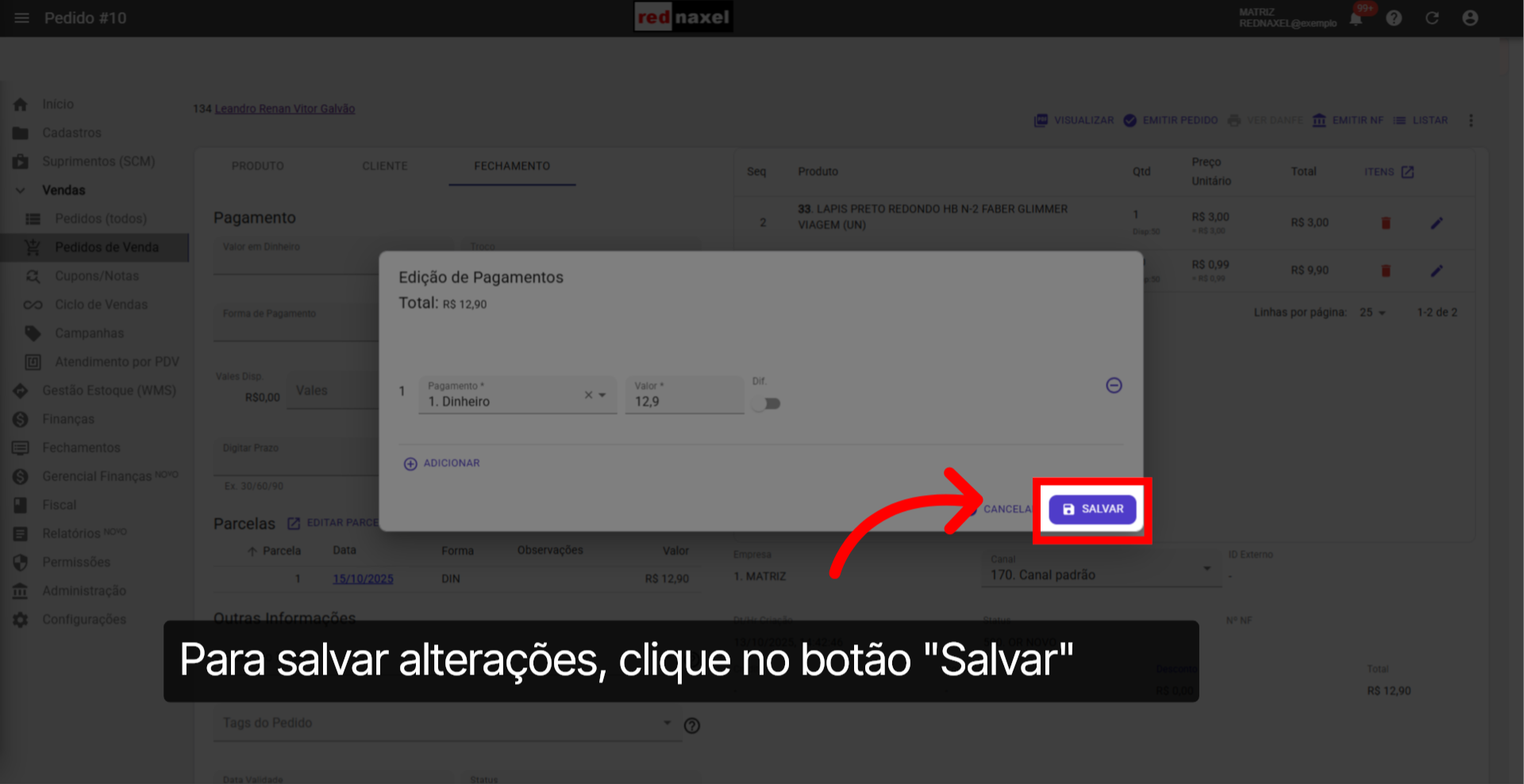
62. Salvar Alterações >>> "Edição de Pagamentos":
Para fechar o recurso “Edição de Pagamentos”, caso tenha ocorrido alguma alteração, clique no botão “Salvar”.
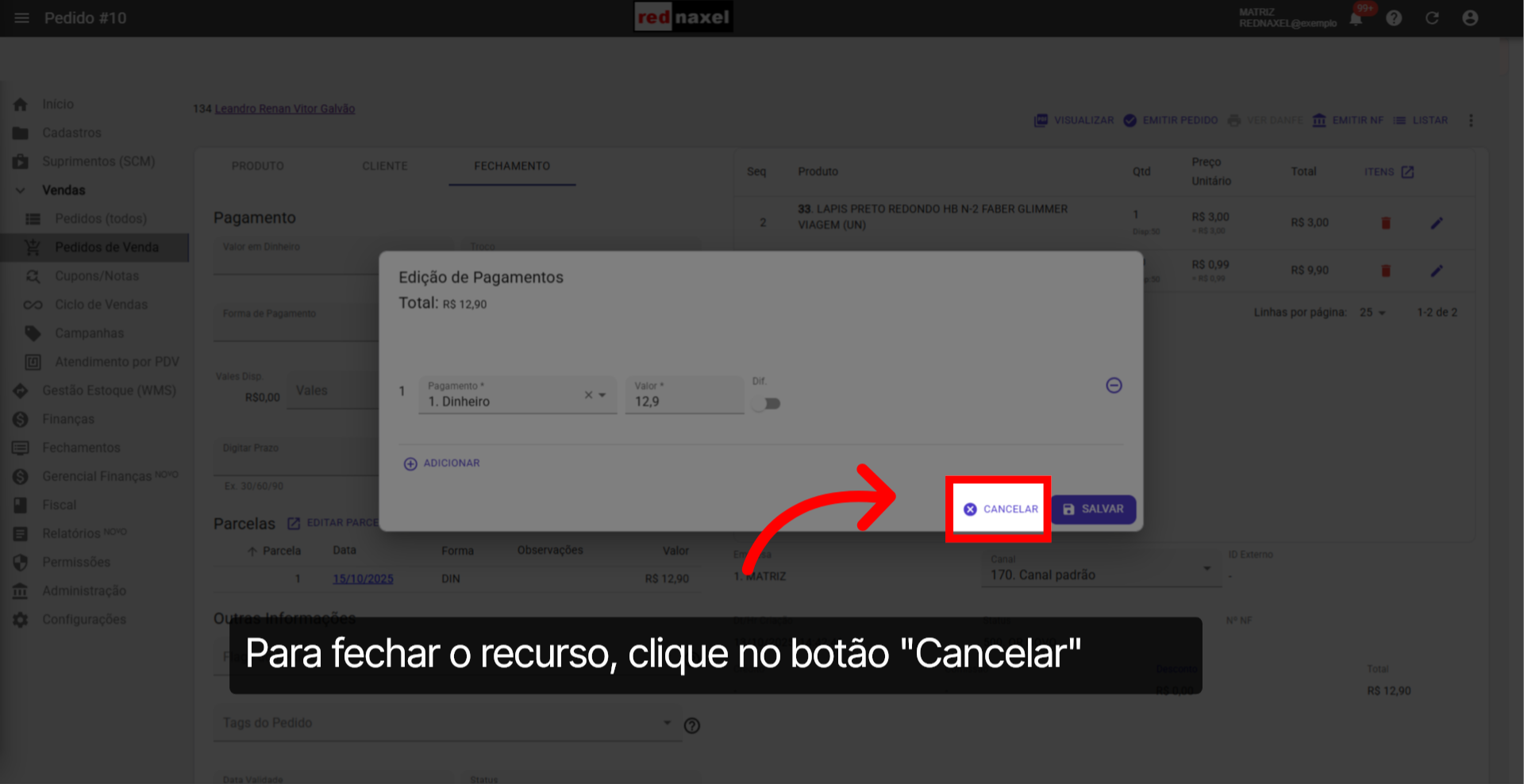
63. Fechar o Recurso >>> "Edição de Pagamentos":
Se desejar apenas fechar o recurso sem salvar, clique no botão “Cancelar”.
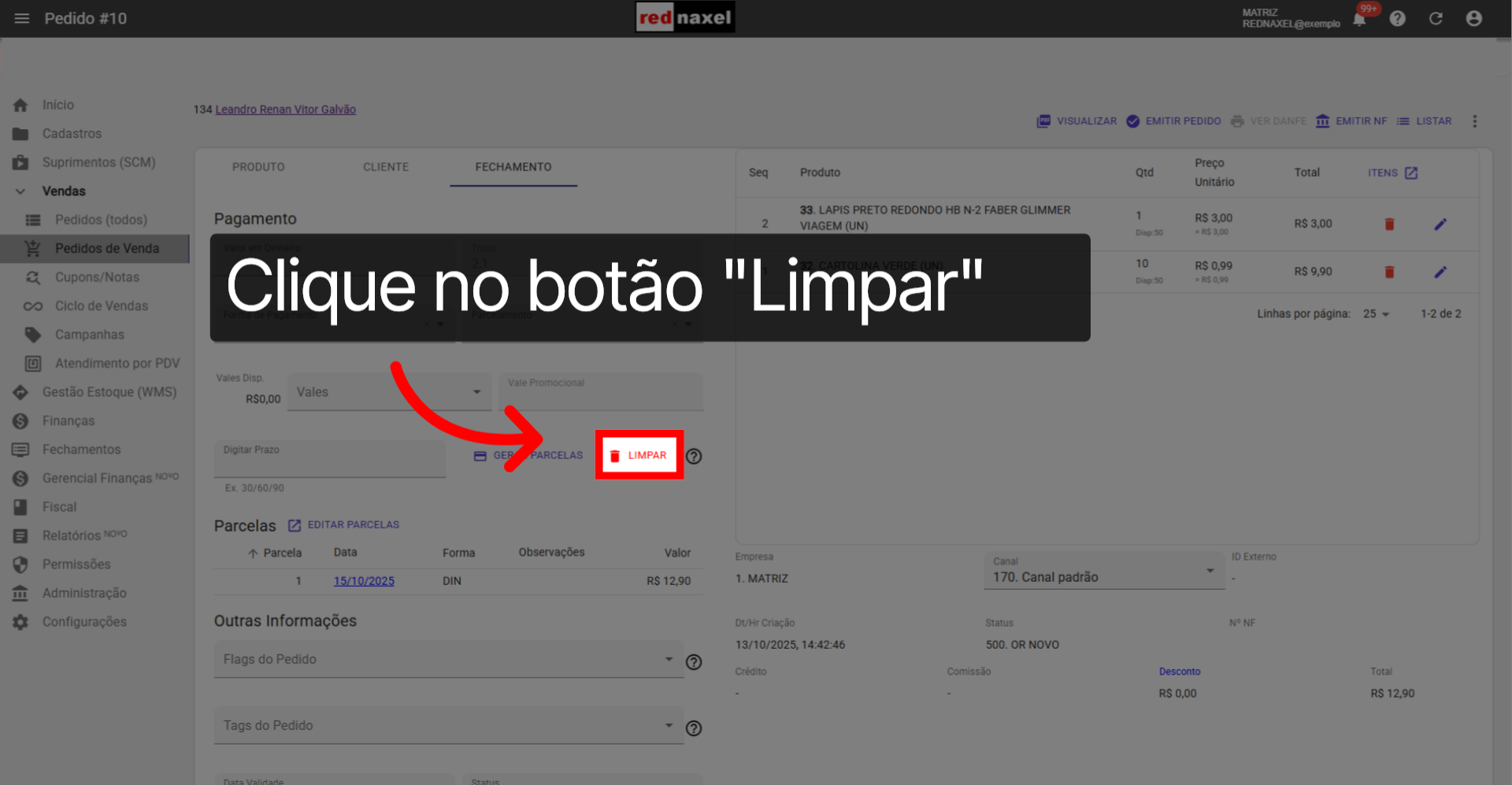
64. Botão >>> "Limpar":
Caso queira apagar o registro do pagamento do pedido, basta clicar no botão "Limpar".
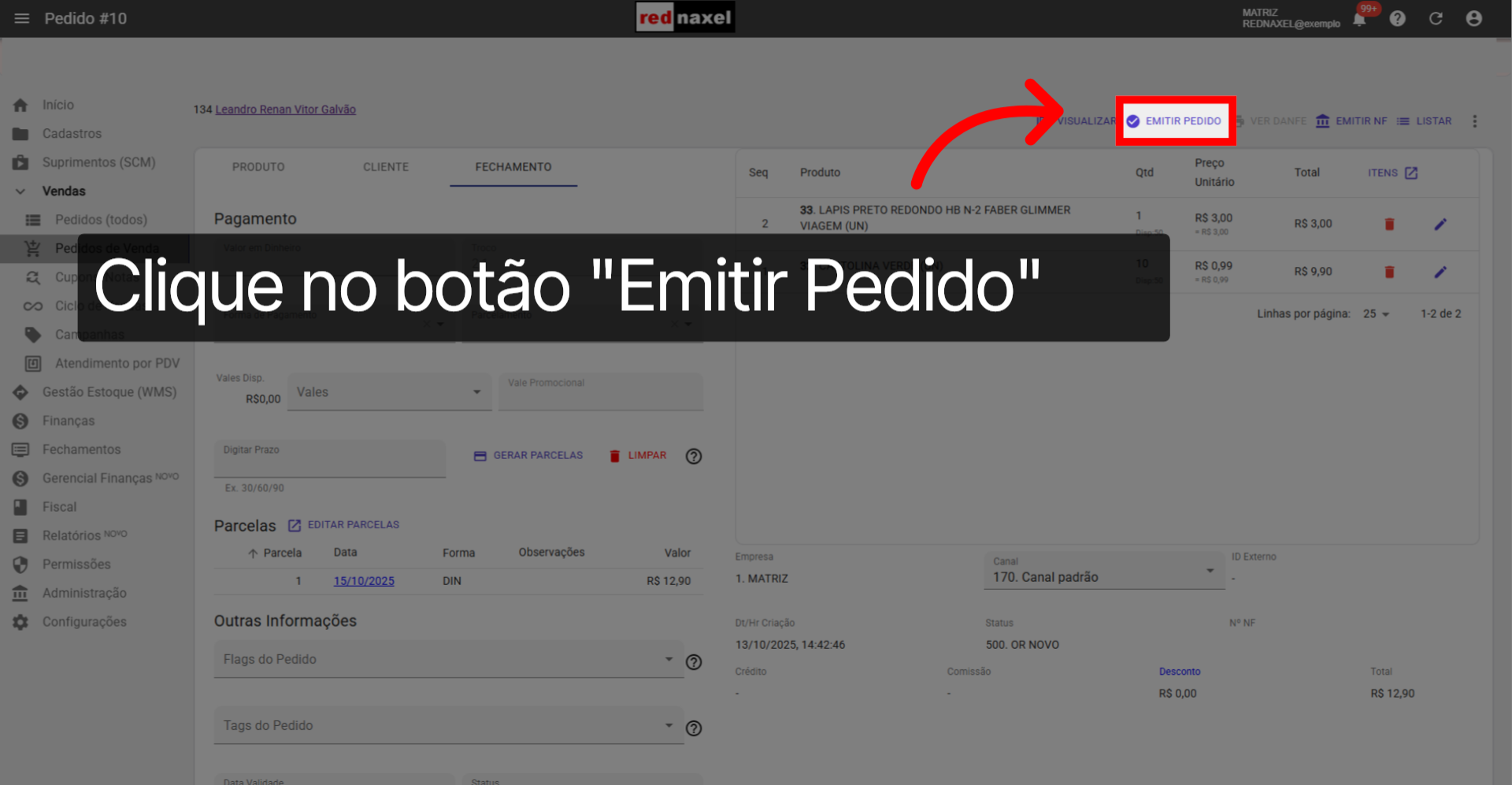
65. Botão >>> "Emitir Pedido":
Se o pedido não for sofrer mais nenhuma alteração e você desejar emitir o mesmo, basta clicar no botão "Emitir Pedido".
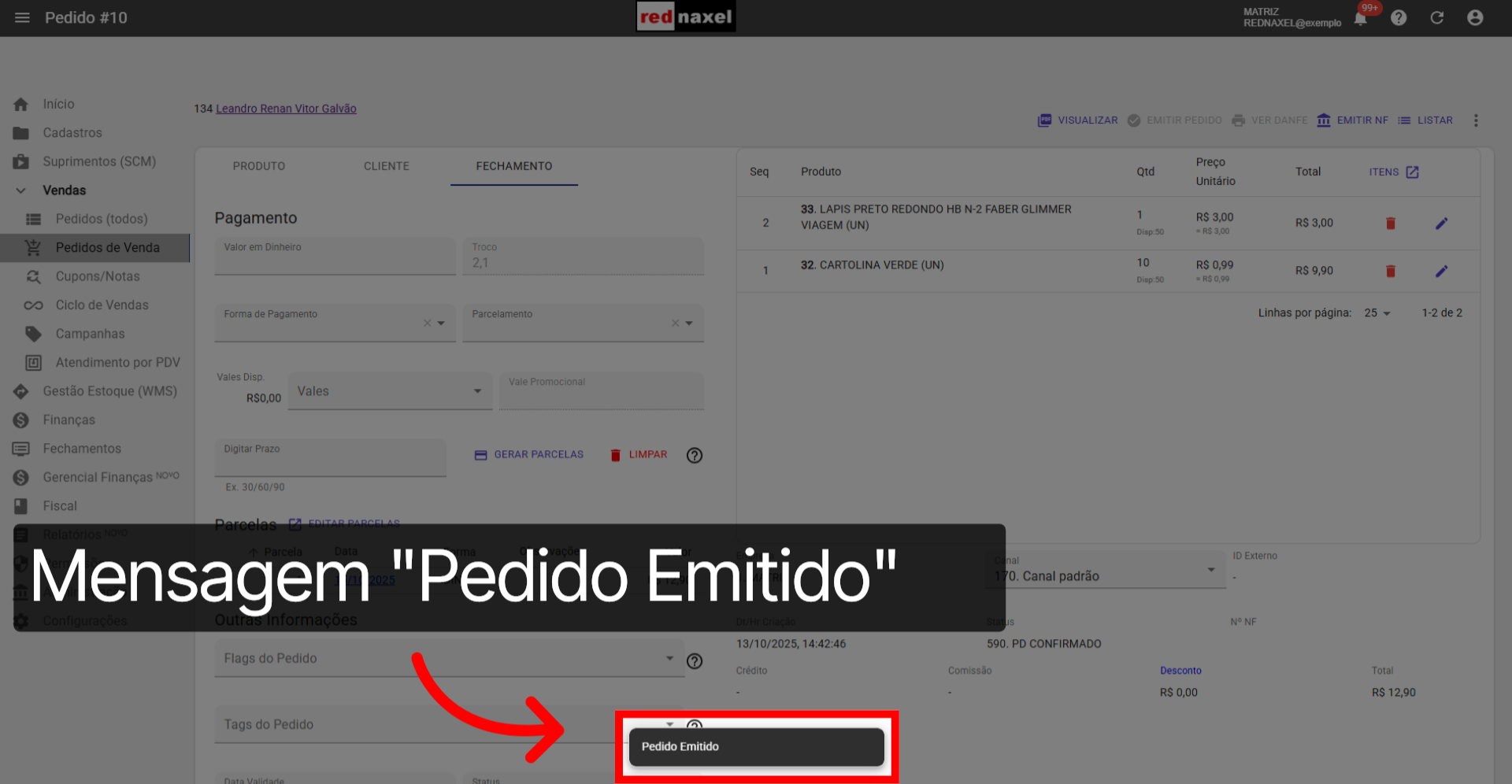
66. Mensagem >>> "Pedido Emitido":
Após emitir o pedido, será exibida a mensagem "Pedido Emitido". Isso indica que o pedido foi emitido com sucesso.
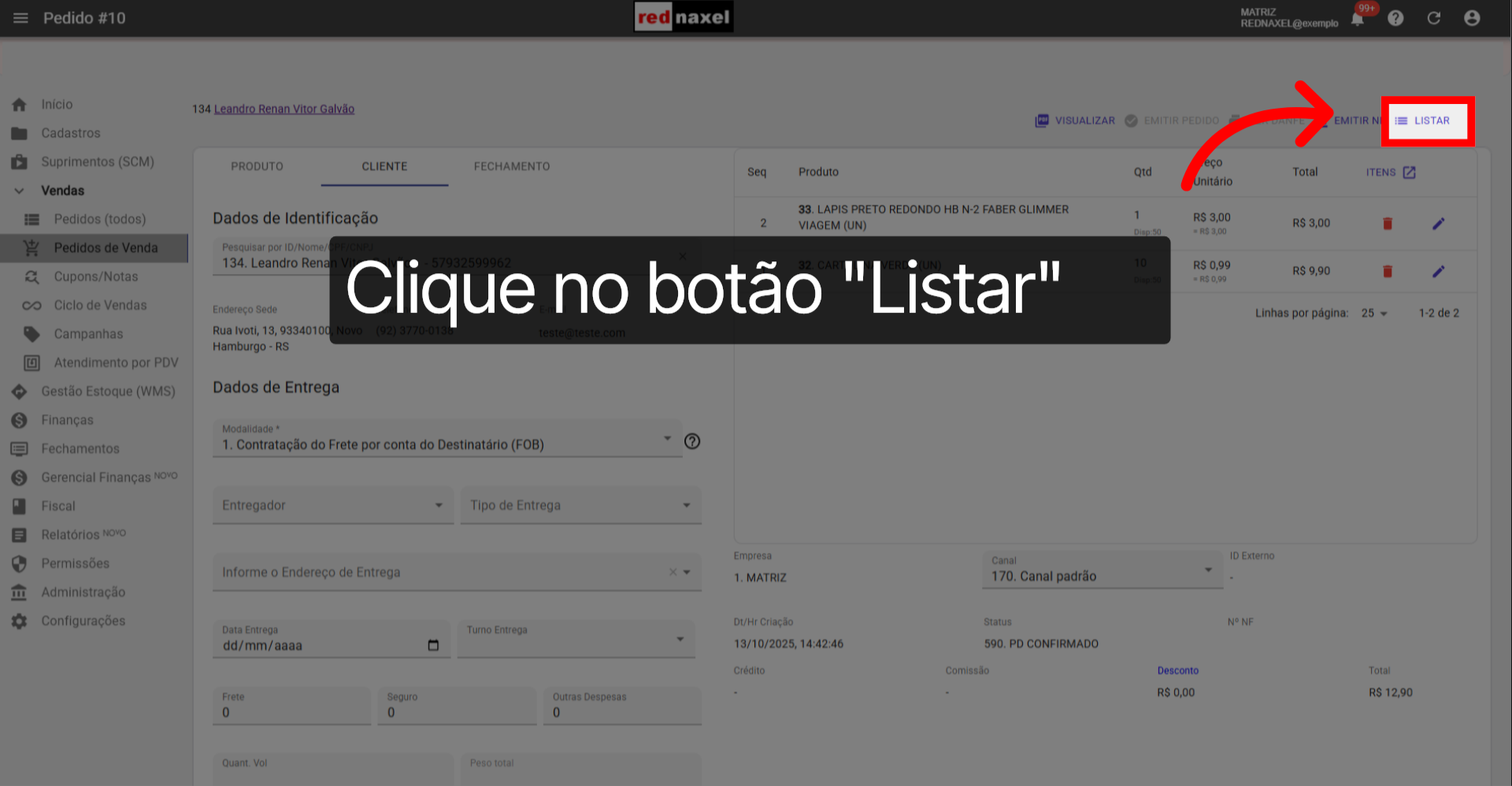
67. Botão >>> "Listar":
Por fim, clique no botão "Listar" para retornarmos para à tela "Pedidos de Venda".
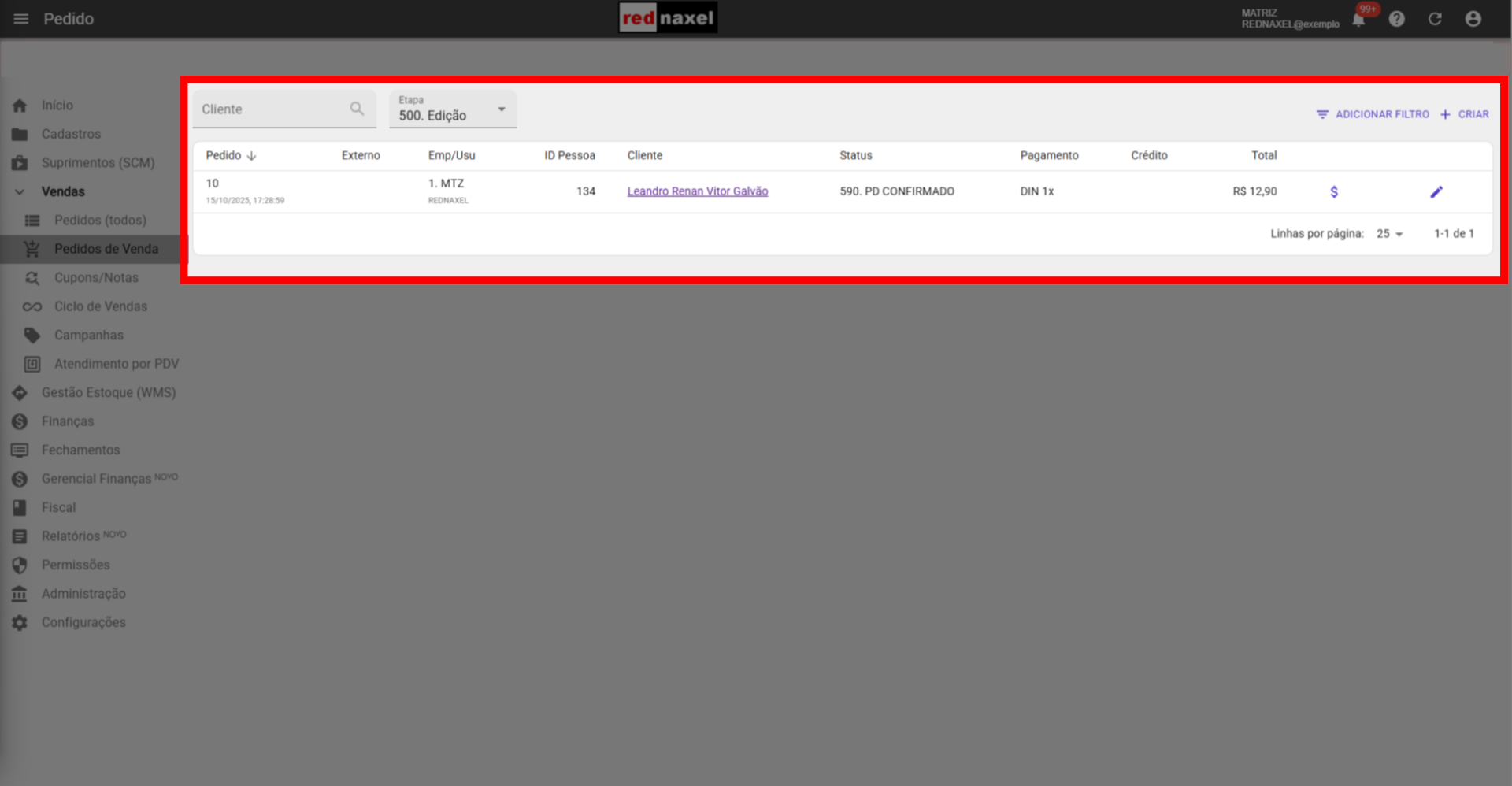
68. Visão Final da Tela >>> "Pedidos de Venda":
Essa será a visão final do processo, após realizar a criação e emissão do pedido.
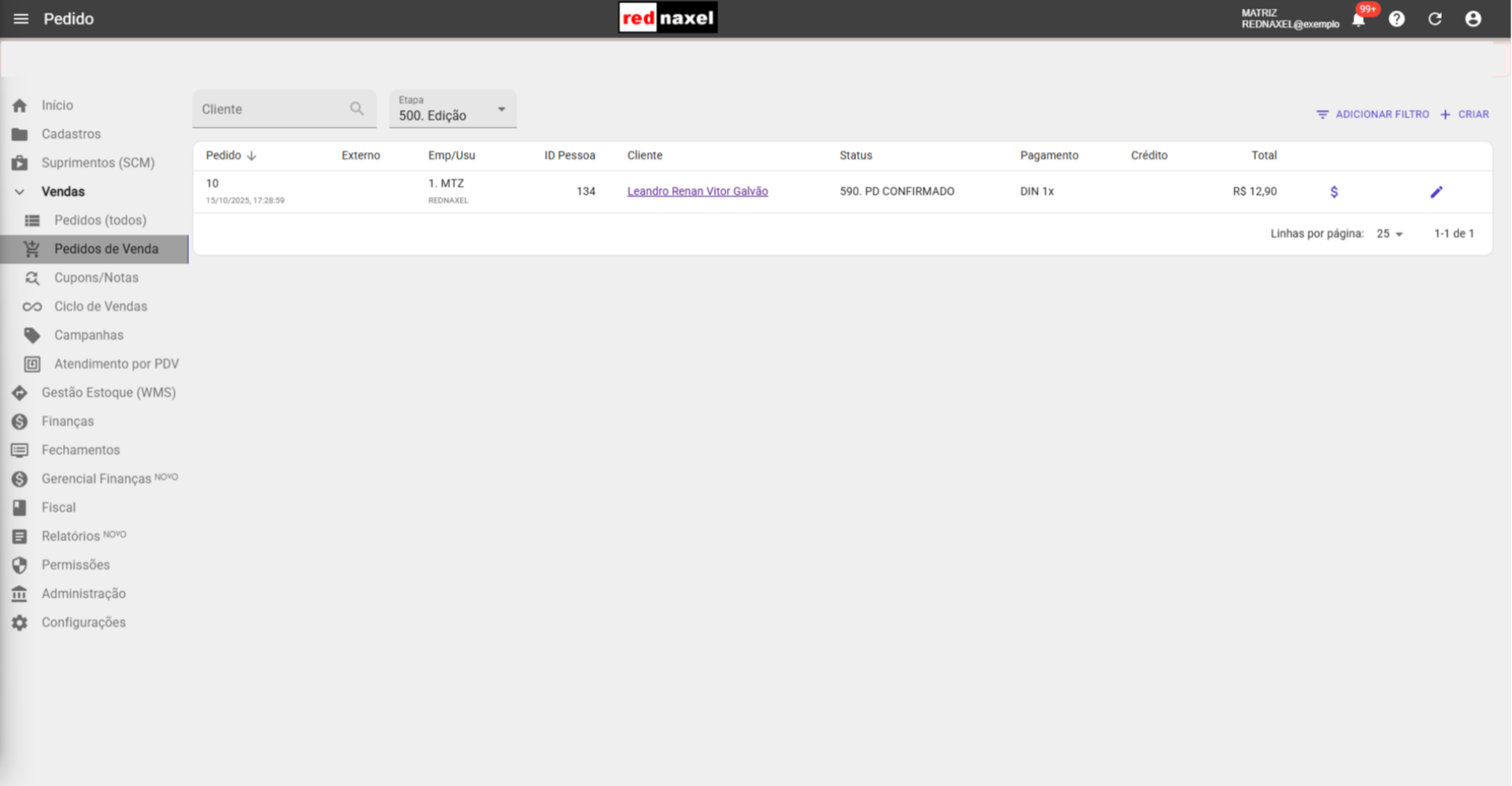
69. Visão Final da Tela >>> "Pedidos de Venda":
Note que o pedido foi criado e emitido com sucesso, e agora está disponível na tela “Pedidos de Venda”. Você já possui os conhecimentos necessários para criar e emitir mais pedidos.
Este artigo foi útil?
Que bom!
Obrigado pelo seu feedback
Desculpe! Não conseguimos ajudar você
Obrigado pelo seu feedback
Feedback enviado
Agradecemos seu esforço e tentaremos corrigir o artigo