Este tutorial ensina como realizar o cadastro simplificado de pessoas do tipo Física no sistema RNGE, informando apenas as informações básicas para o cadastro.
Você também pode acompanhar este tutorial por vídeo.
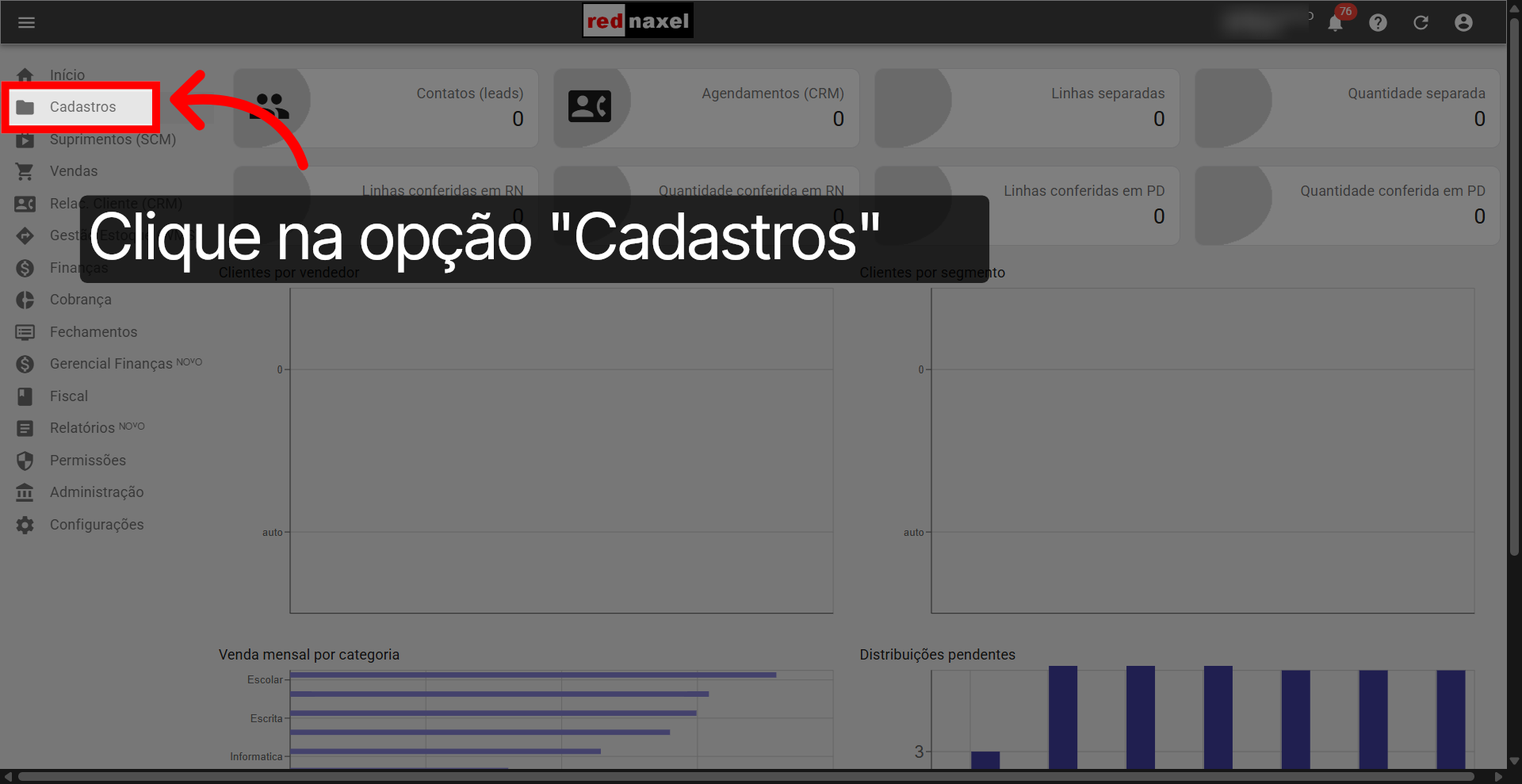
1. Menu >>> Opção >>> "Cadastros":
Na tela inicial, clique na opção “Cadastros”, localizada no menu do lado esquerdo.
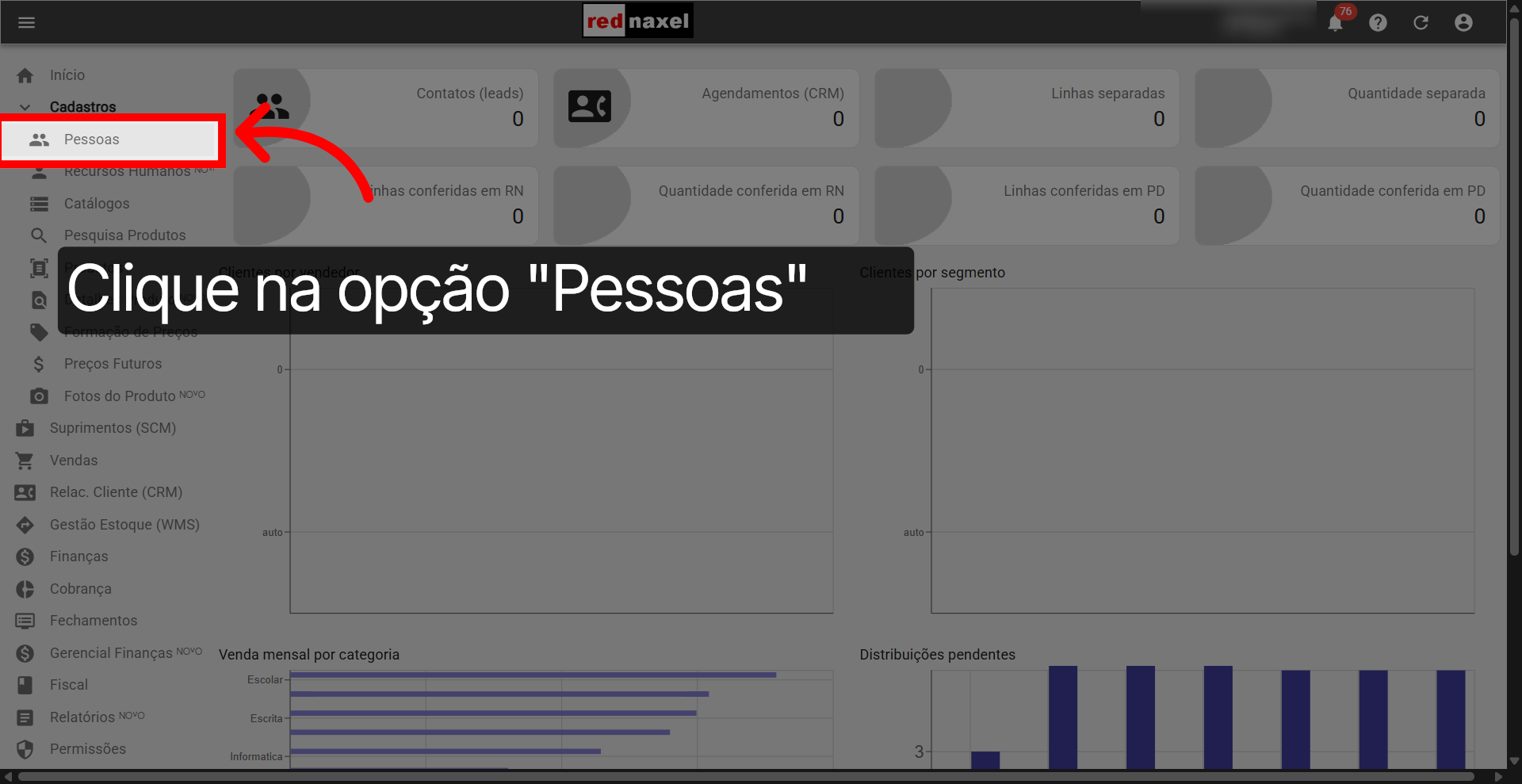
2. Sub Menu >>> Opção >>> "Pessoas":
No submenu, clique na opção “Pessoas”.
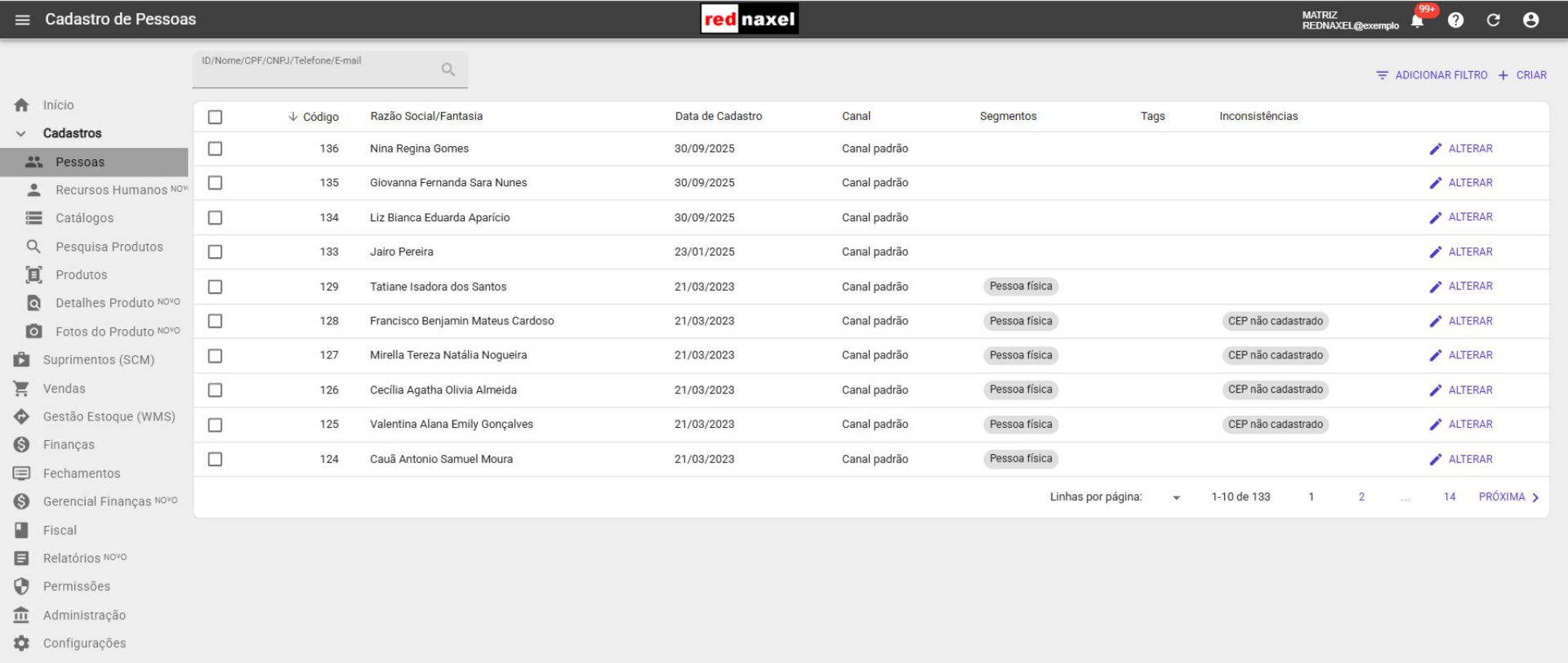
3. Tela >>> "Cadastro de Pessoas":
Agora você está na tela “Cadastro de Pessoas”.
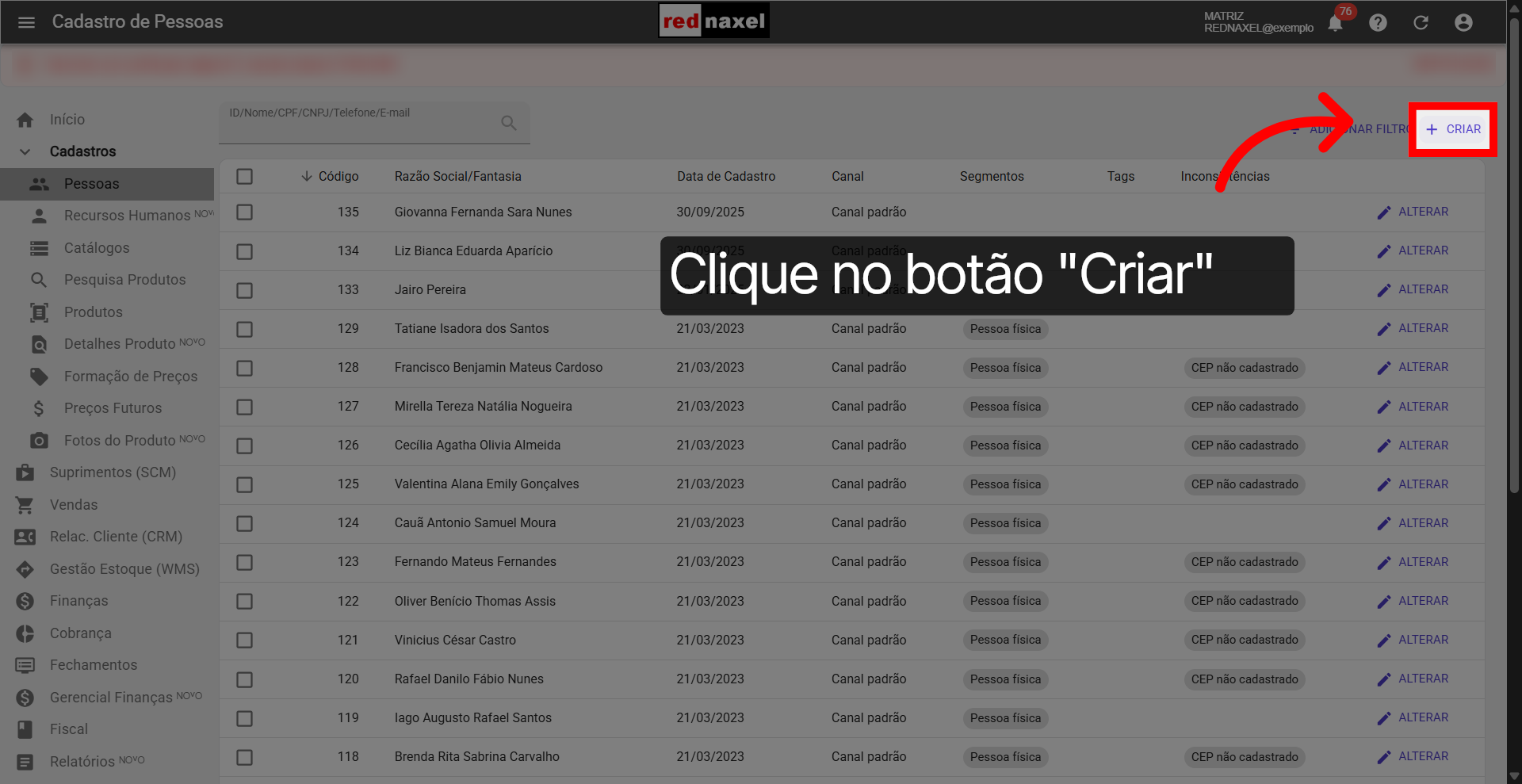
4. Botão >>> "+ Criar":
Clique no botão “+ Criar” para iniciar o cadastro de uma nova pessoa.
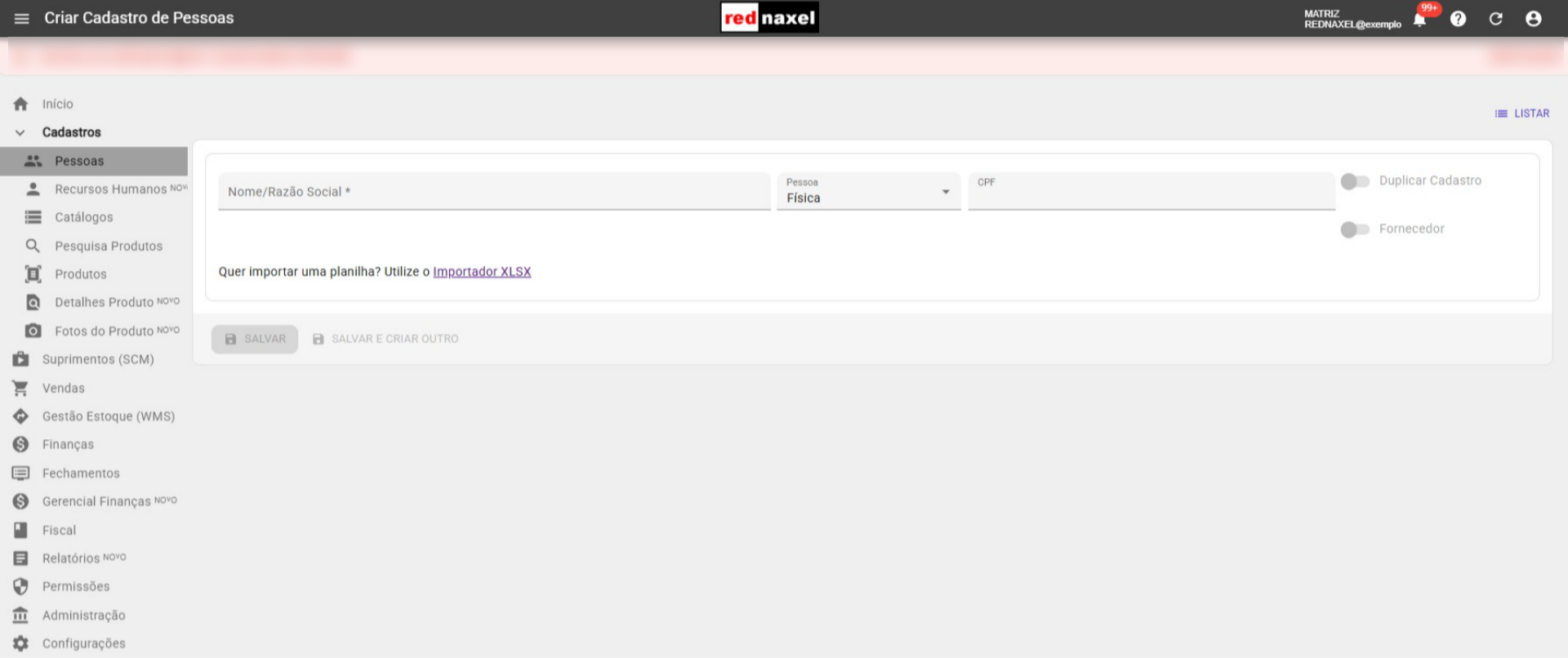
5. Tela >>> "Criar Cadastro de Pessoas":
Neste momento, você está na tela “Criar Cadastro de Pessoas”.
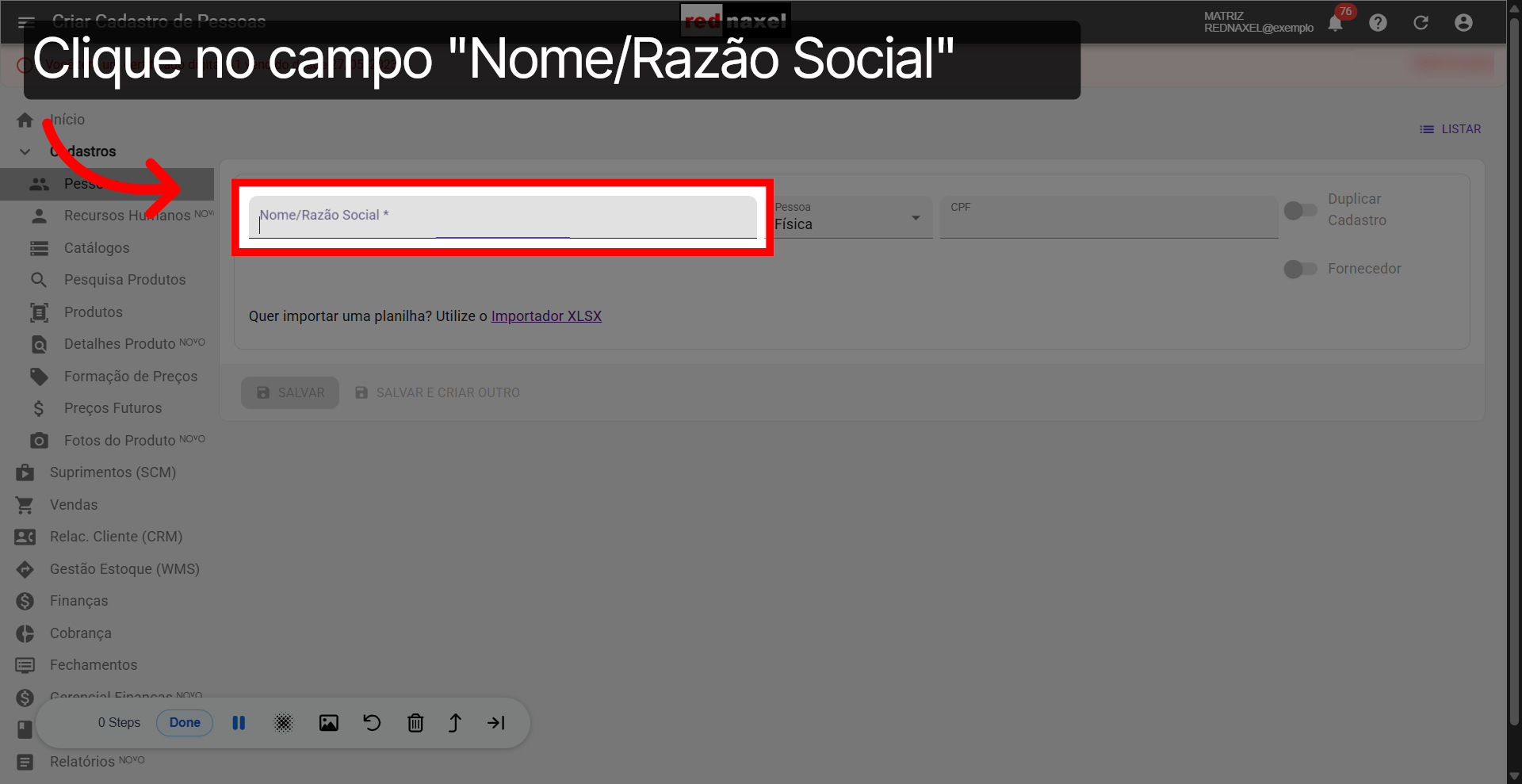
6. Campo >>> "Nome/Razão Social":
Clique no campo “Nome/Razão Social” para inserir o nome da pessoa. Esse é um campo obrigatório.
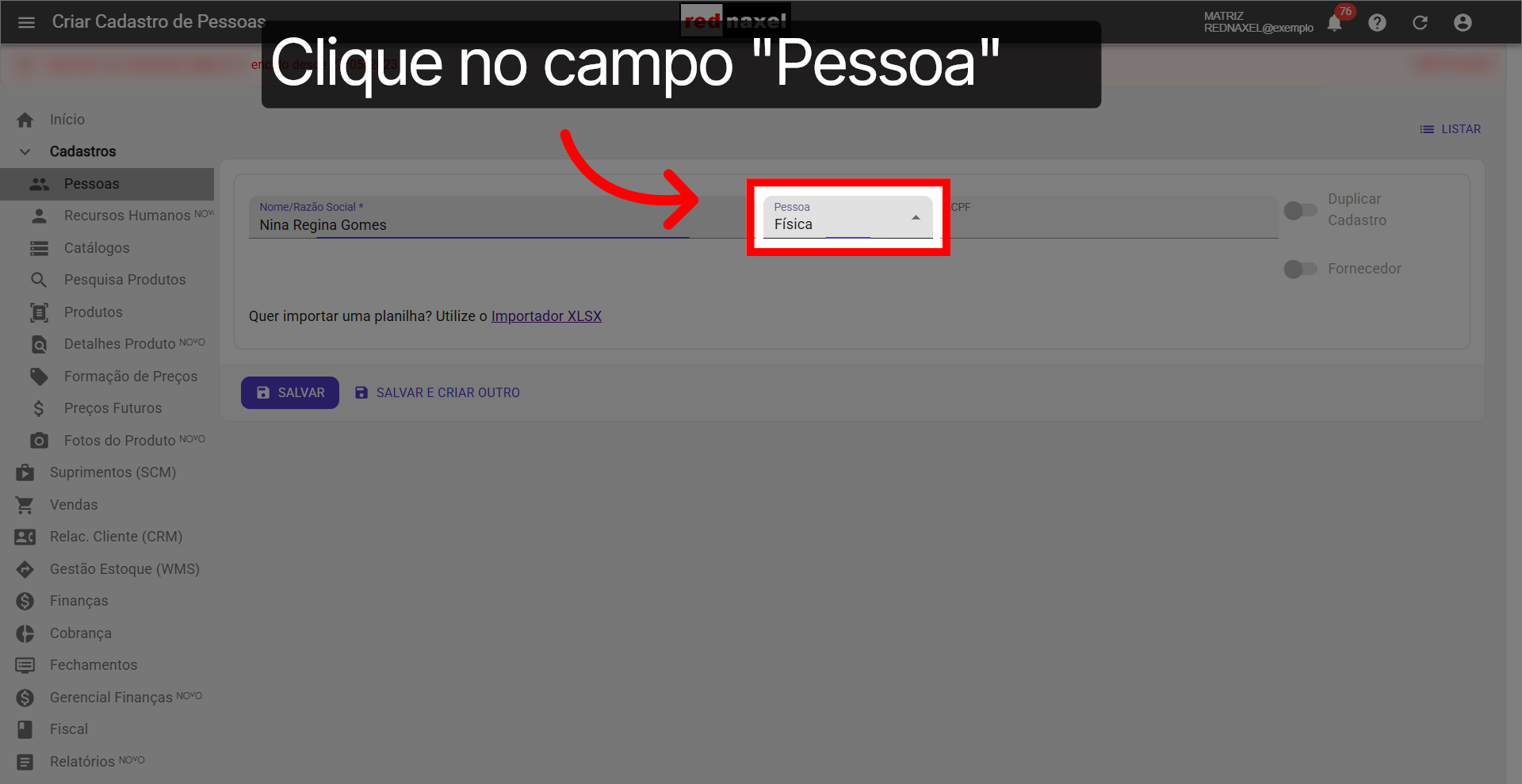
7. Campo >>> "Pessoa":
No campo “Pessoa”, selecione a opção “Física”.
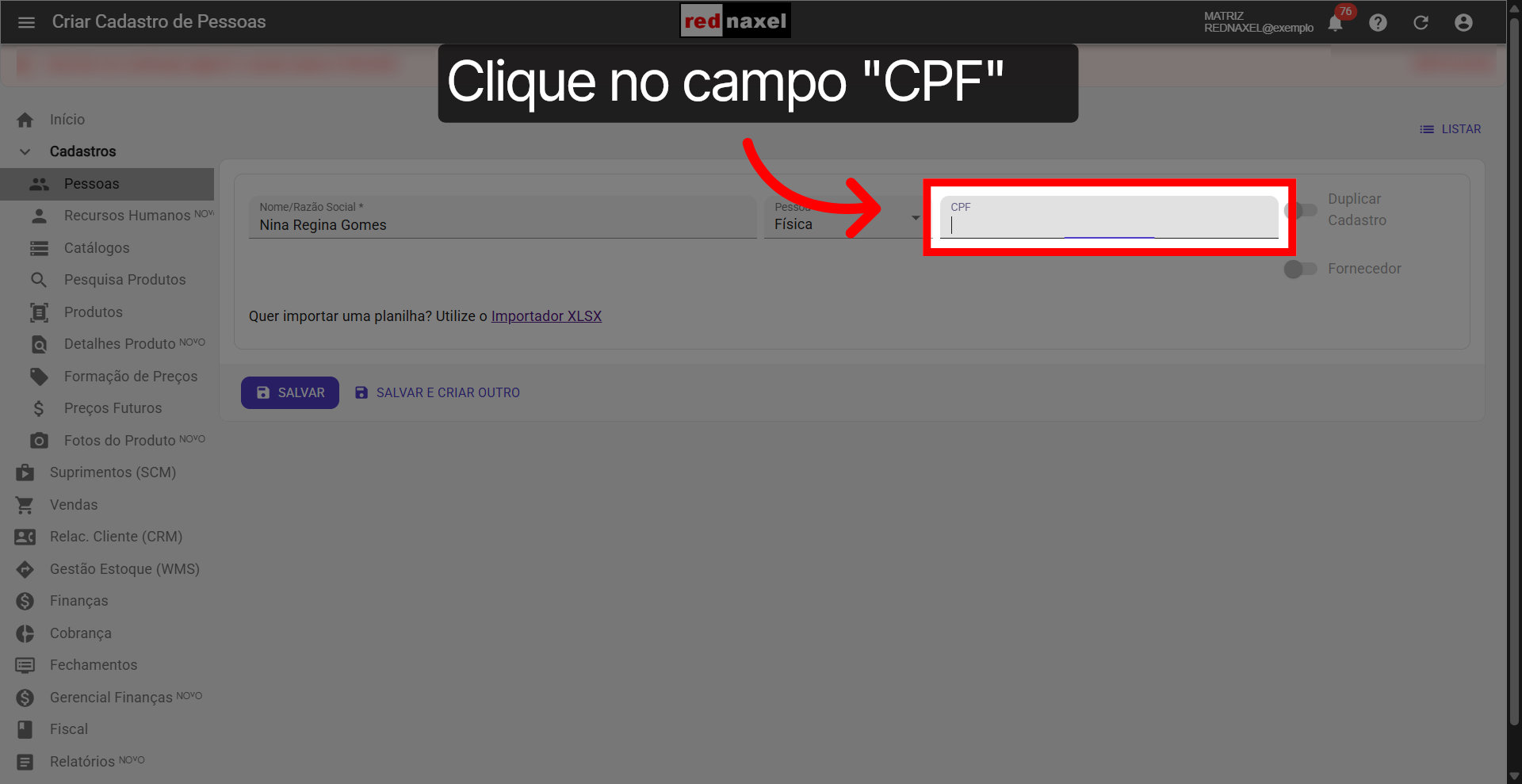
8. Campo >>> "CPF":
Ao lado, clique no campo “CPF” e informe o número do CPF da pessoa.
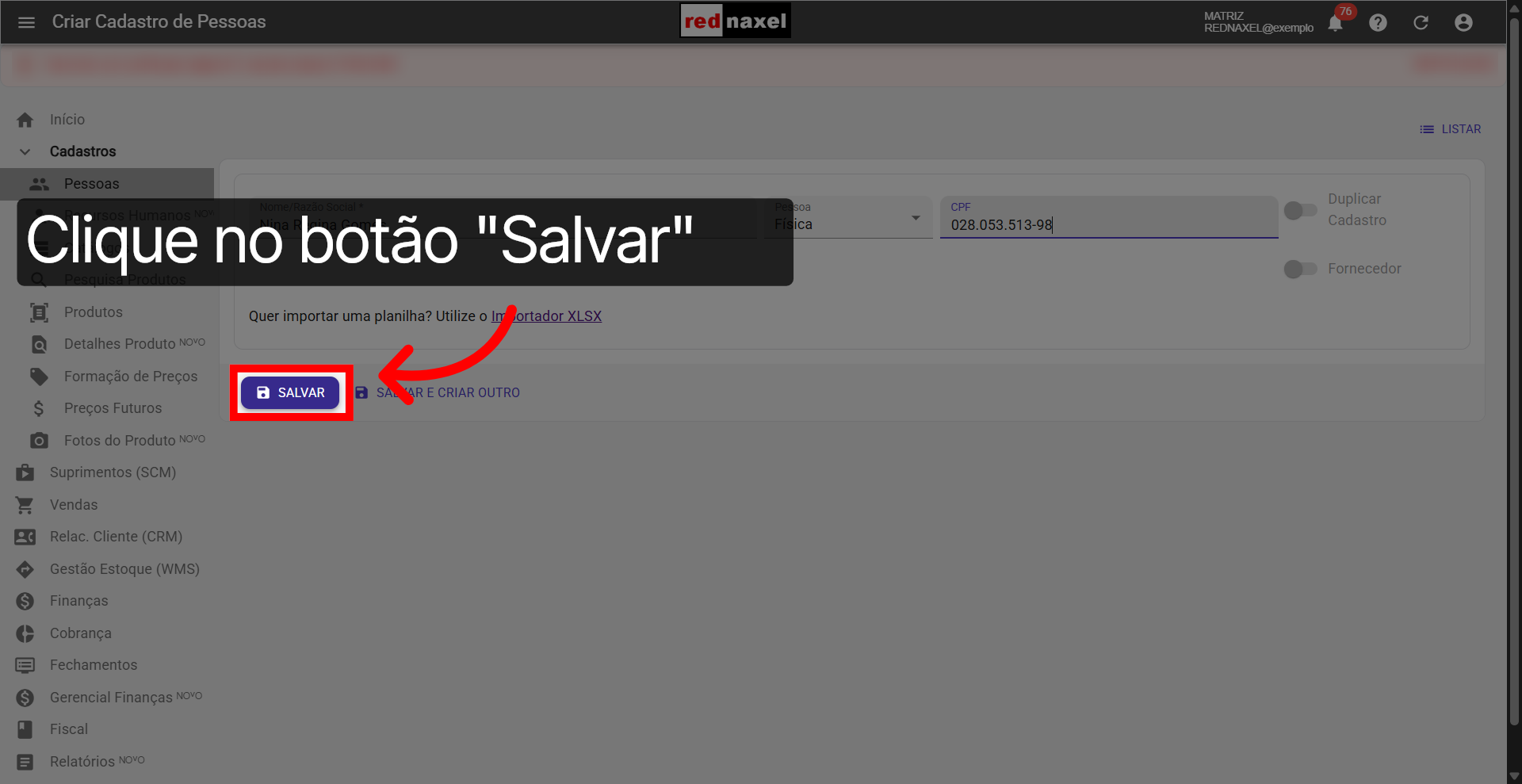
9. Botão >>> "Salvar":
Depois de preencher todas as informações, clique no botão “Salvar” para salvar o cadastro.
10. Visão do Processo >>> "Perfil Criado":
Após o passo anterior, você será redirecionado para a tela do perfil da pessoa criada. Agora vamos completar o cadastro com as informações básicas.
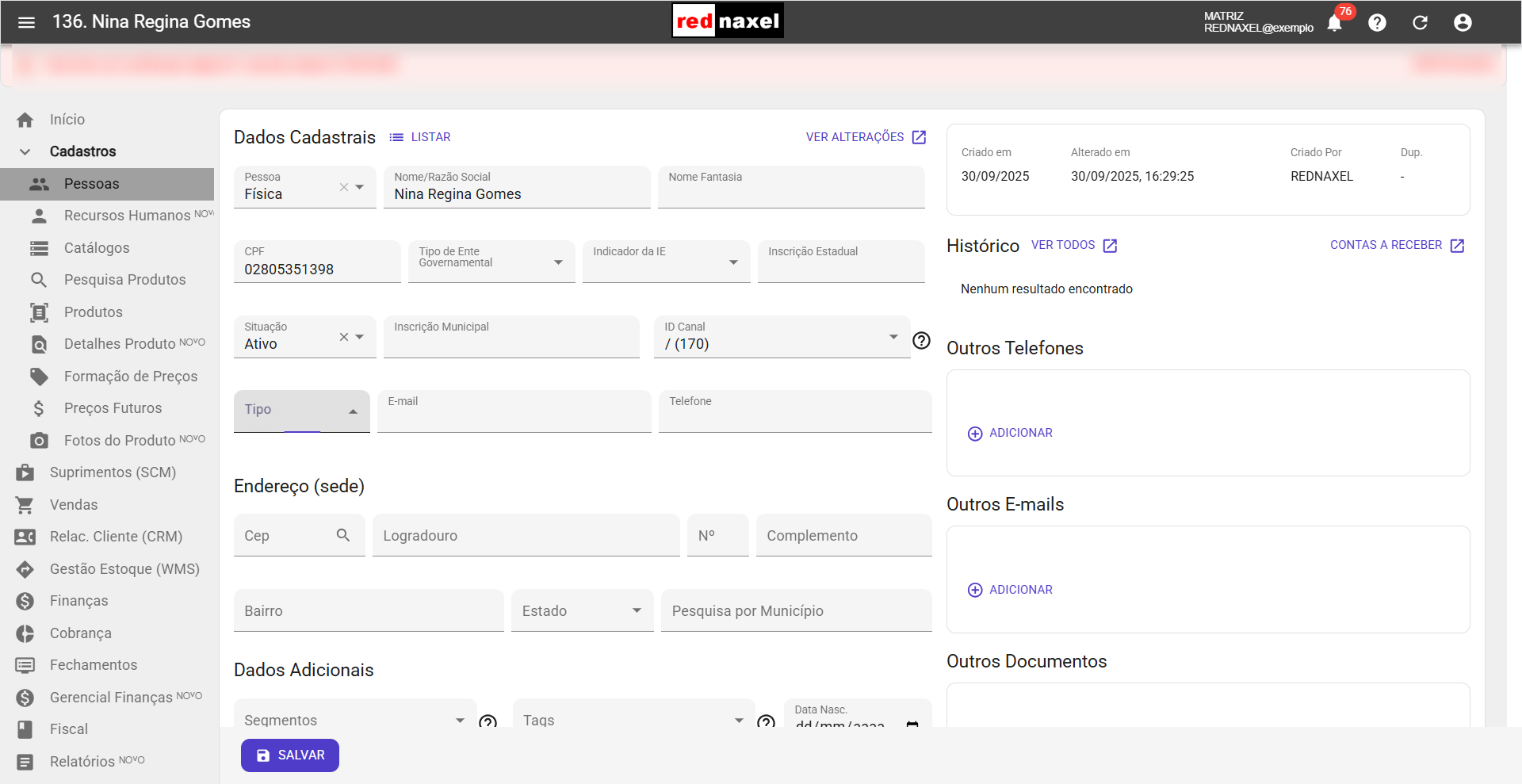
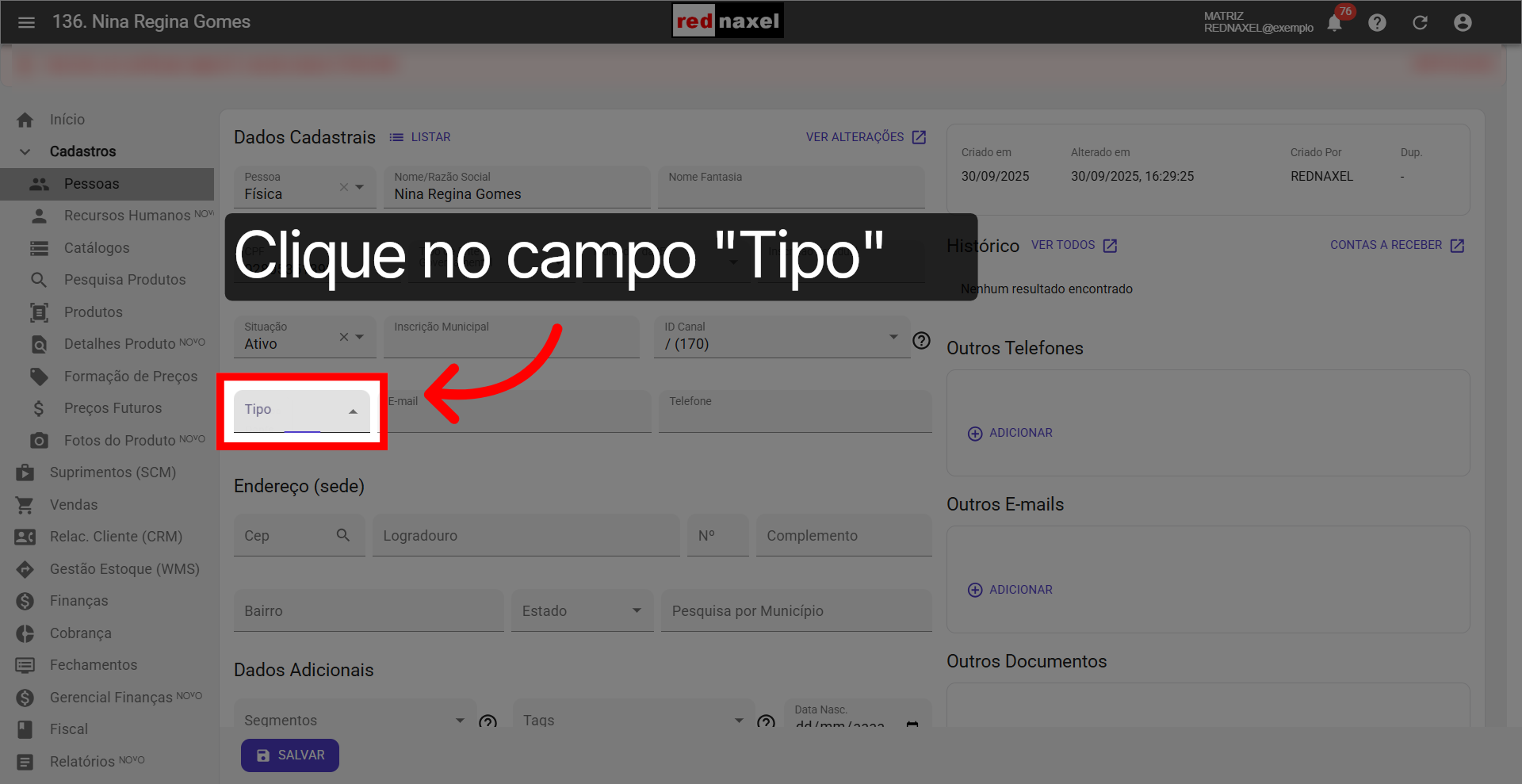
11. Campo >>> "Tipo":
O campo “Tipo” é responsável por indicar o tipo de e-mail que vamos cadastrar. Clique sobre o campo.
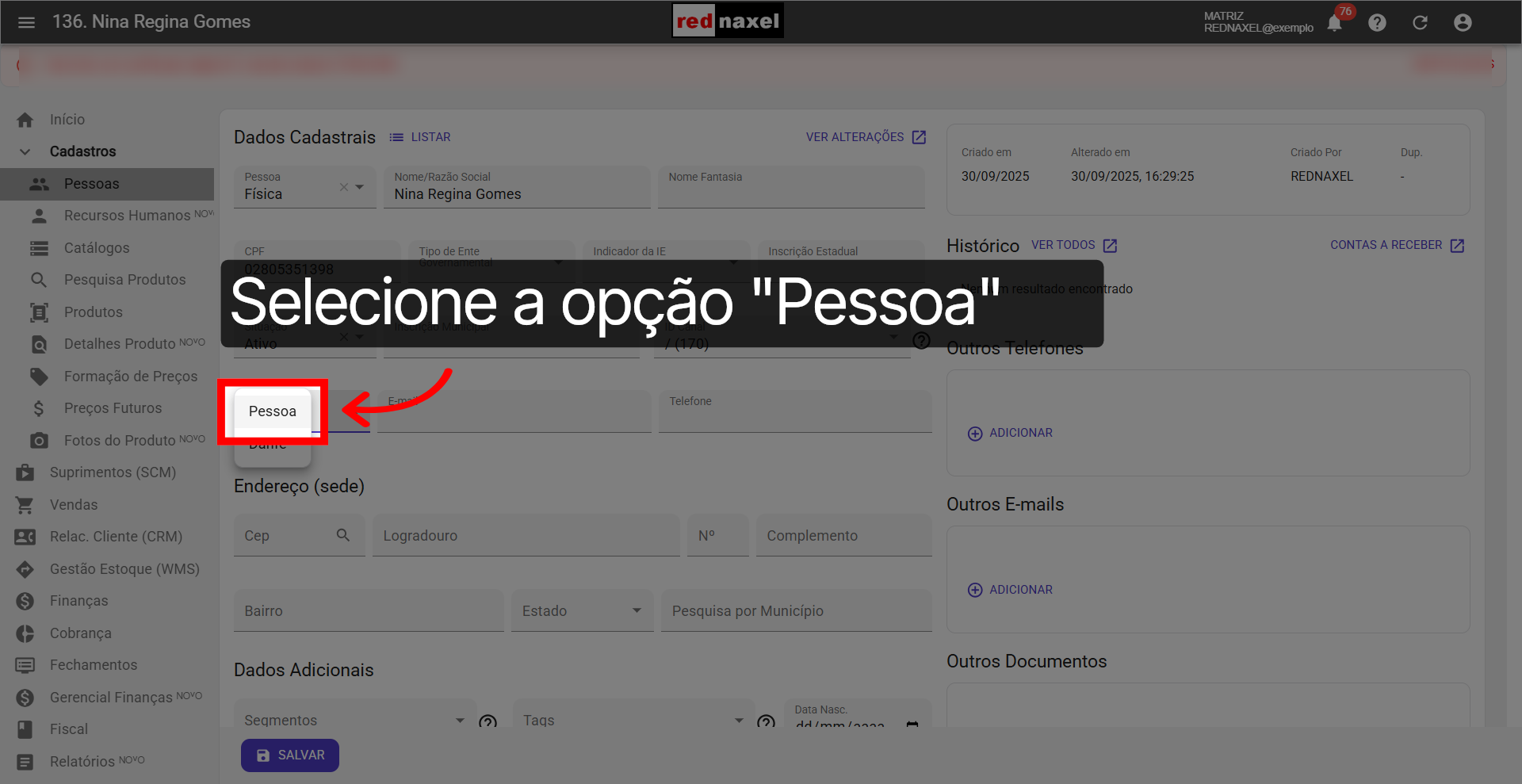
12. Opção >>> "Pessoa":
Selecionando a opção “Pessoa”, o e-mail cadastrado será considerado o e-mail principal da pessoa. Para selecionar essa opção, basta clicar sobre ela.
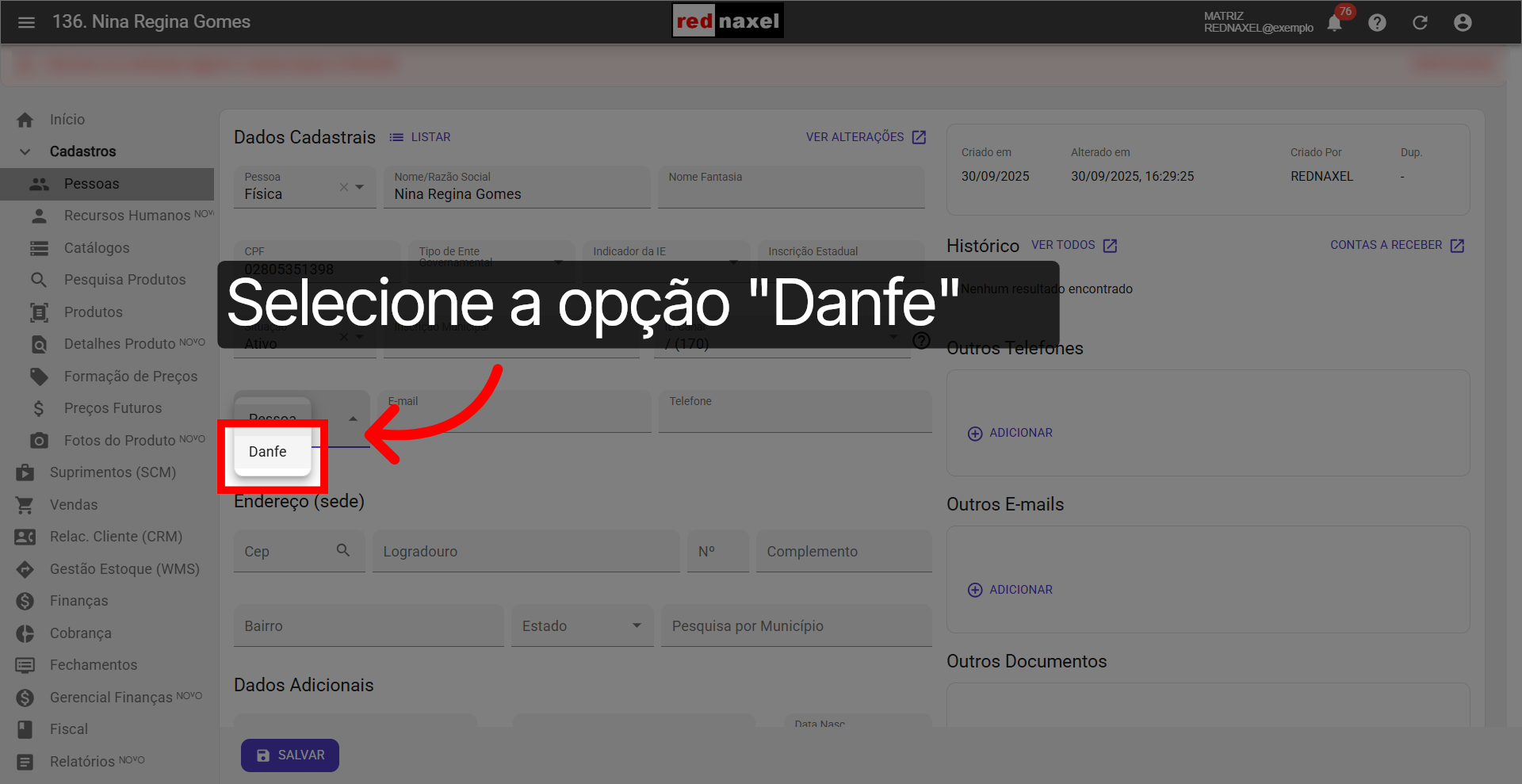
13. Opção >>> "Danfe":
Já a opção “Danfe” indica que o e-mail é destinado ao envio das notas fiscais dessa pessoa. Para selecionar essa opção, basta clicar sobre ela.
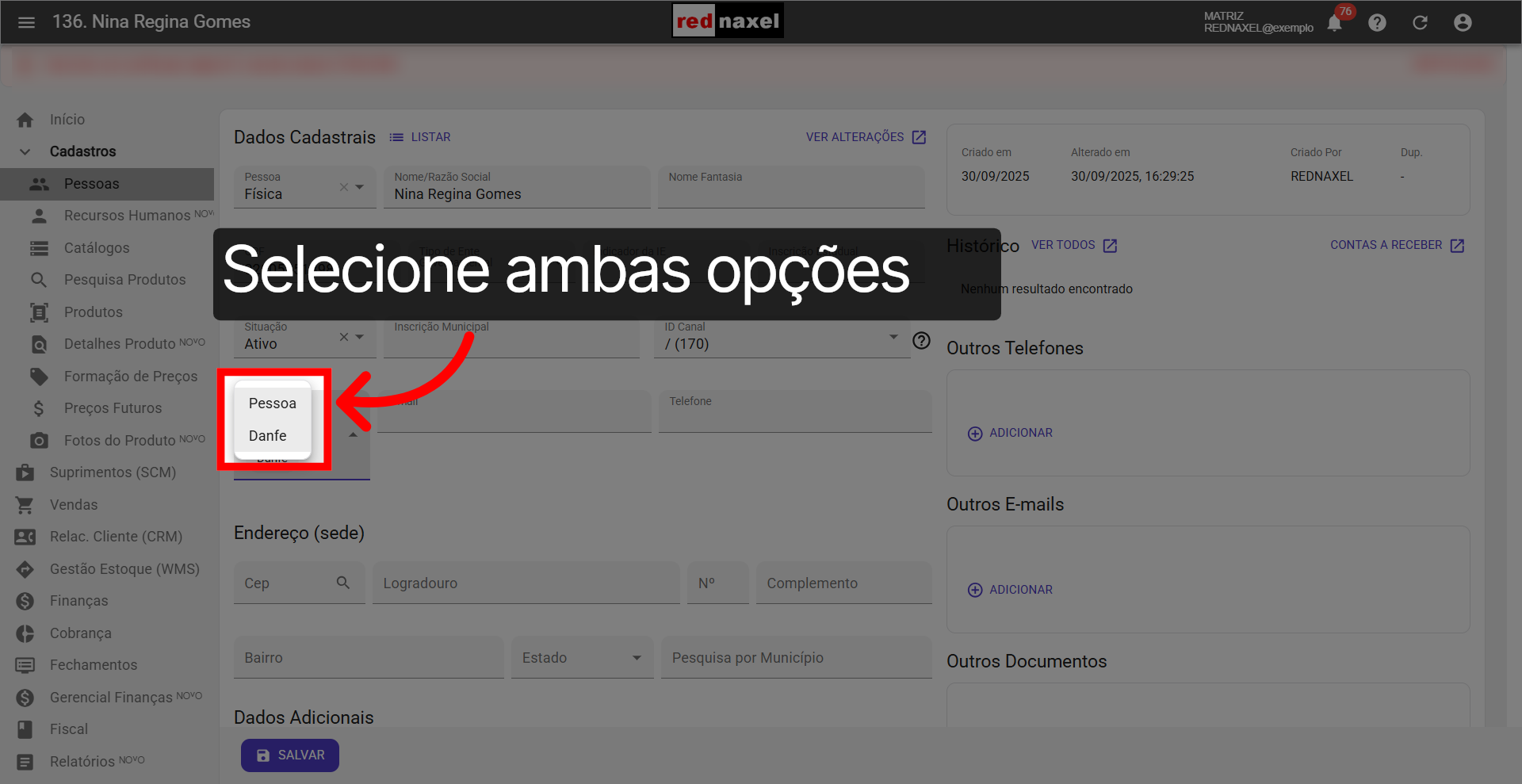
14. Opções >>> "Pessoa" e "Danfe":
Se o mesmo e-mail for utilizado para ambas as finalidades, você pode selecionar as duas opções. Para isso, basta clicar sobre elas uma de cada vez.
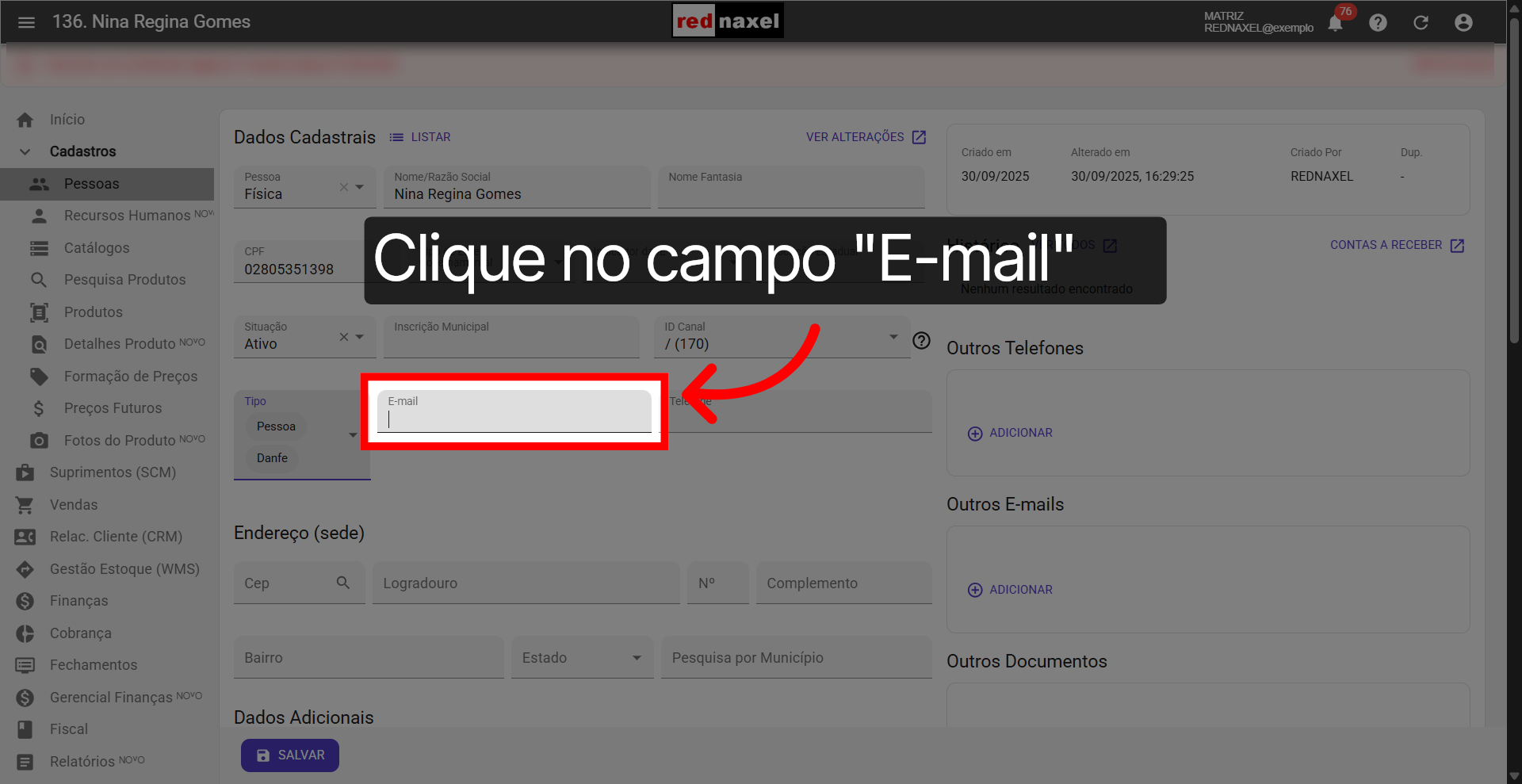
15. Campo >>> "E-mail":
Após o passo anterior, clique no campo “E-mail” e informe o e-mail da pessoa.
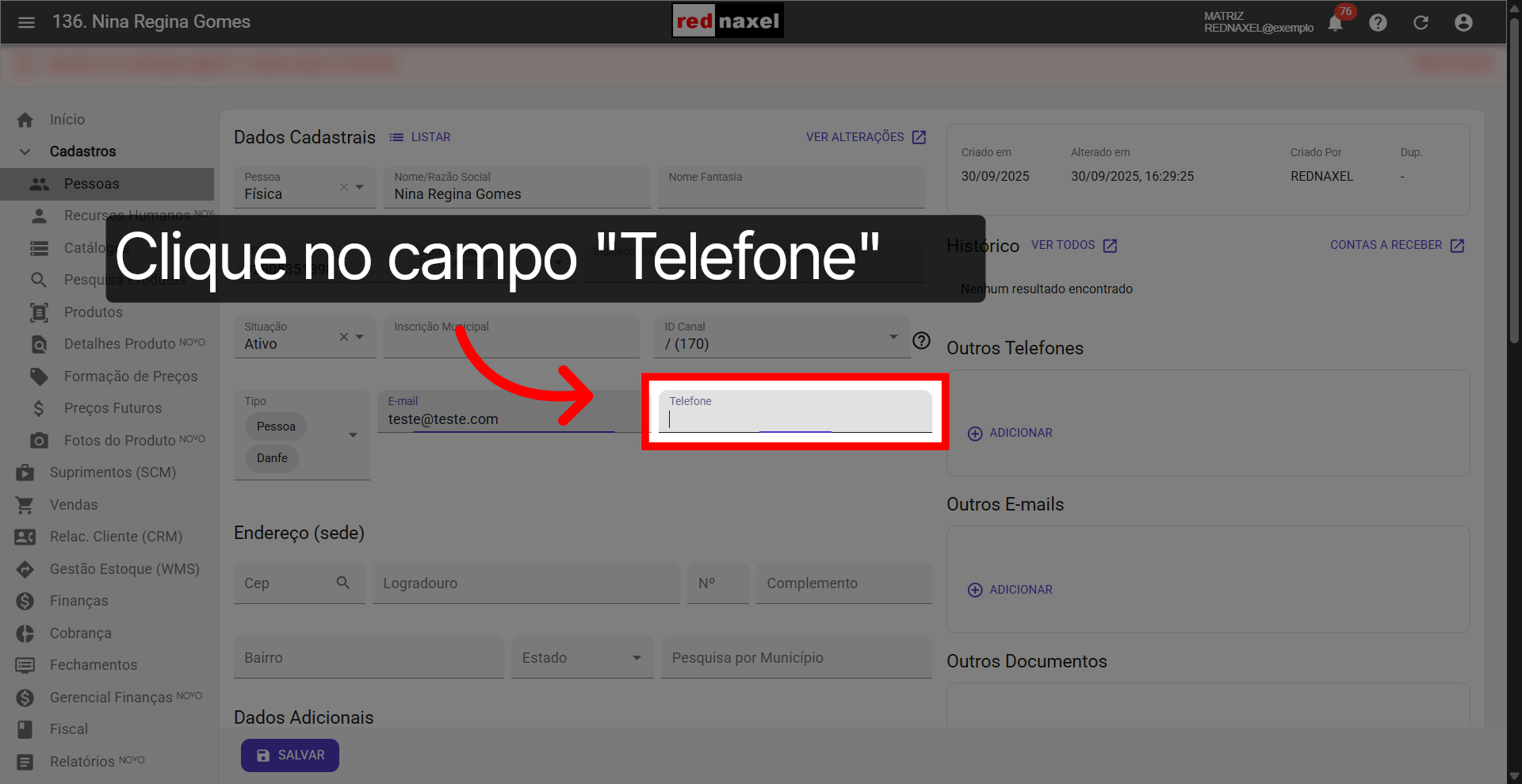
16. Campo >>> "Telefone":
Clique no campo “Telefone” para adicionar um número de telefone da pessoa.
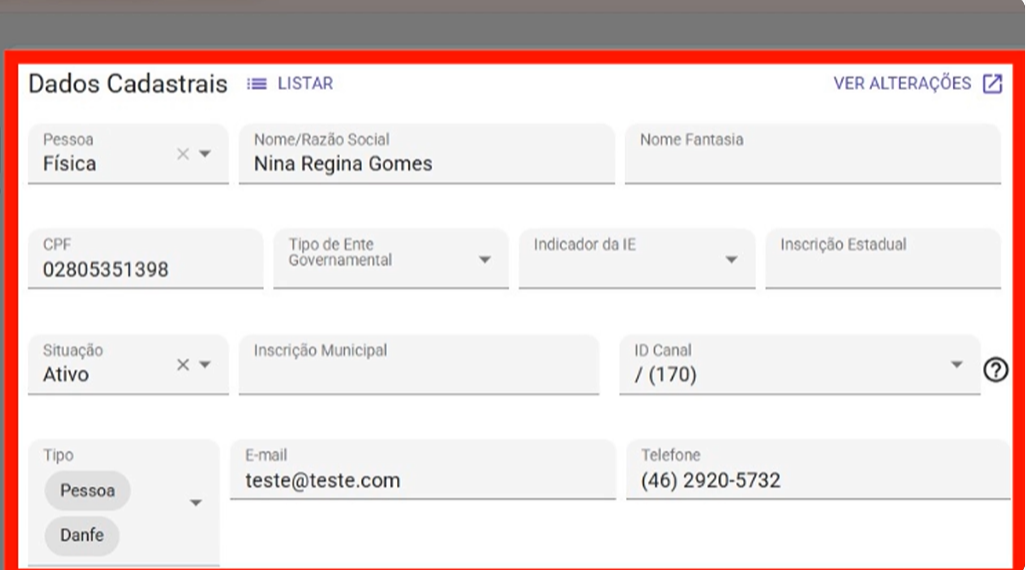
17. Visão do Processo >>> "Dados Cadastrais Preenchidos"
Após finalizar as etapas anteriores, esta será a visão de como ficarão os dados cadastrais.
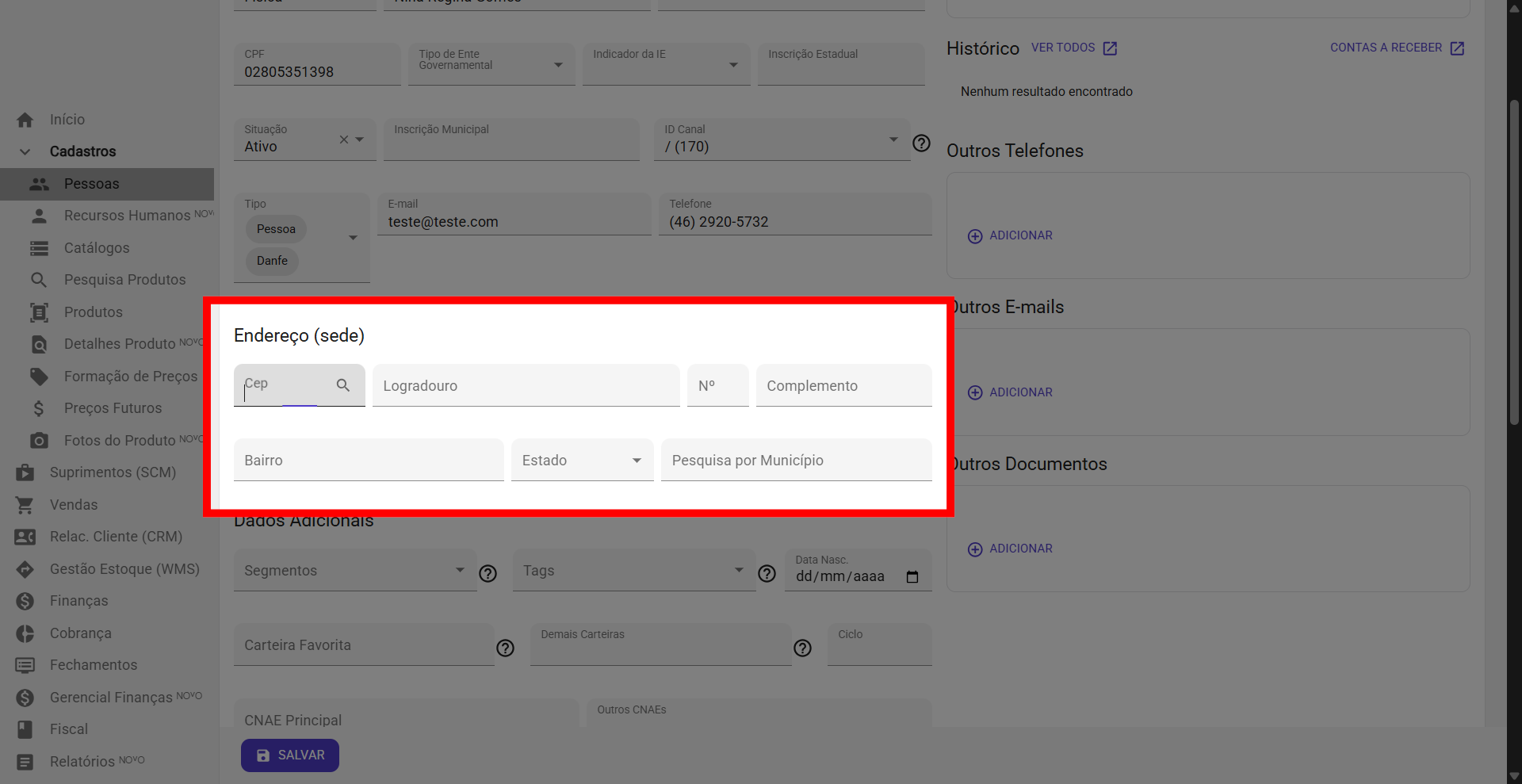
18. Visão do Processo >>> "Endereço (sede)":
Agora vamos cadastrar o "Endereço (sede)". Aqui você deve informar o endereço principal da pessoa.
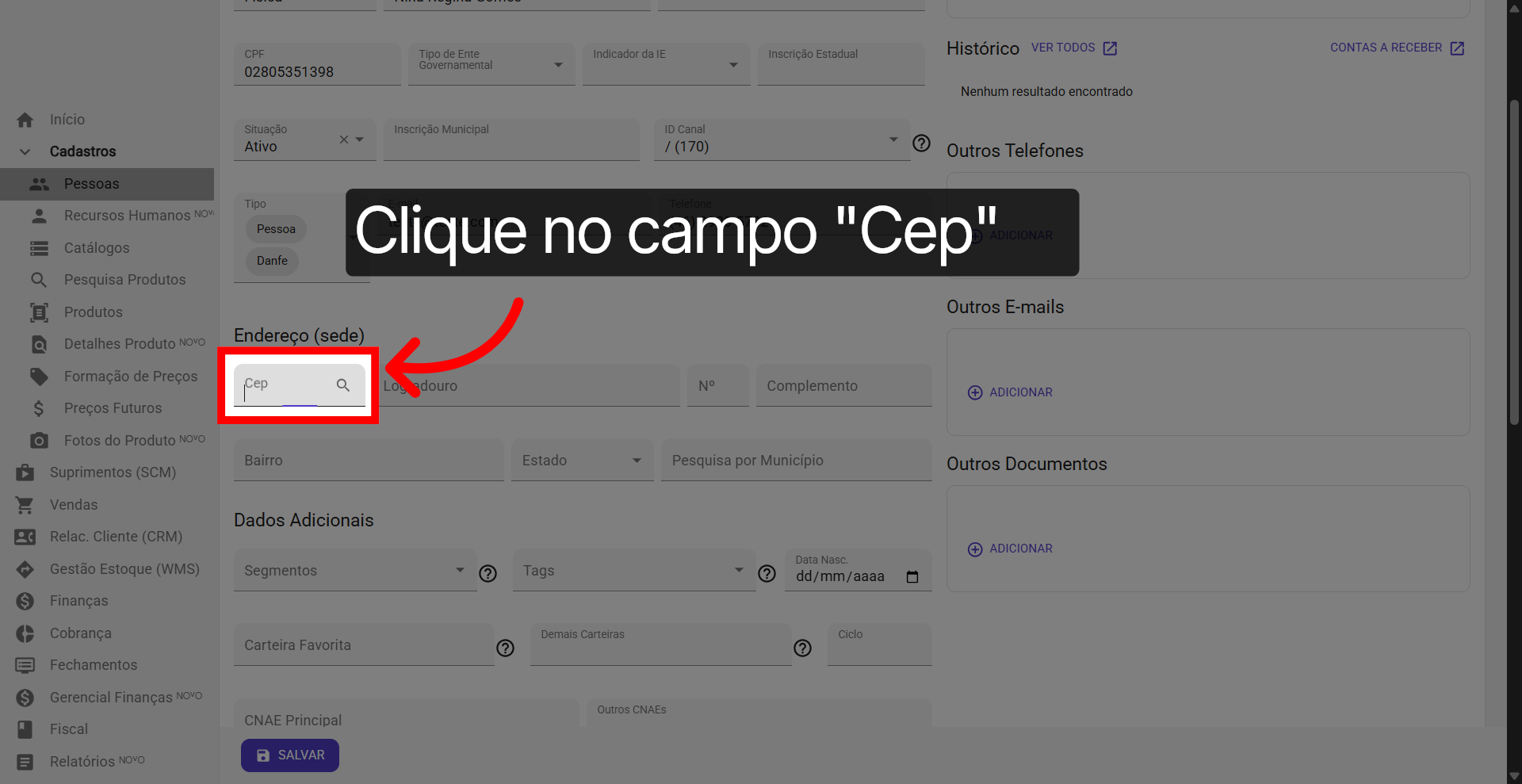
19. Campo >>> "Cep":
Primeiramente, clique no campo “CEP” e insira o código postal do endereço da pessoa.
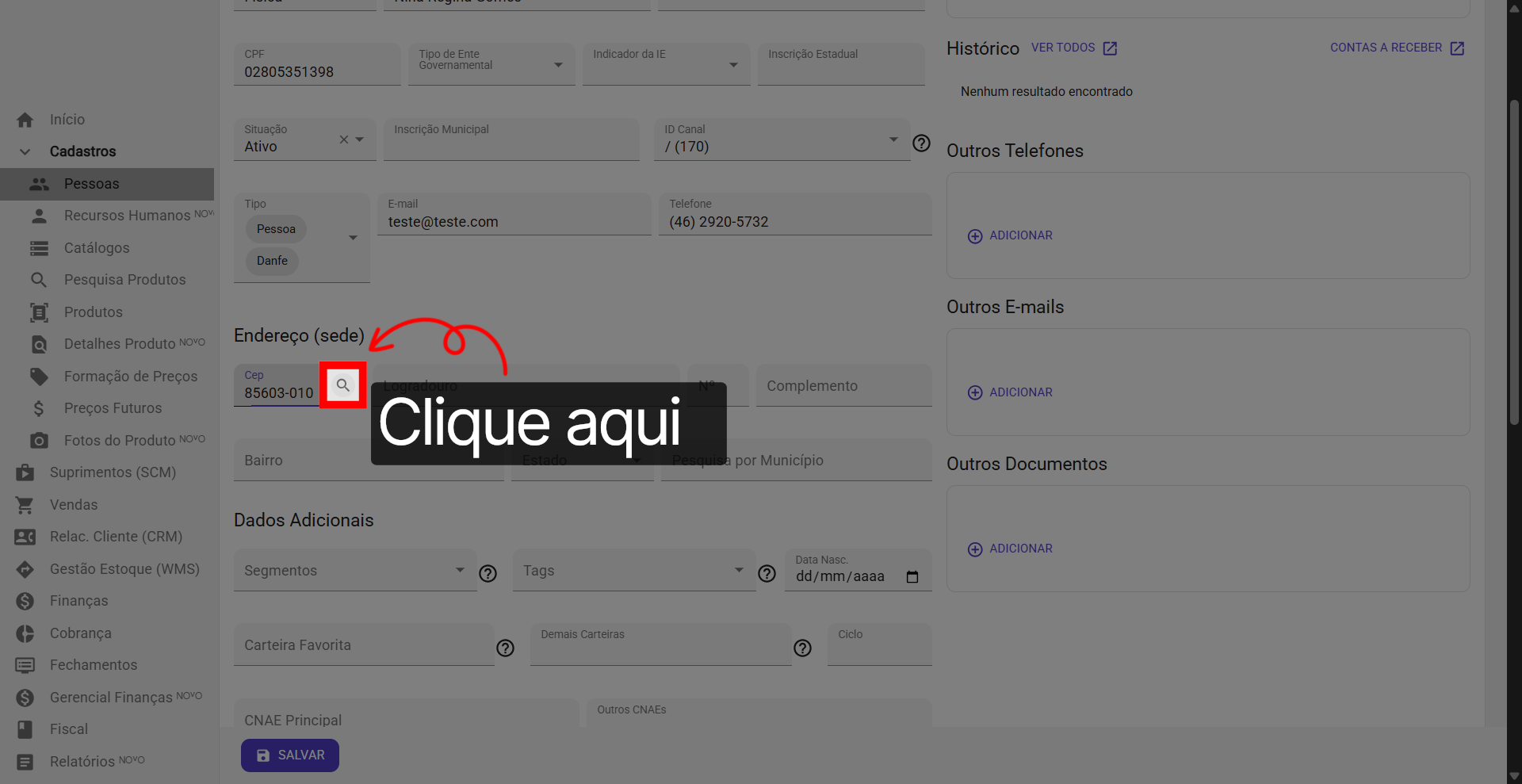
20. Ícone >>> "Lupa":
Após informar o CEP, clique sobre o ícone com o desenho de uma Lupa. Essa função irá buscar o endereço junto ao sistema dos Correios.
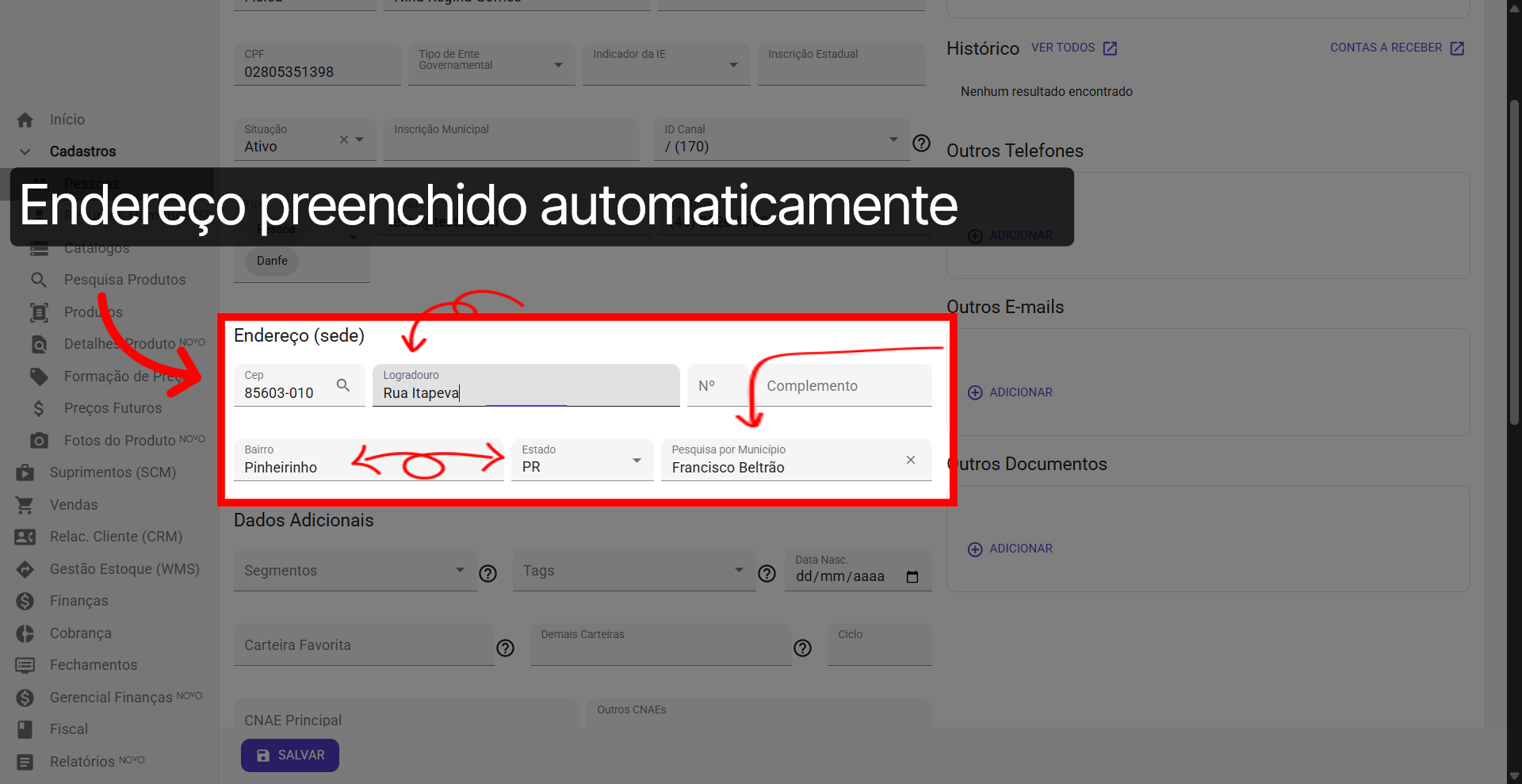
21. Endereço >>> Preenchido automaticamente:
Se o CEP informado estiver na base de dados dos Correios, os campos Logradouro, Bairro, Estado e Município serão preenchidos automaticamente.
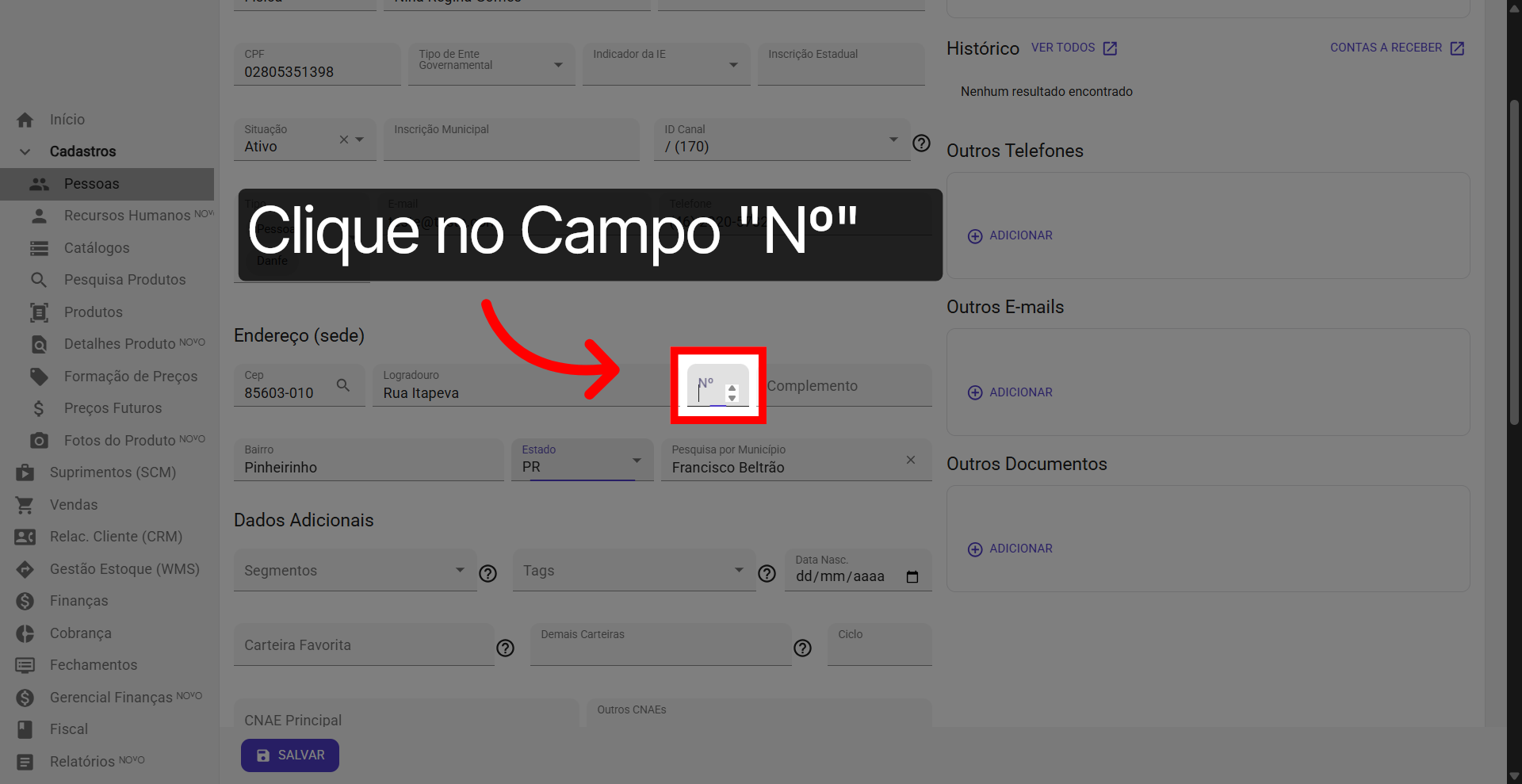
22. Campo >>> "Nº":
No campo “Nº”, insira o número do endereço.
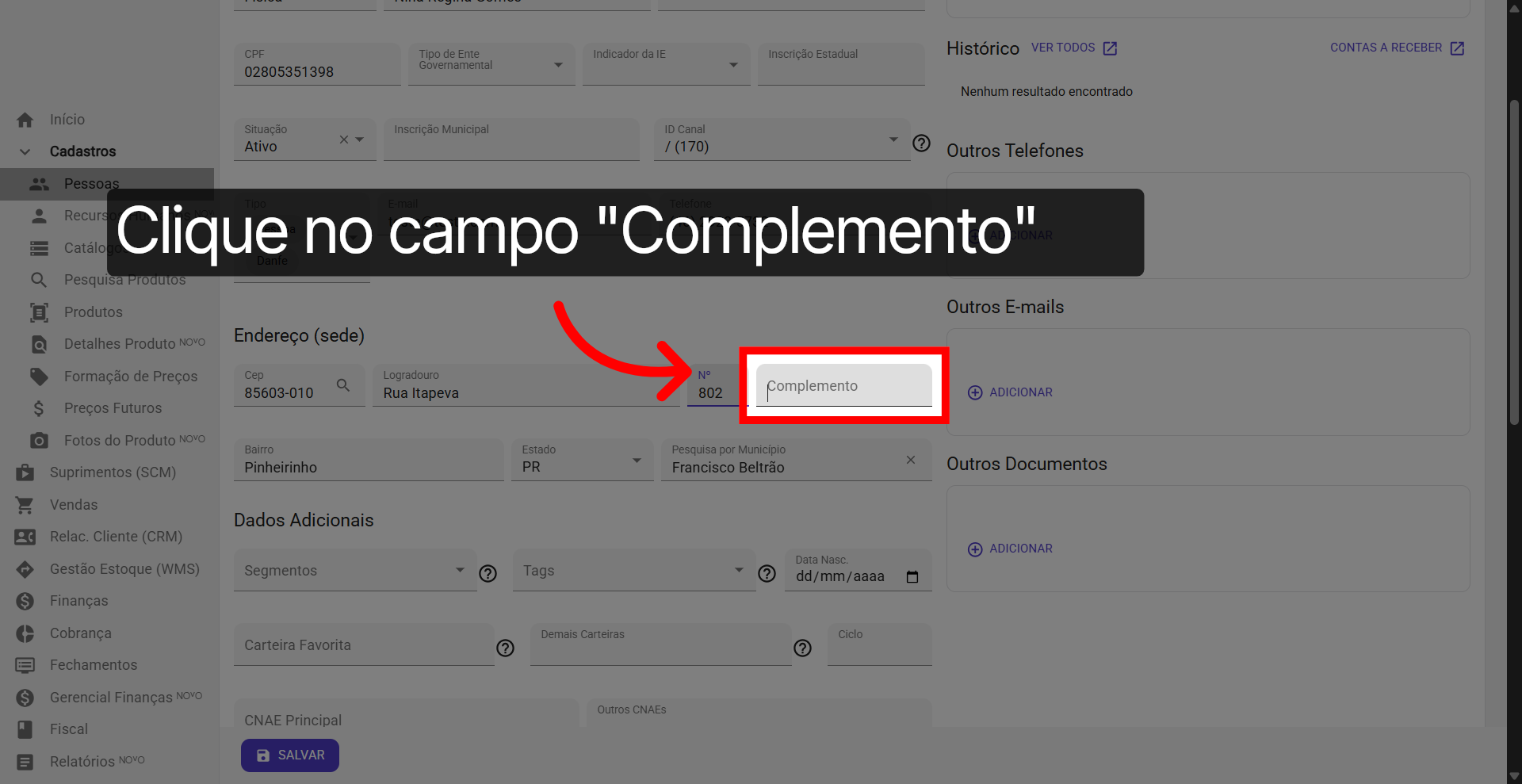
23. Campo >>> "Complemento":
Clique no campo “Complemento” para inserir informações adicionais do endereço, caso haja necessidade.
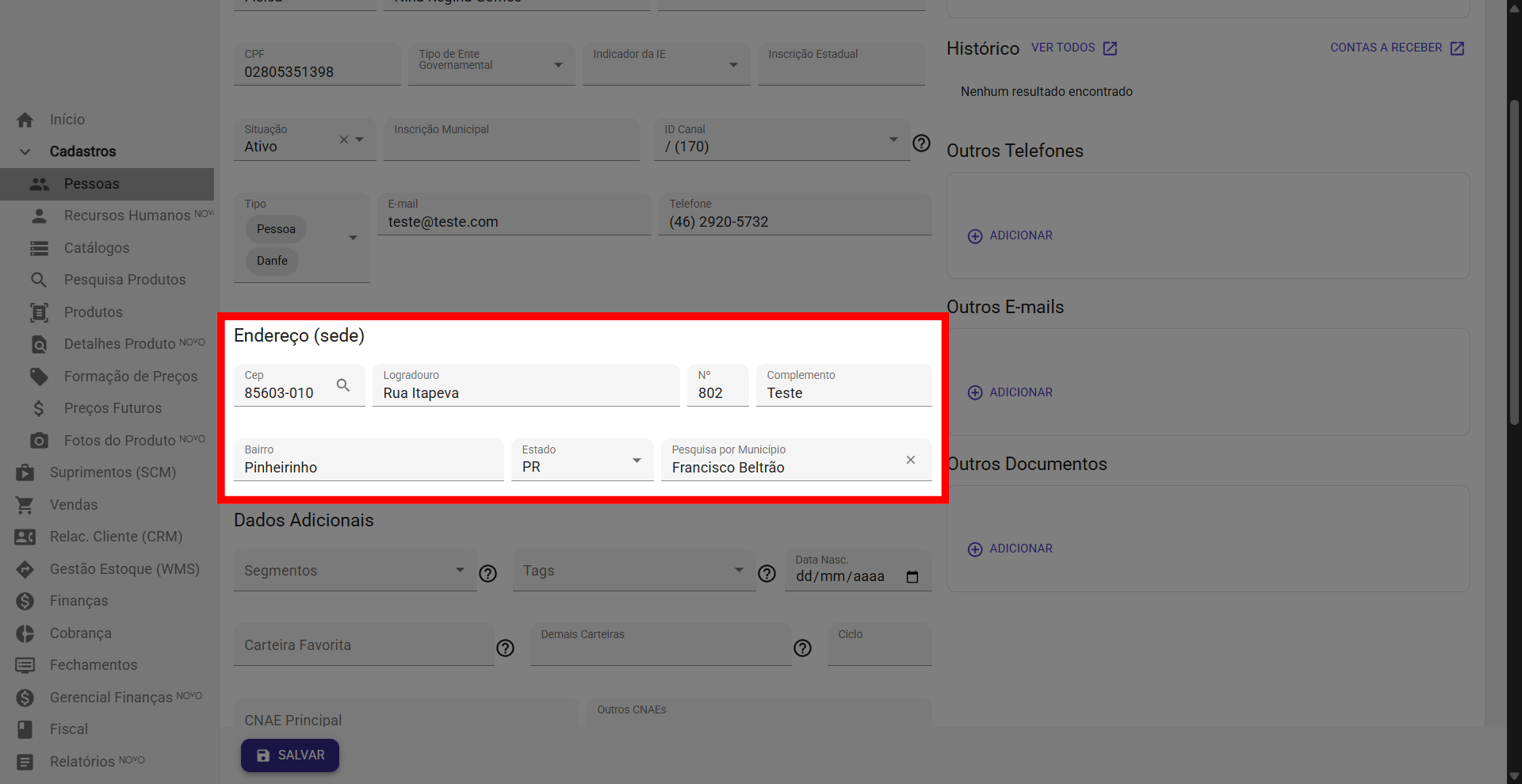
24. Visão do Processo >>> Endereço (sede) Preenchido:
Após finalizar as etapas anteriores, esta será a visão de como ficará o Endereço (sede).
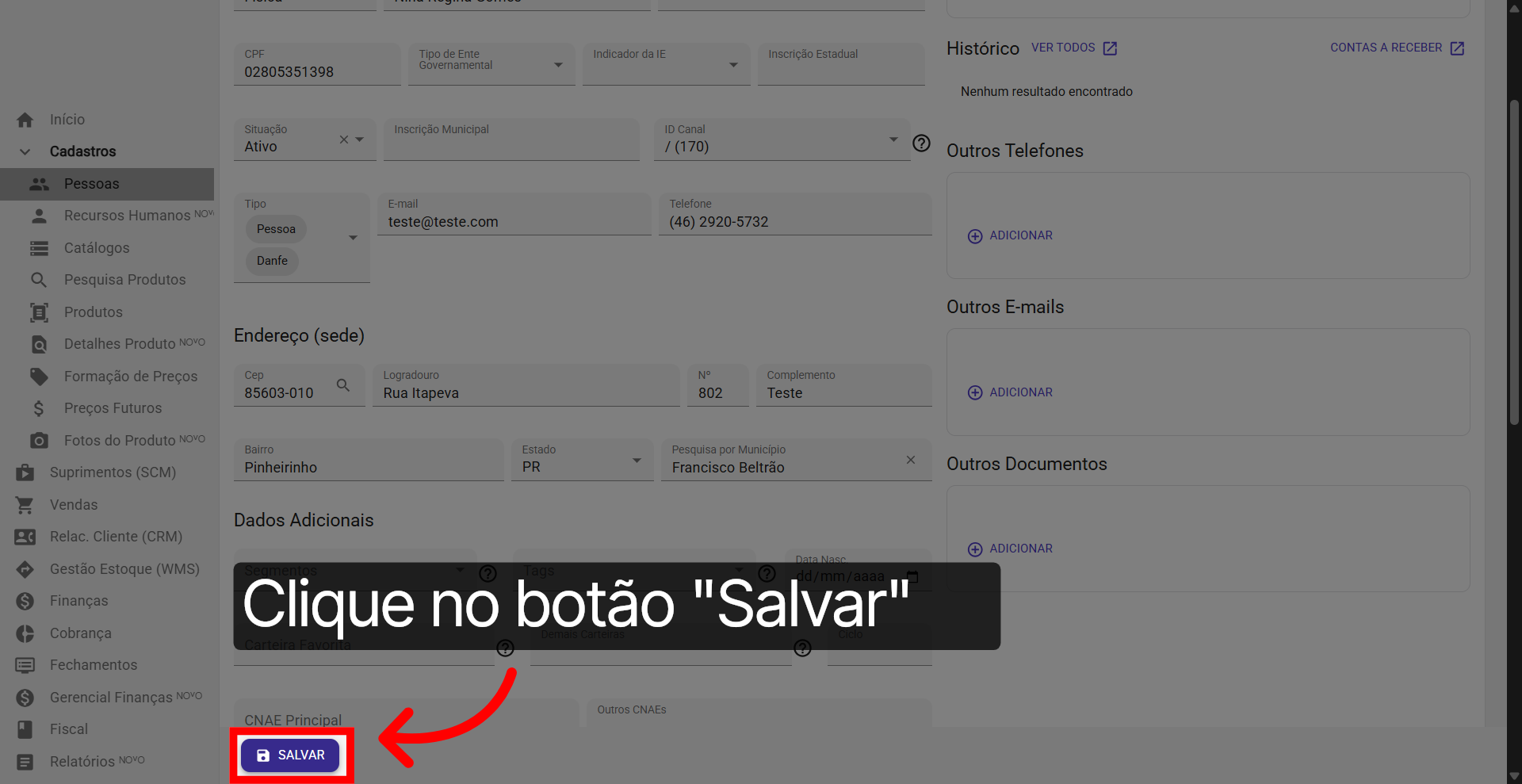
25. Botão >>> "Salvar":
Agora, basta clicar no botão “Salvar” para finalizar o cadastro da pessoa física.
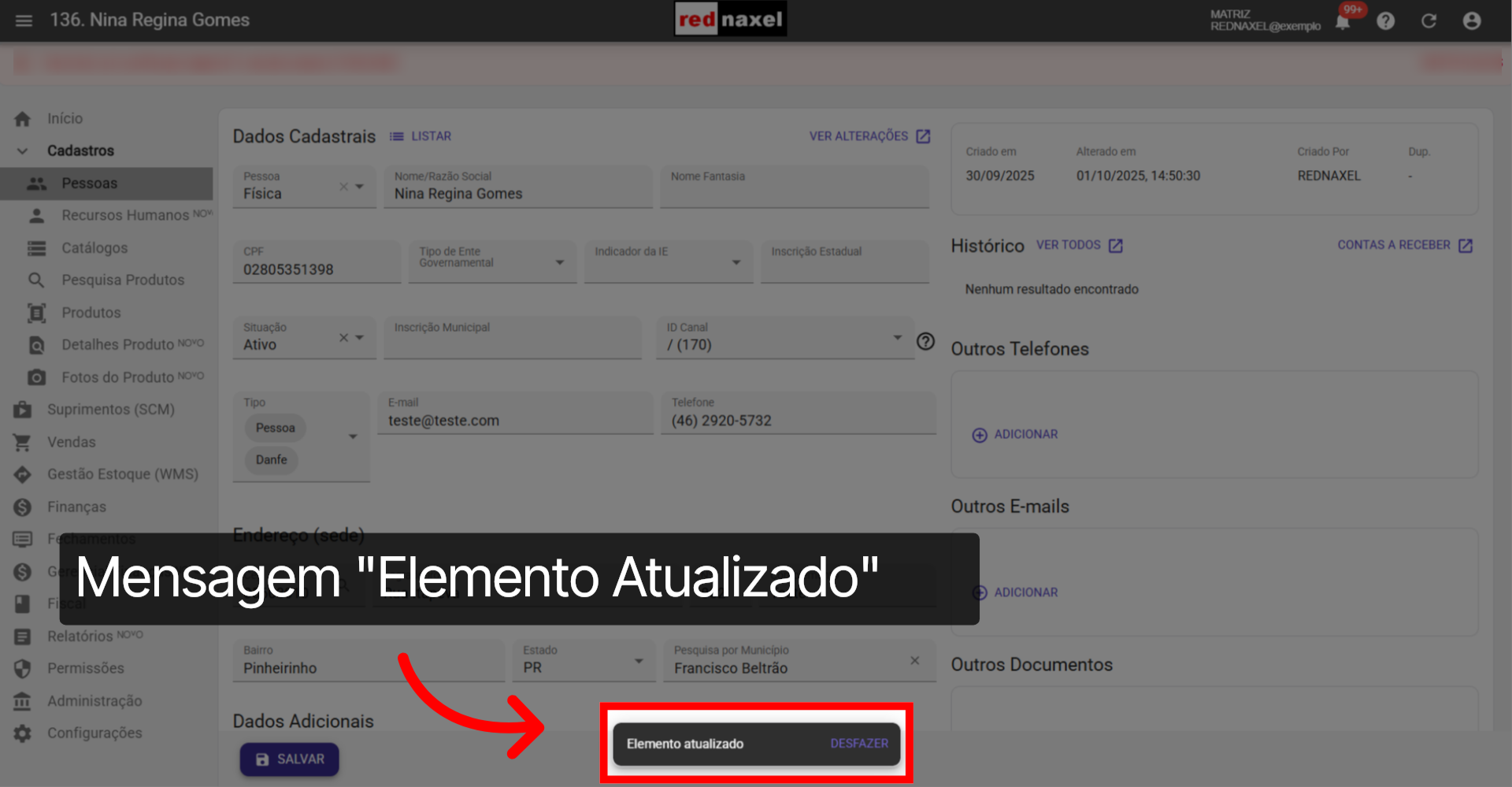
26. Mensagem >>> "Elemento Atualizado":
Ao final, será exibida a mensagem “Elemento Atualizado”, que indica que os dados do cadastro foram salvos.
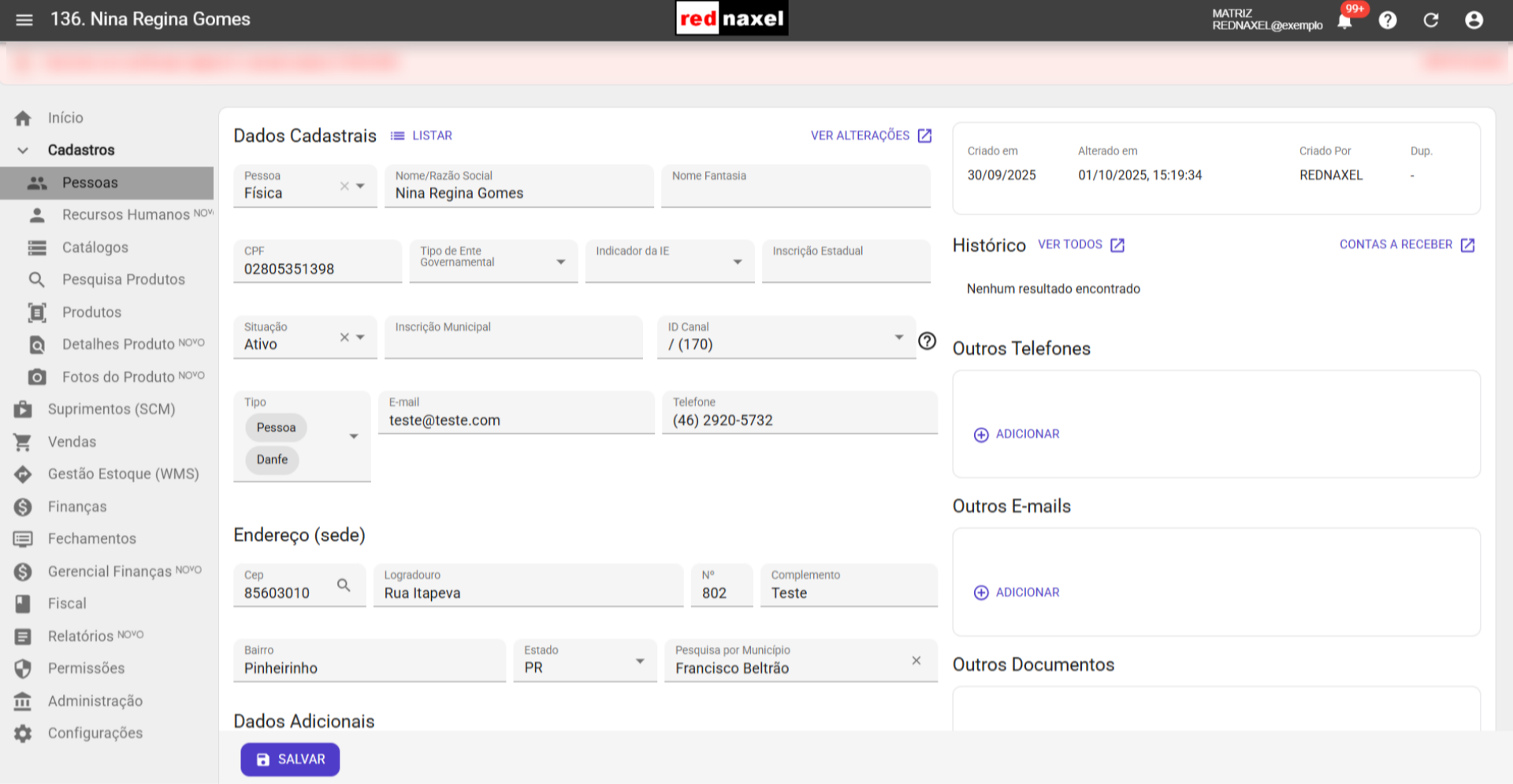
27. Visão do Processo >>> Final do processo:
Esta será a visão final do processo após realizar o cadastro simplificado de pessoas do tipo Física. O cadastro foi concluído com sucesso!
Este artigo foi útil?
Que bom!
Obrigado pelo seu feedback
Desculpe! Não conseguimos ajudar você
Obrigado pelo seu feedback
Feedback enviado
Agradecemos seu esforço e tentaremos corrigir o artigo