Este tutorial detalha o processo de liberação de pagamento do tipo Vale no sistema PDV. Esta funcionalidade é específica para estabelecimentos que utilizam essa modalidade de crédito em sua rotina diária.
Você também pode acompanhar esse tutorial por vídeo:
1. PDV >>> Tela de Vendas:
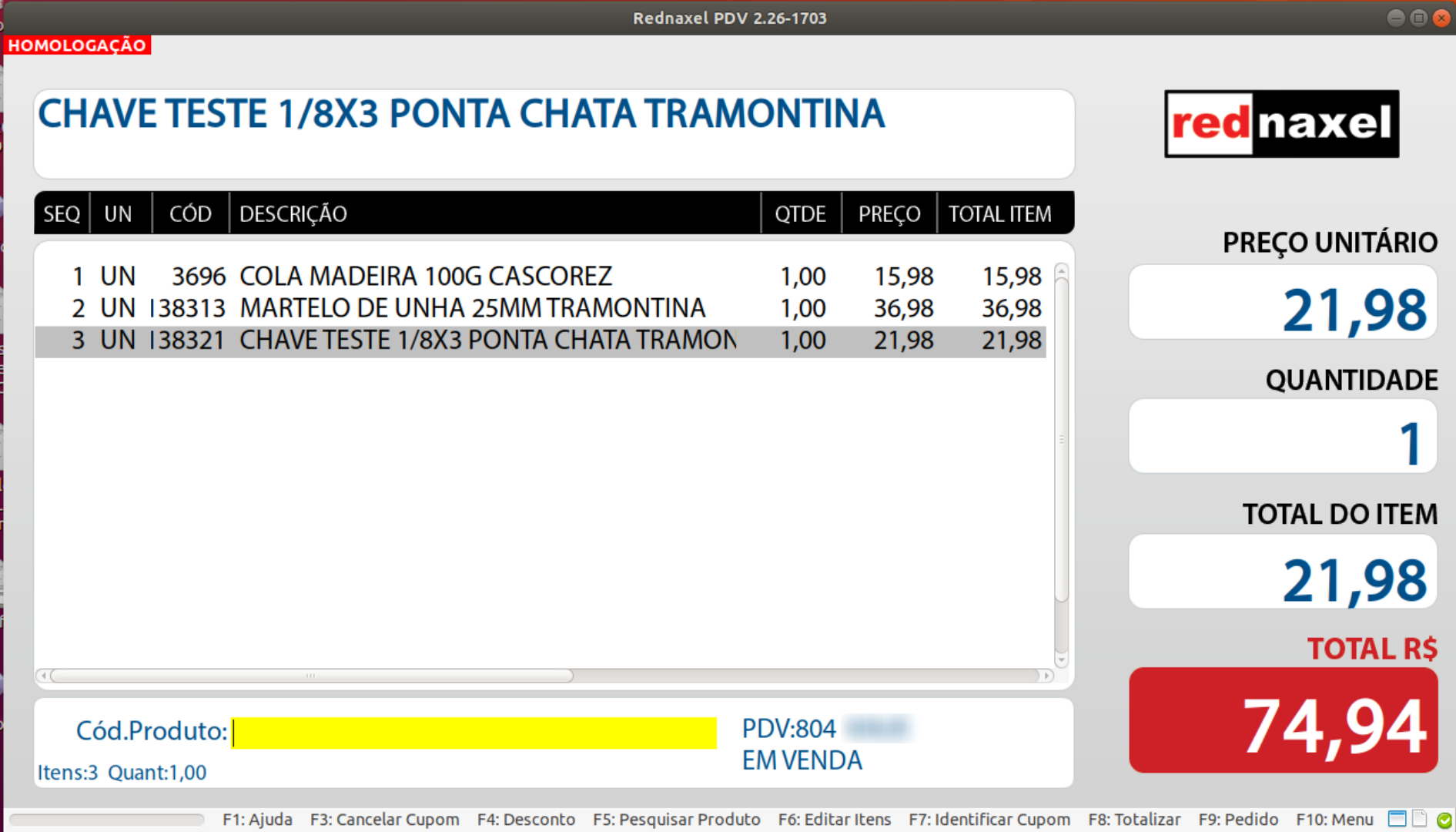
Na tela de vendas, após inserir todos os itens da compra do cliente, acesse o Menu do PDV.
2. PDV >>> Tela de Vendas >>> Opção F10:
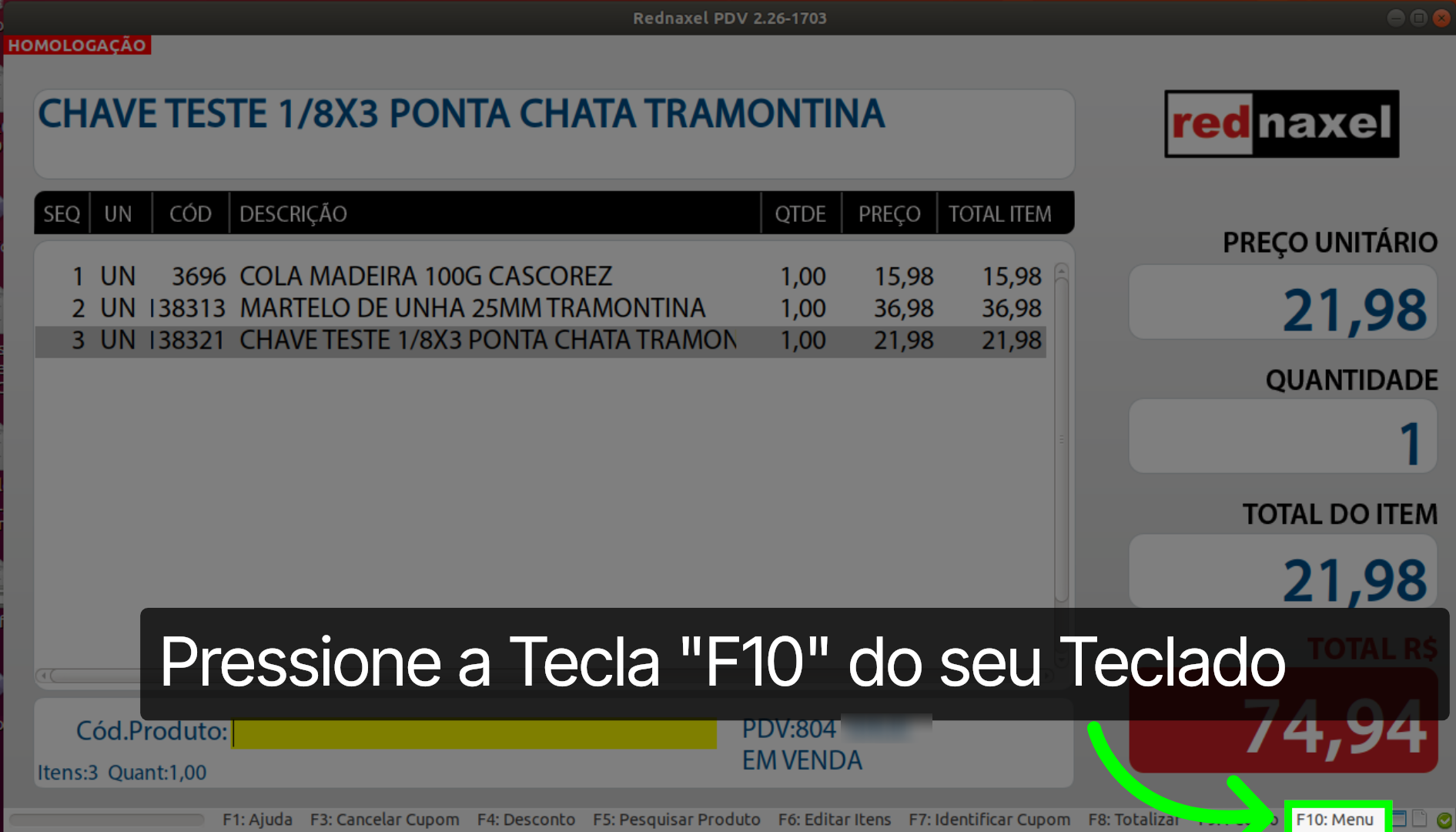
Para isso, pressione a tecla F10 do seu teclado. Essa informação, está visivelmente no Menu de acesso rápido do PDV.
3. PDV >>> Opção F10 >>> Menu PDV:
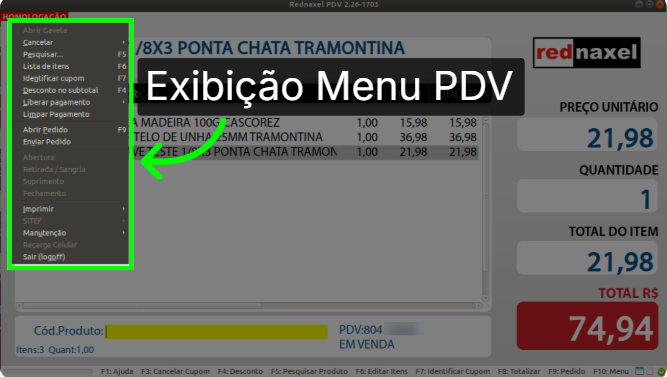
Após o passo anterior, será exibido o "Menu" com as opções do PDV.
4. PDV >>> Menu PDV >>> Opção: "Liberar Pagamento > Vale":
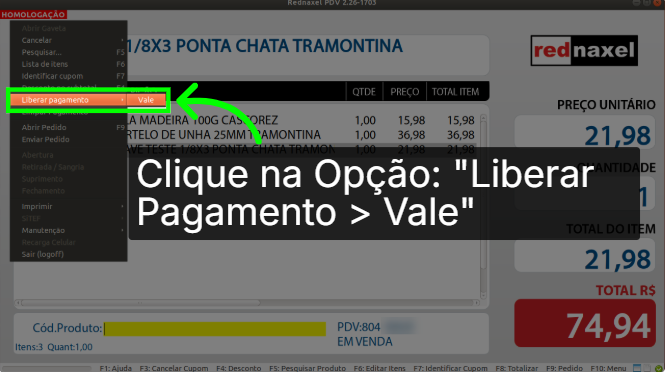
No "Menu", Selecione a opção Liberar Pagamento > Vale e clique sobre ela.
5. PDV >>> Tela: "Liberar Pagamento > Vale":
Ao finalizar o passo anterior, você será redirecionado para a tela de "Liberação de Pagamento".
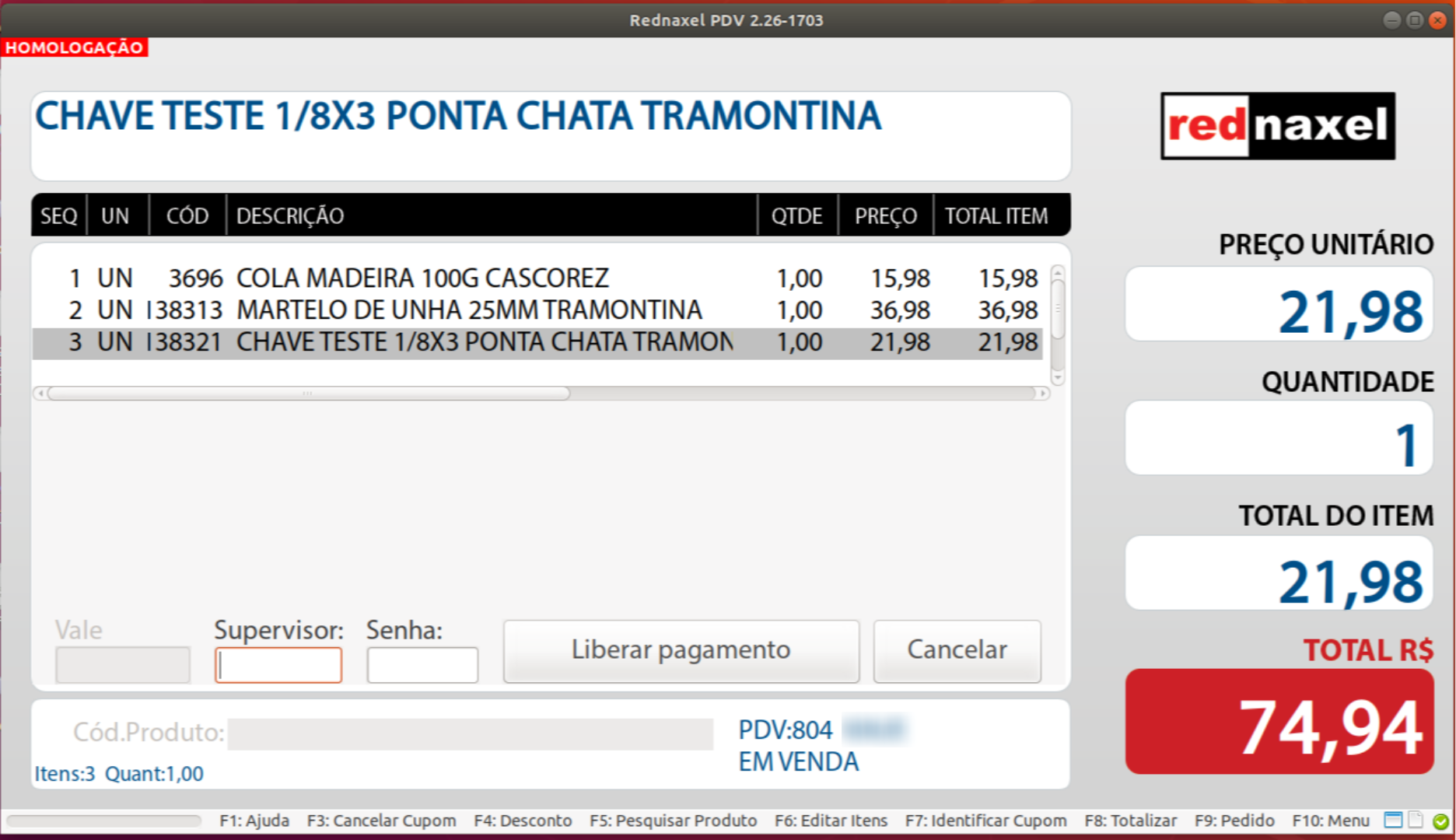
6. PDV >>> Tela: "Liberar Pagamento > Vale" >>> Campo >>> Supervisor:
Primeiramente, no campo “Supervisor”, informe o código supervisor, também conhecido como "Cartão de Acesso".
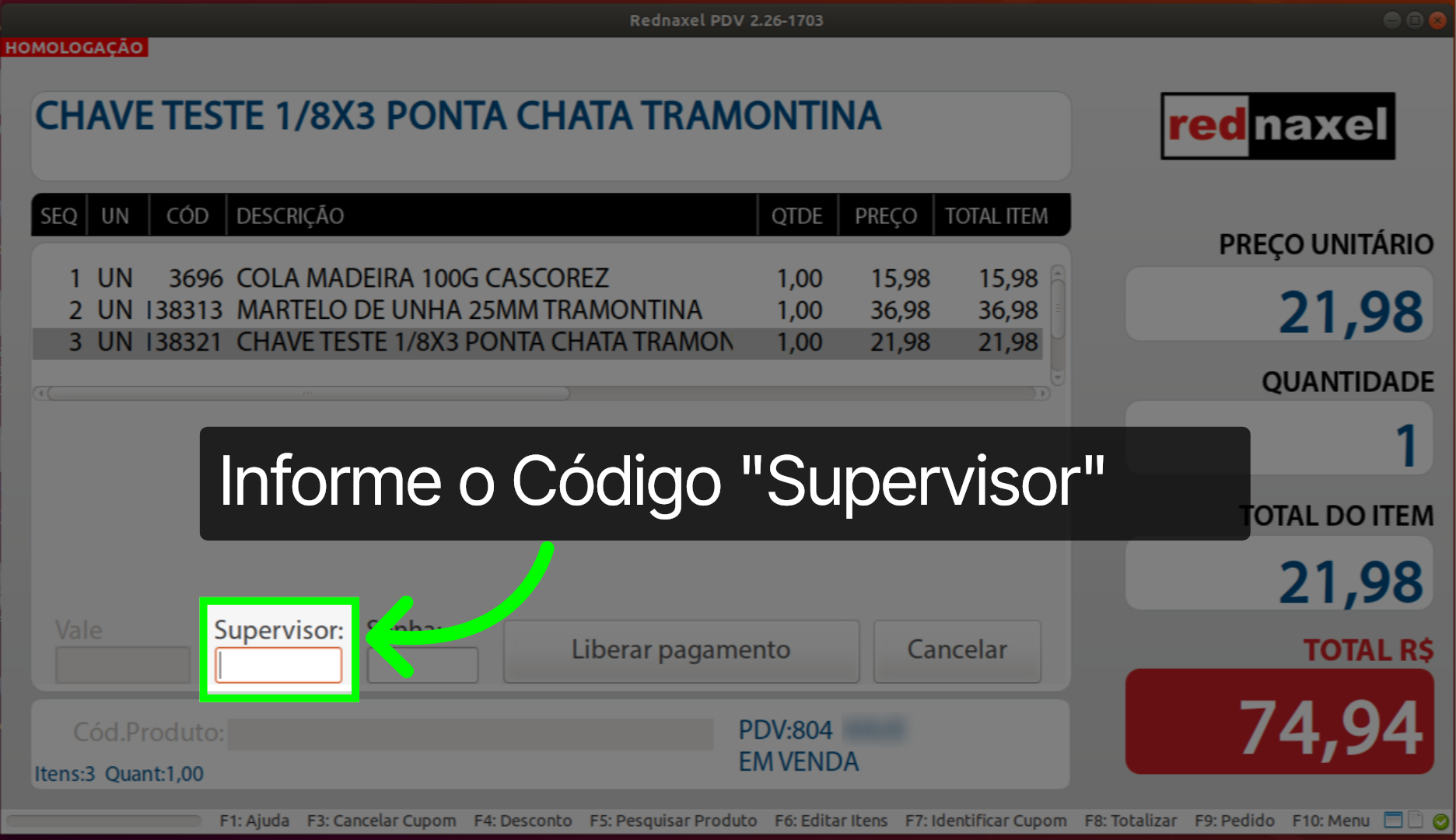
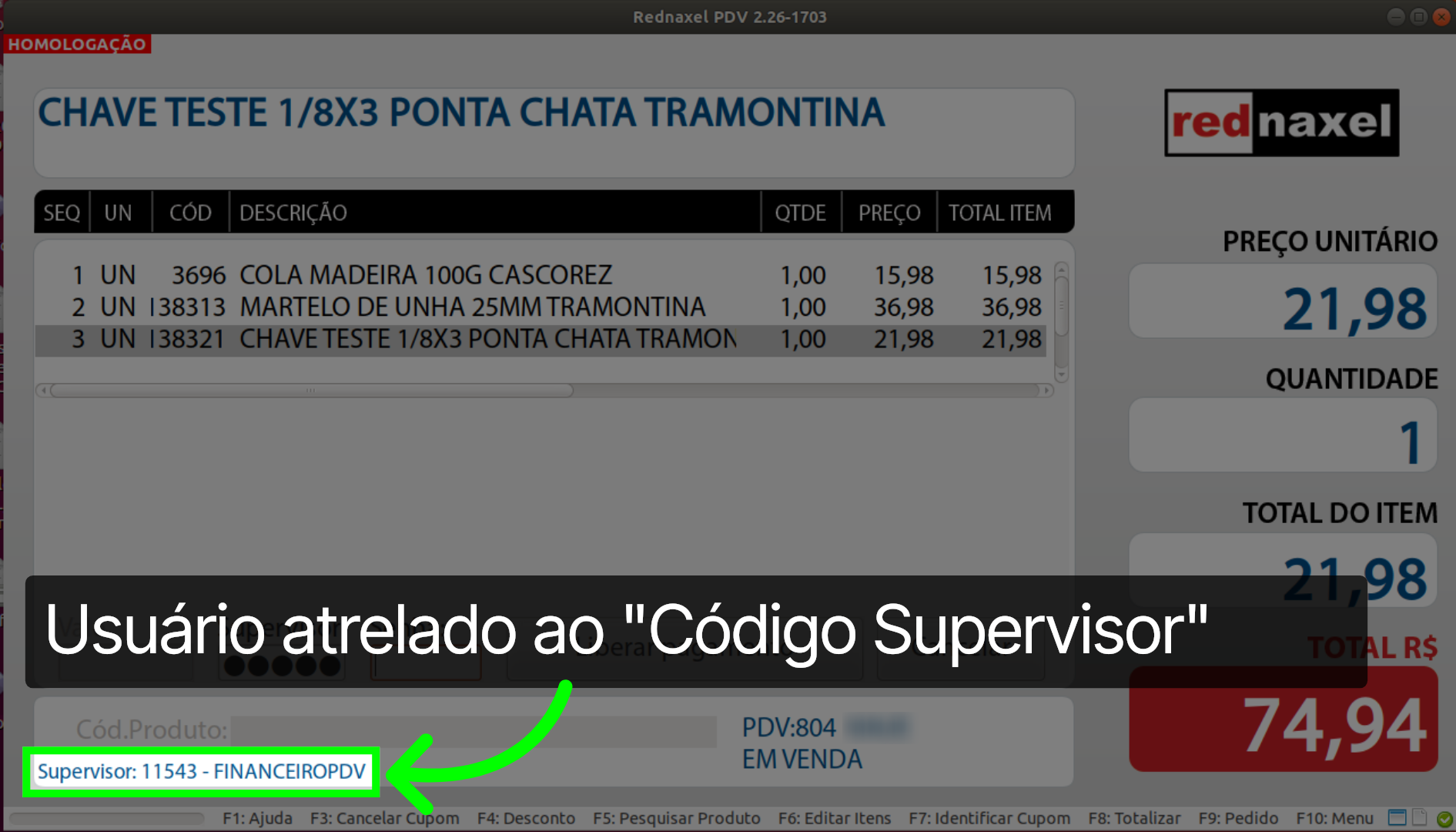
7. PDV >>> Tela Liberação Pagamento: "Informação Supervisor"
Note que, após informar o código supervisor, será exibido na parte inferior da tela o usuário no qual ele está vinculado.
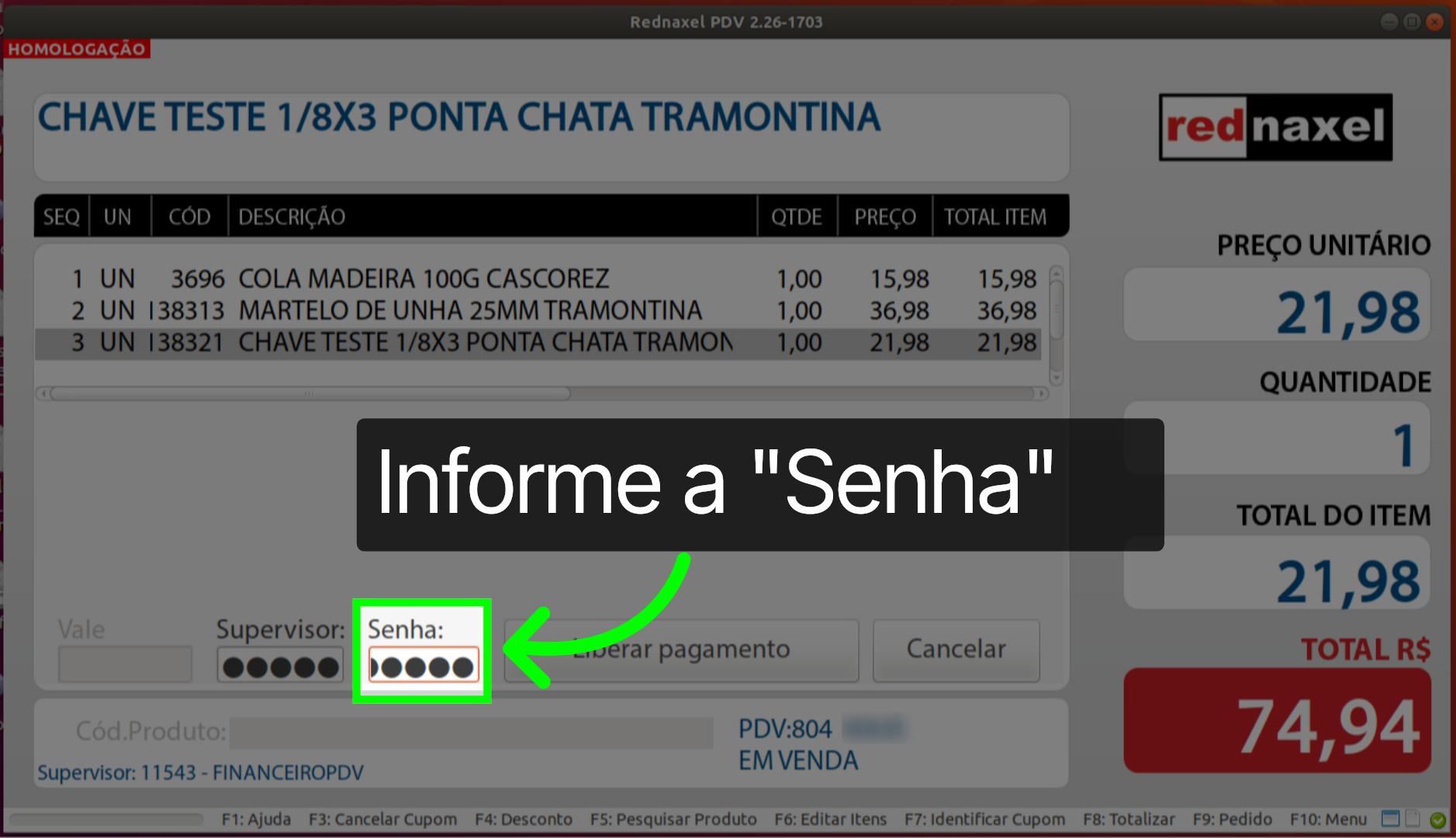
8. PDV >>> Tela: "Liberar Pagamento > Vale" >>> Campo >>> Senha:
No campo “Senha”, você deve informar a senha do usuário que está atrelado ao código supervisor fornecido.
9. PDV >>> Tela: "Liberar Pagamento > Vale" >>> Botão >>> Liberar Pagamento:
Agora, basta clicar no botão "Liberar Pagamento" para concluir a autorização do pagamento com vale.
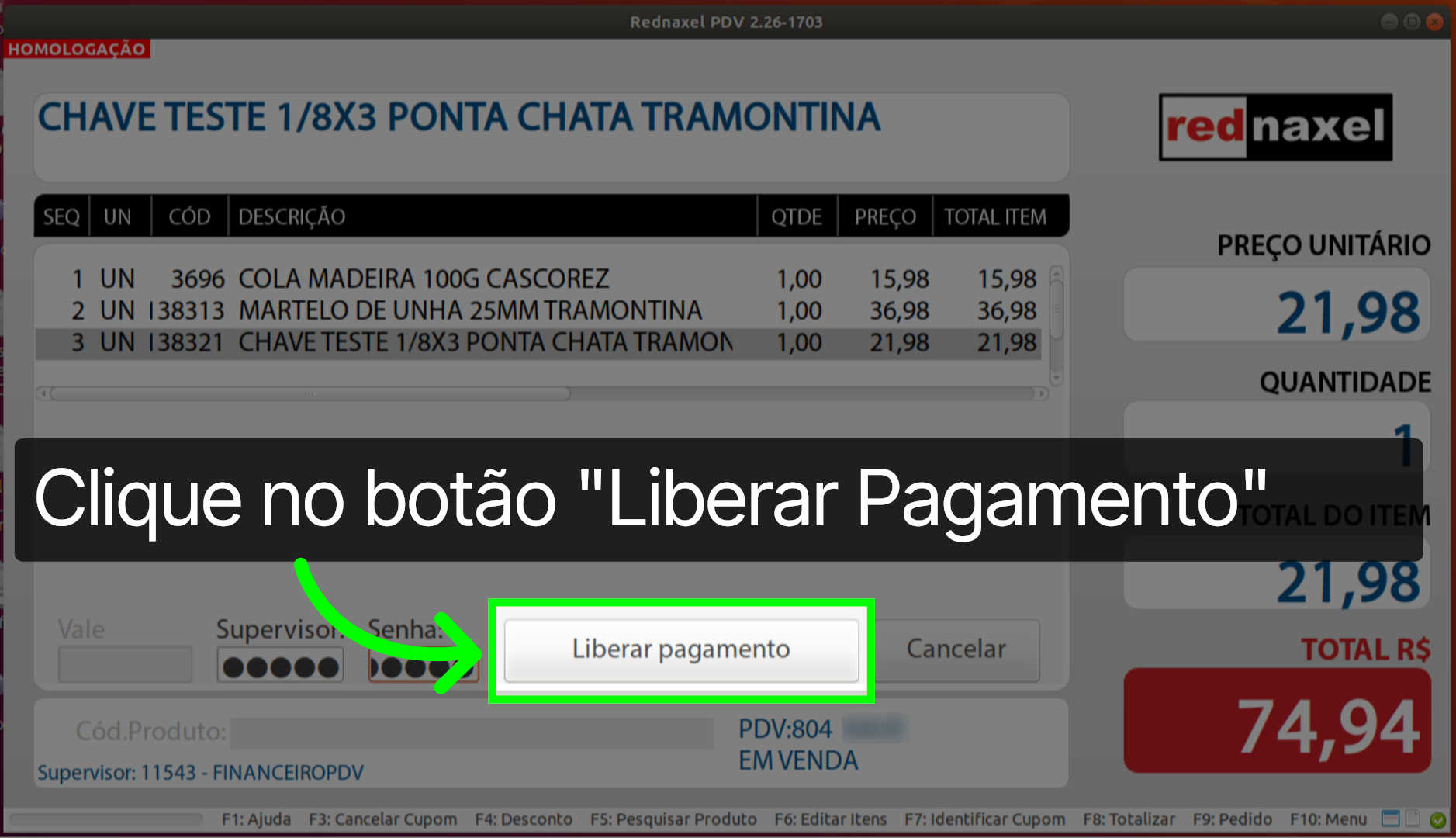
10. PDV >>> Tela: "Liberar Pagamento > Vale" >>> Botão >>> Cancelar:
Caso deseje interromper o procedimento, basta clicar no botão "Cancelar".
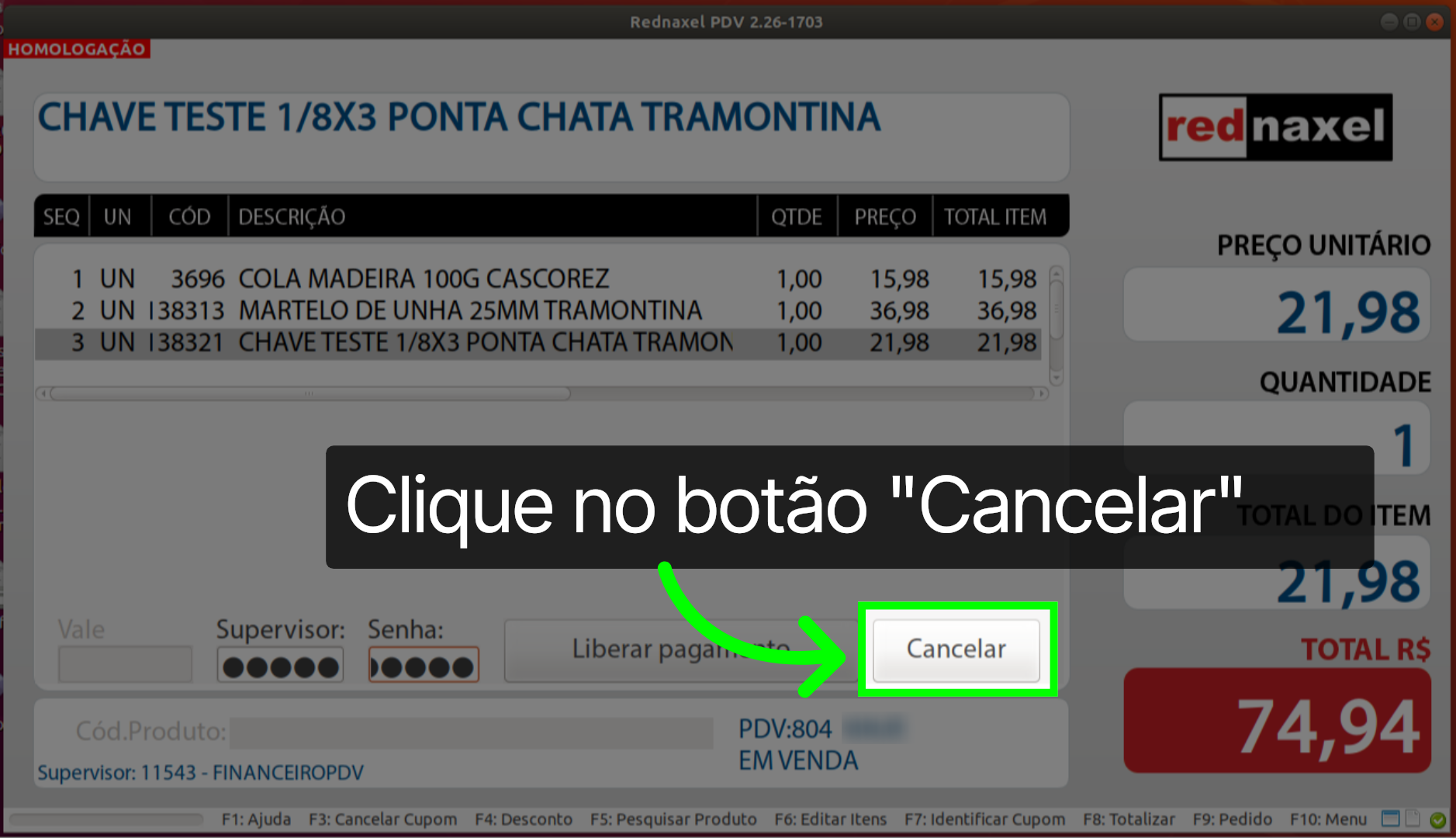
11. PDV >>> Liberação de Pagamento >>> Final Processo:
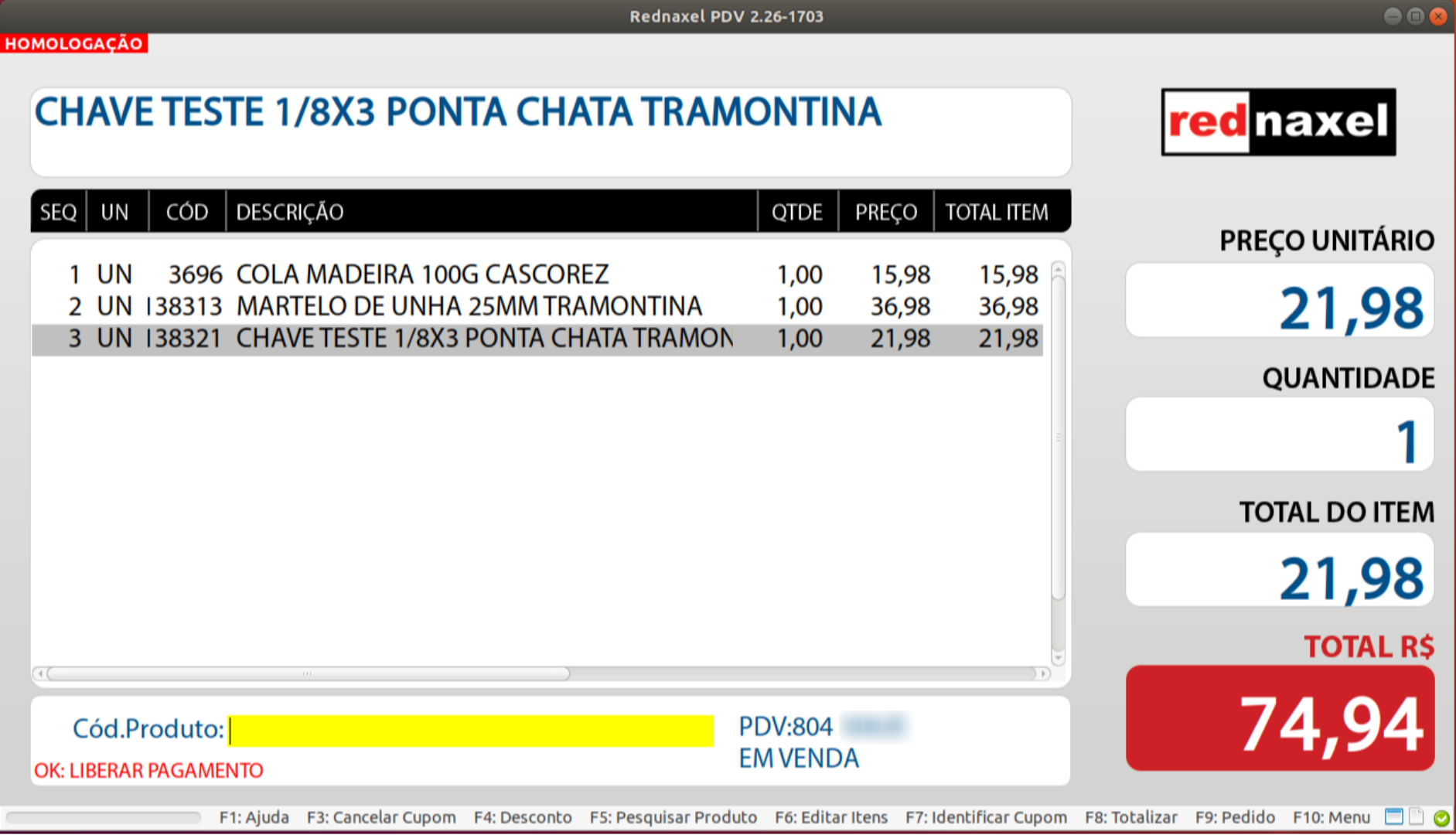
Seguindo o fluxo da liberação do pagamento do tipo Vale, será exibida a mensagem "OK Liberar Pagamento", indicando que a autorização foi concluída e o vale já pode ser utilizado para finalizar a venda.
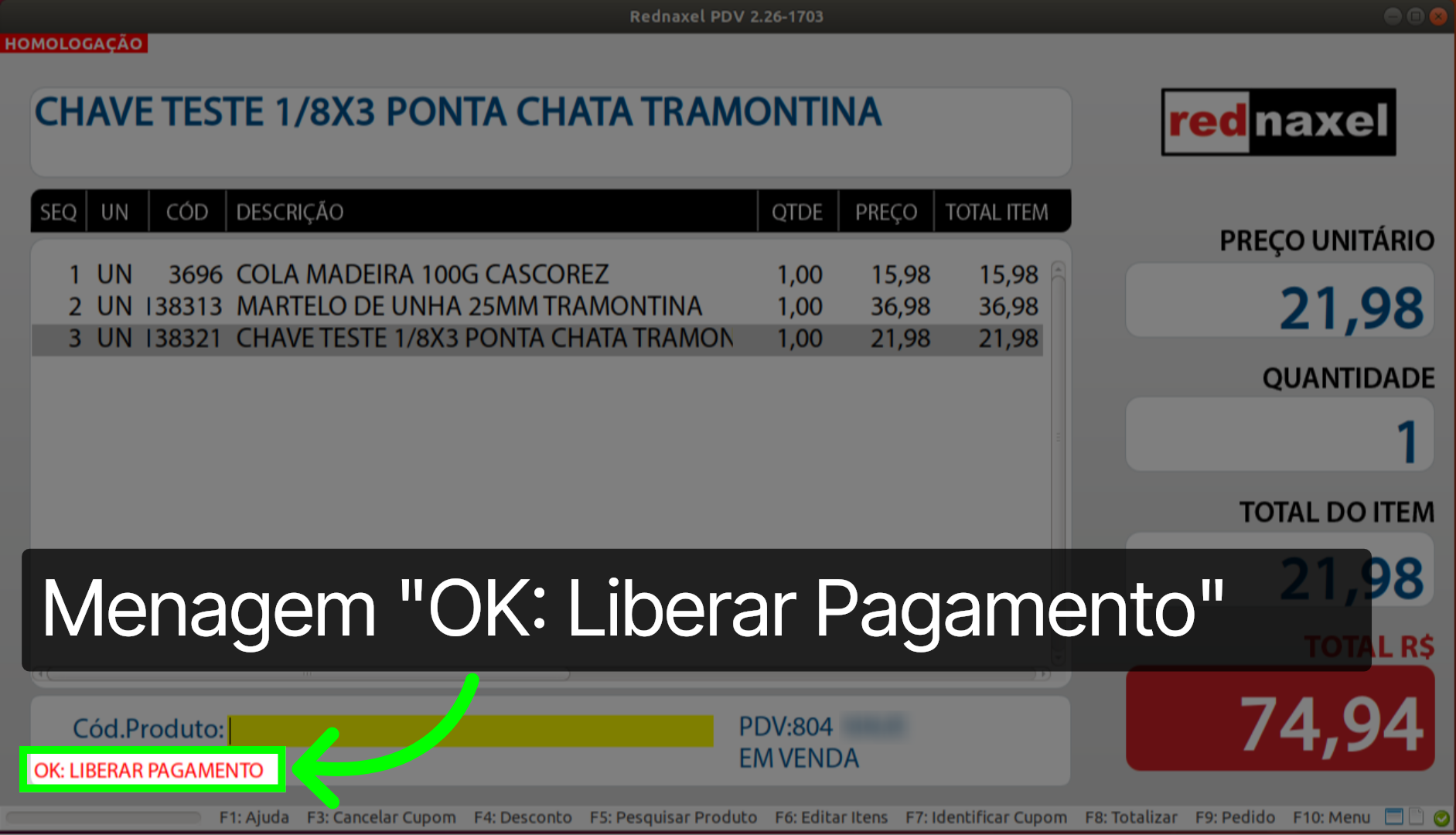
12. PDV >>> Liberação de Pagamento >>> Finalização do Processo:
Importante: Caso você não prossiga imediatamente para a finalização da venda e realize qualquer outra ação no PDV, a liberação será perdida, sendo necessário repetir o processo.
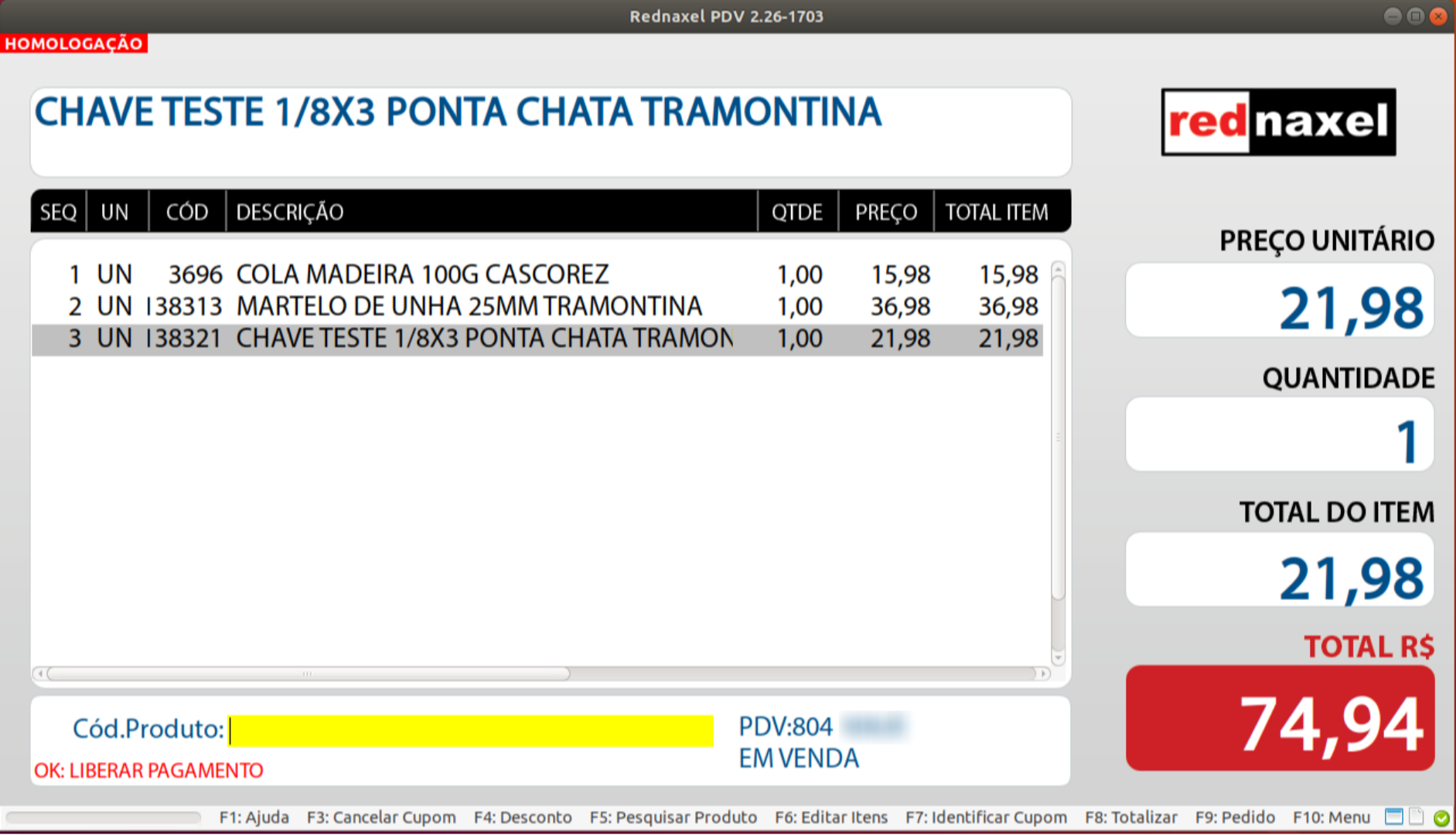
13. PDV >>> Liberação de Pagamento >>> Final Tutorial:
Chegamos ao final deste tutorial. Se a sua operação utiliza o pagamento via Vale, você já está capacitado para realizar vendas utilizando essa modalidade de pagamento.
Este artigo foi útil?
Que bom!
Obrigado pelo seu feedback
Desculpe! Não conseguimos ajudar você
Obrigado pelo seu feedback
Feedback enviado
Agradecemos seu esforço e tentaremos corrigir o artigo