Este tutorial ensina como localizar as notas fiscais emitidas em suas vendas. Dominar esse processo tornou-se essencial, porque clientes Pessoa Jurídica, não podem mais utilizar o cupom fiscal para registrar e identificar suas compras, pois agora é exigido a emissão da nota fiscal.
Você também pode acompanhar este tutorial por vídeo:
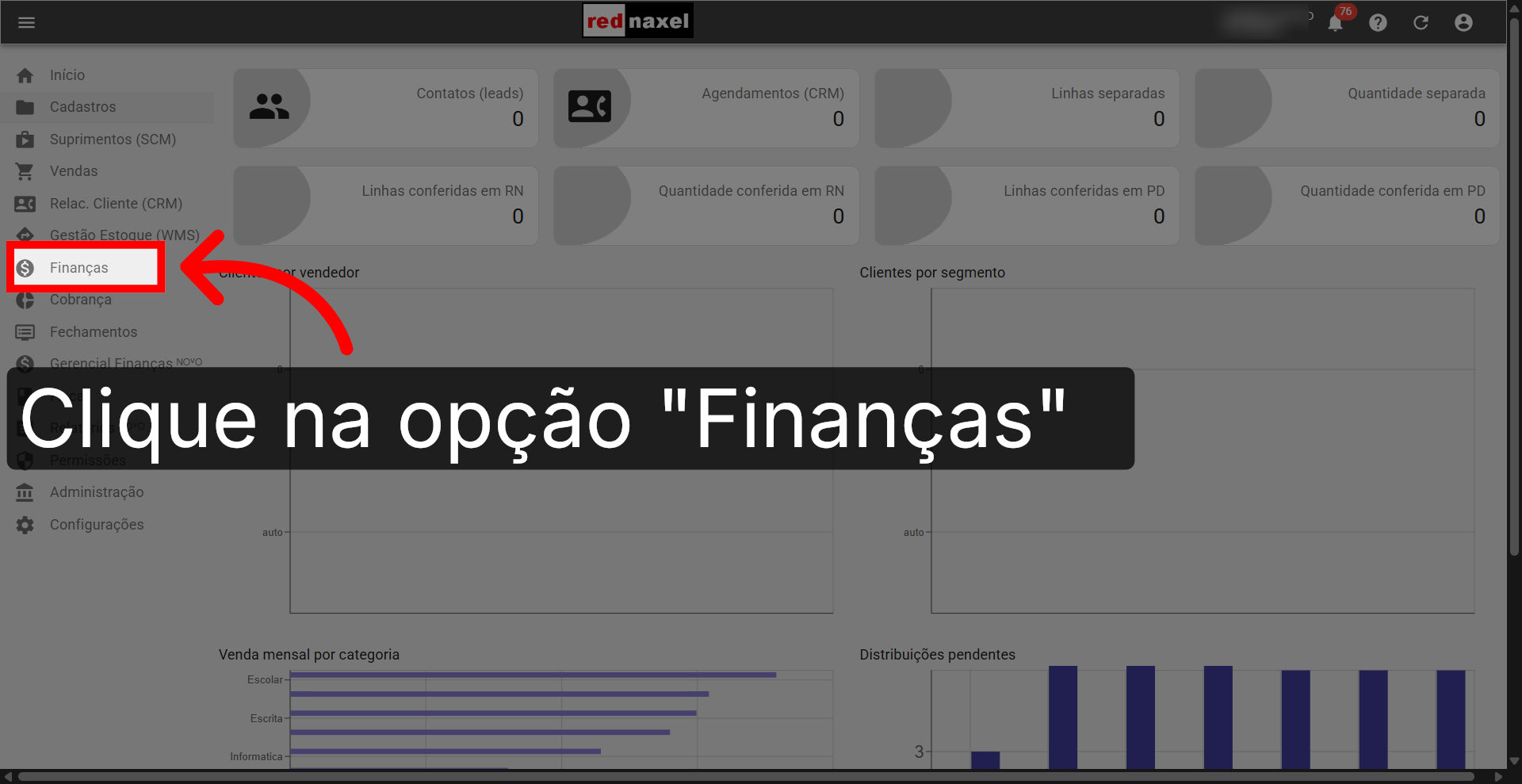
1. ERP >>> MENU >>> Opção >>> "Finanças":
Na tela inicial , clique na opção "Finanças", localizado no MENU do lado esquerdo.
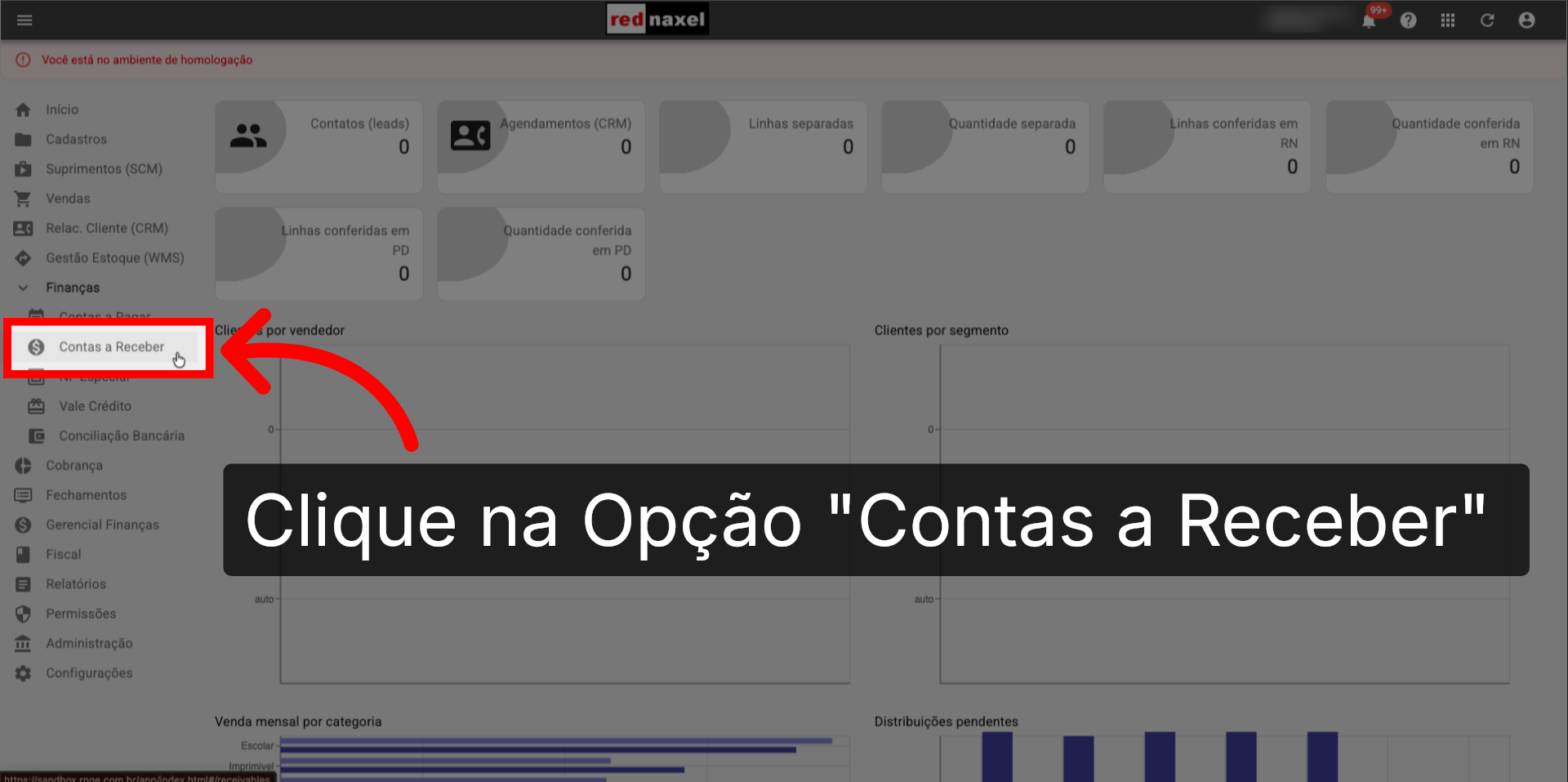
2. ERP >>> MENU >>> Opção >>> Finanças >>> Submenu >>> Opção >>> "Contas a Receber":
No submenu, clique na opção "Contas a Receber".
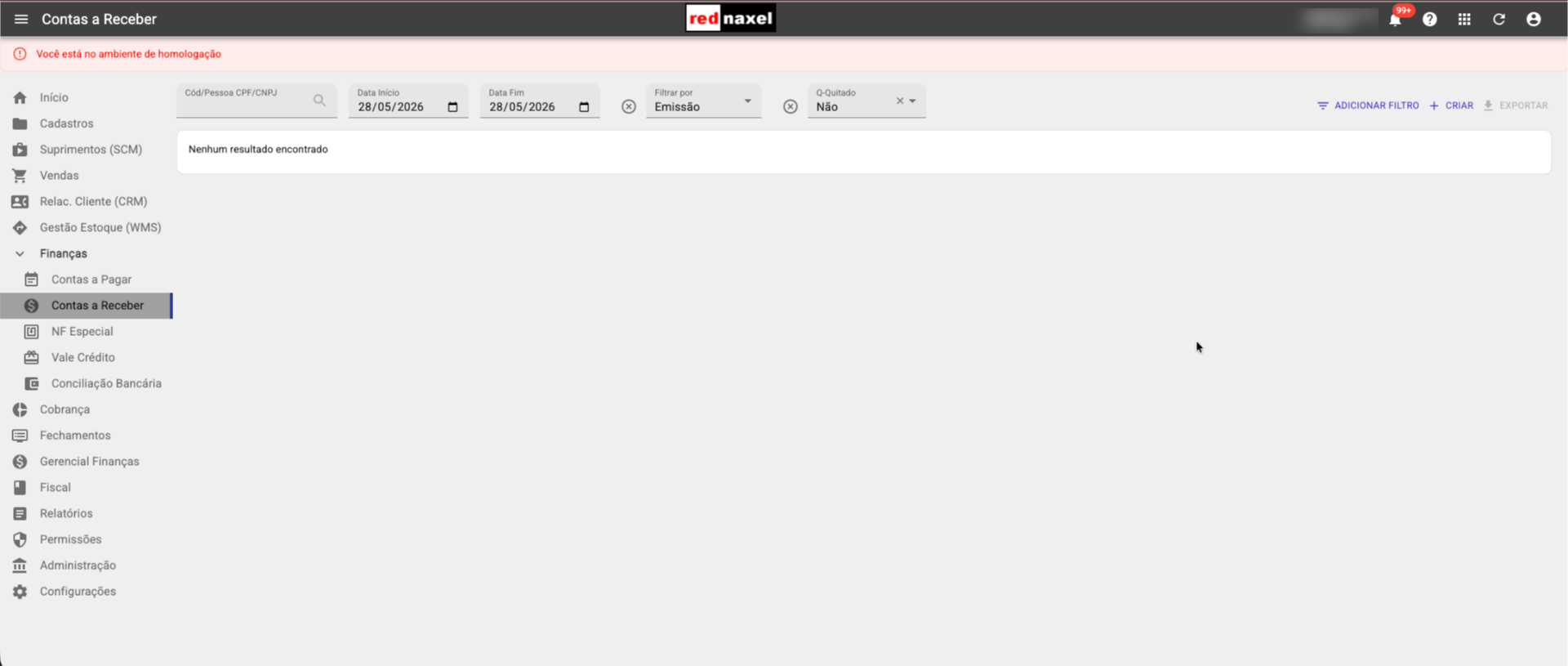
3. ERP >>> Tela >>> "Contas a Receber":
Após o passo anterior, agora você está na tela "Contas a Receber".
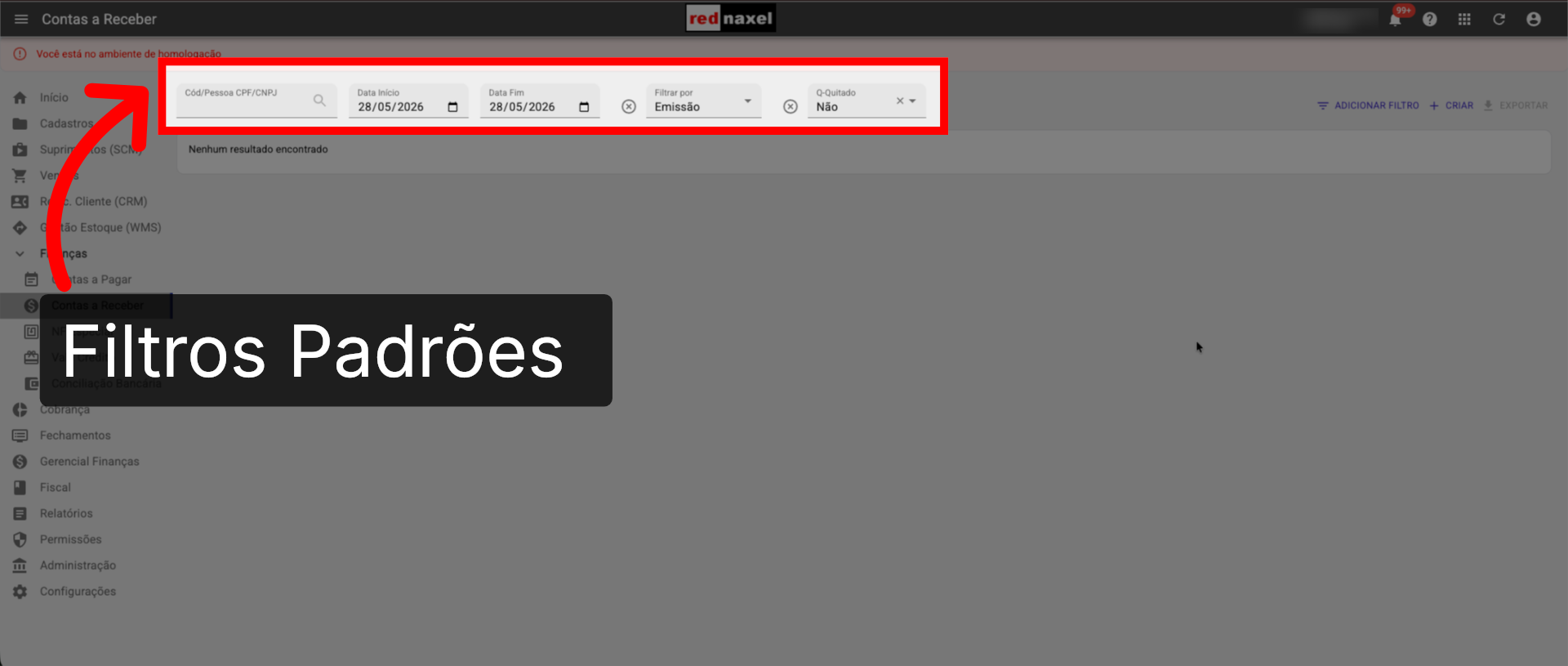
4. ERP >>> Tela >>> Contas a Receber >>> Filtros Padrões:
Por conta de outros processos, a tela já vem configurada com alguns filtros padrões, são eles: Cód Pessoa CPF/CNPJ, Data Início, Data Fim, Filtrar por e Quitado.
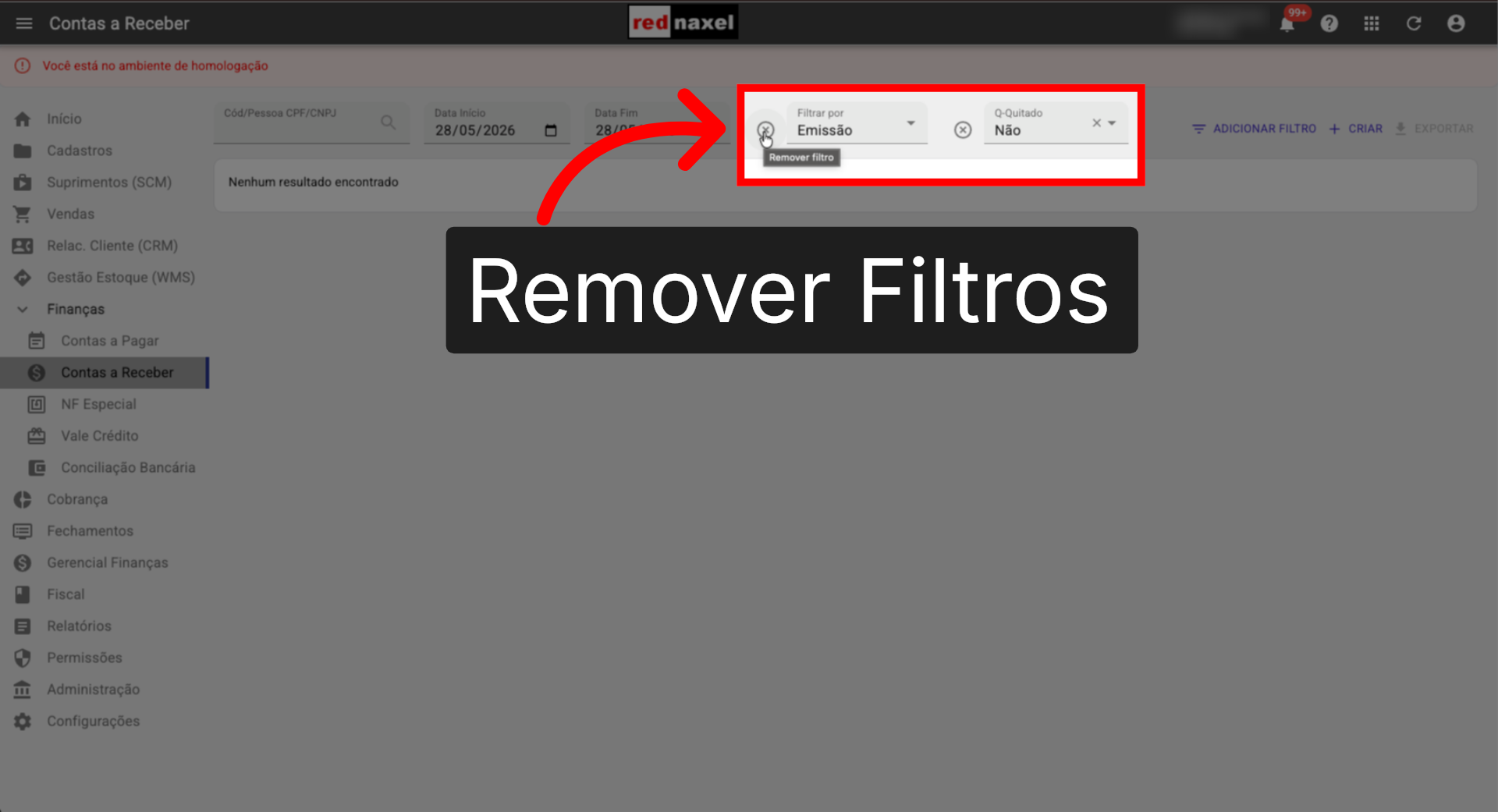
5. ERP >>> Tela >>> Contas a Receber >>> Remover Filtros:
Para este processo específico, devemos remover os filtros: "Filtrar por" e "Quitado". Para isso, clique no botão "X" ao lado do filtro.
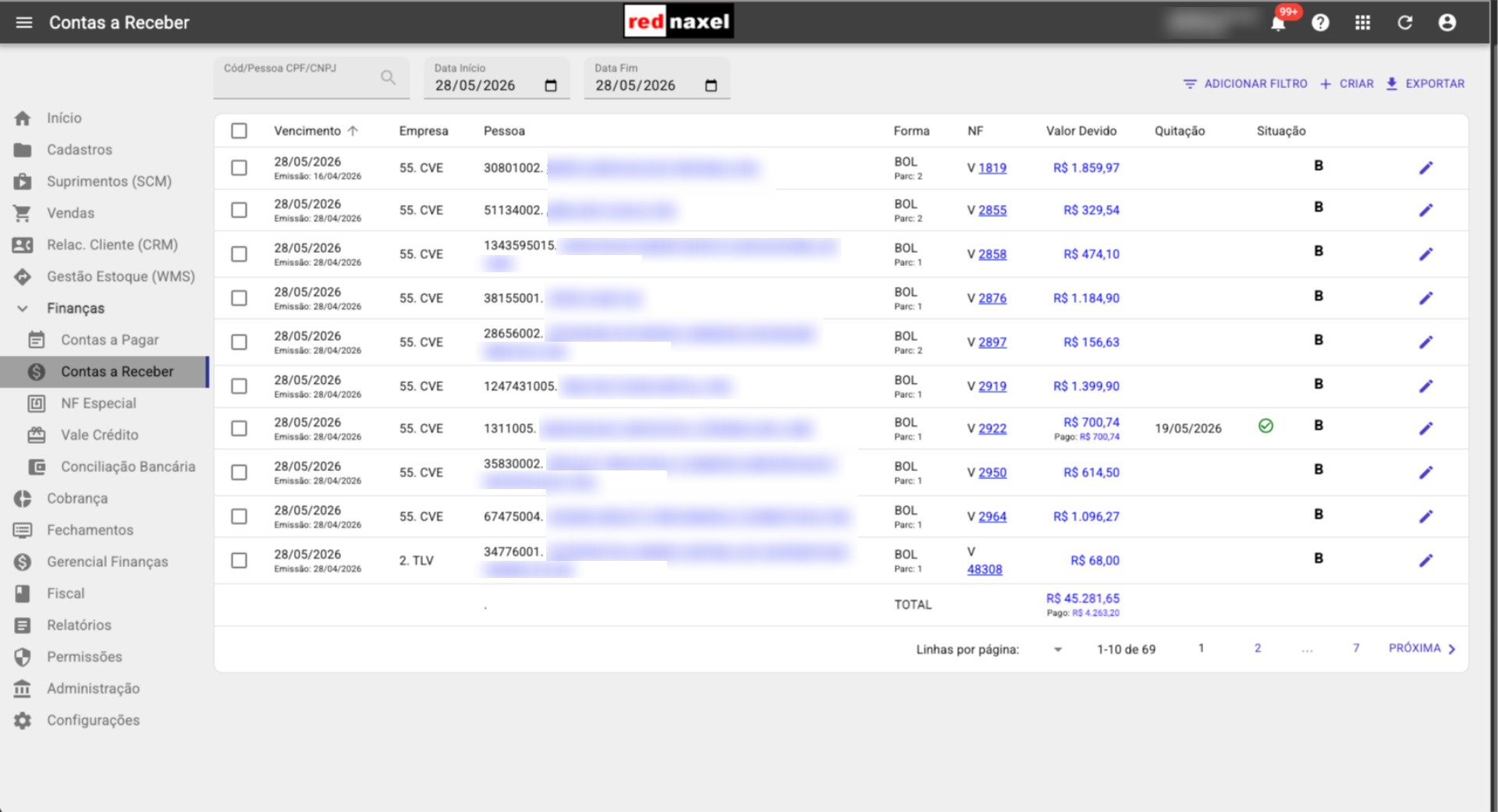
6. ERP >>> Tela >>> Contas a Receber >>> Dados Iniciais:
Com os filtros removidos, serão exibidas diversas notas fiscais emitidas na sua empresa. Agora precisamos iniciar a filtragem dos dados para apresentar as notas fiscais de venda.
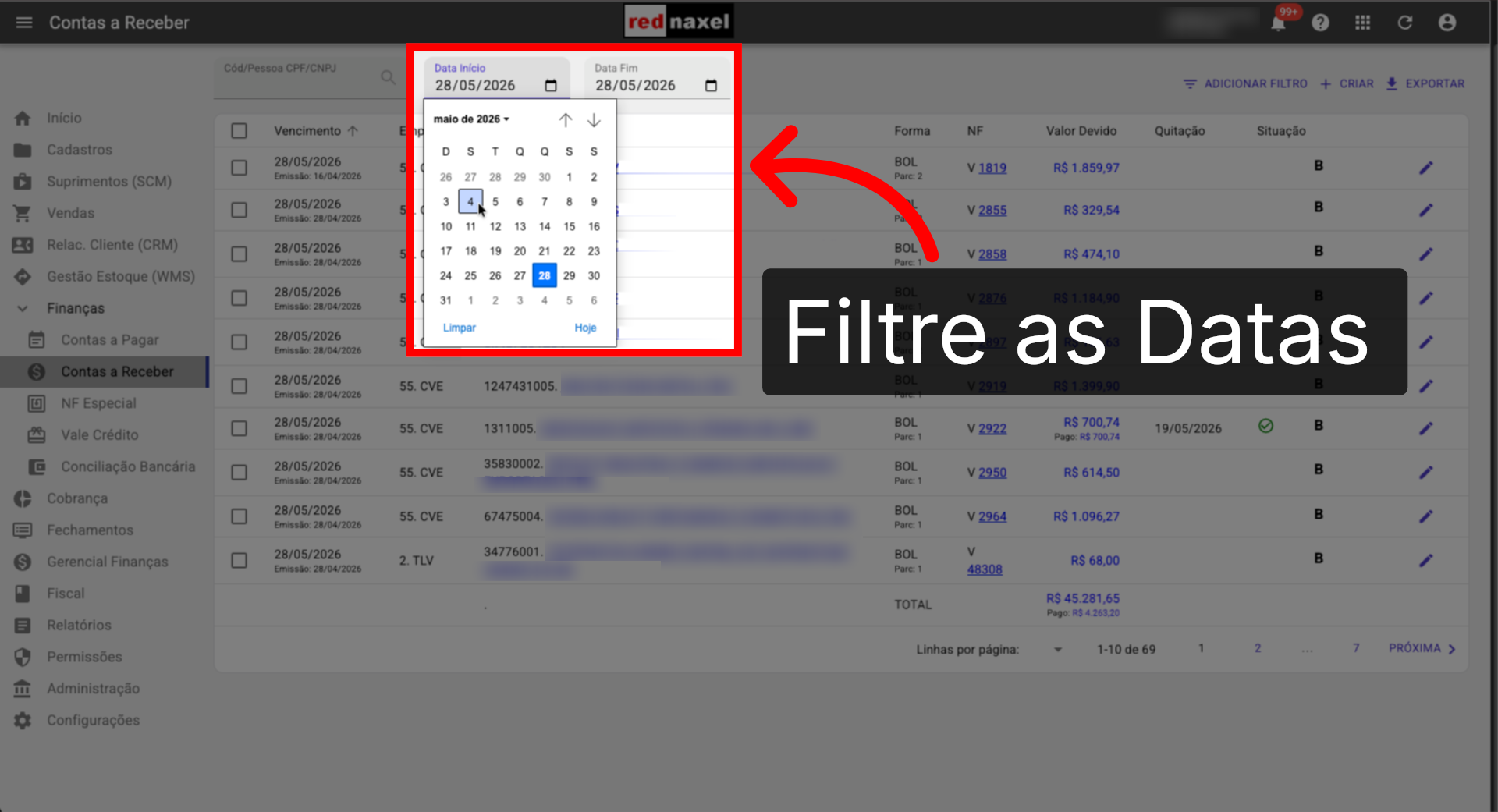
7. ERP >>> Tela >>> Contas a Receber >>> Filtrando Datas:
O primeiro passo é filtrar as datas das notas que queremos localizar. Para isso, devemos clicar nos filtros 'Data Início' e 'Data Fim' e selecionar as datas no calendário que será exibido.
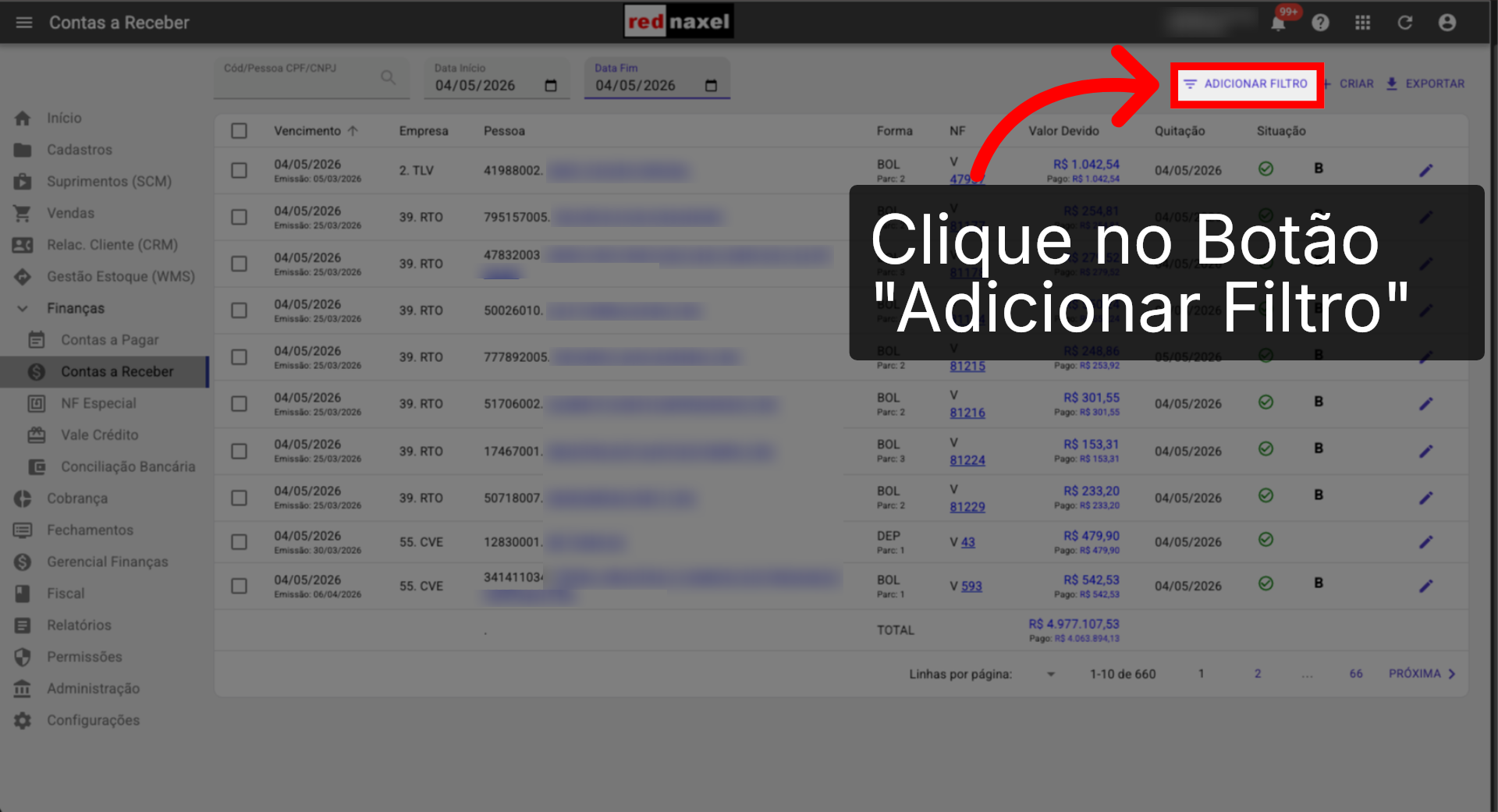
8. ERP >>> Tela >>> Contas a Receber >>> Botão >>> "Adicionar Filtro":
O próximo passo é adicionarmos mais alguns filtros, para isso clique no botão "Adicionar Filtro".
9. ERP >>> Tela >>> Contas a Receber >>> Filtros Adicionais:
Após o passo anterior, agora serão exibidas as opções de filtros adicionais.
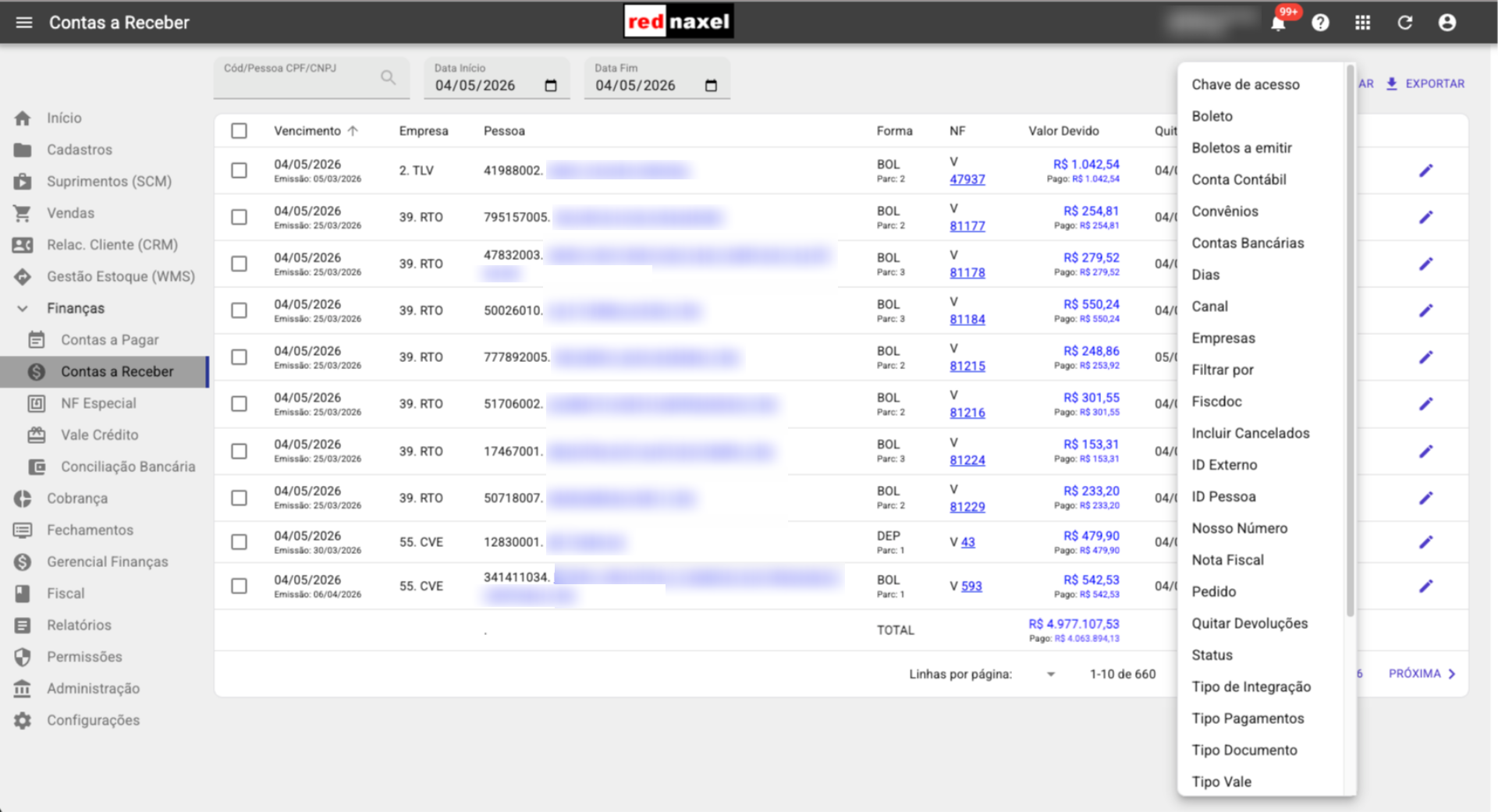
10. ERP >>> Tela >>> Contas a Receber >>> Selecionando Filtros Adicionais:
Vamos precisar adicionar os filtros: "Empresas" e "Tipo Pagamentos". Para adicioná-los, basta clicar sobre eles.
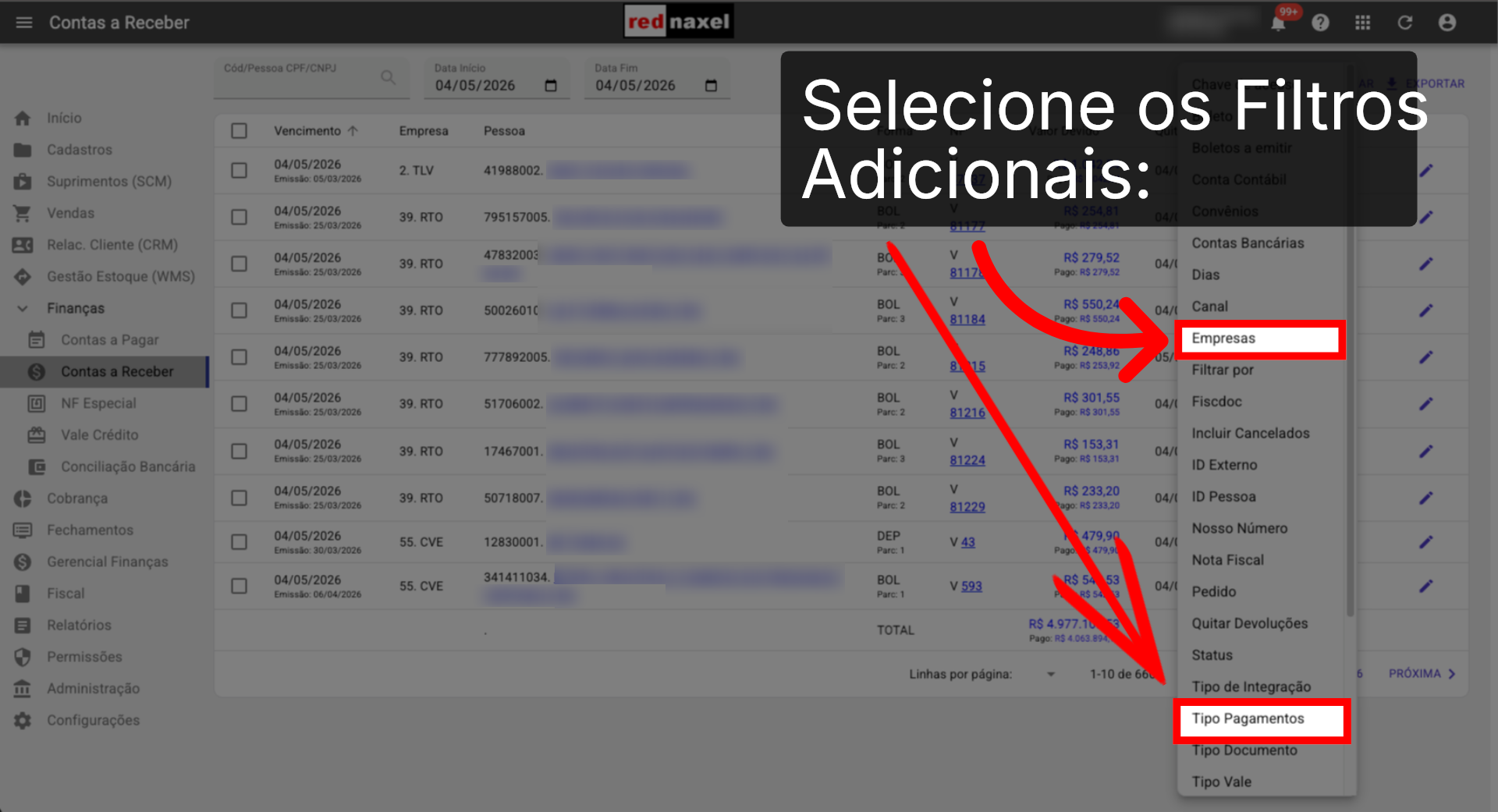
11. ERP >>> Tela >>> Contas a Receber >>> Filtros Adicionados:
Após adicionar os filtros, essa será a sua visão.
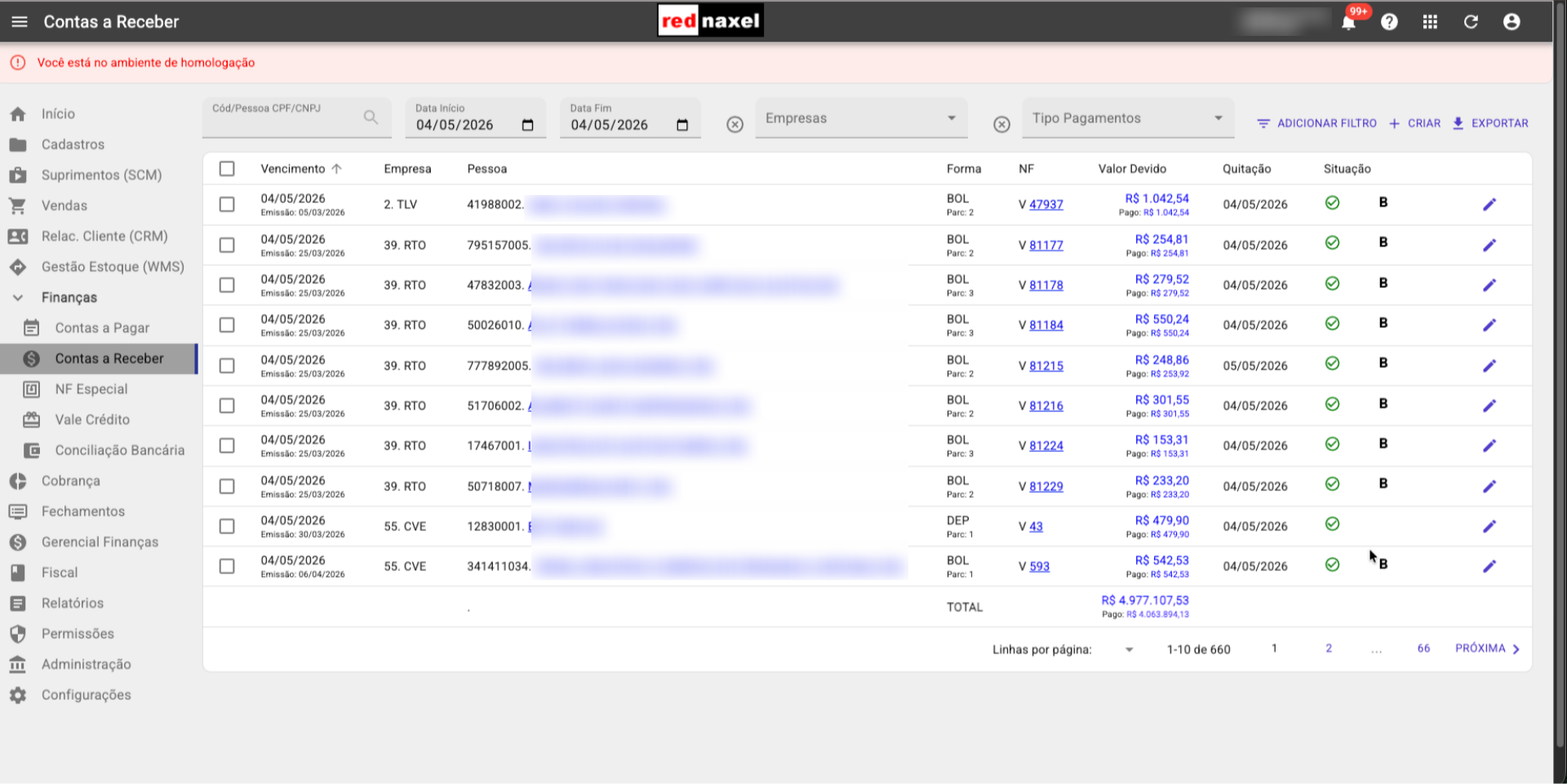
12. ERP >>> Tela >>> Contas a Receber >>> Filtro >>> "Empresas":
Com os filtros adicionados, clique sobre o filtro "Empresas".
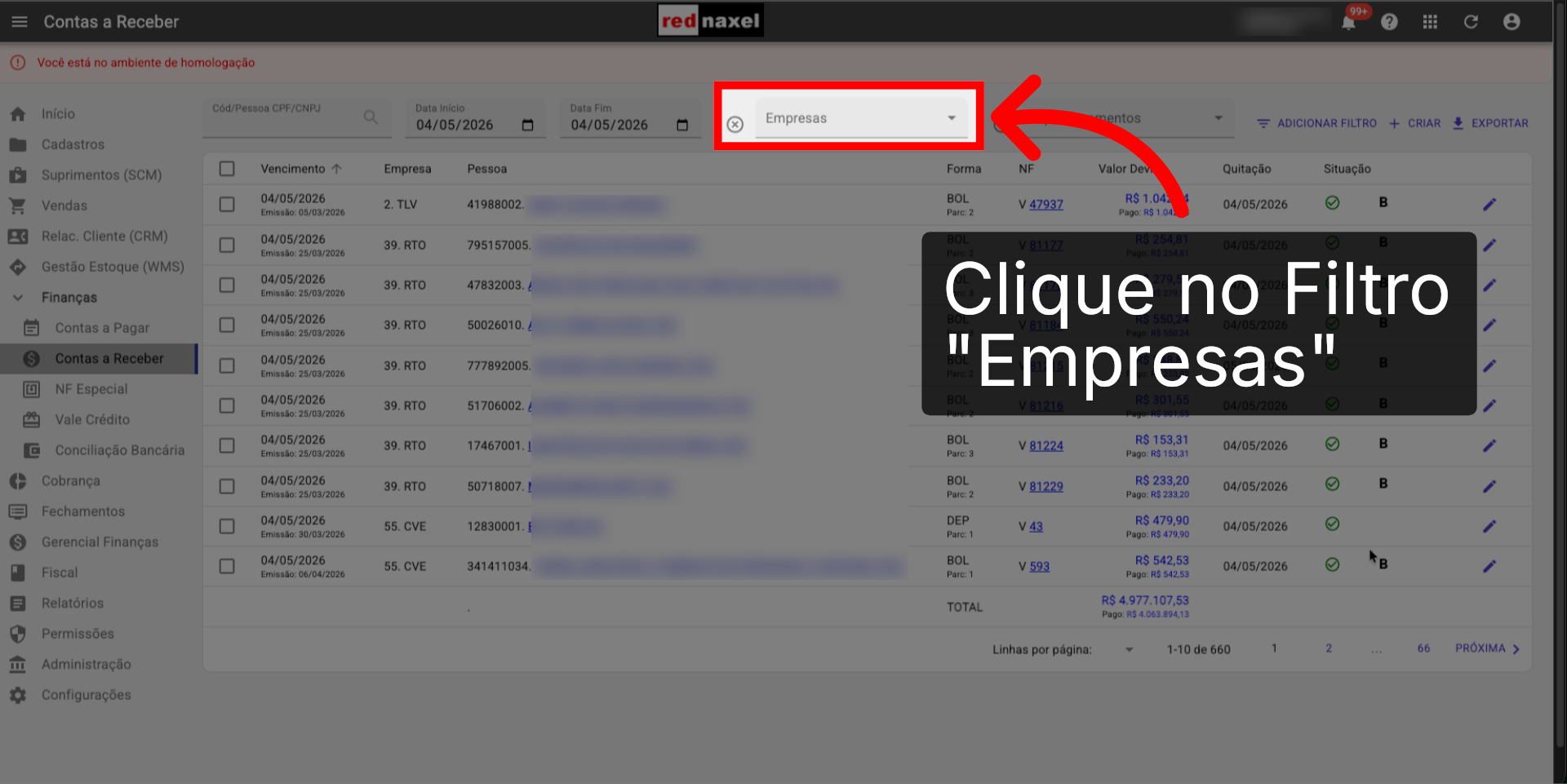
13. ERP >>> Tela >>> Contas a Receber >>> Filtro >>> Empresas >>> Empresas Cadastradas:
Suas empresas cadastradas no sistema serão exibidas em uma lista. Agora, basta selecionar as empresas das quais deseja filtrar as notas fiscais.
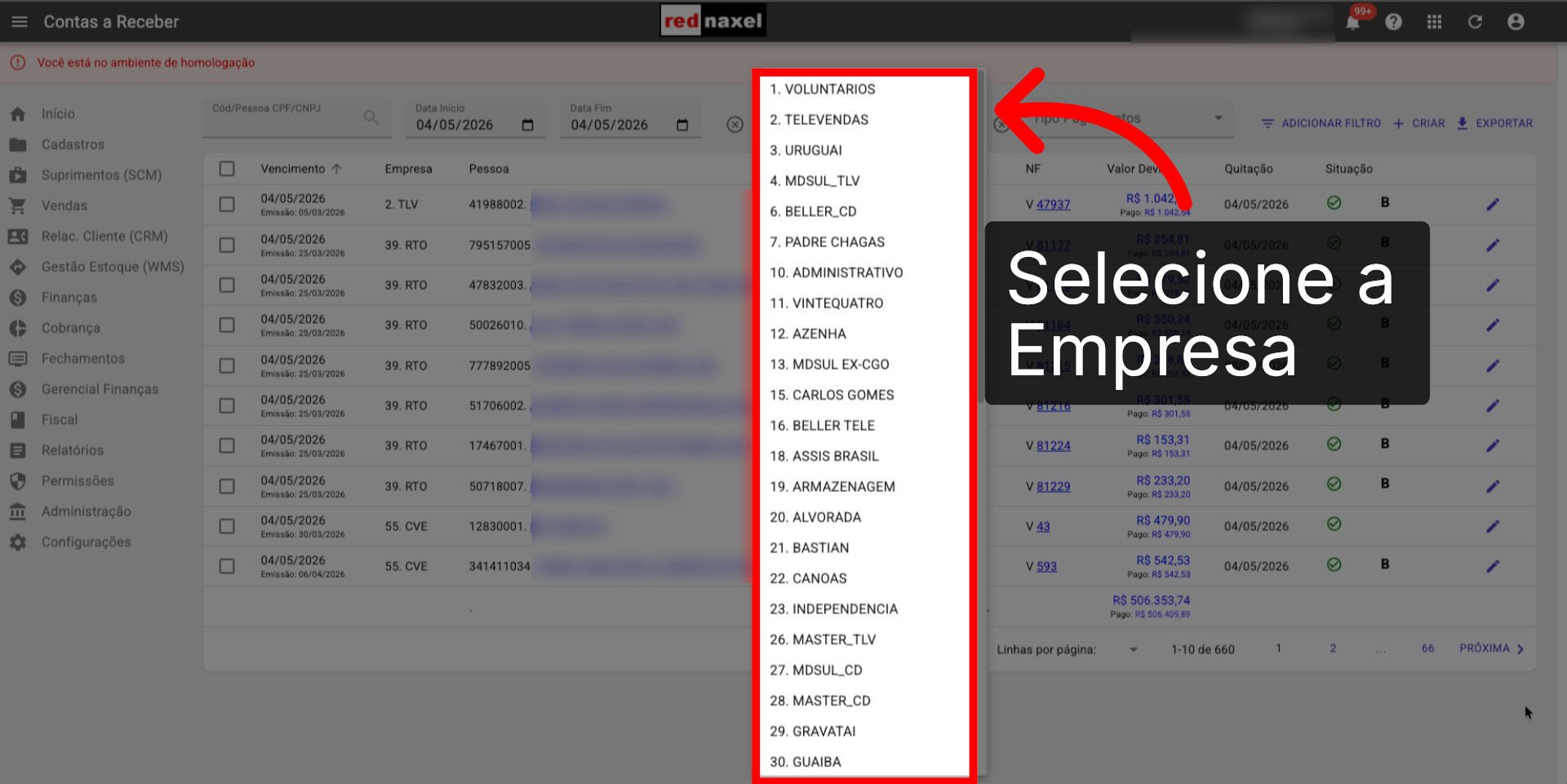
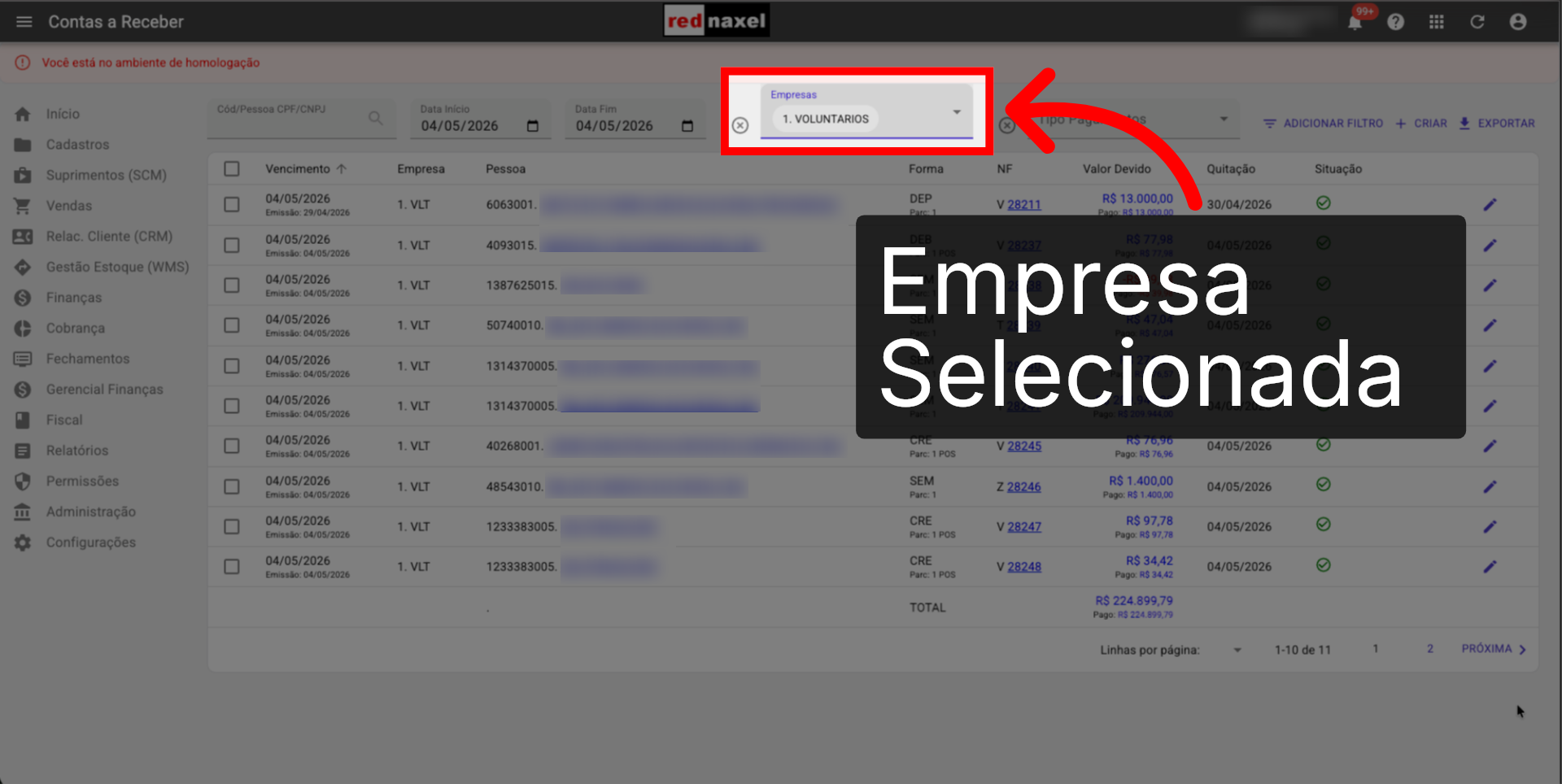
14. ERP >>> Tela >>> Contas a Receber >>> Filtro >>> Empresas >>> Empresa Selecionada:
Neste exemplo, selecionamos apenas uma empresa.
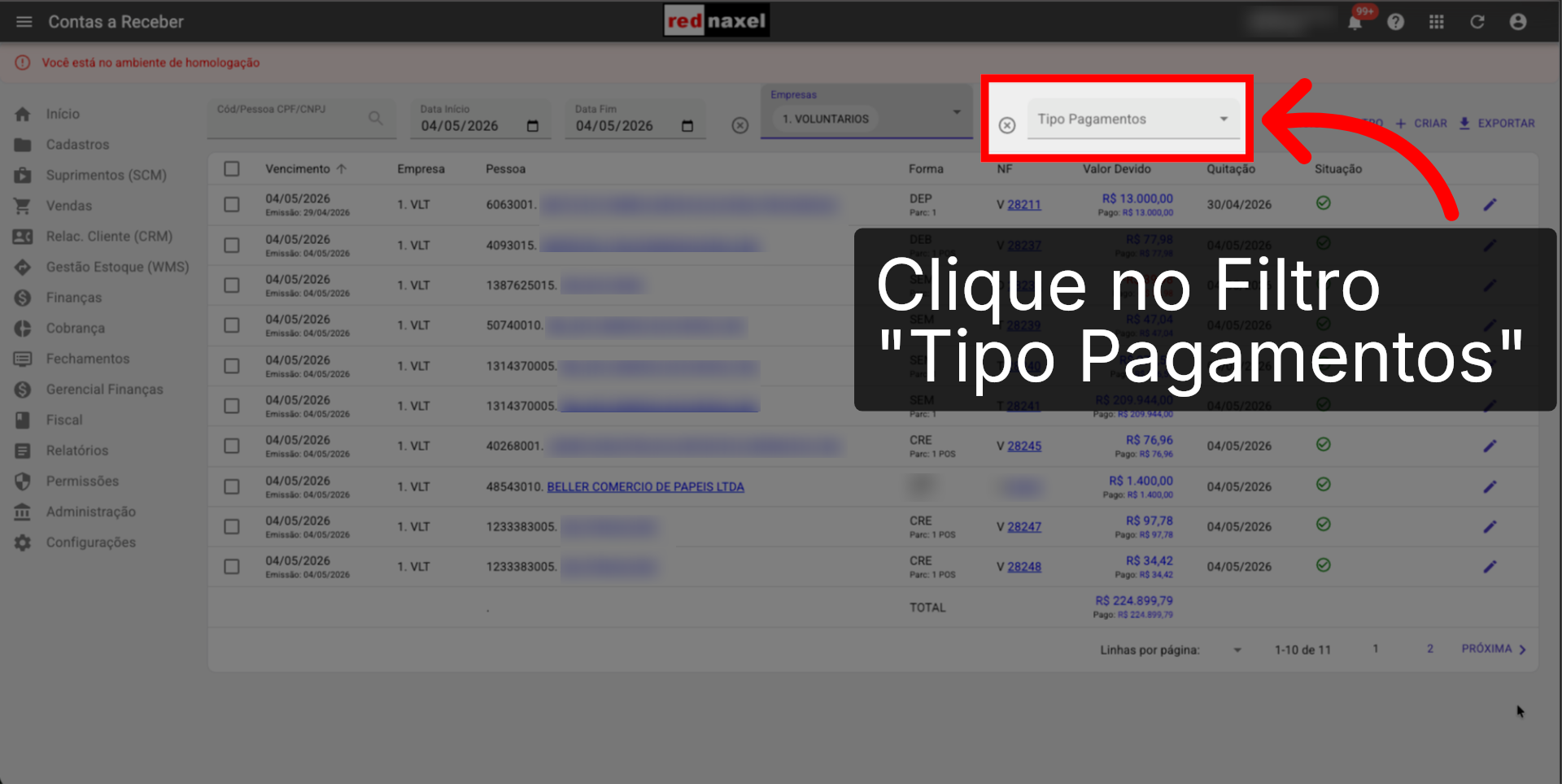
15. ERP >>> Tela >>> Contas a Receber >>> Filtro >>> "Tipo Pagamento":
Nosso próximo passo é utilizar o filtro "Tipo Pagamentos". Para isso, clique sobre ele.
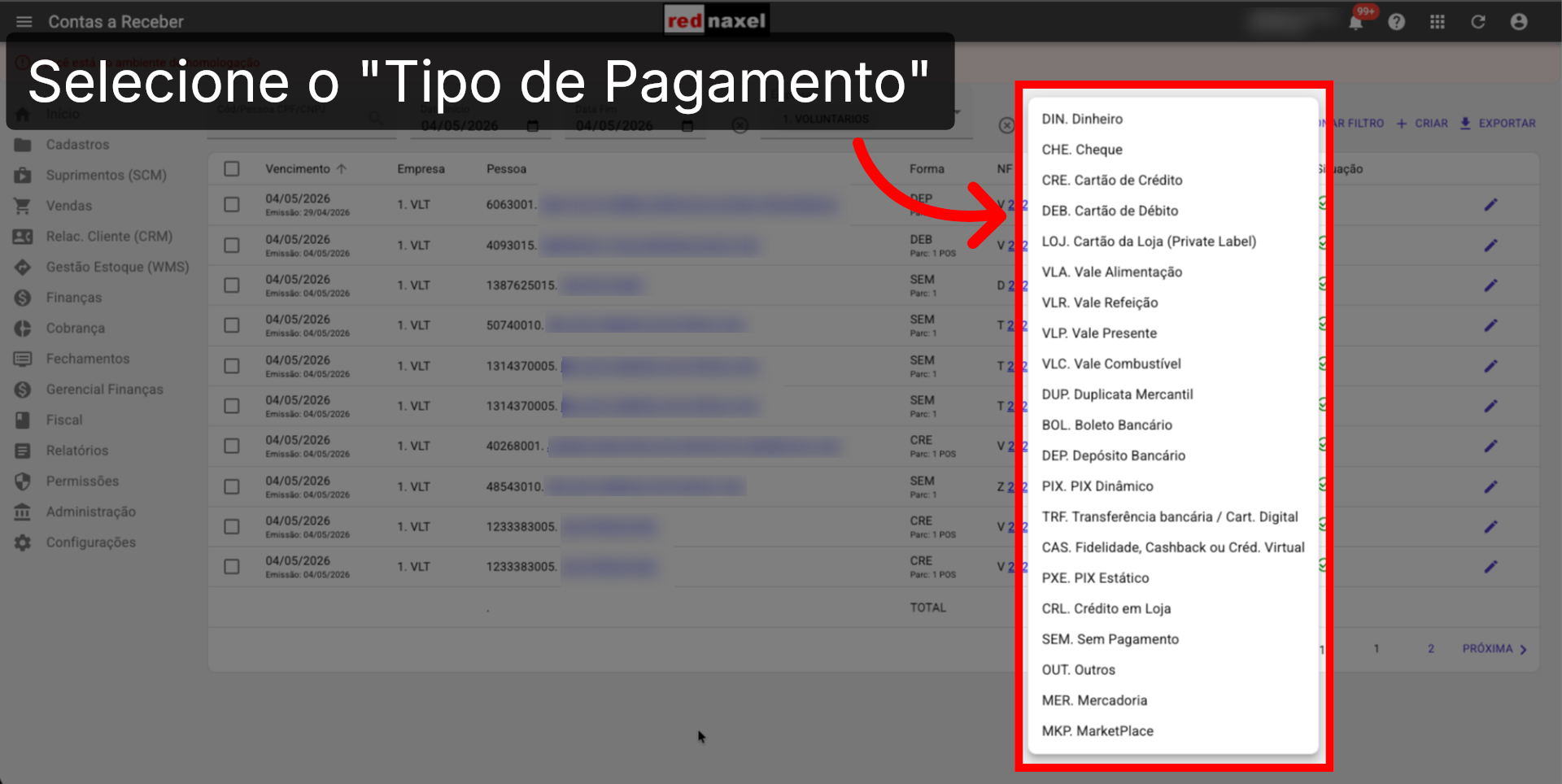
16. ERP >>> Tela >>> Contas a Receber >>> Filtro >>> Tipo Pagamento >>> Tipos de Pagamento:
A lista com os tipos de pagamento cadastrados aparecerá na tela. Agora, é só selecionar as opções de pagamento que você deseja usar no filtro e localizar as notas fiscais correspondentes.
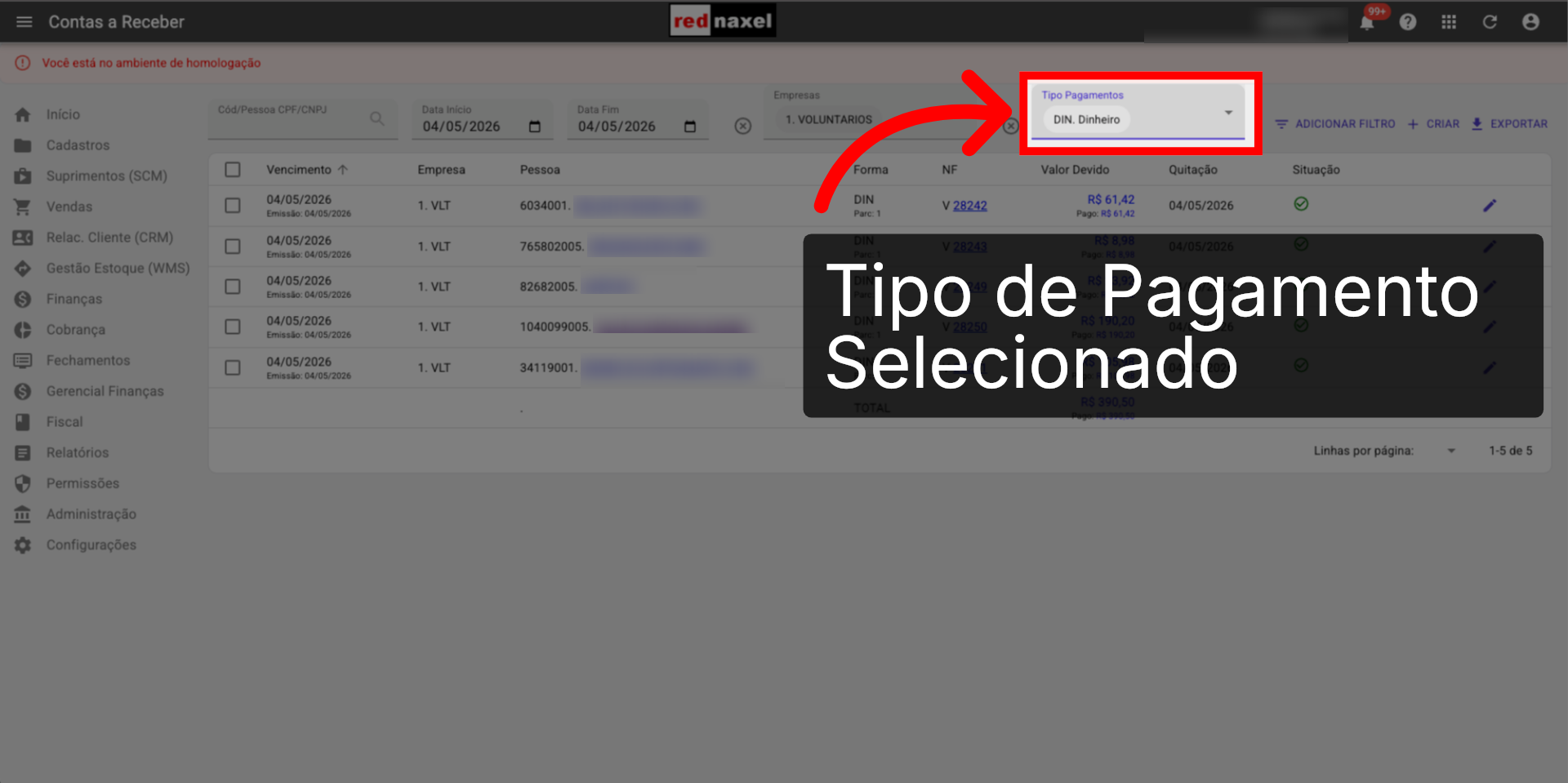
17. ERP >>> Tela >>> Contas a Receber >>> Filtro >>> Tipo Pagamento >>> Tipo Pagamento Selecionado:
Neste exemplo, selecionamos apenas um tipo de pagamento.
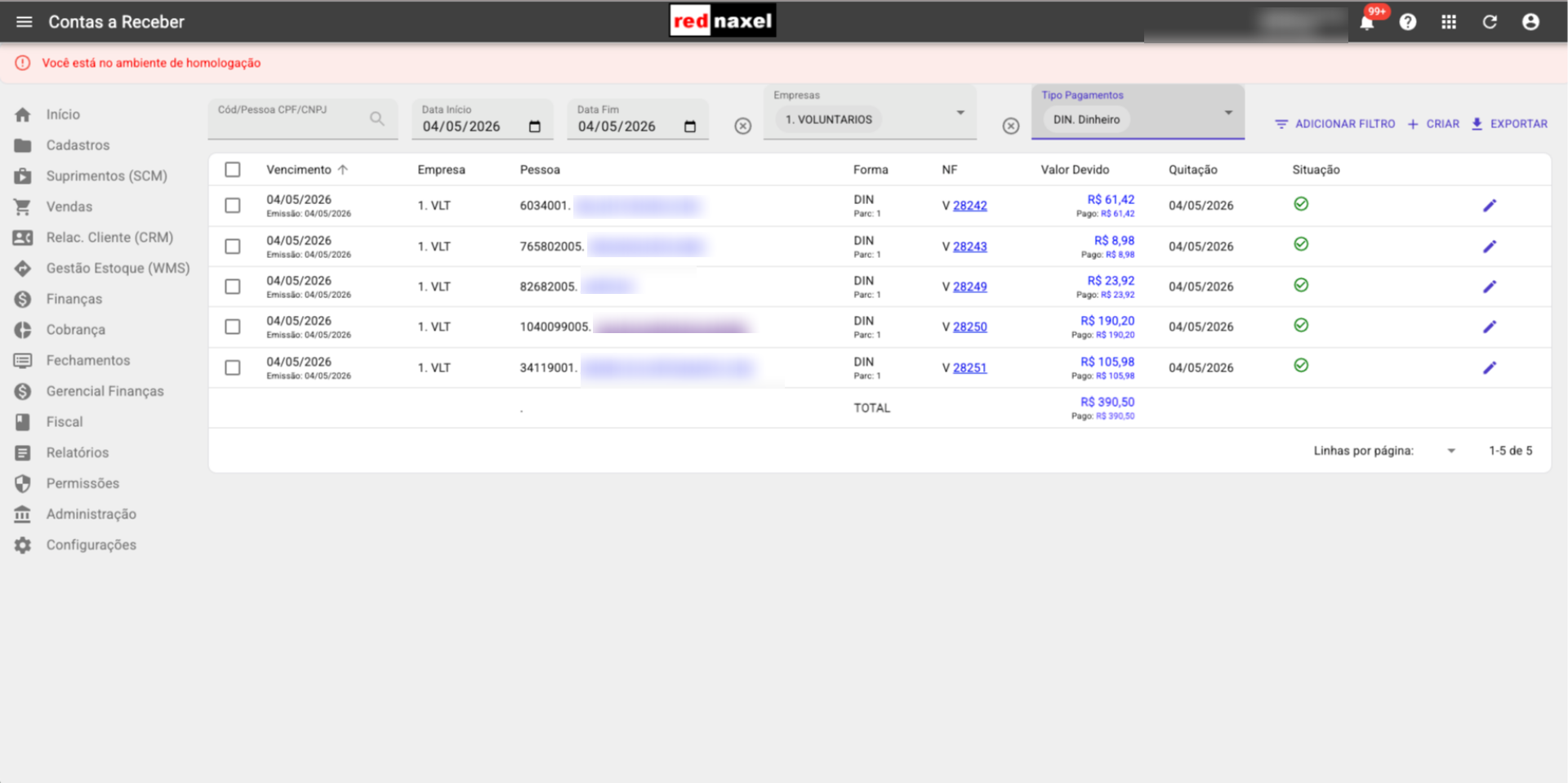
18. ERP >>> Tela >>> Contas a Receber >>> Notas Fiscais Filtradas:
Ao final do processo, essa será a sua visão. As notas fiscais de venda serão exibidas conforme os filtros aplicados.
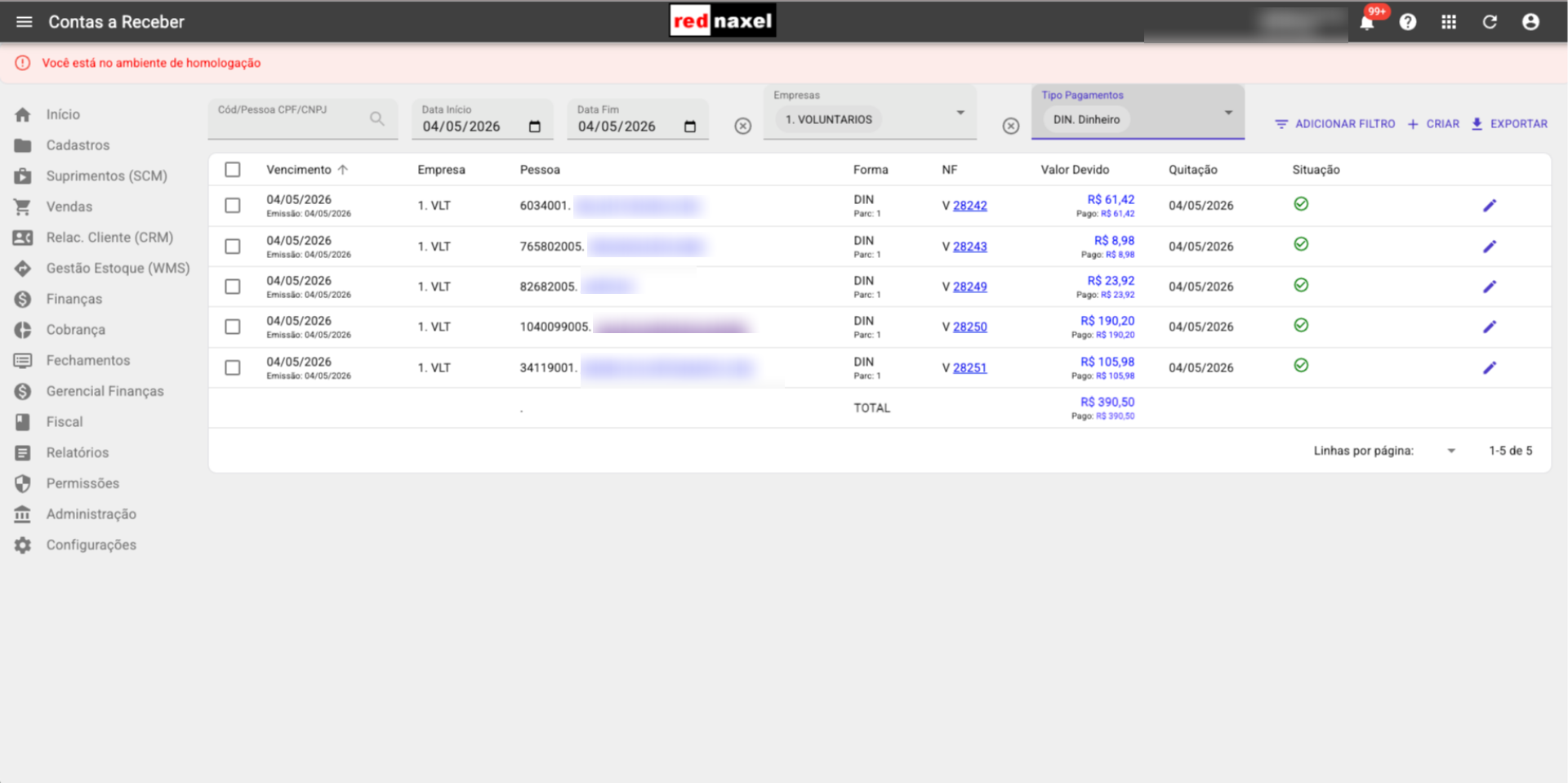
19. ERP >>> Tela >>> Contas a Receber >>> Notas Fiscais Filtradas:
Com isso, concluímos este tutorial. Agora você já domina a busca pelas notas fiscais de venda, um passo fundamental para simplificar a sua rotina. A partir de agora, você está totalmente preparado para localizar esses documentos com agilidade, segurança e sem dores de cabeça.
Este artigo foi útil?
Que bom!
Obrigado pelo seu feedback
Desculpe! Não conseguimos ajudar você
Obrigado pelo seu feedback
Feedback enviado
Agradecemos seu esforço e tentaremos corrigir o artigo