Pedidos (Todos)
Menu: Vendas >> Pedidos (todos)
Foi incluído no show (modo visualizar) da tela de pedidos a informação da zona que fica ao lado do ID da distribuição caso houver.
Foi adicionado o campo Consumidor Final na edição do pedido.
- Valor padrão: o campo inicia como Sim (consumidor_final = 1).
- Mais flexibilidade por operação: agora você pode alterar esse indicador no próprio pedido, quando uma operação específica precisar ser diferente do padrão (ex.: cliente normalmente “0”, mas este pedido deve ser “1”, ou vice-versa).
- Orientação na tela: o campo possui um ícone de ajuda com a explicação do uso (destinatário é consumidor final, sem finalidade de revenda/uso comercial).
- Observação: em alguns cenários o campo pode aparecer somente leitura, conforme regras/status do pedido.
Vendas (Sales)
Foi adicionado o campo Consumidor Final na edição da venda.
- Valor padrão: o campo inicia como Sim (consumidor_final = 1).
- Mais flexibilidade por operação: permite ajustar o indicador diretamente na venda quando necessário (sem depender do padrão do cliente).
- Orientação na tela: o campo possui ícone de ajuda com a explicação do significado.
- Observação: em alguns cenários o campo pode aparecer somente leitura, conforme regras/status da venda.
Extratos Bancários (Bank Statements)
Menu: Finanças >> Conciliação Bancária
Foi adicionado um botão de Exportação em XLSX na listagem de Extratos Bancários.
- Exportação ampliada: agora é possível exportar até 10.000 registros em formato XLSX, facilitando análises e conferências fora do sistema.
- Respeita os filtros da tela: o arquivo é gerado considerando os filtros aplicados (ex.: Conta, Mês/Período, Data Inicial/Final, Pesquisa, Conta Contábil, “Falta Classificar/Conciliar”, etc.), para você exportar exatamente o recorte desejado.
- Uso recomendado: para melhores resultados, aplique filtros antes de exportar (isso deixa o arquivo mais útil e reduz volume desnecessário).
Cadastro de Pessoas
Foram feitas melhorias na organização dos campos do cadastro de pessoas para deixar o preenchimento mais claro e reduzir dúvidas durante a configuração fiscal/NFe.
Reorganização dos campos (Linhas 2, 3 e 4)
As linhas 2, 3 e 4 do formulário tiveram ajustes de posicionamento para melhorar a leitura e o fluxo de preenchimento, principalmente em telas maiores (onde os campos aparecem lado a lado) e também no mobile (onde eles passam a quebrar de forma mais organizada).
Na prática, isso ajuda porque os campos relacionados ficam mais “próximos” e a sequência de preenchimento fica mais natural.
Novo campo: Indicador de Consumidor Final
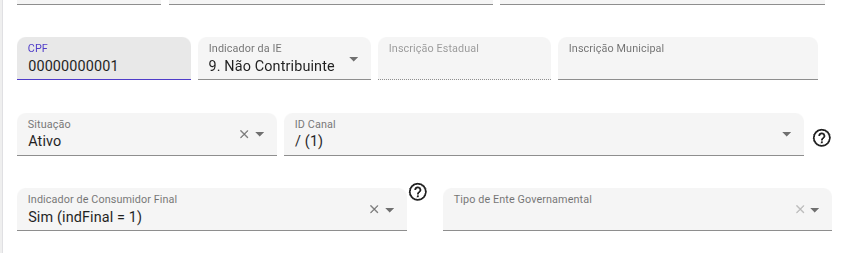
Foi adicionado o campo “Indicador de Consumidor Final” no cadastro da pessoa.
- Para que serve: esse indicador é usado na emissão de NF-e para definir o campo
indFinal. - Opções:
- Não (indFinal = 0): uso “normal”
- Sim (indFinal = 1): Consumidor Final
- Onde fica: o campo foi inserido na área fiscal/NFe, próximo do campo “Tipo de Ente Governamental”, para facilitar a configuração quando esses dados são necessários.
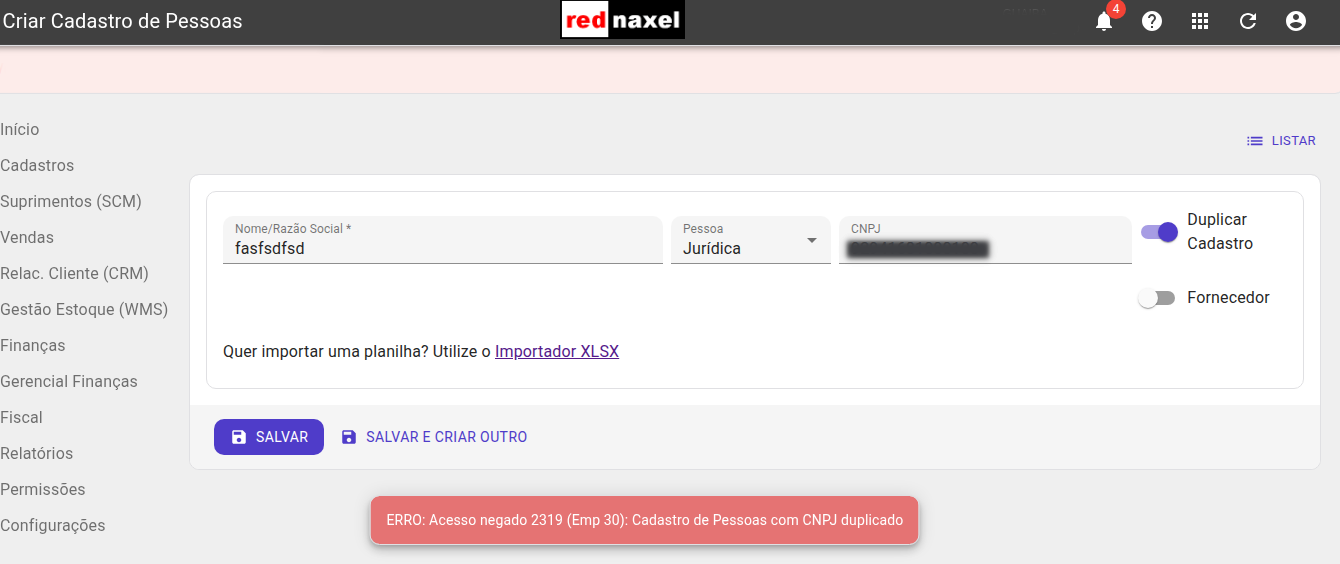
Permissão para incluir CNPJ duplicado
Integração e Respostas da Integração
Menu: Configurações >> Localizar Tela
Para facilitar a análise de integrações por parceiro, a navegação entre Integrations (Vendors) e Integration Responses foi aprimorada, garantindo que o filtro por Vendor seja aplicado e preservado durante a pesquisa.
Fluxo (passo a passo)
- 1) Acesse “Integrations”
Esta tela apresenta a lista de Vendors disponíveis. - 2) Selecione o Vendor desejado pelo atalho
Na linha do Vendor, use o botão de atalho para abrir Integration Responses. - 3) Você será direcionado para “Integration Responses” já filtrado
A lista de respostas será exibida automaticamente com o Vendor selecionado aplicado como filtro principal, para que você visualize apenas as respostas relacionadas àquele parceiro.
Este artigo foi útil?
Que bom!
Obrigado pelo seu feedback
Desculpe! Não conseguimos ajudar você
Obrigado pelo seu feedback
Feedback enviado
Agradecemos seu esforço e tentaremos corrigir o artigo